42
− согласованность компонентов программной системы;
− ранее определение пользовательского интерфейса, что позволяет
уточнить с заказчиком требования в программной системе;
− возможность комплексной отладки [41].
Во второй главе выпускной квалификационной работы проведен
анализ методов и средств защиты программного обеспечения в предприятии
ООО «Фикс», приведено обоснование необходимости разработки программы
для обеспечения информационной безопасности в организации, проведено
проектирование программы защиты информации.
Были получены следующие авторские выводы:
основными средствами защиты информации в ООО «Фикс»
являются межсетевой экран TrustAccess версии 1.2 и антивирусная
программа Dr.Web Enterprise Suite;
главным достоинством межсетевого экрана TrustAccess является его
совместимость на одном компьютере с другими программами защиты
данных и межсетевыми экранами других производителей;
главными недостатками межсетевого экрана TrustAccess служат:
возникновение конфликтов со сторонними решениями при обработке
пакетов, возможные разрывы соединения из-за расхождения системного
времени сервера и рабочих машин более чем на 5 минут; отсутствие драйвера
для некоторых устройств;
достоинствами программы Dr.Web Enterprise Suite являются:
легкая масштабируемость, адаптируемость, единый центр управления
защитой, низкозатратность администрирования, экономичность трафика
локальной сети, широкий спектр поддерживаемых операционных систем и
сетевых протоколов.
Таким образом, появилась необходимость в разработке программы
защиты информации в ООО «Фикс». Для разработки программного средства
была выбрана популярная во всем мире среда объектно-ориентированного
43
программирования Borland Delphi, обладающая следующими
преимуществами:
удобство, простота и наглядность при разработке компонентов
пользовательского интерфейса;
наличие большого количества готовых элементов в библиотеке
визуальных компонентов;
быстрота компилятора, что дает возможность частого
осуществления проверки в случае внесения исправлений в программный код;
мощность средств отладки приложений [1];
наличие хорошей справочной системы;
возможность добавления новых компонентов в библиотеку;
возможность написания собственных компонентов;
возможность разработки кросс-платформенных приложений для
операционных систем Windows и Linux [19].
Проведенные исследования и полученные авторские выводы
позволяют перейти к рассмотрению третьей главы, посвященной разработке
программы защиты информации в ООО «Фикс».

44
ГЛАВА 3. РАЗРАБОТКА ПРОГРАММЫ ЗАЩИТЫ
ИНФОРМАЦИИ
3.1. Разработка интерфейса программы в середе программирования
Borland Delphi
Рассмотрим технологию разработки интерфейса программы.
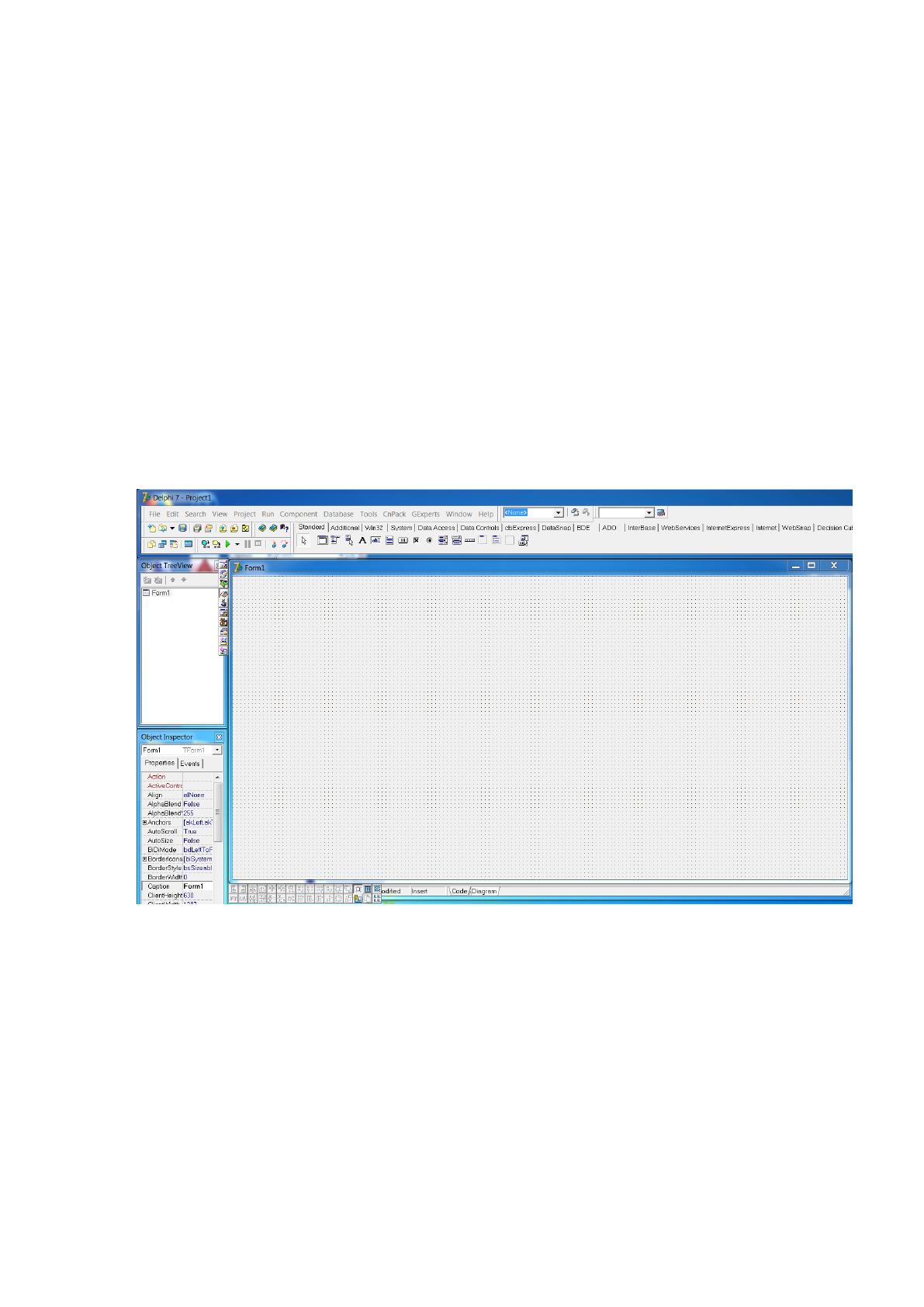
1. Открываем программную среду Delphi 7, после чего на экране
появляется пустая форма, на которой и будут размещены объекты
интерфейса программы, рисунок 17.
Рисунок 17 – Начало работы в среде Delphi 7
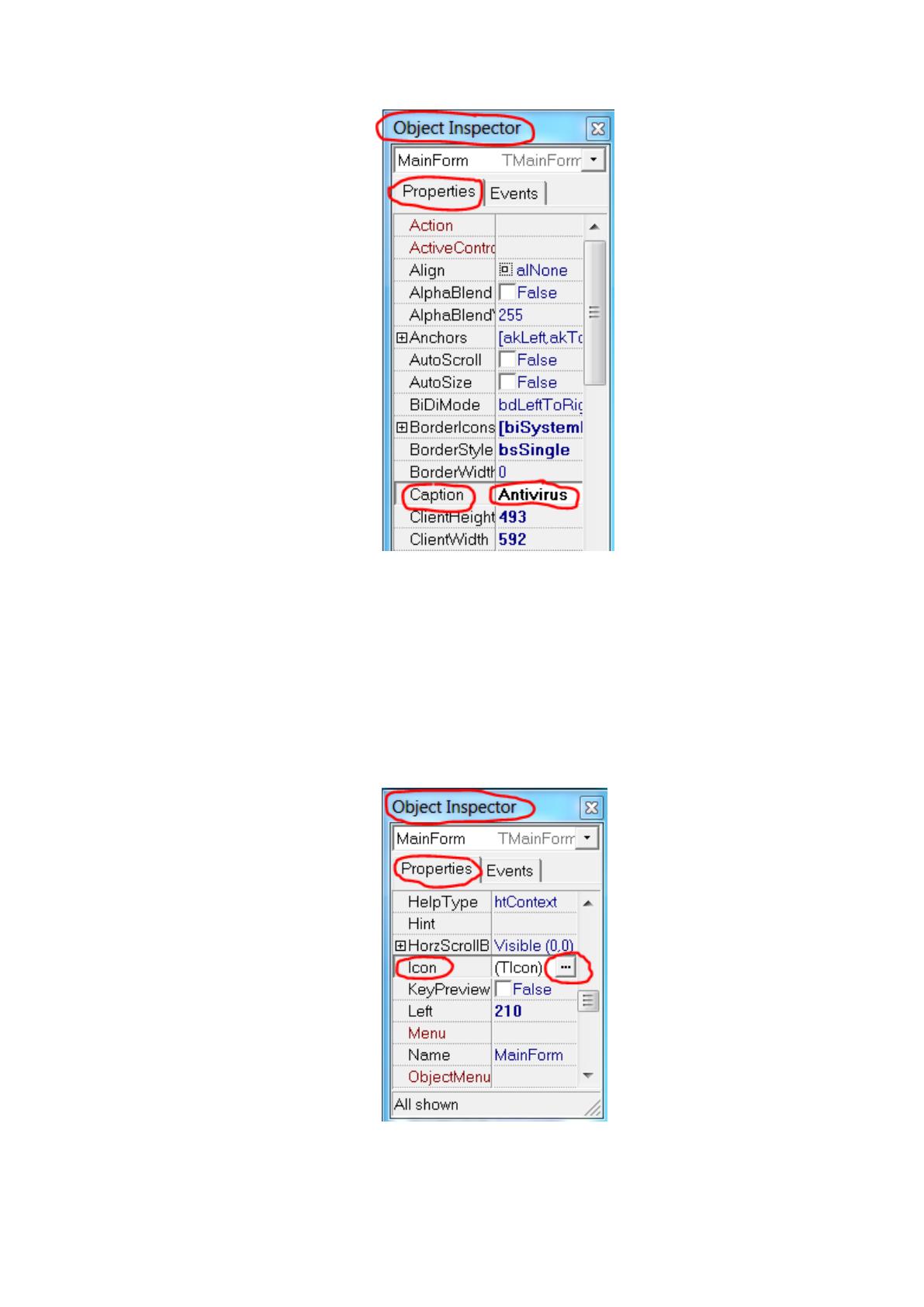
2. Чтобы изменить название разрабатываемого приложения с Form1 на
Antivirus используем окно Object Inspector (Инспектор объектов), вкладку
Properties (Свойства). Напротив свойства Caption (Заголовок) прописываем
название будущей программы (Antivirus), рисунок 18.
45
Рисунок 18 – Изменение названия приложения
3. Чтобы изменить значок разрабатываемого приложения в Object
Inspector во вкладку Properties находим строку Icon и нажимаем на три точки,
рисунок 19.
Рисунок 19 – Изменение значка приложения
46
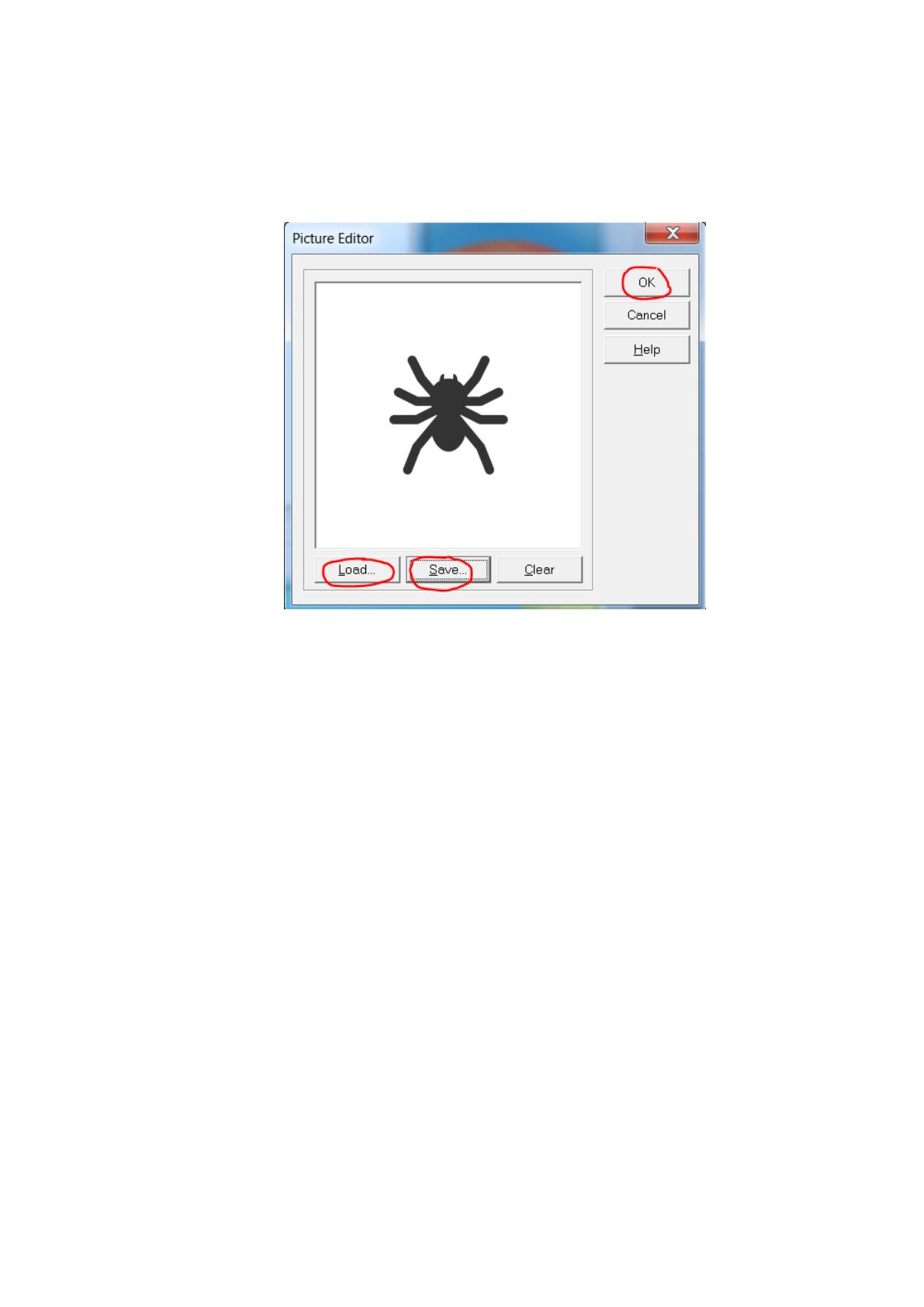
В открывшемся окне выбираем Load (Загрузить), Save (Сохранить) и
нажимаем ОК, рисунок 20.
Рисунок 20 – Назначение рисунка для значка приложения
4. Устанавливаем кнопки и другие элементы в окне будущего
приложения. Будем использовать компоненты панелей Standard и Additional,
подробное описание элементов которых приведено в Приложении А и
Приложении Б.
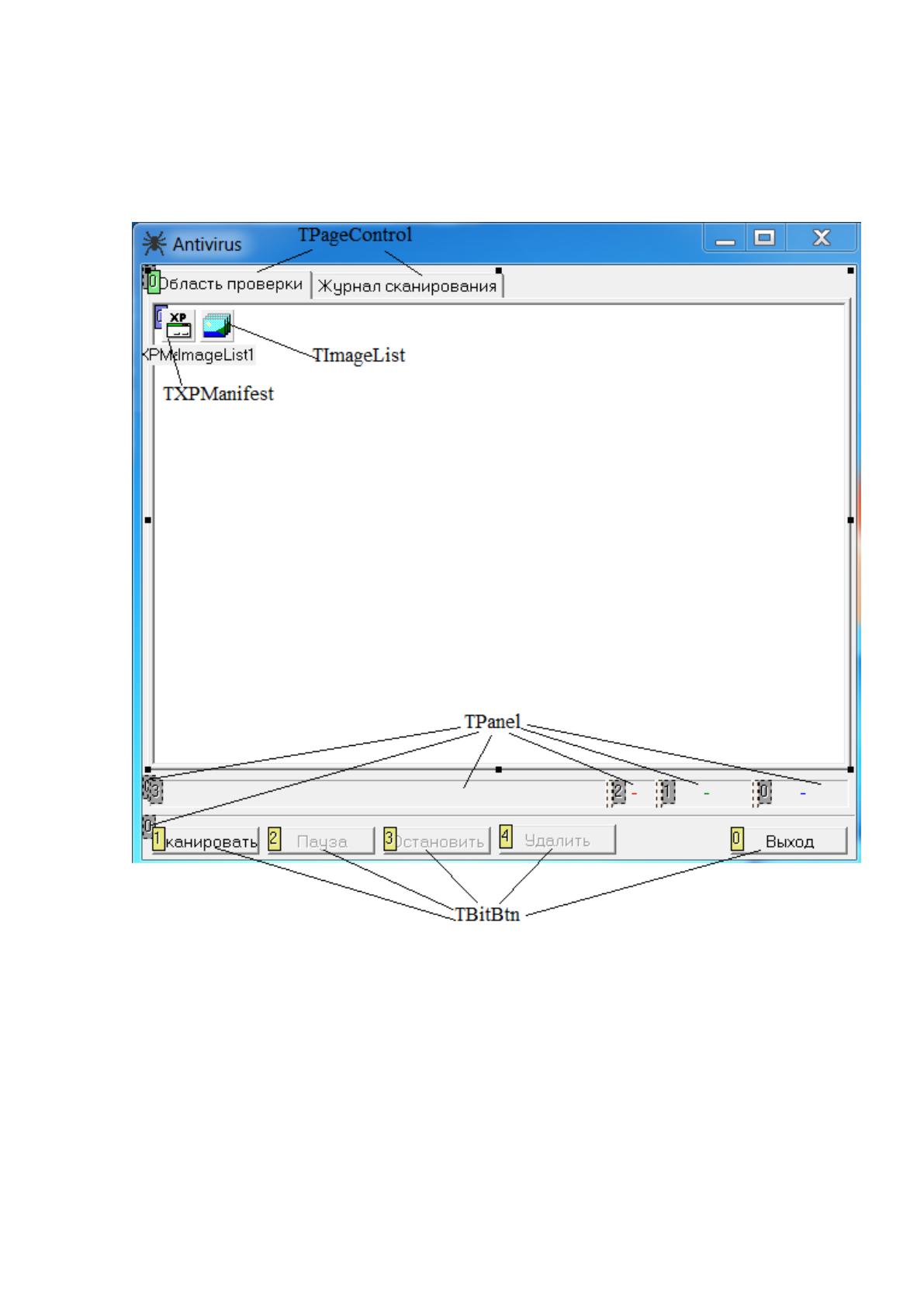
В самом вверху разместим два элемента TPageControl (Панель),
который представляет собой страницы, сложенные одна на другую. При этом
каждая страница содержит свой набор элементов. Доступ к каждой странице,
содержащей свой набор элементов управления, осуществляется
через корешки, на которых написаны названия. Для изменения названия
размещенных компонентов используем Object Inspector → Properties →
Caption и прописываем новое название.
Первоначально компонент TPageControl, помещенный в форму,
является пустым - не содержащим ни одной страницы. Новая страница
47
добавляется командой New Page (Создать страницу) из контекстного меню,
так же имеются другие команды: Next Page - следующая страница, Previous
Page - предыдущая страница, которые появлятся при щелчке правой кнопки
мыши на компоненте.
Далее на самой форме разместим элементы TXPManifest и
TImageList. TXPManifest обеспечивает компиляцию манифеста Windows XP
в исполняемый файл приложения. В качестве основы используется
стандартный манифест Delphi для Windows XP. TImageList обеспечивает
хранение списка иконок определенного размера. Для изменения названия
размещенных компонентов используем Object Inspector → Properties →
Caption и прописываем новое название.
В нижней части окна приложения размещаем элементы TPanel
(Панель), который реализует унифицированный элемент управления. Панель
обычно используется для объединения нескольких компонентов. Панель
обычно является уникальной для каждой формы. В данном случаем четыре
элемента TPanel объединим одним элементом TPanel. Для изменения
названия размещенных компонентов используем Object Inspector → Properties
→ Caption и прописываем новое название.
В самой нижней части окна размещаем еще один элемент TPanel,
объединяющий размещенные на ней пять кнопок TBitBtn. Графическая
кнопка TBitBtn представляет является разновидностью стандартной
кнопки TButton и используется для ввода команд в формы и диалоговые
окна. В дополнение к свойствам обычной кнопки, она позволяет разместить
на ней название вместе с растровым изображением, имеющим размер
от 16*16 пикселей до 16*64 пикселей. Кнопка TBitBtn может иметь четыре
состояния: кнопка доступна, кнопка недоступна, кнопка нажата и кнопка
утоплена. Для изменения названия размещенных компонентов используем
Object Inspector → Properties → Caption и прописываем новое название.

48
Окно будущей программы со всеми размещенными на ней
компонентами приведено на рисунке 21.
Рисунок 21 – Компоненты окна будущей программы
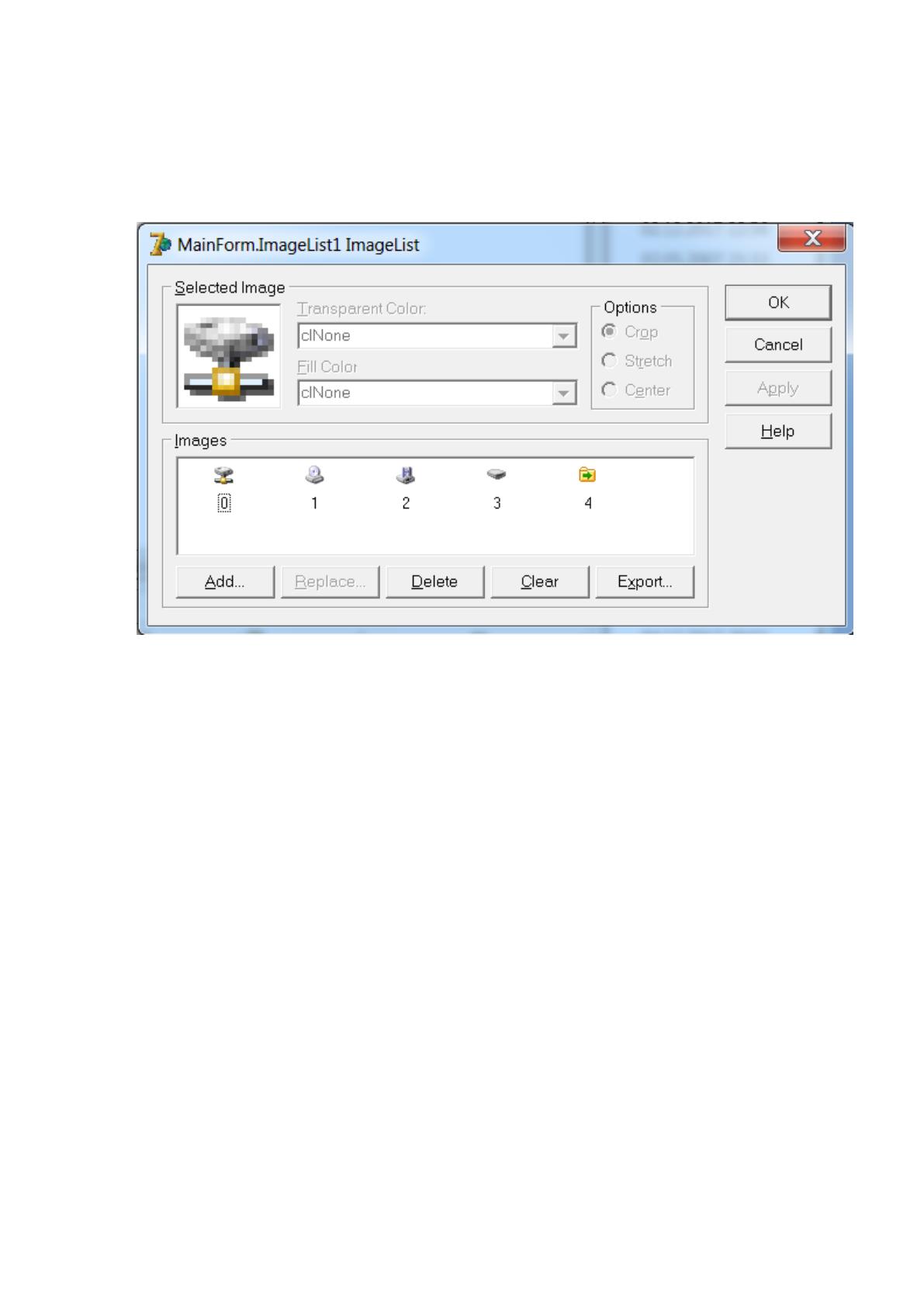
Чтобы можно выбрать изображения для разделов проверки на странице
«Область проверки» дважды левой кнопкой мыши щелкаем по компоненту
TImageList. Откроется окно для назначения изображения каждому из
разделов сканирования, приведенное на рисунке 22. В данном окне имеются
кнопки для добавления диска или устройства (Add), замены (Replase),
49
удаления (Delete), очистки (Clear), экспорта (Export). Добавляем в
открывшемся окне все необходимое и нажимаем ОК.
Рисунок 22 – Назначение изображения проверяемым разделам
3.2. Разработка исходного кода программы в Borland Delphi
Рассмотрим сначала технологию разработки кода программы для
компонентов TBitBtn. Чтобы открыть окно редактирования кода программы
необходимо дважды щелкнуть левой кнопкой мыши по компоненту.
Откроется окно редактора кода с уже готовым шаблоном.
Разберем процесс редактирования кода на примере первой кнопки
«Сканировать». Первоначально, в окне Object Inspector во вкладке Properties
в строке Default (По умолчанию) для всех пяти кнопок установлено значение
False (Не активно). После запуска приложения должна быть активно только
кнопка «Сканировать» и «Выход». Код программы для первой кнопки
приведен на рисунке В.1 Приложения В. После нажатия кнопки
50
«Сканировать» она становиться неактивной, как и кнопка «Удалить».
Остальные три кнопки во время сканирования файлов активны.
Вторая кнопка – «Пауза». При нажатии на нее активными являются все
кнопки, кроме «Удалить». Код программы для второй кнопки приведен на
рисунке Г.1 Приложения Г.
Третья кнопка – «Остановить». Данная кнопка становится активной
после начала процесса сканирования файлов, то есть после нажатия кнопки
«Сканировать». Как только будет нажата кнопка «Остановить», она
становится неактивной, также, как и кнопка «Пауза». Код программы для
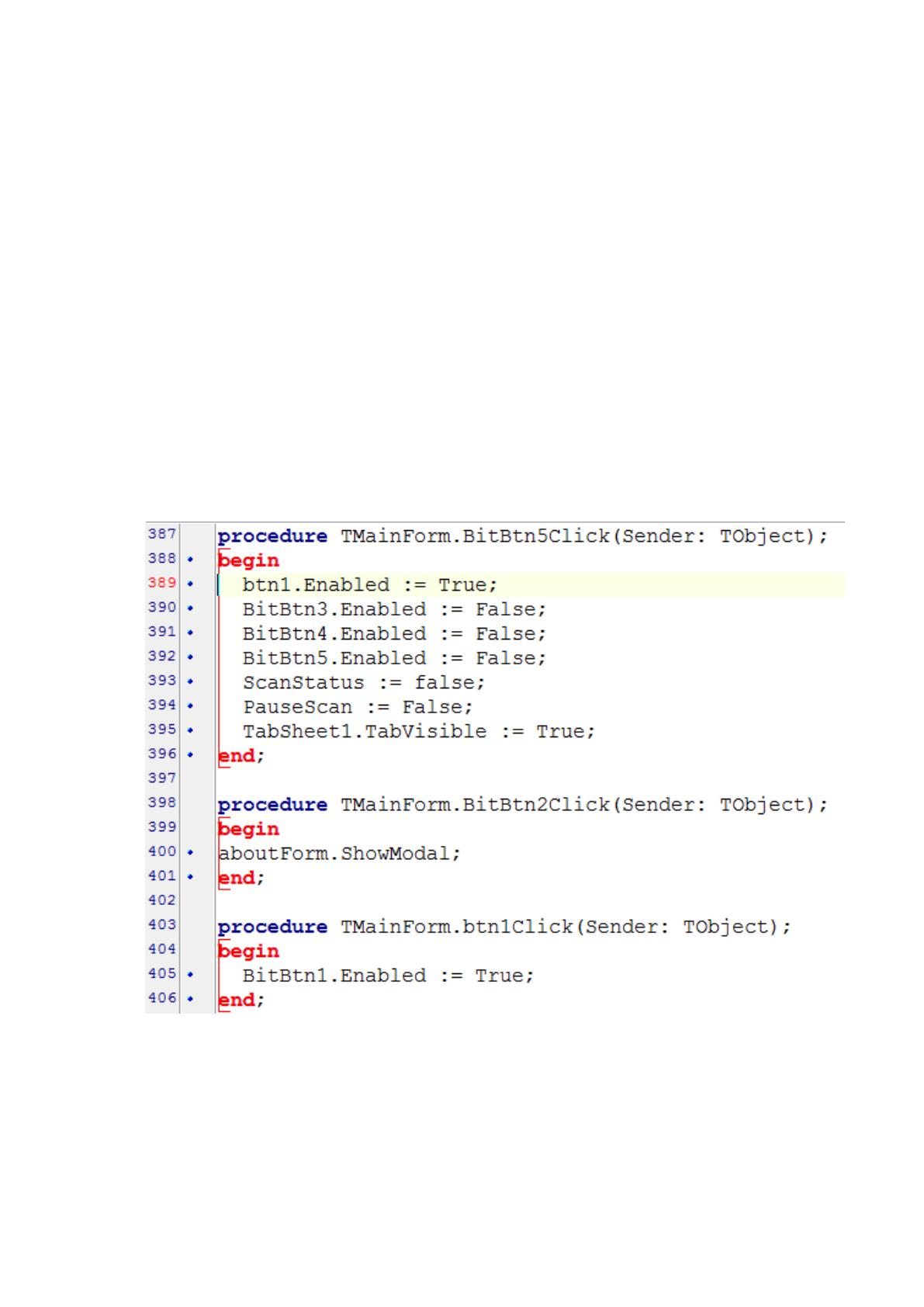
третьей кнопки приведен на рисунке 23.
Рисунок 23 – Код программы для кнопки «Остановить»
51
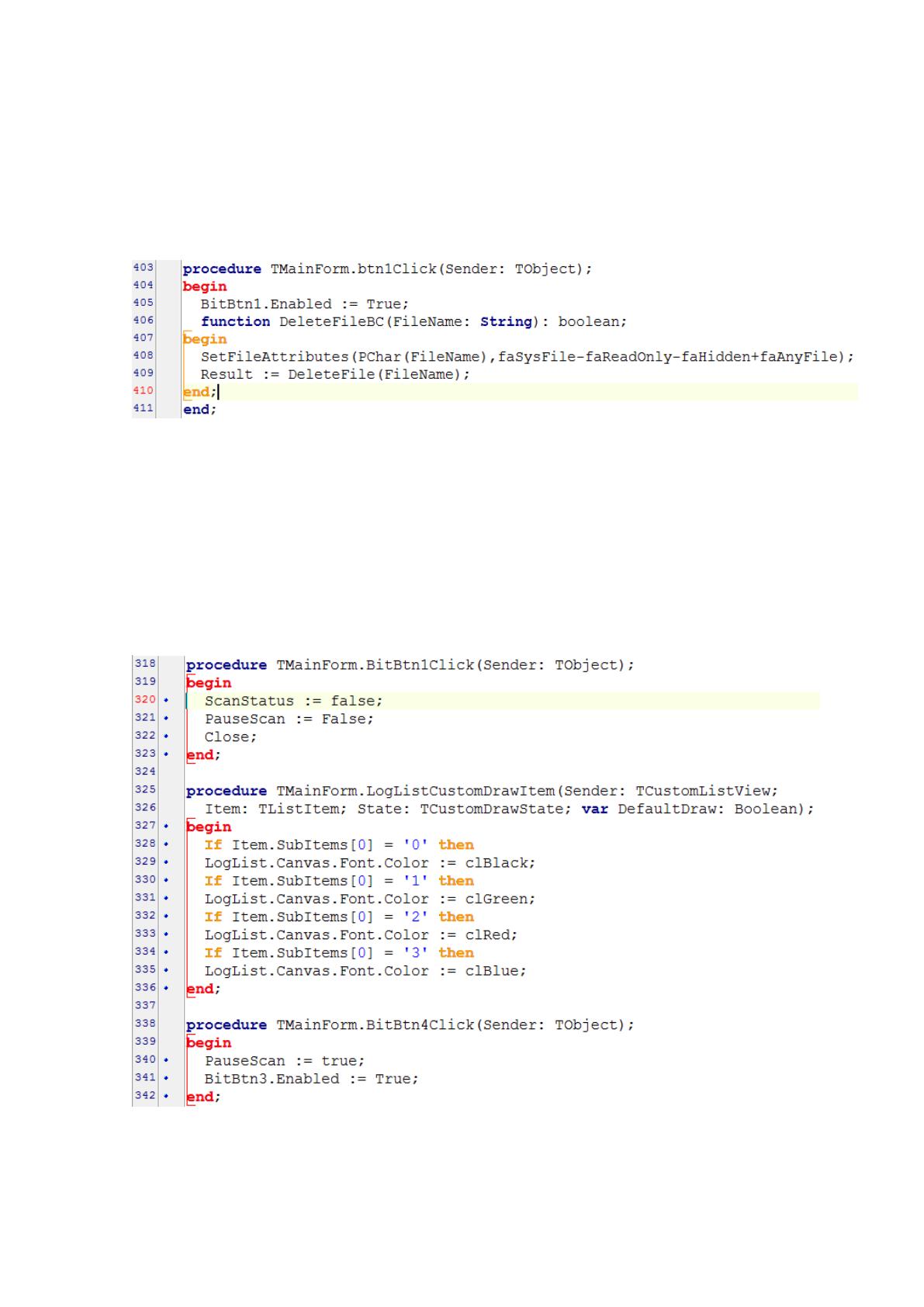
Четвертая кнопка – «Удалить». Она становиться активной лишь после
нажатия кнопки «Остановить». Код программы для четвертой кнопки
приведен на рисунке 24.
Рисунок 24 – Код программы для кнопки «Удалить»
Пятая кнопка – «Выход», предназначенная для выхода из приложения
и активная с момента запуска приложения до завершения его работы. Код
программы для пятой кнопки приведен на рисунке 25.
Рисунок 25 – Код программы для кнопки «Выход»