52
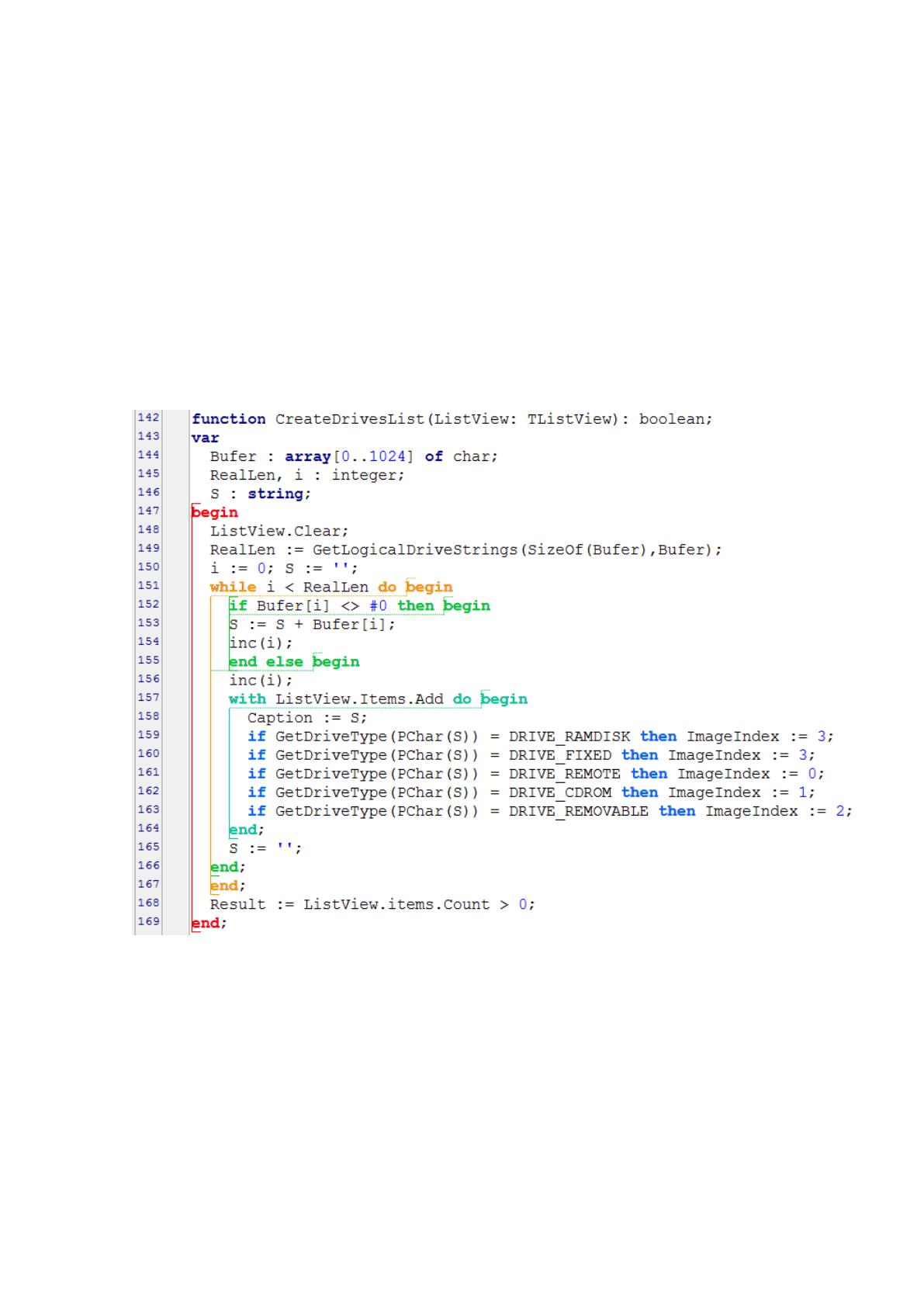
Процедура для создания дисков для проверки на странице «Область
проверки» имеет вид, показанный на рисунке 26.
Для остальных компонентов код программы редактируется
аналогичным образом.
Процедура нахождения загрузки базы сигнатур приведена на рисунке
Д.1 Приложения Д, процедура сканирования файла – на рисунке Е.1
Приложения Е, процедура поиска файла – на рисунке Ж.1 Приложения Ж.
Рисунок 26 – Создание дисков для проверки
3.3. Тестирование работоспособности разработанной программы
Проведем тестирование разработанной программы, но перед этим
создадим в блокноте вредоносную программу (bat-файл), после запуска
которого создается три пустые папки:
53
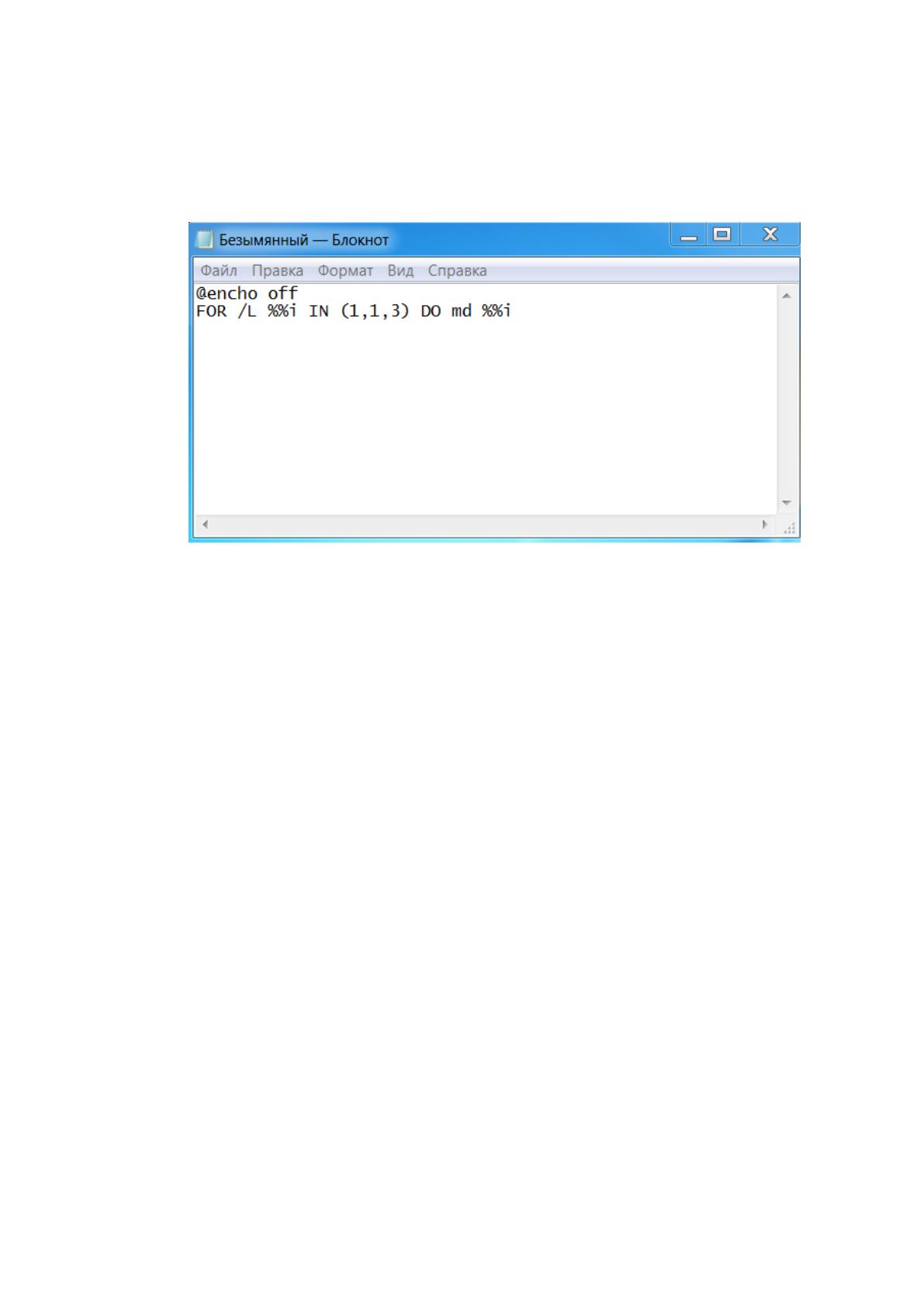
Открываем Блокнот через меню Пуск и записываем программный код,
показанный на рисунке 27.
Рисунок 27 – Вредоносный код в Блокноте
В записанном вредоносном коде команды выполняют следующие
действия:
команда @encho off отключает режим отображения на экране
информации о работе команд;
в цикле FOR /L %%i с параметром IN (1,1,3) первая цифра означает
название первой папки, вторая означает шаг, третья – общее количества
создаваемых папок;
оператор DO md %%i - определяет месторасположение новых
пустых папок, то есть они располагаются там же, где был запущен вирус
Virus.bat.
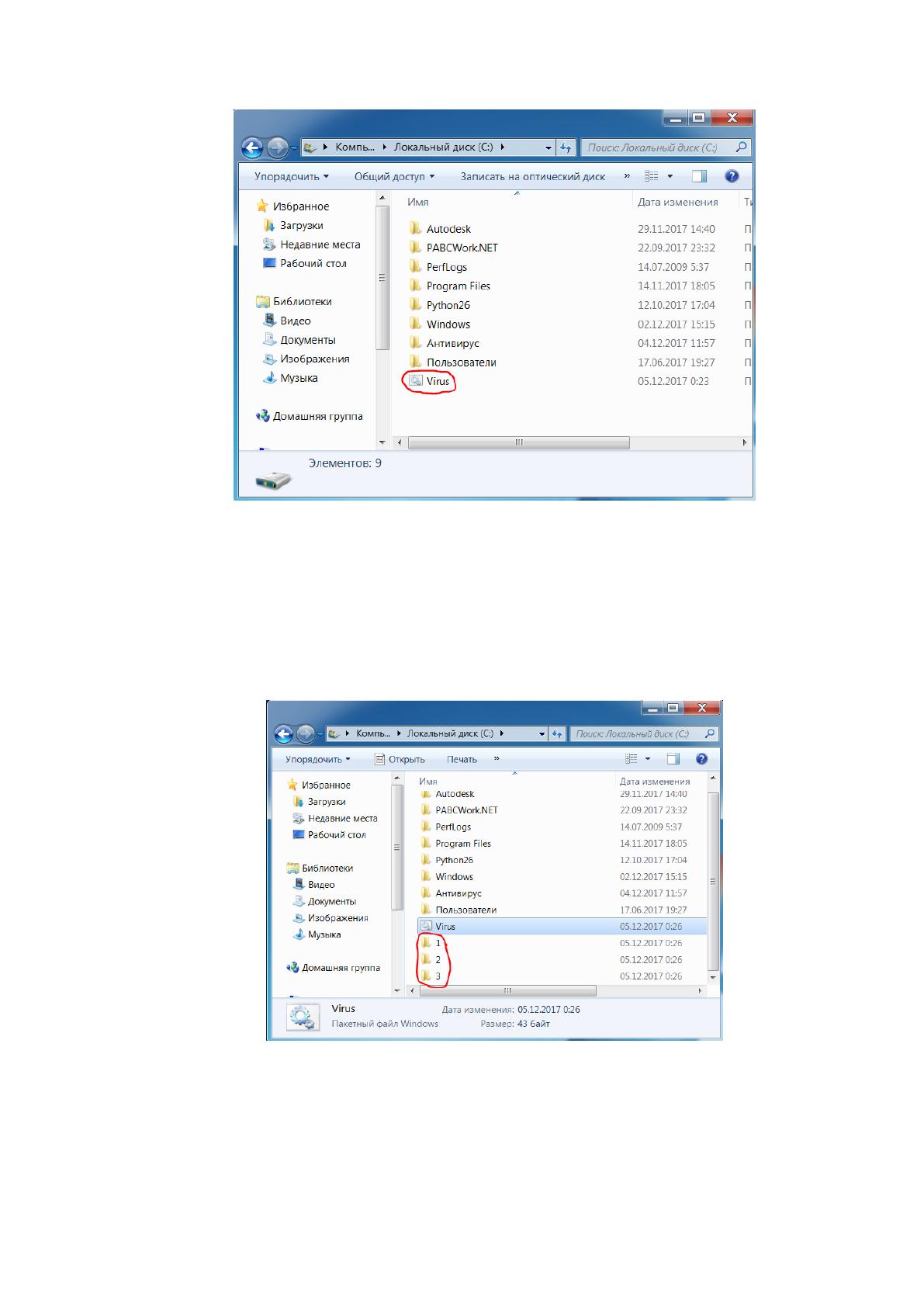
Так как мы будем тестировать программу на диске С, то сохраняем его
созданный вирус на нем под именем Virus c расширением bat, рисунок 28.

54
Рисунок 28 – Вредоносный файл
Запускаем созданный вредоносный файл и видим, что создались три
пустые папки, рисунок 29.
Рисунок 29 – Действие вредоносной программы
Приступаем непосредственно к самому тестированию разработанной
антивирусной программы:
55
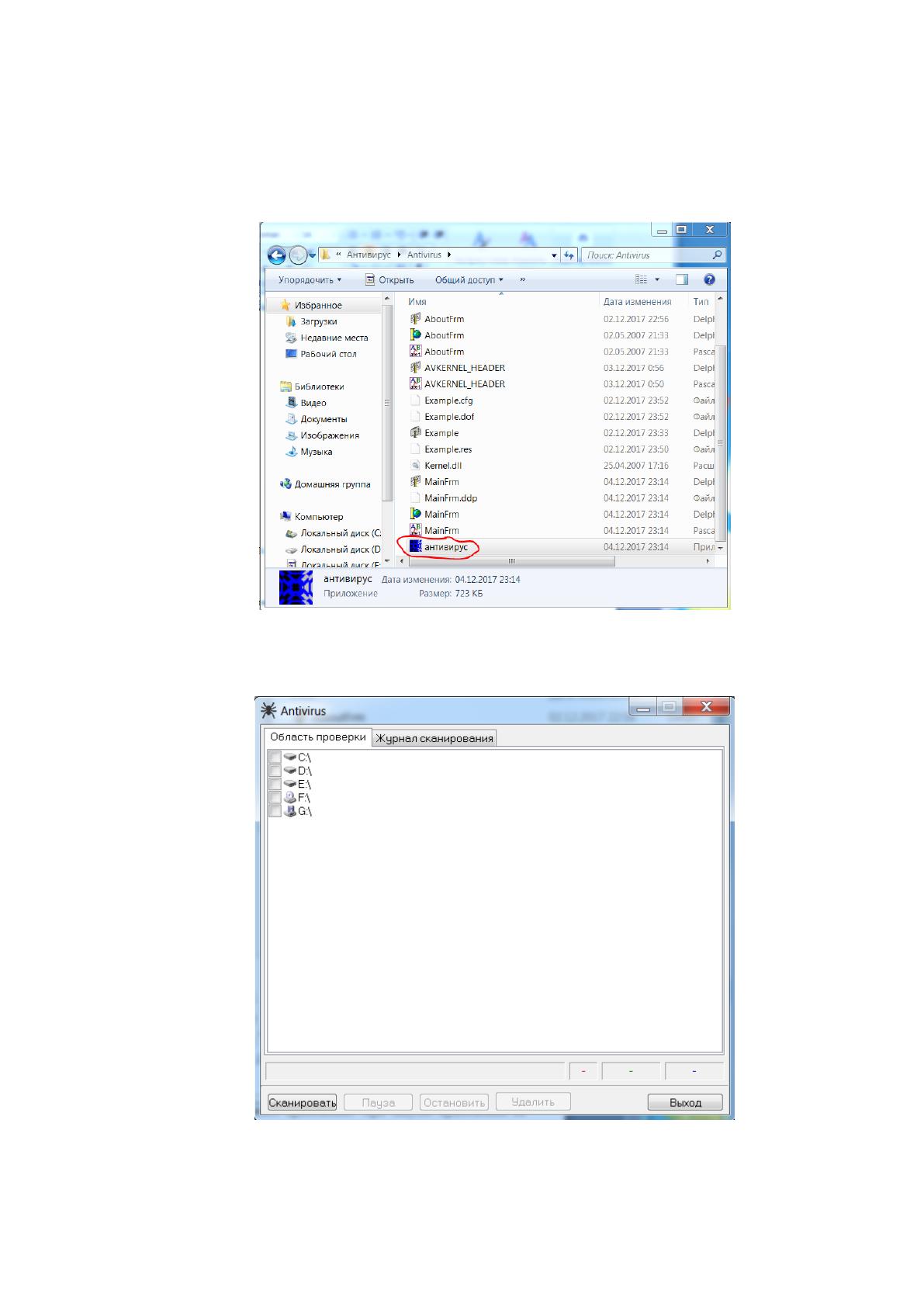
1. Запускаем программу нажав на значок, показанный на рисунке 30.
После запуска открылось окно «Область проверки», рисунок 31.
Рисунок 30 – Значок антивирусной программы
Рисунок 31 – Окно «Область проверки»
56
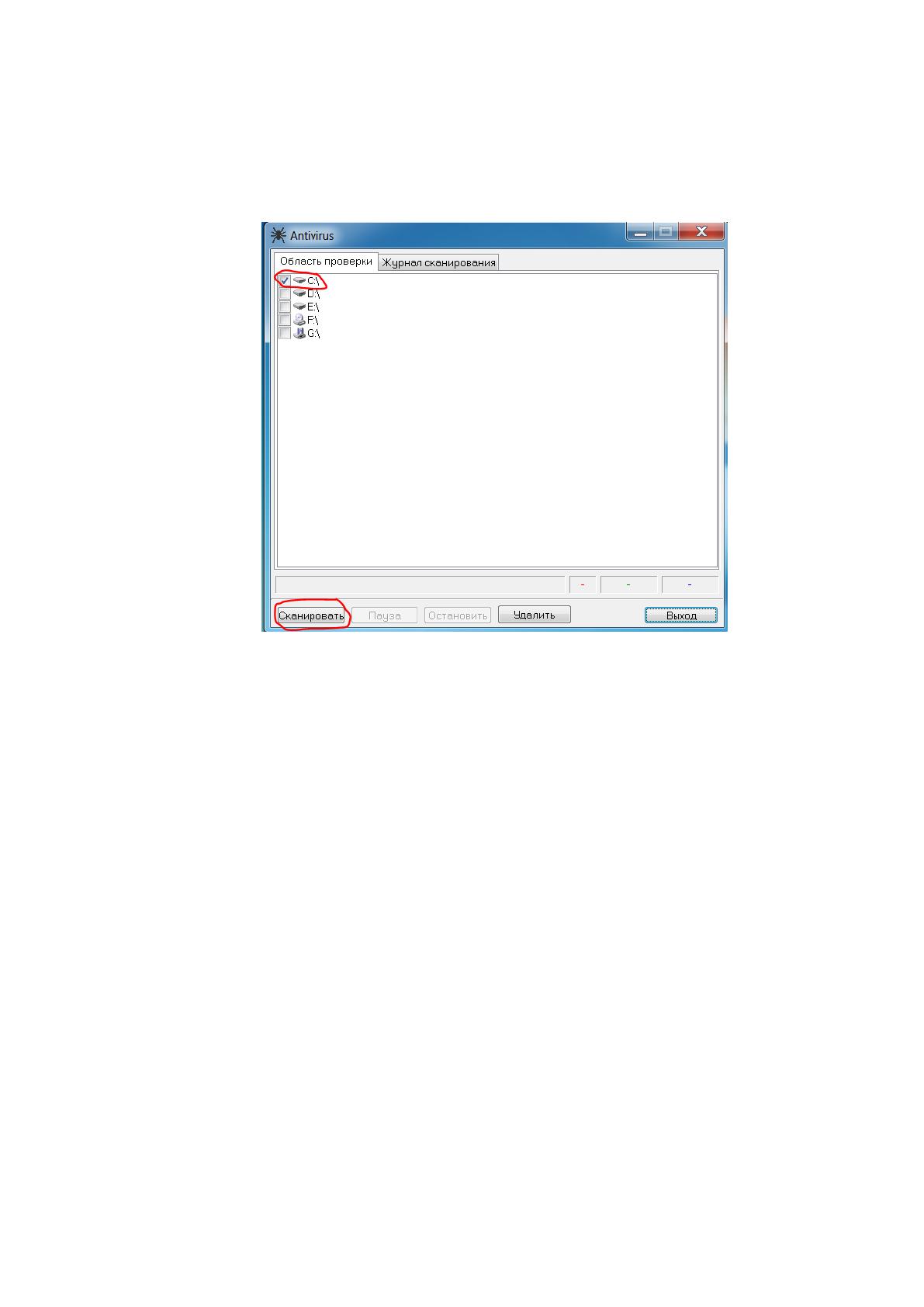
2. Выбираем область сканирования – диск С, и нажимаем на кнопку
«Сканировать», рисунок 32.
Рисунок 32 – Запуск процесса сканирования диска С
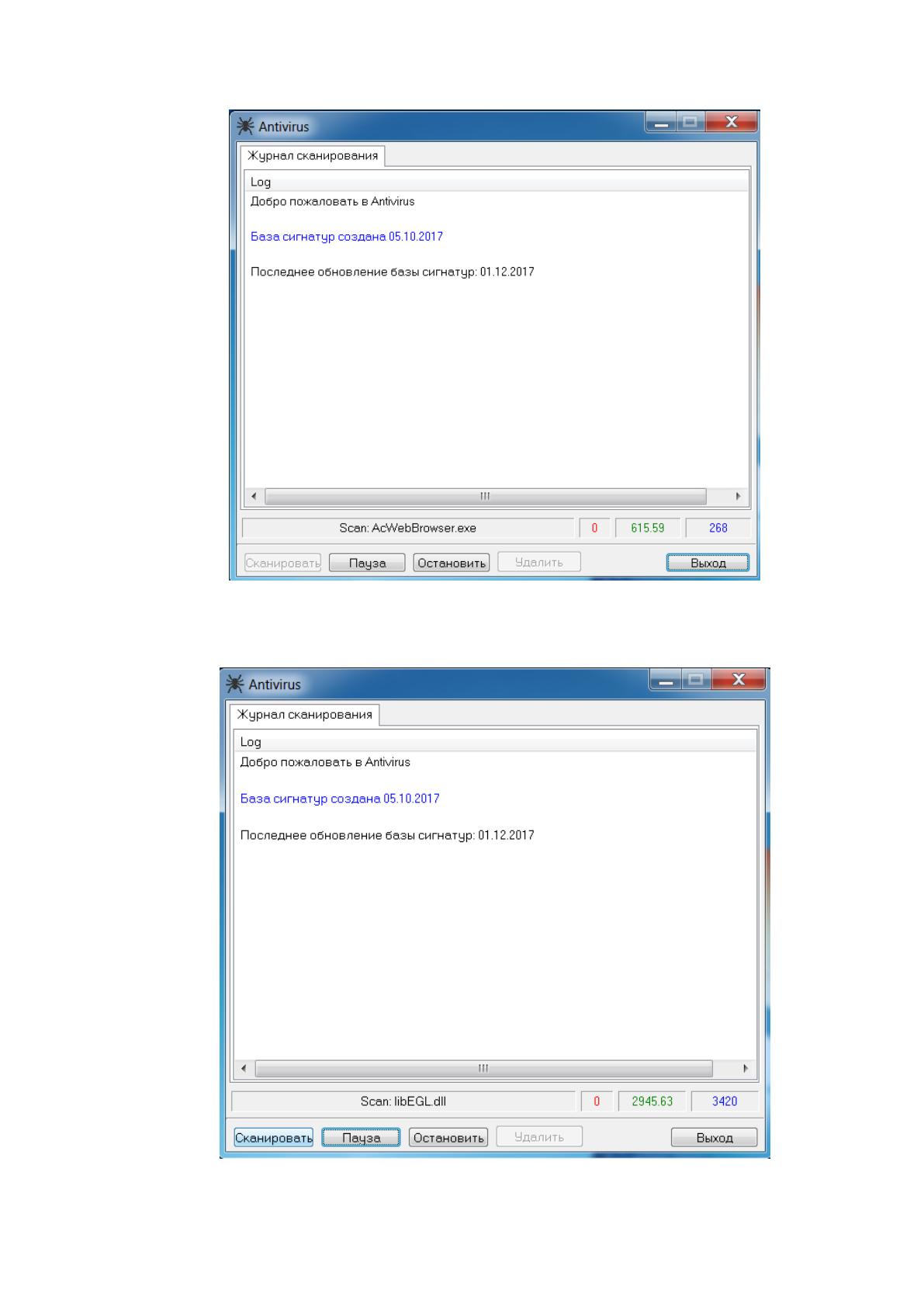
3. После запуска сканирования появляется окно «Журнал
сканирования», рисунок 33. На нем первой строкой выходит приветствие,
затем информация о создании базы сигнатур и последнем обновлении.
Внизу страницы можно наблюдать за ходом сканирования – увидеть
сканируемые файлы, количество поврежденных и вредоносных файлов
(цифра 0 красного света), количество отсканированных файлов и папок.
Размеры окна разработанной программы являются фиксированными и их
невозможно изменить. Как и было задумано кнопки «Сканировать» и
«Удалить» являются неактивными после запуска сканирования.
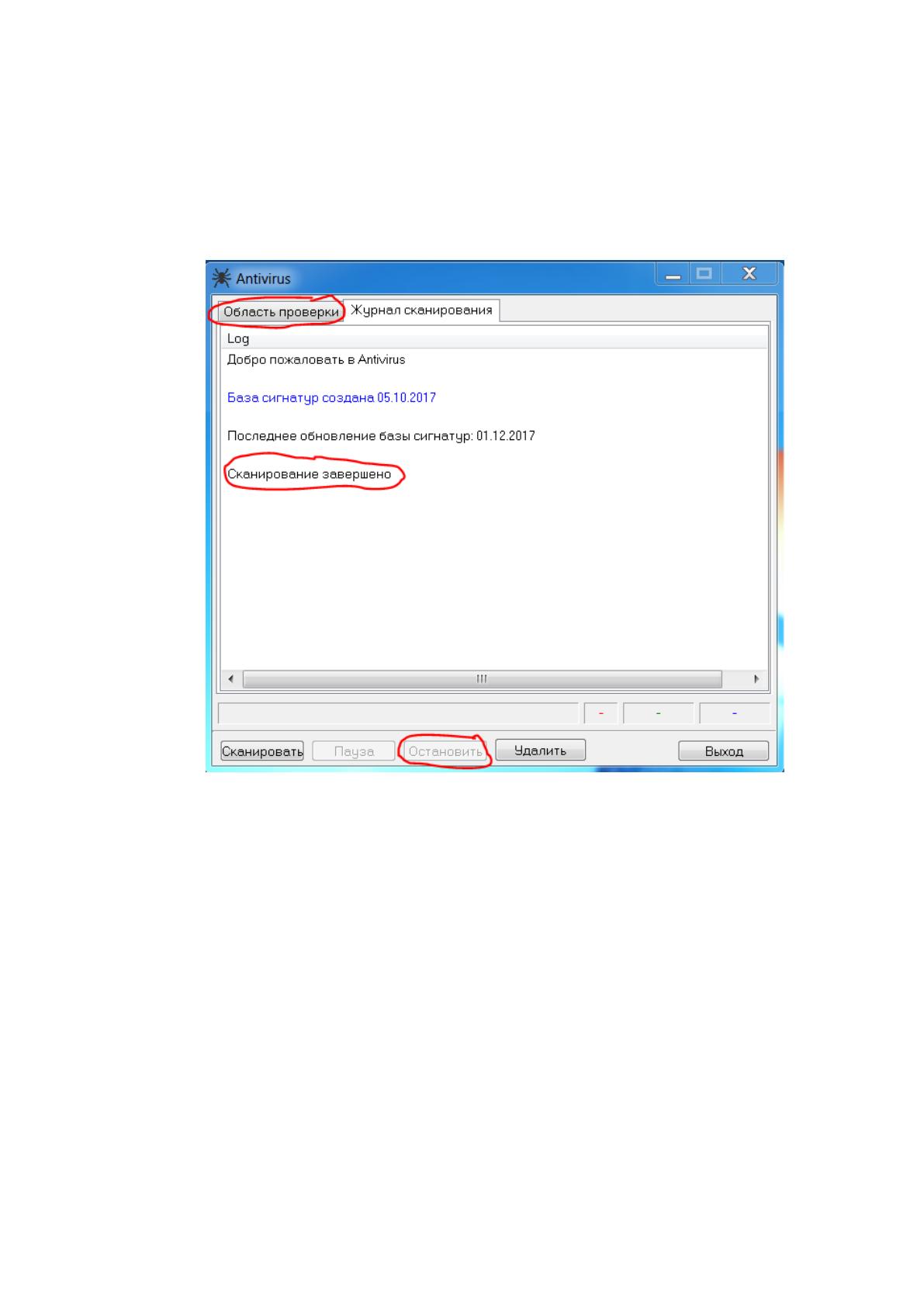
4. Если нажать на кнопку «Пауза», то процесс сканирования
останавливается и кнопка «Сканировать» снова становится активной, нажав
на которую можно продолжить сканирование с того места, где оно было
остановлено, рисунок 34.
57
Рисунок 33 – Ход сканирования диска С
Рисунок 34 – Пауза сканирования

58
5. Если нажать на кнопку «Остановить» не закончив процесса
сканирования, то выходит соответствующее сообщение о завершении
сканирования, рисунок 35.
Рисунок 35 – Остановка сканирования
Рассмотрим некоторые особенности работы данной кнопки:
Как и было задумано, после остановки сканирования кнопки
«Пауза» и «Остановить» становятся неактивными.
Если на момент остановки были выявлены вирусы, то с помощью
кнопки «Удалить» можно их уничтожить.
После нажатия кнопки «Остановить» продолжить сканирование
уже невозможно.
После остановки сканирования появляется вкладка «Область
проверки», перейдя на которую можно выбрать новую область сканирования.
59
6. Если программа при проверки диска не находит никаких
вредоносных файлов, то также будет выведено сообщение о завершении
сканирования, как показано на рисунке 35.
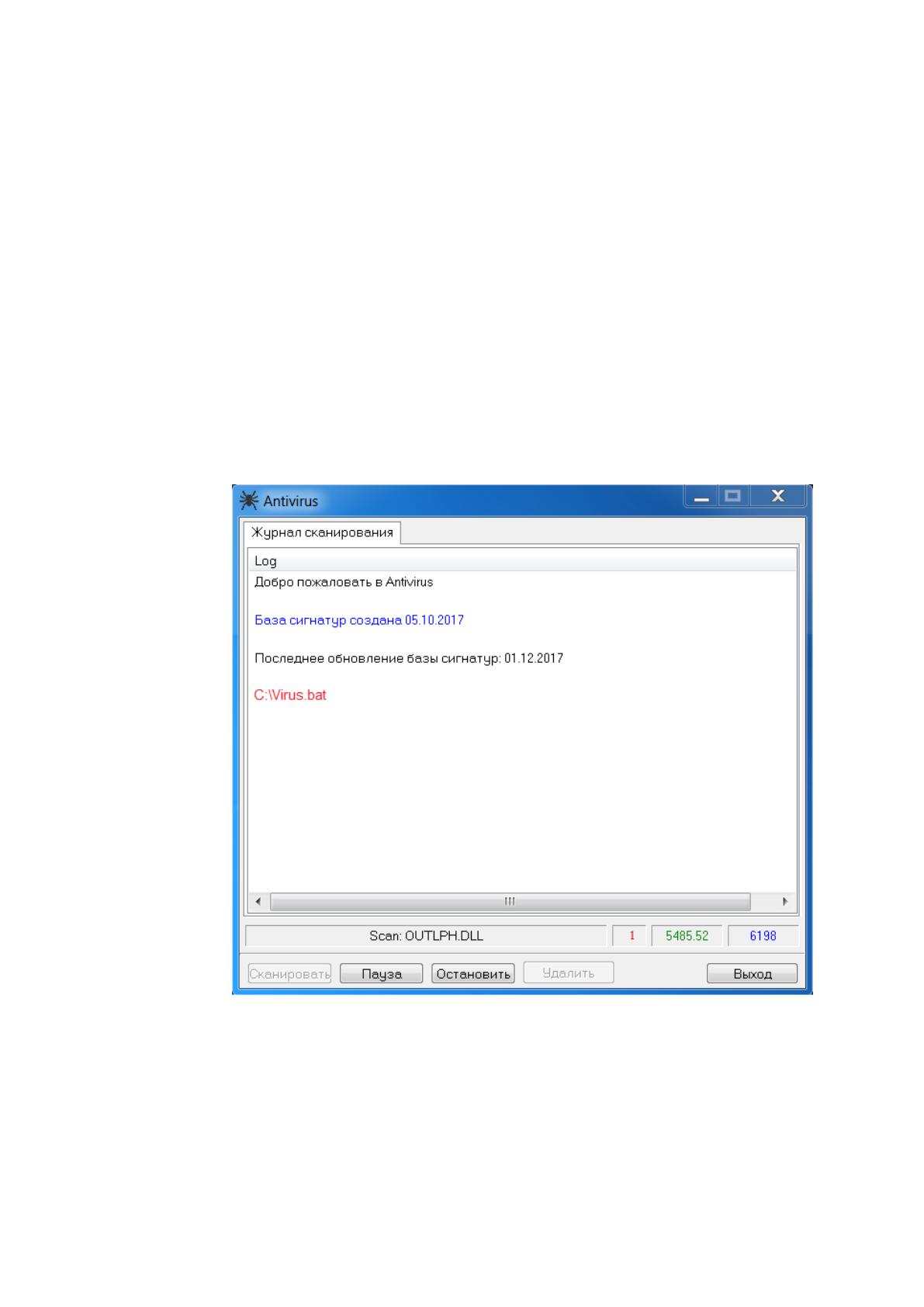
7. Если в процессе сканирования программа находит вирусный файл, то
выводится путь к этому файлу, выделенный красным, и увеличивается
счетчик количества вирусов внизу страницы. В нашем случае был найден
вредоносный файл, созданный нами выше и помещенный на диск С, рисунок
36.
8. Нажатие на кнопку «Выход» привело к закрытию приложения.
Рисунок 36 – Нахождение подготовленного заранее вируса
В третьей, заключительной главе, описывается процесс разработки
алгоритма и интерфейса программы защиты информации в середе
программирования Borland Delphi, приводятся результаты тестирования.
60
Таким образом, процесс сканирования диска с объемом информации,
равным 54,8 ГБ, закончился за пять минут, что свидетельствует о высокой
скорости сканирования.
Проведенное тестирование разработанной антивирусной программы
доказало, что приложение является работоспособным и может послужить
эффективным средством защиты компьютеров в ООО «Фикс», позволяющим
повысить информационную безопасность организации.
61
ЗАКЛЮЧЕНИЕ
Выпускная квалификационная работа посвящена разработке
программного продукта для обеспечения информационной безопасности в
организации ООО "Фикс".
В первой главе выпускной квалификационной работы были
рассмотрены основные понятия и классификация программного обеспечения,
классификация угроз программному обеспечению, классификация методов и
средств защиты программного обеспечения. Исходя из рассмотренных
вопросов, можно дать следующие советы для безопасности программного
обеспечения компьютера:
1. В целях уменьшения риска заражения программного обеспечения и
файлов вирусами, необходимо использовать только лицензионное
программное обеспечение или приобретать дистрибутивные копии только у
официальных продавцов;
2. Не запускать на компьютере непроверенные файлы, полученные из
компьютерной сети;
3. Пользоваться утилитами проверки целостности информации;
4. Периодически сохранять на внешнем носителе файлы, с которыми
ведется работа.
Во второй главе выпускной квалификационной работы был проведен
анализ методов и средств защиты программного обеспечения в предприятии
ООО «Фикс», приведено обоснование необходимости разработки программы
для обеспечения информационной безопасности в организации, проведено
проектирование программы защиты информации.
Были получены следующие выводы:
основными средствами защиты информации в ООО «Фикс»
являются межсетевой экран TrustAccess версии 1.2 и антивирусная
программа Dr.Web Enterprise Suite;