77
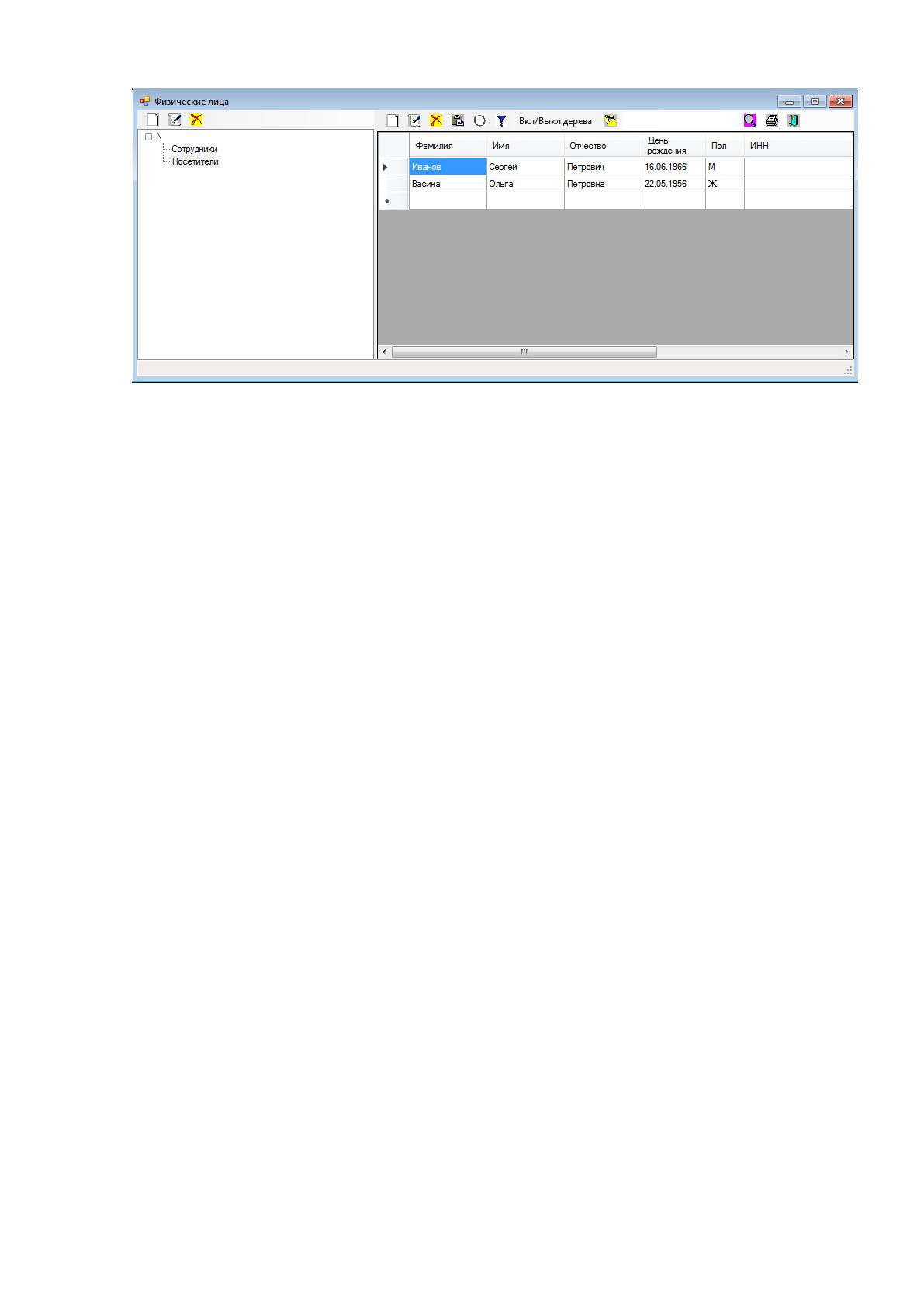
Рисунок 2.28. Форма просмотра и редактирования
физических лиц
Данная форма универсальная для всех справочников ПП. Опишем ее
функции, доступные через кнопки «быстрого» доступа.
Кнопка «Новый» используется при внесении новой записи в таблицу.
При этом, если для текущего справочника предусмотрена специальная форма
ввода и редактирования записи, то вызывается именно эта форма, в которой
все поля пустые и оператору дается возможность их внести. Если
специальной формы не предусмотрено, то ввод и редактирование записи
выполняется непосредственно в ячейках таблицы, представляющей
справочник.
Кнопка «Изменить» используется для изменения текущей записи. Так
же как и при внесении новой записи, если для справочника предусмотрена
специальная форма ввода/редактирования записи – то вызывается эта форма,
в которой все поля заполнены данными текущей записи справочника. Иначе
изменение данных выполняется непосредственно в ячейках таблицы.
Кнопка «Удалить» используется для удаления текущей записи из
справочника. При этом выполняется проверка – если на удаляемую запись
имеется ссылка в других таблицах, то выводится соответствующее
уведомление и удаление отменяется.
Кнопка «Копировать» используется для создания копии текущей
записи.
Кнопка «Обновить» используется обновления данных формы из БД.
78
Кнопка «Фильтр» используется для отбора записи по текущему
значению данных в текущей ячейке.
Кнопка «Вкл./Выкл.дерева» - включает/выключает разнесение записей
справочника по группам дерева.
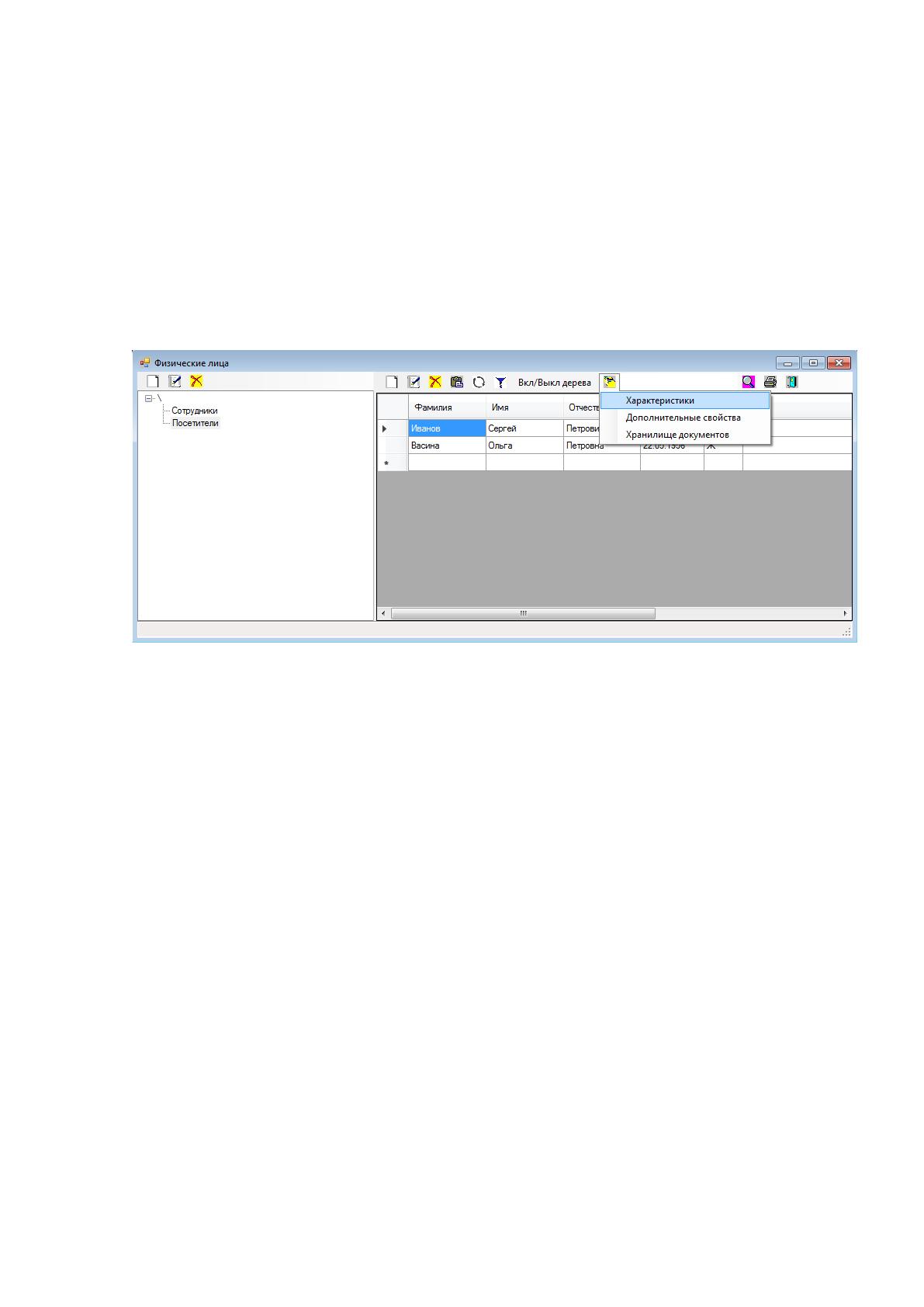
Кнопка «Подчиненные таблицы» дает возможность просматривать и
изменять подчиненные элементу справочники.
Рисунок 2.29 Выбор подчиненных справочников
Кнопка «Поиск» дает возможность осуществлять поиск в текущем
столбце по введенной строке. Для выполнения контекстного поиска
требуется набрать строку поиска и нажать кнопку «Поиск».
Кнопка «Печать» используется для экспорта текущего списка в ПП
«MS Excel».
Кнопка «Отбор», присутствует только для таблицы «Книги» позволяет
вызывать форму с настройками сложного отбора.
Сортировка записей выполняется двойным «щелчком» мыши по
заголовку столбца.
Кнопка «Выход» требуется для закрытия формы списка.
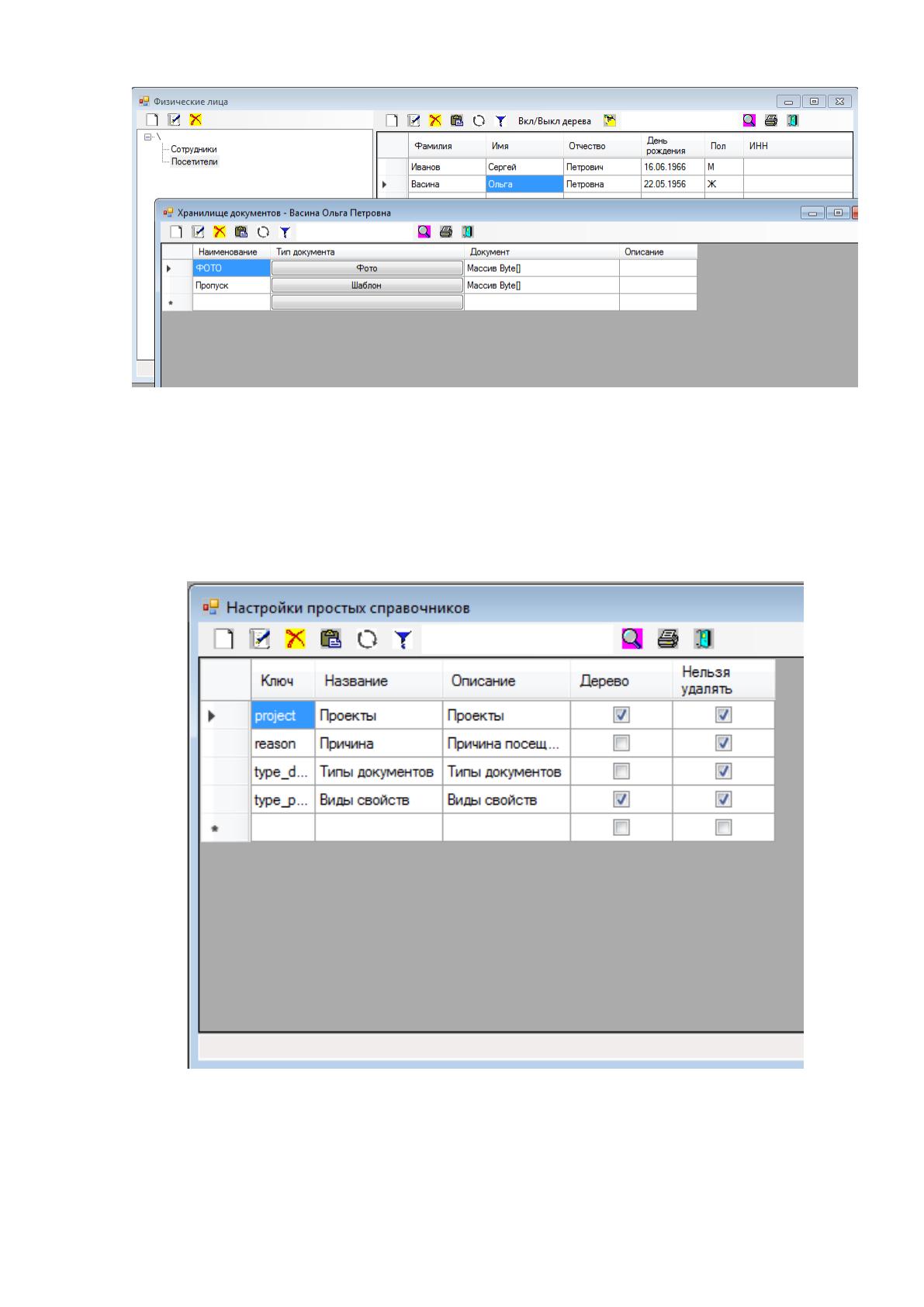
Для посетителей и сотрудников можно задать шаблон пропуска,
фотографию, а также любой другой электронный документ. Для выполнения
данной операции в выборе подчиненных справочников выбирается
«Хранилище документов».

79
Рисунок 2.30 Хранилище документов
Настраивать простые справочники можно использовав пункт меню
«Справочники / Дополнительные справочники / Настройки простых
справочников.
Рисунок 2.31 Настройки простых справочников
Настроенные простые справочники можно использовать как
дополнительные характеристики к «основным» справочникам. Логическое
поле «Дерево» показывает, будет ли новый простой справочник с
80
«древовидной» структурой или нет. Логическое поле «Нельзя удалять»
говорит о возможности проблем при удалении некоторых простых
справочников.
При выборе в контекстном меню «Подчиненные таблицы» пункта
«Характеристики» вызывается форма с текущими характеристиками
элемента.
В поле «Значение» характеристики выбирается значение из любого
предложенного на выбор простого справочника.
После выбора нужного простого справочника на экране отображается
форма с записями этого справочника.
В результате выбора значения из простого справочника у текущего
элемента справочника появится новая характеристика.
Также для «основных» справочников можно прописать
дополнительные свойства. Для этого требуется выбрать в контекстном меню
«Подчиненные таблицы» пункт «Дополнительные свойства».
Затем выбирается вид свойства, для этого вызывается форма «Виды
свойств» для выбора.
Затем для выбранного вида свойств подбирается или сначала вносится,
а затем выбирается присущее этому виду свойств значение.
В результате элементу «основного» справочника будет назначено
характеризующее его дополнительное свойство.
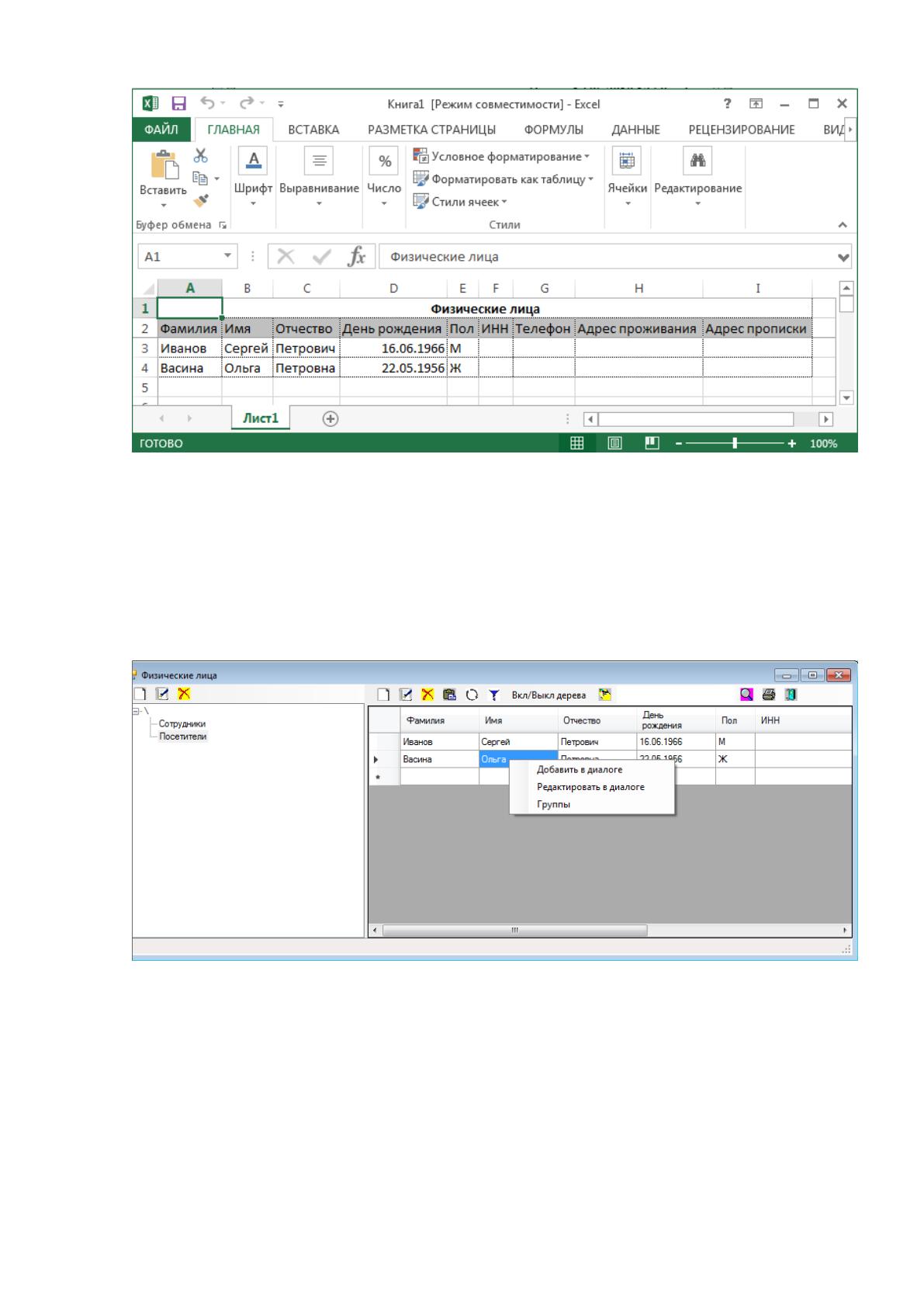
Список любого справочник можно выгрузить в ПП «MS Excel»
согласно установленным отборам и сортировкам. Для этого требуется нажать
кнопку «Печать».
81
Рисунок 0.1 Экспортированный список в «MS Excel»
Данные таблиц можно редактировать как в самом списке, так и в
диалоге путем нажатия правой клавиши мыши для вызова контекстного
меню.
Рисунок 0.2 Контекстное меню формы списка
В контекстном меню можно выбрать добавление нового элемента или
изменение существующего в форме диалога.
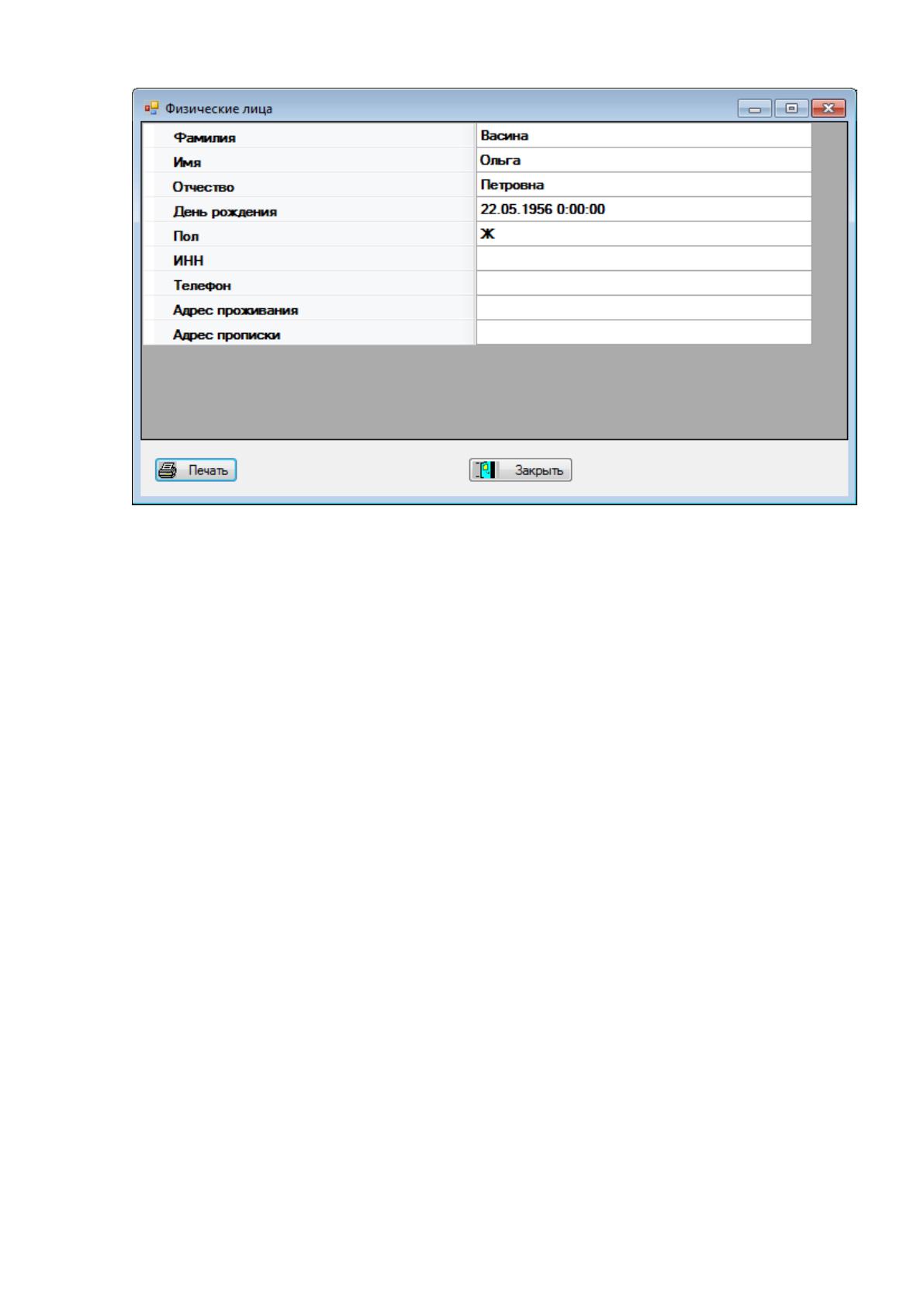
82
Рисунок 0.3 Редактирование элемента справочника в виде
диалога
Благодаря кнопке «Печать» можно вывести в ПП «MS Excel» данные
изменяемого элемента.

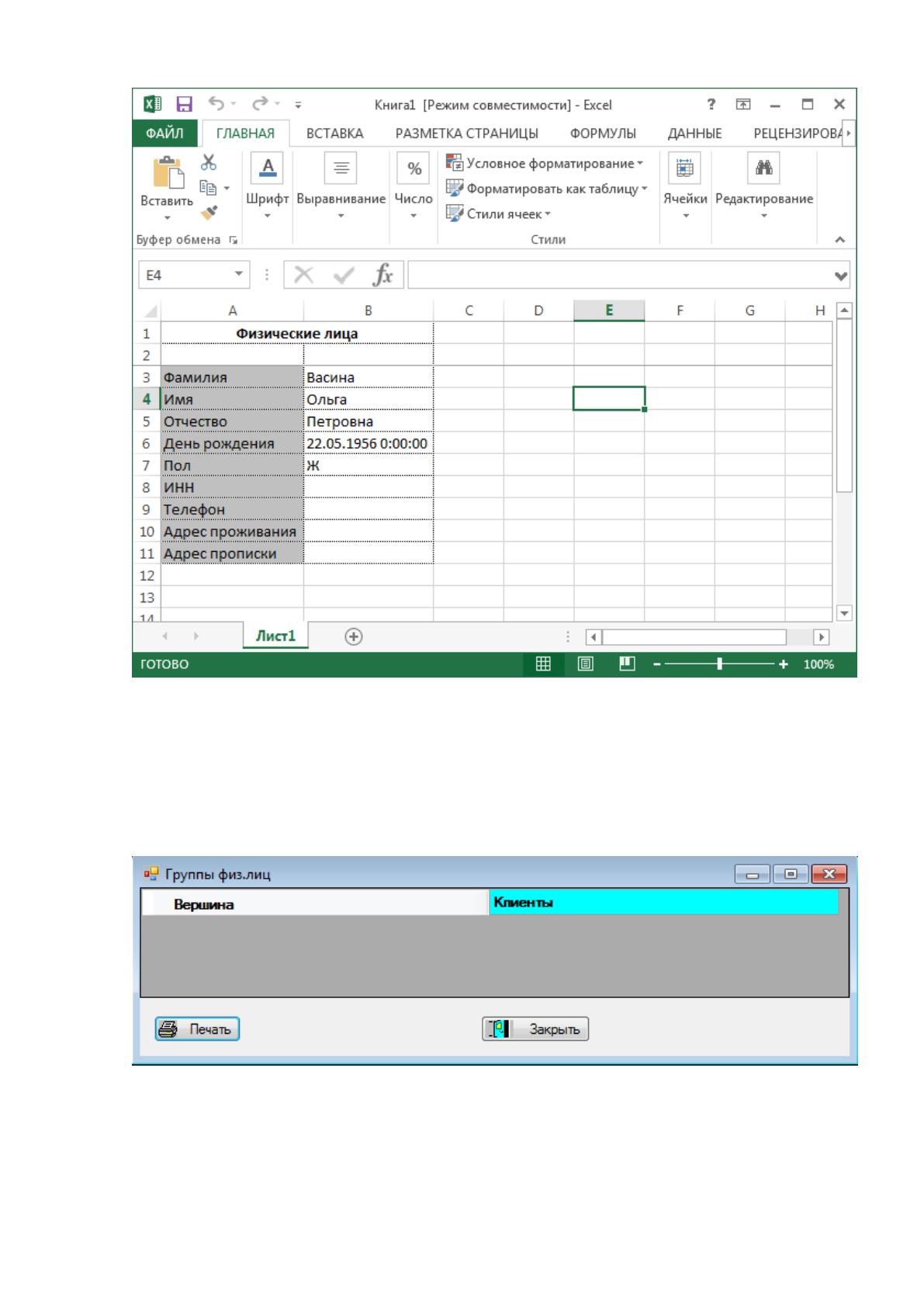
83
Рисунок 0.4 Экспорт данных элемента справочника в «MS
Excel»
Пункт меню «Группы» в контекстном меню списка дает возможность
менять вершину текущего элемента списка.
Рисунок 0.5 Изменение вершины элемента списка
Для внесения пользователей, которые имеют право работать с АИС,
используется форма «Пользователи». Для вызова формы требуется выбрать
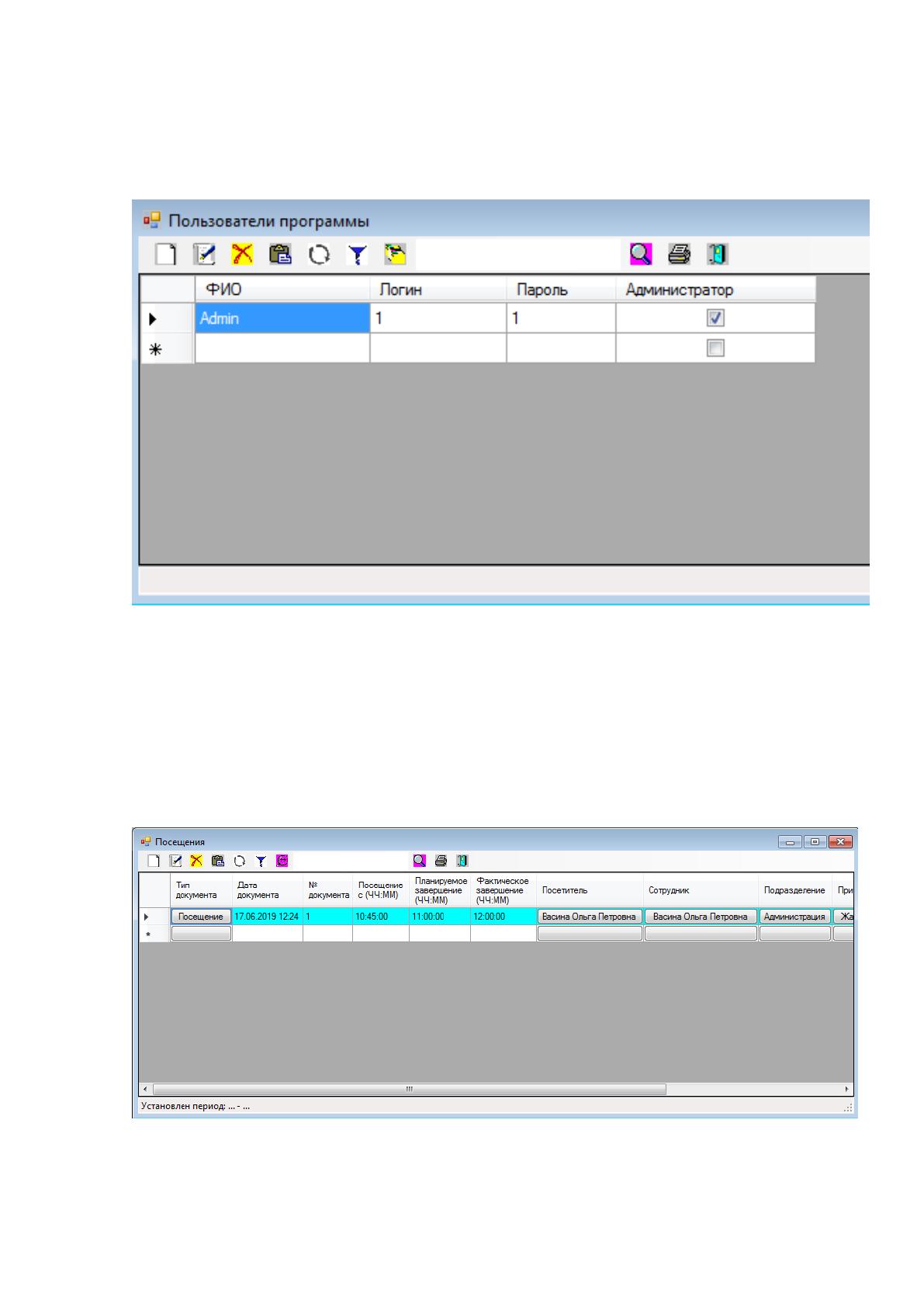
84
пункт главного меню «Файл / Пользователи». Внешний вид формы
отображен на рисунке.
Рисунок 0.6. Форма списка пользователей АИС
Работа с другими справочниками ИС выполняется аналогичным
образом.
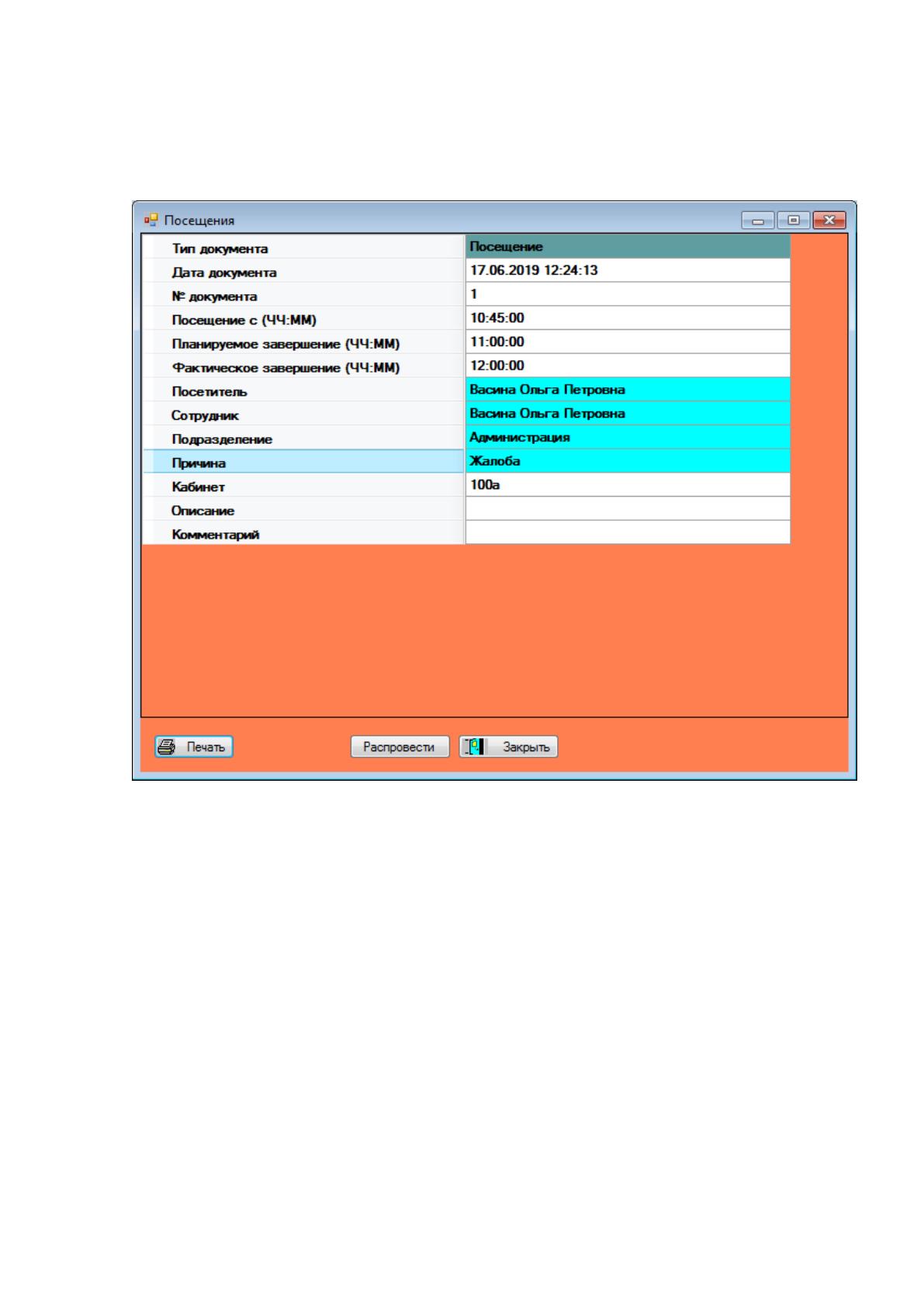
Для внесения факта посещения необходимо выбрать «Документы /
Журнал посещений».
Рисунок 0.7 Журнал посещений
85
Операции над документами «Посещение» можно выполнять также как
над элементами справочников.
Рисунок 0.8 Редактирование посещения
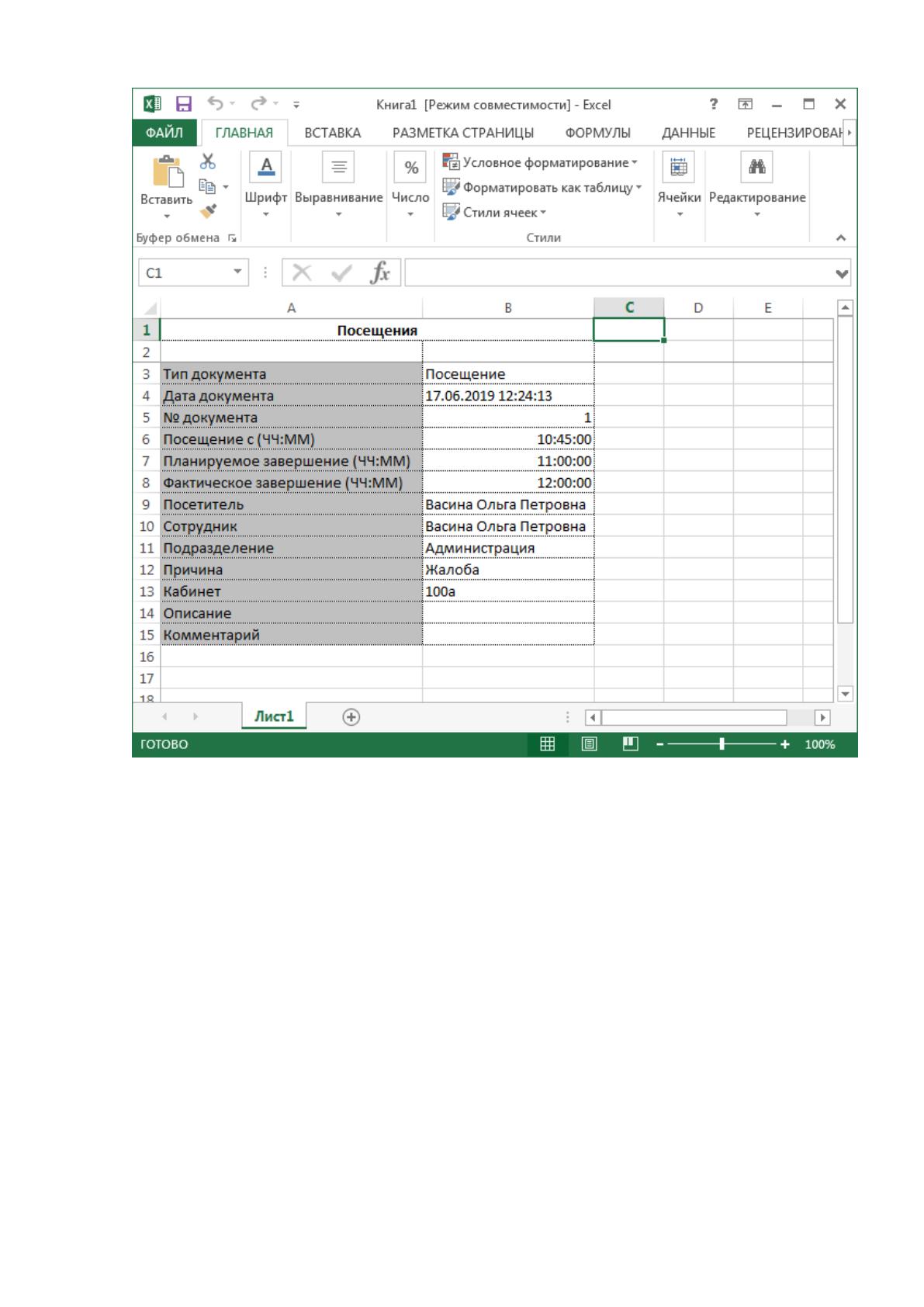
Данные посещения можно выгрузить в ПРП «MS Excel».
86
Рисунок 0.9 Данные в ПП «MS Excel»
Печать пропусков осуществляется через пункт «Отчеты / Печать
пропуска».