66
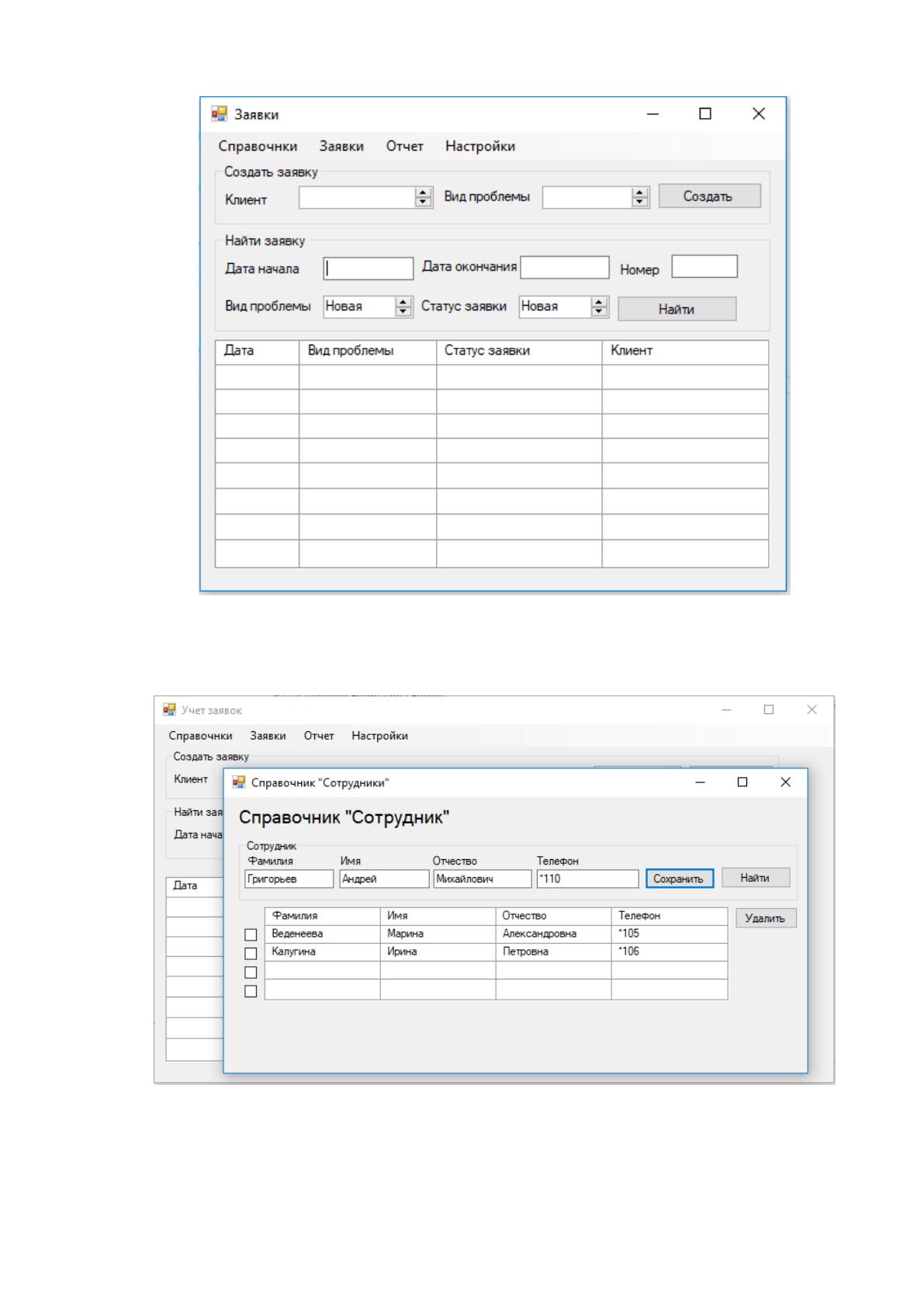
Рисунок 31. Главная форма приложения
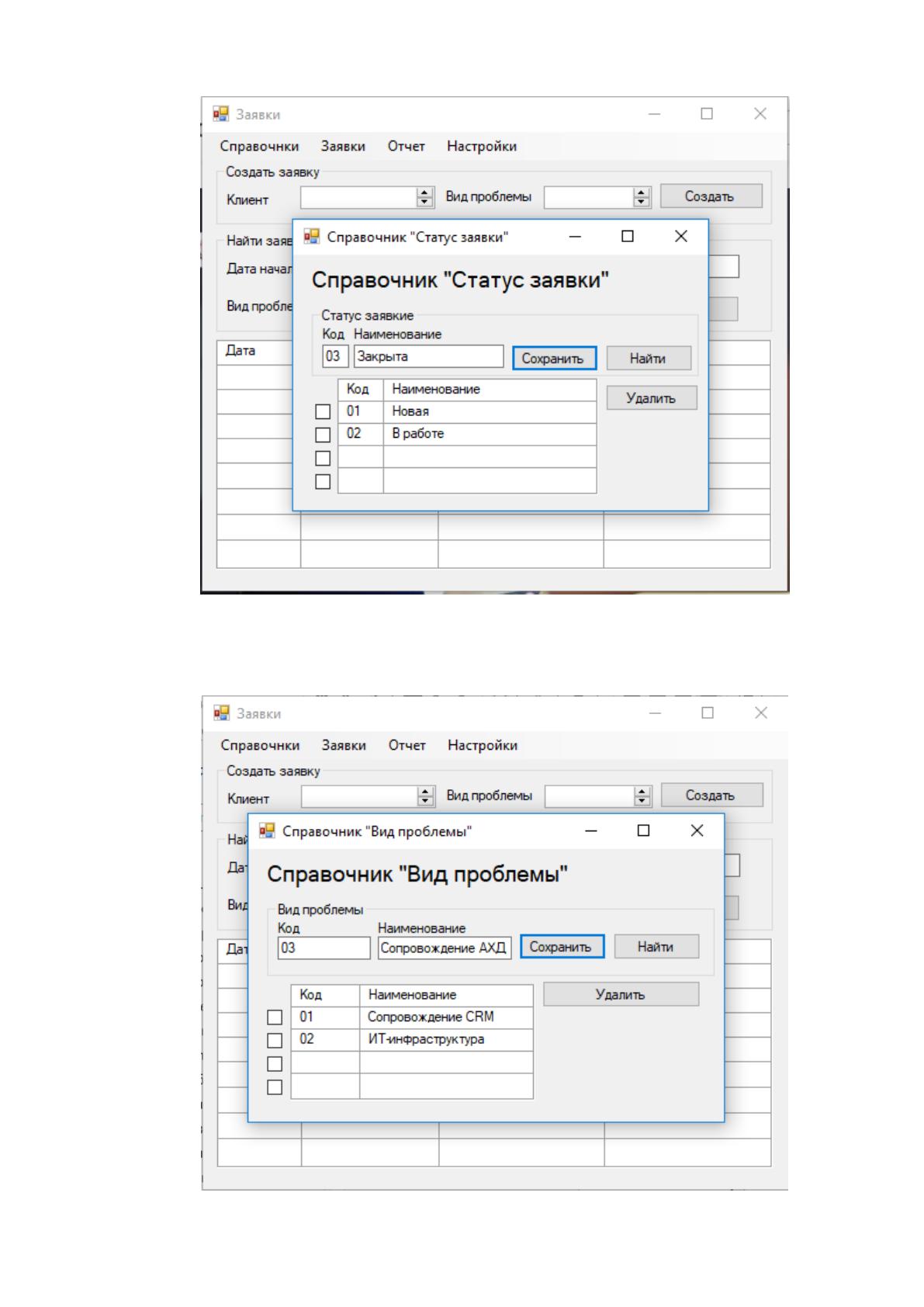
На рисунке 32 представлен результат ввода данных в справочник
«Сотрудник».
Рисунок 32. Результат ввода данных в справочник «Сотрудник»
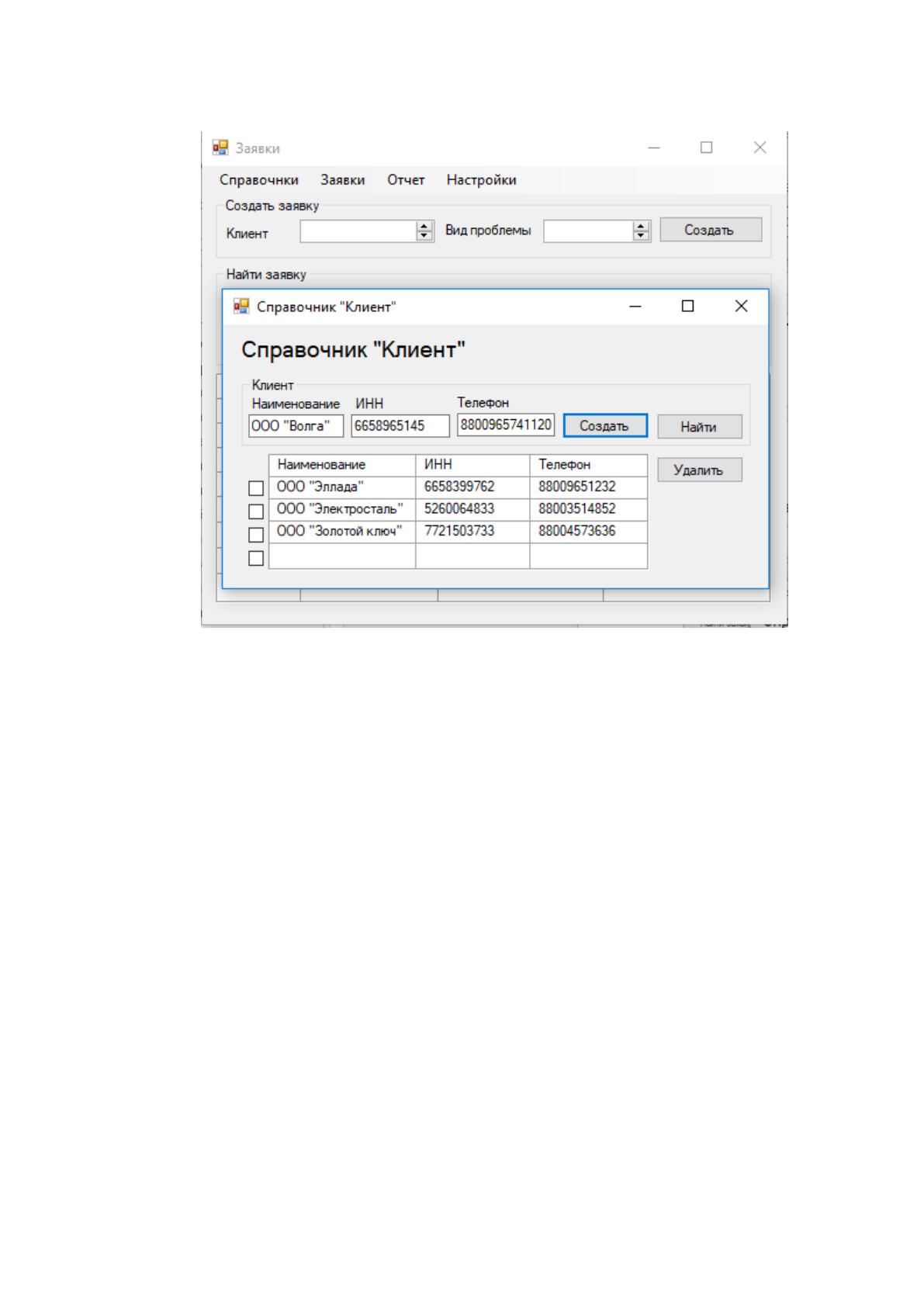
На рисунке 33 представлен результат ввода данных в справочник «Статус
заявки».
67
Рисунок 33. Результат ввода данных в справочник «Статус заявки»
На рисунке 34 представлен результат ввода данных в справочник «Вид
проблемы».
Рисунок 34. Результат ввода данных в справочник «Вид проблемы»

68
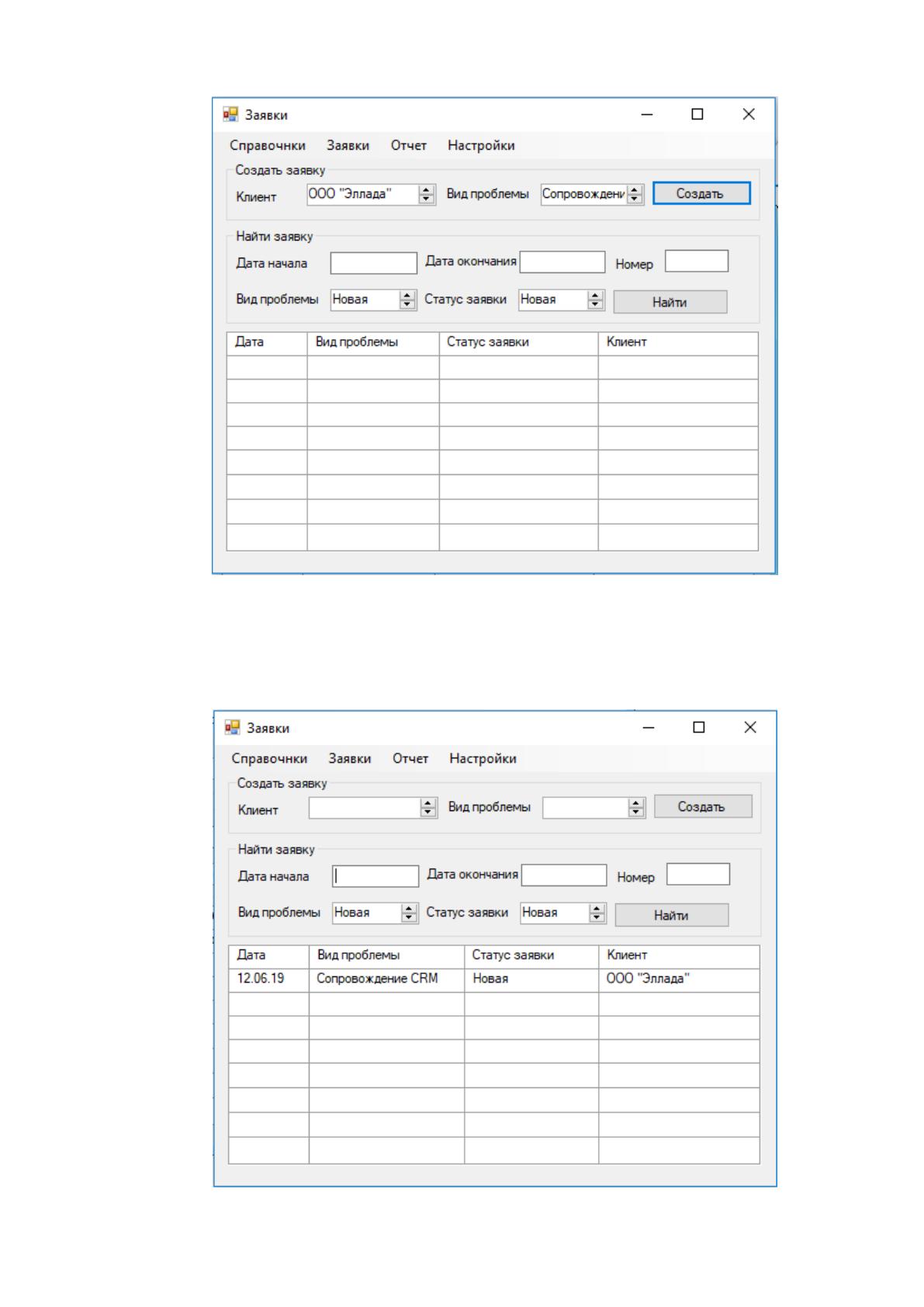
На рисунке 35 представлен результат ввода данных в справочник «Клиент».
Рисунок 35. Результат ввода данных в справочник «Клиент»
После того как был осуществлен ввода данных во все справочники,
результаты ввода данных были проверены и был сделан вывод о том, что введенная
информация отображается корректно.
После проверки ввода данных в справочники можно перейти к вводу данных
о заявке. Ввод данных о принимаемой заявке можно сделать двумя способами:
1. С помощью полей создания заявки на главной форме приложения.
2. С помощью формы ввода данных о заявке, вызванной из главного
меню.
Первый способ был сделан для того, чтобы у пользователя системы уходило
меньше времени на процесс создания заявки. В процессе тестирования системы
нужно проверить корректность создания заявок с помощью обоих способов. Сначала
введем данные для создания заявки на главную форму приложения. Результат ввода
данных представлен на рисунке 36.
69
Рисунок 36. Результат ввода данных в поля главной формы
После нажатия кнопки «Создать» данные должны отображаться в полях
списка заявок на главной форме. Результат сохранения данных о заявке представлен
на рисунке 37.
Рисунок 37. Результат создания заявки с помощью главной формы
70
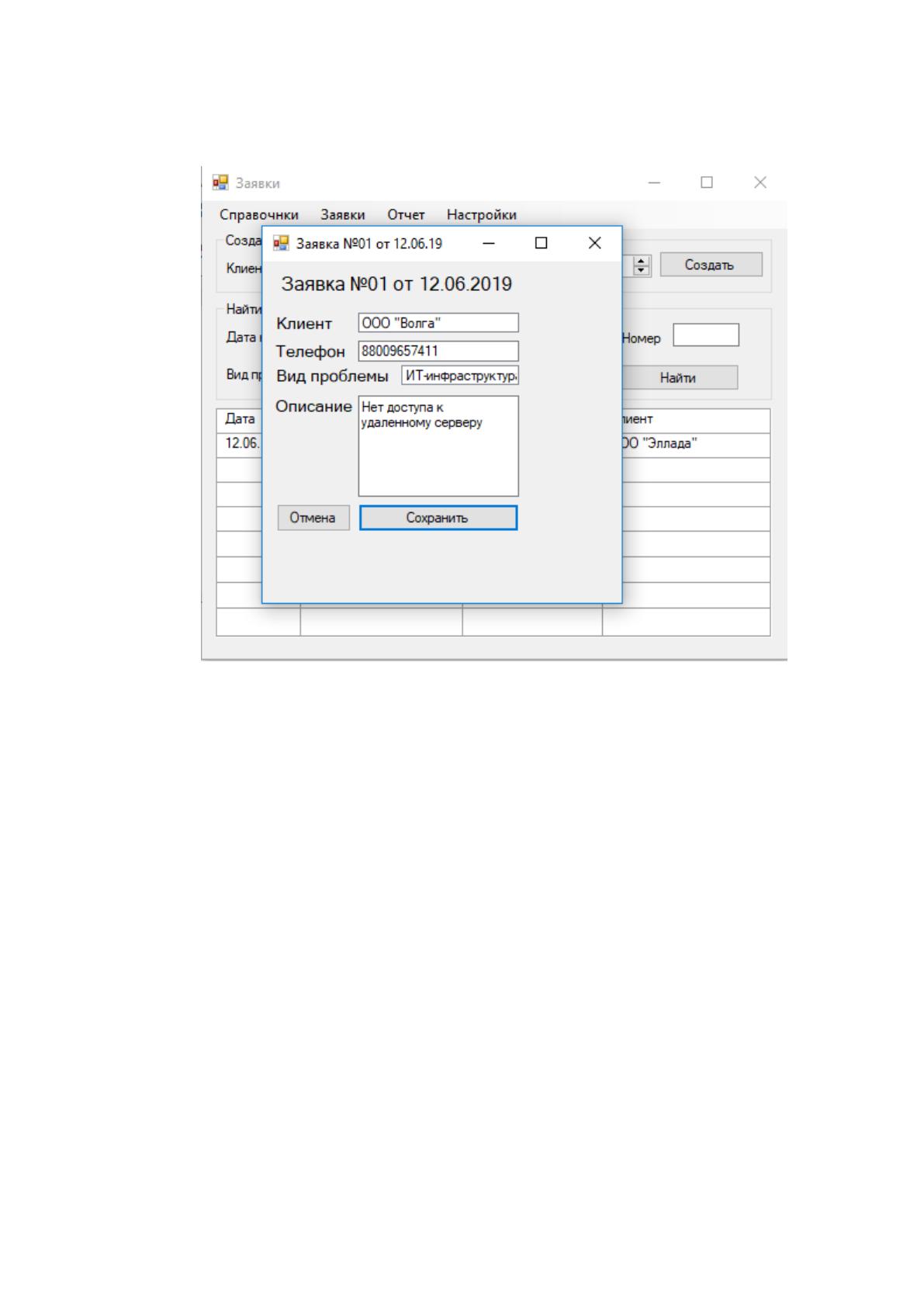
Теперь проверим создание заявки с помощью формы создания заявки,
вызванной из контекстного меню. Ввод данных о заявке представлен на рисунке 38.
Рисунок 38. Ввод данных о заявке
В результате сохранения данных, они должны отобразиться на главной форме
в списке заявок. Результат сохранения данных о заявке представлен на рисунке 39.
Результат сохранения данных о заявке отображается в списке заявок
корректно.
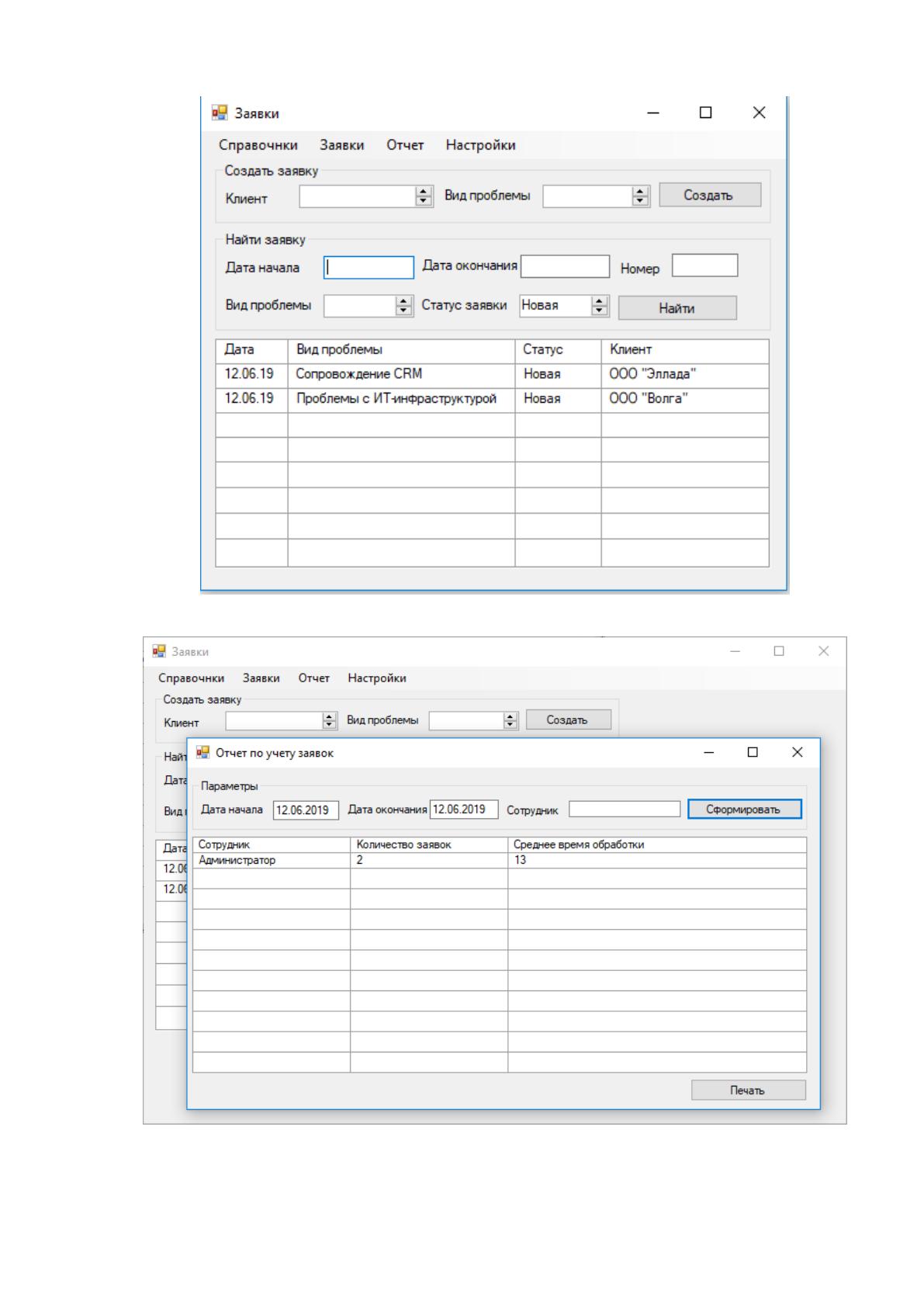
Теперь рассмотрим процесс формирования отчета, который необходим как
для контроля соответствия работы сотрудников регламенту. Сформируем отчет за
один день – 12.06.2019г. В этот день были приняты 2 заявки с разным видом
проблемы. Поскольку в системе еще не было создано учетных записей, а
тестирование системы осуществлялось под учетной записью администратора, в
отчете будет отображен один сотрудник – администратор системы. Результат
формирования отчета представлен на рисунке 40.
71
Рисунок 39. Результат создания заявки с помощью формы создания
заявки
Рисунок 40. Результат формирования отчета
Еще одной важной функцией системы является управление пользователями,
потому что пользоваться системой будут как сотрудники организации, так и

72
клиенты. Клиенты будут вводить данные о заявке, т.е. для них будет доступна только
главная форма приложения и форма создания заявки. А сотрудники технического
отдела будут просматривать заявки и смогут формировать отчетность.
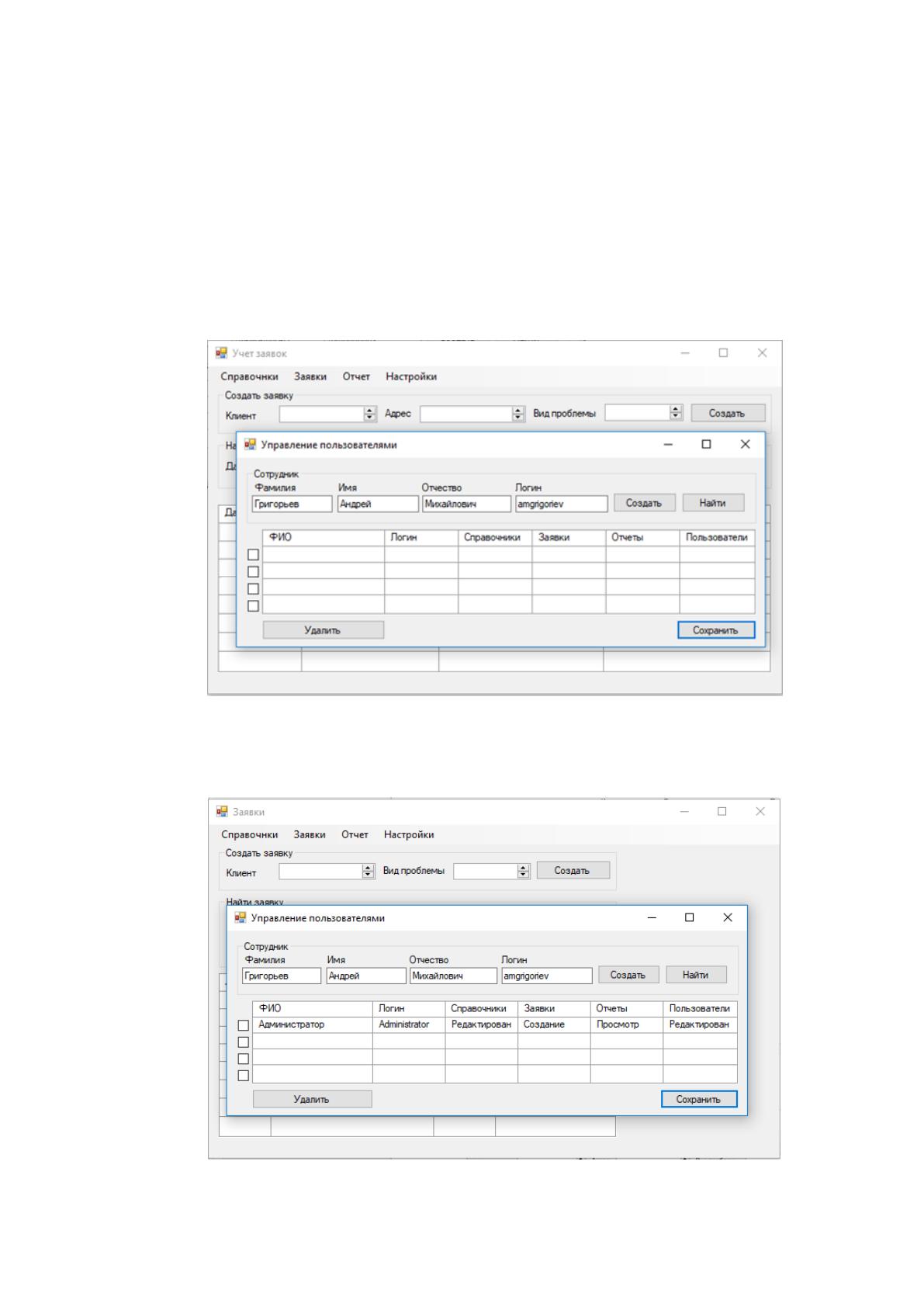
Для проверки корректности работы модуля управления пользователями
загрузим форму управления пользователями с помощью главного меню и создадим
учетную запись в системе. Ввод данных в форму управления пользователями
представлен на рисунке 41.
Рисунок 41. Ввод данных в форму управления пользователями
Результат сохранения данных представлен на рисунке 42. Результат
сохранения данных учетной записи отображается корректно.
Рисунок 42. Результат сохранения данных учетной записи
73
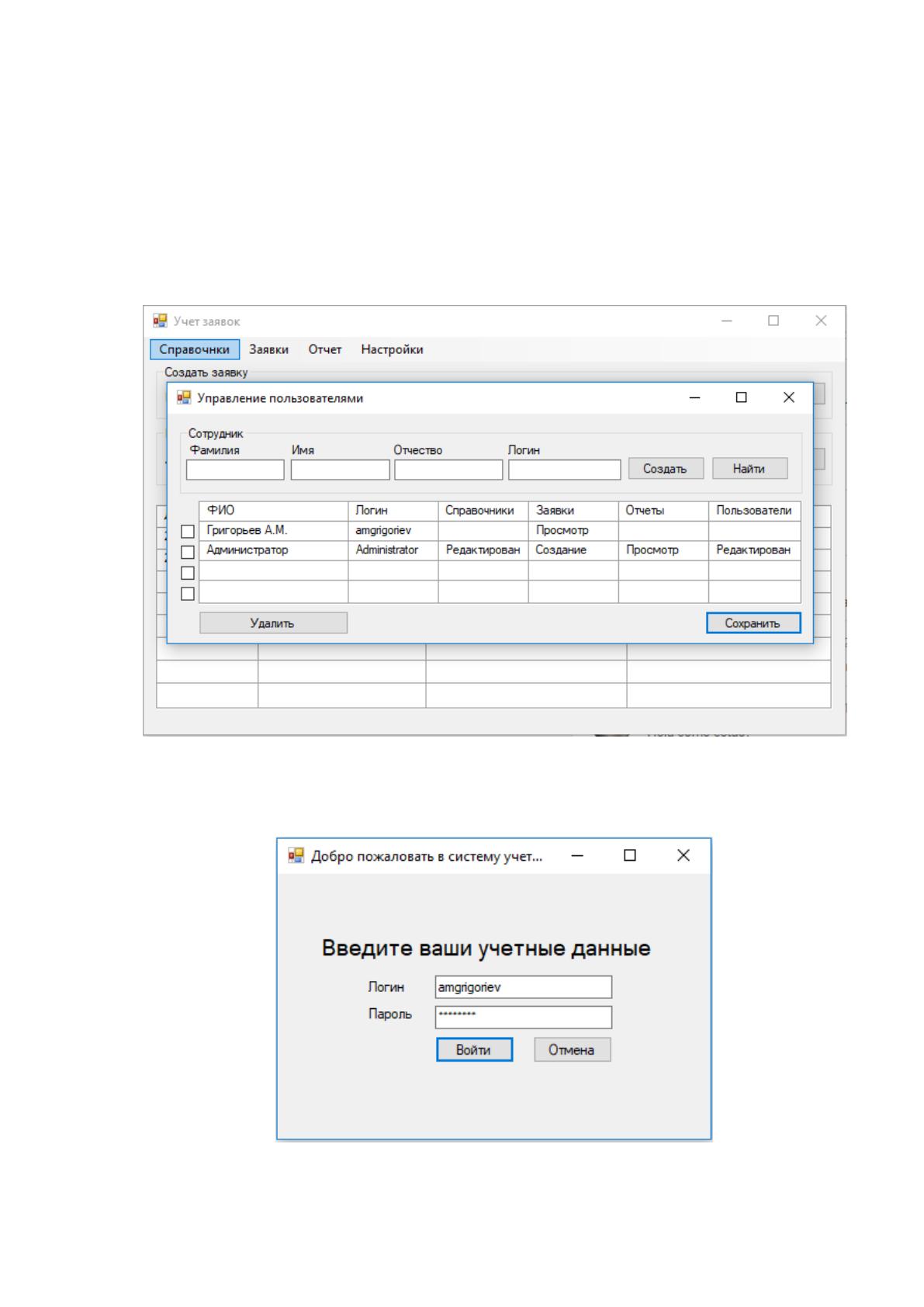
Теперь зададим права доступа созданной учетной записи к разделам системы.
Пусть сотрудник Григорьев А.М. работает в организации, которая является
клиентом рассматриваемого предприятия. Тогда у него должен быть доступ на
просмотр раздела «Заявки». Поскольку к остальным разделам у него не должно быть
доступа, в этих полях не стоит никаких значений. Результат управления правами
доступа представлен на рисунке 43.
Рисунок 43. Результат задания прав доступа
Для проверки заданных прав доступа осуществим вход в систему под
созданной учетной записью (рисунок 44) и попробуем открыть раздел справочников.
Рисунок 44. Авторизация пользователя
74
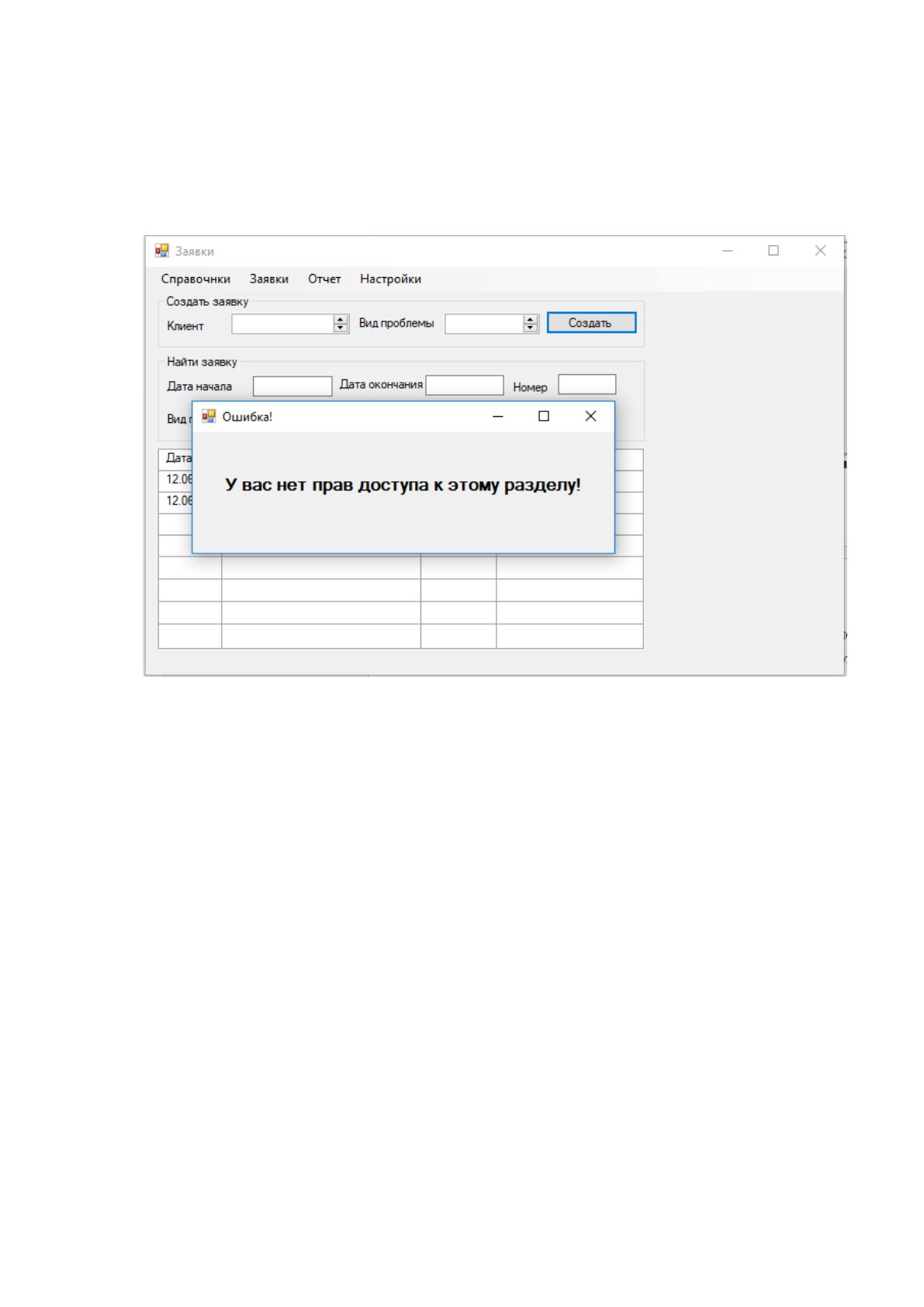
В результате попытки открытия раздела справочников пользователю была
выдана ошибка (рисунок 45). На основании проделанной работы можно сделать
вывод о том, что разработанная система работает без ошибок и корректно
отображает введенные данные.
Рисунок 45. Ошибка при открытии раздела системы
75
3. Обоснование экономической эффективности проекта
3.1. Выбор и обоснование методики расчёта экономической эффективности
Несомненным является тот факт, что, с одной стороны, внедрение ИС
позволяет оптимизировать бизнес-процессы и увеличить стоимость бизнеса, но, с
другой стороны, финансовые вложения в ИС являются прежде всего затратами
компании. Важно помнить, что затраты на ИС включают не только стоимость
приобретения или разработки ИС, но и затраты при сопровождении и опытной
эксплуатации системы. Такие затраты могут значительно превысить затраты на
предыдущих этапах.
Для проведения оценки эффективности внедрения информационных
технологий необходимо выполнить следующие этапы [21]:
1. Фиксация стратегических целей компании.
2. Определение структуры основных бизнес-процессов.
3. Оценка бизнес-процессов с позиции их влияния на достижение
стратегических целей.
4. Определение показателей, позволяющих провести измерение этого
влияния.
5. Определение для каждого бизнес-процесса факторов, которые
оказывают как положительное, так и отрицательное влияние.
6. Подбор количественных показателей, отражающих влияние этих
факторов. Например, «сокращение числа отказов клиентов позволит увеличить
оборот в 2 раза»; или «сокращение объема запасов сырья на 15% позволяет
экономить расходы на хранение на 30%» и т.д.
7. Расчет этих показателей в стоимостном выражении и включение их в
обоснование экономического эффекта внедрения системы.
Степень эффективности функционирования информационной системы
необходимо оценивать не только набором количественных метрик, но и
качественных показателей.
Внедрение информационной системы позволит связать планируемые и
фактические данные предприятия, формировать оперативную план-фактную
отчетность. Такая система планирования и анализа обеспечивает прозрачность