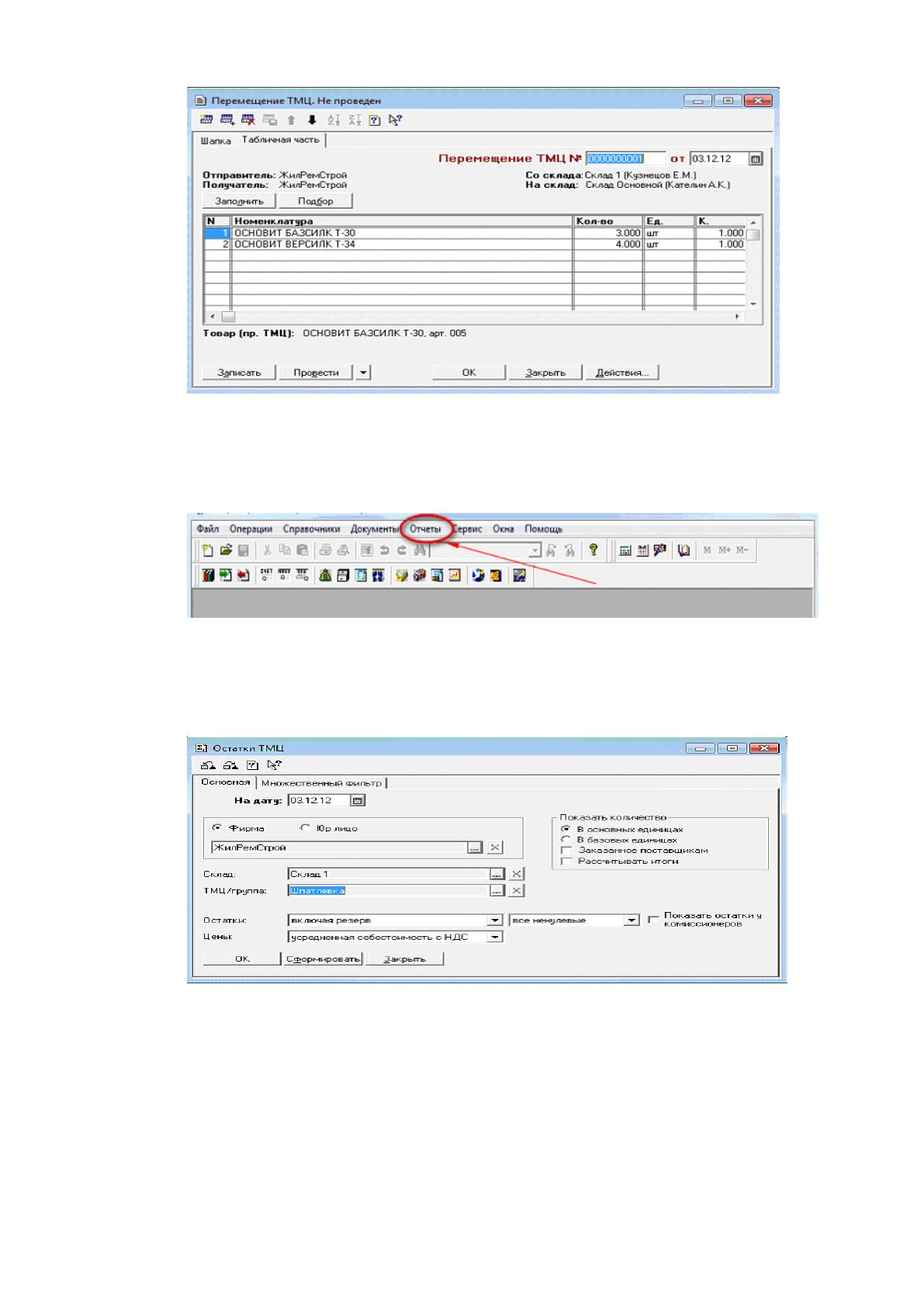
Рисунок 2.14 Документ «Перемещение ТМЦ» (табличная часть)
По результатам деятельности фирмы можно сформировать отчеты. Для
этого нужно выбрать пункт «Отчеты» в главном меню (рисунок 2.15).
Рисунок 2.15 Главное меню
В программе предусмотрены различные отчеты, один из них «Остатки
ТМЦ» (рисунок 2.16, 2.17)
Рисунок 2.16Отчет «Остатки ТМЦ»
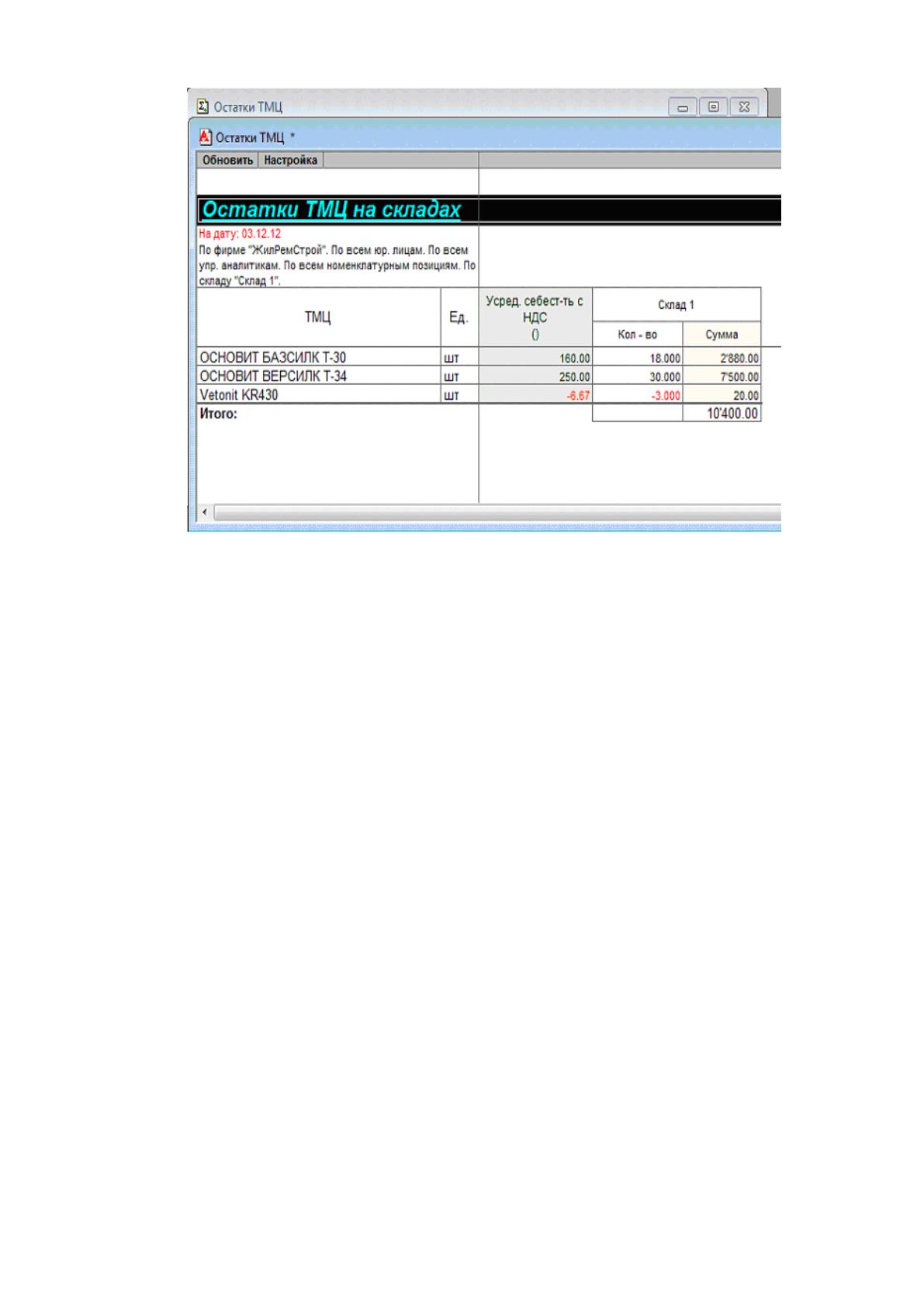
Рисунок 2.17 Сформированный отчет « Остатки ТМЦ»
2.3 Программное обеспечение задачи
2.3.1 Общие положения (дерево функций и сценарий диалога)
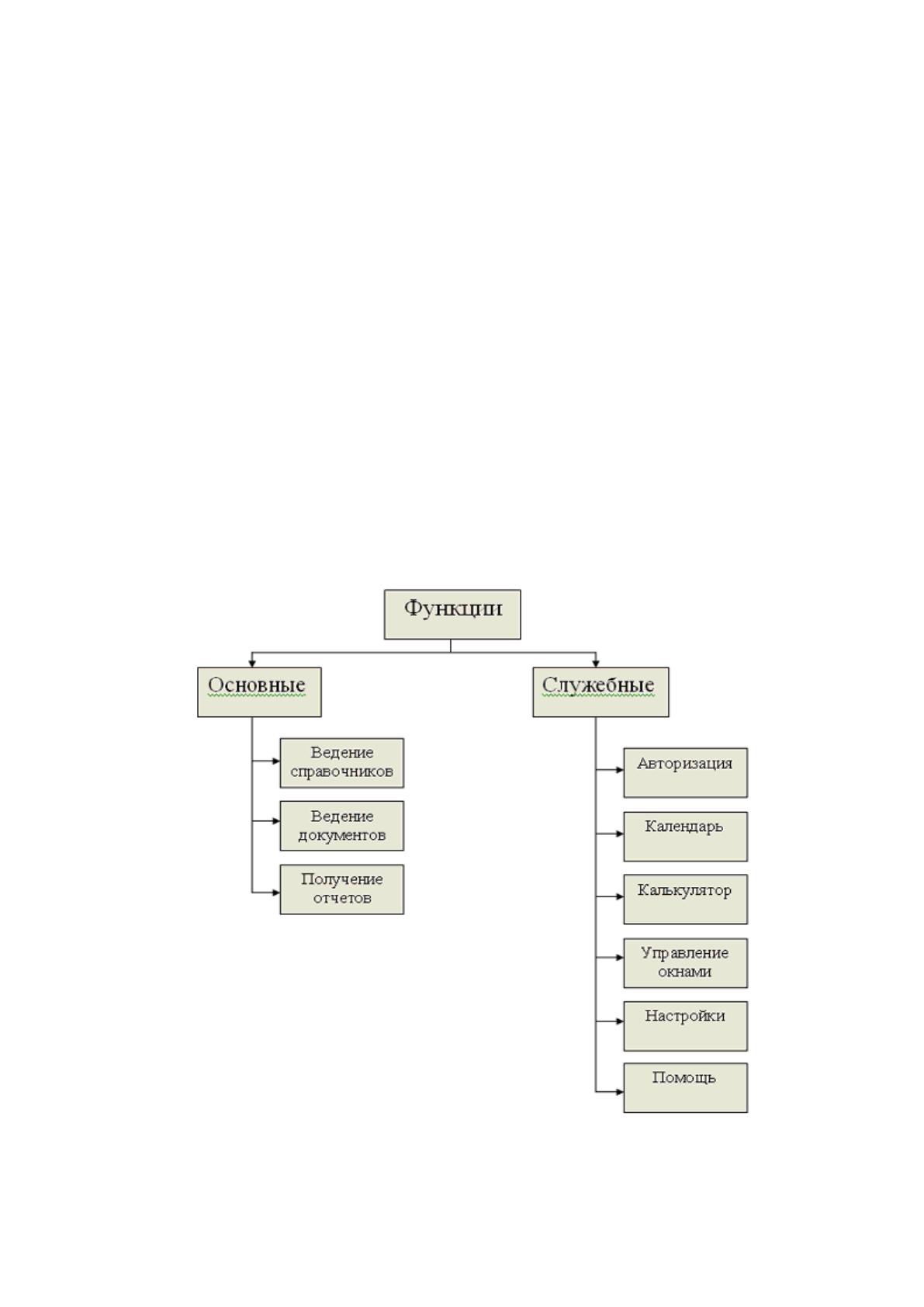
Дерево функций это иерархическая структура действий, реализованных
в информационной системе. Можно выделить два подмножества функций:
- служебные функции;
- основные функции.
Служебные функции – идентичны для всех автоматизированных
систем управления учреждением на уровне развития аппаратных и
программных средств. Эти функции призваны обеспечить безопасность
ввода, обработки и хранения информации, облегчить работу с системой,
сделать ее наиболее удобной для конечного пользователя.
Основные функции управления и обработки данных отражают
особенности процесса обработки информации, получения результатов,
ведения информационной базы проекта. Дерево функций, разрабатываемого
программного продукта представлено на рисунке 2.18.

Диалог – это процесс обмена сообщениями между информационной
системой и пользователем. В процессе этого обмена постоянно
осуществляется смена ролей информатора ( тот, кто отправляет
информацию) и реципиента ( пользователь, который принимает
информацию), при этом смена ролей происходит оперативно.
В процессе диалога возможно:
- двустороннее управление на базе языка типа «запрос-ответ»;
- одностороннее управление со стороны информационной системы с
языком общения типа «меню», «заполнение шаблона», ответа по
«подсказке»;
- одностороннее управление со стороны пользователя с
использованием языка команд.
Сценарий диалога представлен на рисунке 2.19.
Рисунок 2.18 Дерево функций
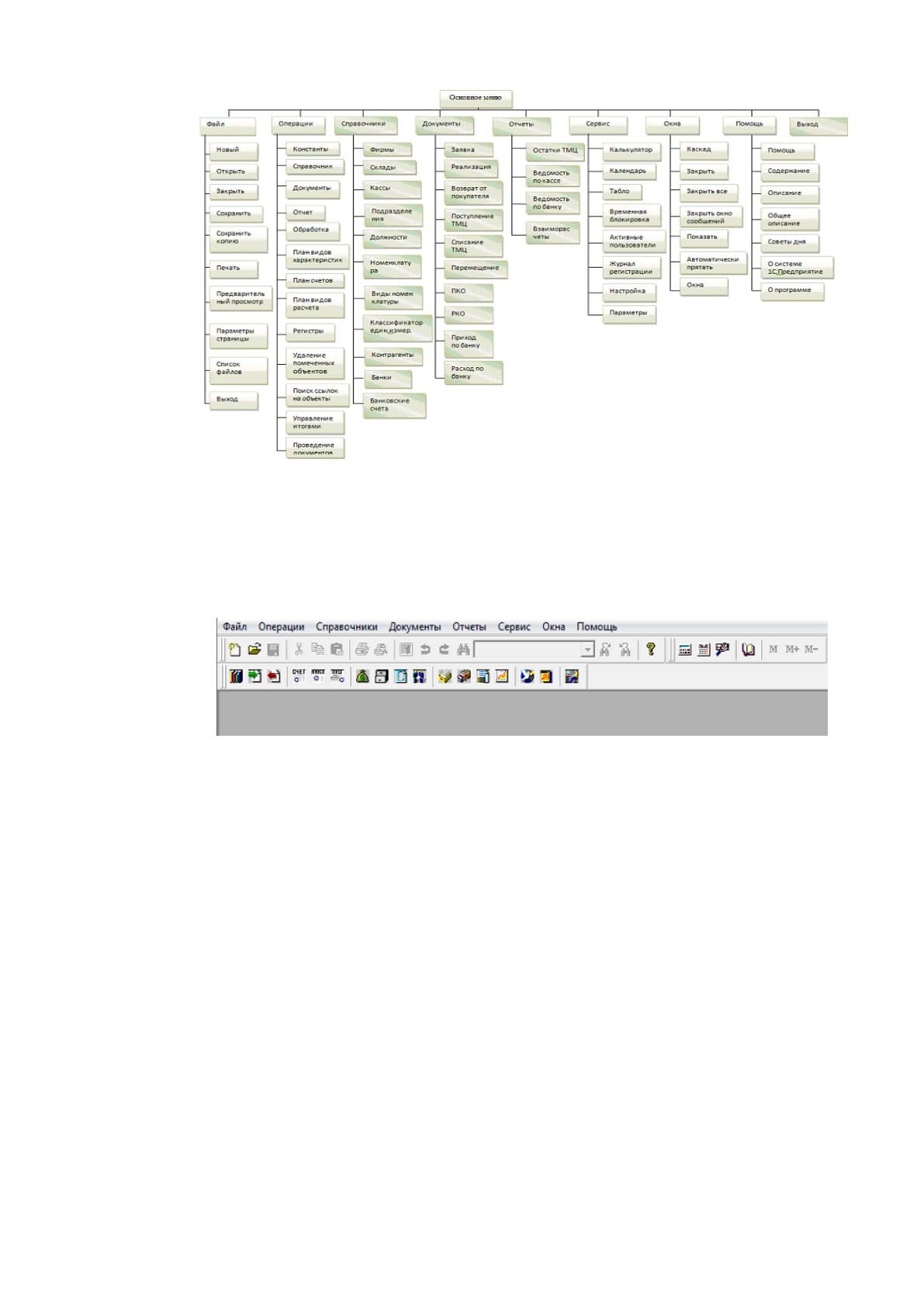
Рисунок 2.19 Сценарий диалога
После входа в программу открывается главное окно программы и
активизация системы меню. На рисунке 2.20 показан состав главного окна и
меню программы.
Рисунок 2.20 Главное окно программы
Такие пункты меню, как:
- файл;
- операции;
- сервис;
- окна;
- помощь
являются стандартными для 1С:Предприятие» подробное их описание
можно найти в справочной системе программы. На рисунке 2.21 представлен
пункт главного меню «Справочники». Этот пункт включает в себя все
справочники программы.
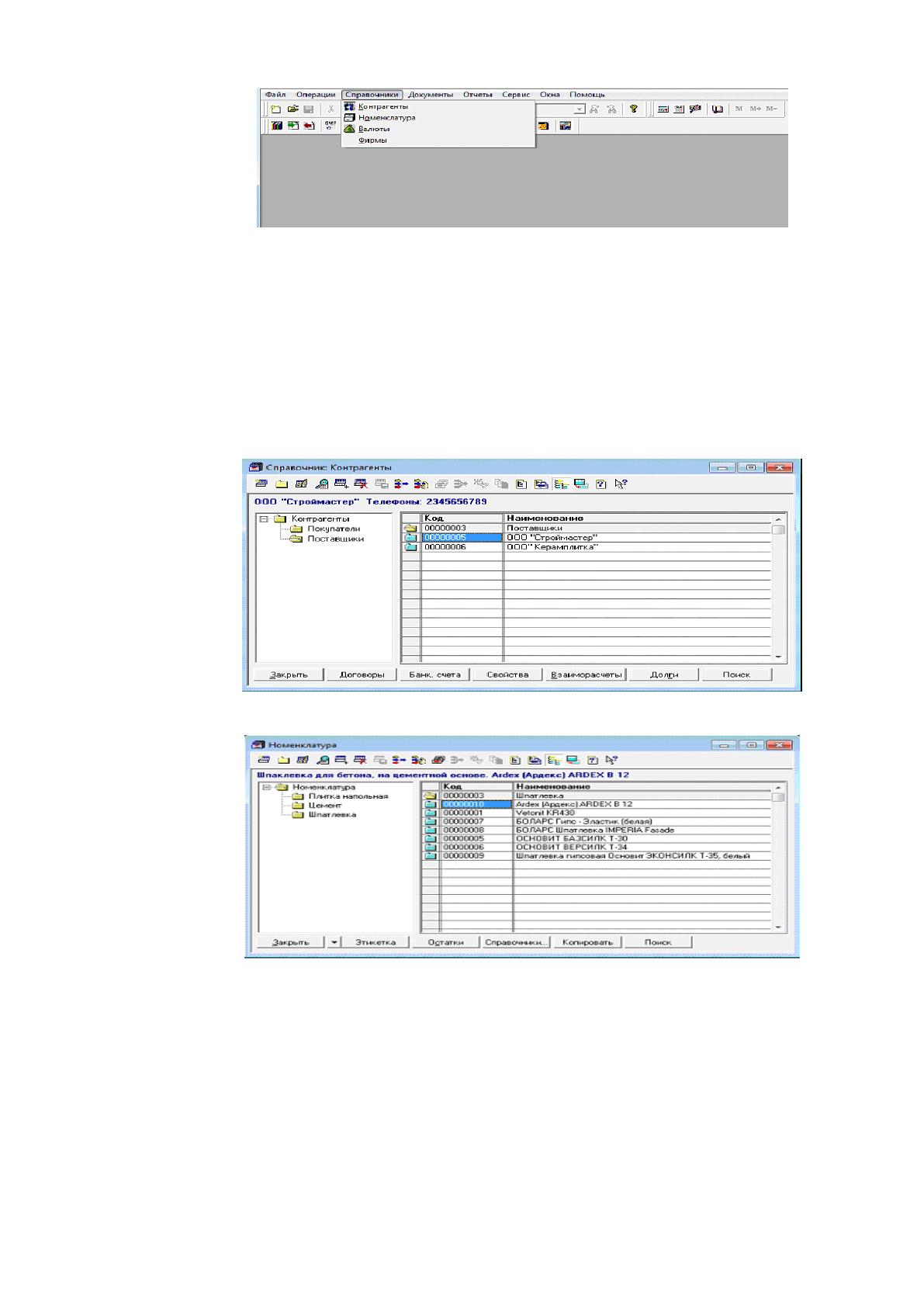
Рисунок 2.21 Пункт главного меню «Справочники»
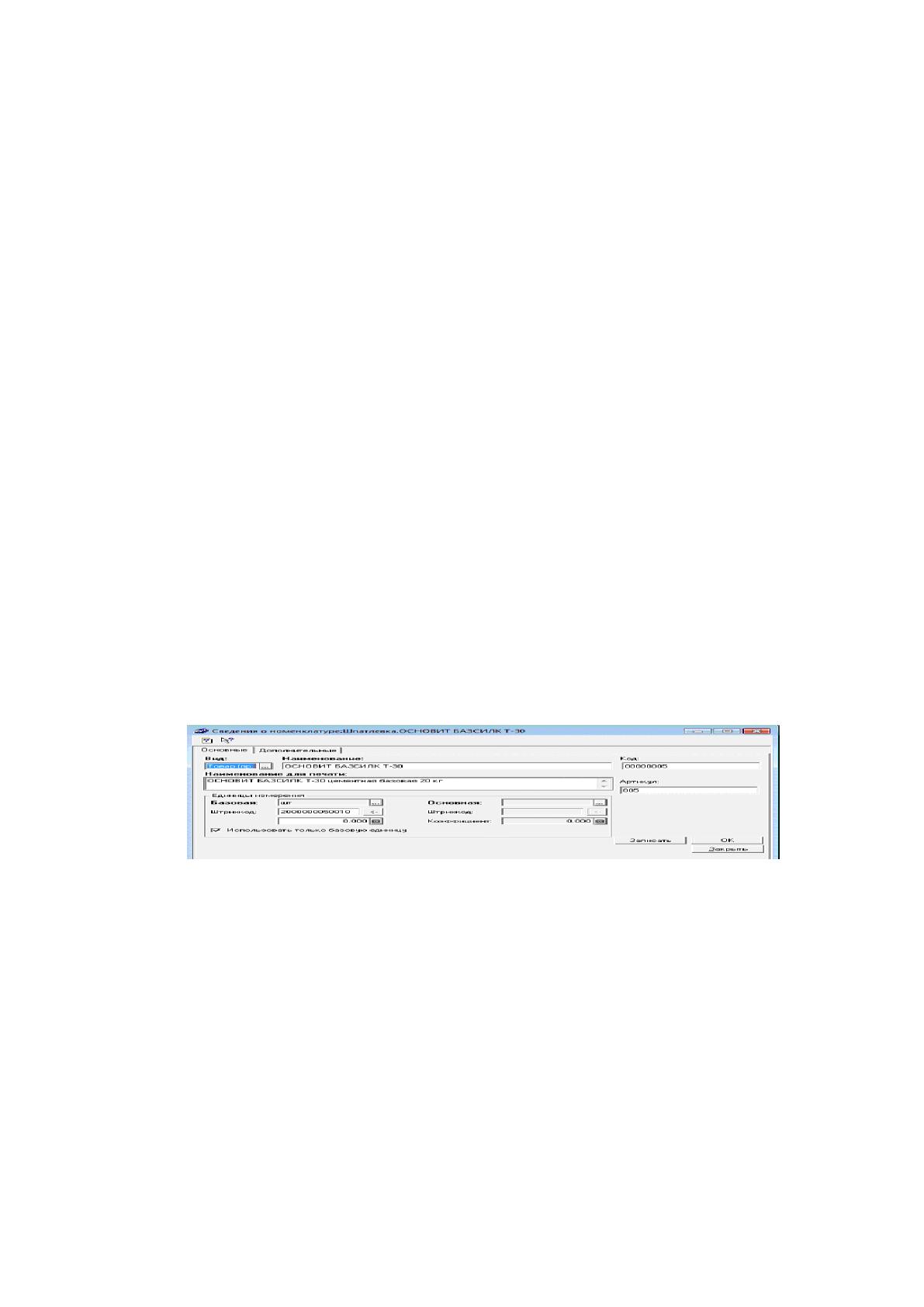
При выборе конечного пункта меню открывается форма списка
выбранного справочника. После того как выбран иерархический справочник,
с левой стороны панели будет находиться дерево справочника. На рисунке
2.22 и 2.23 показаны формы иерархических справочников «Контрагенты» и
«Номенклатура».
Рисунок 2.22 Форма списка иерархического справочника «Контрагенты»
Рисунок 2.23 Форма списка иерархического справочника «Номенклатура»
У каждой кнопки на панели имеется «горячая клавиша», с помощью
нее можно быстро выполнить какое-либо требуемое действие. Например с
помощью комбинации Ctrl+F9 можно добавить новую группу. Данные
действия доступные на панели являются стандартными для системы
«1С:Предприятие» и о них более подробно можно узнать в справочной
системе программы. Краткое описание возможных действий:
- добавить новую строку (новый элемент справочника);
- добавить новую группу;
- изменить (открыть);
- просмотр;
- копировать строку;
- установить пометку на удаление;
- отбор по значению (по реквизиту);
- быстрый отбор по значению;
- история отбора;
- отключить отбор;
- найти местоположение текущей строки в дереве;
- перенести в группу;
- открыть подчиненный справочник;
- открыть справку.
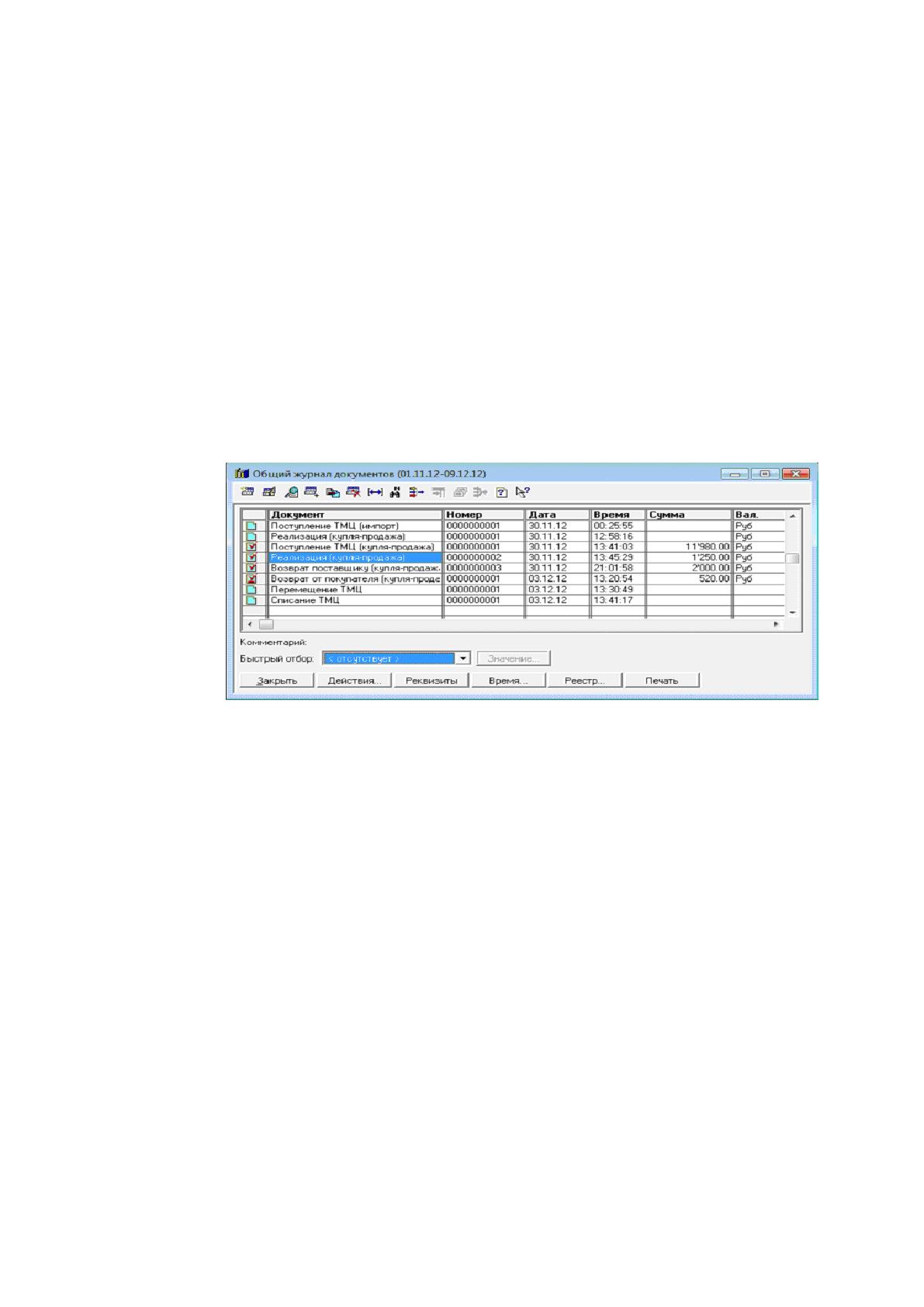
После выбора действия «изменить», открывается форма элемента
справочника, где можно редактировать любое из полей справочника (рисунок
2.24).
Рисунок 2.24 Форма элемента справочника «Номенклатура», отрытая на изменение
Если в справочнике присутствует табличная часть, то в верхней их
части будет присутствовать меню табличной части со стандартными для
«1С:Предприятие» элементами, описание которых есть в справочной системе
программы.
Стандартное меню табличной части включает в себя:
- добавить элемент;
- добавить копированием;
- изменить текущий элемент;

- удалить текущий элемент;
- закончить редактирование строки;
- переместить текущий элемент вверх;
- переместить текущий элемент вниз;
- упорядочить по возрастанию;
- упорядочить по убыванию.
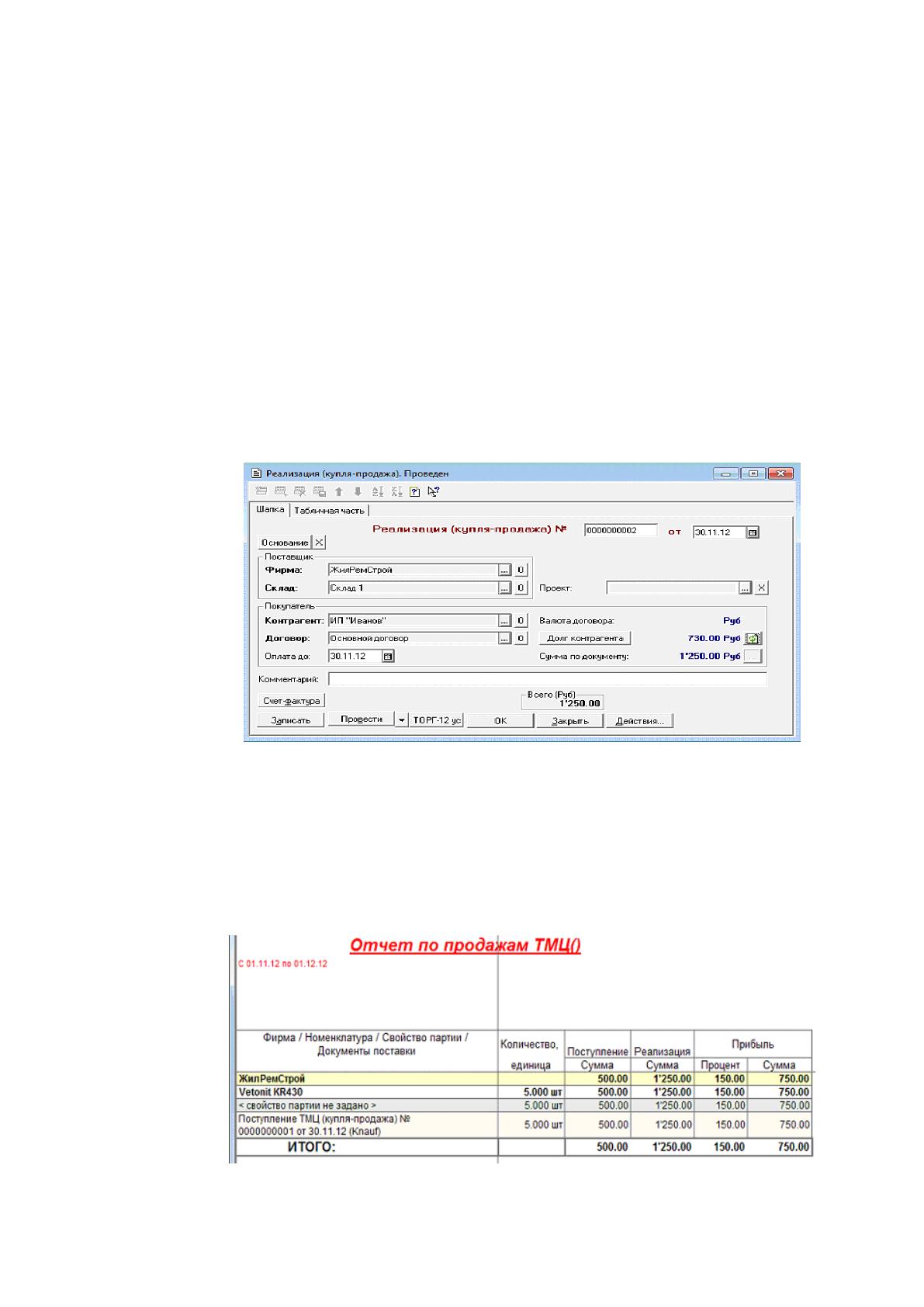
Пункт главного меню «Документы» включает в себя подпункты (все
документы программы), разбитые по логическим признакам. Один из таких
подпунктов это «Общий журнал документов» (рисунок 2.25). При выборе
этого пункта меню открывается форма журнала документов.
Рисунок 2.25 Общий журнал документов
В «Общем журнале документов» можно установить отбор, например по
складу, поставщикам, покупателям, по фирме и тд. . [29, с.441]
В верхней части панели находится панель с кнопками быстрого
доступа. Эти действия можно выполнять с помощью «горячих клавиш». Все
доступные действия описаны в справочной системе «1С:Предприятие».
Описание возможных действий:
- добавить новый документ;
- изменить;
- просмотр;
- копировать строку;
- ввести на основании;
- установить пометку на удаление;
- интервал журнала ( установление интервала дат);
- найти документ по номеру;
- отбор по значению;
- отбор по колонке;
- история отбора;
- отключить отбор;
- описание;
- справка.
После выбора одного из документов, нажав «изменить», открывается
форма документа с набором полей для редактирования (рисунок 2.26).
Рисунок 2.26 Документ «Реализация» открыт на изменение
Пункт главного меню «Отчеты» включает в себя все отчеты,
необходимые в деятельности предприятия. Один из таких отчетов
представлен на рисунке 2.27.
Рисунок 2.27 Отчет по продажам

После окончания работы с системой, нужно выбрать пункт главного
меню «Файл», затем выбрать из предложенных подпунктов «Выход». После
этого система выполнит закрытие открытых объектов, и приложение будет
закрыто.
2.3.2 Характеристика базы данных
Одним из основных справочников системы является справочник
«Номенклатура». Для подробного описания номенклатуры имеются
реквизиты, представленные в таблице 2.3.
Таблица 2.3
Состав реквизитов справочника «Номенклатура»
Наименование
реквизита
Тип реквизита
Описание
Код
Строка(9)
Код номенклатуры
Вид
Перечисление.ВидыНоменклатуры
Вид номенклатуры
Наименование
Строка(50)
Наименование номенклатуры
ПолнНаименование
Неограниченная строка
Полное наименование
Артикул
Строка(25)
Код производителя
БазоваяЕдиница
Справочник.Единицы
Базовая единица измерения
ОсновнаяЕдиница
Справочник.Единицы
Основная единица измерения
ШтрихКод
Строка(13)
Штрих код
У справочника «Номенклатура» нет табличной части. Этот справочник,
является иерархическим, что позволяет группировать номенклатуру по
логическим группам. Форма элемента справочника «Номенклатура»
предназначена для подробного отображения данных о номенклатуре. Модуль
формы содержит различные процедуры и функции, для работы с элементами
справочника. Форма списка справочника «Номенклатура» представляет
собой дерево со списком номенклатуры.
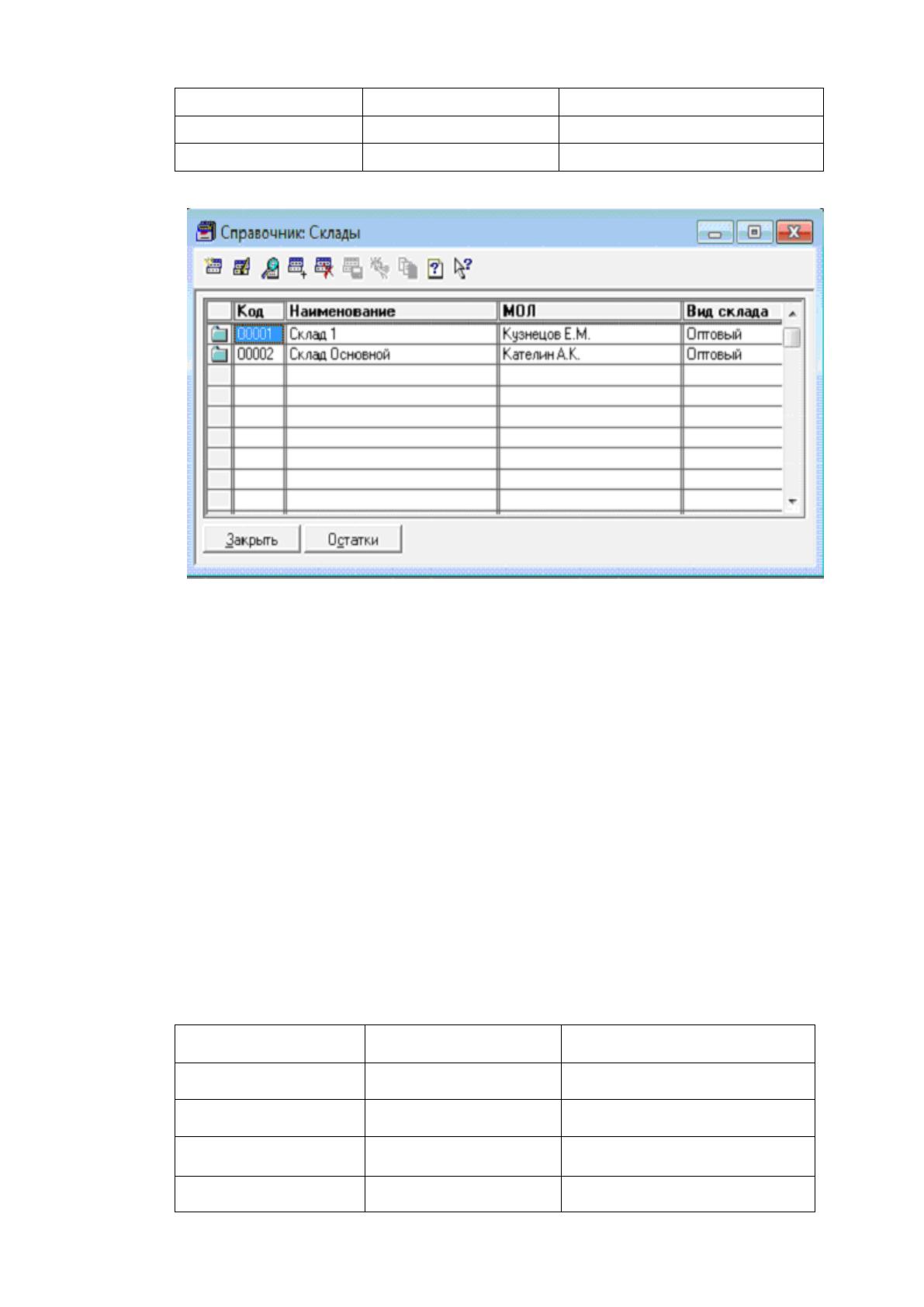
Справочник «Склады» включает в себя информацию о складах
предприятия (рисунок 2.28). Реквизиты справочника «Склады» представлены
в таблице 2.4.
Таблица 2.4
Состав реквизитов справочника «Склады»
Наименование реквизита
Тип реквизита
Описание
Код
Строка (9)
Код
Наименование
Строка (25)
Наименование
НомерСекции
Число (1)
Номер секции
МОЛ
Справочник.ФизЛица
Материально-ответственное лицо
Рисунок 2.28 Справочник «Склады»
У справочника «Склады» нет табличной части. Этот справочник
является иерархическим, что позволяет группировать данные по логическим
группам. Ссылки на элементы этого справочника можно выбрать в
табличных частях складских документов или в регистре накопления
«Остатки» в качестве реквизита, указывающего, на каком складе хранится
номенклатура.
Справочник «Банки» предназначен для хранения информации по
банкам предприятия. Реквизиты справочника «Банки» представлены в
таблице 2.5.
Таблица 2.5
Состав реквизитов справочника «Банки»
Наименование реквизита
Тип реквизита
Описание
Код
Строка (9)
Код
Наименование
Строка (100)
Наименование банка
КоррСчет
Строка (20)
Корреспондентский счет банка
Местонахождение
Строка (50)
Местонахождение банка (город)