92
отбор и поиск по каким либо графам журнала или их сочетаниям, сортировку
и прочие действия, присущие любым интерфейсным спискам платформы
«1С: Предприятие».
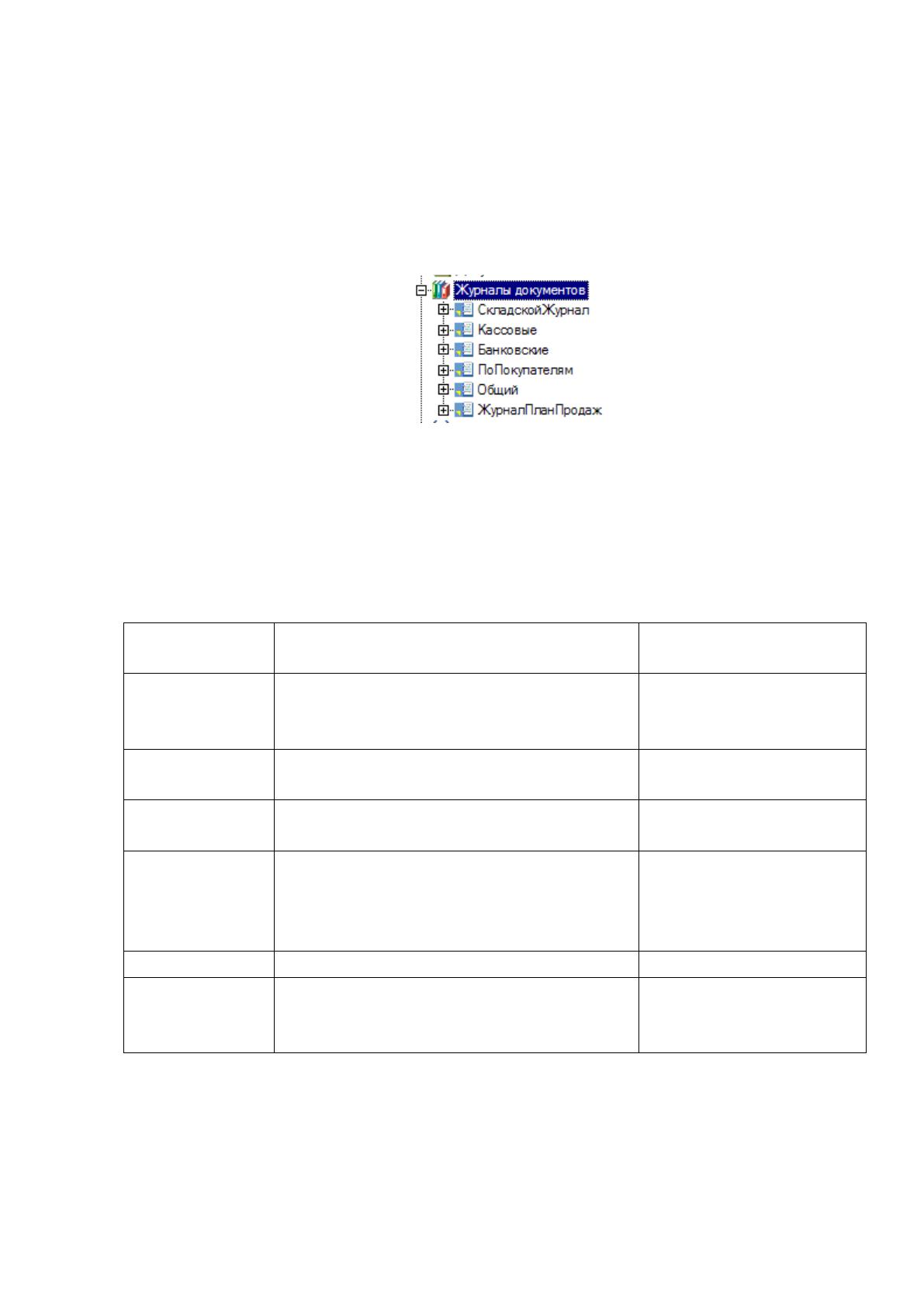
Список журналов документов, разработанных в системе представлен на
Рисунке Рисунок 3.13.
Рисунок 3.13. Список журналов документов системы
Назначение каждого журнала и включаемые в него документы
приведены в Таблице Таблица 3.6.
Таблица 3.6
Состав журналов документов системы
Журнал
документов
Описание
Включаемые
документы
«Складской
журнал»
Объединяет в себе все внутренние
складские документы движения
товаров по складам
«Поступление ТМЦ»
«Списание»
«Перемещение»
«Кассовые»
Объединяет в себе все документы
движения наличных средств
«ПКО»
«РКО»
«Банковские»
Объединяет в себе все документы
движения безналичных средств
«Приход по банку»
«Расход по банку»
«По
Покупателям»
Объединяет в себе все документы по
работе с покупателями
«Заявка»
«Реализация»
«Возврат от
покупателя»
«Общий»
Включает в себя все документы
Все документы
«Журнал
План
Продаж»
Включает в себя все документы,
касающиеся планирования продаж
«План продаж»
При создании журнала документов необходимо определить следующие
параметры:
− Наименование журнала
93
− Состав документов, включаемых в журнал;
− Экранные формы журнала и при необходимости их программные
модули, определяющие логику отображения данных в журнале;
− Макеты внешних печатных форм;
− Вхождение в подсистемы конфигурации;
− Вхождение в наборы прав и интерфейсы.
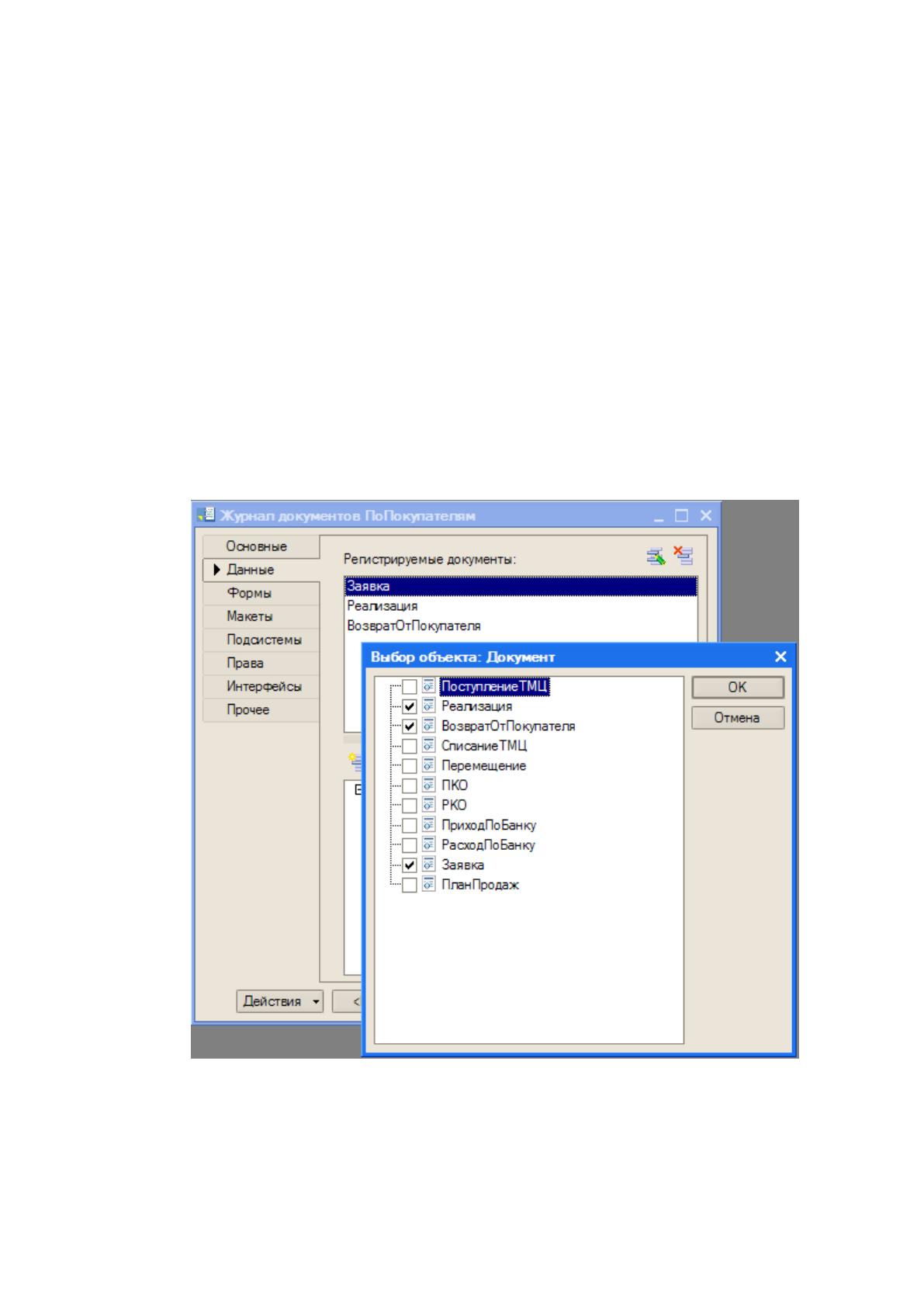
Наиболее важным моментом при создании журнала является
определение состава документов и создание граф журнала. В состав журнала
выбираются документы из списка ранее созданных видов документов
конфигурации. Пример задания списка документов, входящих в журнал «По
покупателям» представлен на Рисунке Рисунок 3.14.
Рисунок 3.14. Создание списка документов журнала
Графы журнала задают состав выводимых колонок журнала, а также
возможности отбора, поиска и сортировки по тем или иным реквизитам

94
документов. Если какой-либо реквизит документов, включенных в состав
журнала определен в качестве графы журнала, то он будет виден в журнале и
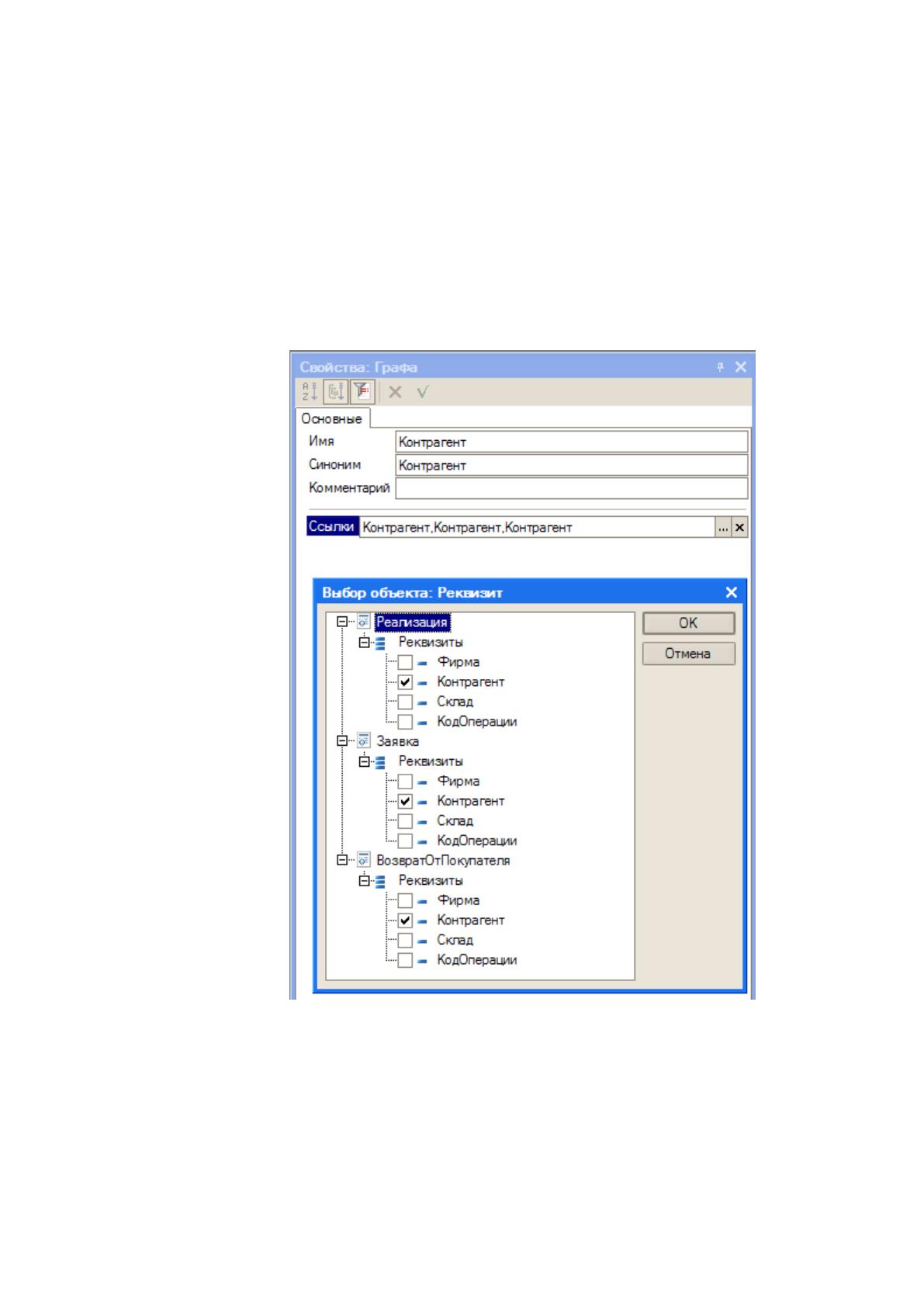
по нему можно будет проводить отбор, поиск и сортировку. Обычно в графы
журнала объединяют совпадающие реквизиты документов, входящих в
журнал, имеющиеся у всех или у нескольких документов. Процесс
формирования графы «Контрагент» журнала документов «По покупателям
представлен на Рисунок Рисунок 3.15.
Рисунок 3.15. Создание графы журнала документов
95
3.2. Разработка отчетов и запросов
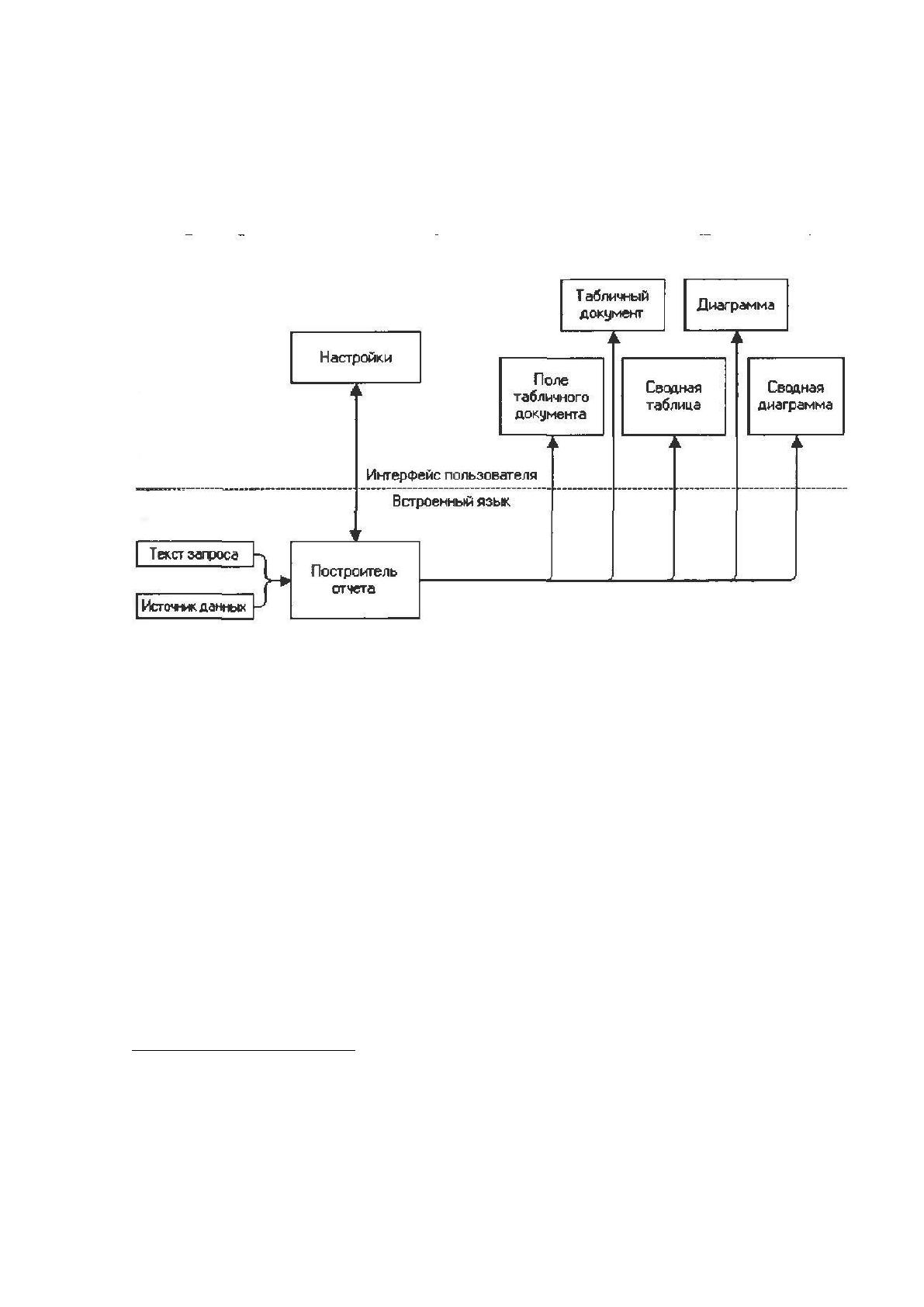
Язык запросов удобно использовать в системе «1С: Предприятие 8.0»
для построения отчетов с помощью объекта «Построитель отчетов» .
17
Схема работы построителя отчетов представлена на рисунке 3.16.
Рисунок 3.16. Схема работы построителя отчетов.
Система построения запросов в «1С Предприятие 8.0» не имеет себе
равных среди СУБД массового использования. Практически все виды запросов,
которые можно построить программно, в «1С Предприятие 8.0» можно
построить визуально. В «1С Предприятие 8.0» предоставляется возможность
создавать самые разнообразные запросы выборки. Также представлена развитая
система фильтров. Фильтры и система сортировки – одна из наиболее сильных
сторон «1С Предприятие 8.0». Фильтры строятся с помощью запросов или
установкой критериев.
1819
17
Информационные системы в экономике: Учебник для студ. высш. учеб, заведений / В.Б. Уткин, К.В.
Балдин. — М.: Издательский центр «Академия», 2004. — 288 с.
18
Ефимов Е.Н., Патрушина С.М., Панферова Л.Ф., Хашиева Л.И. Информационные системы в экономике. –
Москва: ИКЦ «МарТ», 2004. – 352 с.
96
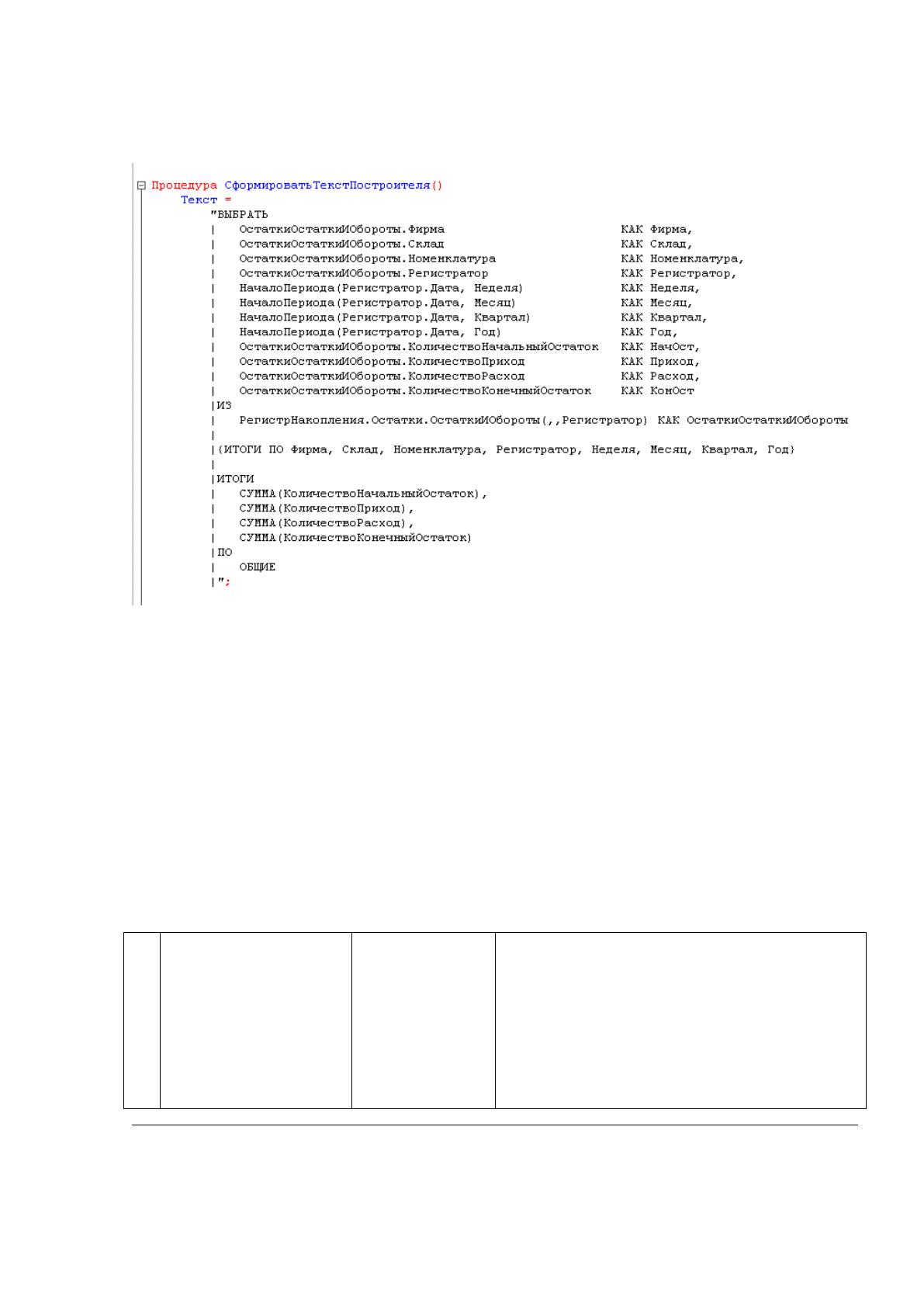
Текст запроса для отчета «Отчет по остаткам» представлен на рисунке
3.17.
Рисунок 3.16 Текст запроса
3.3. Разработка интерфейса системы
Структура реализуемых функций, представленная на Рисунок 2.1,
определяет и структуру главного меню программы, которое является
главным инструментом влияния пользователя на ход выполнения
программы. Структура меню показана в таблице.
Таблица 3.7
Структура главного меню
У
р
о
в
е
н
ь
Пункт меню
Подсистема
Описание
19
Максимов Н.В., Попов И.И., Голицына О.Л. Информационные системы. Учебное пособие. Форум, 2009 г.
- 496 с.

97
1
«Справочники»
2
«Структура
компании»
3
«Фирмы»
1.1
Открыть форму списка справочника
«Фирмы»
3
«Склады»
1.1
Открыть форму списка справочника
«Склады»
3
«Кассы»
1.1
Открыть форму списка справочника
«Кассы»
2
«Номенклатура»
3
«Номенклату
ра»
1.2
Открыть форму списка справочника
«Номенклатура»
3
«Виды
Ошибка!
1.2
Открыть форму списка справочника
«Виды номенклатуры»
3
«Класс. ед.
измерения»
1.2
Открыть форму списка справочника
«Классификатор Единиц Измерения»
2
«Контрагенты»
1.3
Открыть форму списка справочника
«Контрагенты»
2
«Банки»
1.3
Открыть форму списка справочника
«Банки»
2
«Банковские
счета»
1.3
Открыть форму списка справочника
«Банковские Счета»
1
«Журналы»
2
«По
покупателям»
2.2
Открыть форму журнала «По
Покупателям»
2
«Складские»
2.1
Открыть форму журнала «Складской
Журнал»
2
«Кассовые»
2.3
Открыть форму журнала «Кассовые»
2
«Банковские»
2.4
Открыть форму журнала
«Банковские»
2
«План продаж»
2.5
Открыть форму журнала «Журнал
План Продаж»
1
«Документы»
2
«Заявка»
2.2
Открыть форму ввода нового
документа «Заявка»
2
«Реализация»
2.2
Открыть форму ввода нового
документа «Реализация»
2
«Возврат от
покупателя»
2.2
Открыть форму ввода нового
документа «Возврат От Покупателя»
2
«Поступление
ТМЦ»
2.1
Открыть форму ввода нового
документа «Поступление ТМЦ»
2
«Списание
ТМЦ»
2.1
Открыть форму ввода нового
документа «Списание ТМЦ»
2
«Перемещение»
2.1
Открыть форму ввода нового


98
документа «Перемещение»
2
«ПКО»
2.3
Открыть форму ввода нового
документа «ПКО»
2
«РКО»
2.3
Открыть форму ввода нового
документа «РКО»
2
«Приход по
банку»
2.4
Открыть форму ввода нового
документа «Приход По Банку»
2
«Расход по
банку»
2.4
Открыть форму ввода нового
документа «Расход По Банку»
2
«План продаж»
2.5
Открыть форму ввода нового
документа «План Продаж»
1
«Отчеты»
2
«Остатки»
3.2
Открыть форму отчета «Остатки»
2
«Ведомость по
кассе»
3.4
Открыть форму отчета «Ведомость
По Кассе»
2
«Ведомость по
банку»
3.4
Открыть форму отчета «Ведомость
По Банку»
2
«Взаиморасчеты
»
3.1
Открыть форму отчета
«Взаиморасчеты»
2
«Продажи»
3.1
Открыть форму отчета «Продажи»
2
«План продаж»
3.3
Открыть форму отчета «Отчет По
Планам Продаж»
2
«Сравнение
плана и факта
продаж»
3.3
Открыть форму отчета «Отчет План-
Факт Продаж»
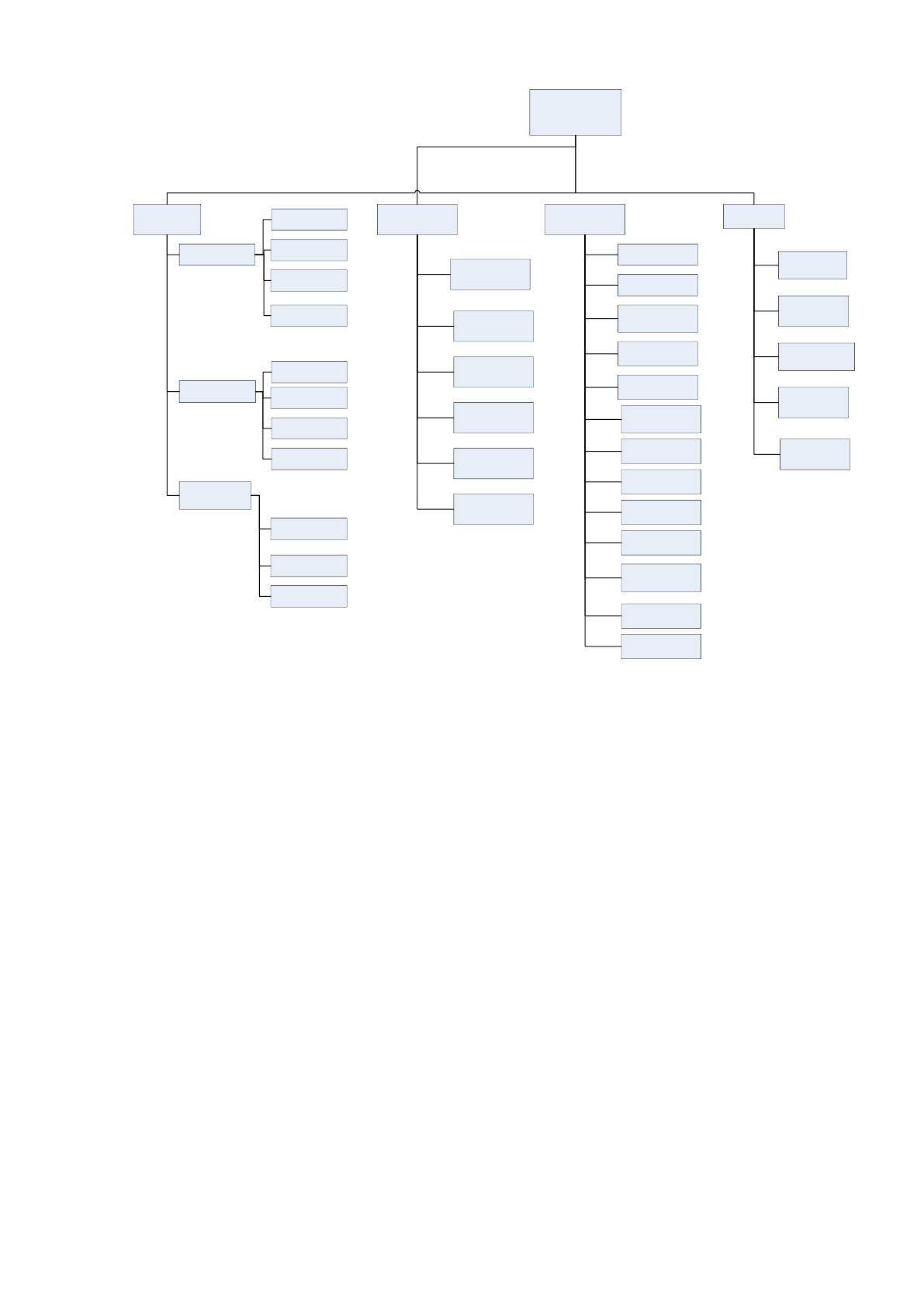
Сценарий главного меню представлен на рисунке ниже (рисунок 3.18).
99
Основное меню
Справочники
Отчеты
Структура
компании
Номнклатура
Контрагенты
Ведомость по
кассе
Ведомость по
банку
Фирмы
Кассы
Номенклатура
Виды
номенклатуры
Единицы
измерения
Цены
Контрагенты
Банки
Банковсие счета
Журналы
По продажам
Кассовые
Банковские
По поступлению
Взаиморасчеты
Анализ продаж
Должности
Подразделения
Планы продаж
Складские
План-факт
продаж
Документы
Заявка
Реализация
Возврат от
покупателя
Заказ
поставщику
Поступление
ТМЦ
Возврат
поставщику
Перемещение
ТМЦ
Списание ТМЦ
План продаж
ПКО
РКО
Приход по банку
Расход по банку
Рисунок 3.17 Сценарий диалога
3.4. Тестирование и отладка программы
В качестве средства отладки использовалась сама система
«1С:Педприятие 8.0», так как возможностей технологической платформы
вполне достаточно не только для разработки, но и для отладки
разработанных конфигураций. Встроенный в платформу отладчик позволяет
легко справиться с этой задачей.
Для тестирования разработанной конфигурации была создана тестовая
информационная база. При внесении данных в справочники были учтены
самые разнообразные, порой даже не встречающиеся в реальной жизни
варианты.

100
Далее было создано несколько десятков документов. При этом в
табличных частях документов формировались самые разнообразные составы
данных.
На основе проведенных документов были сформированы отчеты.
По результатам тестирования были выявлены некоторые ошибки при
реализации программных модулей. Эти ошибки были устранены в процессе
тестирования. Кроме ошибок были выявлены некоторые незначительные
недостатки, допущенные на этапе проектирования.
В целом по результатам тестирования можно утверждать, что
разработанная конфигурация работает корректно и выполняет поставленную
задачу.
3.5. Руководство по установке, настройке и сопровождению
программы
Разработанная система представляет из себя конфигурацию для
системы «1С:Предприятие 8.0». Для установки разработанной системы
требуется загрузить разработанную конфигурацию в систему
«1С:Предприятие 8.0». Это можно сделать двумя способами.
20
В любом из случаев необходимо создать новый каталог пустой
информационной базы на диске.
Если конфигурация поставляется только как файл конфигурации (*.cf)
то необходимо открыть каталог информационной базы в режиме
Конфигуратора, открыть конфигурацию и выполнить команду «Загрузить
конфигурацию из файла». После этого необходимо сохранить конфигурацию
и конфигурацию базы данных. После этого необходимо определить
пользователей, их роли и интерфейсы, а после этого уже можно запускать
конфигурацию в режиме Предприятие. Отметим, что в этом случае
информационная база будет абсолютно пустая, т.е. не будут заполнены
20
Ефимов Е.Н., Патрушина С.М., Панферова Л.Ф., Хашиева Л.И. Информационные системы в экономике. –
Москва: ИКЦ «МарТ», 2004. – 352 с.

101
никакие объекты конфигурации и пользователю придется вводить всю
информацию о своем предприятии, имеющихся проектах, номенклатуре,
клиентах и т.д. с нуля. Этот вариант поставки конфигурации предпочтителен
в том случае, если необходимо начать вести учет новой фирмы с чистого
листа.
Если же необходимо загрузить конфигурацию вместе с данными,
например с демонстрационной базой данных, то загрузку необходимо
производить из файла выгрузки данных (*.dt). Необходимо также открыть
каталог новой информационной базы в режиме Конфигуратора и выполнить
команду «Загрузить информационную базу». В результате в новую
информационную базу загрузится и конфигурация и данные, которые можно
использовать для обучения работе с конфигурацией, или как основу для
ввода своих данных.
Дальнейшее сопровождение разработанной системы связано только с
сопровождением самой системы «1С:Предприятие 8.0» и не требует от
пользователя никаких действий. В случае переустановки системы
«1С:Предприятие» или операционной системы необходимо до переустановки
сохранить информационную базу. Для этого нужно зайти в рабочую
информационную базу в режиме Конфигуратора и выполнить команду
«Выгрузить информационную базу». Затем после переустановки вновь
создать пустую информационную базу и загрузить в нее конфигурацию и
данные. Таким же образом можно перенести информационную базу и на
другой компьютер.
21
3.6. Руководство пользователя
После запуска программы перед пользователем отображается
специальная главная форма, которая позволяет начать работу с базой данных.
Главное окно программы представлено на рисунке 3.19.
21
Петров В.Н. Информационные системы. – СПб.: Питер, 2003. – 688 с.