67
Начало
Открытие формы справочника
AddButton ->
onclick
Открытие формы добавления
записи
Да
SaveButton ->
onclick
Сохранение записи
Да
CloseButton ->
onclick
Закрытие формы добавления
записи
Да
Нет
CloseButton ->
onclick
Нет
Закрытие формы справочника
Да
Конец
Нет
Нет
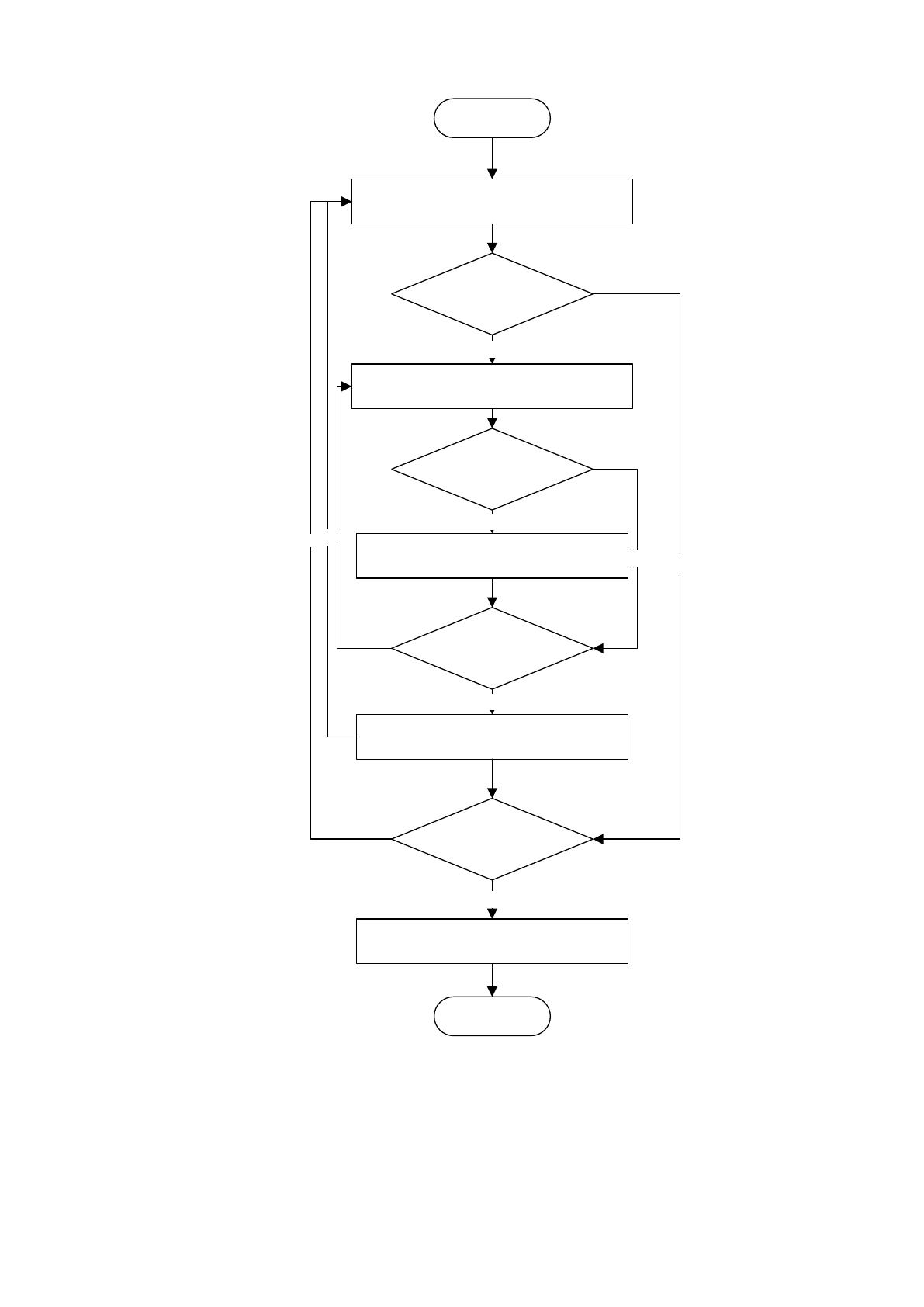
Рисунок 23. Алгоритм работы модулей справочников
Заполнение справочников осуществляется администратором системы. Когда
администратор выбирает в главном меню команду открытия модуля-справочника,
открывается форма, в которой показаны все записи, содержащиеся в этом
справочнике. При нажатии кнопки «Добавить», открывается форма добавления
68
записи. При нажатии кнопки «Изменить», открывается форма редактирования
записи справочника. Все справочники работают по аналогичному алгоритму.
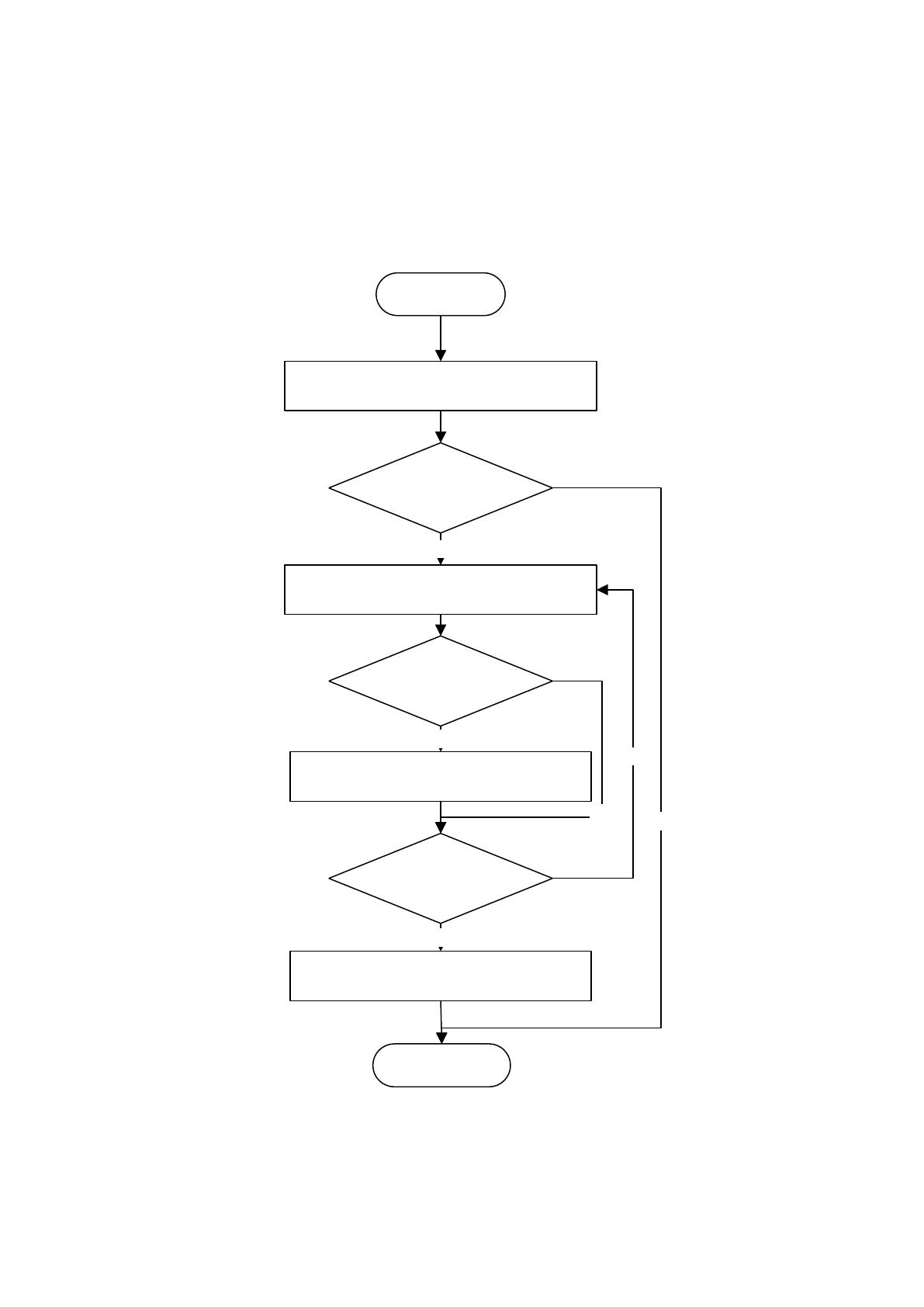
Основу работы системы составляет ввод данных о документах. Данные о
документе записываются в таблицы базы данных. На рисунке 24 представлен
алгоритм работы модуля создания документов.
Начало
Открытие формы записи
AddButton ->
onclick
Заполнение формы записи
Да
SaveButton ->
onclick
Сохранение записи
Да
CloseButton ->
onclick
Закрытие формы записи
Да
Нет
Нет
Конец
Нет
Рисунок 24. Алгоритм формирования документов
Пользователь нажимает кнопку создания документов, открывается форма
ввода данных о документе. Пользователь заполняет поля формы, затем он может

69
сохранить запись или закрыть форму. Во втором случае введенные данные не
будут сохранены.
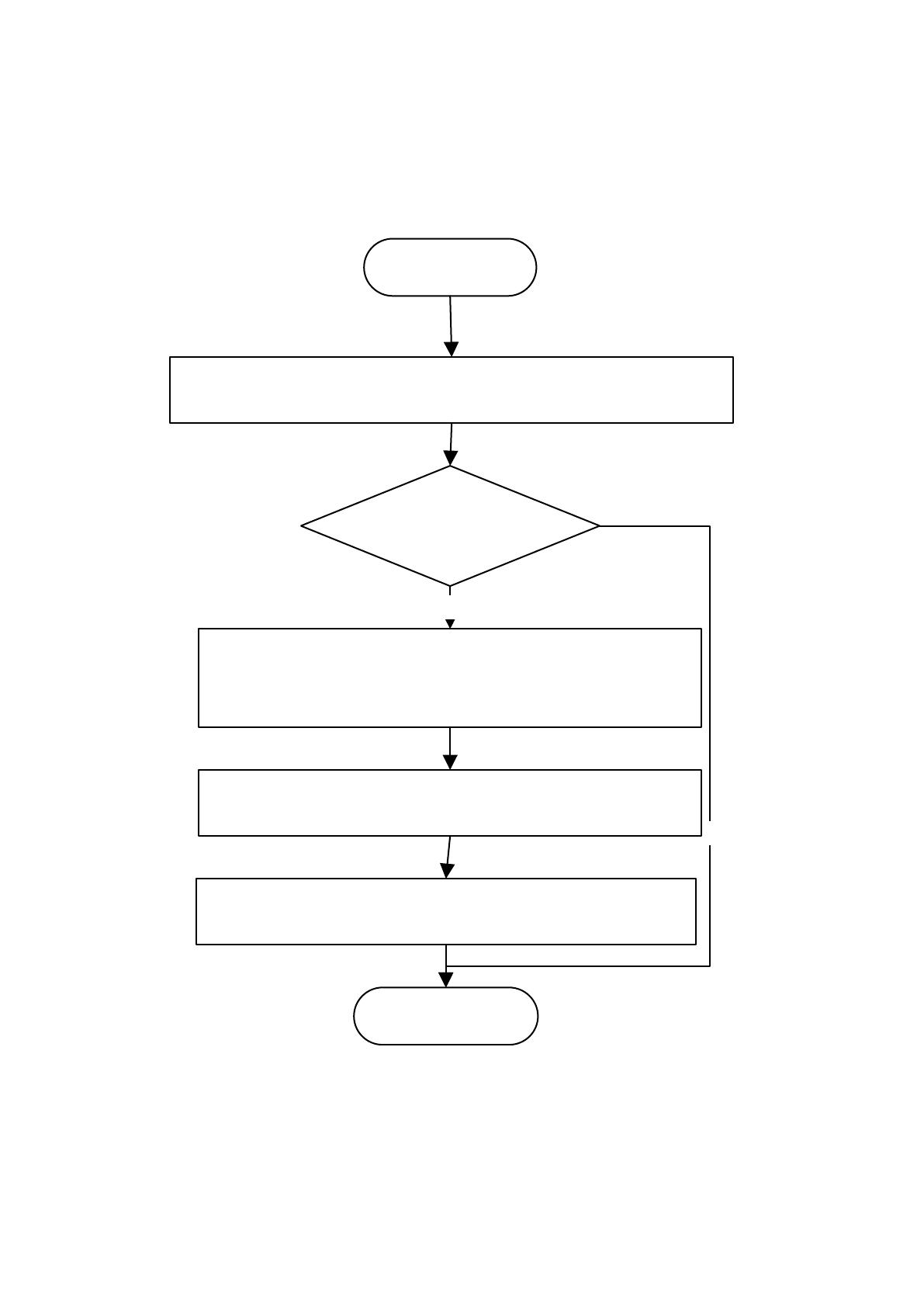
На основании введенных данных пользователь может осуществить
формирование отчета. Алгоритм формирования отчета представлен на рисунке 25.
Начало
Ввод даты начала формирования отчета;
Ввод даты окончания формирования отчета
ExecButton ->
onclick
Выборка данных из таблицы
«Документ»»
Да
Загрузка элементов отчетной формы
Нет
Конец
Группировка данных
Рисунок 25. Алгоритм формирования отчетности
Программный код проекта представлен в Приложении 1.
2.4. Контрольный пример реализации проекта и его описание
Для разработки контрольного примера реализации проекта и его описания
необходимо:
70
1. Описать тестовые данные, которые необходимы для проверки
работоспособности основных функций проекта.
2. Описать процесс обработки тестовых данных.
3. Описать результаты обработки тестовых данных.
Реализация контрольного примера состоит из следующих этапов:
1. Ввод тестовых данных в справочники.
2. Результат формирования отчета.
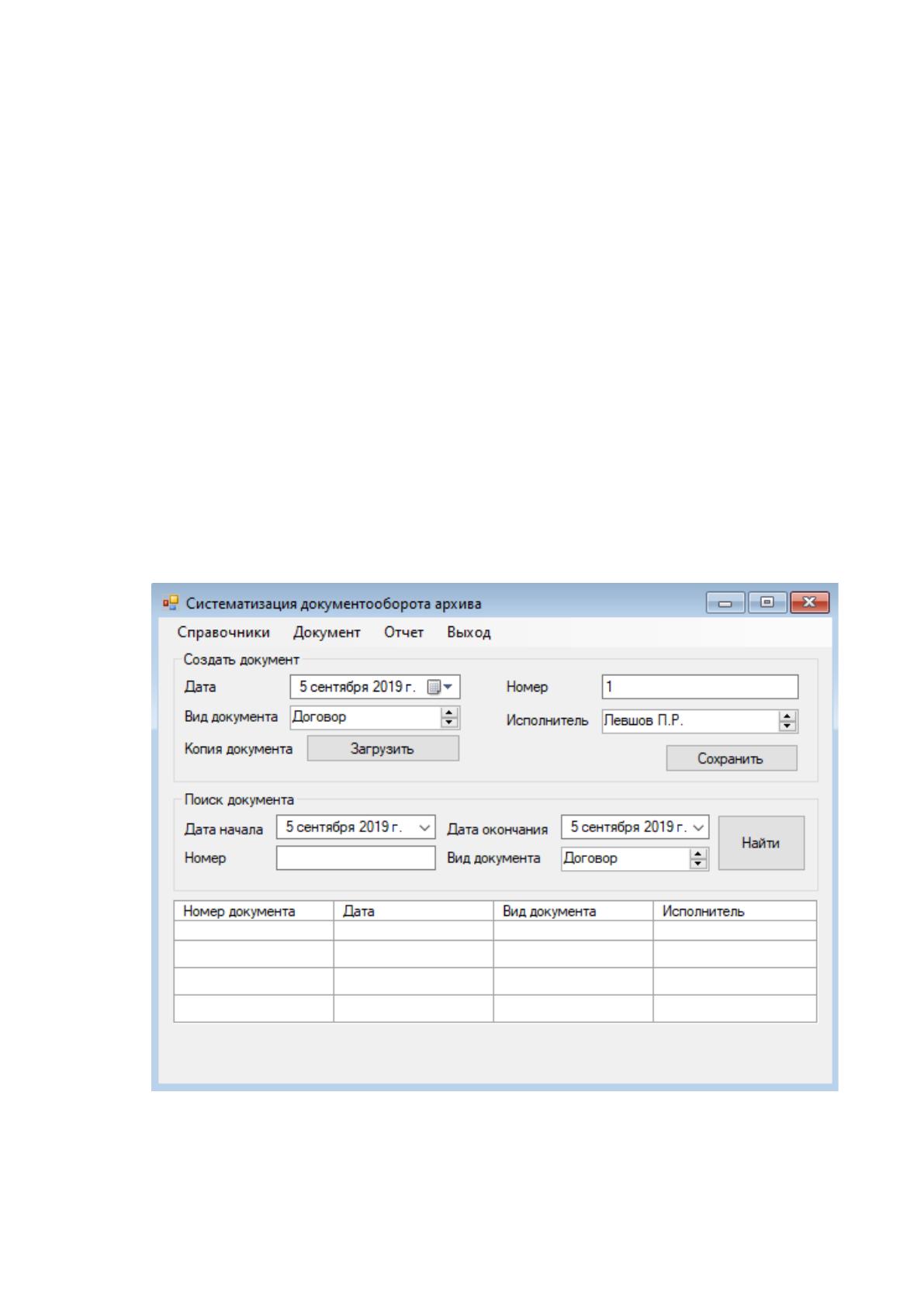
Опишем работу пользователя с системой. После загрузки системы
пользователю доступно главное окно программы, которое содержит следующие
объекты:
1. Главное меню.
2. Раздел поиска документов.
3. Раздел создания документов.
Главное окно программы представлено на рисунке 26.
Рисунок 26. Главное окно программы
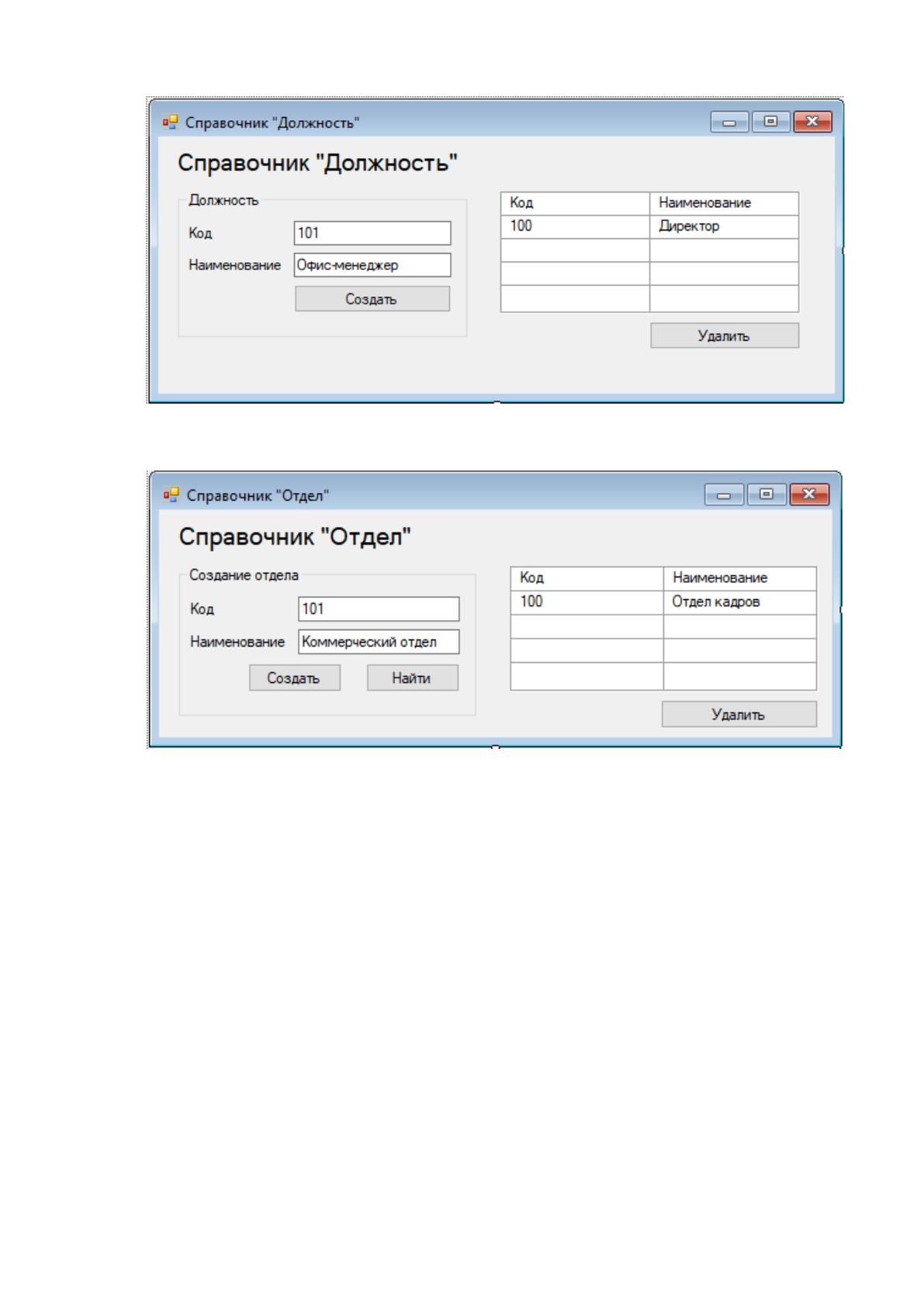
Для начала работы в системе администратору системы необходимо
заполнить справочники. На рисунке 27 представлено заполнение справочника
«Должность».
71
Рисунок 27. Заполнение справочника «Должность»
На рисунке 28 представлено наполнение справочника «Отдел».
Рисунок 28. Заполнение справочника «Отдел»
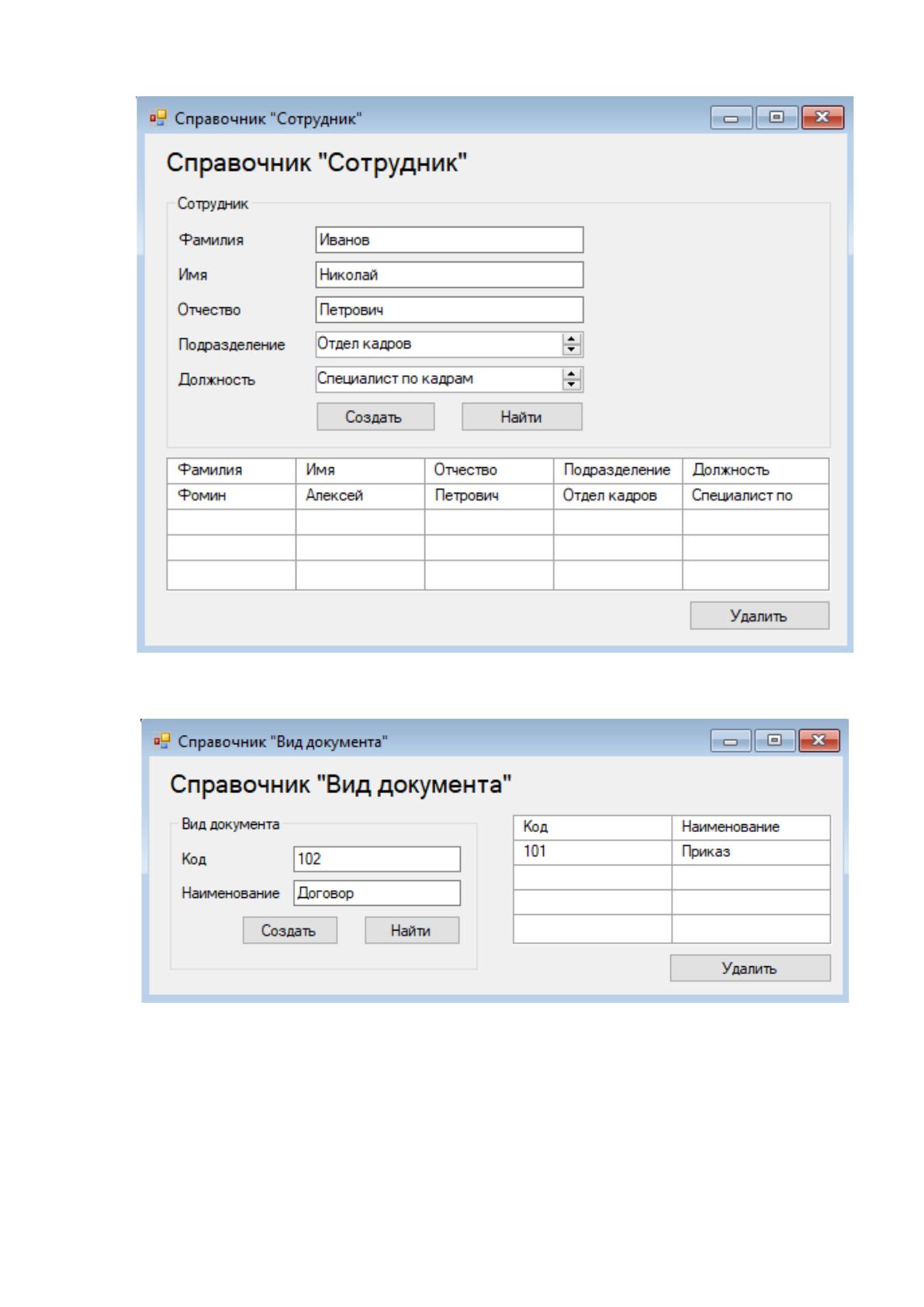
На рисунке 29. Представлено заполнение справочника «Сотрудник».
72
Рисунок 29. Заполнение справочника «Сотрудник»
На рисунке 30 представлено заполнение справочника «Вид документа».
Рисунок 30. Заполнение справочника «Вид документа»
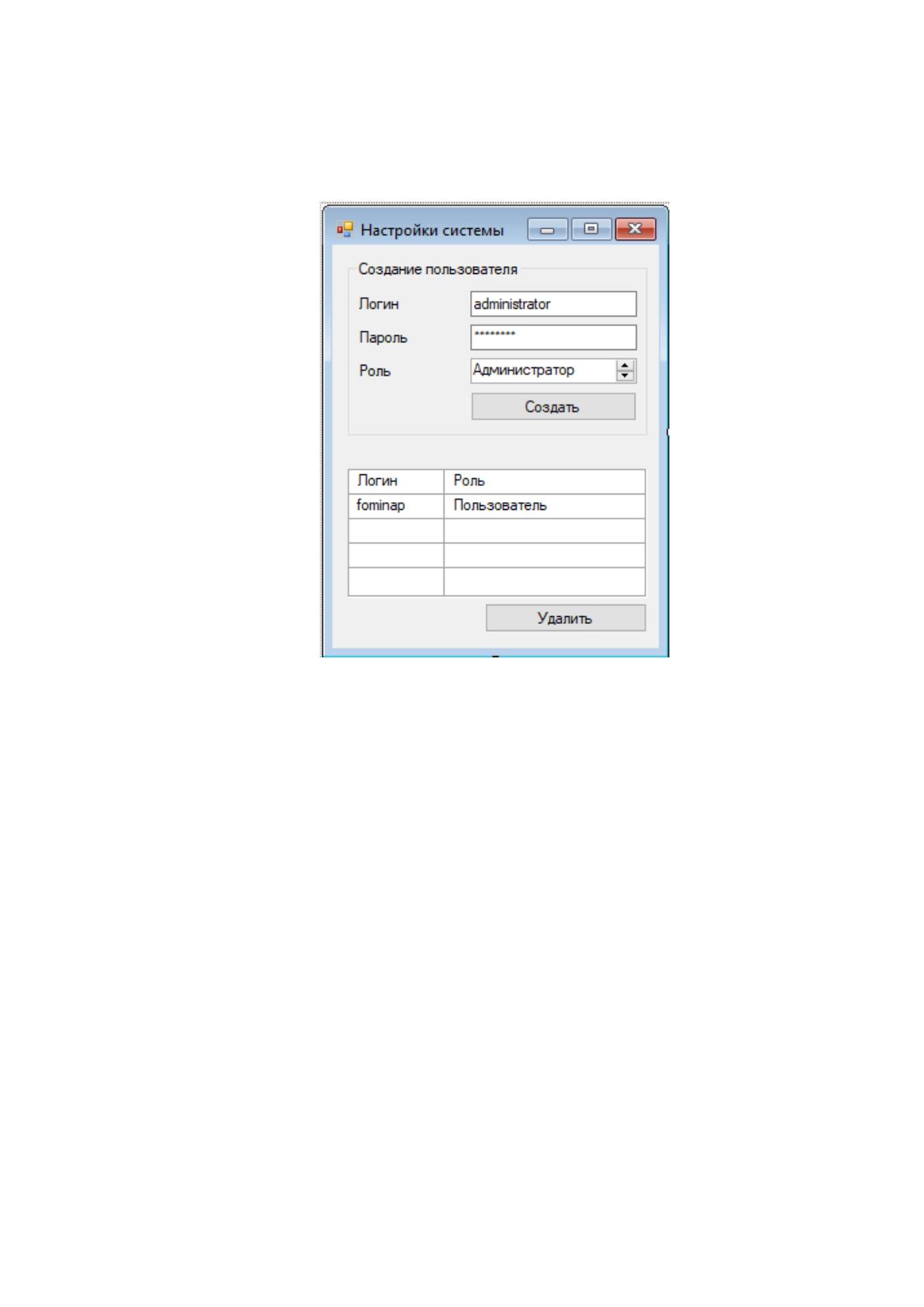
После заполнения справочников рассмотрим процесс настройки прав
доступа к системе. Настройка доступа представлена на рисунке 31. Форма для
настройки прав доступа разделена на две части:
1. В первой администратор создает пользователей системы.
2. Во второй части определяется роль пользователя в системе.

73
Ранее мы писали, что в системе доступны две роли пользователей:
администратор и пользователь. Права доступа к разделам системы также были
описаны ранее с помощью матрицы доступа.
Рисунок 31. Настройка доступа к системе
Рассмотрим работу в системе. Целью работы в системе является
систематизация архива документов. Каждый исполненный документ организации
должен вводиться в систему, и для каждого документа должна быть загружена его
скан-копия. Рассмотрим процесс создания документов. Создание документов
возможно двумя способами:
на главной форме;
с помощью вызова формы создания документа из главного меню.
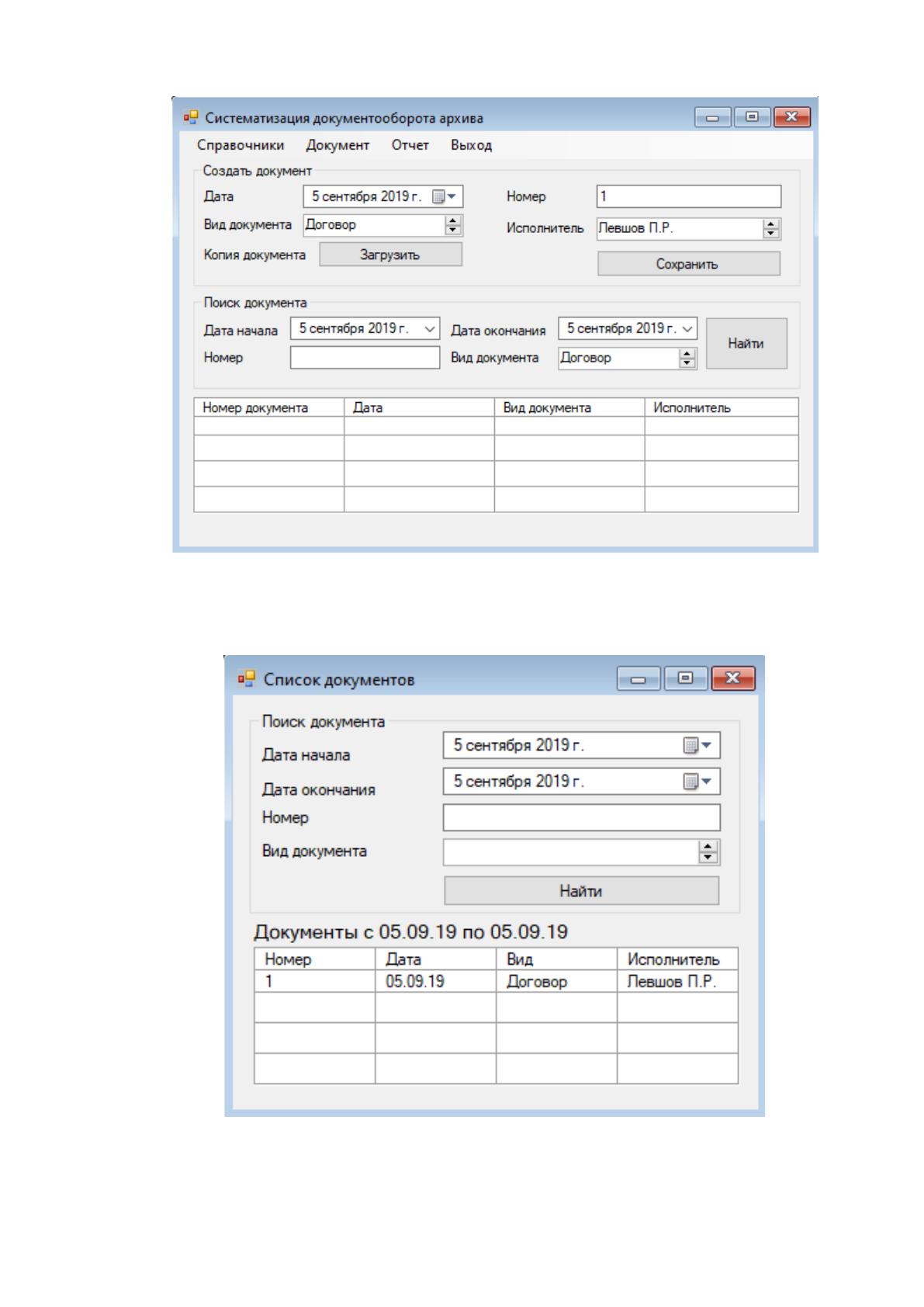
На рисунке 32 рассмотрено создание документа с помощью главной формы.
74
Рисунок 32. Создание документа с помощью главной формы
После создания документ можно найти в списке документов,
представленном на рисунке 33.
Рисунок 33. Форма просмотра документов
75
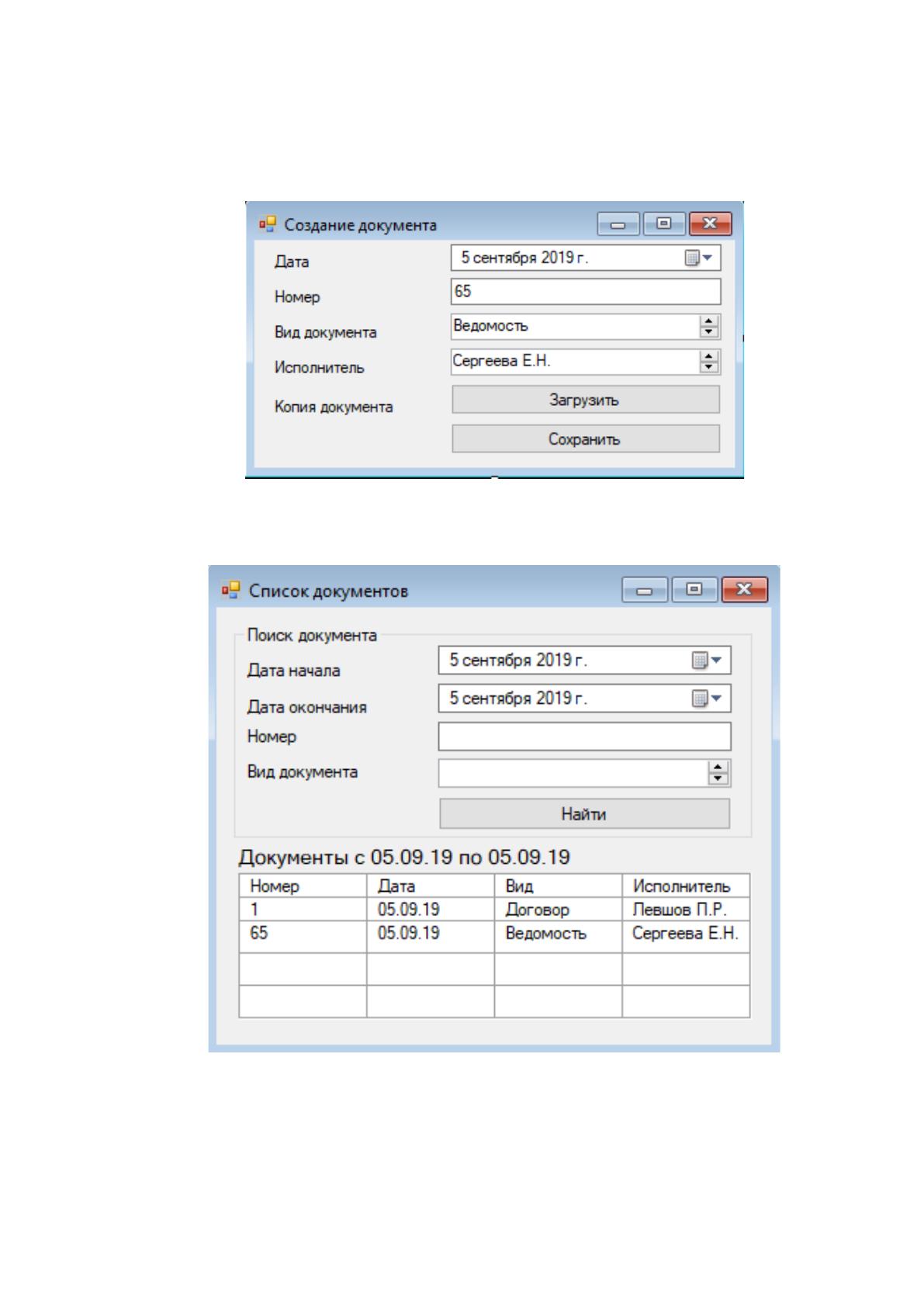
Рассмотрим способ создания документа с помощью главного меню. В
главном меню нужно выбрать команду «Документ - Создать». После этого
откроется форма создания документа, представленная на рисунке 34.
Рисунок 34. Создание документа с помощью формы создания
документов
Результат создания документов представлен на рисунке 35.
Рисунок 35. Список документов
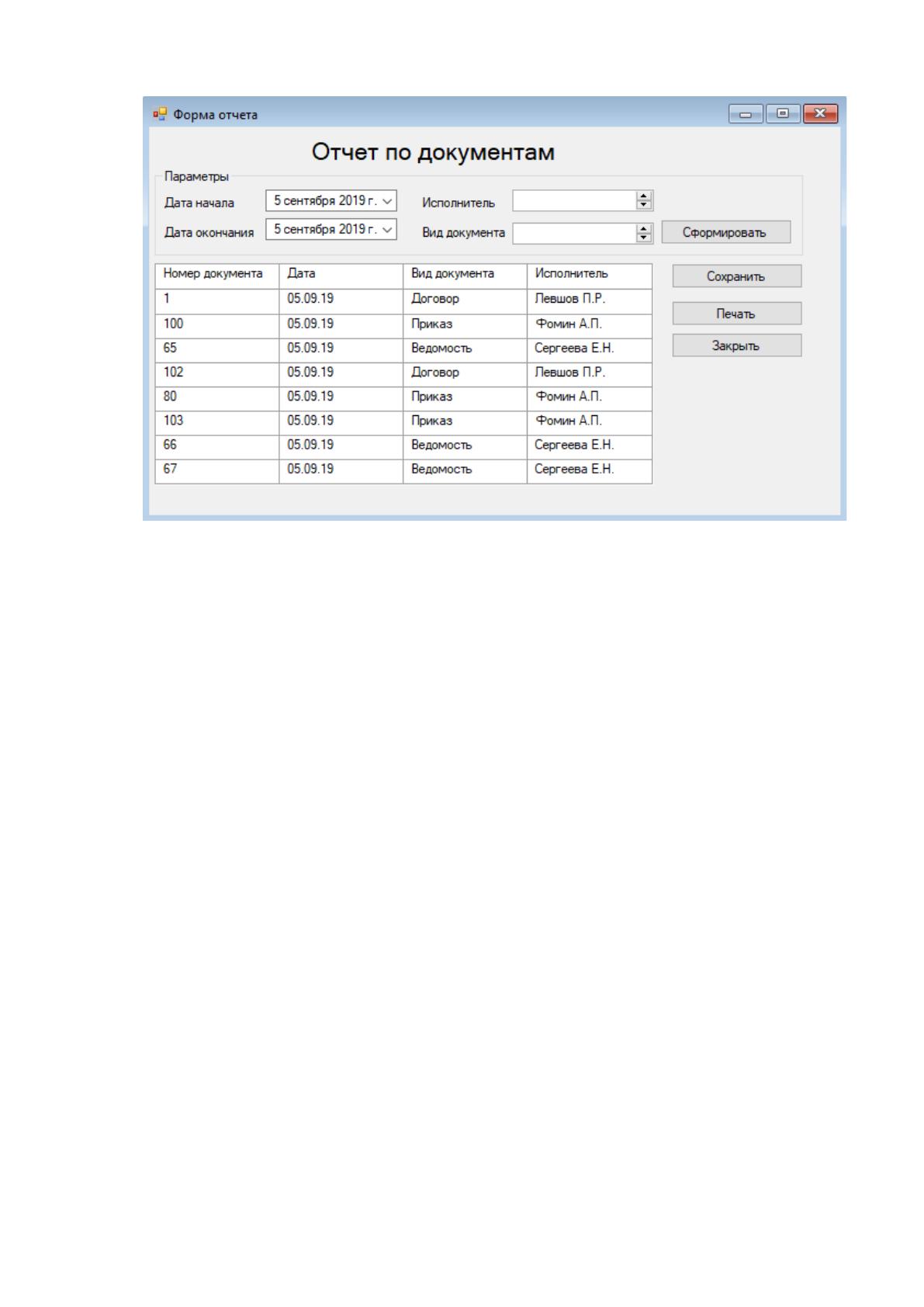
После ввода документов в информационную систему можно осуществить
формирование отчета, в котором показано количество созданных документов за
выбранный пользователем период времени. Форма отчета представлена на рисунке
36.
76
Рисунок 36. Форма отчета