
66
Номер
Nom_vers
Число
10
Комментарий
Comm_vers
Текст
1000
Стадия документа
ID_стадии
ID_st
Счетчик
5
Ключевое
поле
Дата
Date_st
Дата
8
Примечание
Prim_st
Текст
30
Файл
ID_файла
ID_file
Счетчик
5
Ключевое
поле
Дата
Date_file
Дата
8
Название
Nazv_file
Текст
30
Роль
ID_роли
ID_role
Счетчик
5
Ключевое
поле
Название
Name_role
Текст
30
Право доступа
Наименование поля
Идентификатор
поля
Тип поля
Длина
поля
Прочее
ID_права
ID_rul
Счетчик
5
Ключевое
поле
Наименование
N_rule
Текст
30
2.3.3. Структурная схема пакета (дерево вызова программных модулей)
Структурная схема пакета содержит модули следующих видов:
1. Модули, выполняющие служебные функции.
2. Управляющие модули, осуществляющие загрузку меню и передачу
управления другому модулю.
3. Модули, связанные с хранением, обработкой и выдачей
информации.
Описание функций модулей позволяет структурировать файлы
информационной системы, обеспечить надежность системы и удобство при
сопровождении системы. Описание функций модулей представлено в таблице
12.
Таблица 12
Описание функций модулей
№
п/п
Наименование
модуля
Функции модуля
1
Глобальный
модуль
Содержит глобальные процедуры и функции,
предопределенные процедуры, процедуры и
функции, которые выполняются при запуске
приложения

67
2
Модуль
справочника
«Сотрудник»
Содержит глобальные процедуры и функции,
предопределенные процедуры, процедуры и
функции, которые выполняются при ведении
справочников
3
Модуль
справочника
«Должность»
Содержит глобальные процедуры и функции,
предопределенные процедуры, процедуры и
функции, которые выполняются при ведении
справочников
4
Модуль
справочника
«Подразделение»
Содержит глобальные процедуры и функции,
предопределенные процедуры, процедуры и
функции, которые выполняются при ведении
справочников
5
Модуль
справочника «Вид
документа»
Содержит глобальные процедуры и функции,
предопределенные процедуры, процедуры и
функции, которые выполняются при ведении
справочников
6
Модуль
справочника
«Категория
секретности»
Содержит глобальные процедуры и функции,
предопределенные процедуры, процедуры и
функции, которые выполняются при ведении
справочников
№
п/п
Наименование
модуля
Функции модуля
7
Модуль
справочника
«Стадия
документа»
Содержит глобальные процедуры и функции,
предопределенные процедуры, процедуры и
функции, которые выполняются при ведении
справочников
8
Модуль создания
документа
Содержит глобальные процедуры и функции,
предопределенные процедуры, процедуры и
функции, которые выполняются при создании
документа
9
Модуль маршрута
документа
Содержит глобальные процедуры и функции,
предопределенные процедуры, процедуры и
функции, которые выполняются при создании
маршрута документа
10
Модуль
формирования
отчета
Содержит глобальные процедуры и функции,
предопределенные процедуры, процедуры и
функции, которые выполняются при
формировании отчета
11
Модуль настроек
Содержит предопределенные процедуры и
элементы формы
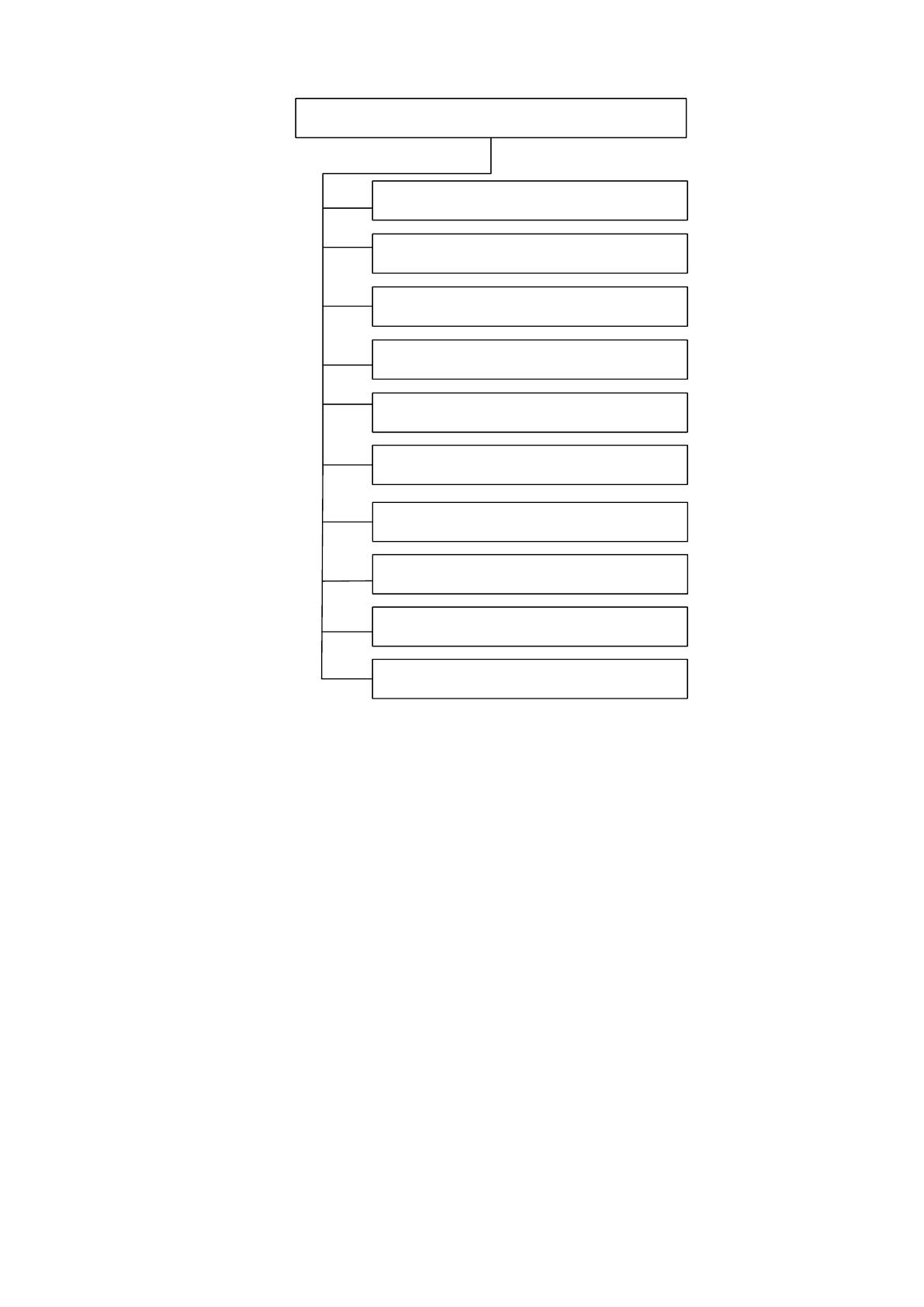
Дерево вызова программных модулей представлено на рисунке 17.

68
Глобальный модуль
Модуль справочника «Сотрудник»
Модуль справочника «Должность»
Модуль справочника «Подразделение»
Модуль справочника «Вид документа»
Модуль справочника «Стадия документа»
Модуль справочника «Категория
секретности»
Модуль документа
Модуль маршрута документа
Модуль формирования отчета
Модуль настроек
Рисунок 17. Дерево вызова программных модулей
2.3.4. Описание программных модулей
В системе будут присутствовать следующие роли пользователей:
Руководитель.
Исполнитель.
Пользователь.
Администратор.
Роль пользователя определяется в процессе авторизации в системе.
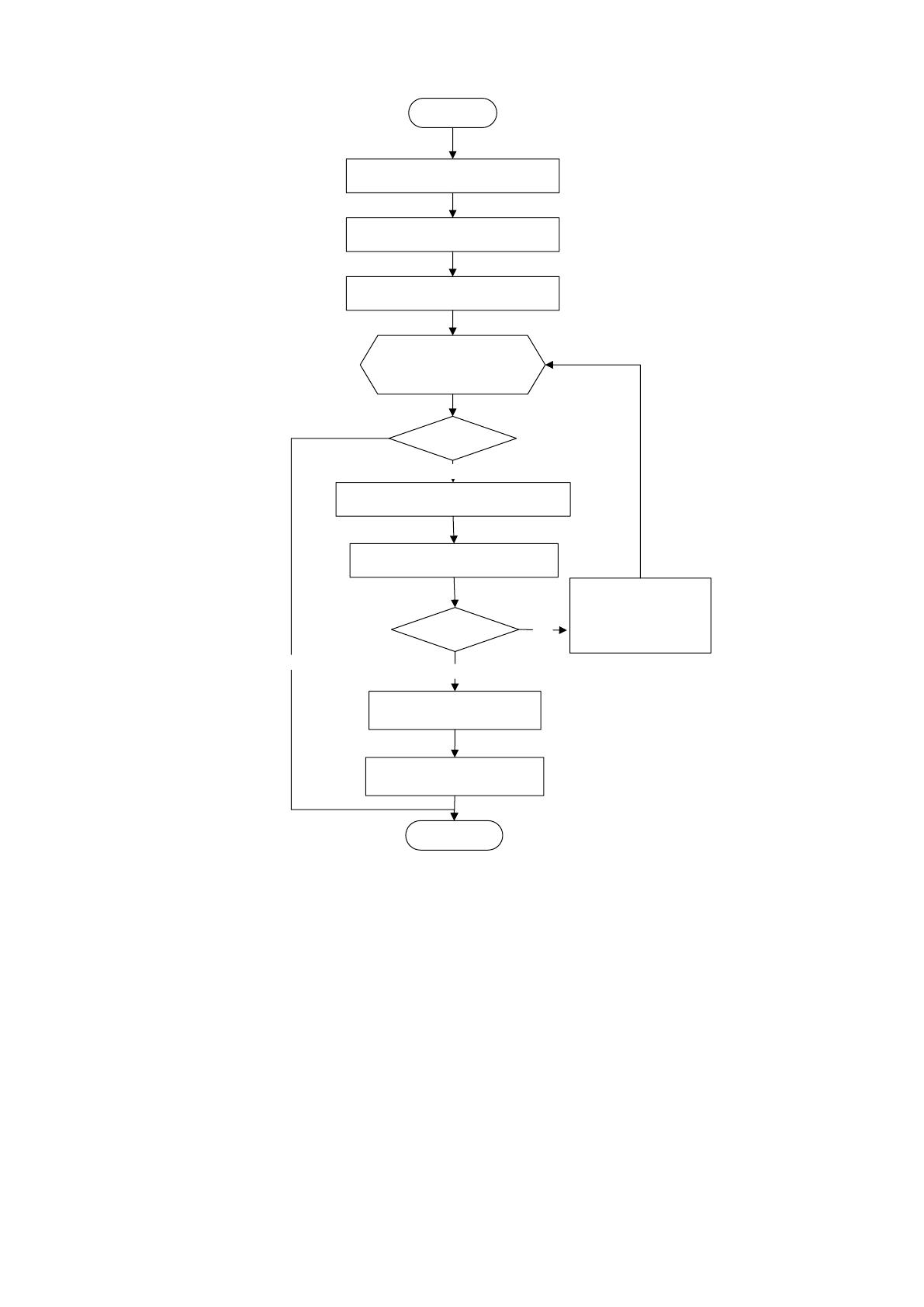
Алгоритм авторизации представлен на рисунке 18.
69
Начало
Счетчик количества
введенных неверно
паролей i:=0 to 3
Открытие файла main
i>3
Запуск библиотек
Загрузка форм
Ввод учетных данных
Открытие формы авторизации
Данные верны
«Введены неверные
данные!»
i:=i+1
Нет
Загрузка главного окна
Да
Загрузка элементов
главного меню
Конец
Нет
Да
Рисунок 18. Алгоритм авторизации
Авторизация пользователя начинается при открытии приложения.
Пользователь вводит логин и пароль. Система сравнивает введенные данные с
данными базы данных. Если найдено совпадение, пользователю разрешен
доступ в систему и осуществляется запуск приложения. Если пользователь
вводит неверные данные, ему выдается предупреждение. После трех неудачных
попыток пользователь блокируется.
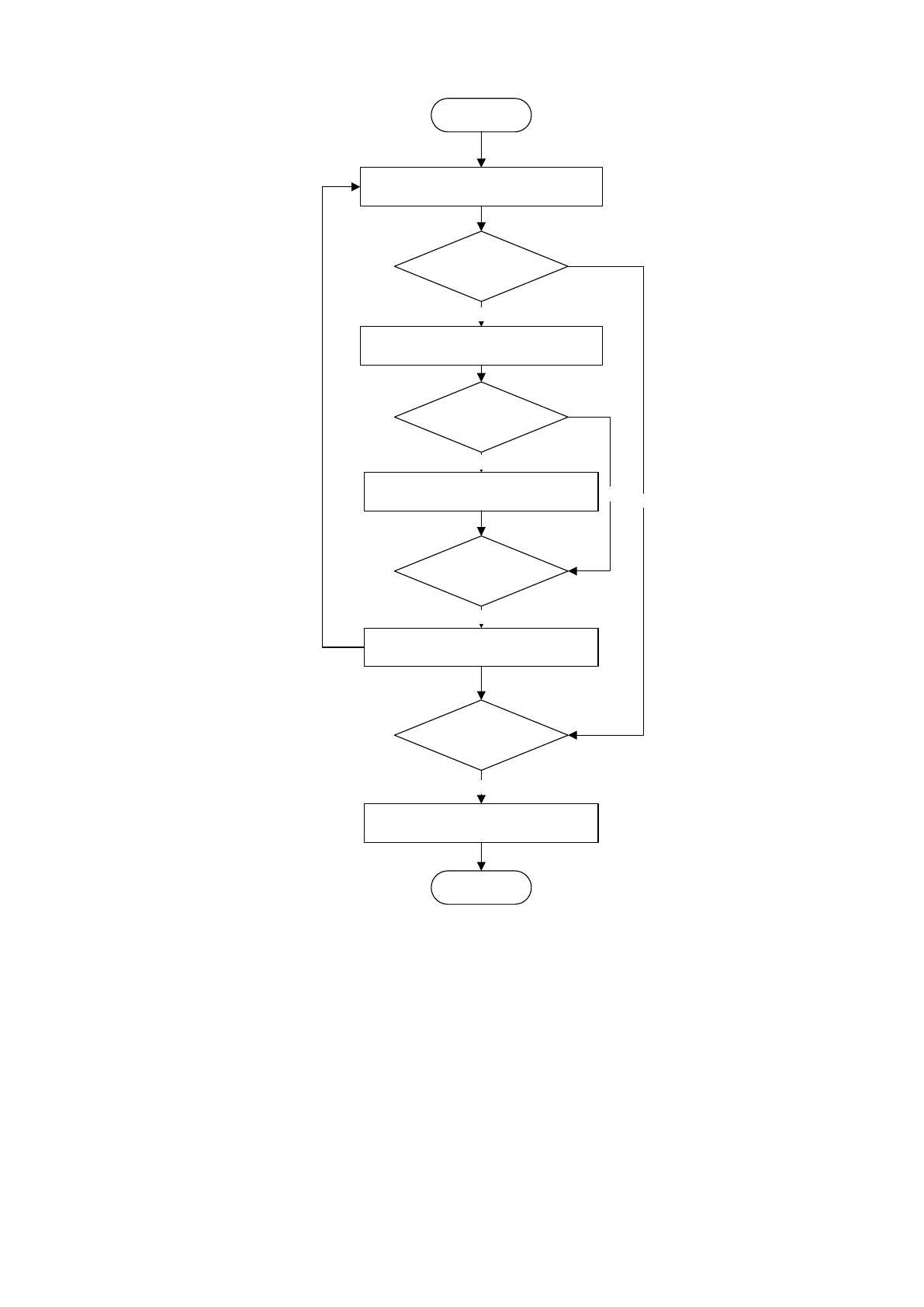
Заполнение всех справочников осуществляется по одному алгоритму,
который представлен на рисунке 19.
70
Начало
Открытие формы справочника
AddButton ->
onclick
Открытие формы добавления
записи
Да
SaveButton ->
onclick
Сохранение записи
Да
CloseButton ->
onclick
Закрытие формы добавления
записи
Да
Нет
CloseButton ->
onclick
Нет
Закрытие формы справочника
Да
Конец
Рисунок 19. Алгоритм работы модулей справочников
Заполнение справочников осуществляется администратором системы.
Когда администратор выбирает в главном меню команду открытия модуля-
справочника, открывается форма, в которой показаны все записи, содержащиеся
в этом справочнике. При нажатии кнопки «Добавить», открывается форма
добавления записи. При нажатии кнопки «Изменить», открывается форма
редактирования записи справочника. Все справочники работают по
аналогичному алгоритму.
71
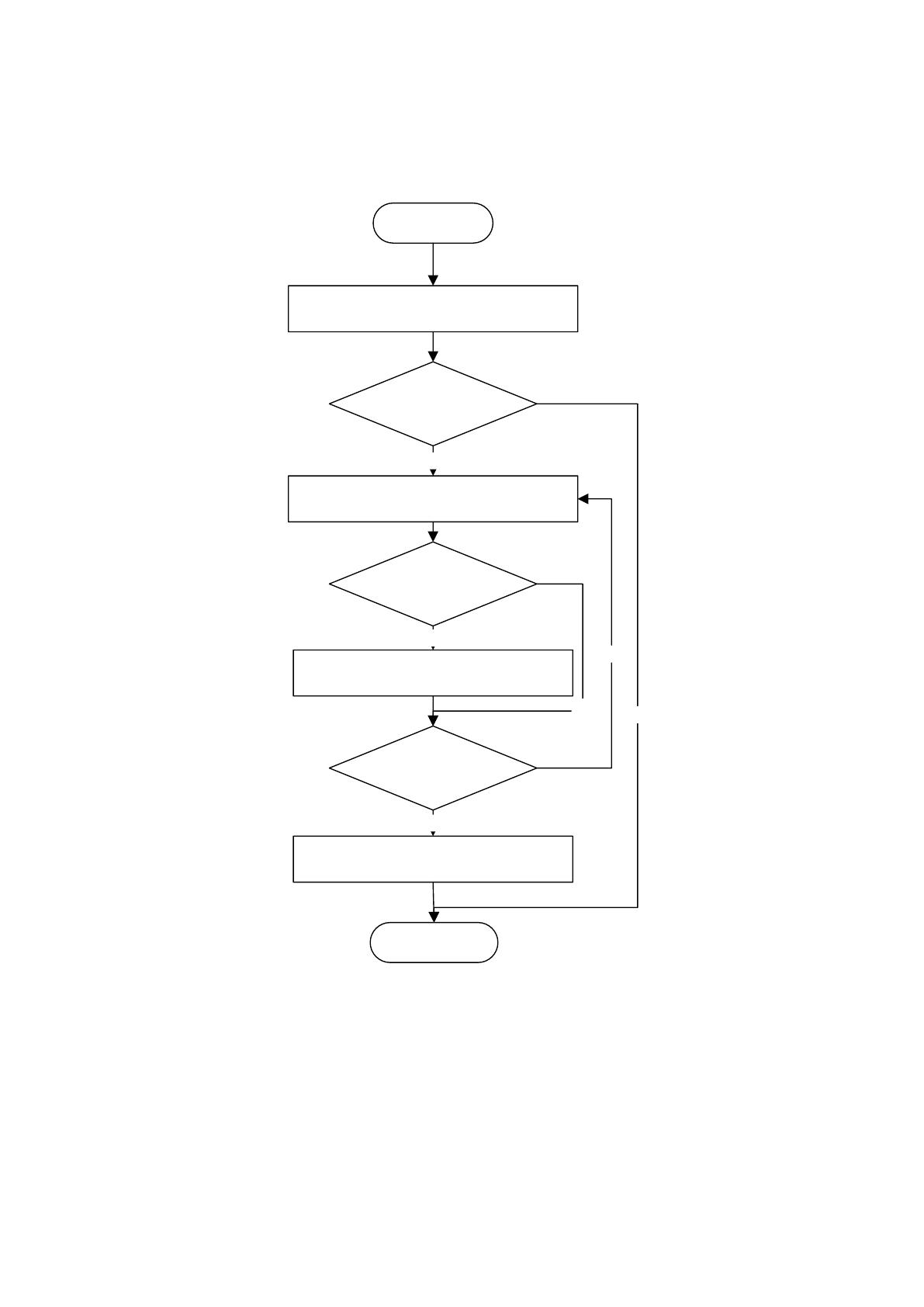
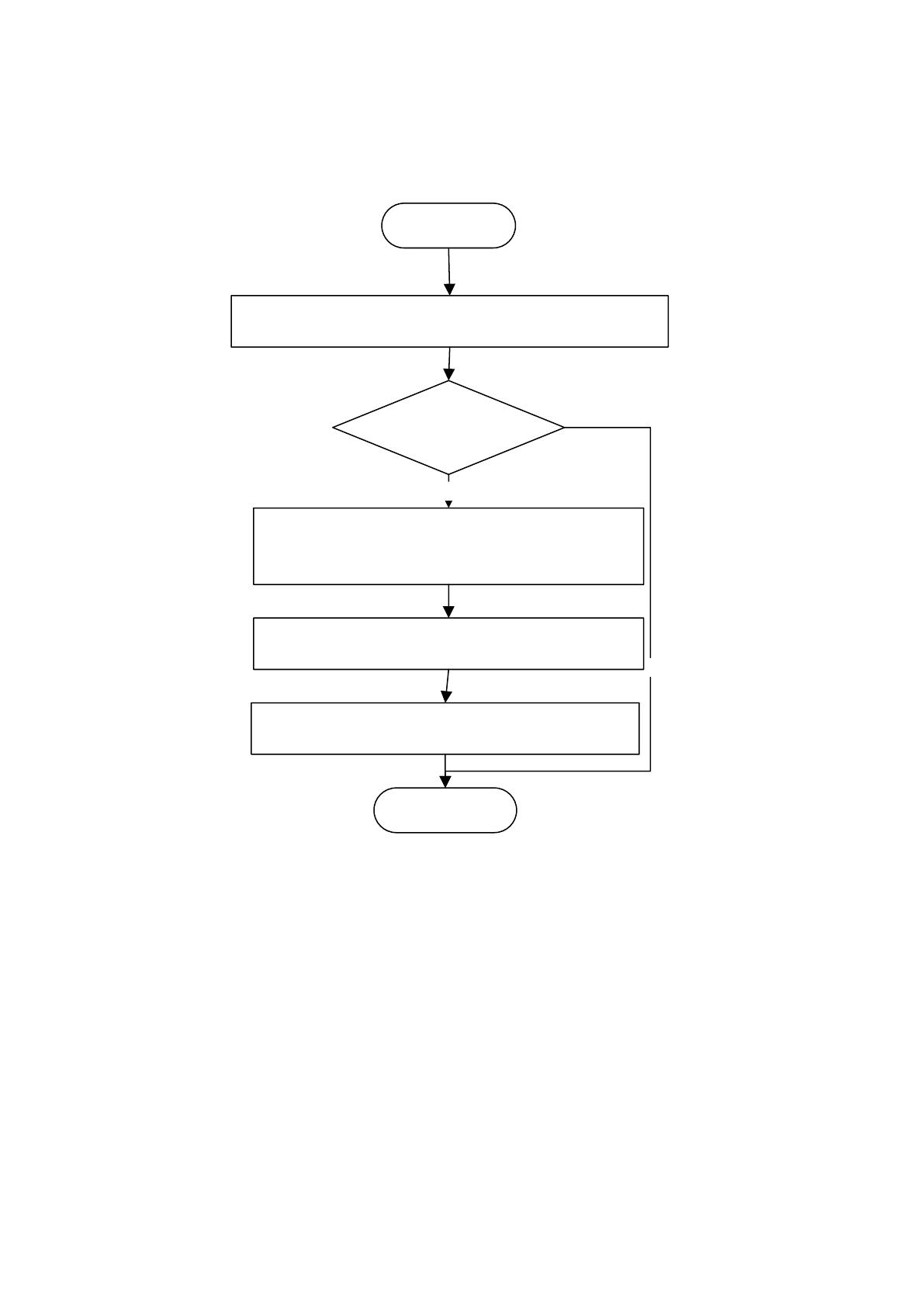
Основу работы системы составляет ввод данных о документах. Данные о
документе записываются в таблицы базы данных. На рисунке 20 представлен
алгоритм работы модуля создания документов.
Начало
Открытие формы записи
AddButton ->
onclick
Заполнение формы записи
Да
SaveButton ->
onclick
Сохранение записи
Да
CloseButton ->
onclick
Закрытие формы записи
Да
Нет
Нет
Конец
Нет
Рисунок 20. Алгоритм формирования документов
Пользователь нажимает кнопку создания документов, открывается форма
ввода данных о документе. Пользователь заполняет поля формы, затем он может
сохранить запись или закрыть форму. Во втором случае введенные данные не
будут сохранены.

72
На основании введенных данных пользователь может осуществить
формирование отчета. Алгоритм формирования отчета представлен на рисунке
21.
Начало
Ввод даты начала формирования отчета;
Ввод даты окончания формирования отчета
ExecButton ->
onclick
Выборка данных из таблицы
«Документ»;
Выборка данных из таблицы «Стадия»
Да
Загрузка элементов отчетной формы
Нет
Конец
Группировка данных
Рисунок 21. Алгоритм формирования отчетности
Программный код проекта представлен в Приложении 1.
2.4. Контрольный пример реализации проекта и его описание
Для разработки контрольного примера реализации проекта и его описания
необходимо:
1. Описать тестовые данные, которые необходимы для проверки
работоспособности основных функций проекта.
2. Описать процесс обработки тестовых данных.
3. Описать результаты обработки тестовых данных.
73
Реализация контрольного примера состоит из следующих этапов:
1. Ввод тестовых данных в справочники.
2. Результат формирования отчета.
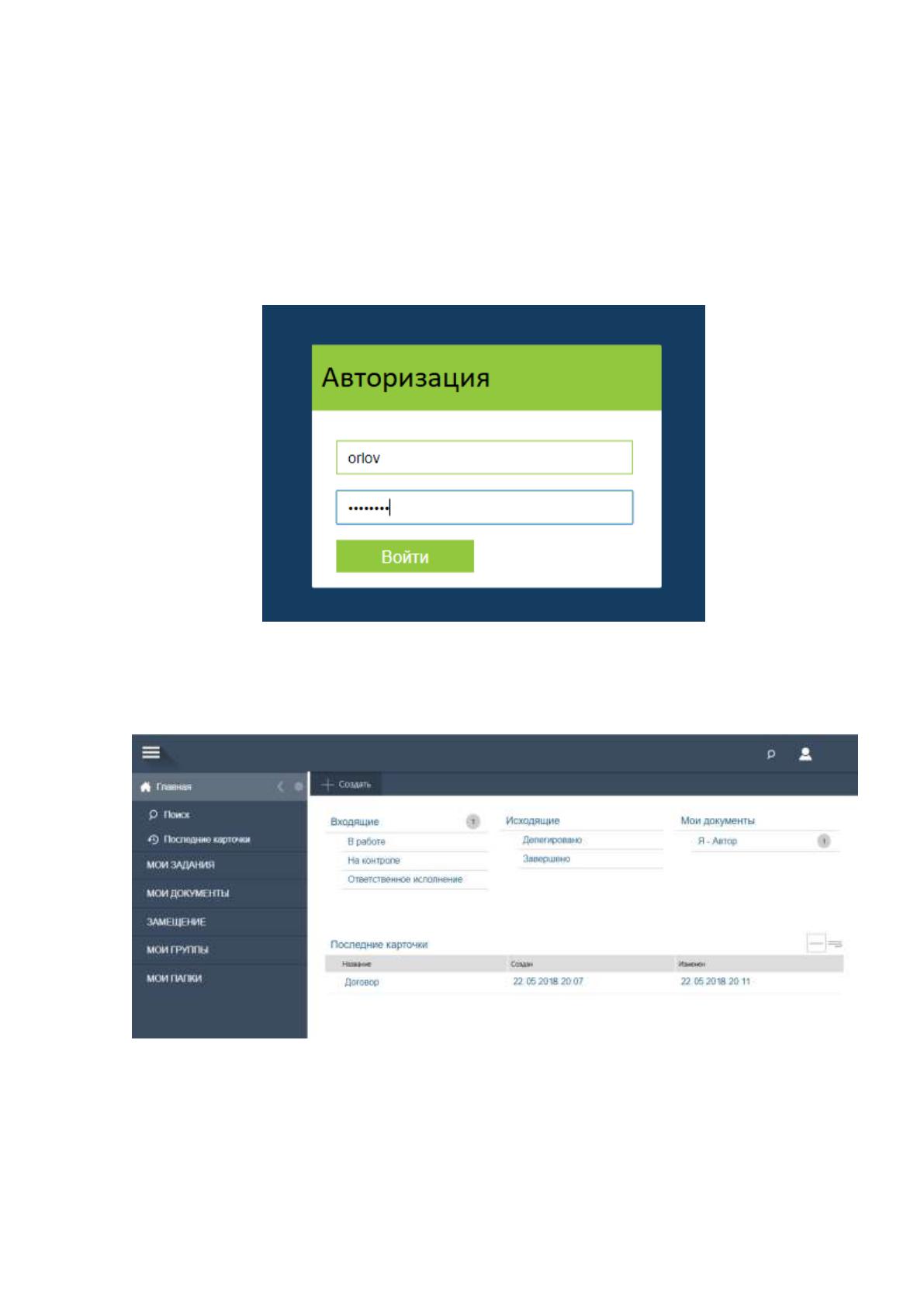
Опишем работу пользователя с системой. Работа в системе начинается с
авторизации пользователей, в ходе которой осуществляется определение прав
доступа. На рисунке 22 представлена форма входа в систему.
Рисунок 22. Форма входа в систему
После входа в систему открывается главное окно программы,
представленное на рисунке 23.
Рисунок 23. Главное окно программы
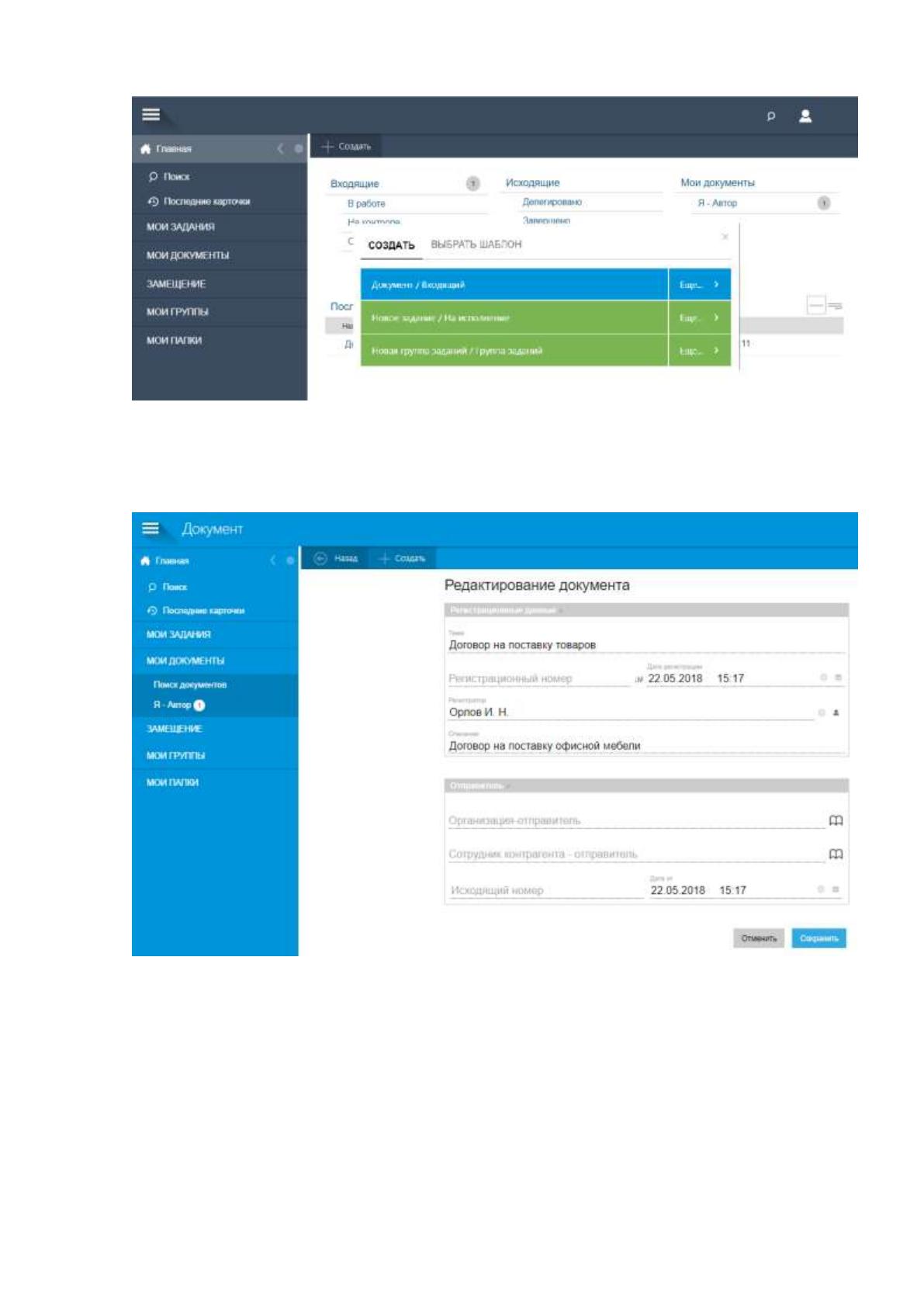
Рассмотрим работу в системе. Создание документа осуществляется после
нажатия кнопки «Создать» в главном окне программы. После нажатия кнопки
пользователю выдается диалоговое окно, в котором необходимо выбрать тип
создаваемого документа. Диалоговое окно представлено на рисунке 24.
74
Рисунок 24. Создание документа
Затем пользователю выводится форма создания документа,
представленная на рисунке 25.
Рисунок 25. Заполнение формы документа
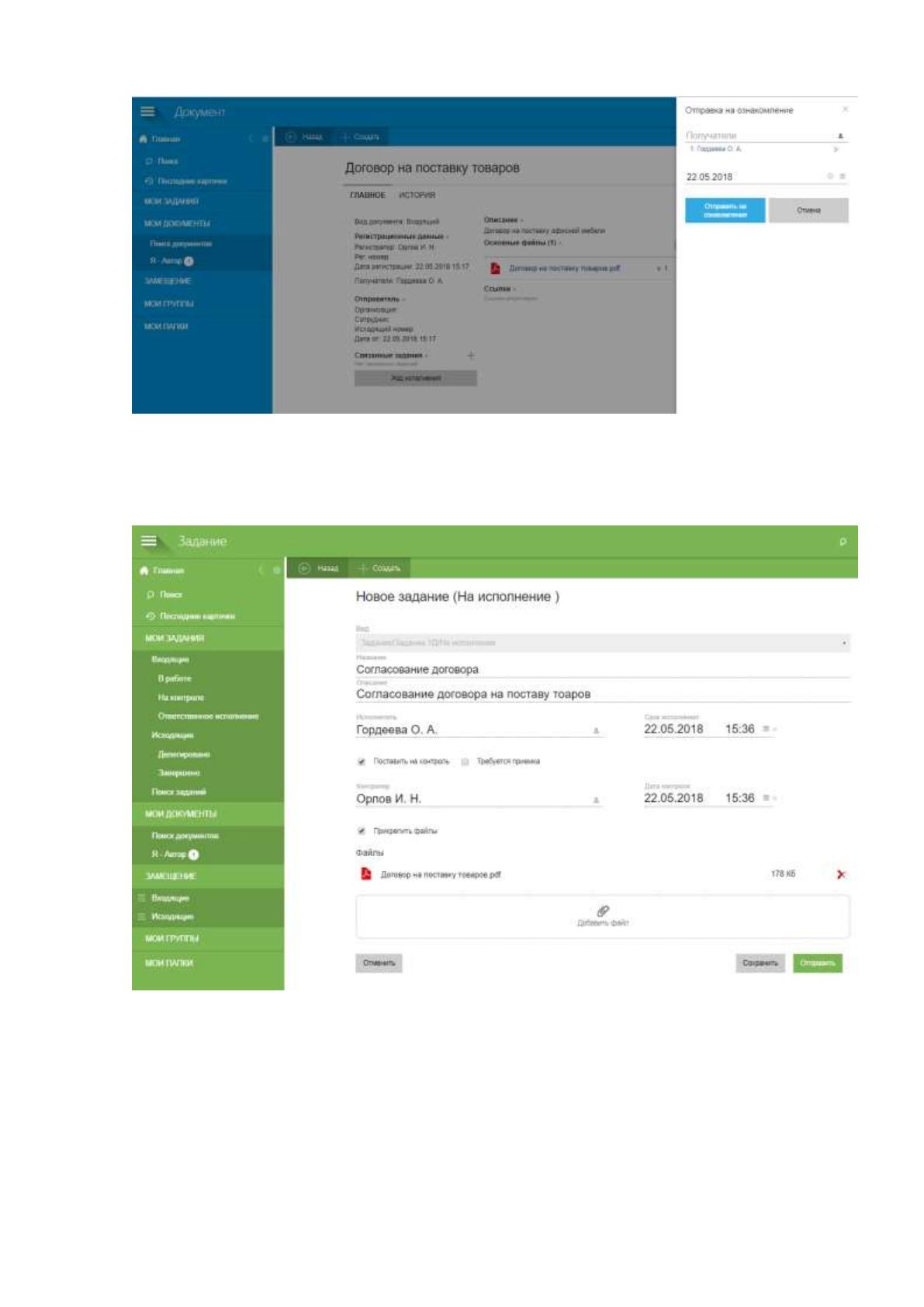
Созданный документ необходимо передать для ознакомления
ответственным сотрудникам. Передача документа на ознакомление представлена
на рисунке 26.
75
Рисунок 26. Передача документа на согласование
Для согласования документа необходимо создать задание. Форма создания
задания представлена на рисунке 27.
Рисунок 27. Форма создания задания на согласование документа
Рассмотрим процесс согласования документа. Задания для каждого
сотрудника представлены в разделе «Задания». Рассмотрим процесс
ознакомления с документом. Для этого необходимо открыть форму задания,
представленную на рисунке 28.