
83
Администратор имеет полный доступ ко всем функциям системы - . может
добавлять пользователей, проекты и подпроекты . Может просмотреть все
сообщения и документы по подпроекту.
Менеджер не может добавлять пользователей и новые проекты..
Регистратор не может добавлять пользователей и новые проекты и
подпроекты.
Рис. 2.13 – Главное окно программы
Сначала необходимо заполнить все справочники.
Заполняем справочник должностей.
Для этого необходимо открыть пункт меню «Справочники»-
«Должности».
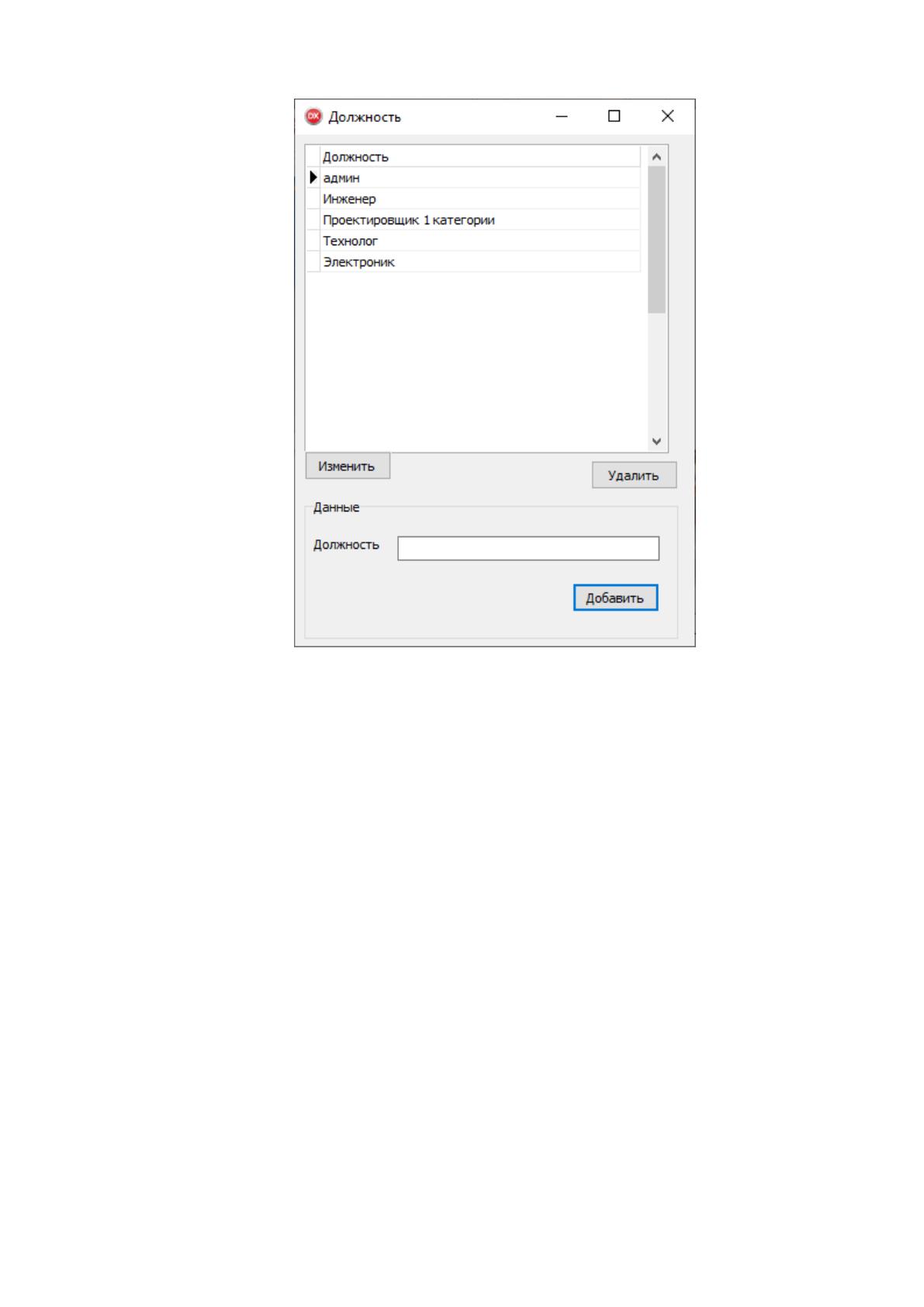
Откроется окно, показанное на рис.2.14.
84
Рис. 2.14 – Окно справочника «Должности»
В данном окне отобразятся все уже имеющиеся в БД должности. Также
в данном окне есть возможность добавления новой должности.
Перед добавлением данных все они проходят проверку. Если не
введено название должности, то данные не будут введены и пользователь
будет оповещен об этом.
Для удаления данных необходимо выбрать данные и нажать кнопку
«Удалить».
Для исправления некорректно введенных данных, необходимо их
выбрать в таблице и нажать кнопку «Исправить». После этого выбранные
данные отобразятся в поле ввода, а кнопка «Добавить» изменит свое
название на «Изменить». После этого необходимо отредактировать
требуемые данные и нажать кнопку «Изменить». Данные изменятся в
таблице.

85
При выборе пункта меню «Справочники»-«Сотрудники » откроется
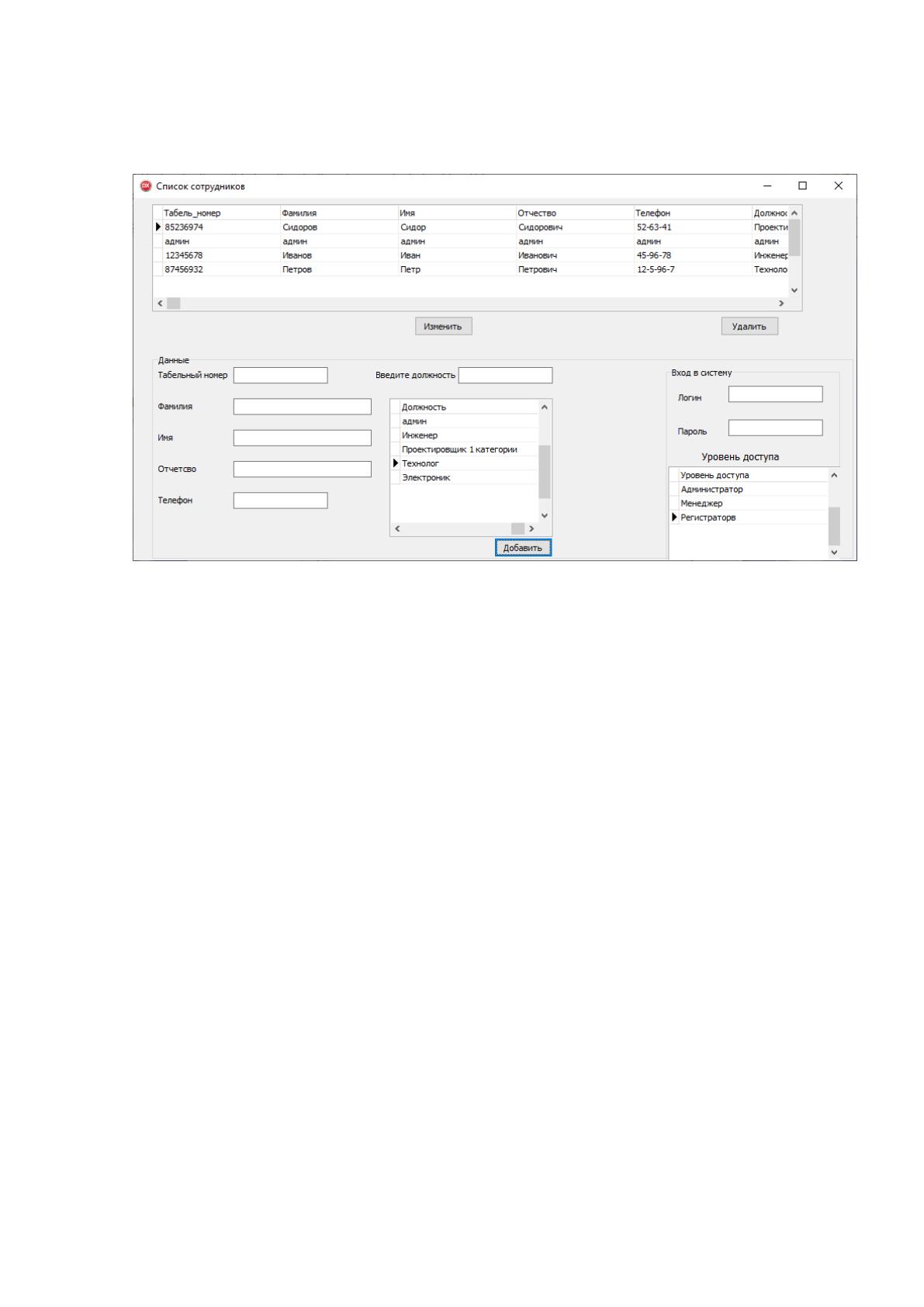
окно, показанное на рис. 2.15.
Рис. 2.15 –Окно справочника «Сотрудники»
В данном окне отобразятся все имеющиеся в БД сотрудники.
Также в данном окне есть возможность добавления нового сотрудника.
Перед добавлением данных все они проходят проверку. Если не
введены какие либо данные, то данные не будут введены и пользователь
будет оповещен об этом. Также при добавлении программа проверяет, есть
ли такой табельный номер и логин в БД. В том случае если такие данные есть
в БД, то данные добавлены не будут и пользователь будет оповещен об этом
Для удаления данных необходимо выбрать требуемого сотрудника и
нажать кнопку удалить.
Для исправления некорректно введенных данных, необходимо их
выбрать в таблице и нажать кнопку «Исправить». После этого выбранные
данные отобразятся в полях ввода, а кнопка «Добавить» изменит свое
название на «Изменить». После этого необходимо отредактировать
требуемые данные и нажать кнопку «Изменить». Данные изменятся в
таблице.
86
При выборе пункта меню «Проекты»-«Новый проект » откроется окно,
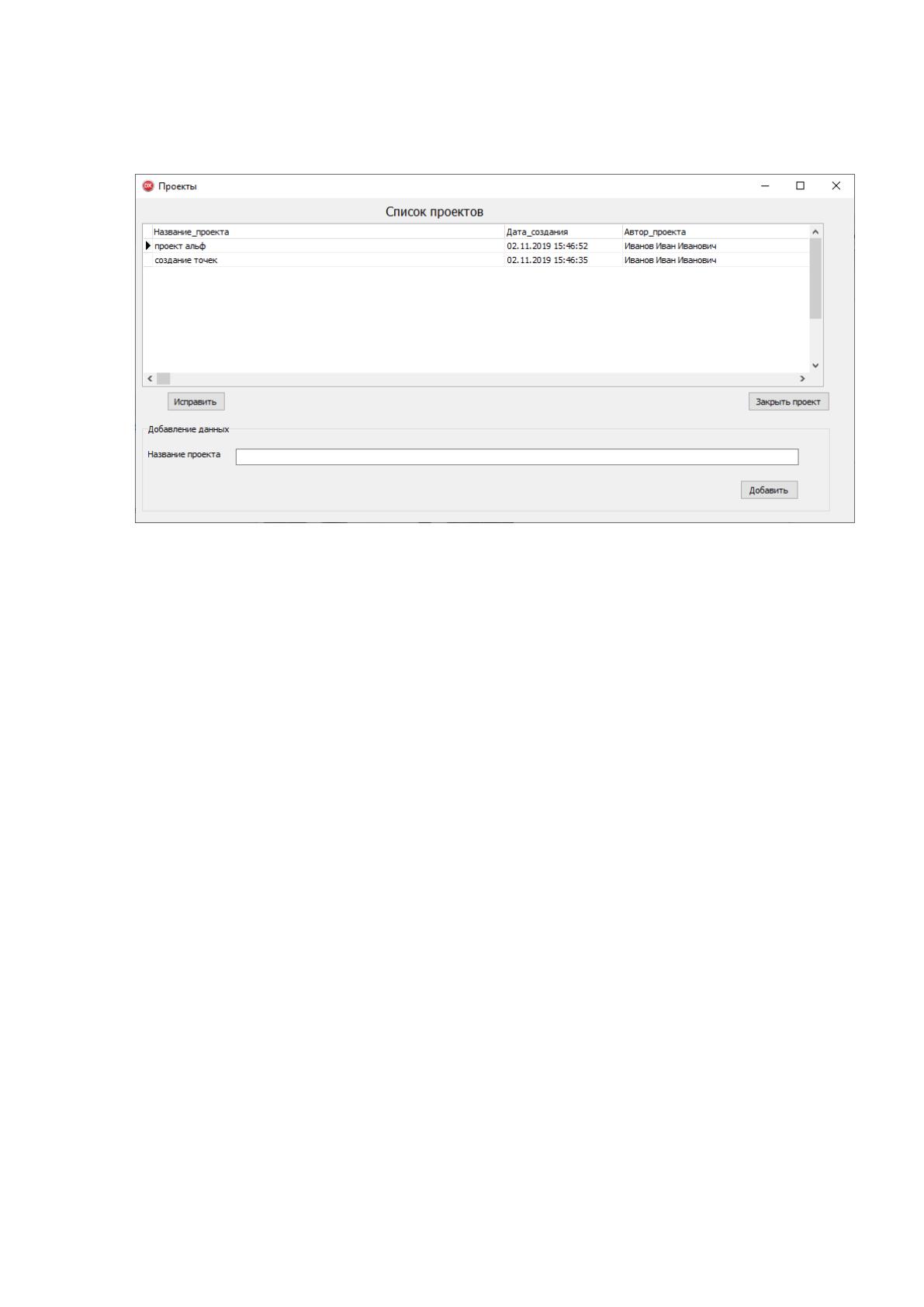
показанное на рис. 2.16.
Рис. 2.16 – Окно «Новый проект»
В данном окне отобразятся все имеющиеся в БД проекты которые еще
не закрыты.
Также в данном окне есть возможность добавления нового проекта.
Перед добавлением данных все они проходят проверку. Если не
введены какие либо данные, то данные не будут введены и пользователь
будет оповещен об этом. Также при добавлении программа проверяет, есть
ли проект с таким именем уже в БД. В том случае если такие данные есть в
БД, то данные добавлены не будут и пользователь будет оповещен об этом
Для удаления данных необходимо выбрать требуемый проект и нажать
кнопку удалить.
Для исправления некорректно введенных данных, необходимо их
выбрать в таблице и нажать кнопку «Исправить». После этого выбранные
данные отобразятся в полях ввода, а кнопка «Добавить» изменит свое
название на «Изменить». После этого необходимо отредактировать
требуемые данные и нажать кнопку «Изменить». Данные изменятся в
таблице.
87
В том случае если проект уже выполнен, его можно закрыть. Для этого надо
выбрать требуемый проект и нажать кнопку «Закрыть». После этого проект будет
закрыть и его можно будет просмотреть только в архиве.
При выборе пункта меню «Проекты»-«Новый подпроект » откроется
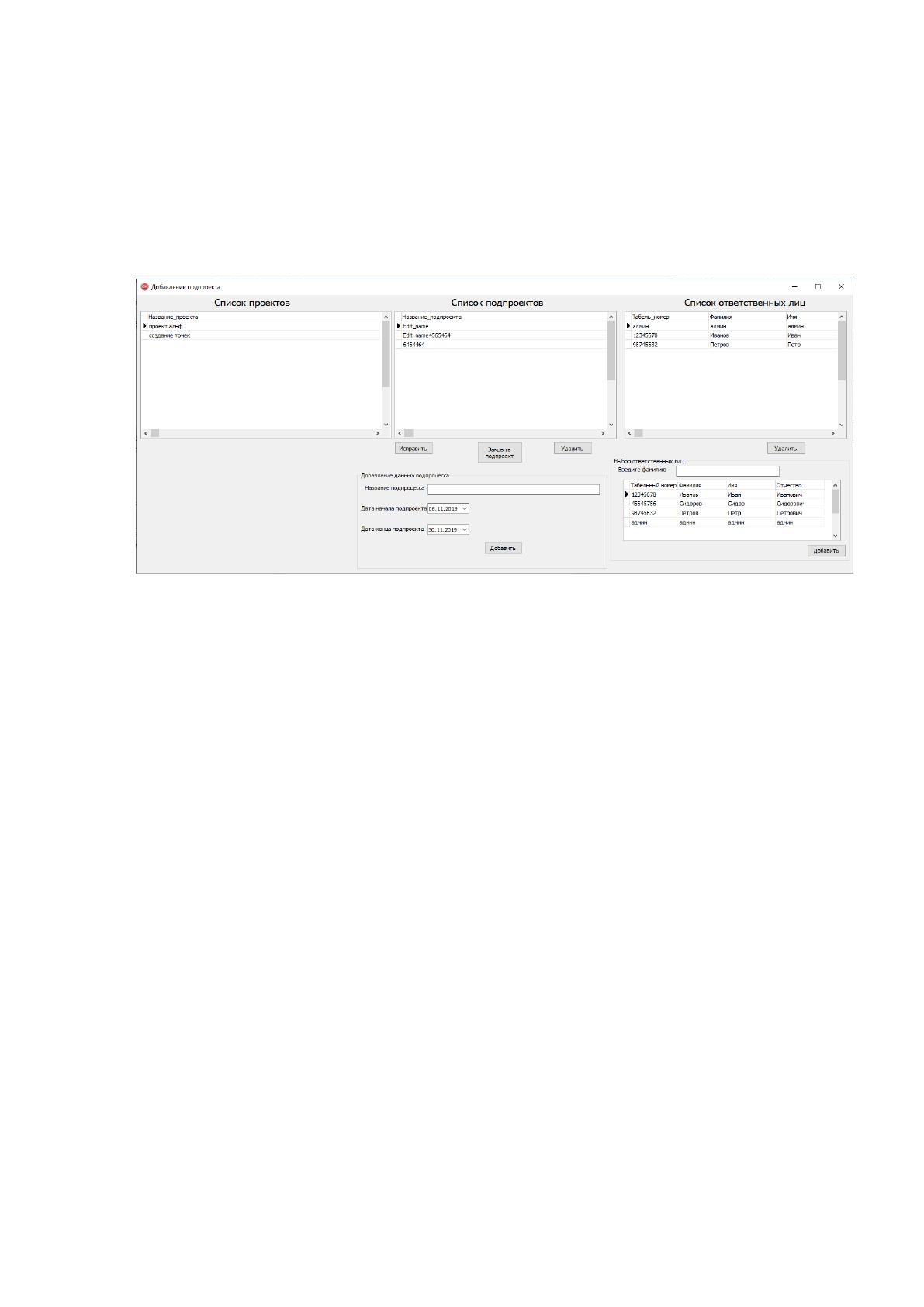
окно, показанное на рис. 2.17.
Рис. 2.17 – Окно «Новый подпроект»
В данном окне в левой таблице отобразятся все имеющиеся в БД
проекты, которые еще не закрыты. В средней таблице отобразятся все
подпроекты, которые уже есть в БД по выбранному проекту. В правой
таблице отобразятся все ответственные лица по выбранному подпроекту.
В данном окне есть возможность добавления нового подпроекта и
ответственных лиц по этому подпроекту. Для добавления подпроекта надо
выбрать проект, дял которого вводятся подпроекты, и ввести название
подпроцеса, дату начала и конца работы по подпроекту. И нажать кнопку
«Добавить». При добавлении программа проверит, есть ли подпроект с таким
именем в БД. В том случае если такие данные есть в БД, то данные
добавлены не будут и пользователь будет оповещен об этом.
Для добавления ответственного лица надо выбрать требуемый
подпроект, и выбрать требуемого сотрудника. Если список сотрудников
большой, то можно ограничить его. Для этого в строке поиска ввести начало
фамилии требуемого сотрудника. И в таблице отобразятся только те
88
сотрудники, фамилии которых начинаются на введенный текст. После этого
надо выбрать требуемого сотрудника и нажать кнопку «Добавить». Перед
добавлением данных сотрудника все они проходят проверку. При добавлении
программа проверяет, есть ли такой сотрудник уже в данном проекте. В том
случае если такие данные есть в БД, то данные добавлены не будут и
пользователь будет оповещен об этом
Для удаления подпроекта необходимо выбрать требуемый подпроект и
нажать кнопку удалить.
Для удаления сотрудника из списка ответственных лиц необходимо
выбрать его в списке и нажать кнопку удалить.
Для исправления некорректно введенных данных подпроекта ,
необходимо их выбрать его в таблице и нажать кнопку «Исправить». После
этого выбранные данные отобразятся в полях ввода, а кнопка «Добавить»
изменит свое название на «Изменить». После этого необходимо
отредактировать требуемые данные и нажать кнопку «Изменить». Данные
изменятся в таблице.
В том случае если подпроект уже выполнен, его можно закрыть. Для этого
надо выбрать требуемый подпроект и нажать кнопку «Закрыть подпроект». После
этого подпроект будет закрыть и его можно будет просмотреть только в архиве.
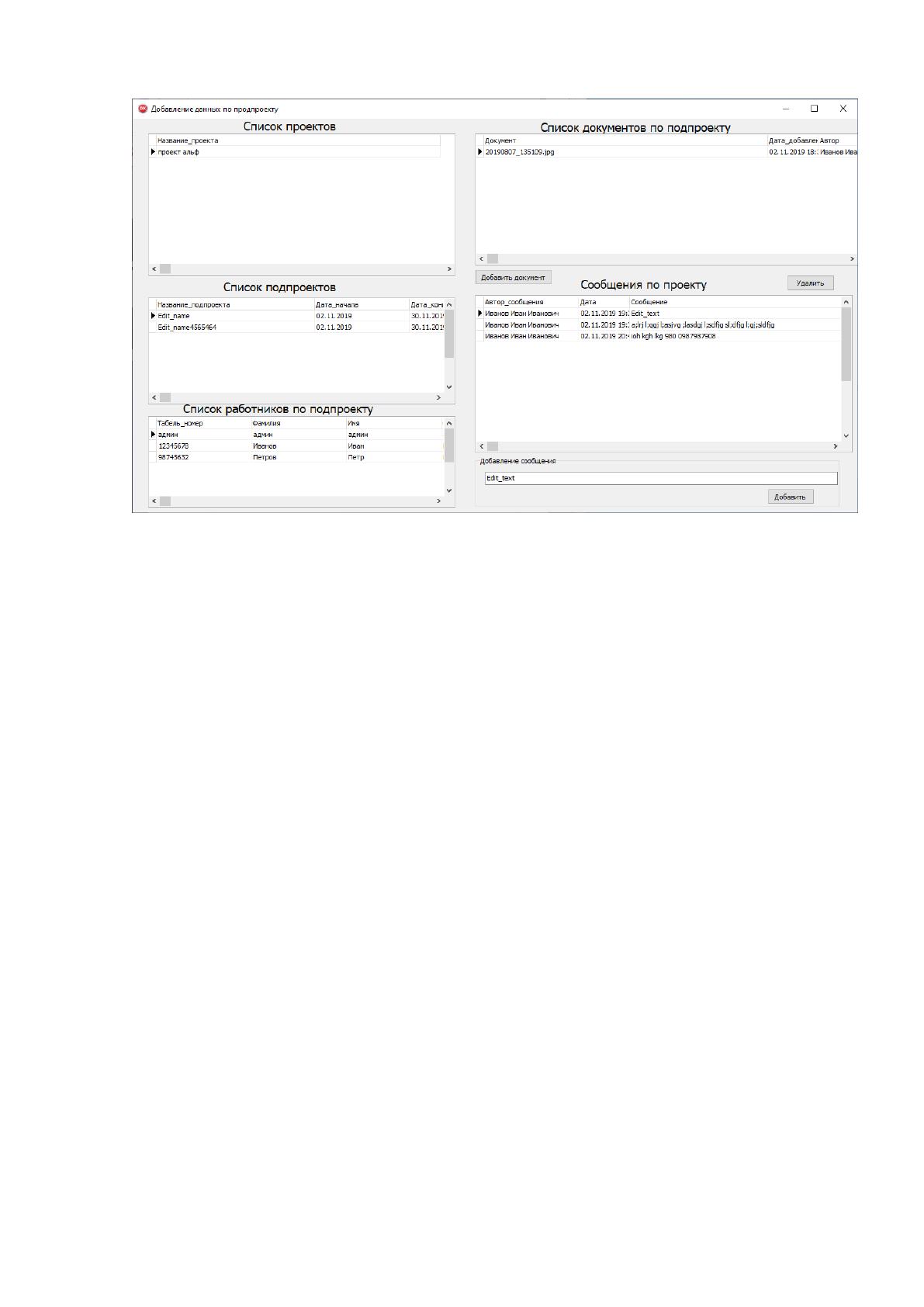
При выборе пункта меню «Работы по проекты» откроется окно,
показанное на рис. 2.18.

89
Рис. 2.17 – Окно «Работа по проекту»
В данном окне в верхней левой таблице отобразятся все проекты в работе. В
средней левой таблице отобразятся все подпроекты которые есть в БД по
выбранному проекту. В нижней левой таблице отобразятся все сотрудники,
которые выбраны ответственными лицами за выбранный подпроект.
При выборе в таблице нового подпроекта список ответственных лиц будет
меняться.
В правой верхней таблице отобразятся все документы, которые есть в БД по
данному подпреокту.
В правой нижней таблице отобразятся все сообщения по выбранному
подпроекту.
При выборе в таблице нового подпроекта список ответственных, список
документов и сообщений лиц будет меняться.
Для добавления нового документа необходимо выбрать требуемый
подпреокт и нажать кнопку «Добавить документ». В открывшемся окне выбрать
документ и и нажать кнопку «Ок». Выбранный документ будет скопирован в
папку на сервере, а данные о документе добавятся в БД.
Для удаления документа из проекта, необходимо выбрать его в таблице и
нажать кнопку «Удалить». После этого документ будет удален.
90
Для добавления сообщения по проекту необходимо ввести текст сообщения
в поле ввода и нажать кнопку «Добавить». При этом в качестве автора сообщения
программа добавит сотрудника, который залогинился в программе на ПК.
Перед добавлением данных все они проходят проверку. Если не
введены какие либо данные, то данные не будут введены и пользователь
будет оповещен об этом.
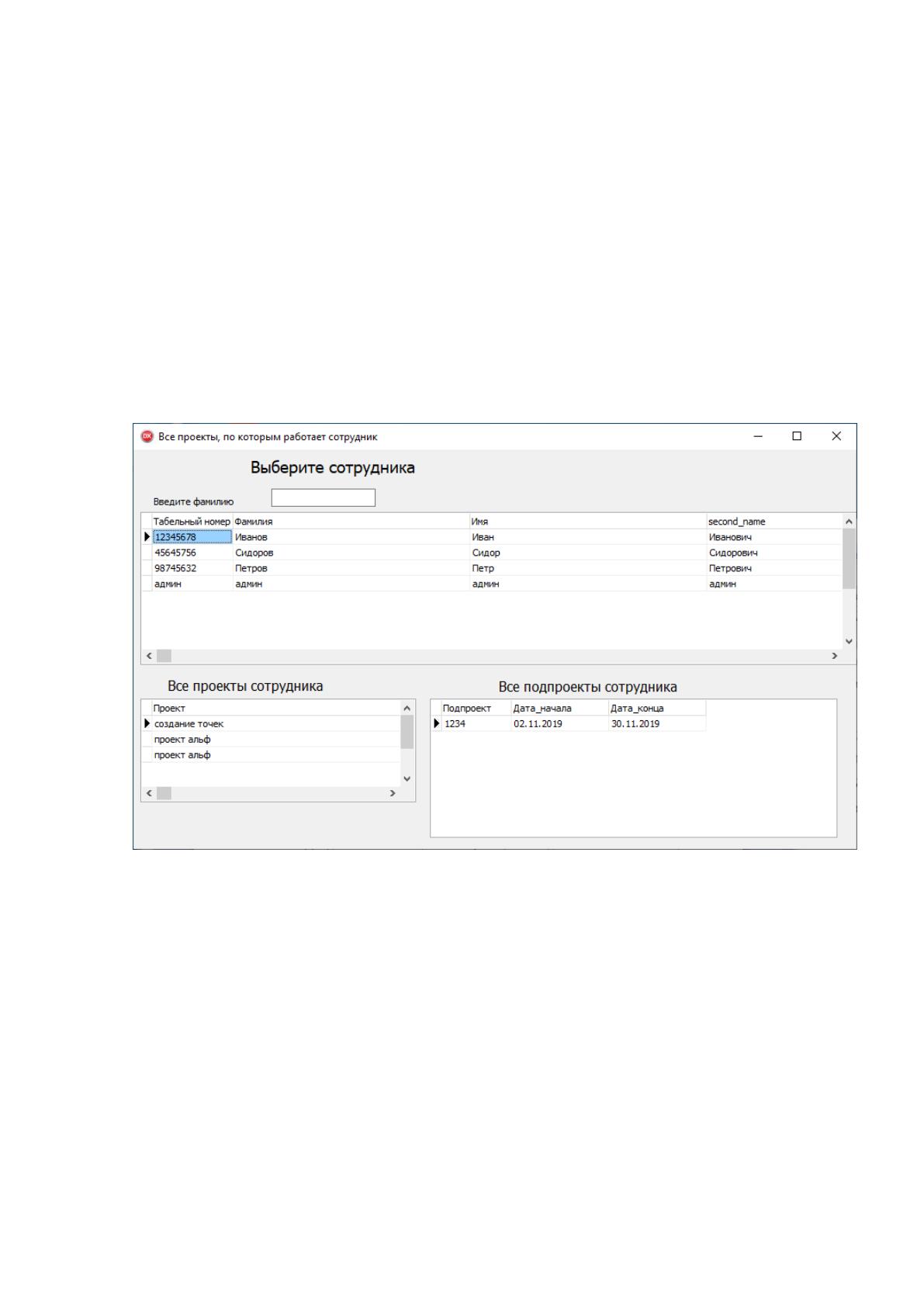
Для просмотра всех проектов, по которым работает указанный сотрудник,
необходимо выбрать пункт меню «Запросы»-«Все проекты, по которым работает
сотрудник». Откроется окно, показанное на рис. 2.18.
Рис. 2.18 – Окно отчета «Все проекты, по которым работает сотрудник»
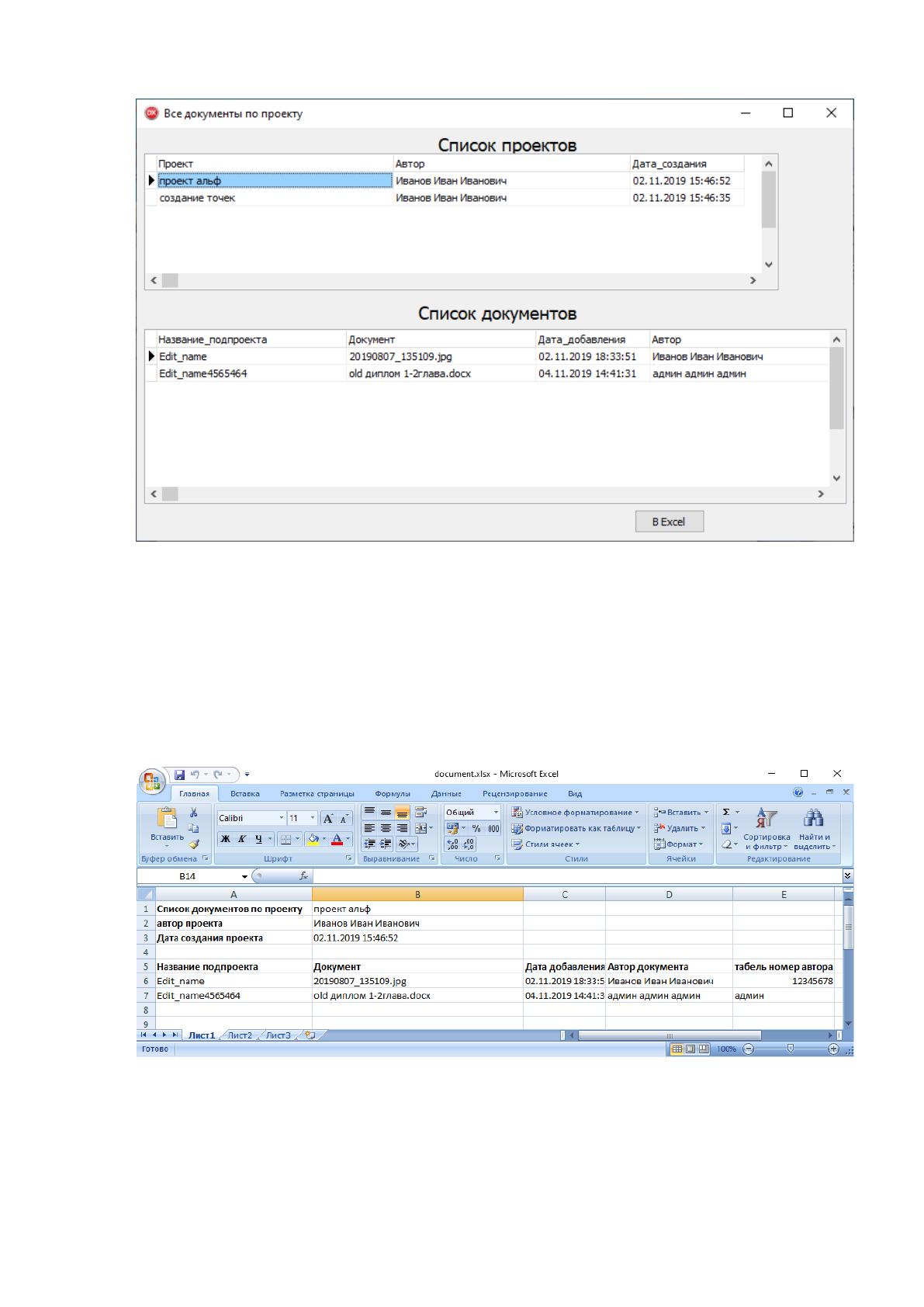
Для просмотра всех документов по выбранному проекту, необходимо
открыть пункт меню «Запросы»-«Все документы по проекту». Откроется окно,
показанное на рис. 2.19.
91
Рис. 2.19 – Отчет «Все документы по проекту»
В данном окне отобразятся все проекты, в том числе и те, которые уже
закрыты. В нижней таблице отобразятся все документы по выбранному проекту.
Для вывода этих данных в файл Excel необходимо нажать кнопку «В Excel».
Пример такого файла показан на рис. 2.20.
Рис. 2.20 – Файл Excel со списком документов по проекту
92
III Обоснование экономической эффективности проекта
3.1 Выбор и обоснование методики расчёта экономической эффективности
Внедрение мероприятий по автоматизации процесса внутрикорпоративного
взаимодействия сотрудников компании ООО "Ситилинк"не связано с серьезными
материальными затратами на разработку и функционирование системы. Но все-
таки необходимо знать экономический эффект внедряемой системы.
Эффективность внедрения программы обуславливается действием ряда
факторов организационного, информационного и экономического характера.
Организационный эффект проявляется в освобождении работников от
рутинных операций по систематизации и группировке данных, многочисленных
расчетов и записей, сверки данных.
Информационный фактор эффективности выражается в повышение уровня
информированности сотрудников.
Экономический фактор проявляется в том, что учетная информация,
имеющая целью отражение всех процессов, лучше и полнее используется, а значит,
влечет за собой изменения в работе организации. Также снижается трудоемкость
отдельных операций, рост производительности труда отдельных работников,
повышение оперативности, достоверности, включая подготовку отчетности при
постоянно растущем объеме первичной информации.
Итак, экономическая эффективность складывается из двух основных
компонентов:
-сокращение затрат на проведение вычислительных операций;
-совершенствование производственной и хозяйственной деятельности;
Ключевыми инструментами для сравнения вариантов организации
программы являются сравнение и расчет трудовых и стоимостных показателей, а
также срока окупаемости проекта.
Экономический эффект программы можно рассчитать, анализируя снижение
трудовых и стоимостных показателей.
К трудовым показателям относятся следующие:
1) абсолютное снижение трудовых затрат (DТ):