67
Результаты тестирования модуля FrmAuth.cs представленны в таблице
30.
Таблица 30
Результаты тестирования модуля FrmAuth.cs
№
п/п
Вид проверки
Описание
Полученный результат
1
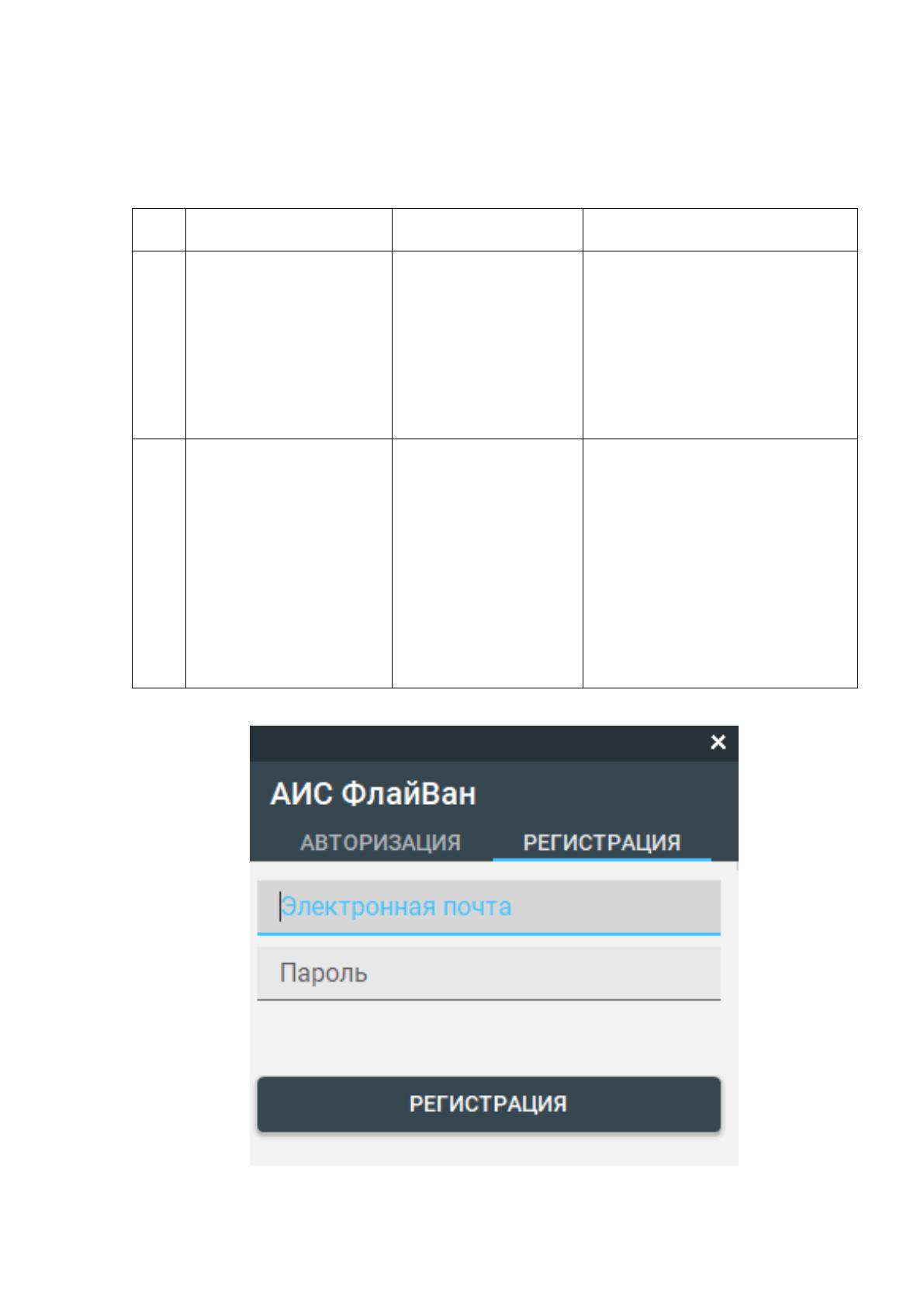
Регистрация нового
пользователя
Пользователь
переходит во
вкладку
регистрации
(рисунок 11), где
указывает логин,
пароль. После
нажимает кнопку
«регистрация».
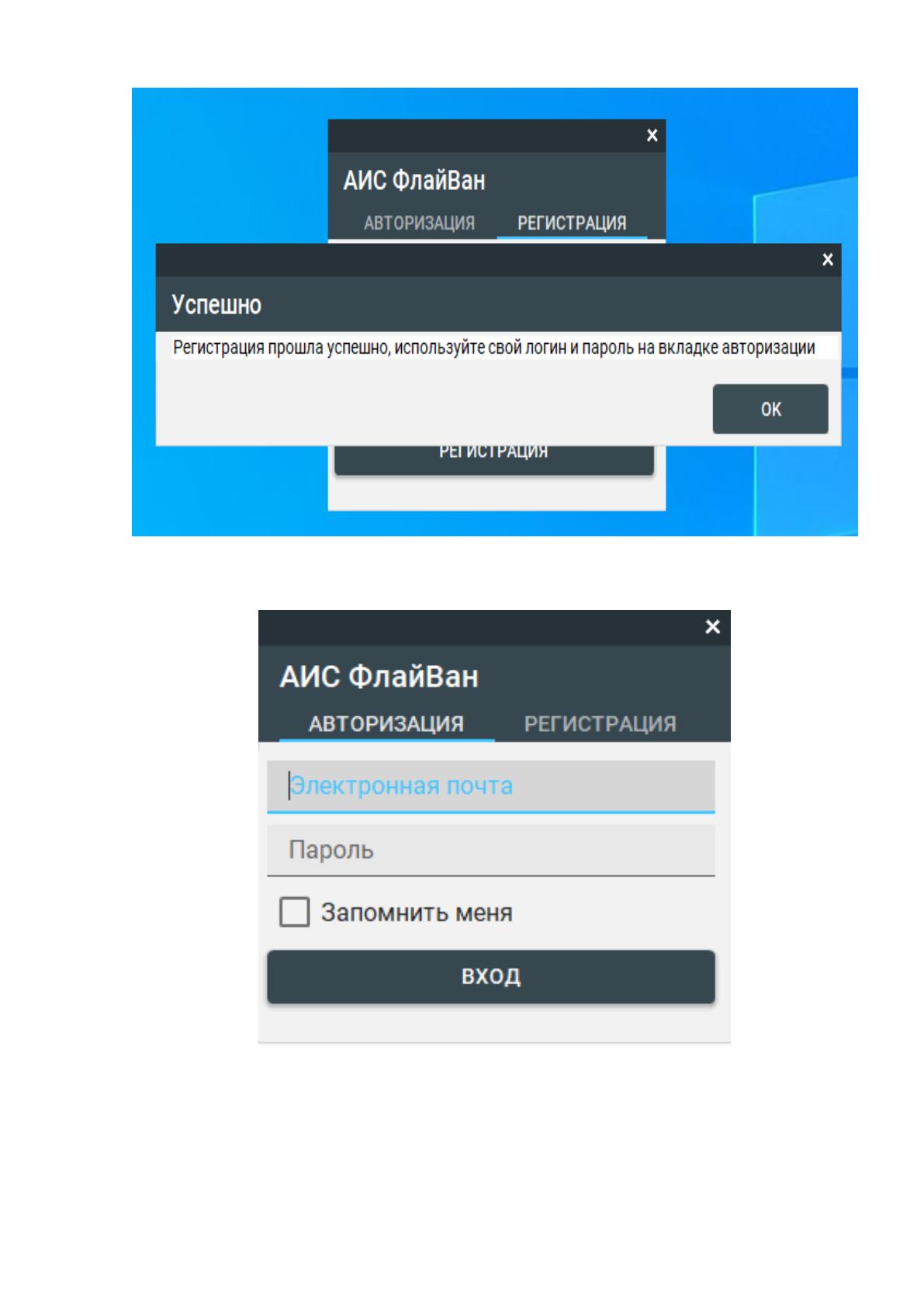
После нажатия кнопки
«регистрация» пользователь
получает возможность войти
в систему (рисунок 12). Тест
выполнен успешно.
2
Авторизация
зарегистрированного
пользователя
При запуске
приложения
должна открыться
форма
авторизации, в
которой
необходимо ввести
логин и пароль
(рисунок 13).
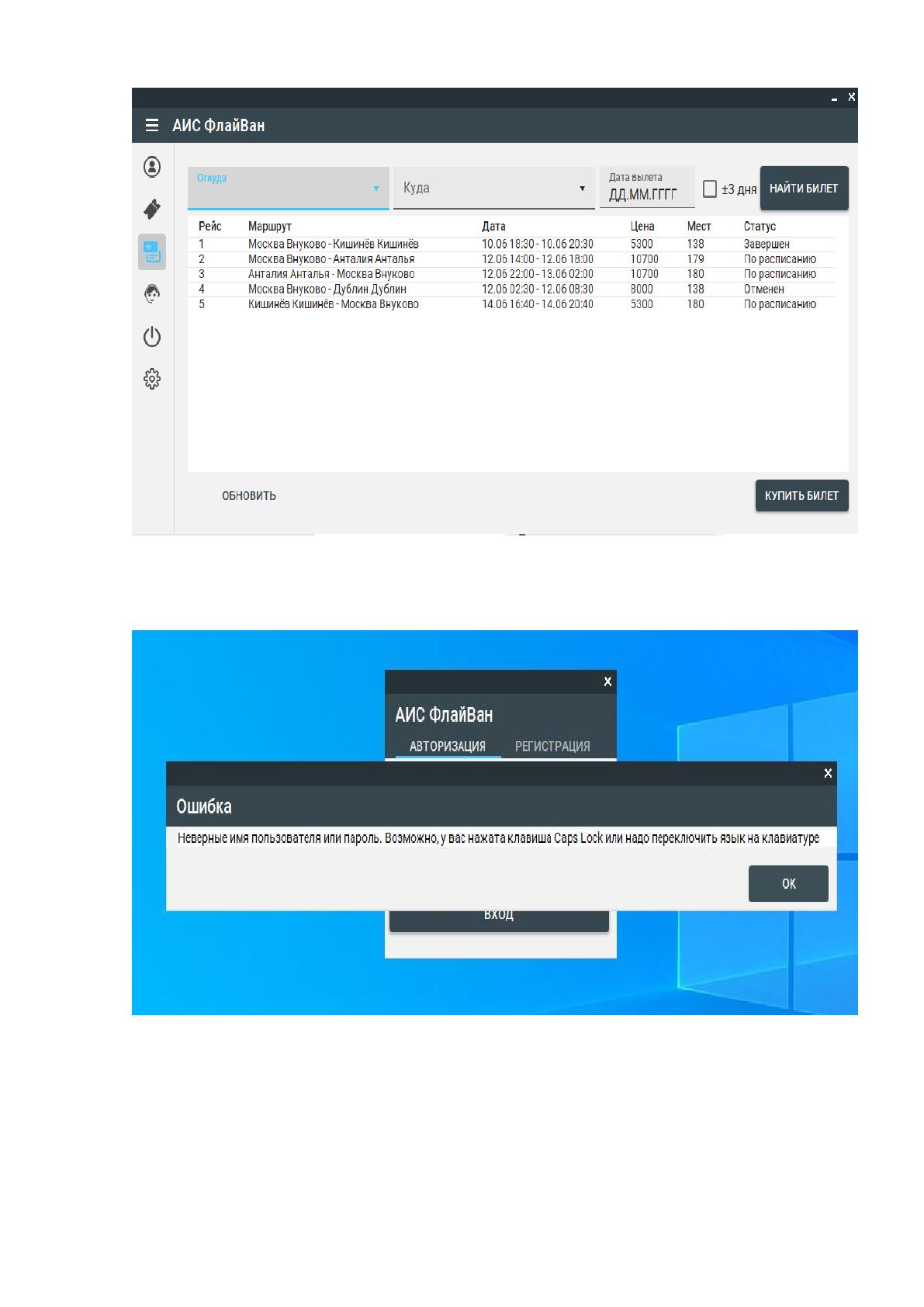
После запуска приложения
отображается форма
авторизации. После того как
пользователь ввёл верный
логин и пароль и нажал
кнопку «вход» открывается
форма поиска авиабилетов
(рисунок 14). При вводе
неверного логина и пароля
отображается сообщение об
ошибке (рисунок 15). Тест
выполнен успешно.
Рисунок 11 Окно регистрации
68
Рисунок 12 Уведомление о успешной регистрации
Рисунок 13 Окно авторизации

69
Рисунок 14 После успешной авторизации пользователь попадает
в форму поиска билетов
Рисунок 15 Ошибка о неверном логине или пароле
Результаты тестирования модуля FrmOrder.cs представлены в таблице
31.
70
Таблица 31
Результаты тестирования модуля FrmOrder.cs
№
п/п
Вид проверки
Описание
Полученный
результат
1
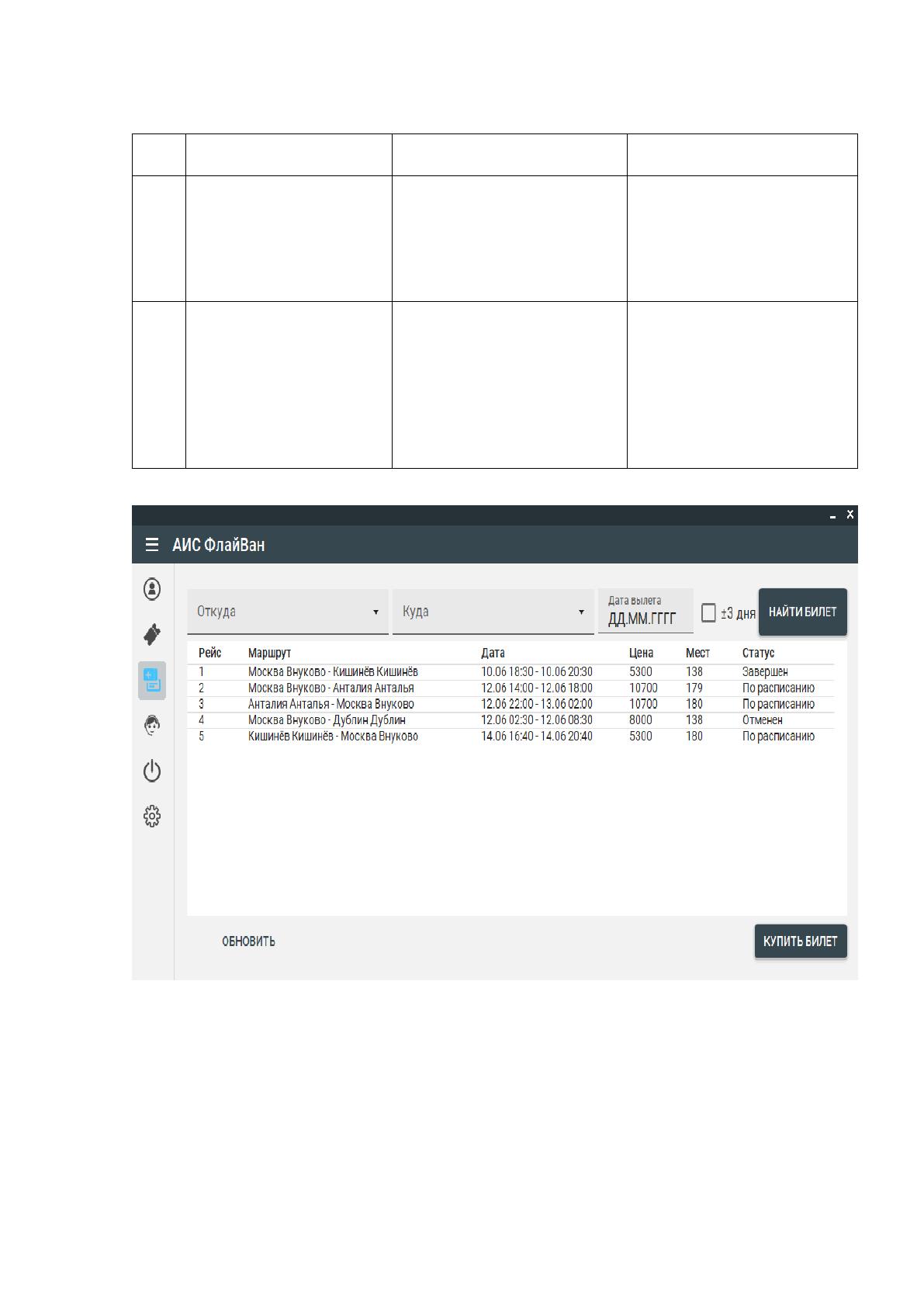
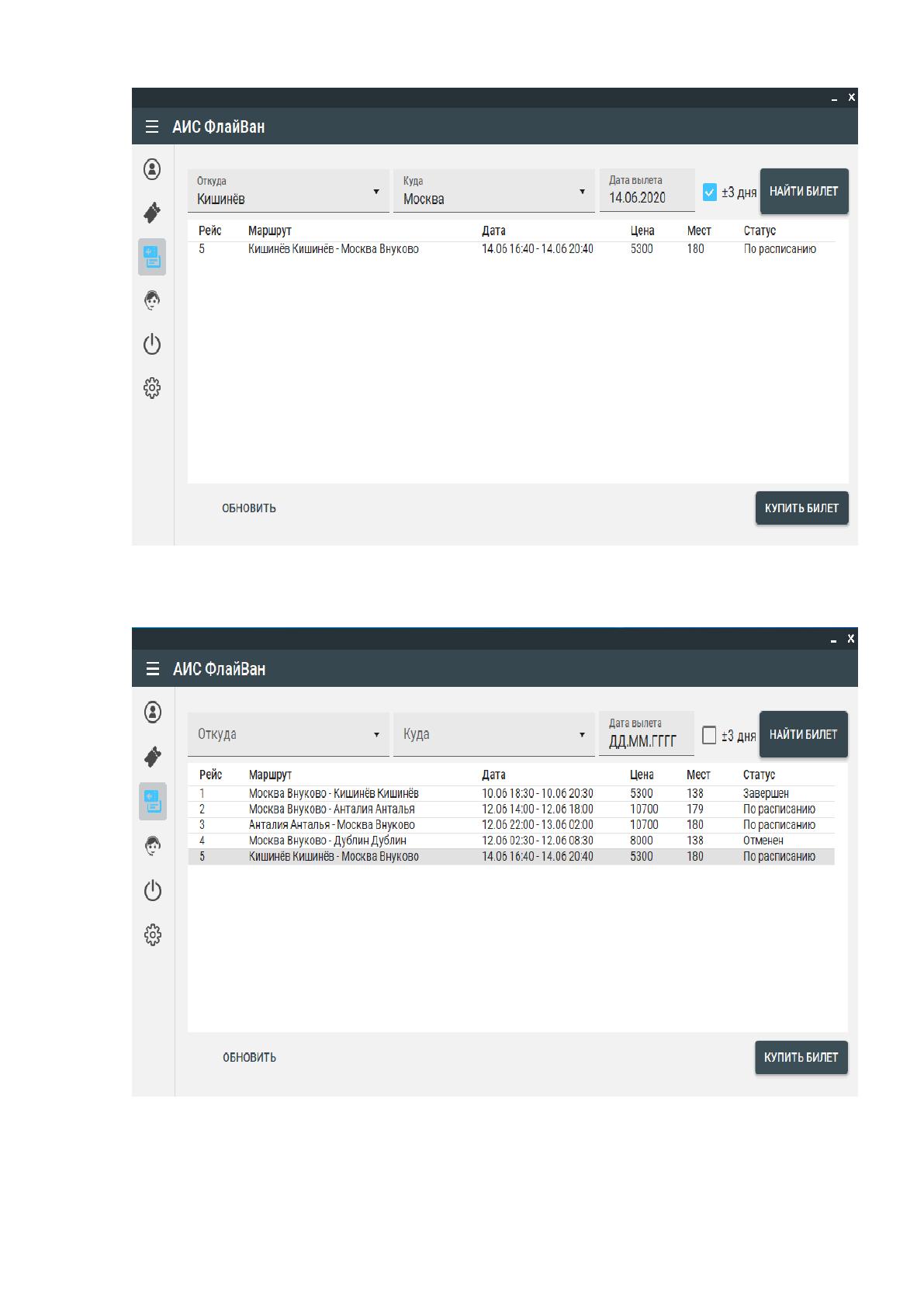
Поиск рейса
Пользователь
осуществляет поиск
авиабилетов по
критериям (рисунок
16).
После заполнения
полей и нажатия
кнопки «Поиск» рейсы
отображаются в списке
(рисунок 17). Тест
выполнен успешно.
2
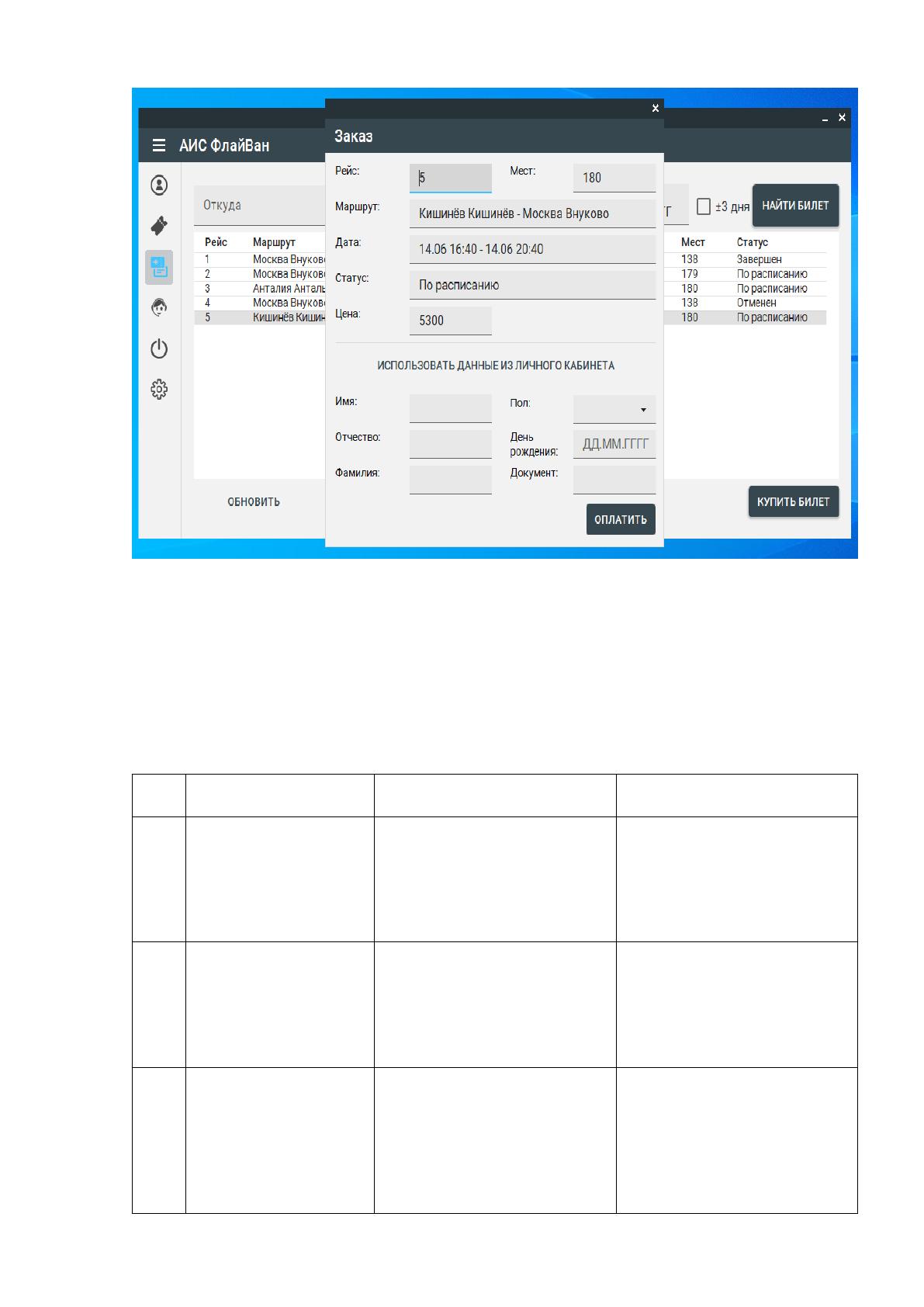
Бронирование
билета
После выбора рейса
пользователь нажимает
на кнопку «купить
билет» и попадает на
форму бронирования
билета (рисунок 18).
При нажатии кнопки
«Купить билет»
появляется
всплывающее окно с
информацией о
бронировании (рисунок
19). Тест выполнен
успешно.
Рисунок 16 Список всех рейсов
71
Рисунок 17 Успешное отображение рейсов по выбранным
критериям
Рисунок 18 Пользователь выбирает рейс для бронирования
72
Рисунок 19 По нажатию кнопки купить билет появляется окно
бронирования билета
Результаты тестирования модуля FrmMain.cs представлены в таблице
32.
Таблица 32
Результаты тестирования модуля FrmMain.cs
№
п/п
Вид проверки
Описание
Полученный
результат
1
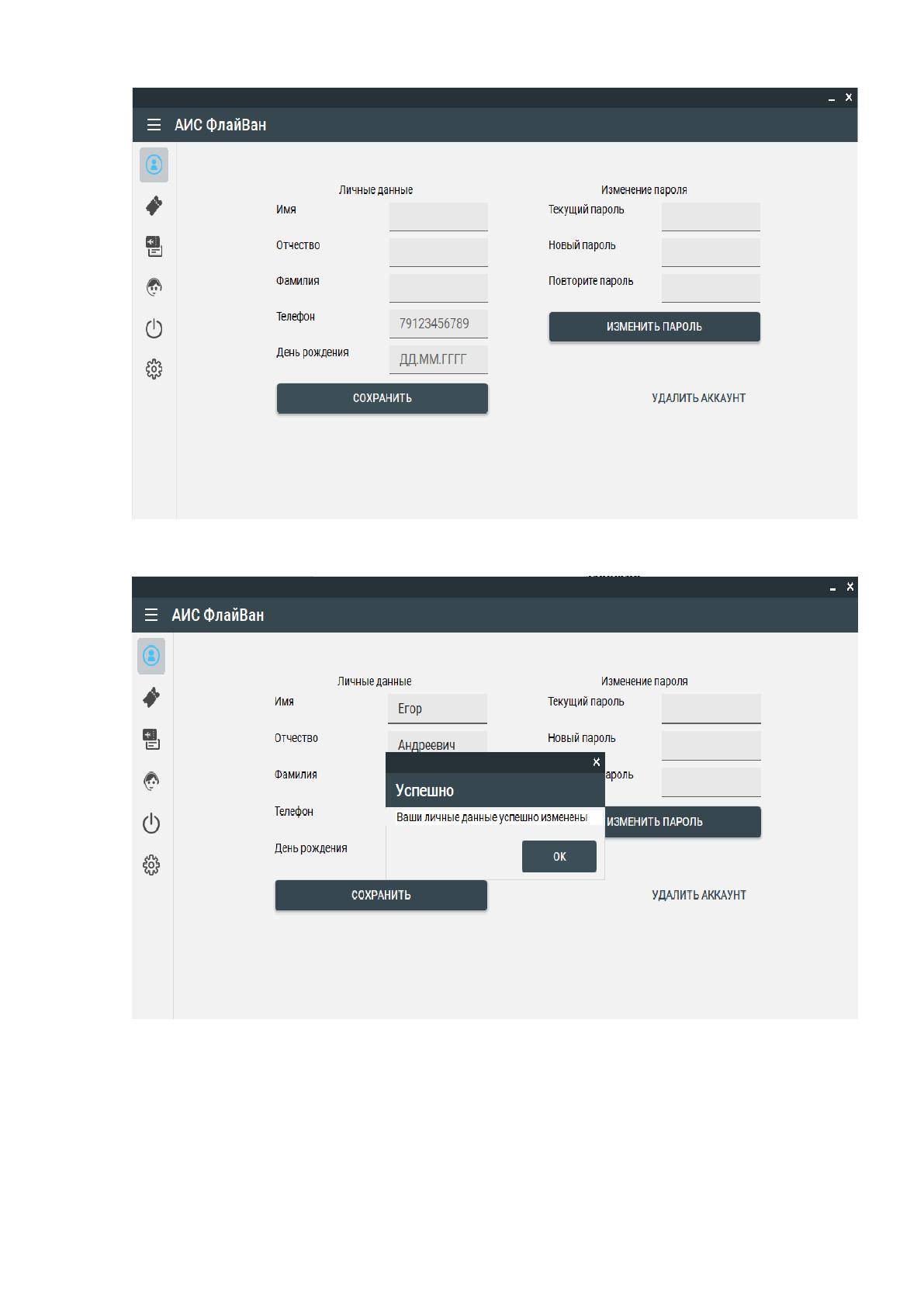
Изменение данных
в личном кабинете
Пользователь переходит
во вкладку личный
кабинет, где показаны
его личные данные
(рисунок 20).
После редактирования
полей и нажатия кнопки
«Сохранить» данные
изменяются (рисунок
21). Тест выполнен
успешно.
2
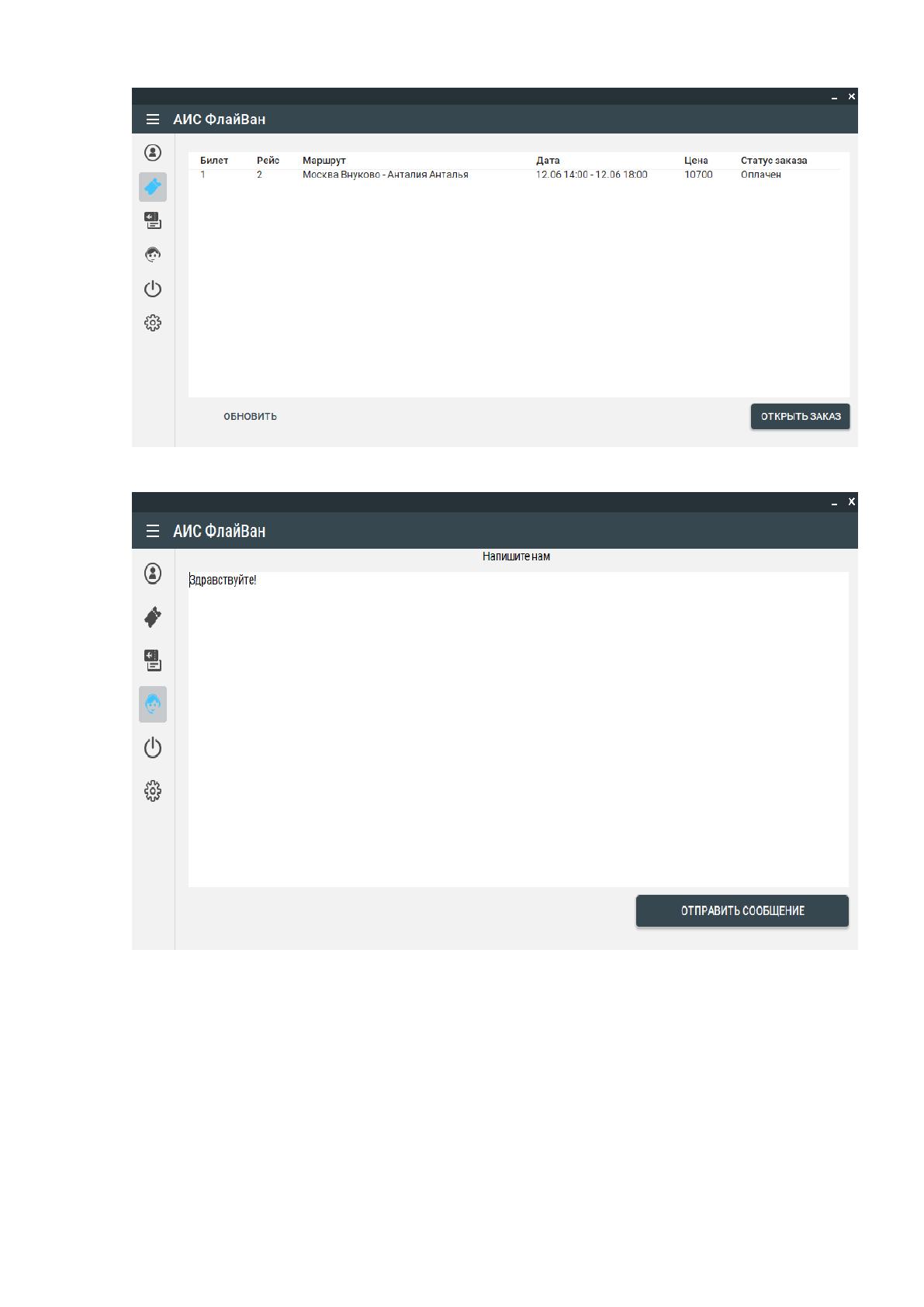
Просмотр истории
заказов
Пользователь переходит
во вкладку мои заказы,
где показана история
покупок билетов.
После перехода в
данную вкладку
выводится история
покупок пользователя
(рисунок 22). Тест
выполнен успешно.
3
Обращение в
поддержку
Пользователь переходит
во вкладку помощь, где
может написать письмо в
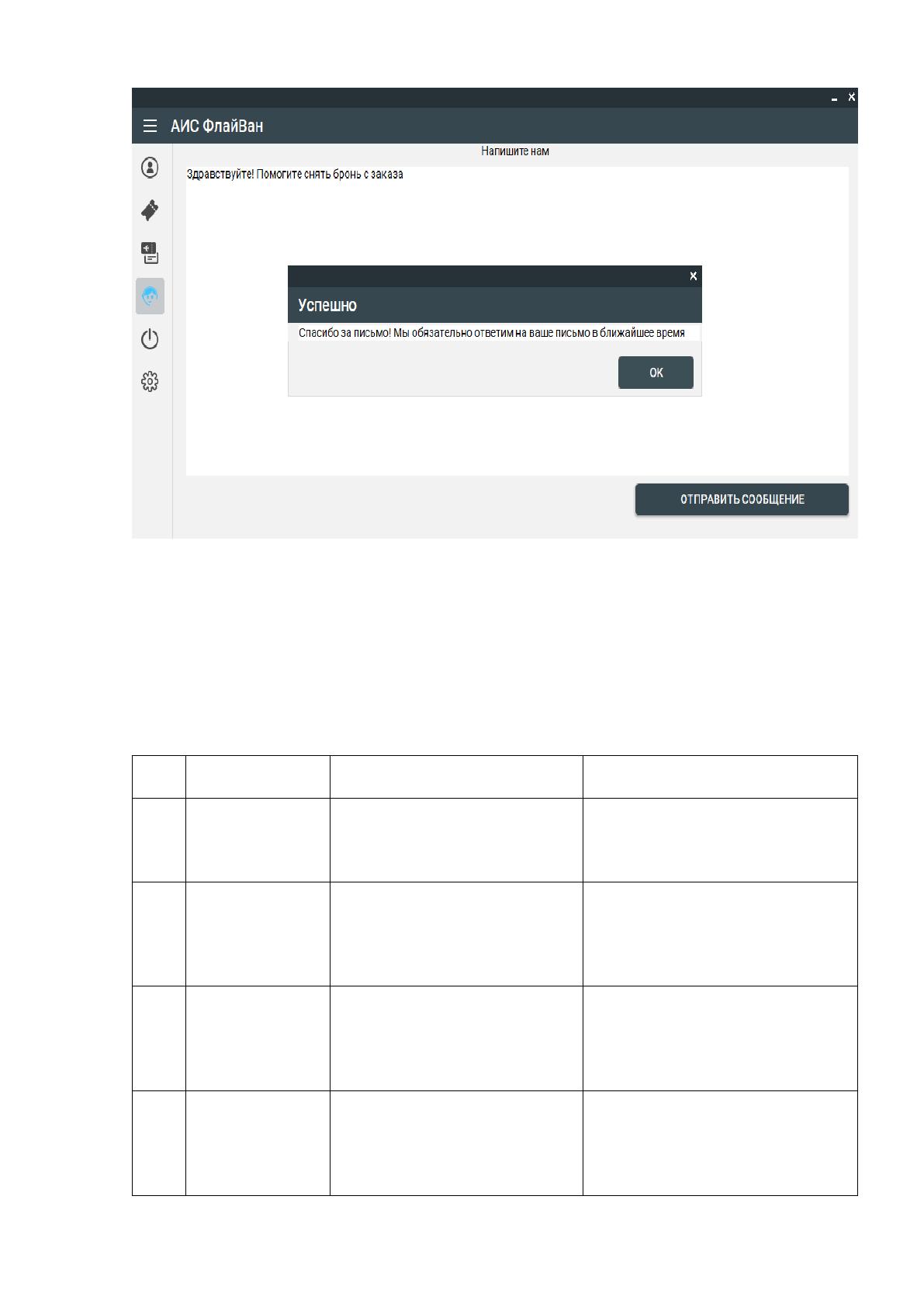
поддержку (рисунок 23).
После ввода сообщения
и нажатия на кнопку
«Отправить» появляется
уведомление об
успешной отправке
(рисунок 24). Тест
выполнен успешно.

73
Рисунок 20 Личный кабинет пользователя
Рисунок 21 Личный кабинет пользователя с измененными
личными данными
74
Рисунок 22 История покупок билетов пользователя
Рисунок 23 Окно для связи со службой поддержки
75
Рисунок 24 После нажатия кнопки «отправить сообщение»
всплывает окно об успешные отправки
Результаты тестирования модуля FrmFlights.cs представлены в таблице
33.
Таблица 33
Результаты тестирования модуля FrmFlights.cs
№
п/п
Вид
проверки
Описание
Полученный результат
1
Просмотр
списка всех
рейсов
Администратор открывает
окно управления рейсами,
где показаны все рейсы.
После открытия окна
выводится список всех
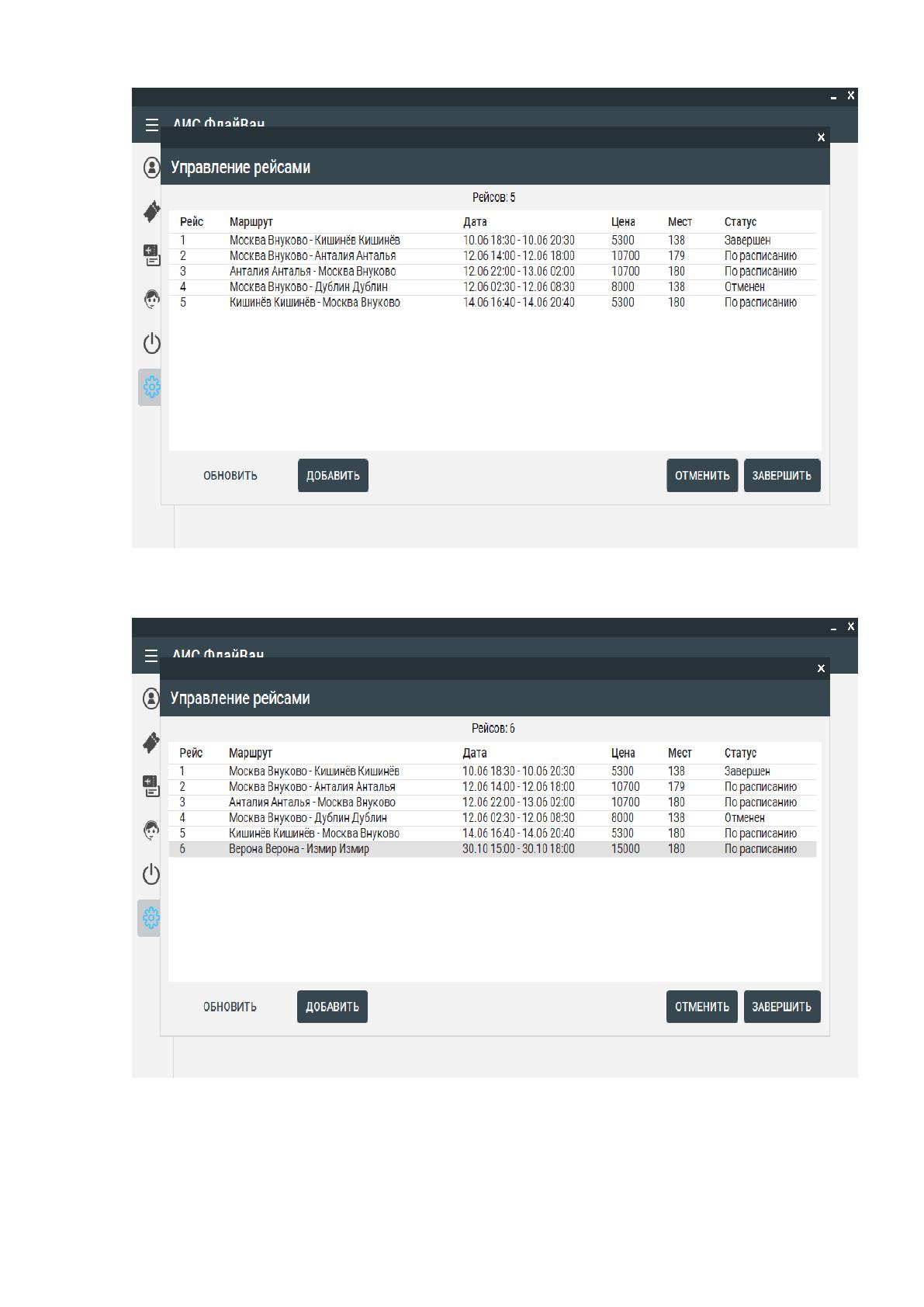
рейсов (рисунок 25). Тест
выполнен успешно.
2
Добавление
нового рейса
В окне управления
рейсами администратор
добавляет новый рейс по
нажатию кнопки
«Добавить»
После нажатия кнопки
«Добавить» и ввода всех
данных, рейс появляется в
общем списке (рисунок 26).
Тест выполнен успешно.
3
Отмена рейса
В окне управления
рейсами администратор
отменяет рейс по нажатию
кнопки «Отменить»
После нажатия кнопки
«Отменить» статус рейса
меняется в общем списке
(рисунок 27). Тест выполнен
успешно.
4
Завершение
рейса
В окне управления
рейсами администратор
завершает рейс по
нажатию кнопки
«Завершить»
После нажатия кнопки
«Завершить» статус рейса
меняется в общем списке
(рисунок 28). Тест выполнен
успешно.
76
Рисунок 25 Список всех рейсов в окне управления рейсами
Рисунок 26 Добавленный рейс