77
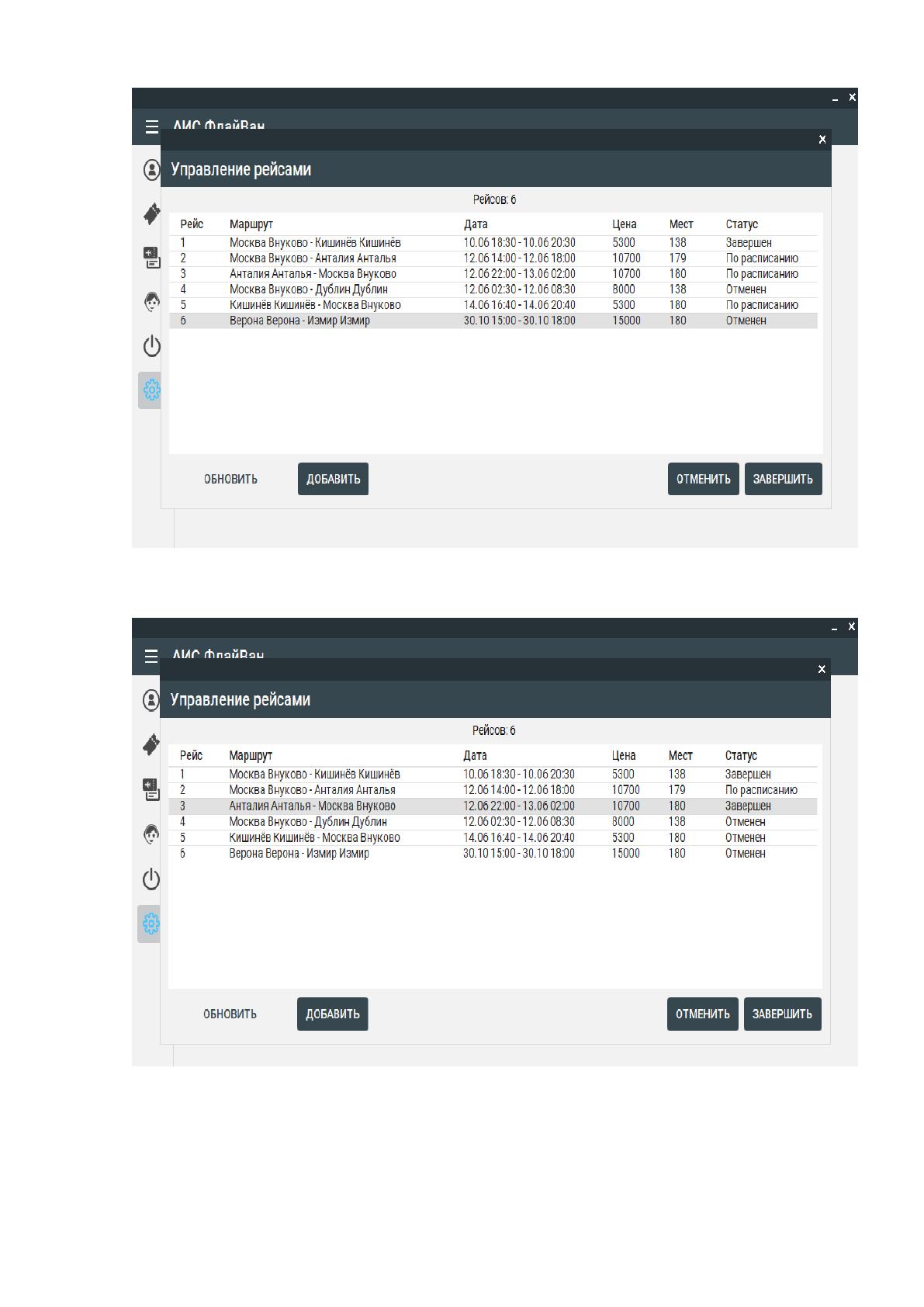
Рисунок 27 Отмененный рейс
Рисунок 28 Завершенный рейс
Результаты тестирования модуля FrmMessages.cs представлены в
таблице 34.
78
Таблица 34
Результаты тестирования модуля FrmMessages.cs
№
п/п
Вид
проверки
Описание
Полученный результат
1
Просмотр
списка
обращений
Администратор открывает
окно обращений, где
показаны все обращения.
После открытия окна
выводится список всех
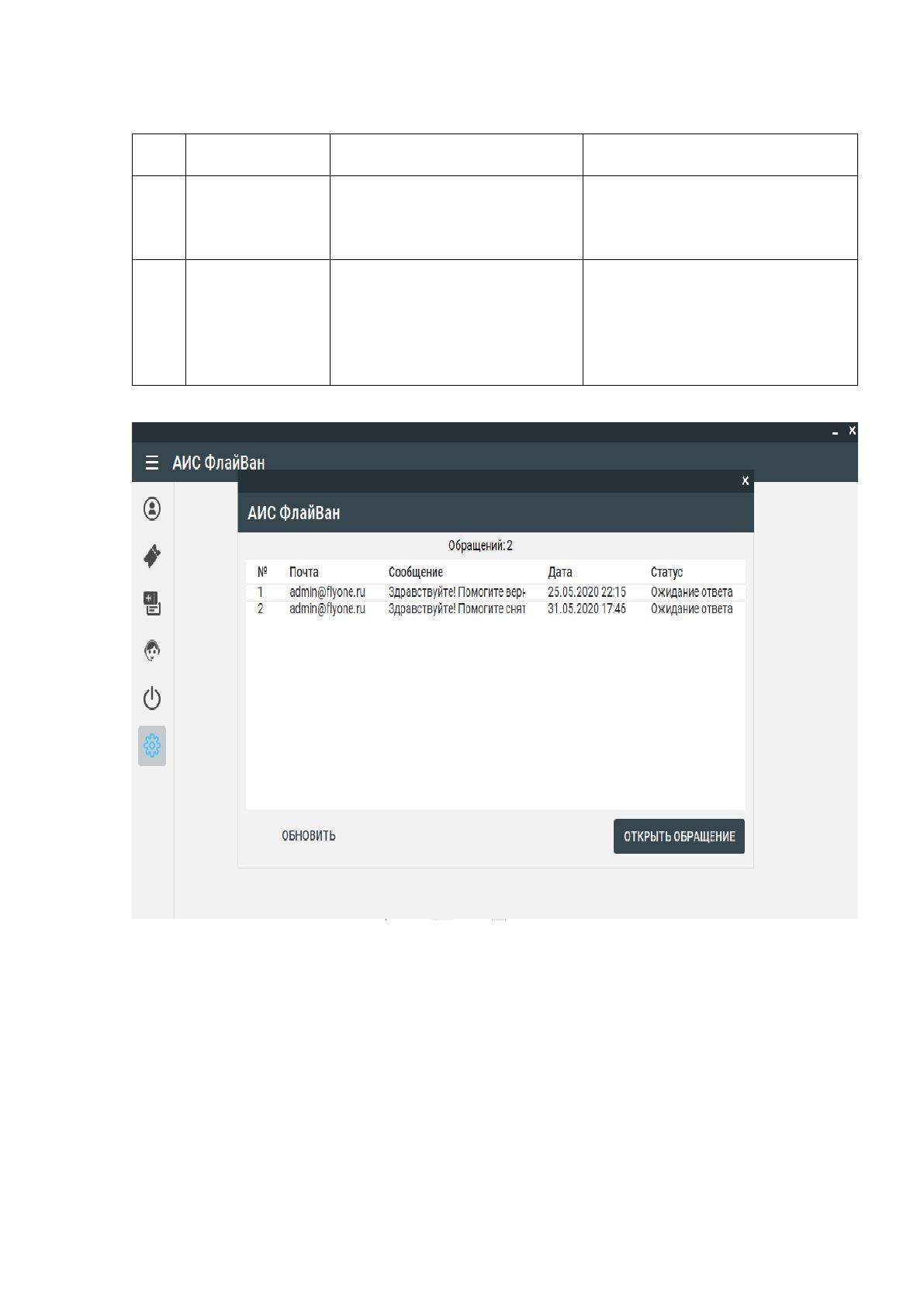
обращений (рисунок 29).
Тест выполнен успешно.
2
Обработка
обращения
В окне обращений
администратор открывает
обращение, где нажимает
кнопку «Обработано».
После нажатия кнопки
«Обработано» данное
обращение уходит в архив и
исчезает из окна активных
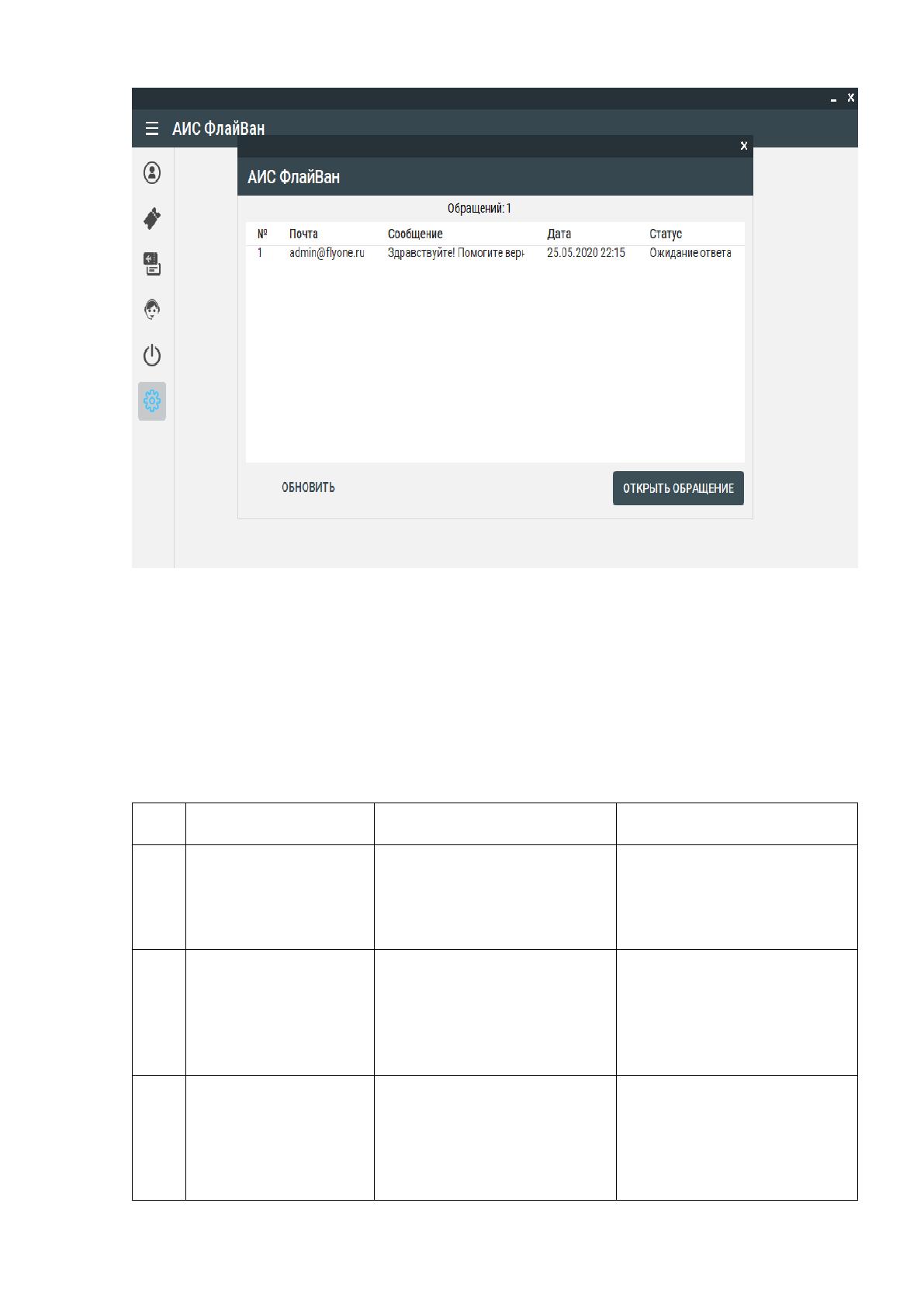
обращений (рисунок 30).
Тест выполнен успешно.
Рисунок 29 Список обращений

79
Рисунок 30 Обработанное обращение ушло в архив и не
отображается в окне обращений
Результаты тестирования модуля FrmShips.cs представлены в таблице
35.
Таблица 35
Результаты тестирования модуля FrmShips.cs
№
п/п
Вид проверки
Описание
Полученный
результат
1
Просмотр
справочника
самолетов
Администратор
открывает справочник
самолетов, где показаны
все самолеты
авиакомпании.
После открытия окна
выводится список всех
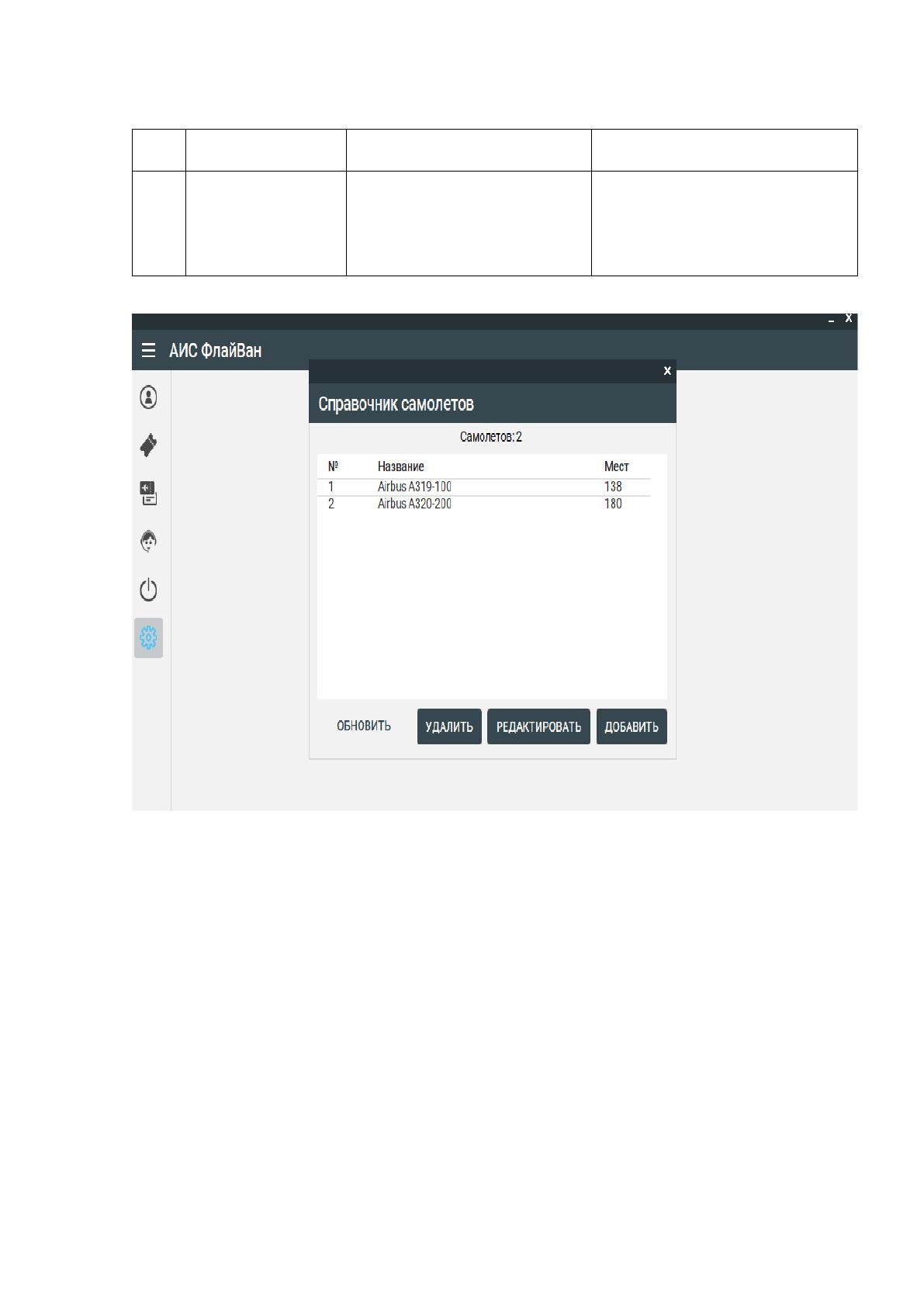
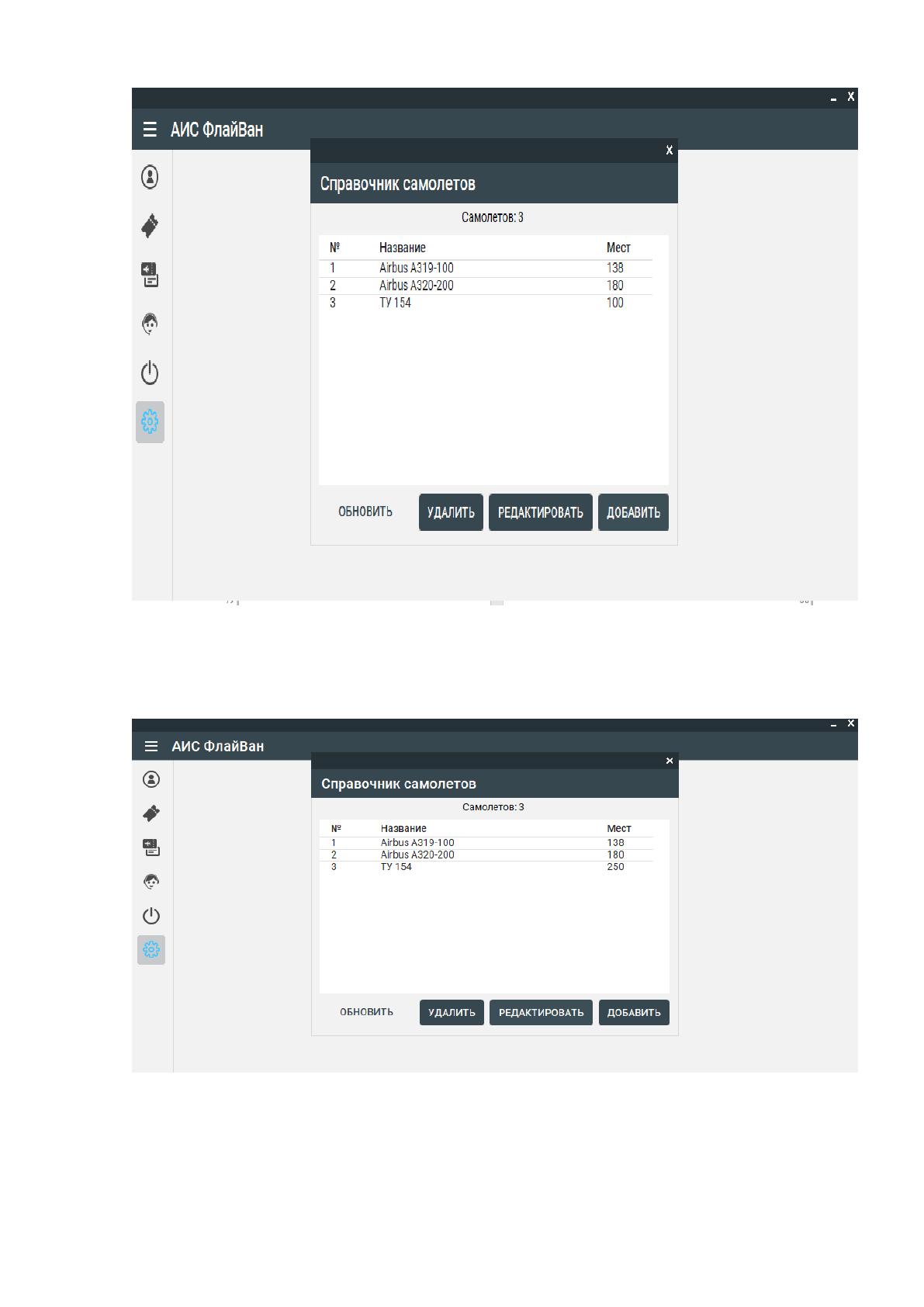
самолетов (рисунок 31).
Тест выполнен успешно.
2
Добавление нового
самолета в
справочник
В окне справочника
администратор нажимает
кнопку «Добавить»
после чего вводит
данные.
После нажатия кнопки
«Добавить» и ввода
данных в списке
появляется новая запись
(рисунок 32). Тест
выполнен успешно.
3
Редактирование
самолета в
справочнике
В окне справочника
администратор нажимает
кнопку «Редактировать»
после чего вводит
данные.
После нажатия кнопки
«Редактировать» и ввода
новых данных в списке
меняются данные на
новые (рисунок 33). Тест
выполнен успешно.
80
Продолжение таблицы 35
№
п/п
Вид проверки
Описание
Полученный результат
4
Удаление
самолета из
справочника
В окне справочника
администратор нажимает
кнопку «Удалить»
После нажатия кнопки
«Удалить» выбранная
запись удаляется из списка
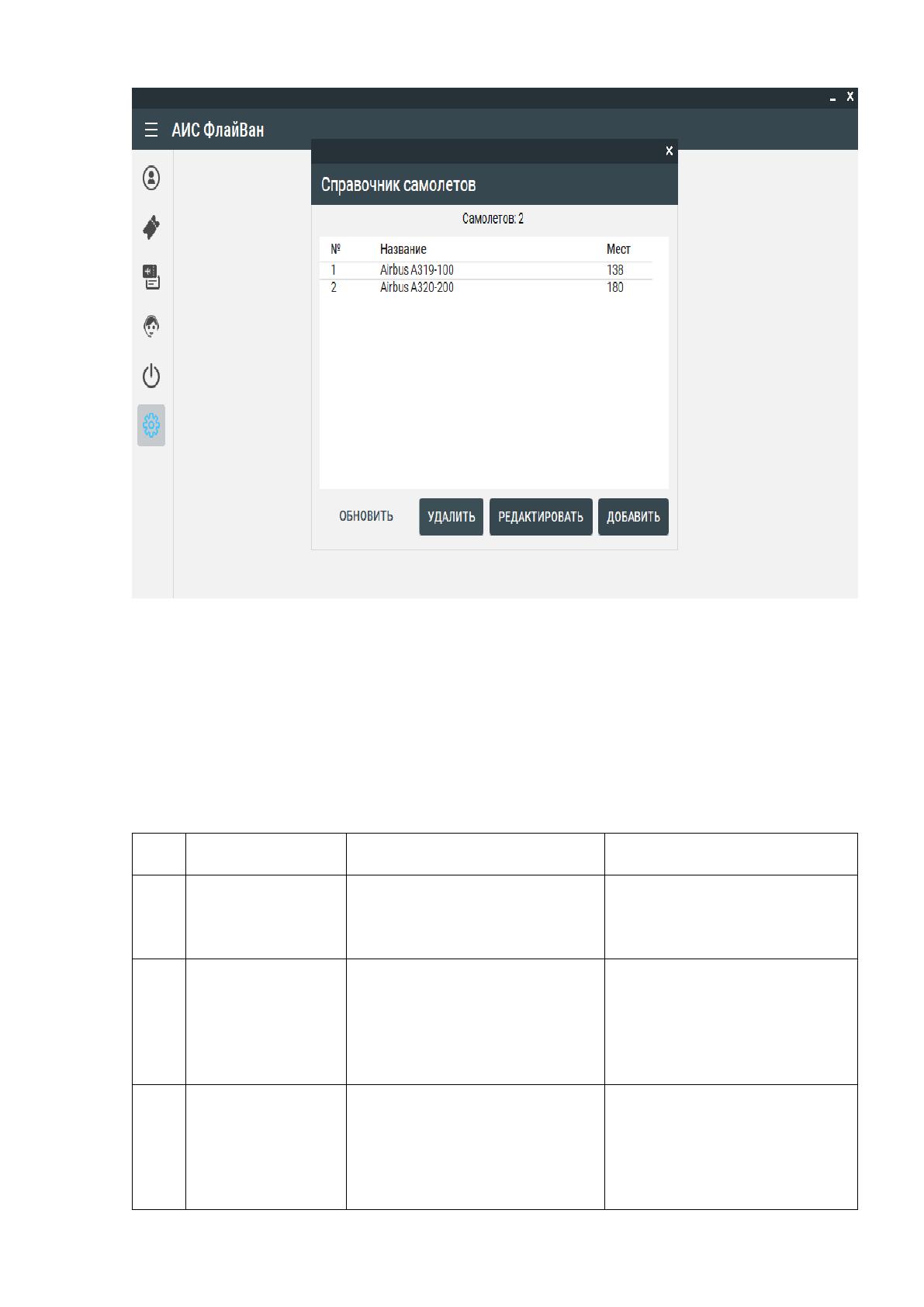
(рисунок 34). Тест
выполнен успешно.
Рисунок 31 Список самолетов из справочника
81
Рисунок 32 После добавления нового самолета он появился
в справочнике
Рисунок 33 После редактирования самолета информация в
справочнике обновилась
82
Рисунок 34 После удаления самолета он успешно удалился
из справочника
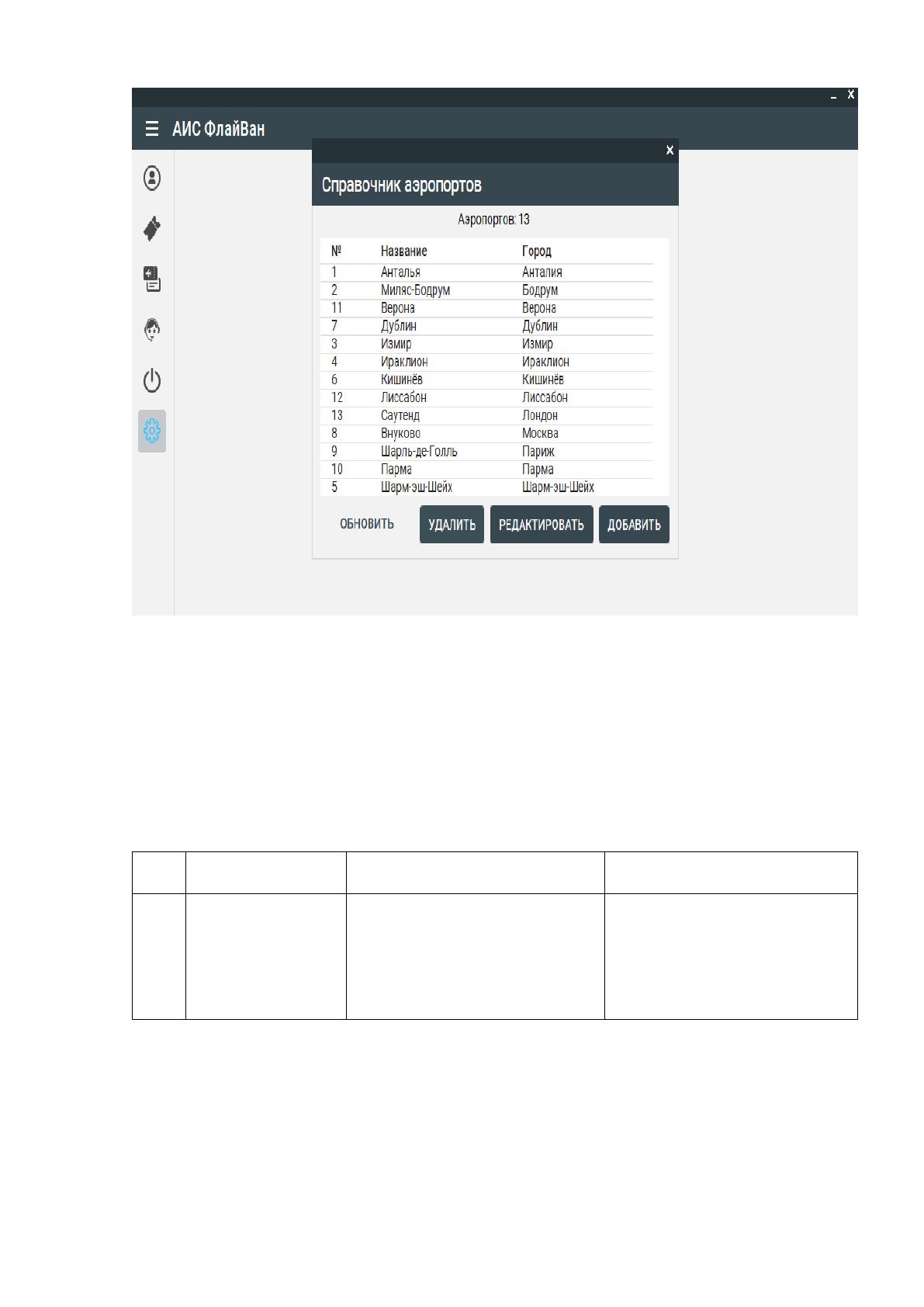
Результаты тестирования модуля FrmAirports.cs представлены в таблице
36.
Таблица 36
Результаты тестирования модуля FrmAirports.cs
№
п/п
Вид проверки
Описание
Полученный результат
1
Просмотр
справочника
аэропортов
Администратор открывает
справочник аэропортов,
где показаны все
аэропорты.
После открытия окна
выводится список всех
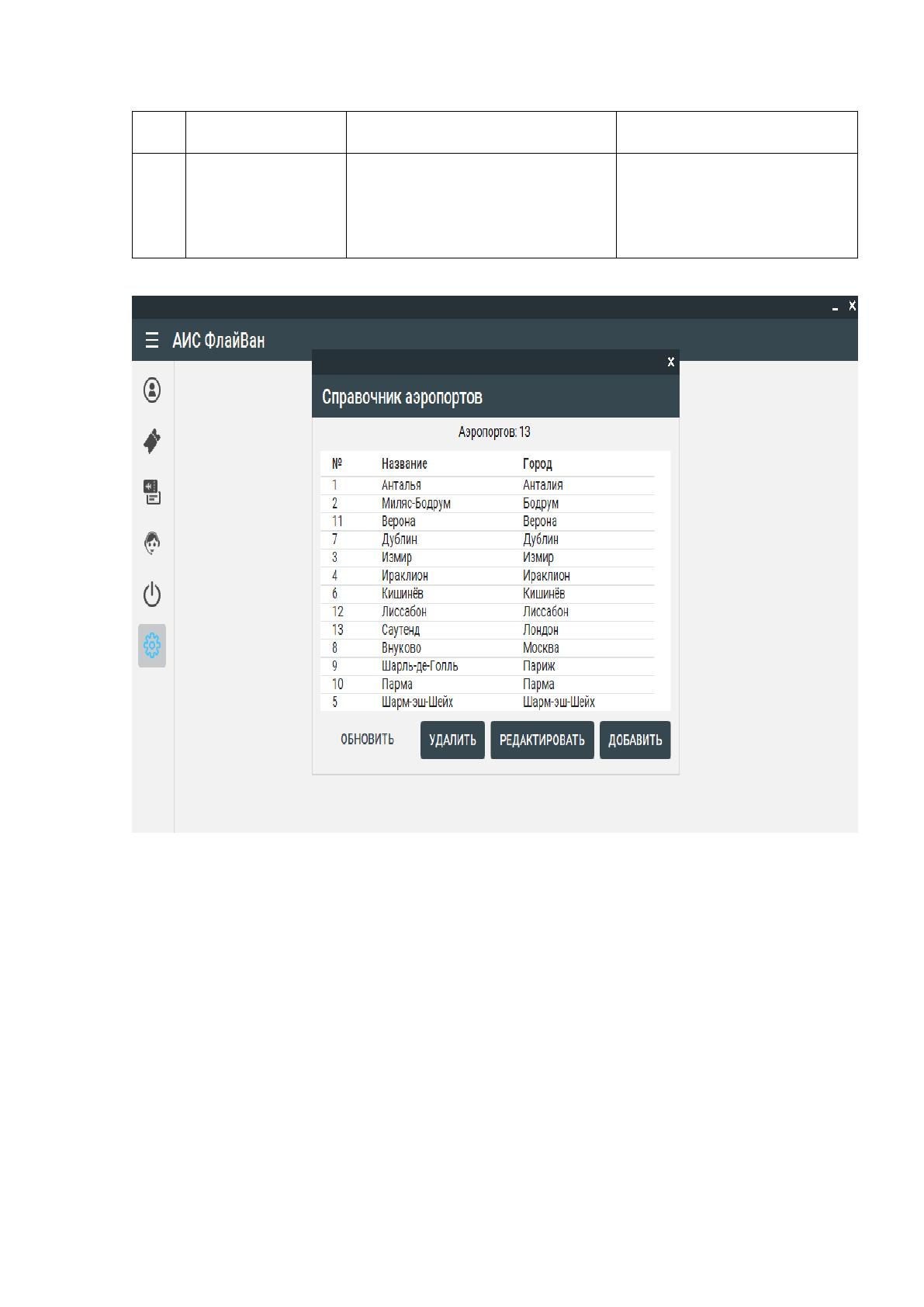
аэропортов (рисунок 35).
Тест выполнен успешно.
2
Добавление
нового
аэропорта в
справочник
В окне справочника
администратор нажимает
кнопку «Добавить» после
чего вводит данные.
После нажатия кнопки
«Добавить» и ввода
данных в списке
появляется новая запись
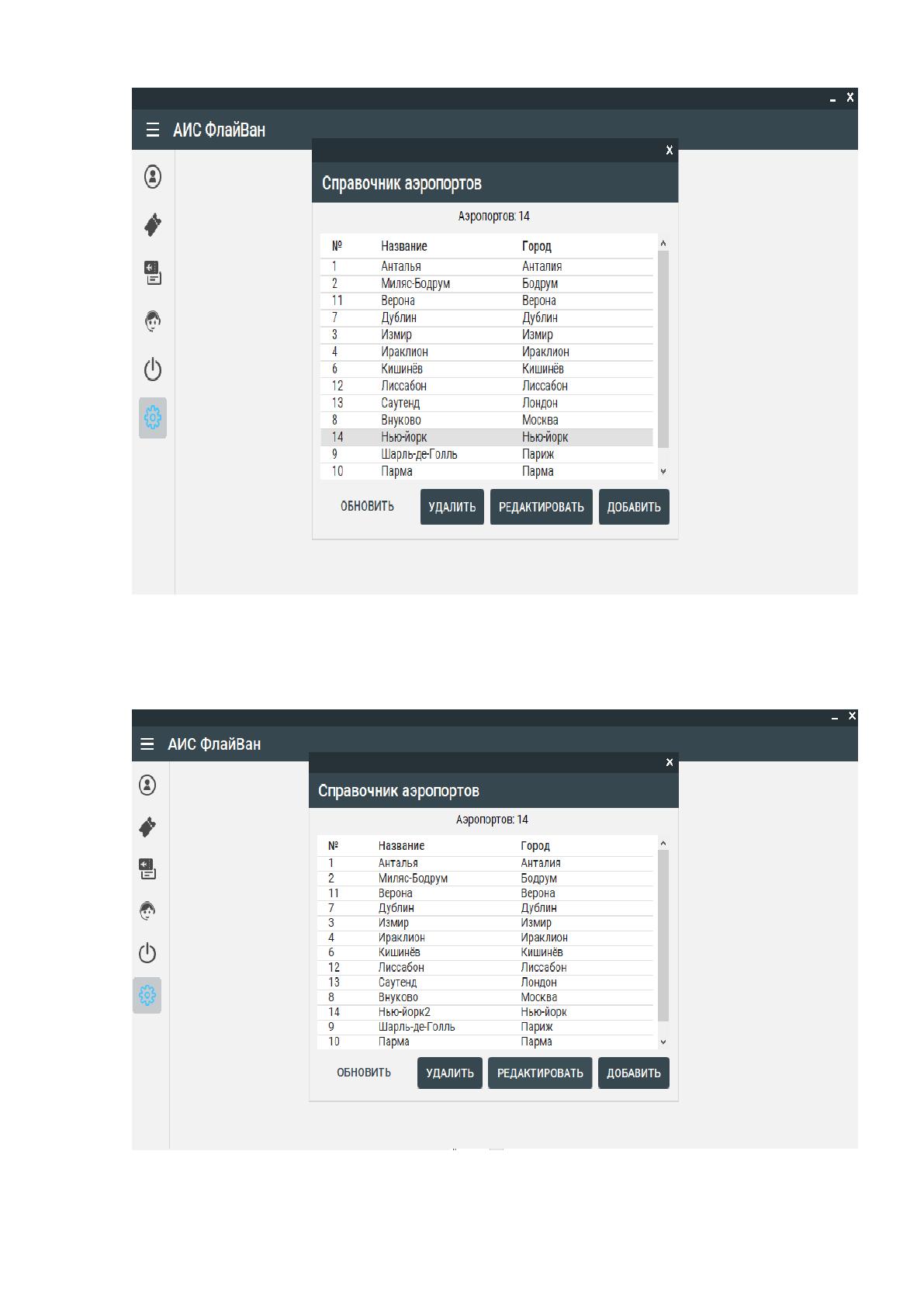
(рисунок 36). Тест
выполнен успешно.
3
Редактирование
аэропорта в
справочнике
В окне справочника
администратор нажимает
кнопку «Редактировать»
после чего вводит данные.
После нажатия кнопки
«Редактировать» и ввода
новых данных в списке
меняются данные на
новые (рисунок 37). Тест
выполнен успешно.

83
Продолжение таблицы 36
№
п/п
Вид проверки
Описание
Полученный
результат
4
Удаление
самолета из
справочника
В окне справочника
администратор нажимает
кнопку «Удалить»
После нажатия кнопки
«Удалить» выбранная
запись удаляется из
списка (рисунок 38).
Тест выполнен успешно.
Рисунок 35 Список аэропортов из справочника
84
Рисунок 36 После добавления нового аэропорта он появился
в справочнике
Рисунок 37 После редактирования аэропорта информация в
справочнике обновилась
85
Рисунок 38 После удаления аэропорта он успешно удалился
из справочника
Результаты тестирования модуля FrmTickets.cs представлены в таблице
37.
Таблица 37
Результаты тестирования модуля FrmTickets.cs
№
п/п
Вид проверки
Описание
Полученный результат
1
Возврат билета
Пользователь переходит
во вкладку мои заказы где
выбирает заказ и
открывает его
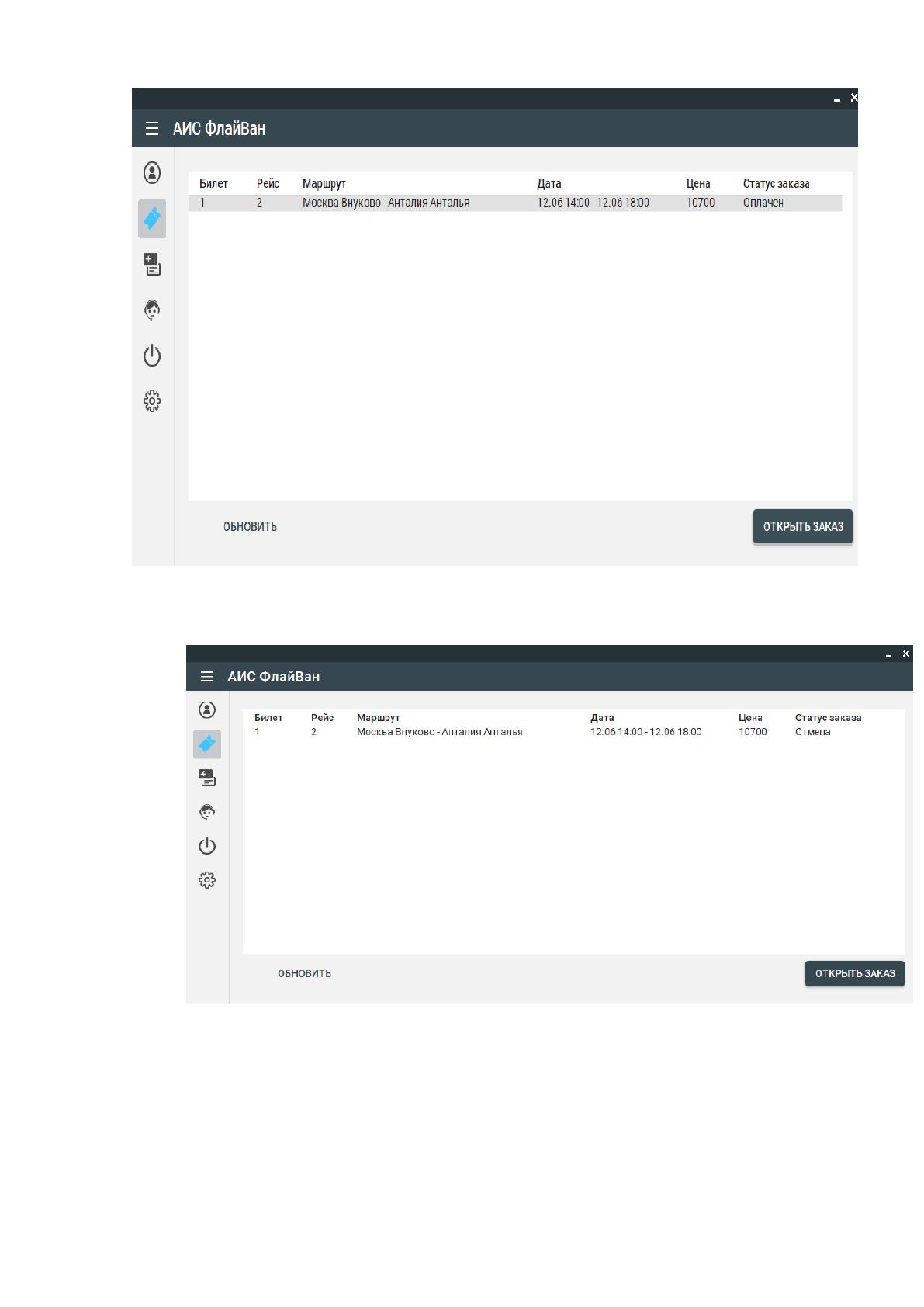
подробности (рисунок 39.
После открытия заказа и
нажатия кнопки
«Отменить заказ» статус
билета меняется на
«Отменен» (рисунок 40).
Тест выполнен успешно.
86
Рисунок 39 Список заказов во вкладке «Мои заказы»
Рисунок 40 После отмены у заказа сменился статус на
«Отмена»
На основе данных таблиц можно сделать вывод о том, что испытания
основных модулей прошли успешно.