70
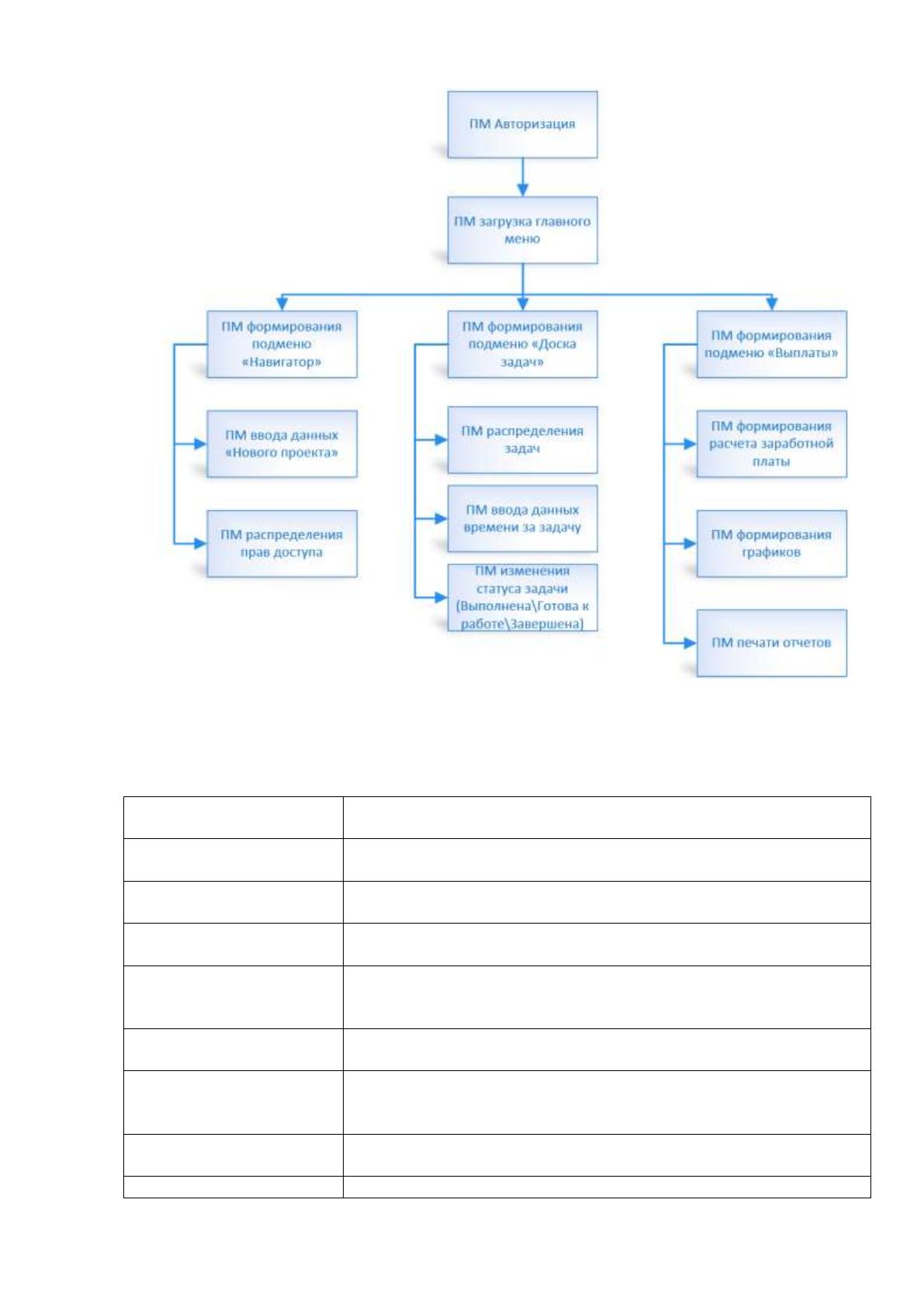
Рисунок 11 – Дерево вызова программных модулей
В таблице 17 подробно описаны функции, которые выполняются модулями.
Таблица 17
Описание программных модулей
Наименование
модуля
Выполняемые функции
ПМ Авторизация
Инициализация вызова меню авторизации
пользователя.
ПМ загрузка главного
меню
Модуль управления, который инициирует вызов
интерфейса программы, вызов экранных форм.
ПМ формирования
подменю «Навигатор»
Загрузка и открытие подменю «Навигатор».
ПМ ввод данных
«Нового проекта»
Выполняет открытие окна нового проекта во вкладке
«Навигатор», в котором пользователь может ввести
атрибуты задачи и задать свои значения.
ПМ распределения
прав доступа
Распределение прав доступа к задаче, можно назначить
определенного сотрудника на задачу.
ПМ формирование
меню «Доска задач»
Выполняет открытие окна всех выполняемых проектов,
где пользователь может изменить статус выполнения
проекта.
ПМ распределения
задач
Распределение задач по времени, по проектам, по
статусу.
ПМ ввод данных
Модуль во вкладке «Доска задач», где пользователь
71
Наименование
модуля
Выполняемые функции
времени за задачу
может ввести рабочее время.
ПМ изменения статуса
задачи
(Выполнена\Готова к
работе\Завершена)
Изменение статуса задачи на «Выполнена», «Готова к
работе», «Завершена».
ПМ формирования
подменю «Выплаты»
Загрузка и открытие подменю «Выплаты».
ПМ формирование
расчета заработной
платы
Производит расчет стоимости за задачу в соответствии с
указанным временем и почасовой ставки (вкладка
«Выплаты»).
ПМ формирования
графиков
Формирует график за прошедшие 4 месяца.
ПМ печати отчетов
Печать отчетов по выплатам.
2.3.4 Описание программных модулей
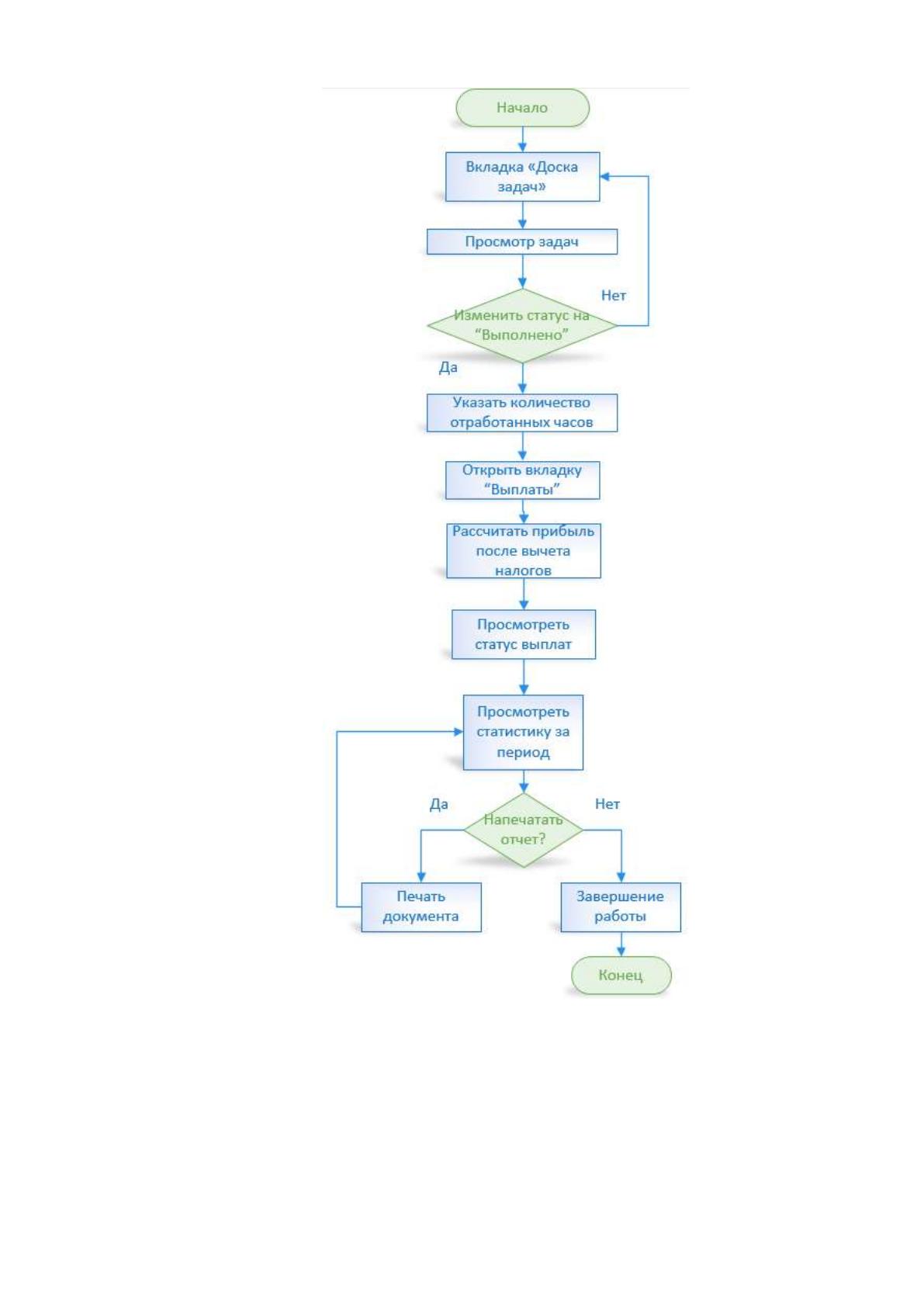
Блок-схема - это формализованное графическое представление c
логической последовательностью, отображает в себе процесс работы модуля и
все сценарии взаимодействия. Каждый шаг в процессе представлен другим
символом и содержит краткое описание шага процесса. Символы блок-схемы
связаны вместе со стрелками, показывающими направление потока процесса.
Блок-схема основного модуля продемонстрирована на рисунке 12.

72
Рисунок 12 – Блок-схема основного модуля
На блок-схеме присутствуют следующие процессы:
начало (открытие программы);
вкладка «Доска задач»;
просмотр задач;
73
изменение статуса;
указать количество отработанных часов (Меню «Доска задач»);
открыть вкладку «Выплаты»;
рассчитать прибыль после вычета налогов;
просмотреть статус выплат;
просмотр статистики за период;
печать документа;
завершение работы;
конец.
Код модуля представлен в Приложении 1.
2.4. Контрольный пример реализации проекта и его описание
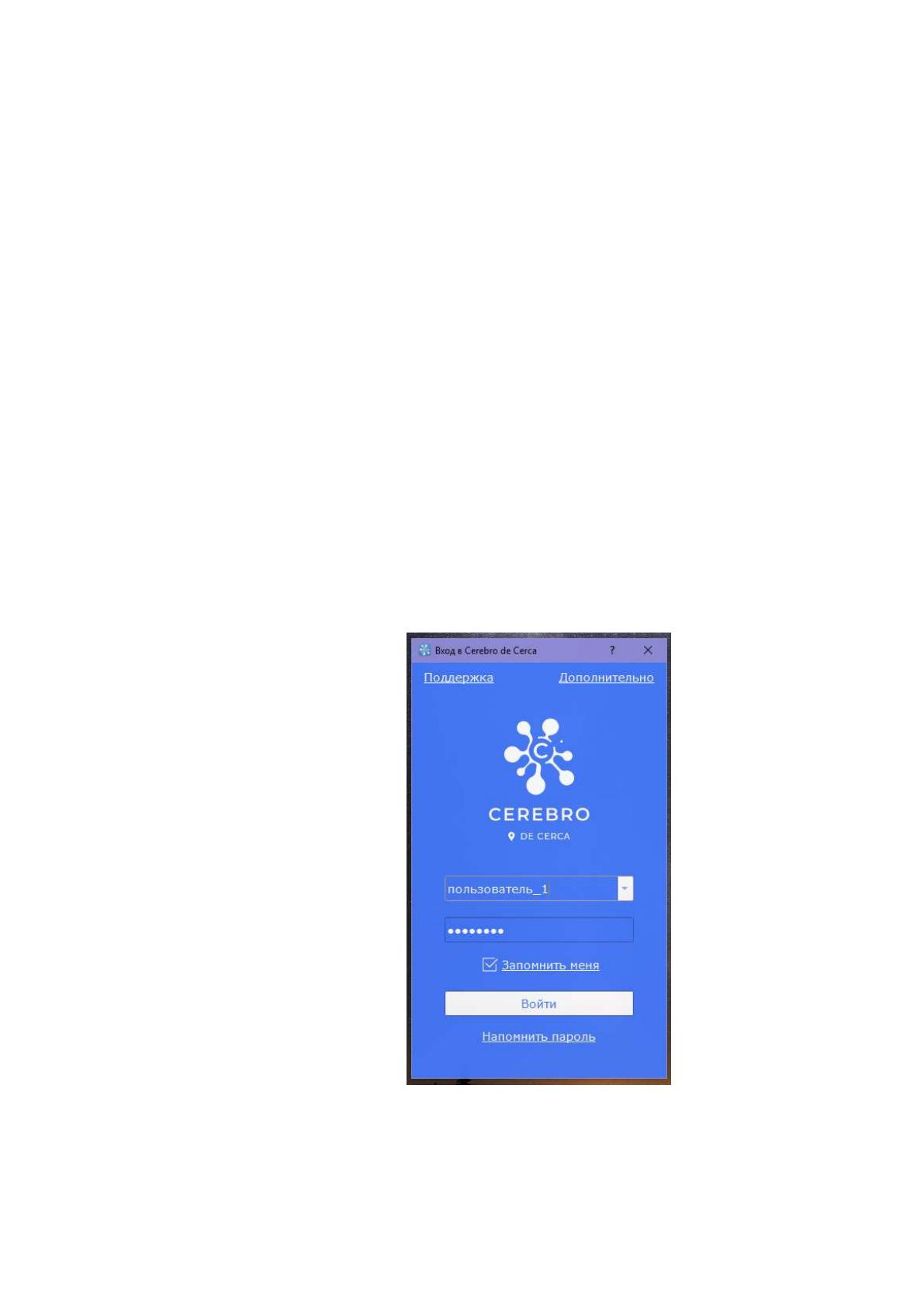
Для работы с системой пользователю необходимо пройти процесс
авторизации, который определяет права доступа к ресурсам и управлению этим
доступом, данный процесс показан на рисунке 13.
Рисунок 13 – Авторизация пользователя в системе
После этого происходит инициализация главного меню программы и
пользователь может выбрать следующие действия:
74
Просмотр вкладки «Навигатор», в которой отображен весь перечень
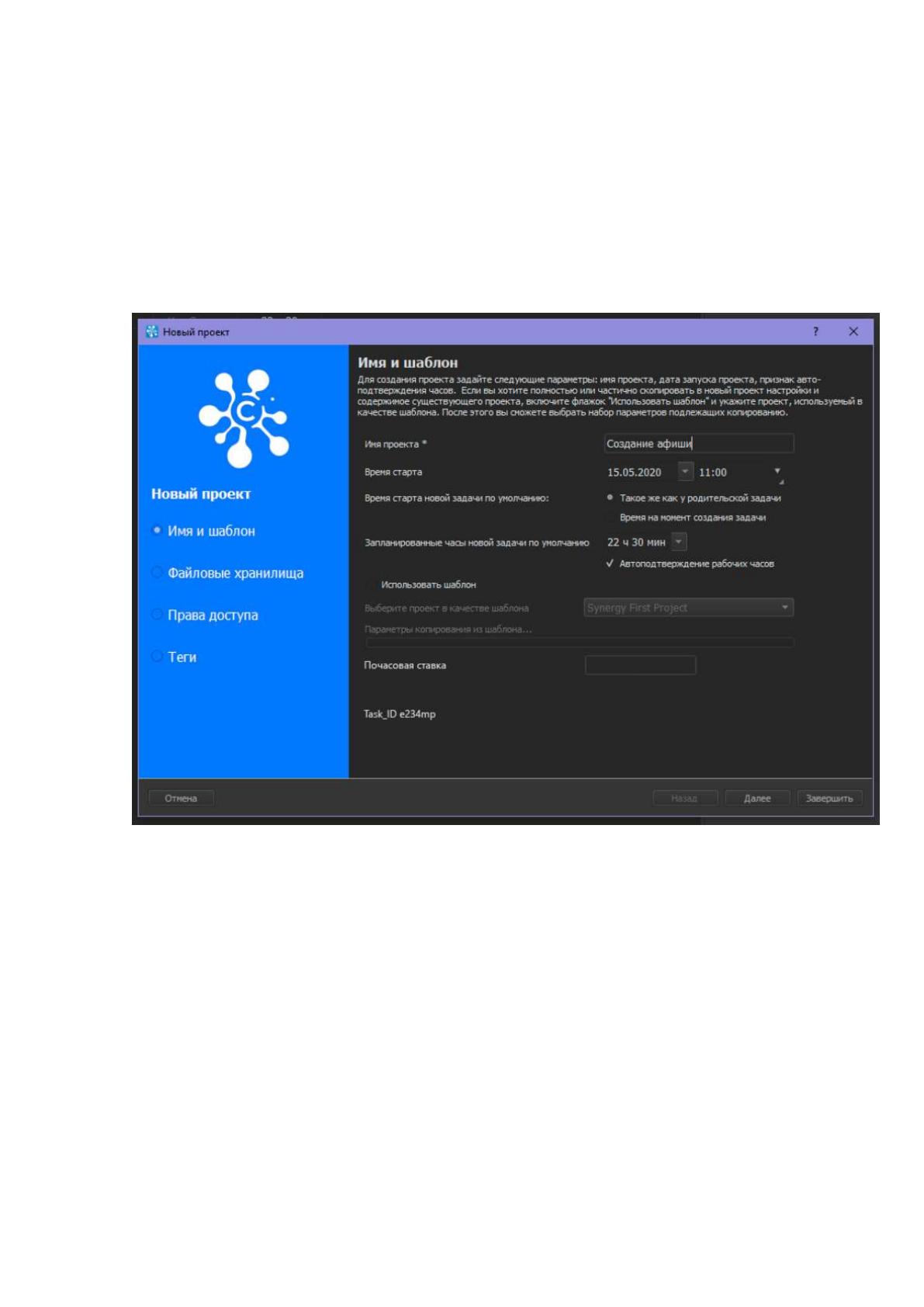
проектов и задач компании. Помимо просмотра пользователь может создать
новую задачу, в которой реализована функция модуля «Почасовая ставка», где
можно указать стоимость задачи, также для удобства отображен идентификатор
задачи, именуемый как «Task_ID». На рисунке 14 продемонстрировано меню
создания задачи.
Рисунок 14 – Меню создание задачи с функцией модуля
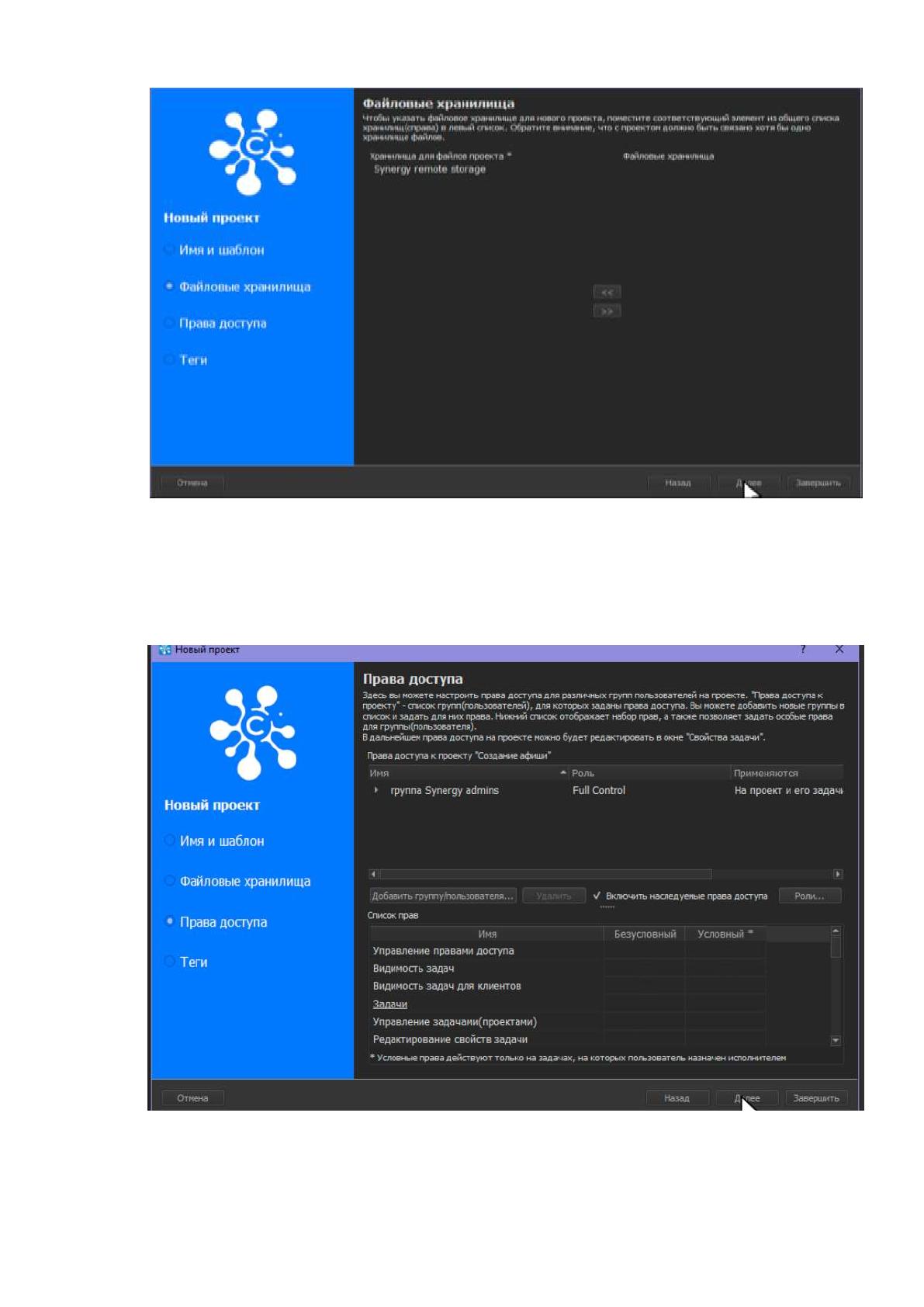
Следующим этапом предстоит выбрать «Файловые хранилища» для
проекта, все данные по нему будут сохранены в указанный репозиторий,
функция выбора приведена на рисунке 15.
75
Рисунок 15 – Выбор файлового хранилища в системе
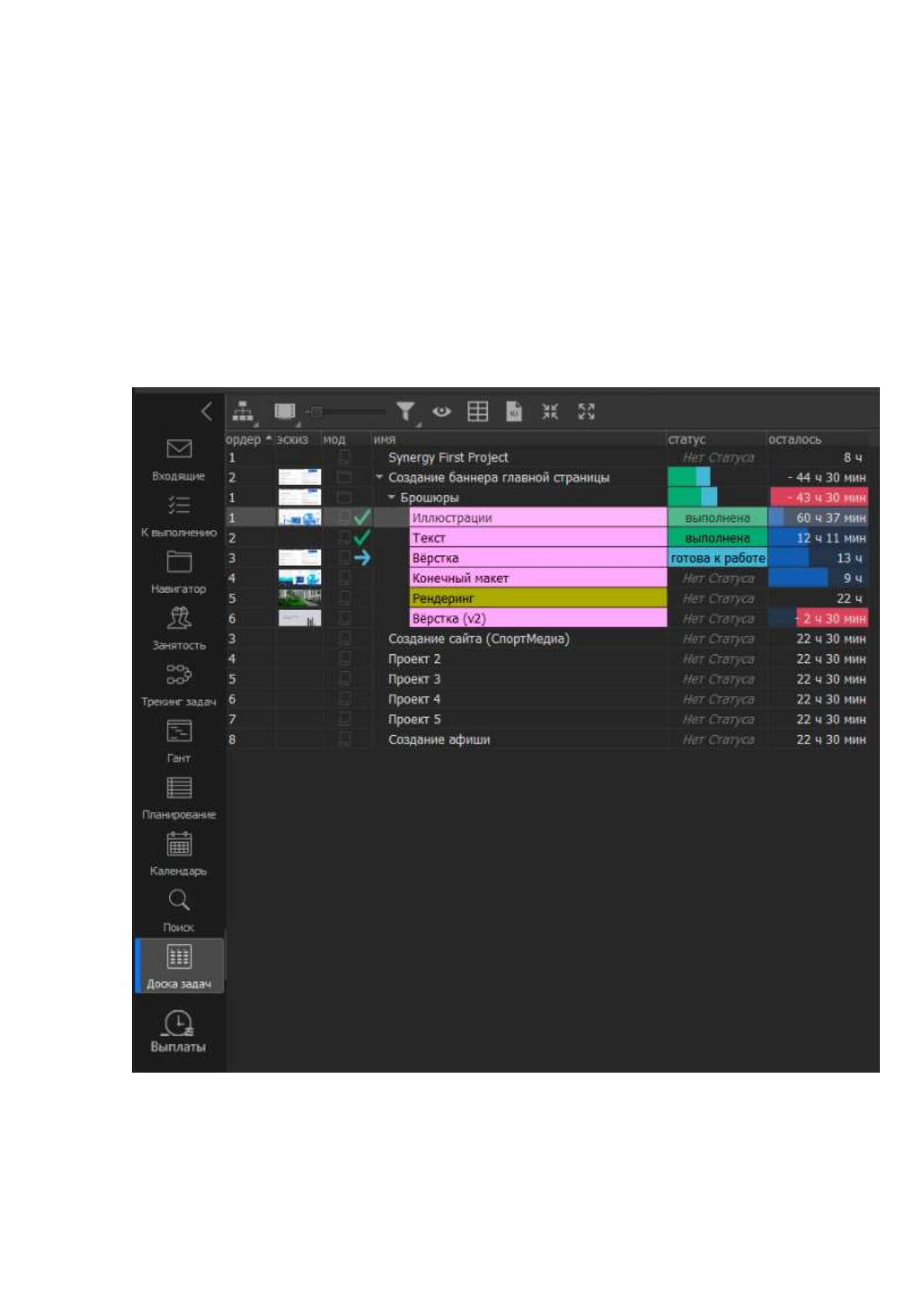
Так же у задачи есть вкладка разграничение прав доступа, с помощью
которой можно разделить задания для фрилансеров и штатных сотрудников.
Форма разграничения прав доступа показана на рисунке 16.
Рисунок 16 – Разграничение прав доступа для задачи

76
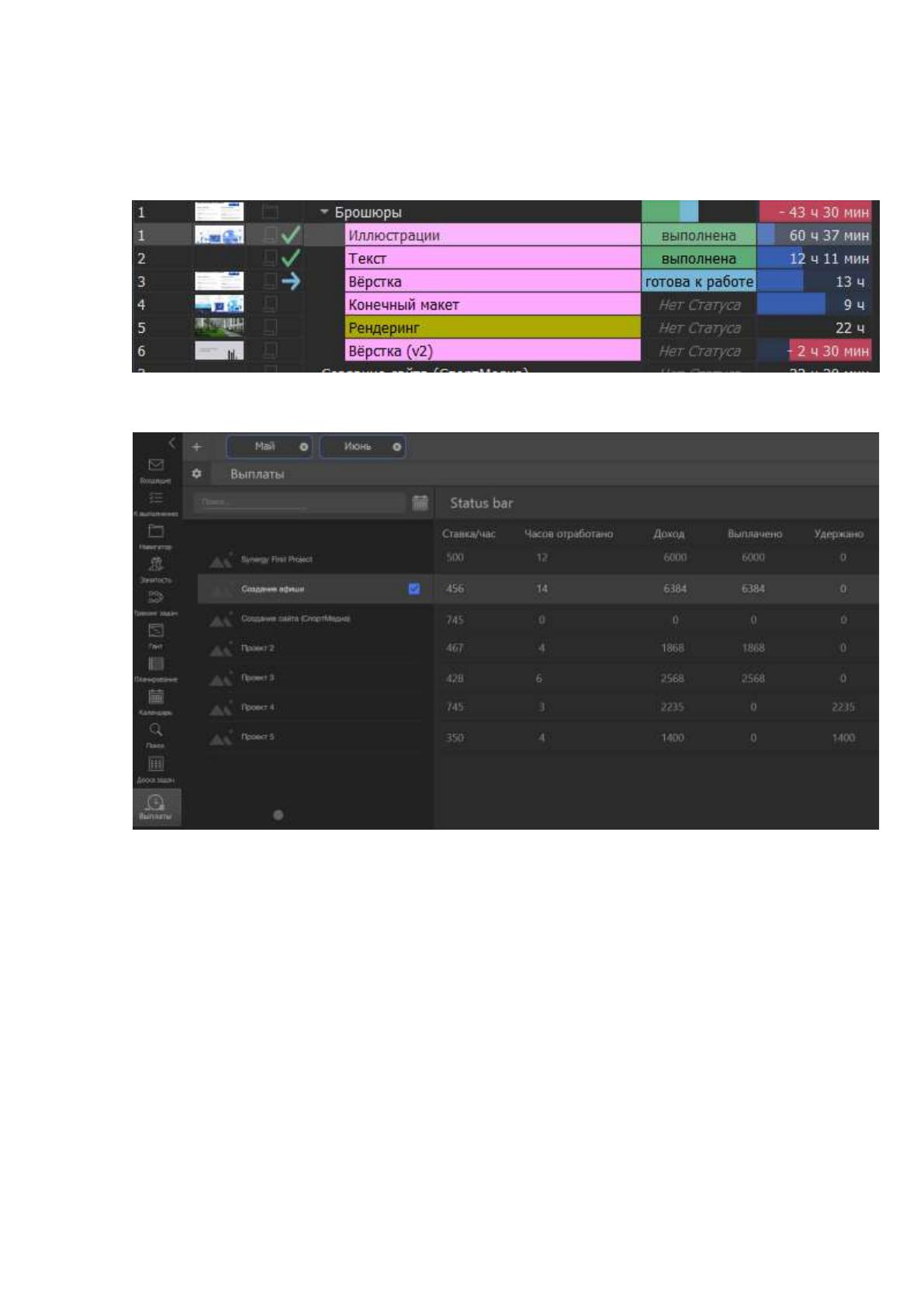
После этапа завершения создания задачи пользователь может
просмотреть весь перечень активных заданий во вкладке «Доска задач»,
приведенная на рисунке 17, и задать проекту статус выполнено после проверки
задания начальником отдела этот статус получит одобрение, в таком случае
выполненная задача появляется также во вкладке «Выплаты», где сотруднику
необходимо указать сколько часов было отработанно над задачей, после чего
происходит расчет заработной платы исходя из заданных значений ставки
задания и отработанного времени.
Рисунок 17 – Форма «Доска задач»
77
Для дальнейшей работы с модулем необходимо поставить статус задачи
«как выполнено» и указать отработанное время, далее модуль автоматически
посчитает прибыль. Данная функция показана на рисунке 18.
Рисунок 18 – форма добавления отработанного времени задачи
Работа модуля меню «Выплаты» продемонстрирована на рисунке 19.
Рисунок 19 – Работа модуля расчета платы за выполненное
задание
Следующим модулем является расчет заработной платы с учетом
налогов. Данная функция реализована в категории «Расчет и статистика»
вкладки «Выплаты» и объединяет в себе активное окно для ввода значений и
окно результата, а также кнопку для выбора валюты, по умолчанию стоит
рубль.
Ниже находится статистика за 4 месяца, которая ссылается на значения
предыдущих месяцев, начиная с текущего и обновляется первого числа каждого
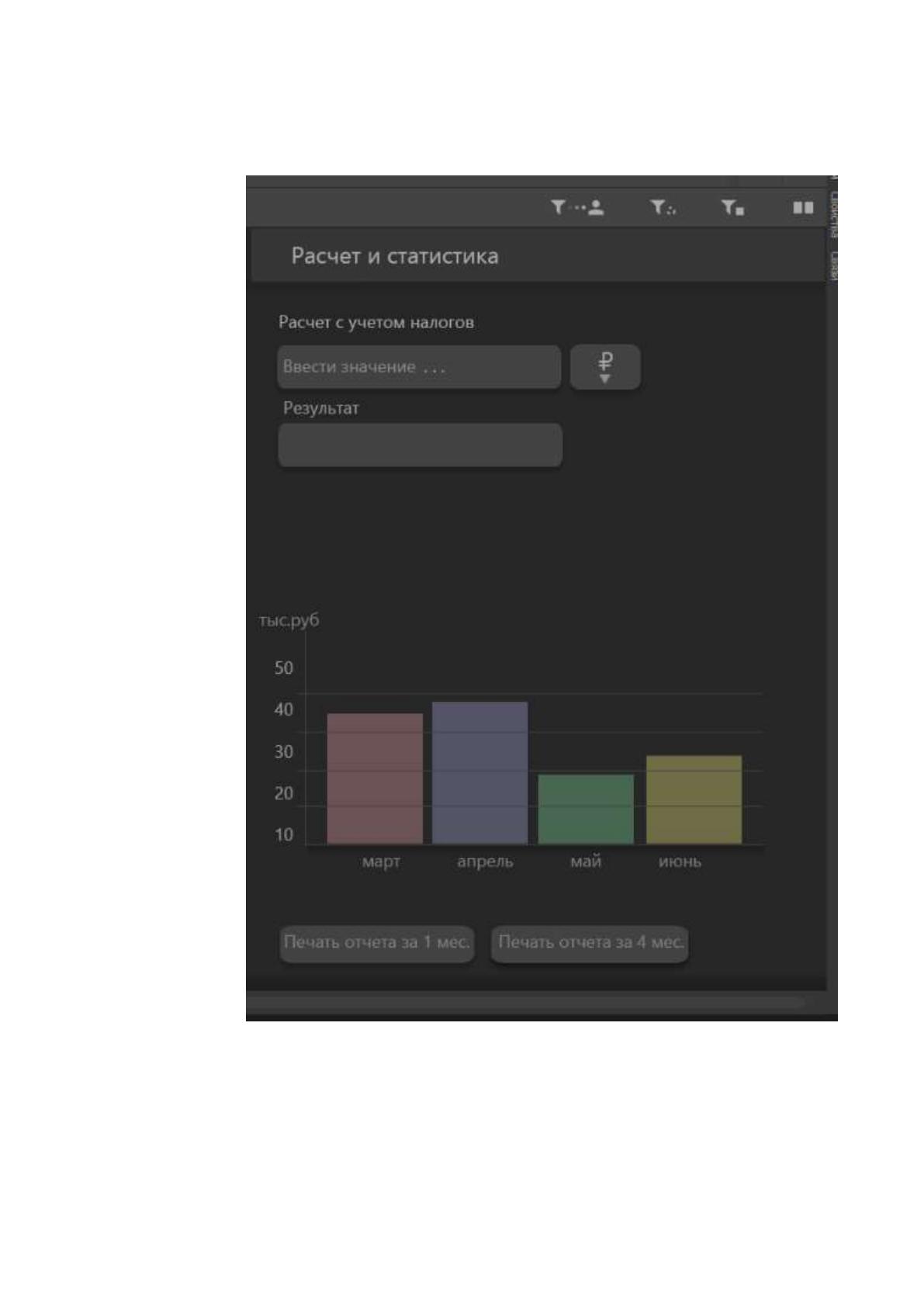
78
месяца. Графический вариант удобен для просмотра и сравнения итогов. Работа
модуля продемонстрирована на рисунке 20.
Рисунок 20 – Модуль расчета заработной платы с учетом
налогов, просмотр статистики
Для показателей графиков и проверки работы системы были внесены
уже существующие данные прошлых месяцев работы.
79
Также были проведены тестирования системы, которое следует
строгому плану, чтобы оптимизировать рабочую нагрузку, время и деньги,
предоставляя заинтересованным сторонам необходимую информацию для
продвижения продукта. Тестирование выполняется в соответствии следующим
этап:
1. анализ требований;
2. тестирование;
3. анализ результатов тестирования;
4. исправление дефектов, проверка работоспособностей модулей;
5. отчет о завершении теста, который детализирует процесс и
результаты.
В случае с поставленной задачей было произведено модульное
тестирование, когда разработчики тестируют самые основные части кода, такие
как классы, интерфейсы и функции / процедуры. В случае с используемой
системой «Electron» был выбран фреймворк «SmartCear TestComplete».
SmartCear TestComplete – это инструмент автоматического тестирования
пользовательского интерфейса, который позволяет быстро и легко создавать,
поддерживать и выполнять функциональные тесты для настольных, веб и
мобильных приложений.
С помощью механизма распознавания объектов на базе AI TestComplete
автоматически, быстро и легко находит динамические элементы
пользовательского интерфейса, что устраняет необходимость в тестах на основе
кода. TestComplete позволяет инженерам-тестировщикам собирать элементы
пользовательского интерфейса на контекстном уровне и легко управлять
сложными задачами.