
Продолжение таблицы 2.22
Наименование
поля
Идентификатор
поля
Тип поля
Длина
поля
Прочее
Название
tuName
Varchar
20
-
2.3.3. Структурная схема пакета (дерево вызова программных модулей)
Разработанная информационная система имеет модульную структуру.
Каждый модуль включает в себя набор функций, реализующих определенный
функционал программы. В таблице 2.23 содержится описания всех модулей
программного продукта.
Таблица 2.23
Описание модулей информационной системы
Наименование модуля
Описание модуля
MainForm
Модуль главной формы приложения. В этом
модуле реализованы основные функции для
учета рабочего времени сотрудников завода
AddSotr
Модуль формы добавления нового сотрудника.
В модуле реализованы функции для создания и
редактирования информации о сотрудниках
завода
DataModul
Модуль для организации доступа к базе данных,
содержит все не визуальные компоненты
программы
Dolg
Модуль формы элемента справочника
должностей. В этом модуле реализованы
функции создания и редактирования записи
справочника должностей
ListDolg
Модуль формы списка справочника должностей.
Реализует функции просмотра и удаления
записей справочника, а также доступа к форме
элемента справочника
ListPodr
Модуль формы списка справочника
подразделений. Реализует функции просмотра и
удаления записей справочника, а также доступа
к форме элемента справочника
Продолжение таблицы 2.23
Наименование модуля
Функции модуля
ListSotr
Модуль формы списка справочника
сотрудников. Реализует функции просмотра и
удаления записей справочника, а также доступа
к форме элемента справочника
pInfo
Модуль формы, содержащей информацию о
предприятии. Реализует функцию
редактирования информации о заводе
Podr
Модуль формы элемента справочника
подразделений. В этом модуле реализованы
функции создания и редактирования записи
справочника подразделений
chPeriod
Модуль формы выбора периода составления
табеля
FormLogin
Модуль формы авторизации
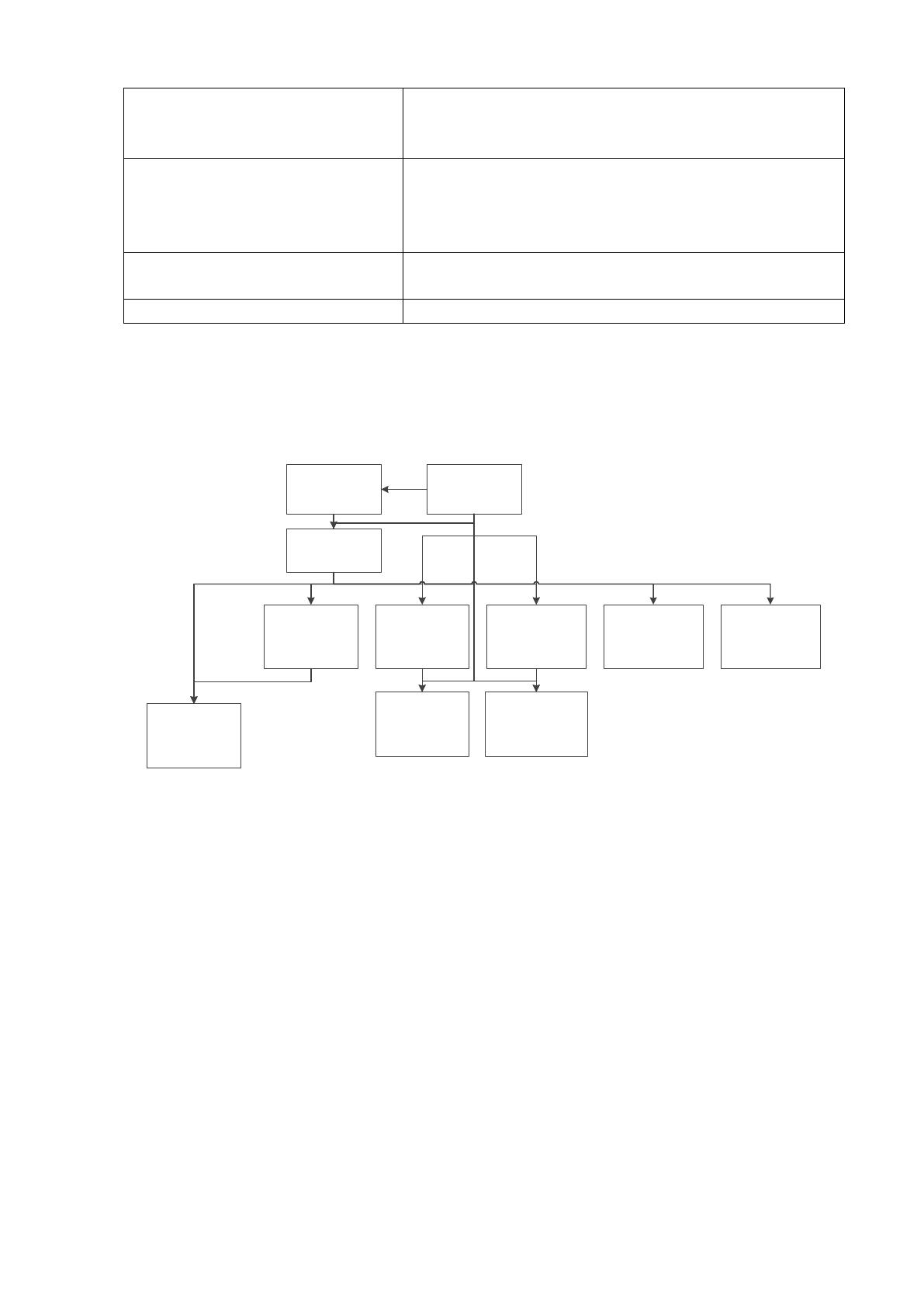
Информационная система учета рабочего времени состоит из десяти
модулей. Все представленные модули связаны между собой. Структурная схема
модулей приложения показана на рисунке 2.16
Форма
авторизации
(LoginForm.pas)
Главная форма
(MainForm.pas)
Форма элемента
справочника
«Сотрудники»
(AddSort.pas)
Форма списка
справочника
«Сотрудники»
(ListSort.pas)
Форма списка
справочника
«Должности»
(ListDolg.pas)
Форма списка
справочника
«Подразделения»
(ListPodr.pas)
Форма элемента
справочника
«Должности»
(Dolg.pas)
Форма элемента
справочника
«Подразделения»
(Podr.pas)
Модуль данных
(DataModul.pas)
Форма
«Информация о
предприятии»
(pInfo.pas)
Форма «Выбор
периода»
(chPeriod.pas)
Рис. 2.16 Структурная схема пакета
2.3.4. Описание программных модулей
Основные функции информационной системы реализованы в модуле
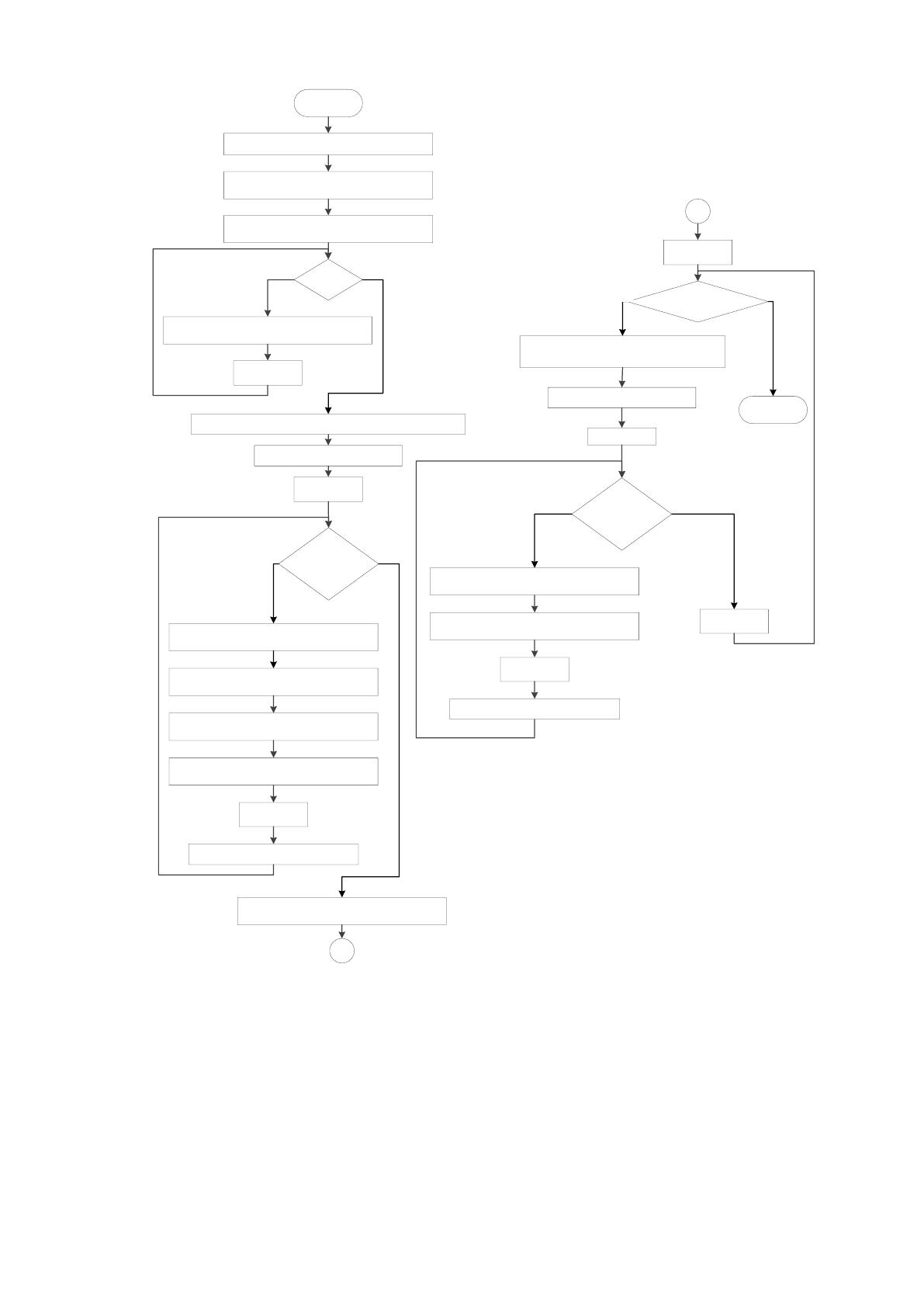
«MainForm.pas». На рисунке 2.17 представлена блок схема функции загрузки
табеля учета рабочего времени.

Установить в ячейке 0,0 значение «№»
Начало
Установить в ячейке 1,0 значение «ФИО,
должность»
Установить в ячейке 1,0 значение
«Табельный номер»
i=31?
Установить в ячейке i+2,0 значение i
Нет
i:=i+1
Выбрать из БД сотрудников подразделения
Да
Перейти к первой записи
Достигнут
конец набора
данных?
Установить в ячейке 0,i-1 значение i/2
i:=2
Установить в ячейке 1,i-1 значение FIO
Нет
Установить в ячейке 2,i-1 значение sID
i:=i+2
Перейти к следующей записи
Добавить строку в таблицу
Добавить строку в таблицу
Да
1
Выбрать из БД информацию о рабочем
времени сотрудника
Перейти к первой записи
Достигнут
конец набора
данных?
Установить в ячейке i,j значение i/2
Установить в ячейке i+1,j значение FIO
Нет
j:=j+2
Перейти к следующей записи
Да
1
i:=1
i=количество строк/2?
Нет
j:=3
Конец
Да
i:=i+2
Рис. 2.17 Блок-схема загрузки табеля учета рабочего времени
В процессе работы функции происходит заполнение таблицы в главном
окне программы, в которой содержатся ФИО сотрудников, а также отметки об
отработанном им времени и количество отработанных часов.
2.4. Контрольный пример реализации проекта и его описание
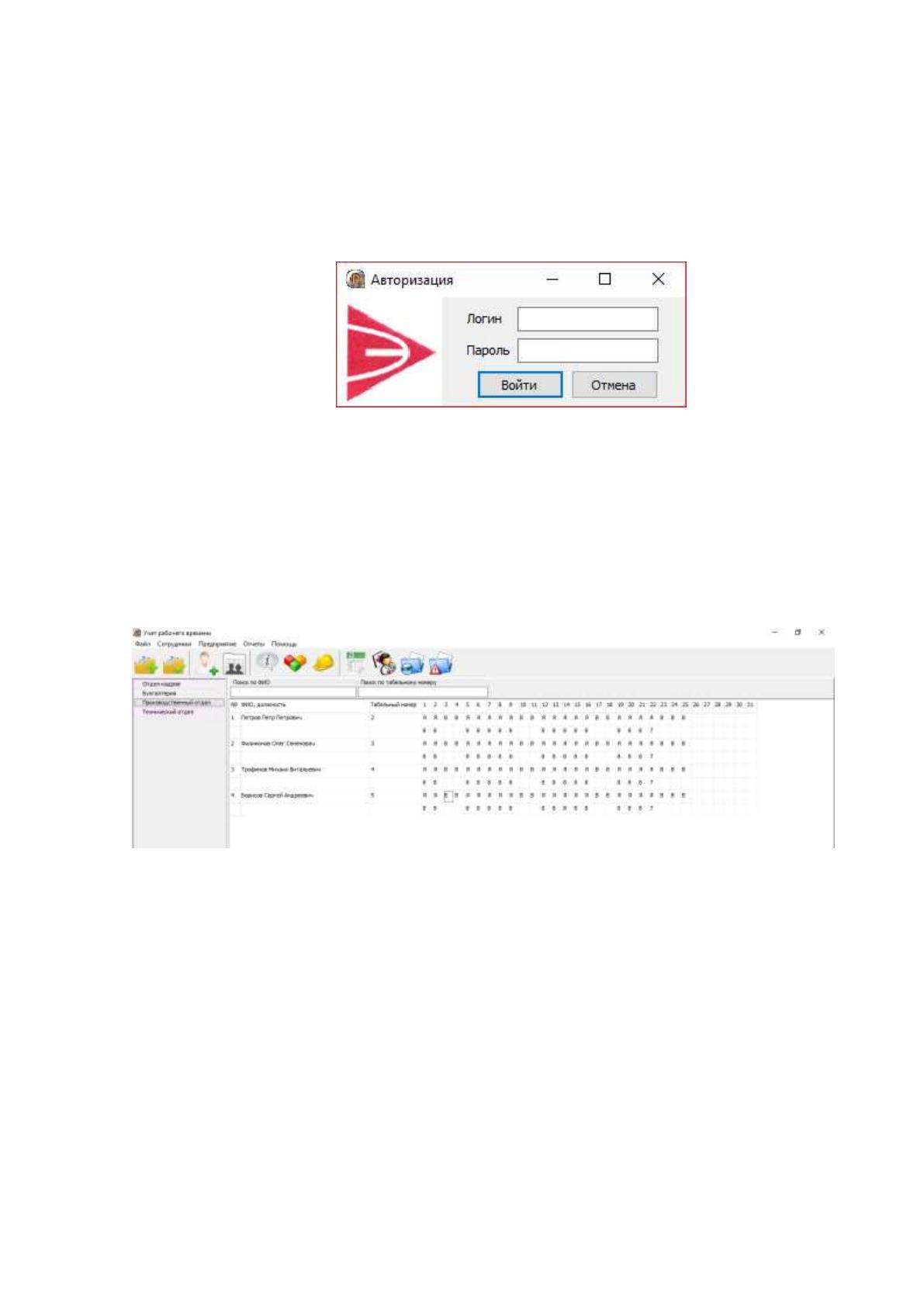
Для входа в информационную систему необходимо запустить файл
Tarif.exe. В появившемся окне авторизации (Рисунок 2.18) необходимо ввести
логин и пароль пользователя.
Рис. 2.18 Окно авторизации
После проверки введенных данных информационная система определить
тип пользователя и в зависимости от этого будет показана одна из форм. Если
тип пользователя «Пользователь», то появится форма показанная на
рисунке 2.19.
Рис. 2.19 Главное окно приложения
В верхней части формы расположено главное меню, обеспечивающее
доступ к функциям программы. Для учета рабочего времени в начале месяца
необходимо в главном меню выбрать команду «Открыть период». При этом
табличная часть табеля полностью очистится.
Для просмотра заполненного табеля необходимо воспользоваться
командой «Выбрать период». Команда находится в меню «Файл», а также на
панели инструментов.
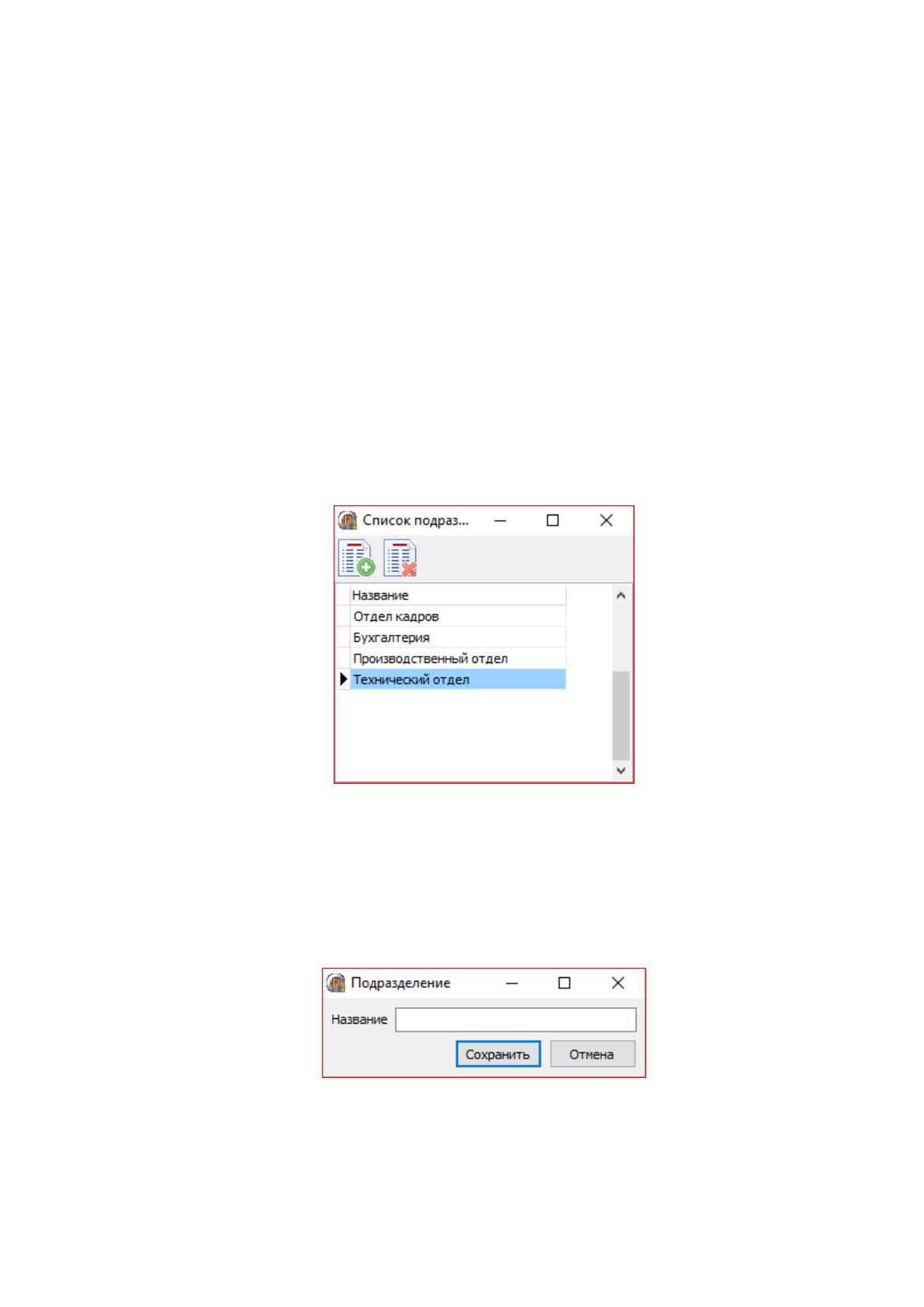
Для каждого сотрудника доступны две таблицы. В верхней строке
указывают отметку учета рабочего времени. Например, при выходе на работу
ставится отметка «Я». На нижней строчке под отметкой «Я» необходимо
проставить количество отработанных часов. Стандартный рабочий день на
заводе – 8 часов.
Таблица с фамилиями сотрудников заполняется для каждого выбранного
подразделения. Для выбора подразделения необходимо нажать на кнопку с его
наименованием в левом вертикальном меню.
Если необходимого подразделения нет в списке, можно добавить его
название в справочник «Подразделения». Для этого нужно перейти в меню
«Предприятие» и выбрать команду «Подразделение». Появится форма,
представленная на рисунке 2.20.
Рис. 2.20 Окно «Список подразделений»
Для добавления подразделения необходимо нажать на кнопку «Добавить».
В появившемся диалоговом окне (Рисунок 2.21) необходимо ввести
наименование подразделения.
Рис. 2.21 Окно для редактирования подразделений
После ввода названия подразделения нужно нажать кнопку «Сохранить».
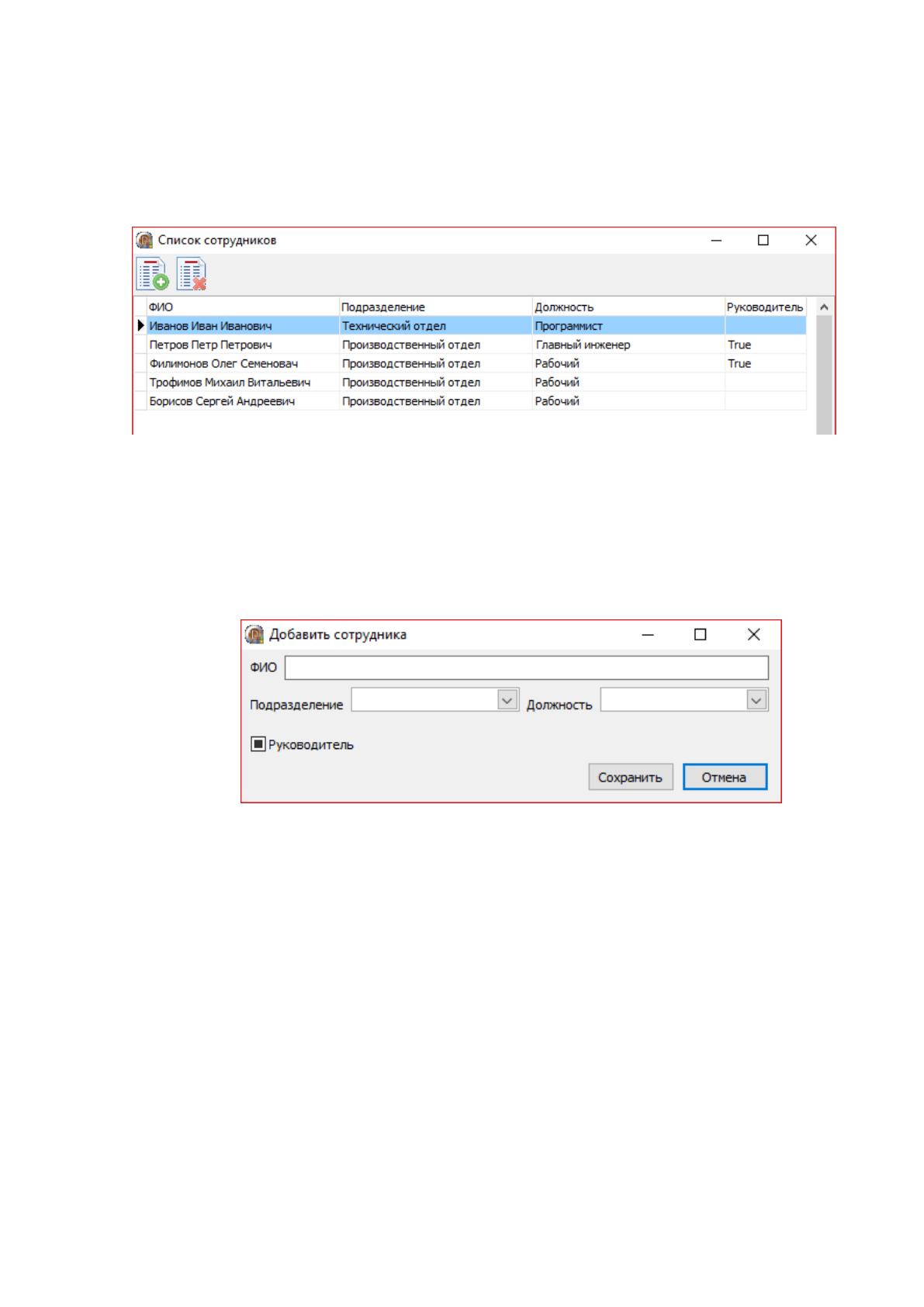
Для каждого подразделения можно внести сотрудников. Для этого
необходимо перейти в справочник «Сотрудники». Для этого в меню
«Сотрудники» необходимо выбрать команду «Список сотрудников». Окно
справочника показано на рисунке 2.23.
Рис. 2.23 Окно «Список сотрудников»
Для создания записи о сотруднике необходимо нажать на кнопку
«Добавить сотрудника» и в появившемся окне, показанном на рисунке 2.24,
заполнить необходимые поля.
Рис. 2.24 Окно для редактирования информации о сотруднике
Если в списке должностей нет необходимой, ее можно добавить через
меню «Предприятие». Необходимо выбрать команду «Должности», при этом
появится список внесенных в информационную систему
должностей (Рисунок 2.25).

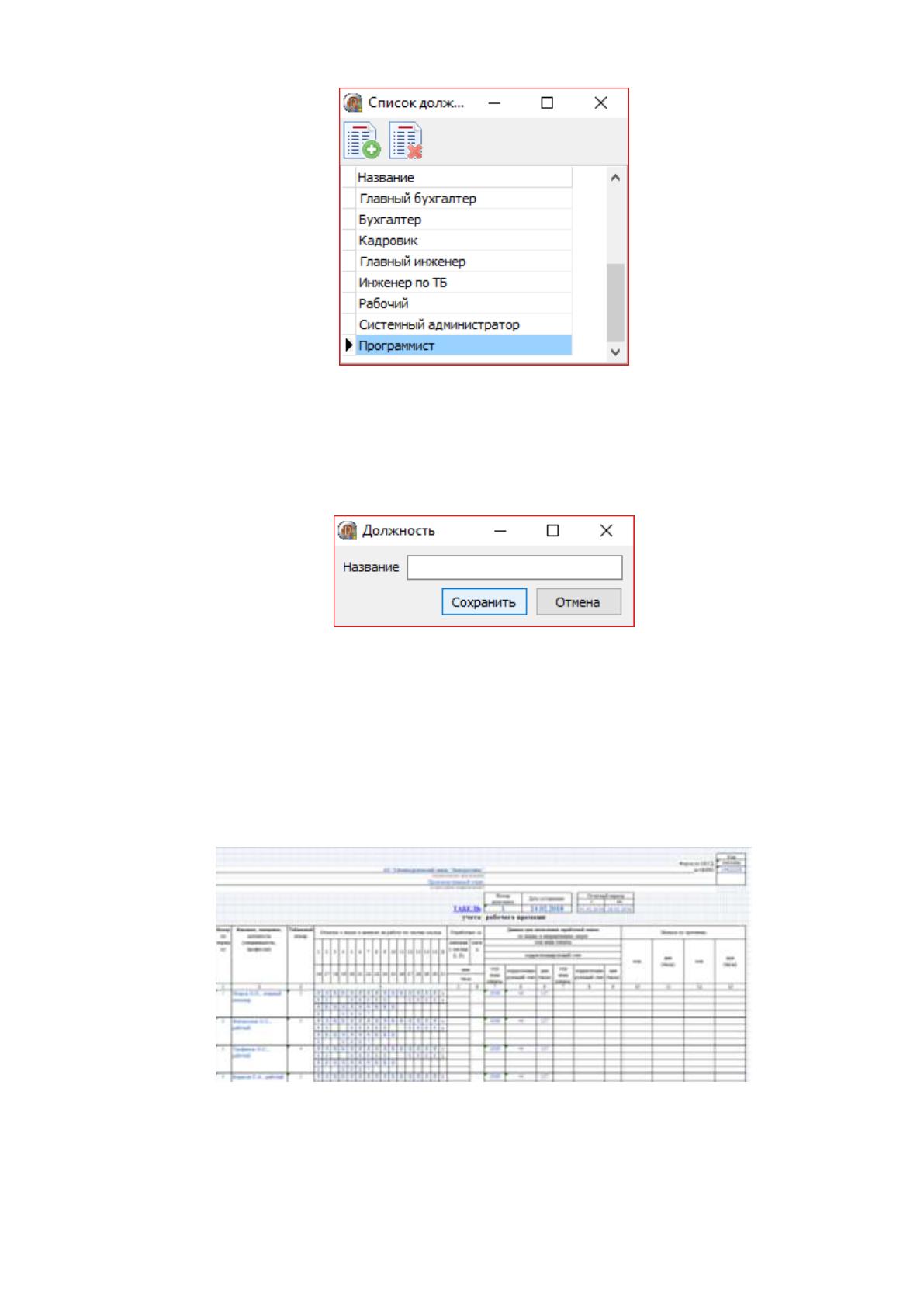
Рис. 2.25 Окно «Список должностей»
Добавление должности осуществляется нажатием кнопки «Добавить
должность». В появившемся окне (Рисунок 2.26) необходимо внести название
должности.
Рис. 2.26 Окно для редактирования должностей
После ввода всей необходимой информации о рабочем времени
сотрудников можно сформировать табель учета рабочего времени по форме
Т-13. Для этого необходимо выбрать команду «Сформировать форму Т-13». На
рисунке 2.27 представлена сформированная форма для подразделения
«Производственный отдел».
Рис. 2.27 Табель учета рабочего времени
Для завершения работы с программой необходимо нажать на кнопку
«Закрыть» в правом верхнем углу главного окна приложения.

III Обоснование экономической эффективности проекта
3.1. Выбор и обоснование методики расчёта экономической эффективности
Для того чтобы понять насколько автоматизация процесса успешна
необходимо дать обоснование экономической эффективности проекта
автоматизации.
Расчет экономической эффективности можно выполнить несколькими
способами:
сравнение вариантов организации систем обработки экономической
информации по комплексу задач;
сравнение вариантов организации информационной базы комплекса
задач;
сравнение вариантов организации технологии сбора, хранения,
обработки и выдачи информации;
сравнение вариантов технологии проектирования систем обработки
экономической информации.
Экономическая эффективность проекта складывается из двух
составляющих:
косвенный эффект, который характеризуется увеличением прибыли,
привлечением большего числа покупателей, снижением затрат на сырьё и
материалы;
прямой эффект, который характеризуется снижением трудовых и
стоимостных показателей.
К трудовым показателям относится следующее
Абсолютное снижение трудовых затрат(∆T):
, , (3.1)
где: Т
б
– трудовые затраты на обработку информации по базовому варианту;
Т
п
– трудовые затраты на обработку информации по предлагаемому
варианту.
Коэффициент относительного снижения трудовых затрат (К
т
):
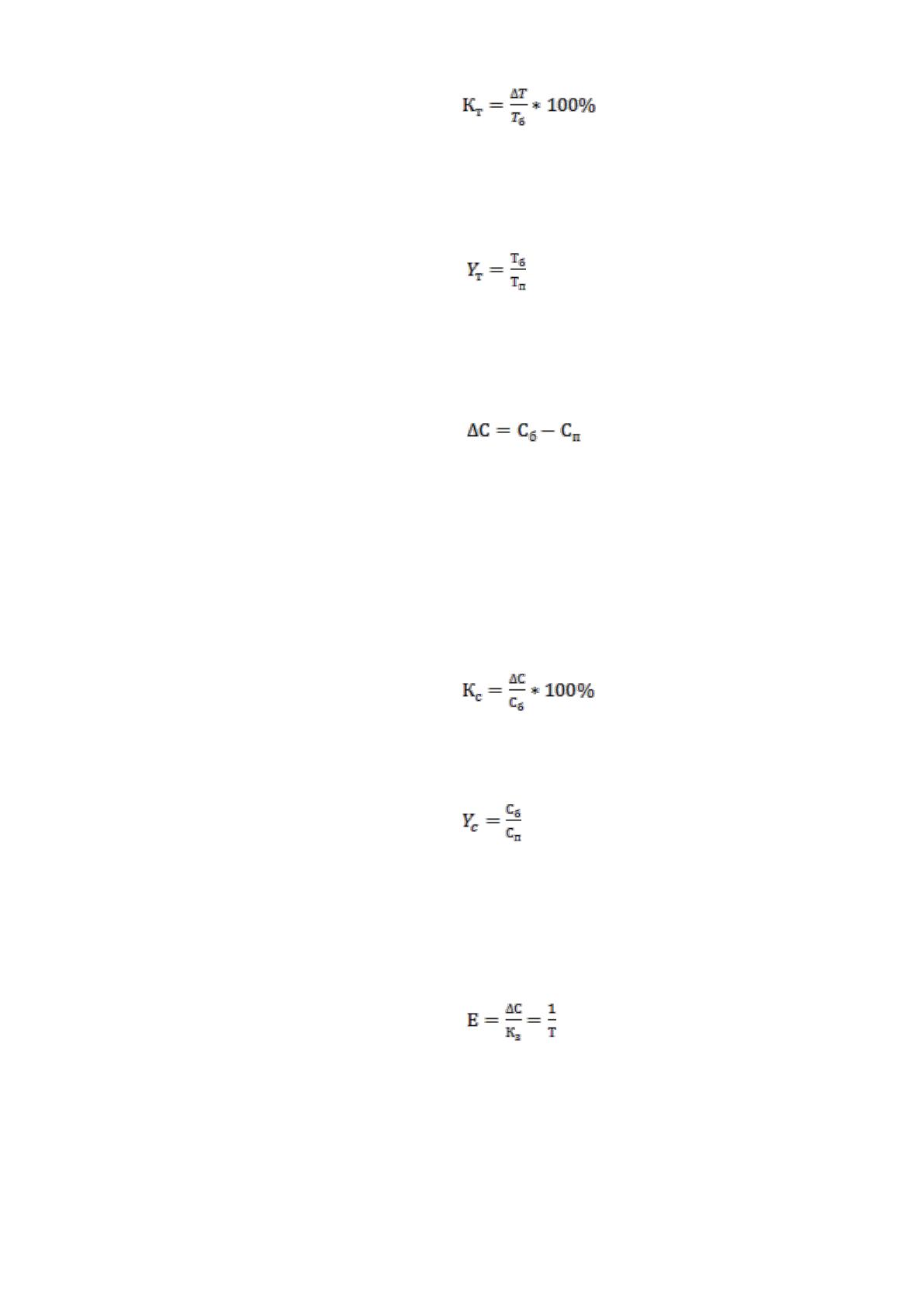
, (3.2)
Индекс снижения трудовых затрат или коэффициент производительности
труда(Y
т
):
, (3.3)
К стоимостным показателям относятся следующие показатели, рассчитываемые
по формулам, аналогичным трудовым затратам.
Абсолютное снижение стоимостных затрат (∆С):
, (3.4)
где: С
б
– стоимостные затраты на обработку информации по базовому
варианту;
С
п
– стоимостные затраты на обработку информации по предлагаемому
варианту.
Коэффициент относительного снижения стоимостных затрат(К
с
):
, (3.5)
Индекс снижения стоимостных затрат(Y
c
):
, (3.6)
Также необходимо определить экономический эффект от проекта и срок
окупаемости.
Формула экономической эффективности имеет вид:
, (3.7)
где: ∆С – чистый доход (прибыль), полученный в течение года от
эксплуатации внедрённого проекта;
К
з
– объём инвестиций, за счёт которого обеспечен доход.
Срок окупаемости определяется, как обратная величина Е
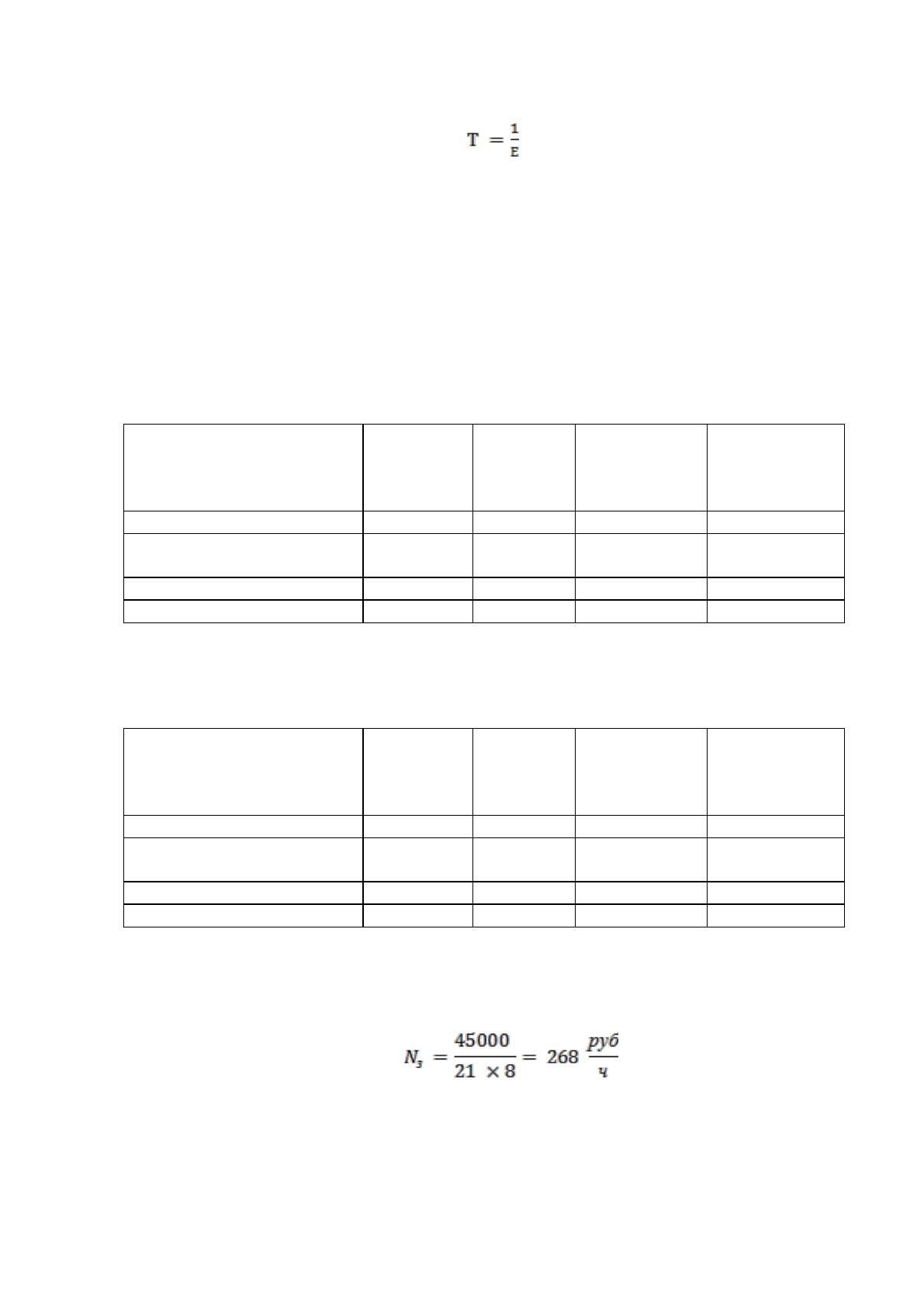
, (3.8)
3.2. Расчёт показателей экономической эффективности проекта
Для расчетов трудоёмкости базового и проектного вариантов решения
задачи, составлены таблицы затрат на обработку информации по базовому
(Таблица 3.1) и проектному варианту (Таблица 3.2).
Таблица 3.1
Характеристика затрат на обработку информации по базовому варианту
Наименование операции
Единица
измерения
Объём
работы в
год
Норма
выработки
(операций в
час)
Трудоёмкость
Учет рабочего времени
ед.
1250808
640
1954
Составление табеля учета
рабочего времени
ед.
12
1
12
Составление отчетов
ед.
5000
10
500
2466
Таблица 3.2
Характеристика затрат на обработку информации по проектному варианту
Наименование операции
Единица
измерения
Объём
работы в
год
Норма
выработки
(операций в
час)
Трудоёмкость
Учет рабочего времени
ед.
1250808
1280
977
Составление табеля учета
рабочего времени
ед.
12
1
12
Составление отчетов
ед.
5000
5000
1
990
Для расчета стоимости одного рабочего часа необходимо сумму месячной
зарплаты 45000 руб. разделить на количество рабочих часов в месяц. Получаем,
что стоимость одного часа работы сотрудника равна:
Стоимость базового варианта: 2466 * 268 = 660888 рублей.
Стоимость проектного варианта: 990* 268 = 265320 рублей.