52
Продолжение таблицы 2.14
Наименование
Описание
списокСотрудниковToolStripMenuItem_
Click(object sender, EventArgs e)
Функция вызова справочника
сотрудников
MonthCalendar1_DateSelected(object
sender, DateRangeEventArgs e)
Функция выбора даты в календаре
otdelDataGridView_SelectionChanged(ob
ject sender, EventArgs e)
Функция выбора отдела
оПрограммеToolStripMenuItem_Click(o
bject sender, EventArgs e)
Функция для отображения окна «О
программе»
пользователиToolStripMenuItem_Click(
object sender, EventArgs e)
Функция вызова справочника
пользователей
отработаноВремениЗаПериодToolStrip
MenuItem_Click(object sender,
EventArgs e)
Функция создания отчета об
обработанном времени
отработаноСверхурочноЗаПериодToolS
tripMenuItem_Click(object sender,
EventArgs e)
Функция создания отчета о
сверхурочной работе
неявкиЗаПериодToolStripMenuItem_Cli
ck(object sender, EventArgs e)
Функция создания отчета о неявках
формаТ13ToolStripMenuItem_Click(obje
ct sender, EventArgs e)
Функция для заполнения формы Т-
12
Модуль «FormDolgnost» предоставляет функции для работы со
справочником должностей. Функции модуля описаны в таблице 2.15.
Таблица 2.15
Описание функций модуля «FormDolgnost»
Наименование
Описание
FormDolgnost()
Конструктор класса
dolgnostBindingNavigatorSaveItem_Click
(object sender, EventArgs e)
Сохранение введенной в справочник
информации
FormDolgnost_Load(object sender,
EventArgs e)
Инициализация формы
Модуль «FormOtdel» предоставляет функции для работы со справочником
отделов. Функции модуля описаны в таблице 2.16.
Таблица 2.16
Описание функций модуля «FormOtdel»
Наименование
Описание
FormOtdel()
Конструктор класса
otdelBindingNavigatorSaveItem_Click(ob
ject sender, EventArgs e)
Сохранение введенной в справочник
информации
53
Продолжение таблицы 2.16
Наименование
Описание
FormOtdel_Load(object sender,
EventArgs e)
Инициализация формы
Модуль «FormSotr» предоставляет функции для работы со справочником
сотрудников. Функции модуля описаны в таблице 2.17.
Таблица 2.17
Описание функций модуля «FormSotr»
Наименование
Описание
FormSotr()
Конструктор класса
sotrBindingNavigatorSaveItem_Click(obj
ect sender, EventArgs e)
Сохранение введенной в справочник
информации
FormSotr_Load(object sender, EventArgs
e)
Инициализация формы
Модуль «FormUser» предоставляет функции для работы со справочником
пользователей. Функции модуля описаны в таблице 2.18.
Таблица 2.18
Описание функций модуля «FormUser»
Наименование
Описание
FormUser()
Конструктор класса
usersBindingNavigatorSaveItem_Click(ob
ject sender, EventArgs e)
Сохранение введенной в справочник
информации
FormUser_Load(object sender, EventArgs
e)
Инициализация формы
Модуль «FormNewTabel» предоставляет функции заполнения шапки
формы ведомости. Функции модуля описаны в таблице 2.19.
Таблица 2.19
Описание функций модуля «FormNewTabel»
Наименование
Описание
FormNewTabel()
Конструктор класса
button1_Click(object sender, EventArgs
e)
Сохранение введенной в справочник
информации
FormNewTabel_Load(object sender,
EventArgs e)
Инициализация формы
button2_Click(object sender, EventArgs
e)
Закрытие формы

54
2.4. Контрольный пример реализации проекта и его описание
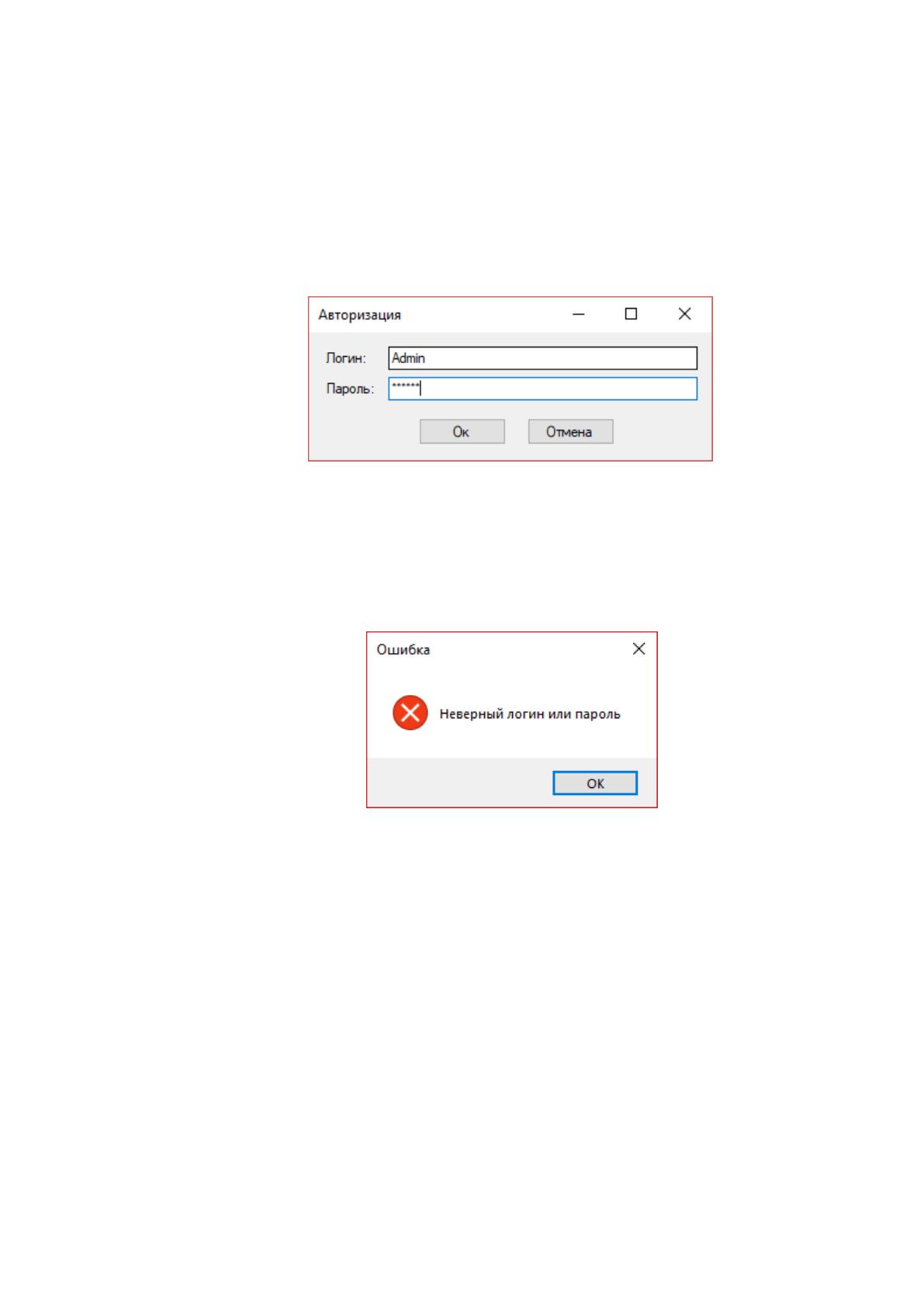
Работа с программой начинается с прохождения процедуры авторизации.
В окне, показанном на рисунке 2.13 необходимо ввести логин и пароль
пользователя.
Рис. 2.13 Форма авторизации
Если пара логин и пароль не были найдены, то появится окно с
предупреждением, показанным на рисунке 2.14.
Рис. 2.14 Сообщение об ошибке
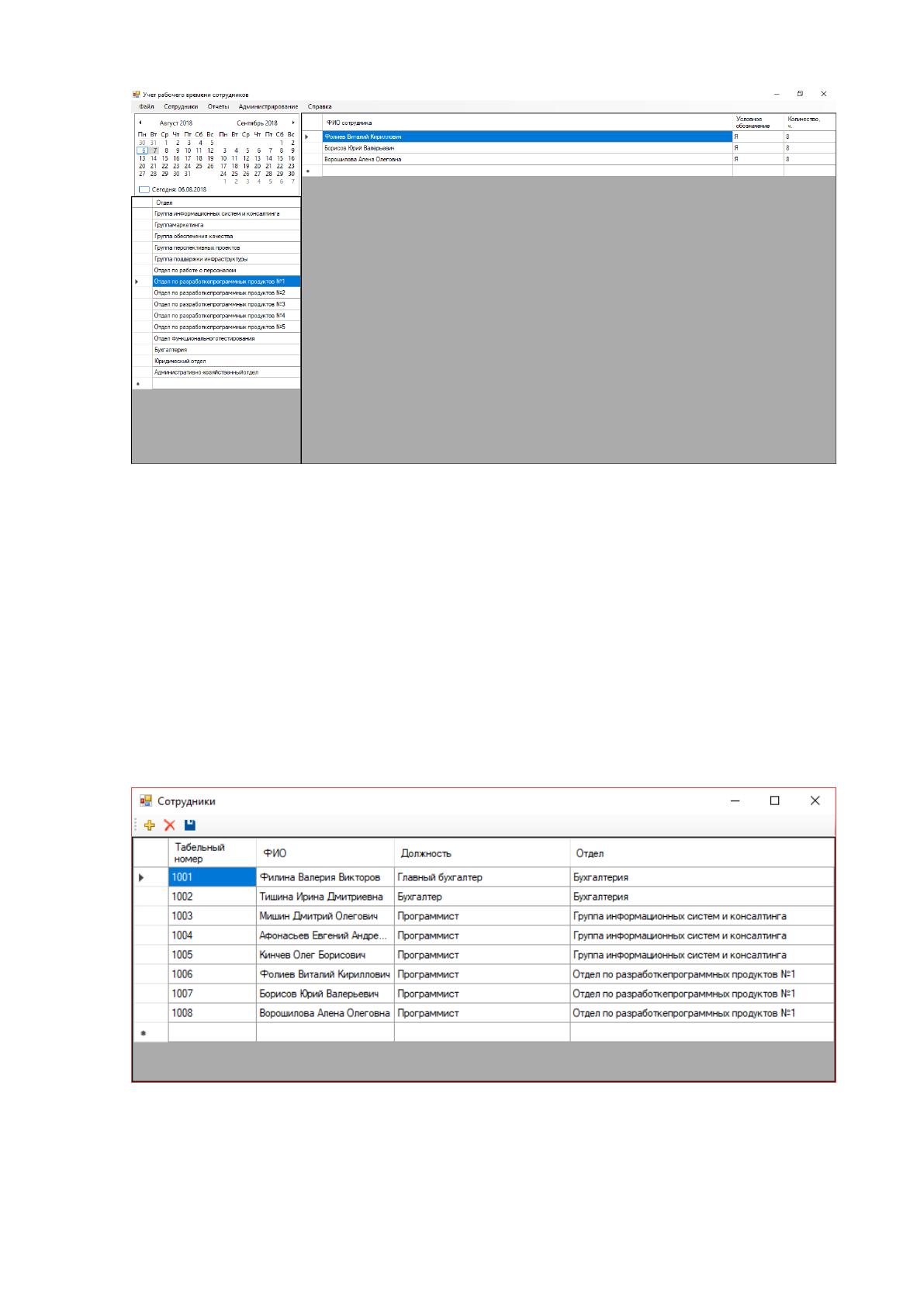
При успешной авторизации появится окно главной формы приложения.
Если авторизован пользователь с правами «Администратор», то в главном меню
появится пункт «Администрирование». На рисунке 2.15 представлено главное
окно для администратора информационной системы.
55
Рис. 2.15 – Главное окно программы
Окно приложения разделено на две части. Слева расположен календарь, а
также список отделов ООО «Эпам Системз». В правой части представлен список
сотрудников выбранного отдела и отметки о рабочем времени, сделанные в
выбранный в календаре день.
Для добавления информации о новом сотруднике необходимо выбрать в
главном меню пункт «Сотрудники» и подпункт «Список сотрудников». При
этом появится окно, показанное на рисунке 2.16.
Рис. 2.16 Справочник «Сотрудники»
56
Редактирование информации в справочнике происходит путем выбора
необходимой команды на панели быстрого доступа:
добавить сотрудника;
удалить сотрудника;
сохранить введенную информацию.
При внесении информации в справочник сотрудников необходимо в поле
«Табельный номер» указать уникальный идентификатор сотрудника, в поле
«ФИО сотрудника» заполнить его фамилию, имя и отчество. Из выпадающего
списка выбрать должность и отдел, в котором сотрудник работает.
Если в выпадающих списках нахватает наименований должностей или
отделов необходимо добавить их в соответствующий справочник.
Для внесения дополнительных должностей или корректировки
имеющихся необходимо в главном меню программы выбрать пункт
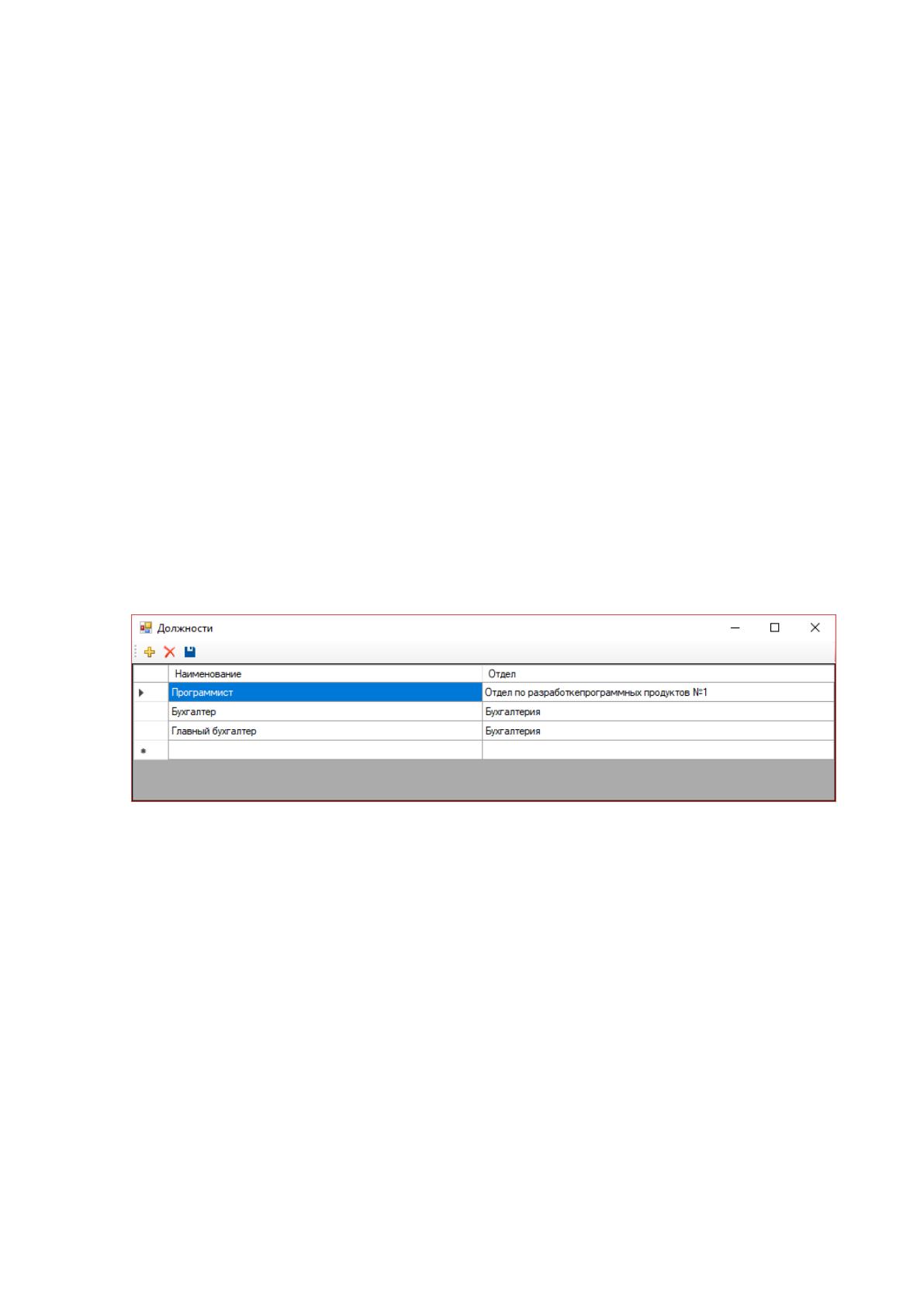
«Сотрудники» и подпункт «Должности». На рисунке 2.17 показан интерфейс
справочника.
Рис. 2.17 Справочник «Должности»
Для внесения информации о должности необходимо внести ее
наименование и выбрать отдел, к которому должность прикреплена из
выпадающего списка.
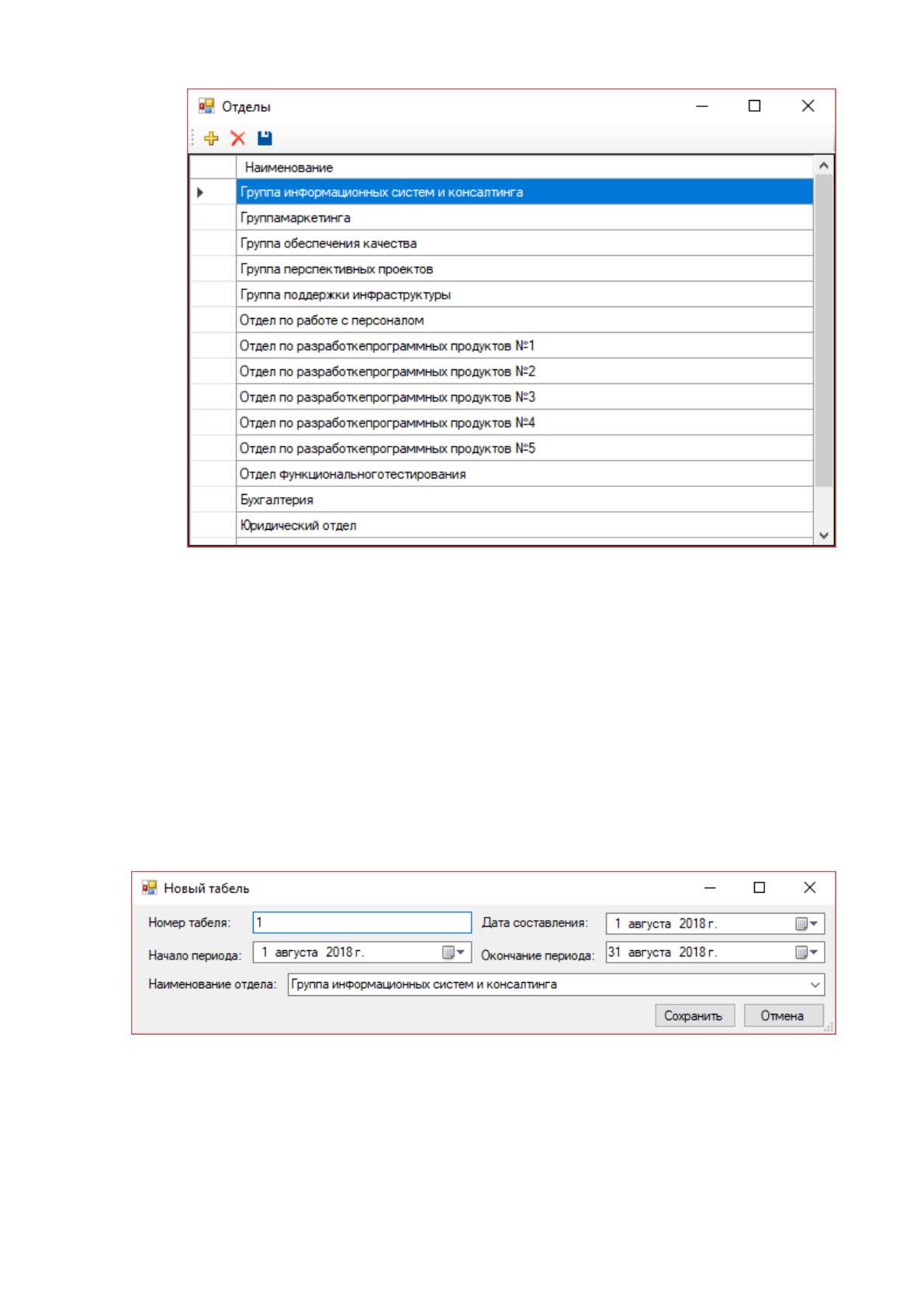
Для редактирования информации об отделах необходимо в главном меню
программы выбрать пункт «Сотрудники» и подпункт «Отделы». Появится окно,
показанное на рисунке 2.18.
57
Рис. 2.18 Справочник «Отделы»
Для добавления нового отдела необходимо внести его наименование.
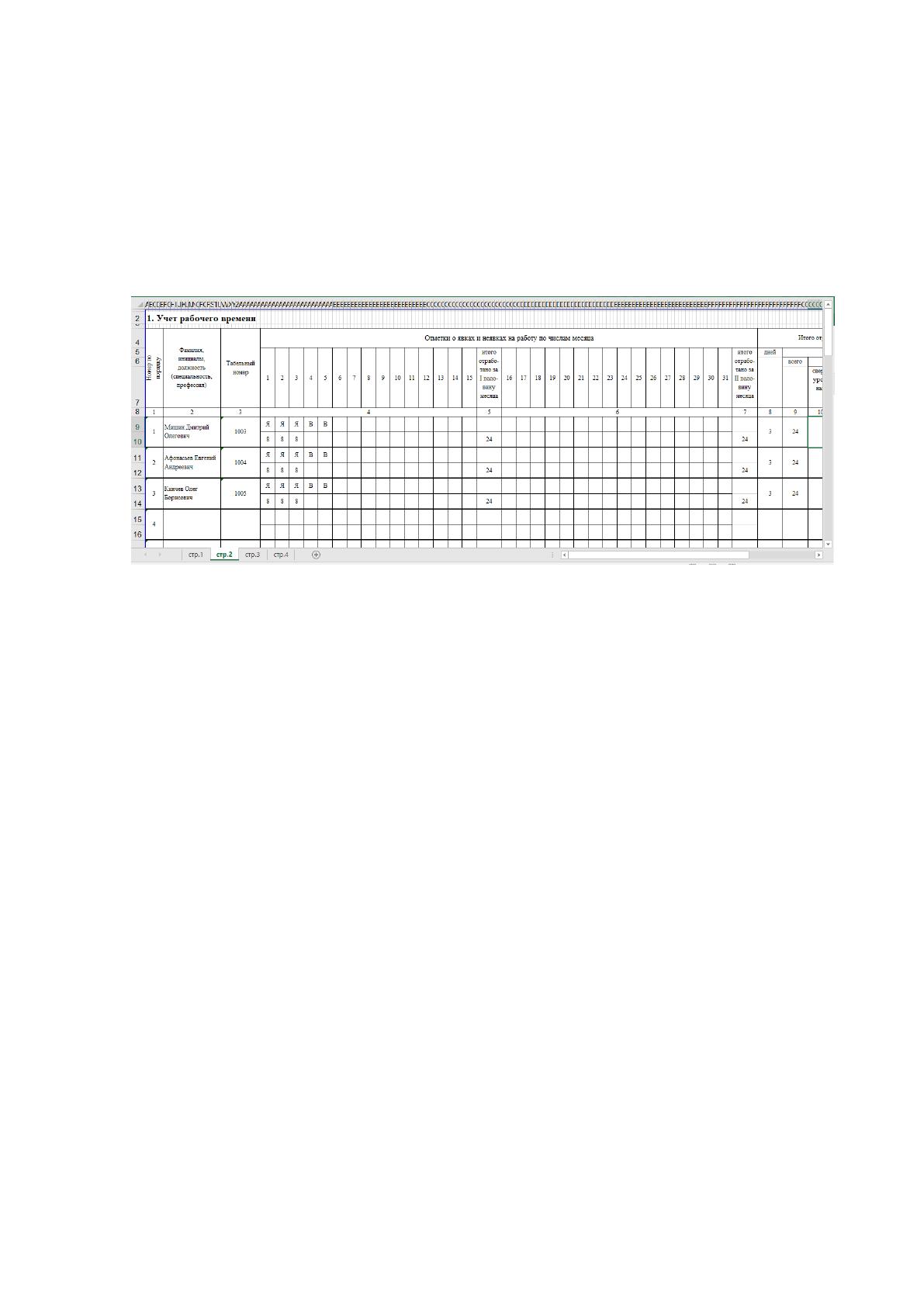
Для заполнения информации об отработанном времени сотрудников
необходимо создать новый табель. Для этого нужно в главном меню выбрать
пункт меню «Файл» и подпункт «Создать табель». В появившемся окне
(рисунок 2.20) необходимо заполнить информацию о номере табеля, дате его
составления, периоде и выбрать наименование отдела для которого создается
табель.
Рис. 2.20 Создание табеля
После создания табеля в главном окне программы появятся заполненные
списки с ФИО сотрудников. В календаре необходимо выбрать нужную дату, а
затем поменять в нужные места автоматически заполненные ячейки. По

58
умолчанию, информационная система проставляет всем сотрудникам «Я» и 8
часов рабочего дня, так как именно это обозначение встречается чаще всего.
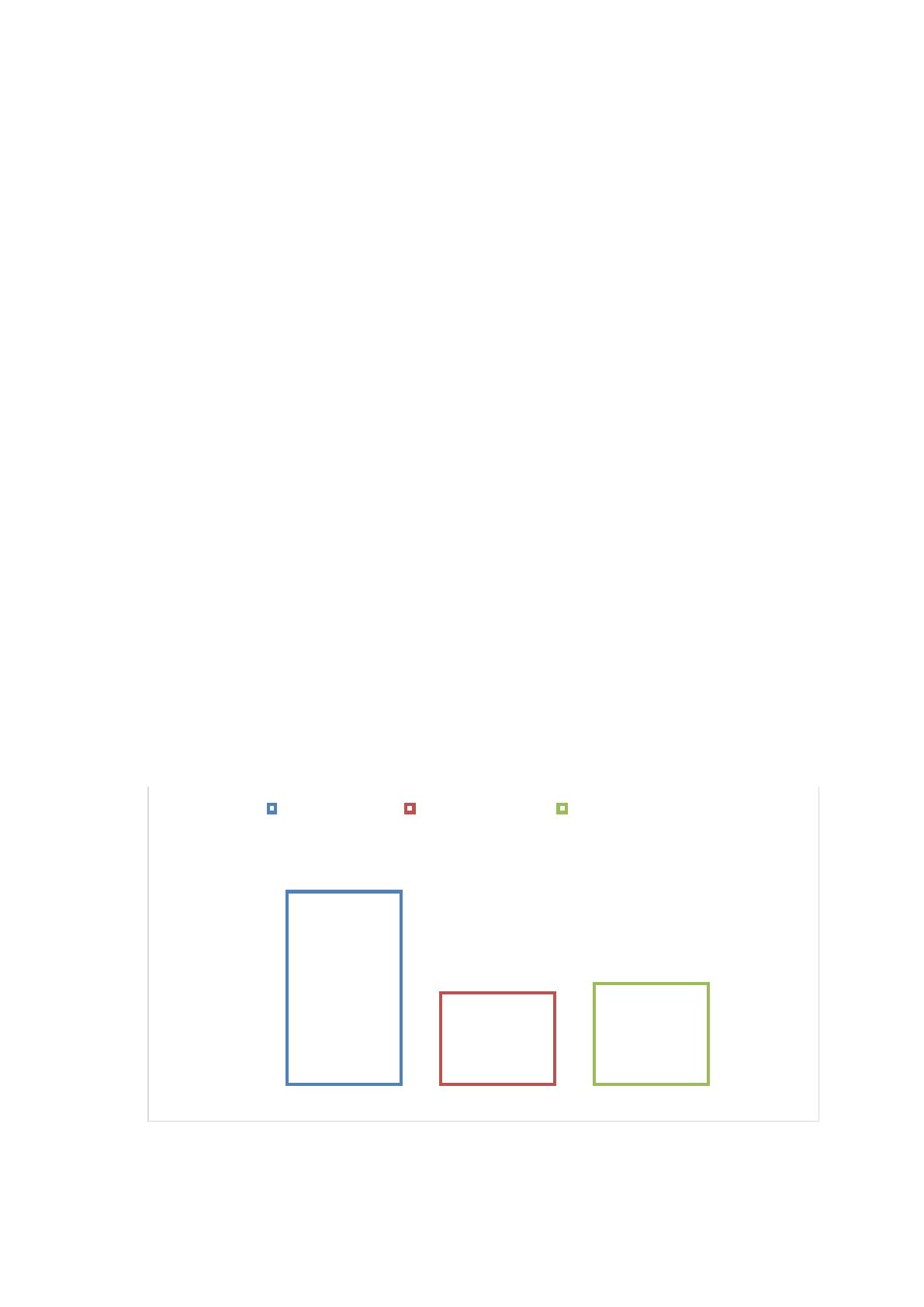
После заполнения информации о явках сотрудников на работу можно
сформировать ведомость по форме Т-12. Для этого необходимо выбрать пункт
меню «Отчеты» и подпункт «Форма Т-12». Пример отчета представлен на
рисунке 2.21.
Рис. 2.21 Ведомость Т-12
59
III Обоснование экономической эффективности проекта
3.1. Выбор и обоснование методики расчёта экономической
эффективности
Экономическая эффективность - результативность системы,
выражающаяся в отношении полезных конечных результатов ее
функционирования к затраченным ресурсам.
Для обоснования экономического эффекта от внедрения информационной
системы учета рабочего времени сотрудников в ООО «Эпам Системз»
необходимо выбрать методику расчета.
Для такой оценки необходимо оценить следующие показатели:
трудовые;
стоимостные;
срок окупаемости проекта.
К трудовым показателям относятся следующие:
1) абсолютное снижение трудовых затрат (Т) в часах за год:
Т = Т
0
- Т
1
, (3.1)
где Т
0
– трудовые затраты в часах за год на обработку информации по
базовому варианту;
Т
1
– трудовые затраты в часах за год на обработку информации по
предлагаемому варианту;
2) коэффициент относительного снижения трудовых затрат (К
Т
):
К
Т
=Т / T
0
* 100% (3.2)
3) индекс снижения трудовых затрат или повышение производительности
труда (Y
T
):
Y
T
= T
0
/ T
1
. (3.3)

60
К стоимостным показателям относятся: абсолютное снижение
стоимостных затрат (C) в рублях за год, коэффициент относительного
снижения стоимостных затрат (К
C
) индекс снижения стоимостных затрат (Y
C
),
рассчитываемые аналогично.
Срок окупаемости затрат на внедрение проекта машинной обработки
информации (Т
ок
), рассчитываемые в годах, долях года или в месяцах года:
Т
ок
= К
П
/C, (3.4)
где К
П
- затраты на создание проекта (проектирование и внедрение).
3.2. Расчёт показателей экономической эффективности проекта
Для анализа затрат были выбраны наиболее трудозатратые операции:
учет рабочего времени;
составление ведомости Т-12;
составление аналитических отчетов.
Характеристики выбранных затрат представлены в таблице 3.1.
Таблица 3.1
Характеристика затрат
Наименование
операций
Объем работы в
год
Норма
выработки
(опер/в час.)
Трудоемкость
Среднеча
совая
зарплата
специали
ста (руб.)
Стоимостные
затраты
по
базово
му
вариа
нту
по
проект
ному
вариан
ту
по
базов
ому
вариа
нту
по
проект
ному
вариан
ту
по
базов
ому
вариа
нту
по
проект
ному
вариан
ту
Учет рабочего
времени
7300
45
80
160
90
149
24140
13600
Составление
ведомости Т-
12
12
1
12
12
1
149
1788
149
Составление
аналитических
отчетов
72
3
36
24
2
149
3576
298
Итого:
196
93
29504
14047
61
Согласно таблице, общая трудоемкость процесса в базовом варианте
составила 52, а в проектном 12. По формуле 3.1 можно рассчитать абсолютное
снижение трудовых затрат.
Т =196 – 93 = 103
Коэффициент снижения трудовых затрат составит:
К
Т
= 93/196 = 0,47
По формуле 3.3 необходимо рассчитать индекс снижения трудовых затрат:
Y
T
= 196 / 93= 2,1
Уровень снижения трудовых затрат после автоматизации процесса учета
аренды довольно высок, это можно увидеть на диаграмме, показанной на
рисунке 3.1.
Основное снижение трудовых затрат наблюдается из-за автоматизации
создания аналитических отчетов и формы ведомости Т-12. После внедрения
информационной системы на эти операции больше не тратится время
сотрудника, они выполняются автоматически.
Рис. 3.1 Диаграмма снижения трудовых затрат
196
93
103
0
50
100
150
200
250
Трудовые затраты
Базовый вариант Проектный вариант Абсолютное снижение