91
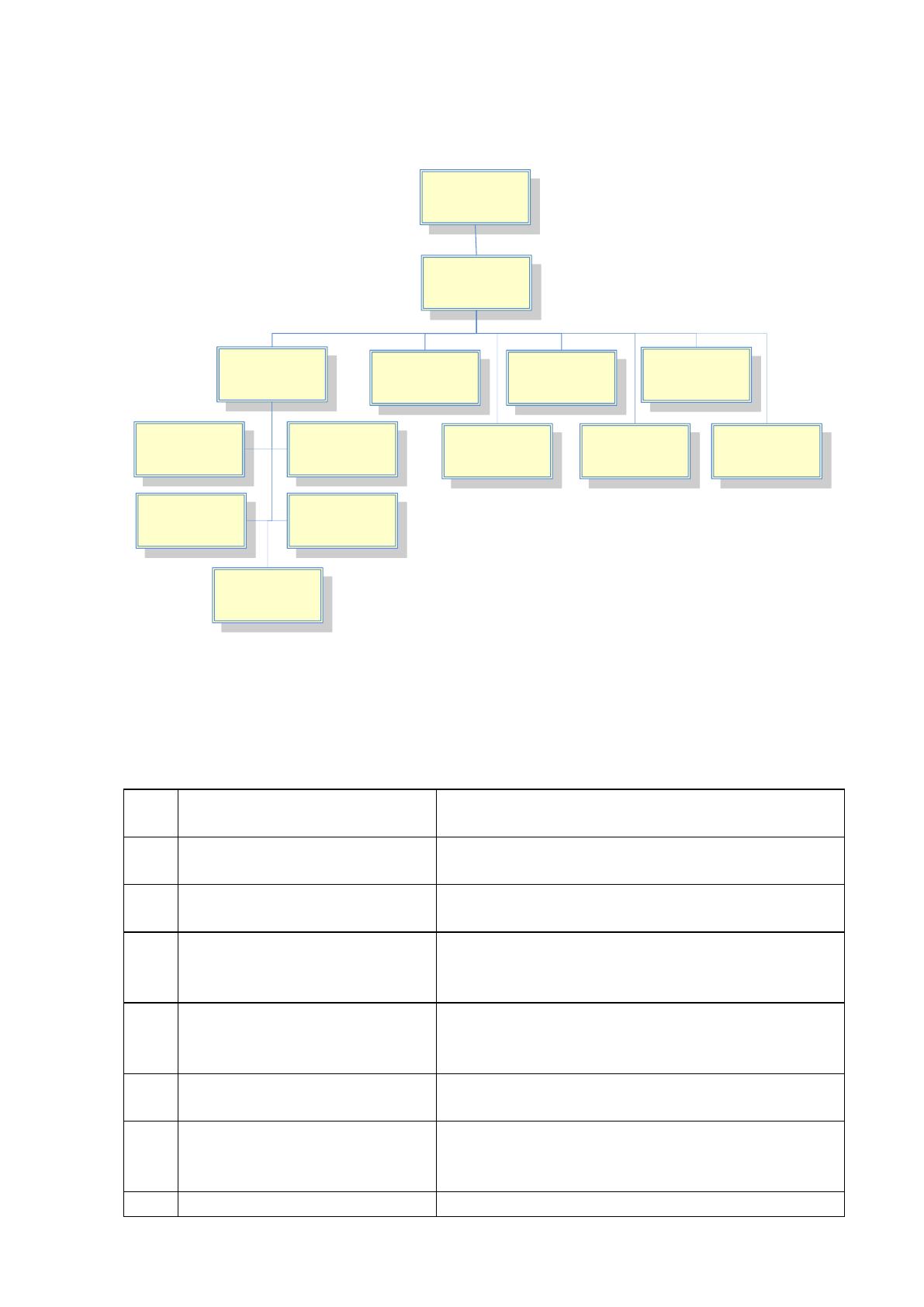
Схема вызова программных модулей представлена на Рисунке 2.9.
ПМ формирования
главного меню
ПМ работы со
справочниками
ПМ работы со
справочником
Категории товаров
ПМ работы со
справочником
Филиалы
ПМ работы с
графиком
ПМ работы со
справочником
Тесты
ПМ работы со
справочником
Ответы
ПМ работы со
справочником
Вопросы
ПМ расчета
рейтинга
сотрудников
ПМ расчета
результатов
продаж
сотрудников
ПМ расчета
результатов
обучения
ПМ расчета
премиальных
выплат
ПМ авторизации
ПМ тестирования
сотрудников
Рисунок 2.9 Схема вызова программных модулей
Описание программных модулей представлено в Таблице 2.15.
Таблица 2.15
Описание программных модулей
№
п/п
Наименование модуля
Функции модуля
1)
ПМ Авторизация
Выполняет авторизацию пользователей при
их доступе в систему
2)
ПМ Главное меню
Производит вызов меню, для каждого вида
пользователей - своего
3)
ПМ работы со
справочниками
Содержит определенные процедуры,
позволяющие осуществлять редактирование
справочников
4)
ПМ Работа с графиком
Позволяет формировать график работы
сотрудников, редактировать его,
экспортировать в файл Excel
5)
ПМ расчета результатов
продаж сотрудников
Позволяет учитывать результаты продаж
сотрудников, рассчитывать общий бонус
6)
ПМ расчета премиальных
выплат
Позволяет рассчитывать размер
премиальных выплат в соответствии с
результатами тестирования и продаж
7)
ПМ расчета результатов
Рассчитывает обший ретинг обучения

92
№
п/п
Наименование модуля
Функции модуля
обучения
сотрудника
8)
ПМ расчета рейтинга
сотрудников
Рассчитывает общий рейтинг сотрудника
9)
ПМ тестирования
сотрудников
Позволяет проводить тестирование
сотрудников
2.3.4 Описание программных модулей
Каждая страница в реализованной системе имеет меню навигации,
которые позволяет быстро перемещаться по страницам созданной системы. Это
удобно для обычного пользователя, поскольку нет необходимости искать другие
справочники или элементы системы.
В момент отображения записей из таблиц кодовые поля не отображаются,
поскольку информация, содержащаяся в них, не дает пользователю никакой
пользы. Отображение данных полей оправдано только при отладке продукта и
важно только для программиста, который проверяет правильность отображения
информации в БД.
Именно поэтому работ с ключевыми полями возможна только с помощью
списков выбора, что дает возможность избежать ввода ключевых полей самим
пользователем.
Чтобы проверить правильность ввода информации, реализована маска
ввода, которая подсказывает пользователю не только тип данных, вводимых в
таблицу, но и их вид.
Для корректной работы приложения пользователя с самим программным
продуктом, производится настройка таблиц, созданных в пользовательском
приложении. Первым делом осуществляется настройка полей, отображаемых и
выводимых символов и т.д. Все это нужно для будущего удобства пользователя
при работе с ПО.
Изменение данных таблиц происходит при помощи ввода информации в
поля, предназначенные для этого. Ввод в них возможен тогда, когда нужно
ввести большие объемы данных в одну табличную запись.

93
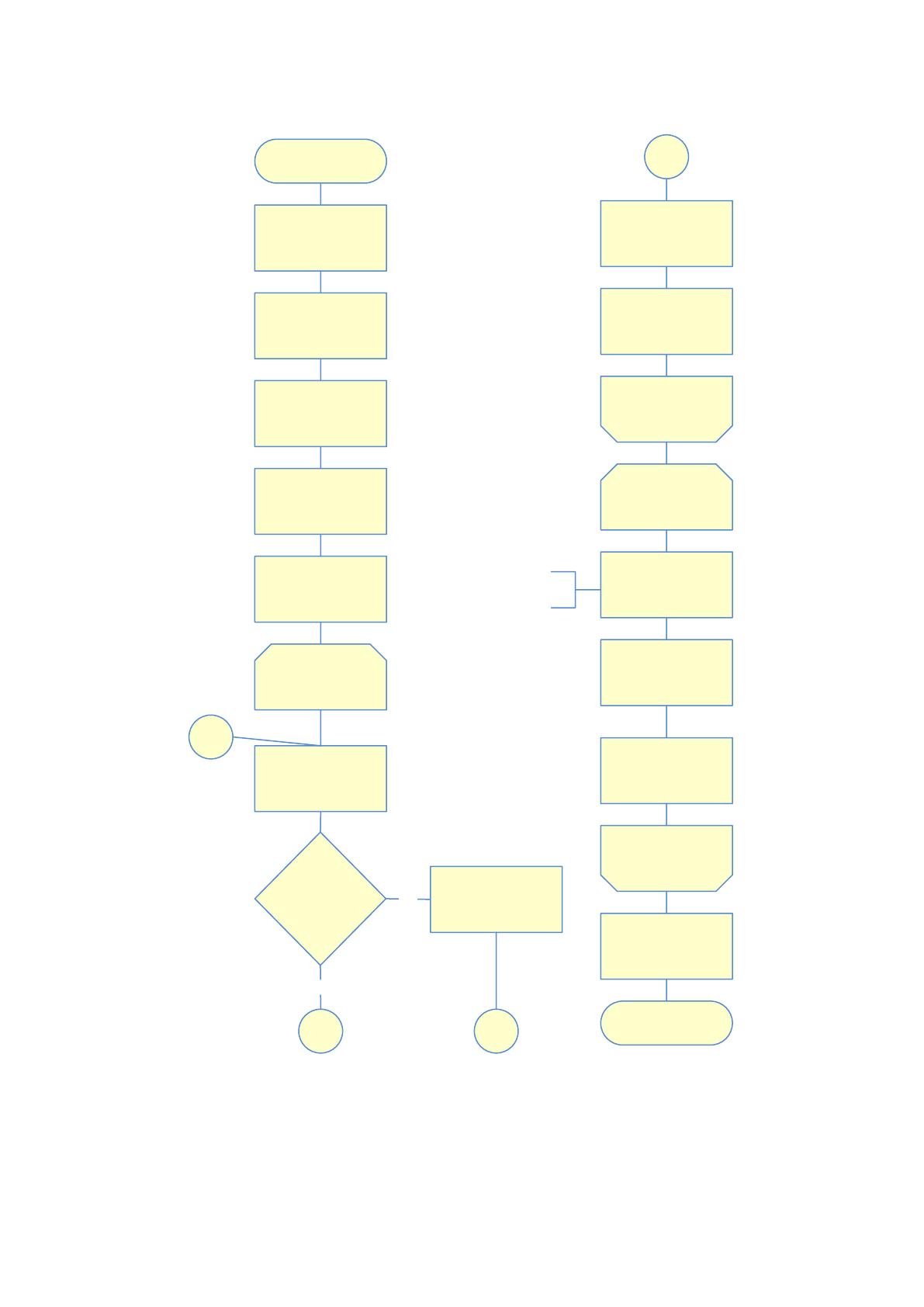
Блок –схема формирования списка документов приведена на рис. 2.10.
Цикл по документам
i=1; i<=12; m++
Создание
представления для
списка документов Sale
Чтение i-й записи
представления Postav
Postav[i]. date_id=Postav[j]
.idpost_id;
Postav[i].prod=m
Да
Нет
А
А
i=i+1
Сортировка Saleпо
значению полей
datereg
Начало
Установка соединения
с сервером БД
Фильтр таблицы
GoodSales по условию
(status=1)
Открытие таблиц
GoodSales, Good
Б
Расчет итоговых
показателей отчета
Конец цикла по
документам
Расчет общего
количества
П12=П12+П11
Б
Цикл по товарам,
j=1; j<=COUNT(Prod); j++
Фильтр представления
Prod по условию
Date>date_in
Расчет итогового
показателя
Конец цикла по
документам
Внесение
рассчитанного
показателя П10 в макет
отчета
Конец
Закрытие таблиц,
уничтожение
представления Postav
Рисунок 2.10 Схема технологического процесса построения списка
документов
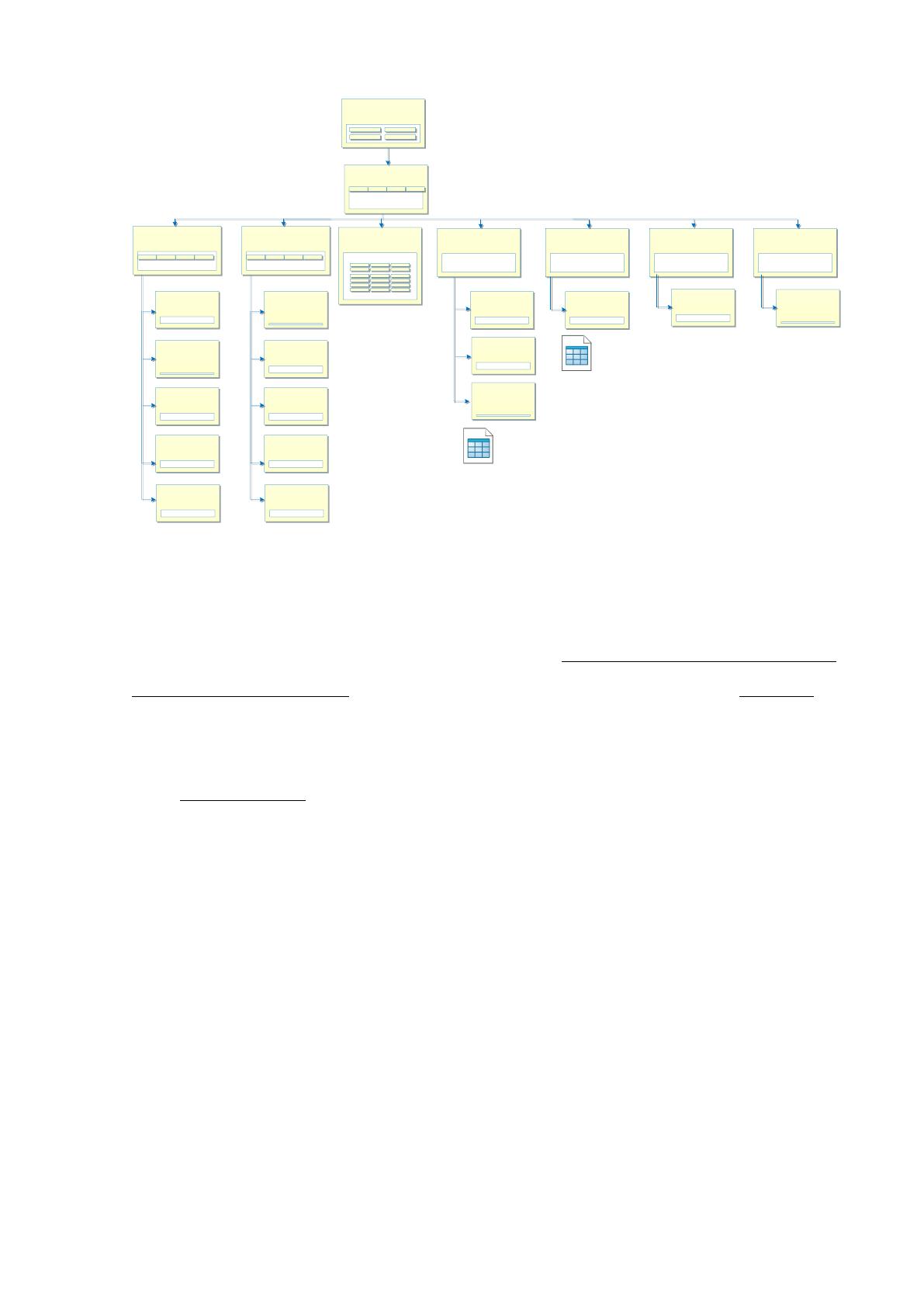
Схема функционирования программы с перечнем экранных форм и
документов представлена на рисунке 2.11.
94
Авторизация
Главное меню
Продажи
График работы
Сотрудники
Данные
сотрудника
Продажи
ЗП и бонусы
График работы
Расчет з/п
Расчет
Удалить
Экспорт в
Excel
Рейтинги Обучение
Тесты
Выбор месяца
Сотрудники
Результаты
теста
Справочники
Филиалы
Категории
товаров
Тесты
Вопросы
Ответы
Логин
Пароль
Справочники Заявки Формы Окно
Наименование
Справочники Заявки Формы Окно
Поле для ввода
Наименование
Поле для ввода
Наименование
Поле для ввода
Наименование
Поле для ввода
Наименование
Поле для ввода
Наименование
Поле для ввода
Наименование
Поле для ввода
Наименование
Поле для ввода
Наименование
Поле для ввода
Справочники Заявки Формы Окно
Расчет заработной платы
График работы сотрудников
Рисунок 2.11 Схема ресурсов программы
2.4 Контрольный пример реализации проекта и его описание
Для запуска программы установить файлы HRManager.exe, HRManager.ini,
HRBase.mdf, HRBase.ldf в одну папке. Туда же записать папку Template c
файлами. На компьютере должен быть установлен MS SQL Server 2005 или
выше. При необходимости необходимо откорректировать конфигурационный
файл HRManager.ini.
Пример его содержания приведен ниже.
[SQL]
Server=.\sqlexpress
DataBase=HRBase
FileName=HRBase.mdf
Необходимо указание нужно только имени сервера и базы данных.
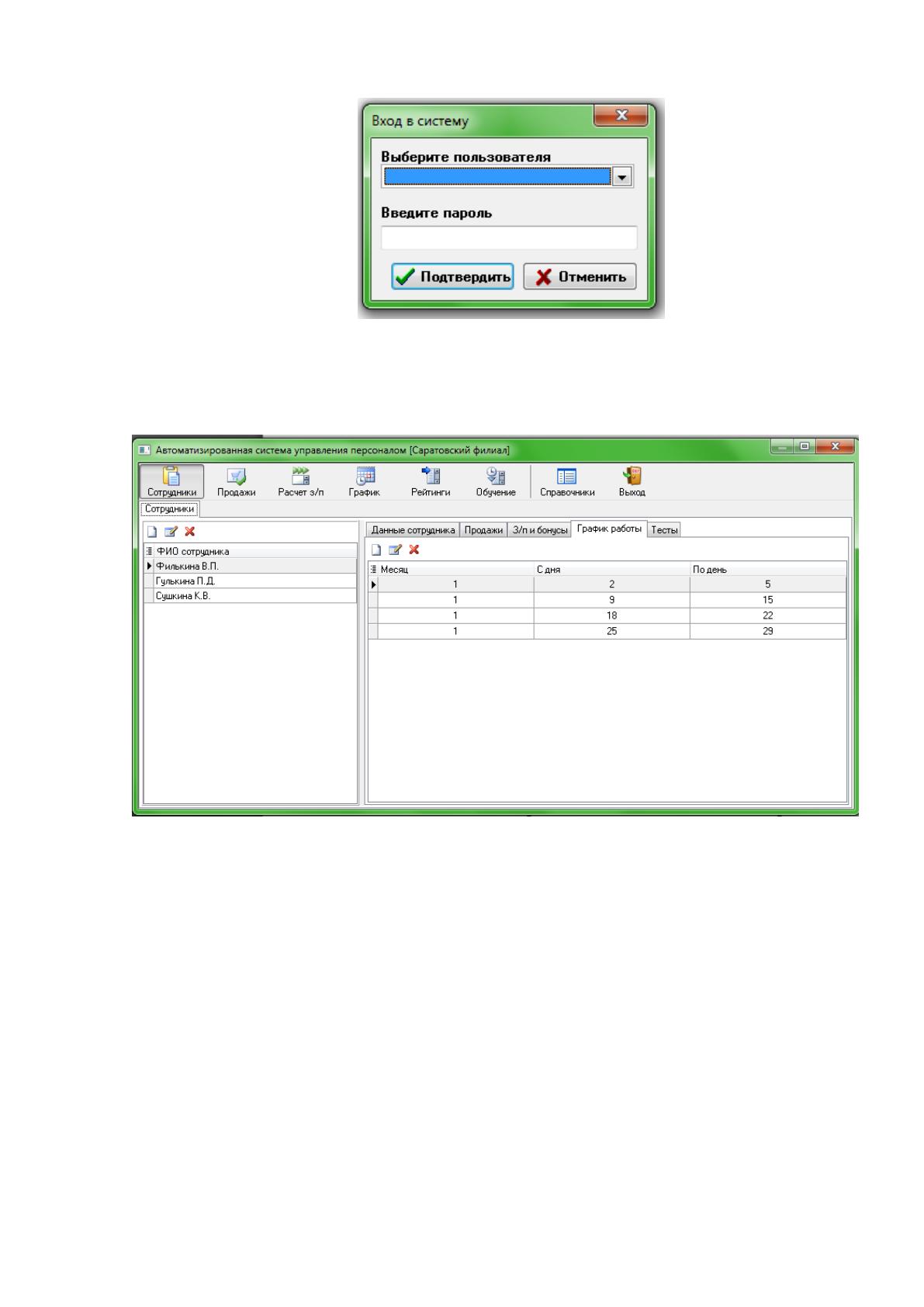
После запуска системы появляется окно программы:
95
Рисунок 2.12 Окно авторизации
После ввода пароля и логина пользователю откроется главное окно
программы.
Рисунок 2.13 Главное окно программы
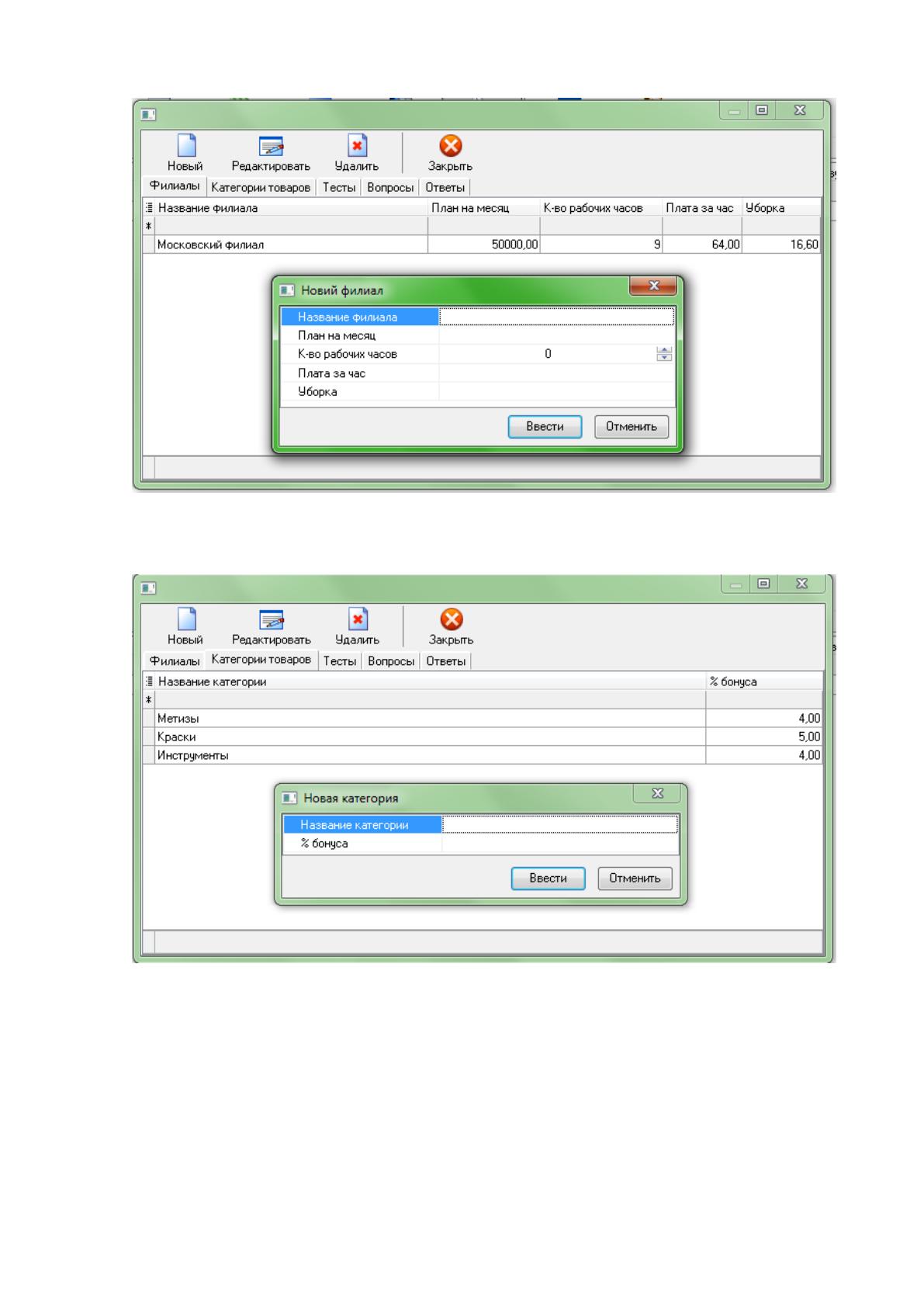
Перед началом работы необходимо заполнить справочники системы:
Просматриваем и корректируем список филиалов;
96
Рисунок 2.14 Справочник Филиалы
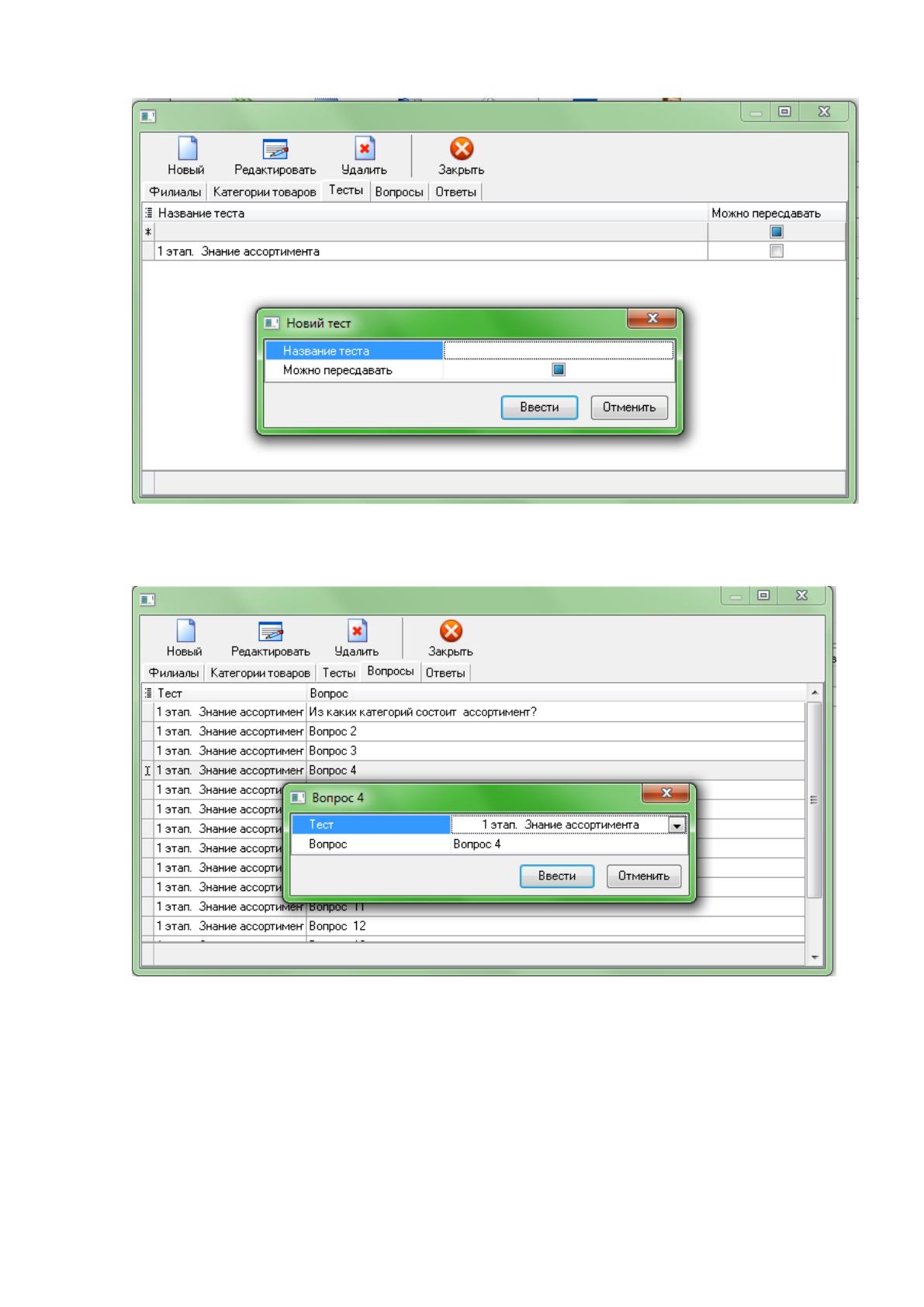
Просматриваем и корректируем список категорий товаров;
Рисунок 2.15 Справочник Категории товаров
Просматриваем и корректируем список тестов;

97
Рисунок 2.16 Справочник Тесты
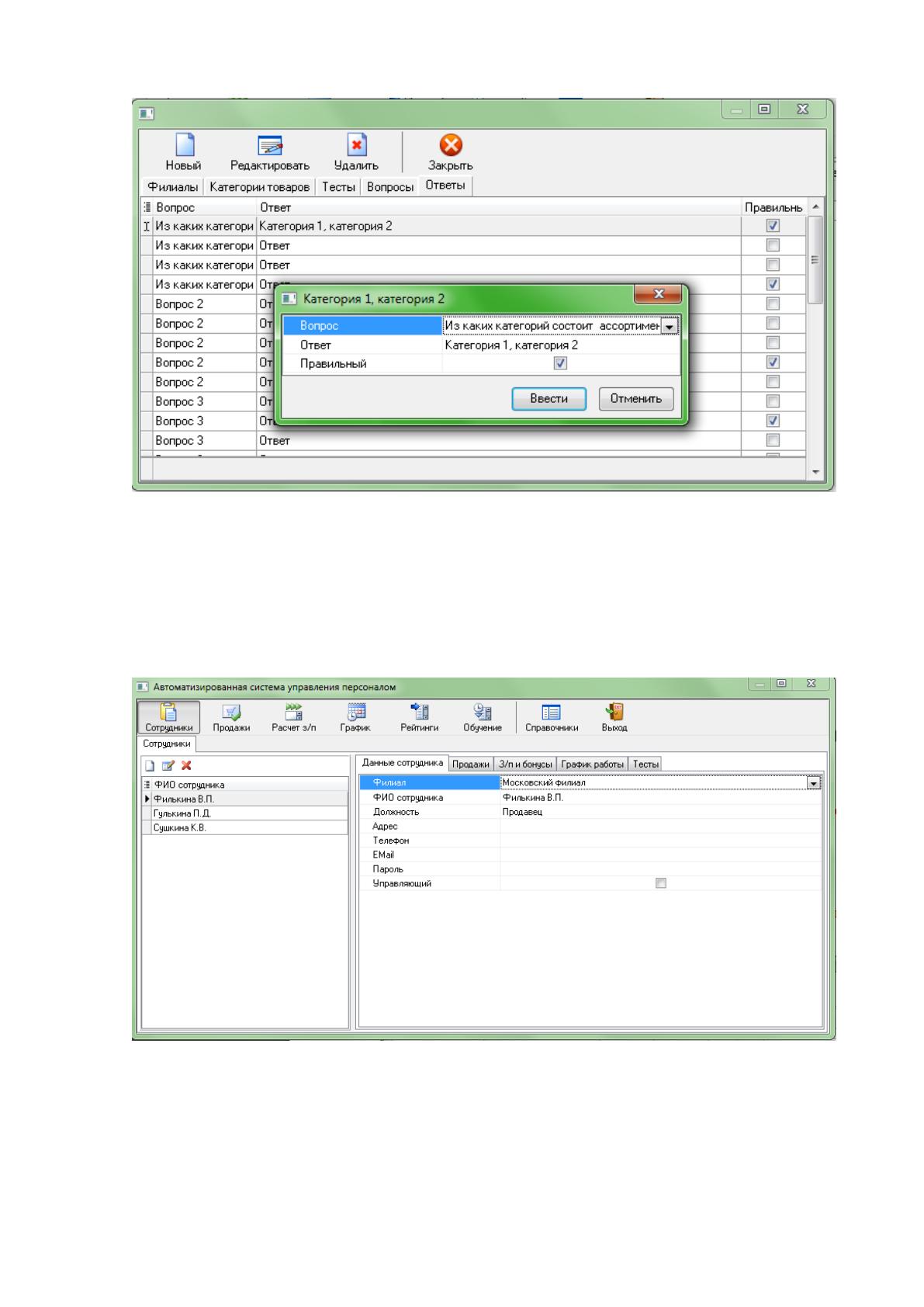
Просматриваем и корректируем список тестовых вопросов;
Рисунок 2.17 Справочник Вопросы
Просматриваем и корректируем список ответов на тестовые
вопросы;
98
Рисунок 2.18 Справочник Ответы
Порядок работы с программой следующий (режим Менеджера):
1. Закладка «Сотрудники» - ввод информации о сотрудниках и графике
работы выбранного сотрудника. Если в программу зашел сотрудник, то он может
в этой закладке вводить информацию о совершенных продажах за день.
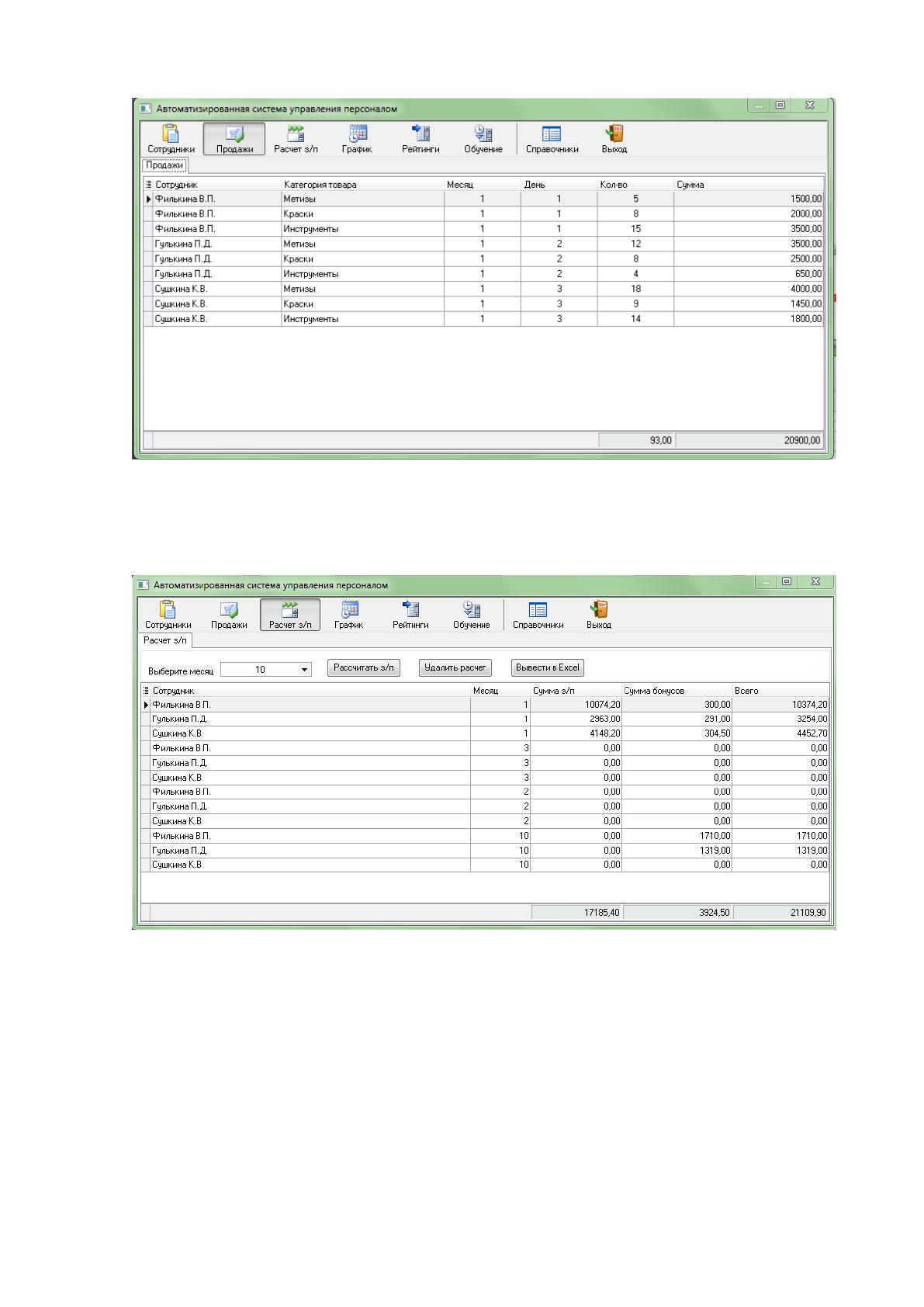
Рисунок 2.19 Данные сотрудника
2. Закладка «Продажи» - просмотр и отбор информации о продажах по
все сотрудникам данного филиала.
99
Рисунок 2.20 Продажи
3. Закладка «Расчет з/п» - просмотр информации о начисленной з/п по
всем сотрудникам филиала, а также расчет з/п и вывод информации в файл Excel.
Рисунок 2.21 Расчет заработной платы и бонусов
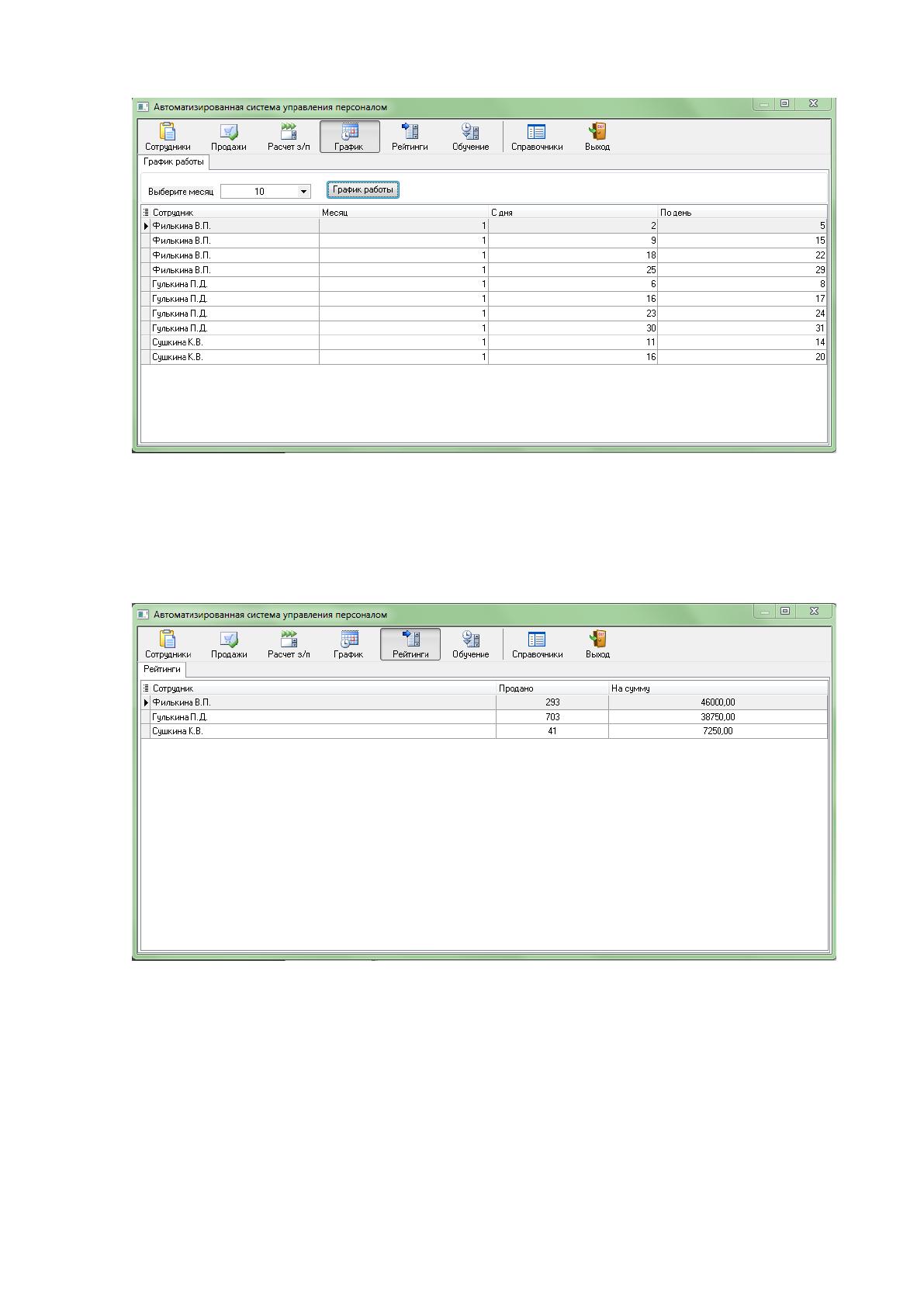
4. Закладка «График работы» - просмотр информации о рабочих
сменах сотрудников и вывод информации в виде графика в файл Excel.
100
Рисунок 2.22 График работы
График работы может быть импортирован в файл Excel.
5. Закладка «Рейтинги» - просмотр информации о суммарной продаже
товаров по филиалу в разрезе сотрудников.
Рисунок 2.23 Рейтинги сотрудников
Порядок работы с программой следующий (режим Продавца):
1. Закладка «Сотрудники» - ввод информации о совершенных
продажах за день и просмотр собственной информации о начислениях з/п,
графике работы и результатах тестирования.