73
2.3 Программное обеспечение задачи
2.3.1 Общие положения (дерево функций и сценарий диалога)
Основные функции разрабатываемой информационной системы, сложны
и требуют иерархического представления. Для более наглядного представления
функции системы необходимо декомпозировать на составляющие его функции.
В разработанной системе предусмотрены 3 вида пользователей:
администратор системы, обладающий наиболее полными полномочиями
при работе с системой;
сотрудник компании, основная обязанность данного которого – обработка
заявок пользователей;
гражданин, подающий заявки на получение пропуска.
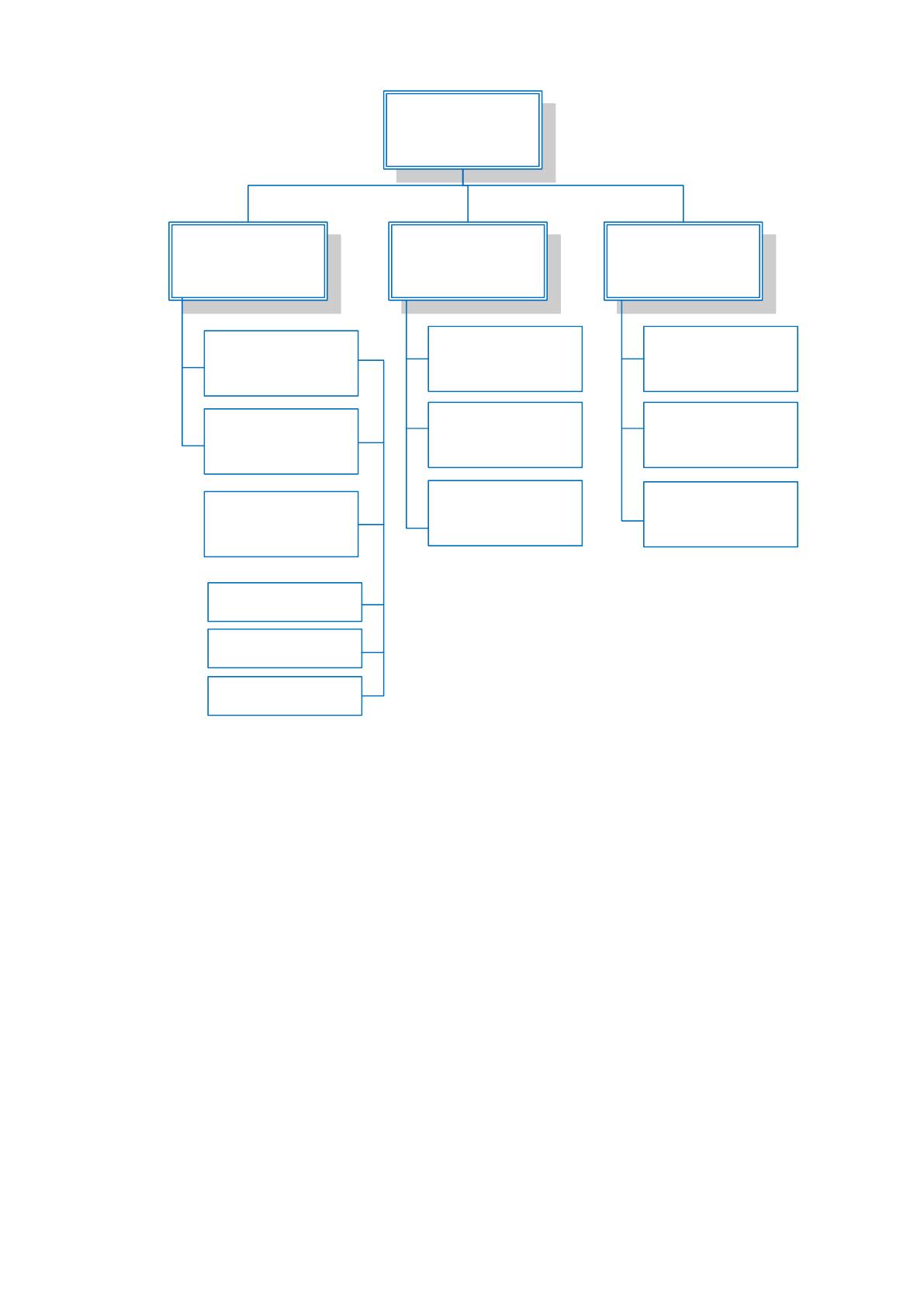
Дерево функций администратора приведено на рисунке 2.2.
74
Функции
администратора
Управление
справочниками
Работа с заявками
Пользователи
Типы пропусков
Просмотр списков
Изменение статуса
заявки
Удаление заявок
Получение отчетов
По типам пропуска
По датам
Добавление
записей
Редактирование
записей
Удаление
записей
По Сотрудникам
Статусы
Рисунок 2.2 Дерево функций администратора
Функции сотрудника состоят в обработке заявок и изменении их статуса.
Пользователь может только добавлять заявки.
Первый уровень представляет основную функцию разрабатываемой
системы – учёт информации о заявках и пропусках. В ходе выполнения этой
функции пользователь вводит данные о заявках, пропусках, пользователях.
Второй уровень системы представляет функцию получения
вышеперечисленных и показанных на схеме отчетов. Кроме получения отчетов в
виде экранной формы, присутствует возможность экспорта отчетов в форматы
pdf, xls, opendoc.
Служебные функции содержат функции настройки доступа к ИС, а также
авторизационных данных, работу со справочниками – добавление и
редактирование данных.

75
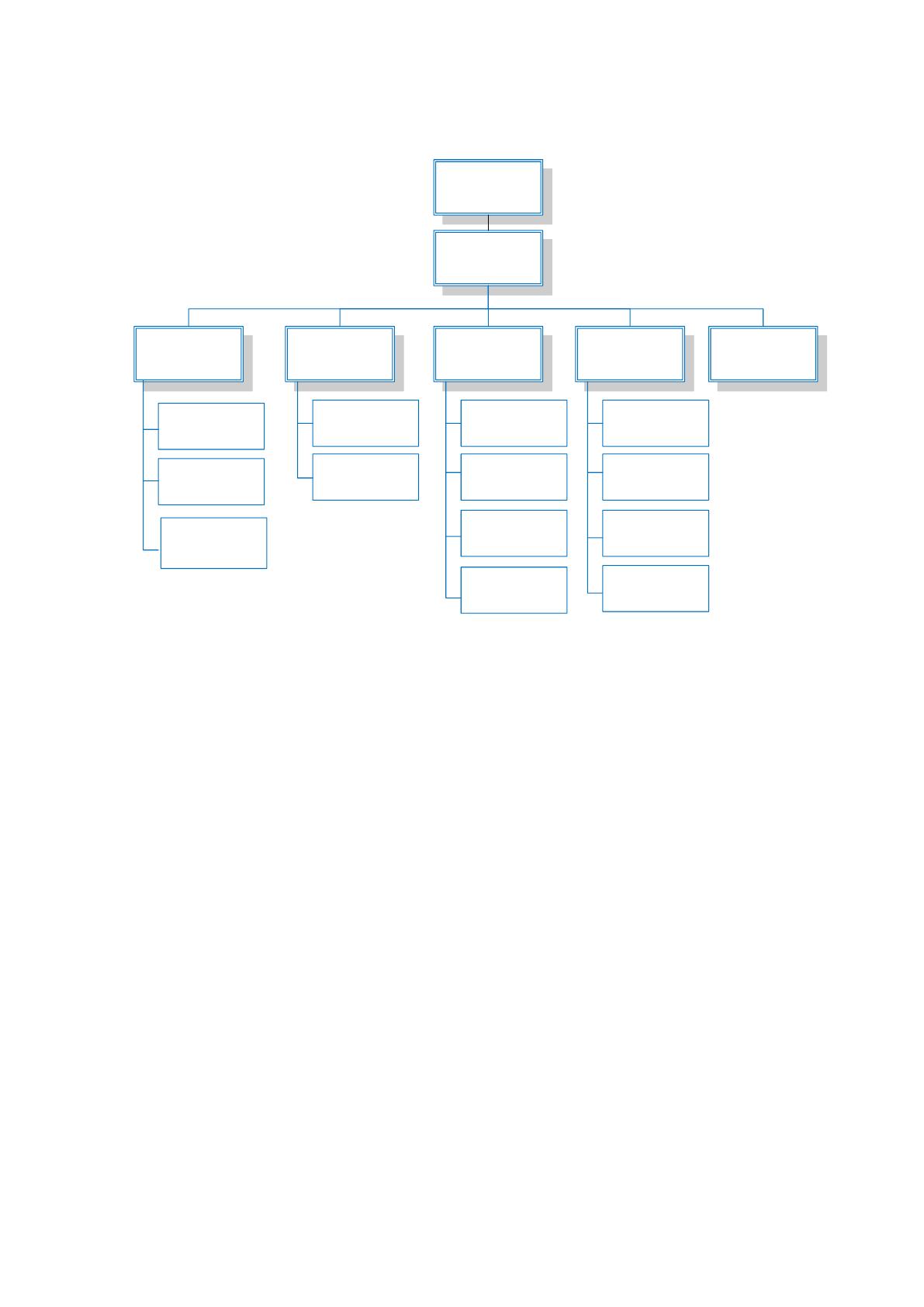
На основании дерева функций формируется сценарий диалога,
представленный на рисунке 2.3.
Главное меню
Сотрудники Виды пропусков
Добавление
Редактирование
Список
Добавление
Заявки на выдачу
пропусков
Поступившие
Обработанные
Добавление
записей
Выданные
Получение отчетов
По типам очереди
По датам
По Сотрудникам
Выход
Авторизация
Удаленные
Список пропусков
Рисунок 2.3 Сценарий диалога администратора
После авторизации, которая заключается в вводе логина и пароля,
пользователь получает доступ к главному меню программы. Выбирая
необходимый пункт, пользователь либо вводит данные о заявках и пропусках,
либо управляет содержанием справочников, либо получает в необходимом
формате отчетные документы.
2.3.2 Характеристика базы данных
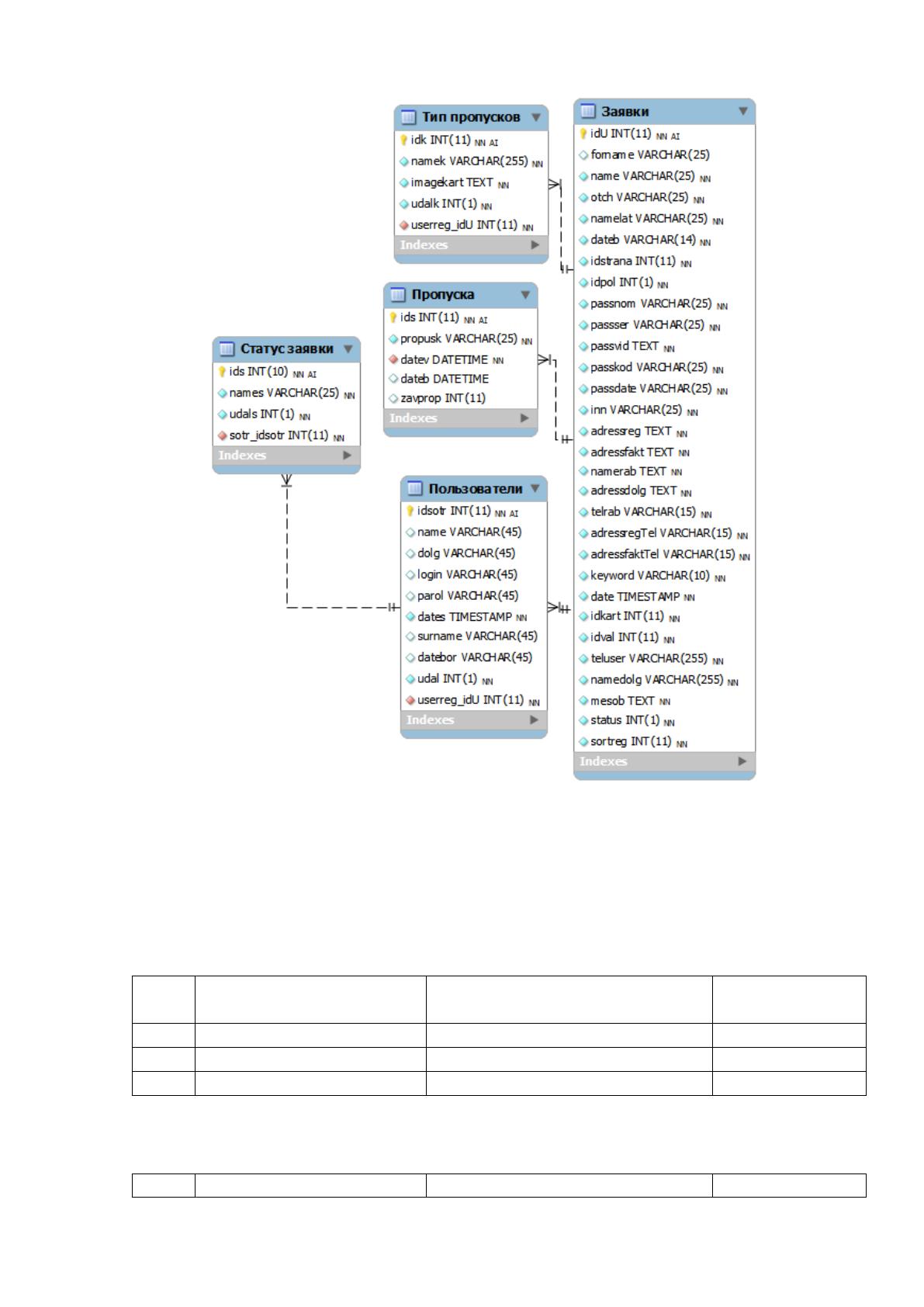
Характеристика базы данных приведена на рисунке 2.4.
76
Рисунок 2.4 ER-диаграмма базы данных
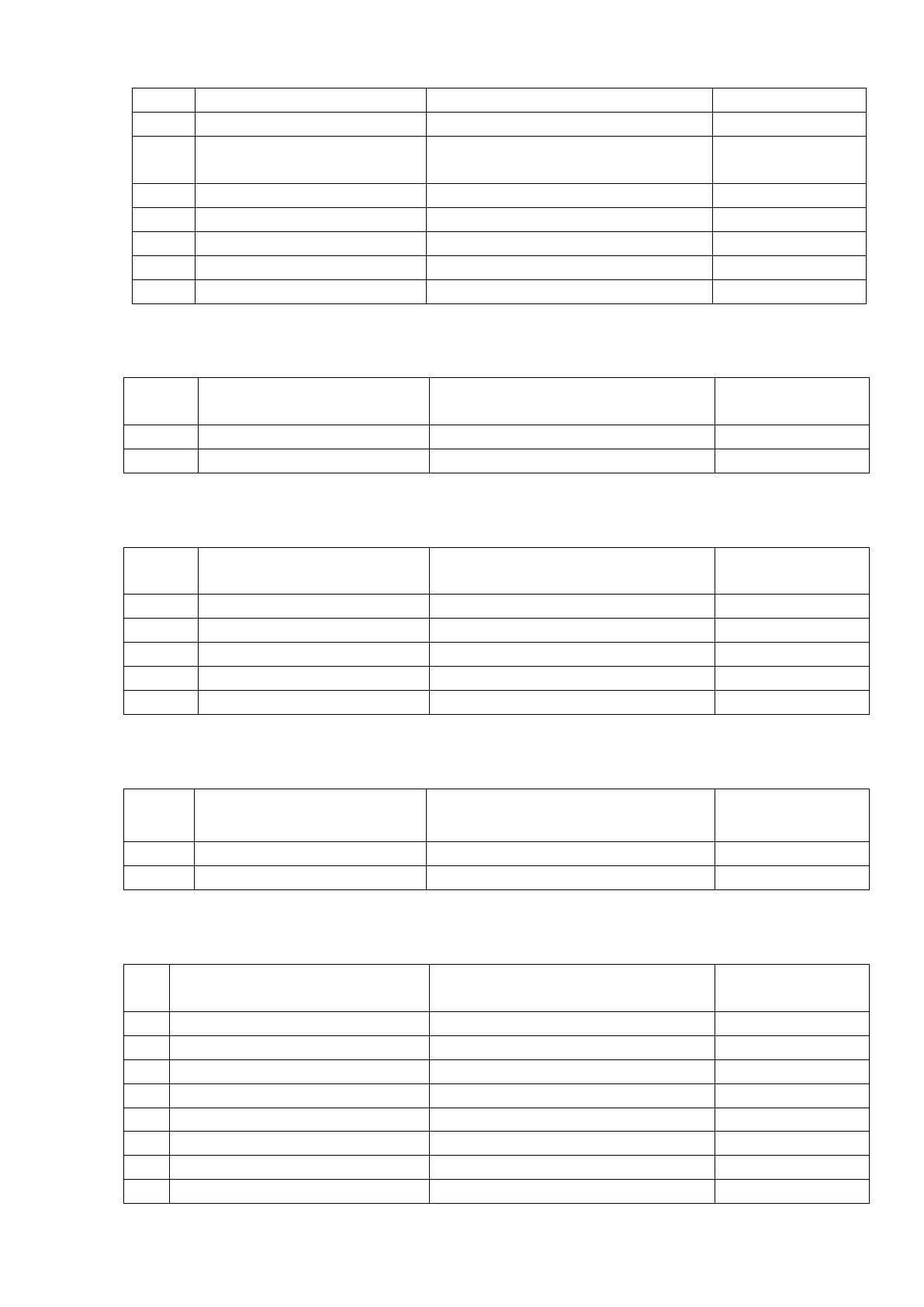
Характеристика каждой таблицы базы данных приведена в таблицах
ниже.
Таблица 2.4
Таблица Статусы
№
п/п
Название
Идентификатор поля
Тип данных,
длина
1.
Код записи
Ids
int(10)
2.
Наименование статуса
Names
varchar(25)
3.
Отметка об удалении
Udals
int(1)
Таблица 2.5
Таблица Сотрудники
№
Название
Идентификатор поля
Тип данных,
77
п/п
длина
1.
Код записи
Idu
int(11)
2.
Фамилия, имя, отчество
пользователя
Nameuser
varchar(25)
3.
Дата регистрации
Datereg
Timestamp
4.
Логин
Login
varchar(25)
5.
Пароль
Password
varchar(25)
6.
Статус
Status
int(1)
7.
Отметка об удалении
Udaluser
int(1)
Таблица 2.6
Таблица Тип пропуска
№
п/п
Название
Идентификатор поля
Тип данных,
длина
1
Код вида
Idk
int(11)
2
Наименование вида
namek
varchar(20)
Таблица 2.7
Таблица Пропуска
№
п/п
Название
Идентификатор поля
Тип данных,
длина
1
Код пропуска
Idk
int(11)
2
Пропуск
namek
varchar(20)
3
Дата выдачи
datev
date
4
Дата возврата
dateb
date
5
Номер заявки
Zavprop
int(11)
Таблица 2.8
Таблица Статус
№ п/п
Название
Идентификатор поля
Тип данных,
длина
1
Код пола
Ids
int(11)
2
Наименование
Sexs
varchar(20)
Таблица 2.9
Таблица Заявки
№
п/п
Название
Идентификатор поля
Тип данных,
длина
1.
Код заявления
idU
int(11)
2.
фамилия
forname
varchar(25)
3.
Имя
name
varchar(25)
4.
Отчество
otch
varchar(25)
5.
Дата рождения
dateb
date
6.
Место рождения
mesob
text
7.
Код гражданства
idstrana
Int(11)
8.
Код пола
idpol
Int(11)
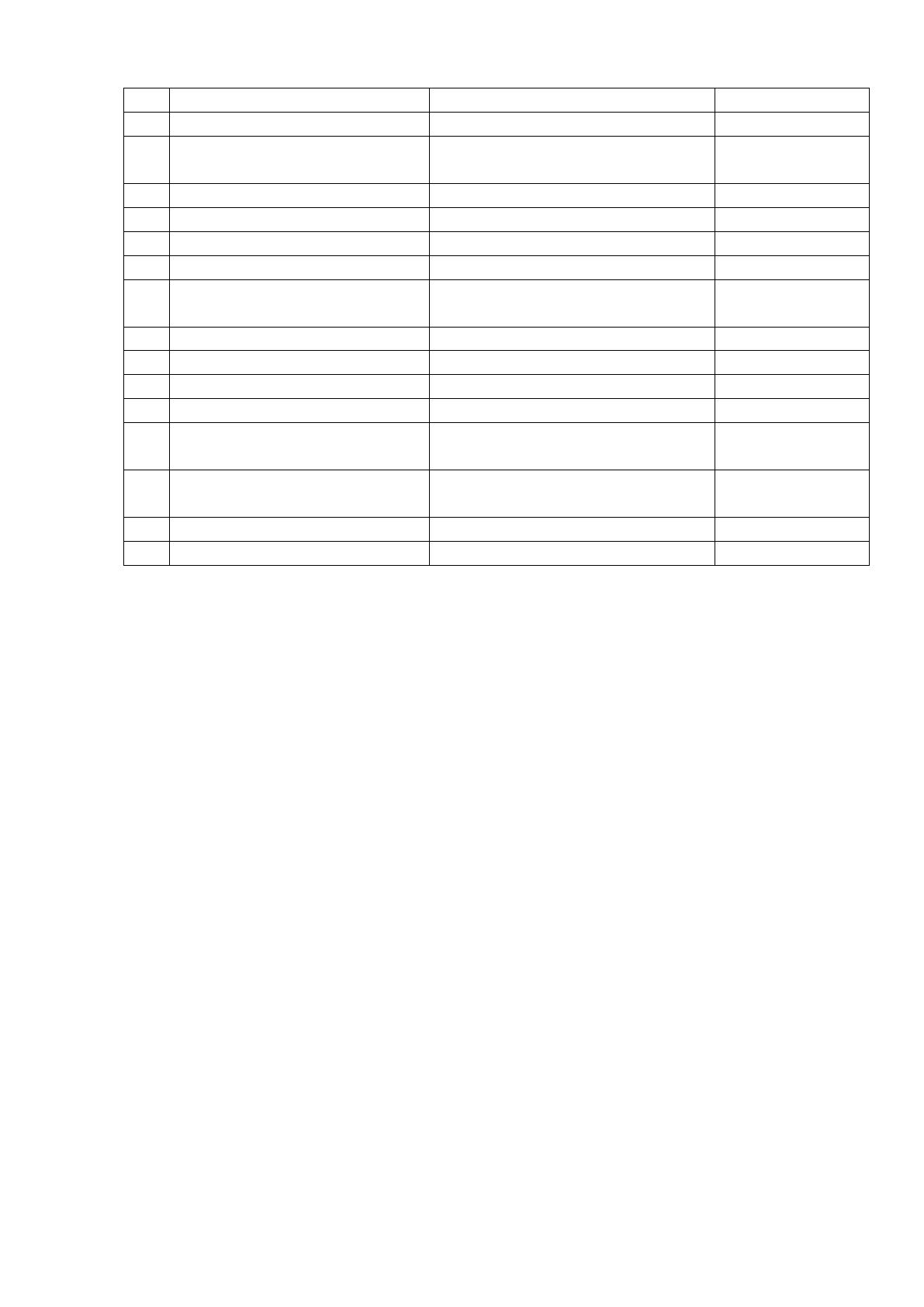
78
9.
Номер паспорта
passnom
varchar(25)
10.
Серия паспорта
passser
varchar(6)
11.
Наименование органа,
выдавшего паспорт
passvid
text
12.
Код подразделения
passkod
varchar(25)
13.
Дата выдачи паспорта
passdate
varchar(25)
14.
ИНН
inn
varchar(25)
15.
Адрес регистрации
adressreg
text
16.
Адрес фактического
местожительства
adressfakt
text
17.
Место работы
namerab
text
18.
Должность
dolg
varchar(25)
19.
Адрес работы
adressdolg
text
20.
Рабочий телефон
telrab
varchar(15)
21.
Телефон по месту
регистрации
adressregTel
varchar(15)
22.
Телефон по мету
жительства
adressfaktTel
varchar(15)
23.
Дата заполнения заявления
date
timestamp
24.
Код сотрудника
idSU
int(11)
2.3.3 Структурная схема пакета (дерево вызова программных
модулей)
Модули делятся на: пользовательские, административные, и системные. Опишем
основные конфигурационные модули.
Конфигурационный файл (conf.php)
В файле хранится информация с реквизитами БД, такие как: хост (адрес) сервера
БД, название БД, логин/ пароль для подключения к БД, а так же префикс
(неизменная составляющая первой части названия) таблиц системы.
Конфигурационный файл (init.php)
В этом файле подключаются файлы с функциями, которые отвечают за
информацию о состоянии подключения к базе данных (состоялось или нет),
функции необходимых для работы с системой, данные о шаблонах клиентской
части системы (форма отображения интерфейса), переменные в которых
хранится информация о директории размещения системы и корневой
директории.
Конфигурационный файл (template.php)

79
В этом файле собраны функции и методы (вплывающих окон, стилей шрифта,
полей, таблиц и т.д.) которые формируют верхнюю часть (так называемая
шапка) и нижнюю часть (подвал) интерфейса пользователя.
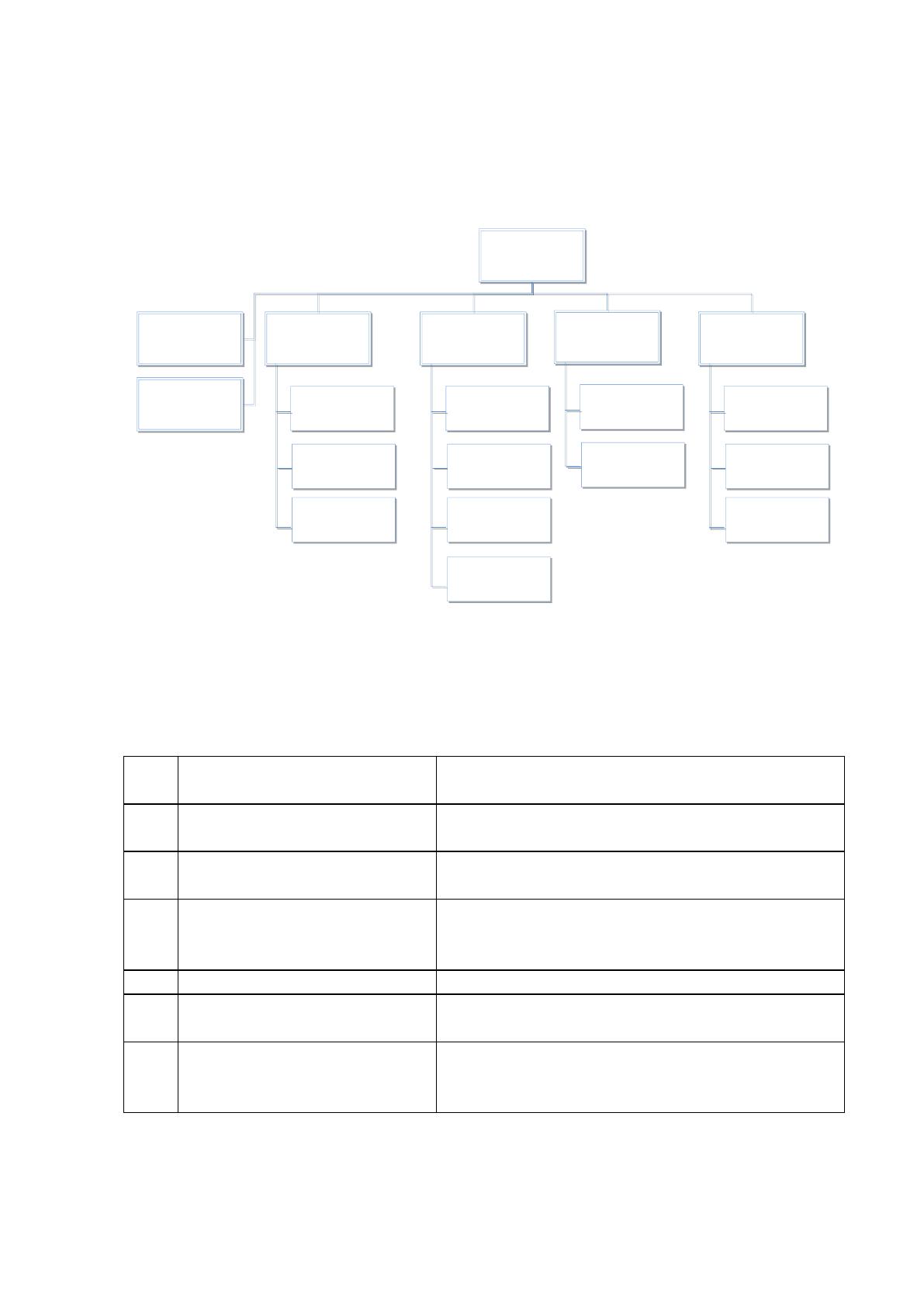
Дерево вызова модулей показано на рисунке 2.7.
МОДУЛИ
Конфигурационн
ые
Conf.php
Template.php
Init.php
Работы с
пользователями
Newuser.php
Redaktuser.php
closuser.php
Add.php
Работы с
заявками
Addzav.php
Udal.php
Получения
отчетов
Date.php
Sotr.php
User.php
Авторизации
Подключения к
БД
Рисунок 2.5 Структурная схема пакета
Описание программных модулей приведено в таблице 2.10.
Таблица 2.10
Описание программных модулей
№
п/п
Наименование модуля
Функции модуля
1.
Модуль «подключения к
БД»
Модуль оказывает функцию подключения к
серверу с БД, а так же выбор указанной БД.
2.
Модуль авторизации
Модуль позволяет авторизовать
зарегистрированных пользователей
3.
Модуль «управления
пользователями»
Содержит процедуры, позволяющие
добавлять, удалять и редактировать данные
о пользователях
4
Конфигурационный модуль
Содержит настройки программы
5
Модуль работы с
заявлениями
Модуль содержит процедуры, позволяющие
учитывать и обрабатывать заявления
6
Модуль получения отчетов
Модуль содержит процедуры, позволяющие
получать аналитические отчеты о работе
системы
2.3.4 Описание программных модулей
80
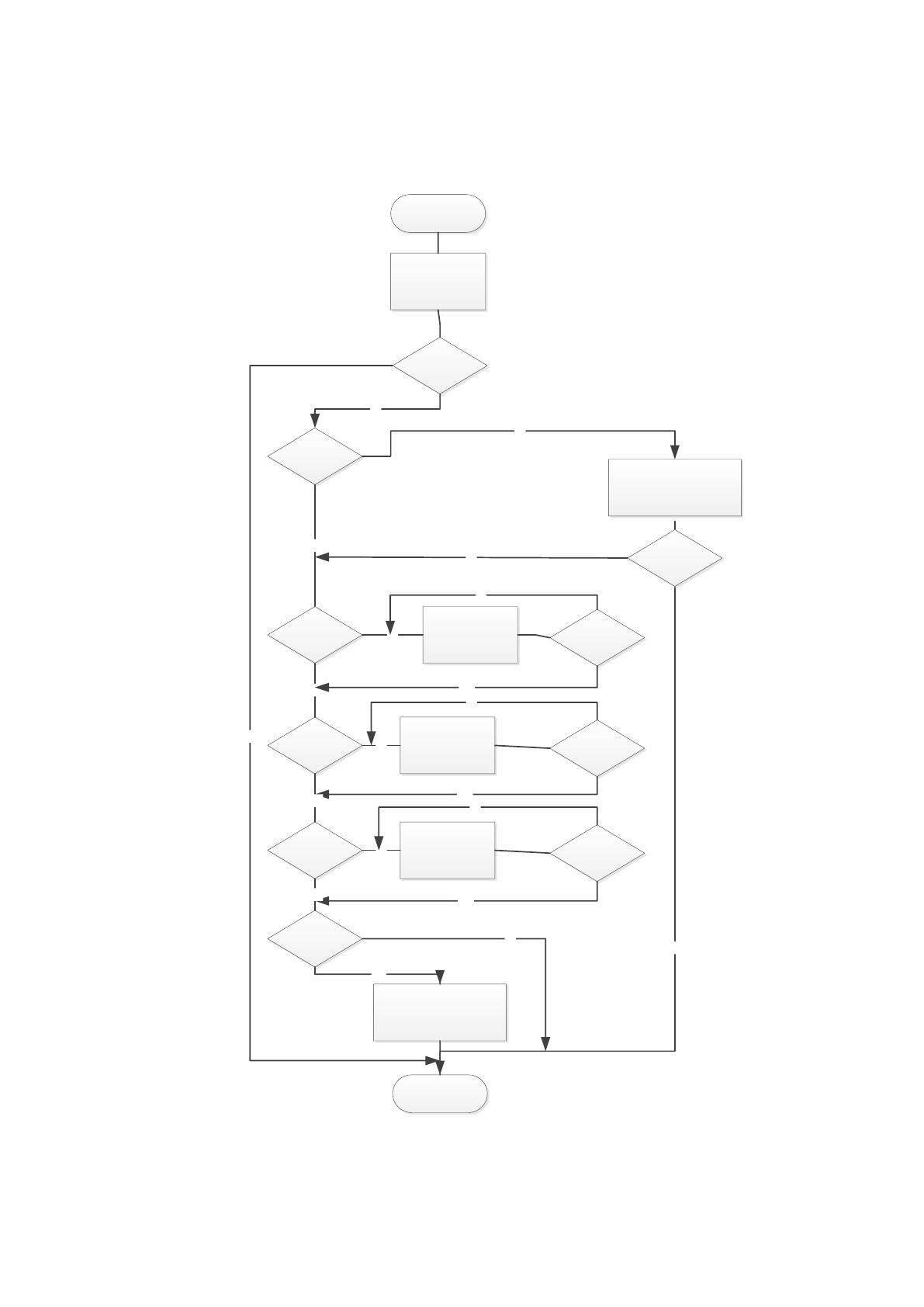
Для добавления заявки пользователю необходимо вызвать форму создания
заявки в главной форме программы, после чего заполнить такие поля, как
заявитель, тип пропуска и дата заявки.
Начало
Авторизация
пользователя
Авторизован?
Создание/Обновление
записей в справочниках
Получение отчетов
нет
Конец
Заполнить
справочники?
да
да
Нет
Завершить
работу?
нет
да
Работа с
заявками.
да
Нет
Добавление/
Редактирование
заявок
Повторить?
да
да
Работа с
пропусками
Создание пропуска
Повторить?
да
да
Нет
Нет
Нет
Нет
Работа с
пользователям
и
Добавление/
Редактирование
пользователей
Повторить?
да
да
Нет
Нет
Продолжить
работу?
Рисунок 2.6 Алгоритм добавления заявки
81
Система формирования отчетов построена по принципу вызова файла
отчета. Пользователь после ввода данных по заявкам и вызывает нужный ему
отчет.
Все документы формируются в виде экранных форм и могут быть
распечатаны.
2.4 Контрольный пример реализации проекта и его описание
Рассмотрим порядок работы в системе.
Для решения контрольного примера в программу введены тестовые данные.
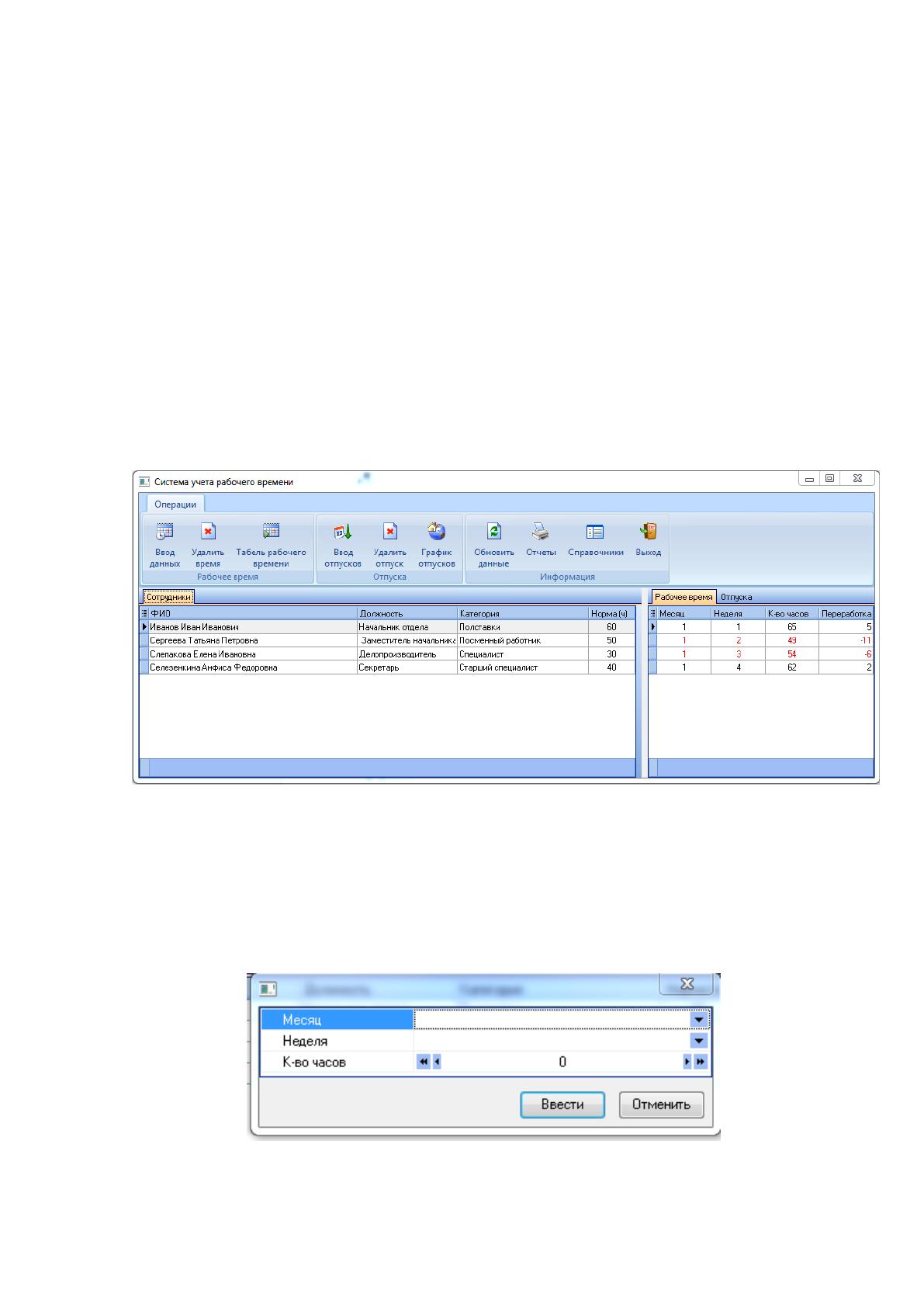
После входа в программу пользователь видит главную форму программы.
Рисунок 2.7 Главная форма программы
Данная форма разделена на три части. В верхней - элементы меню, в левой –
список работников, в правой – таблица со значениями отработанного времени и
использованными отпусками.
Для ввода рабочего времени вызывается соответствующая экранная форма:
Рисунок 2.8 Ввод рабочего времени
При этом ввод осуществляется для работника, чья фамилия выделена в таблице.
82
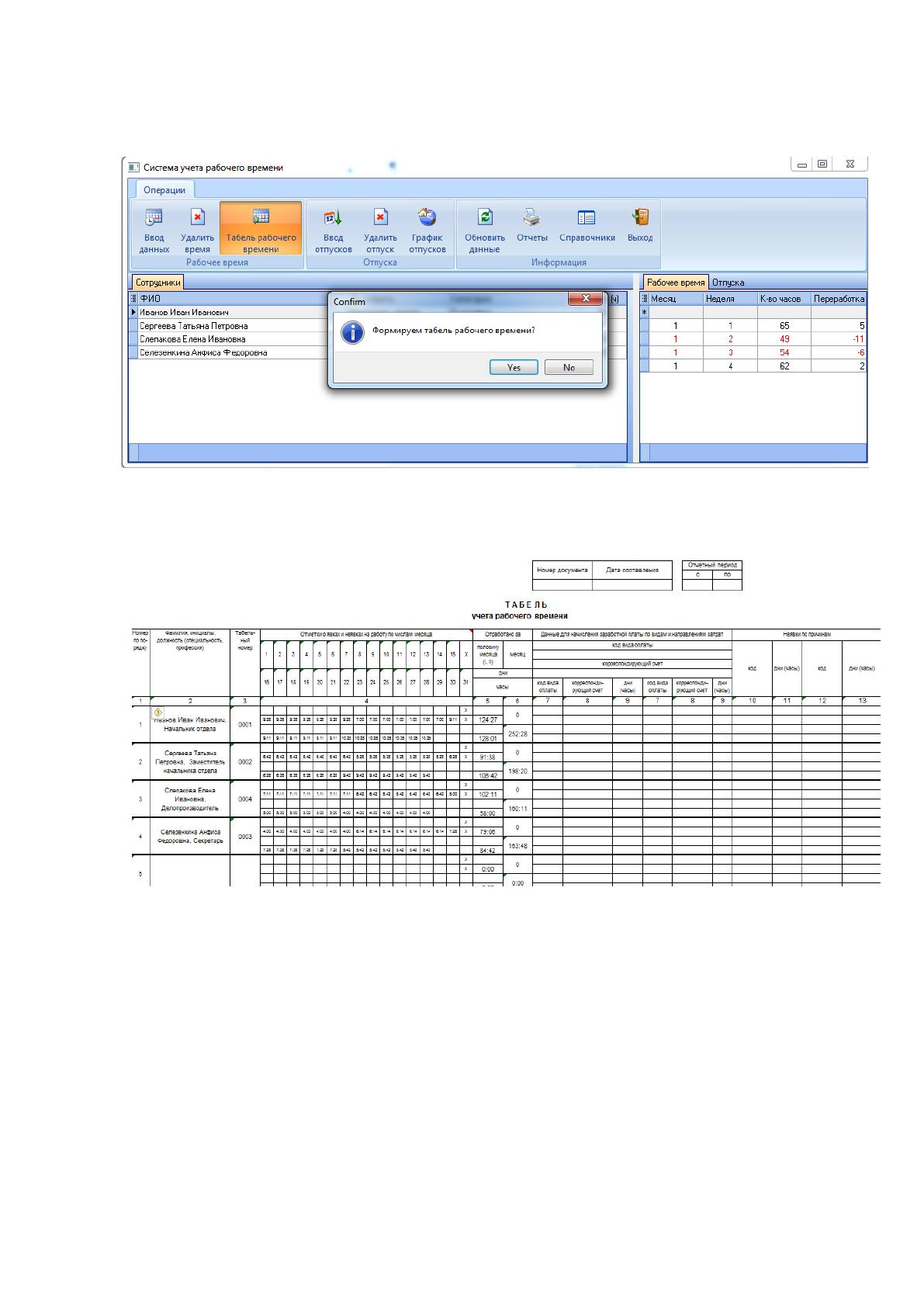
Для получения табеля рабочего времени вызывается пункт меню «Табель
рабочего времени».
Рисунок 2.9 подтверждение формирования табеля рабочего времени
Далее формируется табель рабочего времени в формате MS Excel.
Рисунок 2.10 Табель рабочего времени
Аналогично осуществляется ввод информации по отпускам: