59
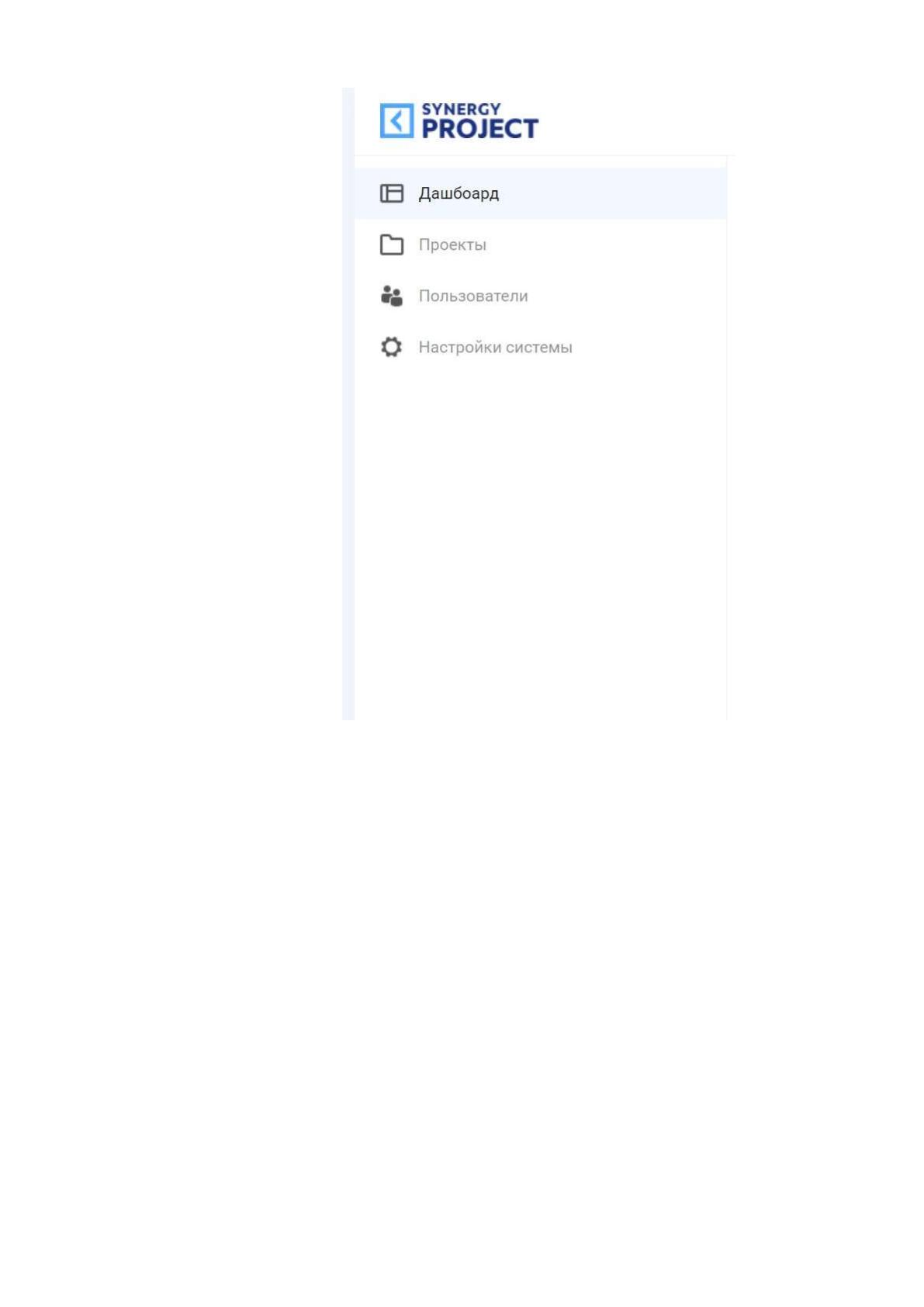
Рисунок 17 Элемент страниц «меню»
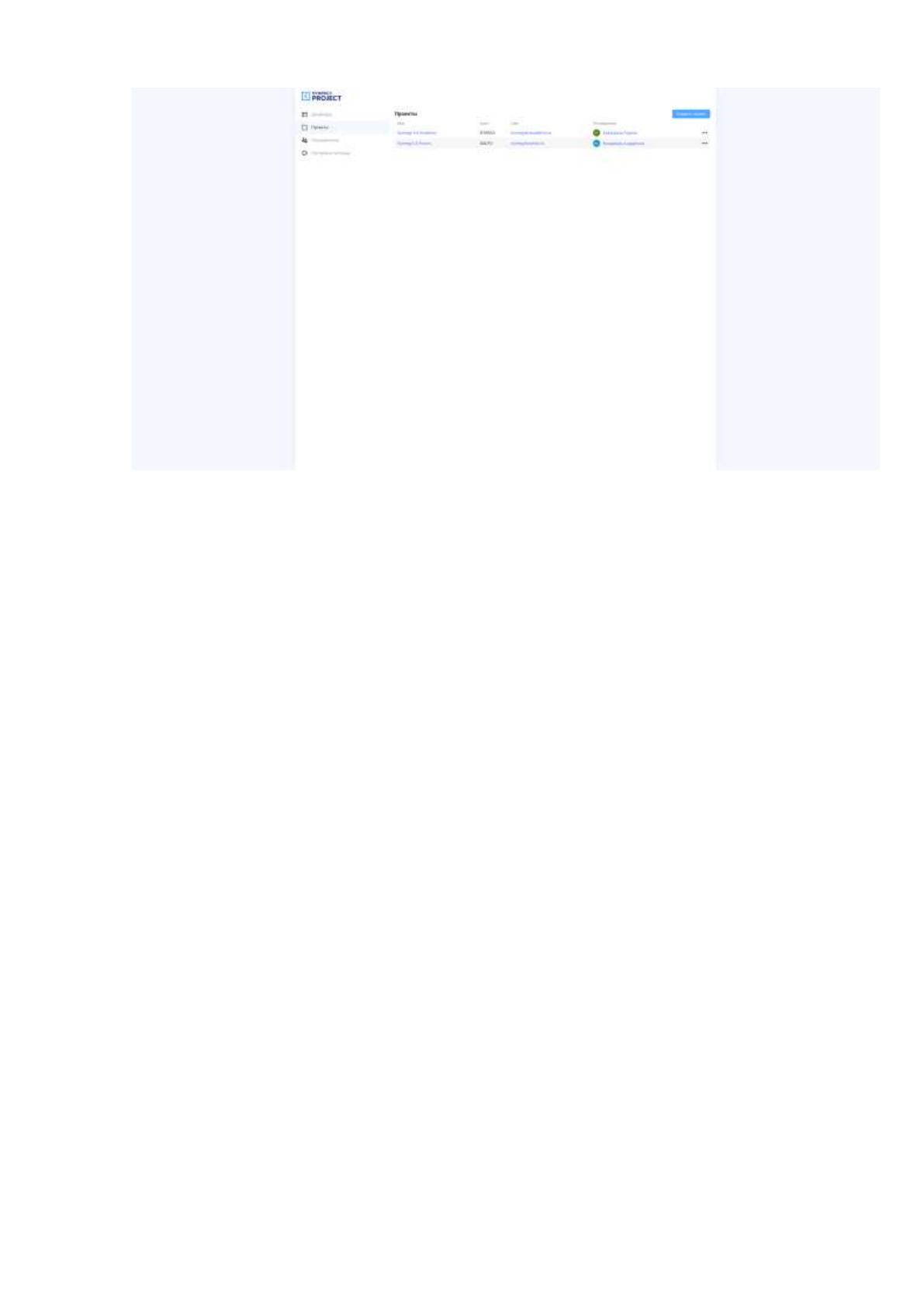
После выбора нужного пункта меню открывается еѐ экранная форма, как
на рисунке 18, изображен список проектов.
60
Рисунок 18 Страница проектов
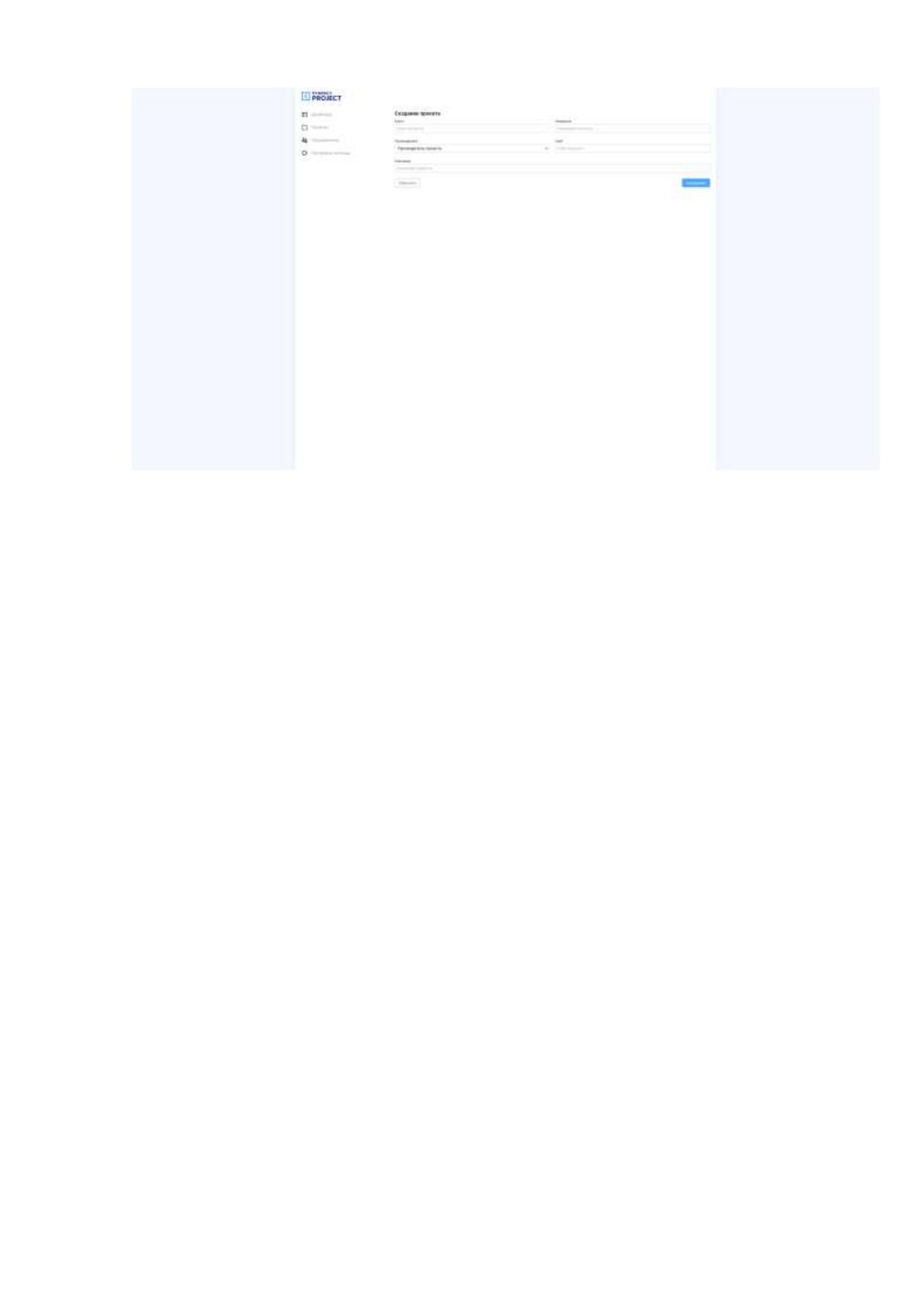
Что бы добавить данные нового проекта, нужно нажать на кнопку
«Создать проект», после нажатия которого открывается страница ввода данных
проекта. Эта страница представлена на рисунке 19.

61
Рисунок 19 Страница ввода данных проекта
После ввода нужных данных пользователь нажимает кнопку
«Сохранить» и проект добавляется в общий список проектов. Если нужно
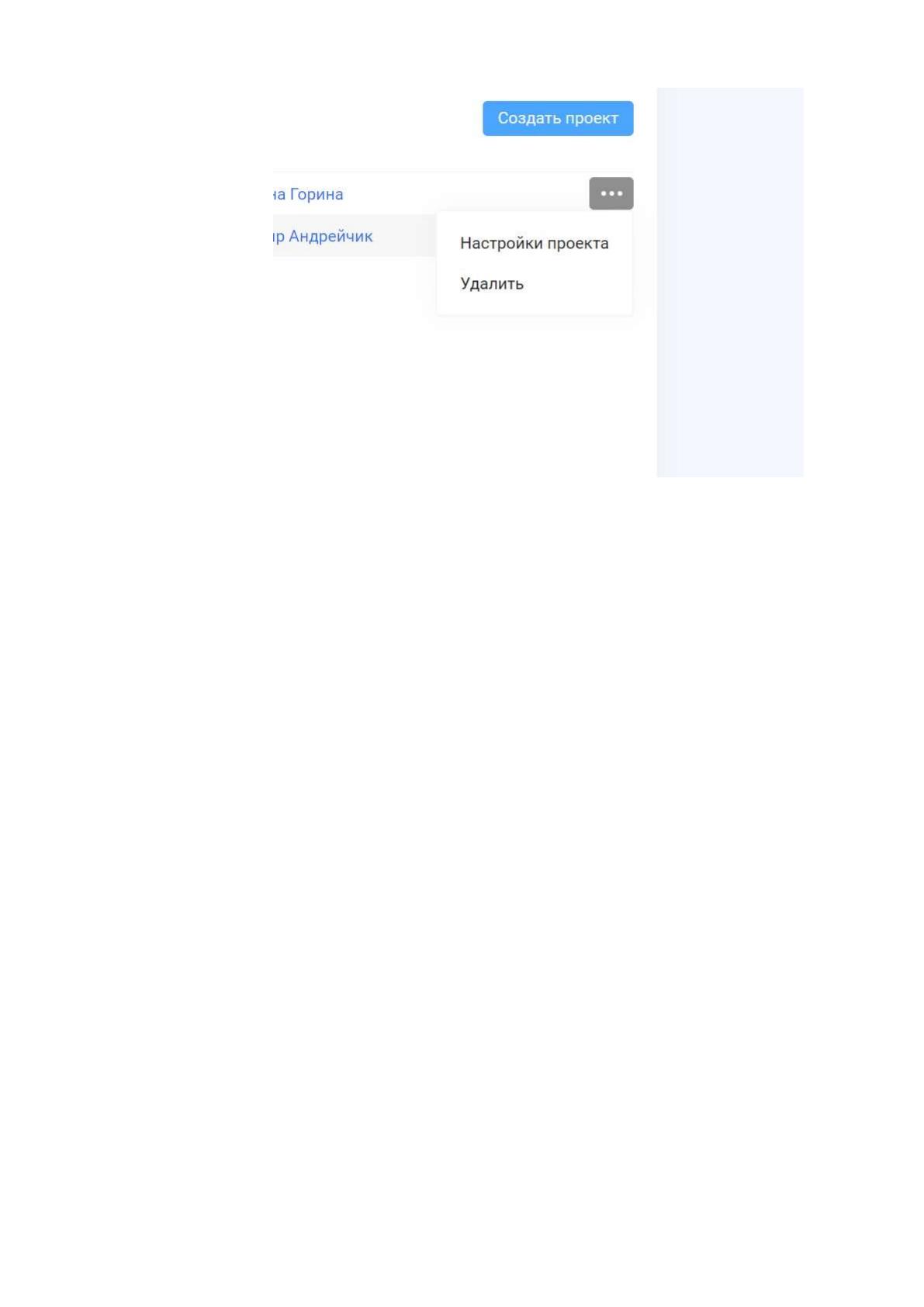
удалить проект или его отредактировать нужно нажать на кнопку, которая
представлена на
рисунке 20.
62
Рисунок 20 Кнопка события проекта
Открывается список с кнопками, при нажатии которых происходит
выбранное действие.
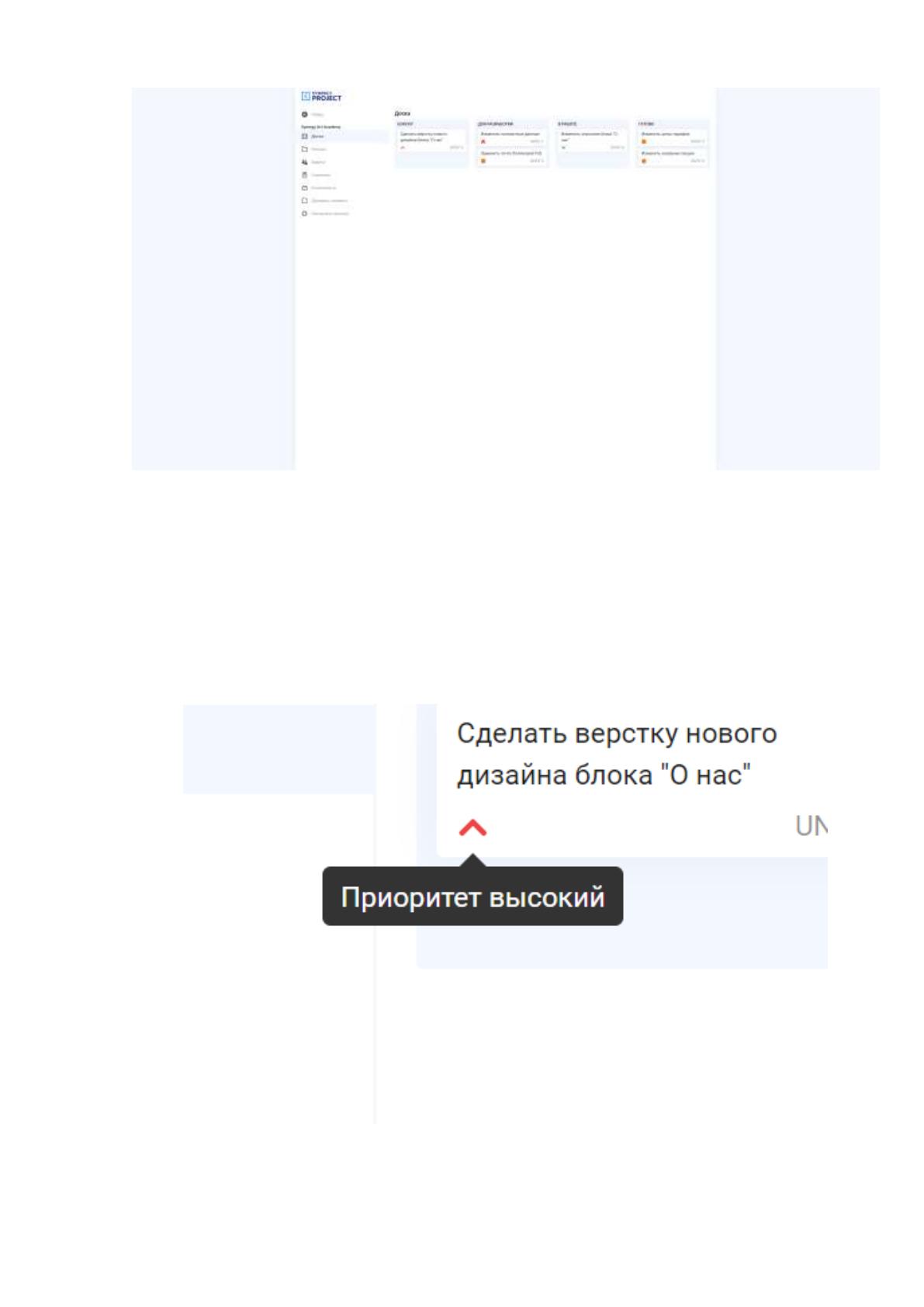
Если пользователь перейдет в определенный проект откроется главная
страница проекта «Доска». На которой выводятся последние задачи, их статус и
приоритет. Данная страница представлена на рисунке 21.
63
Рисунок 21 Страница проекта «Доска»
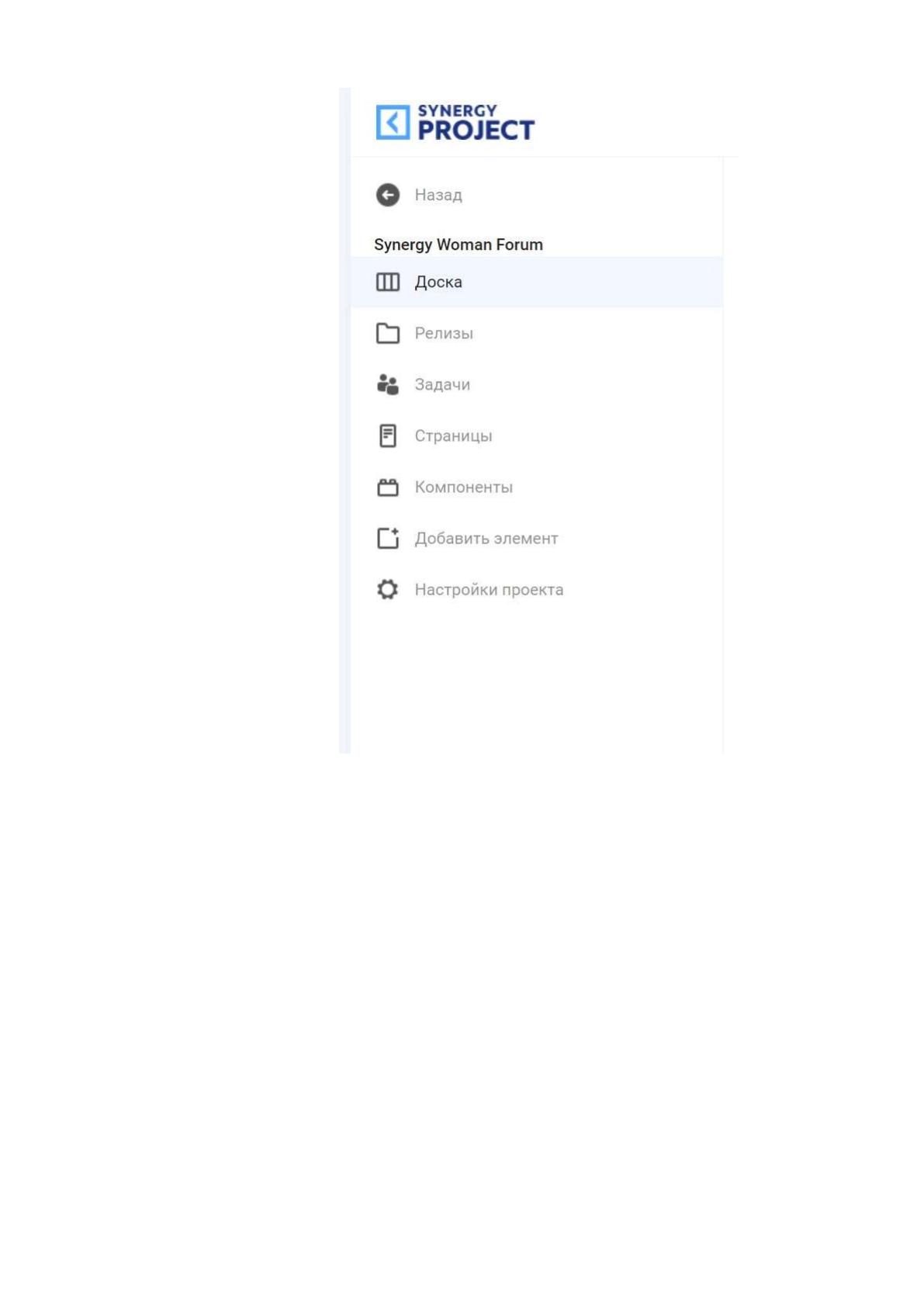
У каждый задачи есть приоритет, есть 5 типов приоритета:
сверхвысокий, высокий, средний, низкий, сверхнизкий. Если навести мышку на
иконку приоритета, то покажется тип приоритета, как на картинке 22.
Рисунок 22 Иконка приоритета задачи
64
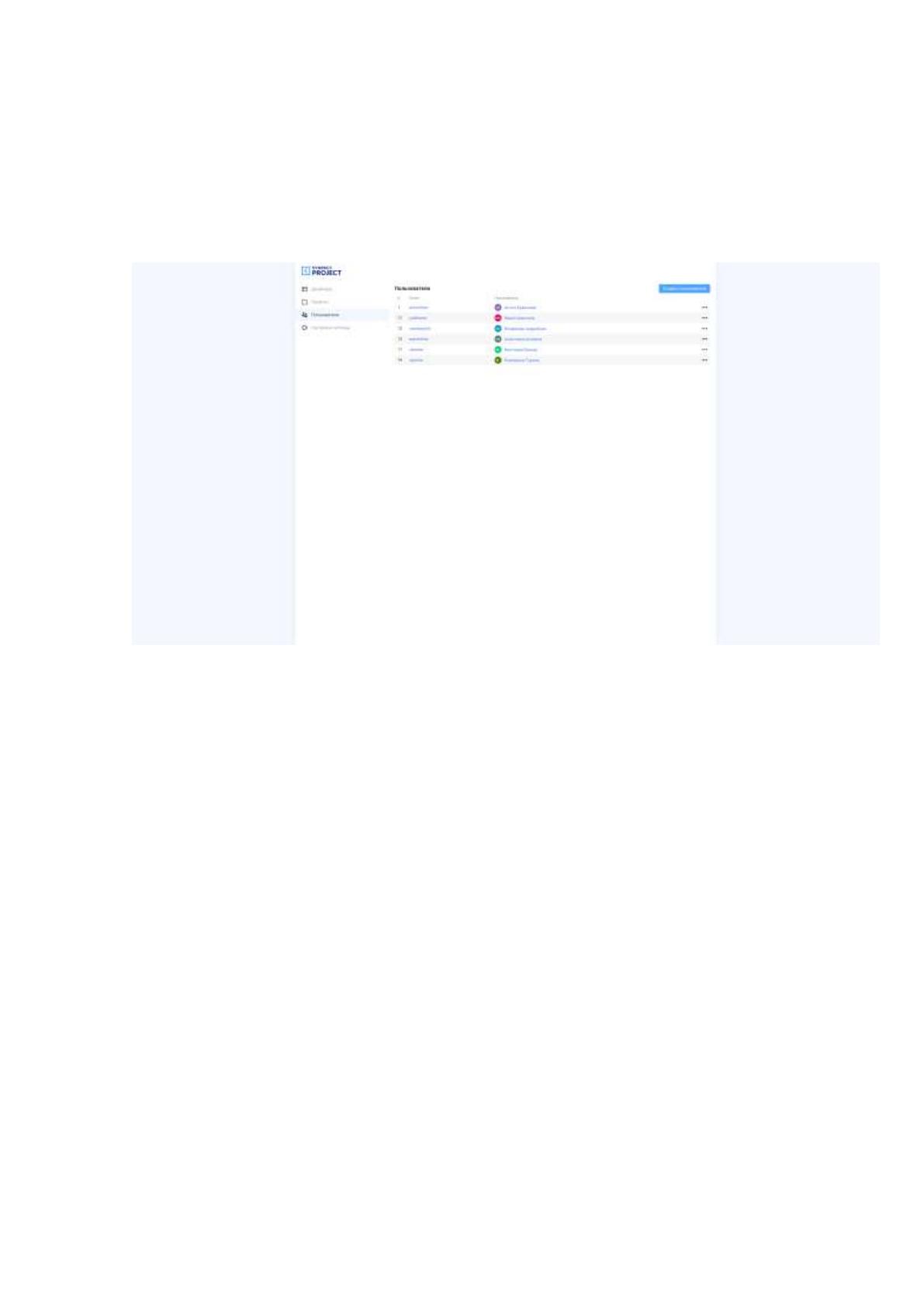
Рисунок 23 Меню проекта
На рисунке 23 представлено меню проекта, в котором есть пункты:
«Доска», «Релизы», «Задачи», «Страницы», «Компоненты», «Добавить
элемент» и «Настройки проекта».

65
Далее представлена страница с пользователями системы, на которой
показываются все пользователи системы их имя, фамилия, логин и фотография
профиля, рисунок 24.
Рисунок 24 Страница с списком пользователей системы
Далее на рисунке 25 представлена страница профиля пользователя
системы из этого профиля можно узнать имя, фамилию, электронную почту,
роли и фотографию пользователя.

66
Рисунок 25 Профиль пользователя
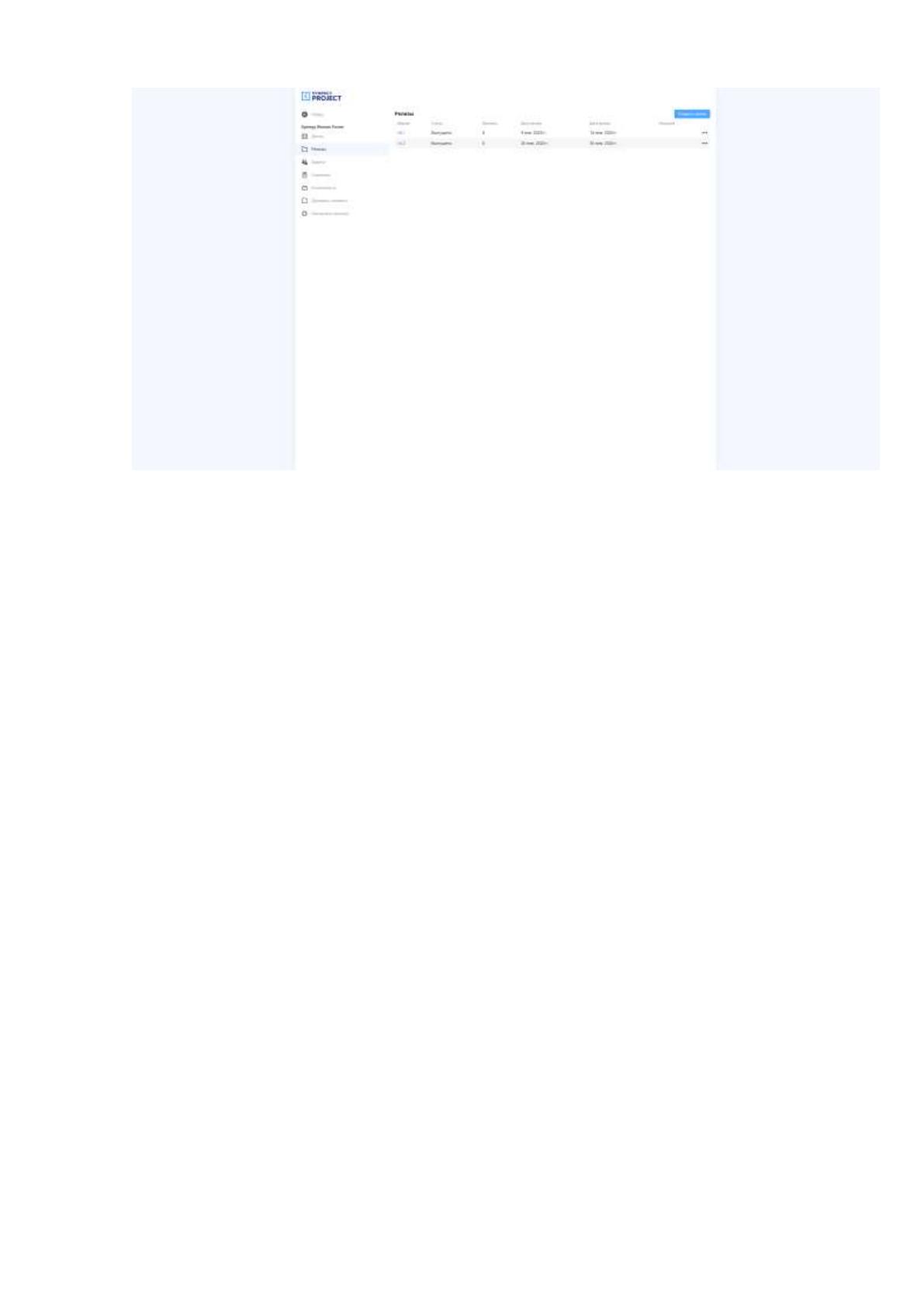
Далее на рисунке 26 представлены релизы проекта, это версии сайтов,
которые позволяет выпускать приложения с контролем версий описывая в
каждом релизе что выполнено. У релиза есть три статуса: «Выпущено», «Не
выпущено», «В архиве». Статус «Выполнено» у релиза изменения которого уже
внесены в основной продукт. Статус «Не выпущено» у релиза, который
находится в планах или уже в разработке. Статус «В архиве» у релиза выпуск
которого отменили.
67
Рисунок 26 Страница релизов проекта
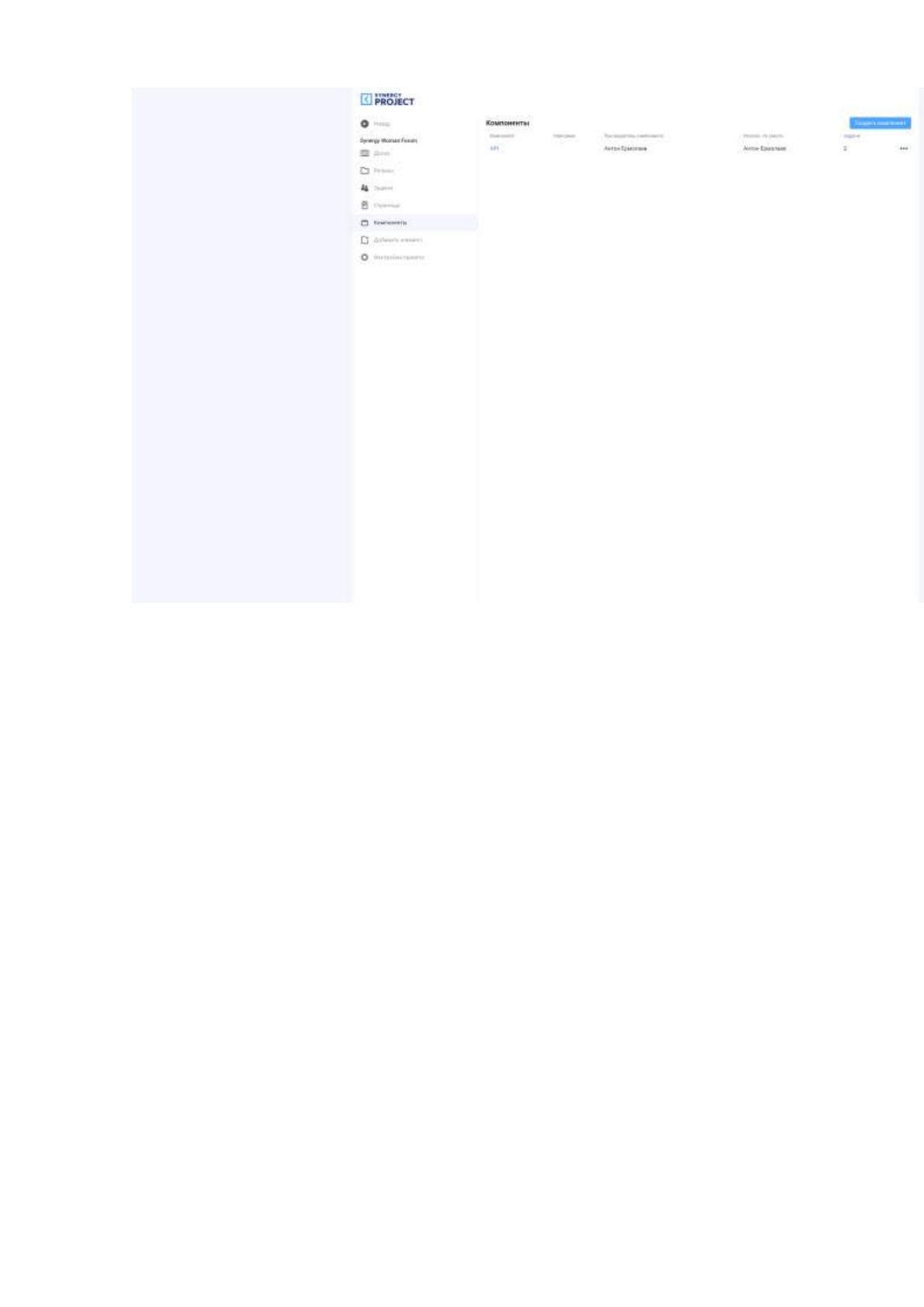
Далее на рисунке 27 представлена страница компонентов проекта.
Компоненты позволяют разделить части приложения, в каждом компоненте
есть свои задачи, релизы, руководитель и исполнитель по умолчанию.
68
Рисунок 27 Страница компонентов проекта
Далее на рисунке 28 представлено создание компонента, при создании
компонента можно ввести имя, описание, руководителя компонента и
исполнителя по умолчанию. Для исполнителя по умолчанию есть четыре
варианта: руководитель компонента, настройки проекта по умолчанию,
руководитель проекта и без назначения.