86
работоспособности программы необходимо запустить ее и проверить все
режимы работы.
Проверка АС должна начинаться с его запуска. При запуске должен
появиться диалог запроса пароля, а после него главное меню. Далее нужно
проверить нормально ли функционируют справочники. Для этого нужно
сначала выбрать пункты меню «Справочники», после чего появятся подпункты
с перечнем всех имеющихся справочников. Далее следует поочередно в
пунктах подменю «Справочники» проверить все позиции. В справочниках
особо необходимо проверить функции добавления, изменения и сохранения.
Проверить работу со списком сотрудников. Провести проверку добавления на
учет станка, провести его ТО и ремонт. Сформировать акт на печать.
1.3 Входные и выходные данные
Входными данными для АС являются: справочники (тип
комплектующих, комплектующие, поломка, тип населённого пункта, тип
улицы, населённый пункт, улица, тип структурной единицы, должность,
структурная единица, марка станка, состояние станка, тип неисправности),
данные о сотрудниках (фамилия, имя, отчество, адрес, дата начала работы, дата
окончания работы, должность, подразделение), данные о станках (модель,
табельный номер, срок эксплуатации, год выпуска, дата приёма на учет),
данные о технических осмотрах станков (дата осмотра, станок, состояние
станка, сотрудник проведший осмотр), данные о проведённых ремонтах
станков (дата принятия, дата окончания ремонта, станок, тип неисправности,
описание ремонта, поломка, список комплектующих).
Выходными данными являются: акт ТО, документ о проведение ремонта,
результат анализа.
1.4 Сообщения программисту
Ошибки, которые связаны с некорректным вводом данных, вводом
значений, выходящих за пределы допустимых и т.д., а также ошибки,
возникающие в работе пользователя с АС, исключаются средствами самой
87
СУБД при создании базы данных, а именно – методы сохранения целостности
данных, маски ввода, логические ограничения, обязательность значений и т.д.
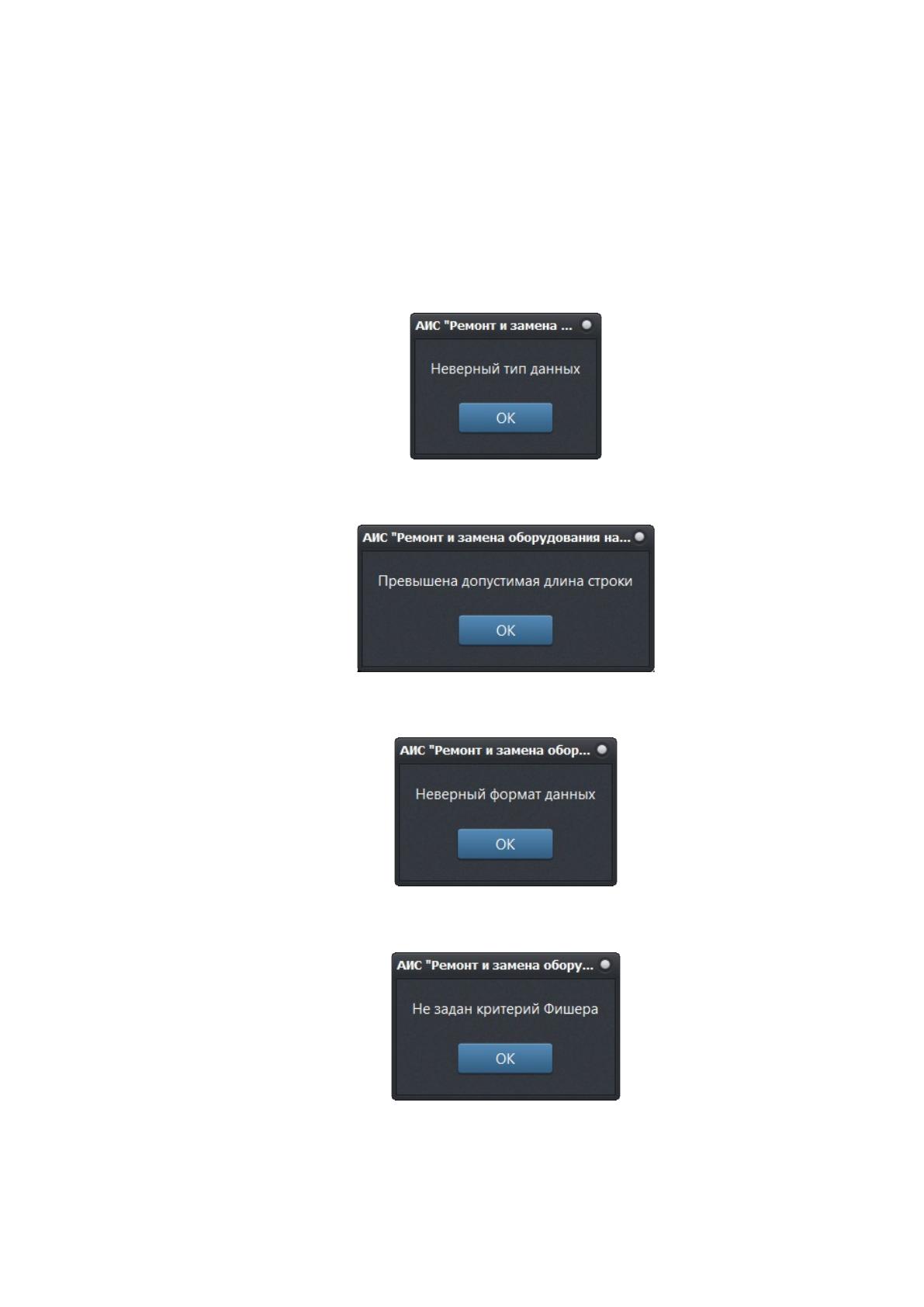
При добавлении новых учетных данных выполняется запрос на
добавление на основе данных введенных пользователям в поля ввода, перед
выполнением запроса поля проверяются и в случае обнаружения ошибки
возможны следующие сообщения А.1-А.4.
Рисунок А.1 – Ошибка: Неверный тип данных
Рисунок А.2 – Ошибка: Превышена допустимая длина строки
Рисунок А.3 – Ошибка: Неверный формат данных
Рисунок А.4 – Ошибка: Не задан критерий Фишера

88
2 Руководство пользователям
2.1 Назначение автоматизированной системы
Автоматизированная система предназначена для решения задач
автоматизации учета деятельности по диагностике и ремонту станков, ведение
информации об ремонтируемых станках.
Пользователями системы являются сотрудники отдела 135, связанные с
диагностикой и ремонтом станков, главный механик.
2.2 Условия выполнения автоматизированной системы
Для нормального функционирования программы достаточно иметь
компьютер с тактовой частотой процессора не менее 1700 МГц, объемом
оперативной памяти –20148 Мб, объемом свободного места на диске – около
500 Мб. На нем должна быть установлена и нормально функционировать
операционная система не ниже Windows7.
Монитор компьютера, на котором разрабатывалась задача типа SVGA и
именно такой необходим для нормального функционирования программы,
поскольку она написана для работы в среде Windows.
Данная программа рассчитана на применение мыши – для выполнения
всех доступных операций, кроме ввода текстовой информации в компьютер. Ее
целесообразно использовать во всех случаях, когда заранее известно, что ею
можно пользоваться при эксплуатации программы, так как часто отсутствие
мыши затрудняет работу.
2.3 Эксплуатация автоматизированной системы
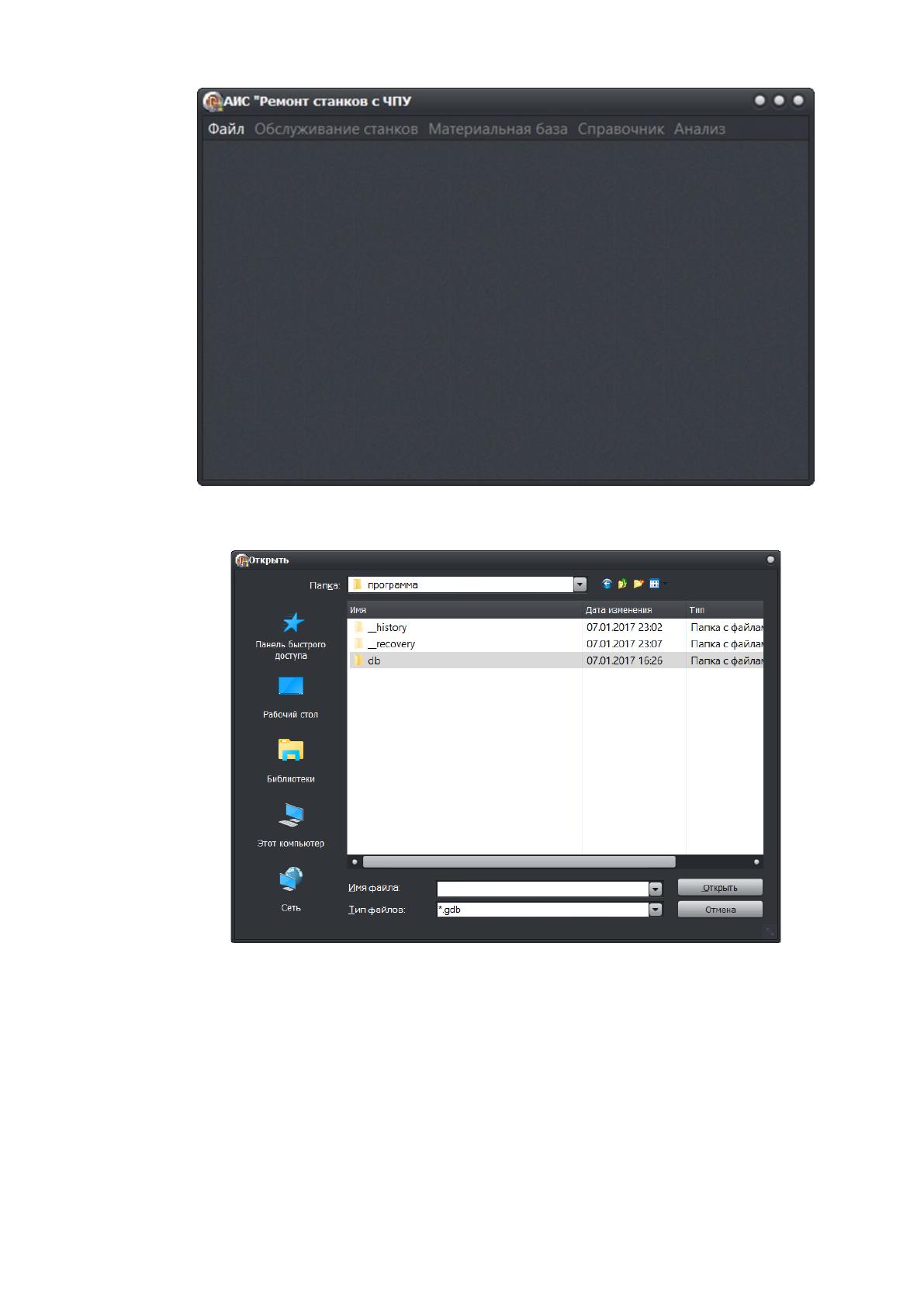
Запустите программу, сделав щелчок мыши на ярлыке, расположенном на
рабочем столе. После этого загрузится форма главного меню, все пункты кроме
«Файл» являются недоступными. Наглядно форма представлена на рисунке 3.7.
В начале работы необходимо выбрать пункт меню «Файл», затем
«Подключение»,после этого появится форма выбора файла БД, представленная
на рисунке А.6.
89
Рисунок А.5 – Главное меню
Рисунок А.6 – Выбор файла БД
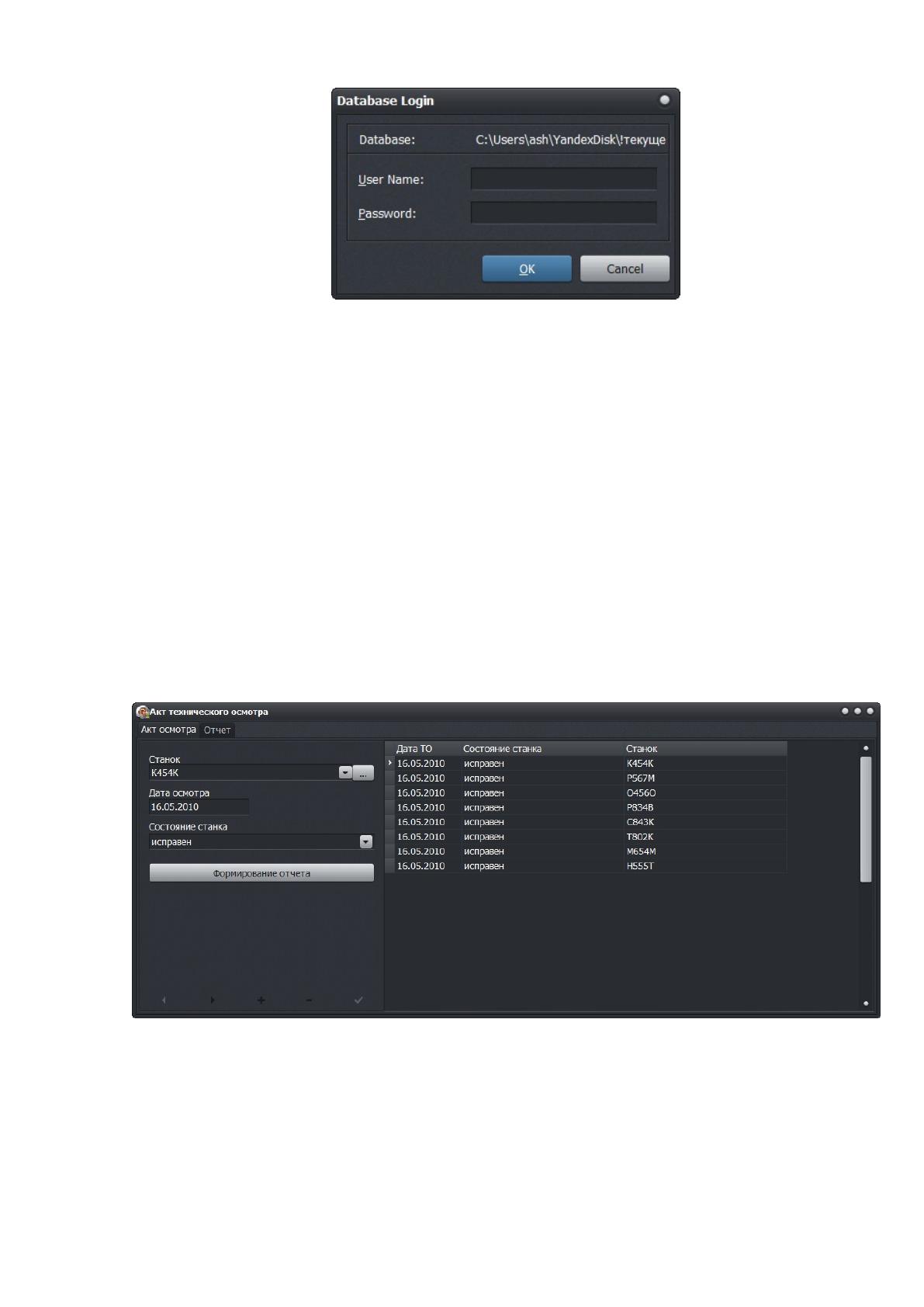
После выбора файла БД появится окно авторизации, представленное на
рисунке А.7. В окне необходимо ввести имя пользователя и пароль, которые
должны быть предоставлены администратором.
90
Рисунок А.7 – Окно авторизации
После удачного прохождения авторизации на экране появится главное
меню программы. Главное меню имеет следующие основные пункты: «Файл»,
«Обслуживание станков», «Материальная база», «Справочник»и «Анализ».
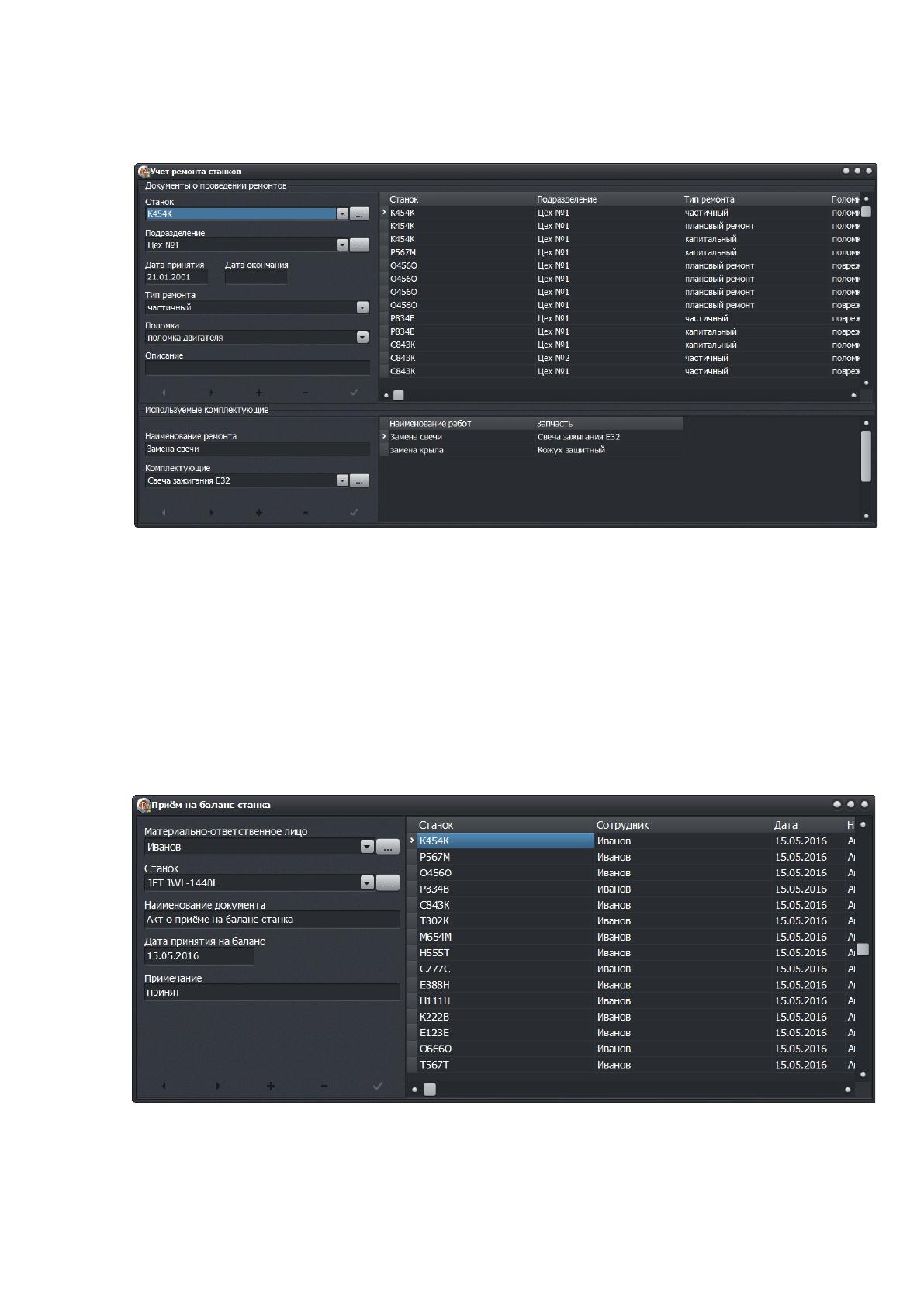
При выборе пункта «Обслуживание станков» появляются подпункты
«Акт ТО» и «Ремонт станка». При выборе подпункта «Акт ТО» открывается
форма «Акт технического осмотра», данная форма предназначена для ведения
учет технических осмотров станков. Во вкладке «Акт осмотра» осуществляется
учет проведённых осмотров станков. Наглядно форма представлена на рисунке
А.8.
Рисунок А.8 – Акт технического осмотра
При выборе подпункта «Ремонт станков» открывается форма «Учет
ремонта станков», данная форма предназначена для ведения учета станков,
состоящих на балансе учреждения.Форма представлена на рисунке А.9. В
91
верхней части указываются данные о ремонтах станков, в нижней части
указывается перечень комплектующих, используемых в ремонте.
Рисунок А.9 – Учет ремонта станков
При нажатии кнопки «…» рядом с полем «Станок», открывается форма
«Приём на баланс станка», представленная на рисунке А.10. Форма
предназначена для постановки на учет станков. При нажатии кнопки «…»
рядом с полем «Материально ответственное лицо», открывается форма
«Сотрудники компании», представленная на рисунке А.13. Форма
предназначена редактирования списка сотрудников компании.
Рисунок А.10 – Приём на баланс станка

92
При выборе пункта «Материальная база» появляются подпункты «Приём
станка» и «Номенклатура комплектующих». При выборе подпункта «Приём
станка» открывается форма «Приём станка на баланс», данная форма
предназначена для ведения учета принятия на баланс станков. При нажатии
кнопки «…» открывается соответствующий справочник, выбор в котором
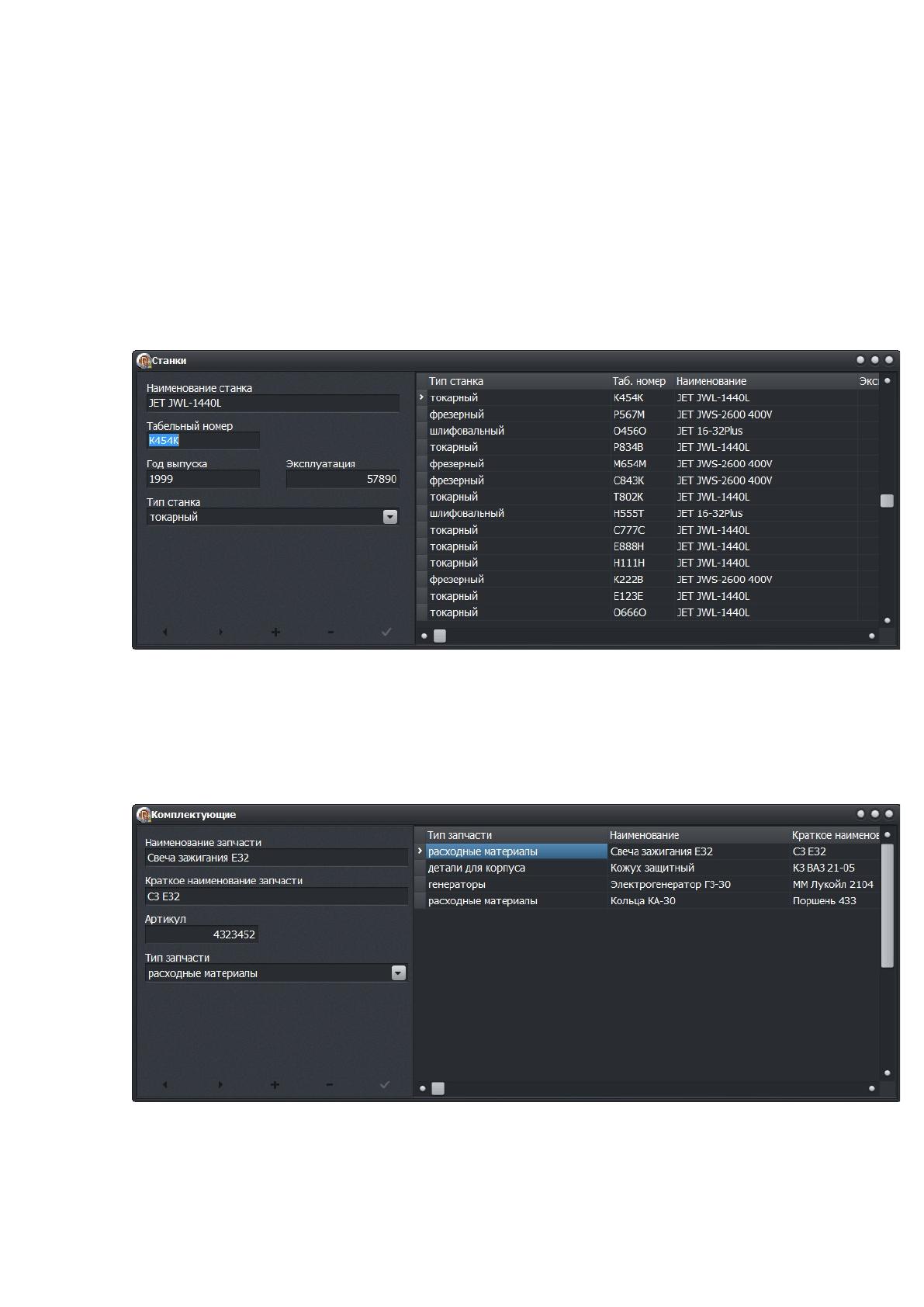
нужной записи осуществляется двойным щелчком. Наглядно форма «Станки»
представлена на рисунке А.11.
Рисунок А.11 – Станки
При выборе подпункта «Номенклатура комплектующих» открывается
форма «Комплектующие», данная форма предназначена для ведения учета
комплектующих.Форма «Комплектующие» представлена на рисунке А.12.
Рисунок А.12 – Комплектующие
При выборе пункта«Справочники» появляются подпункты
«Сотрудники», «Состояние станка», «Тип ремонта», «Тип станка»,
93
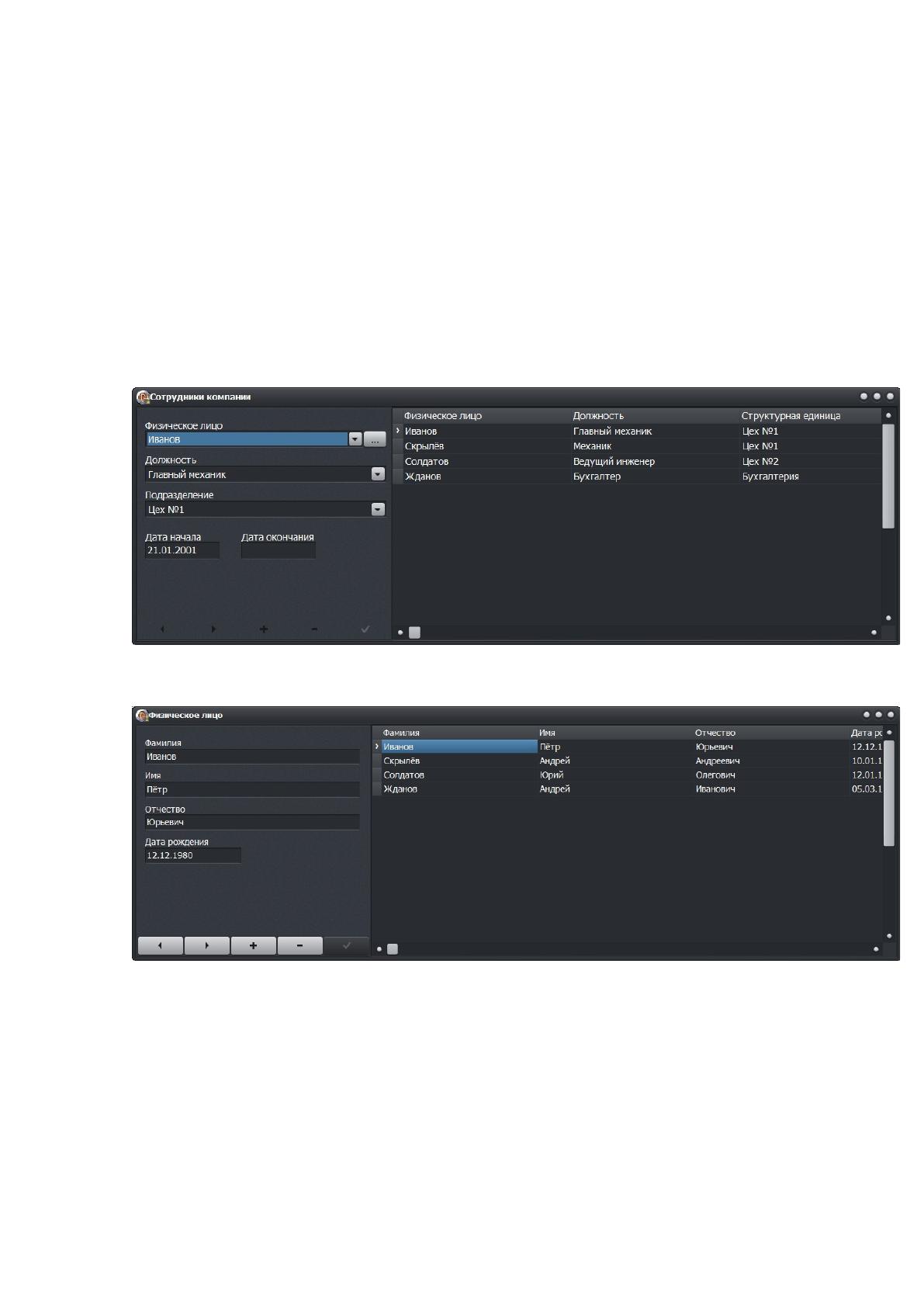
«Должности», «Поломки», «Типы запчастей» и «Подразделения». При выборе
подпункта «Сотрудники» открывается форма «Сотрудники фирмы», данная
форма предназначена для ведения учета принятых на работу сотрудников. При
нажатии кнопки «…» открывается соответствующий справочник физических
лиц, выбор в котором нужной записи осуществляется двойным
щелчком.Наглядно форма «Сотрудники фирмы» представлена на рисунке А.13.
Наглядно форма «Физические лица» представлена на рисунке А.14. При выборе
прочих подпунктов менюоткрываются соответствующие справочники.
Рисунок А.13 – Сотрудники фирмы
Рисунок А.14 – Физические лица
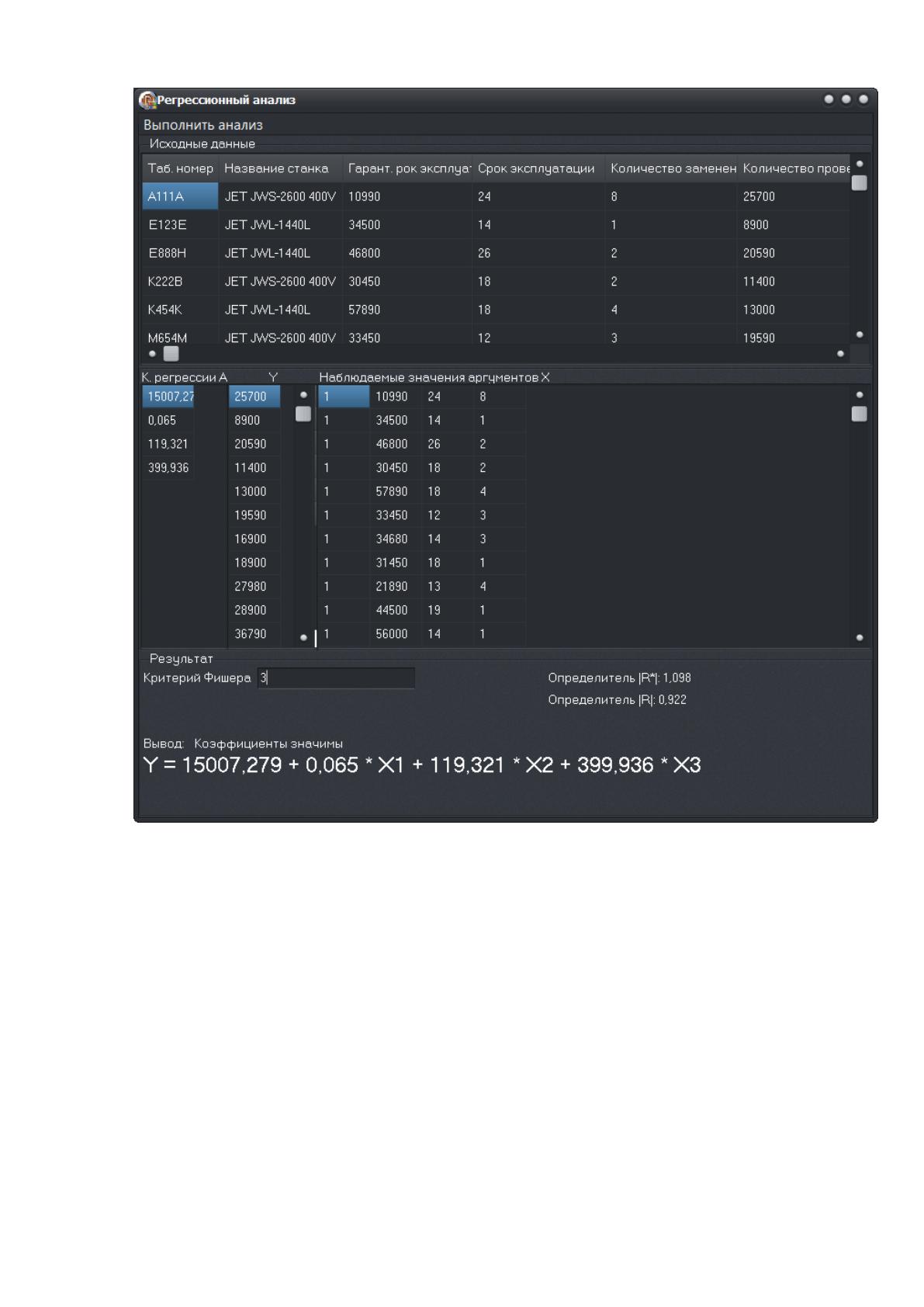
При выборе пункта меню «Анализ» открывается форма проведения
регрессионного анализа. Форма наглядно представлена на рисунке А.15.
94
Рисунок А.15 – Регрессионый анализ
95
ПРИЛОЖЕНИЕ Б
Листинг программы
unitact_to;
interface
uses
Windows, Messages, SysUtils, Variants, Classes, Graphics, Controls, Forms,
Dialogs, ExtCtrls, DBCtrls, Grids, DBGrids, StdCtrls, Mask, ComCtrls;
type
TfmAct_to = class(TForm)
PageControl1: TPageControl;
TabSheet1: TTabSheet;
TabSheet2: TTabSheet;
GroupBox1: TGroupBox;
Label1: TLabel;
Label2: TLabel;
Label3: TLabel;
DBLookupComboBox1: TDBLookupComboBox;
DBLookupComboBox2: TDBLookupComboBox;
Button1: TButton;
DBGrid1: TDBGrid;
DBNavigator1: TDBNavigator;
DBEdit1: TDBEdit;
StringGrid1: TStringGrid;
GroupBox2: TGroupBox;
Memo1: TMemo;
Label4: TLabel;
CheckBox1: TCheckBox;
Label5: TLabel;
CheckBox2: TCheckBox;
Label6: TLabel;
CheckBox3: TCheckBox;
Button2: TButton;
Label7: TLabel;
Label8: TLabel;
Label9: TLabel;
Label10: TLabel;
eSpec: TEdit;
eGruz: TEdit;
eLegk: TEdit;
ePas: TEdit;
Button3: TButton;
Button4: TButton;
procedure Button1Click(Sender: TObject);
procedure DBNavigator1Click(Sender: TObject; Button: TNavigateBtn);
procedure FormShow(Sender: TObject);
procedure Button2Click(Sender: TObject);
procedure Button4Click(Sender: TObject);
private
{ Private declarations }
public
{ Public declarations }
end;
var
fmAct_to: TfmAct_to;
implementation
uses datmod, dok_priem;
{$R *.dfm}
procedure TfmAct_to.Button1Click(Sender: TObject);
begin
fmDok_priem.show;
fmDok_priem.flag := 'act_to';
end;
//=================================================
const n=16;
const nn=65536; {nn=2^n}