54
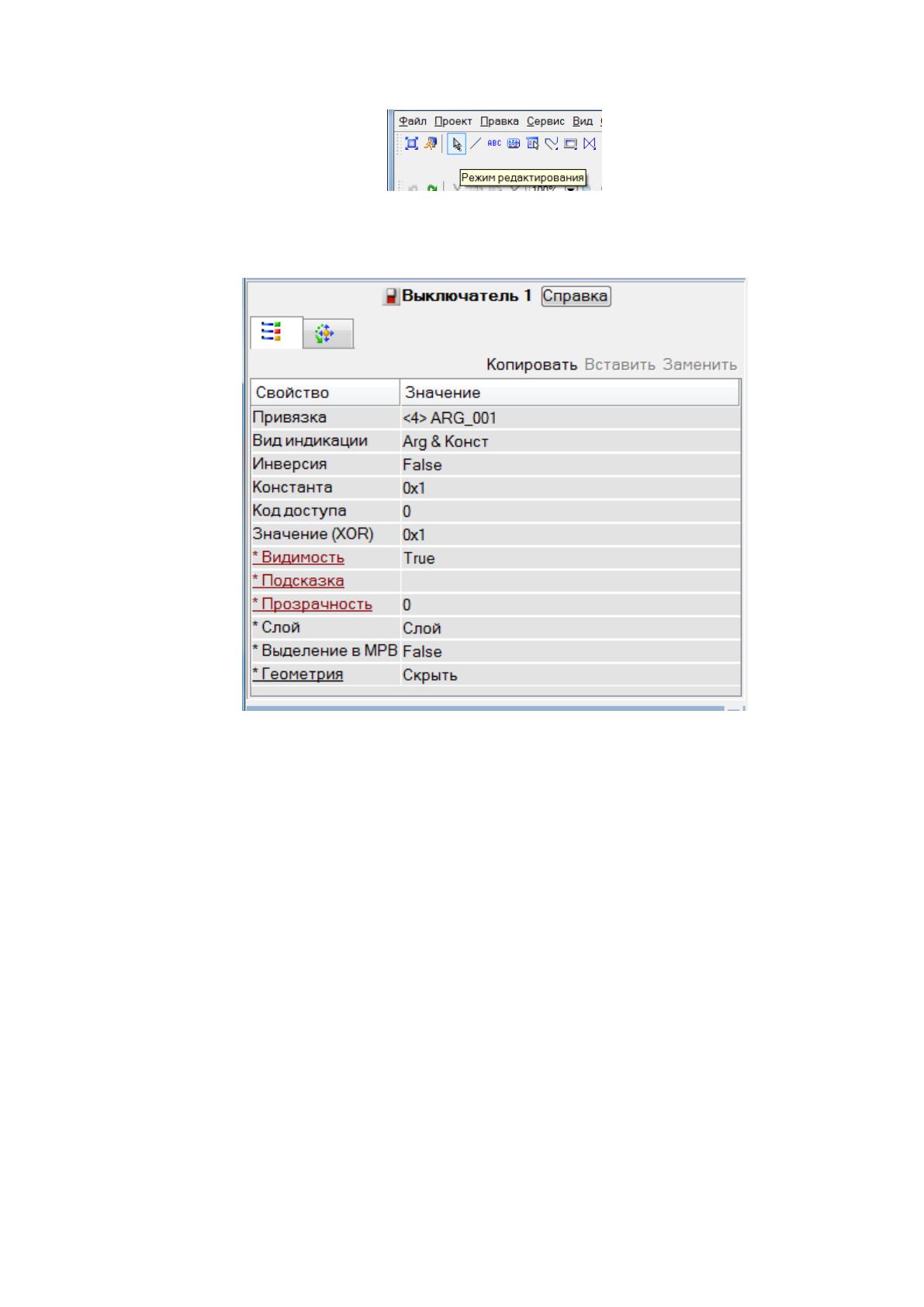
Рисунок 17 – Кнопка перехода в режим редактирования
Рисунок 18 – Окно свойств объекта управления
Объект выключатель дает возможность ввести и отображать значение
переменной, которая принимает значения true (истина) или false (ложь). В
поле привязка вводится имя аргумента. Поля вид индикации, код доступа и
константа задают принцип работы.
Например, для индикации Arg & Конст свойственно, что выключатель
принимает значение «вкл», если Arg & Конст= true и «выкл» в противном
случае.
Рассмотрим алгоритм размещения и настройки свойств одного объекта
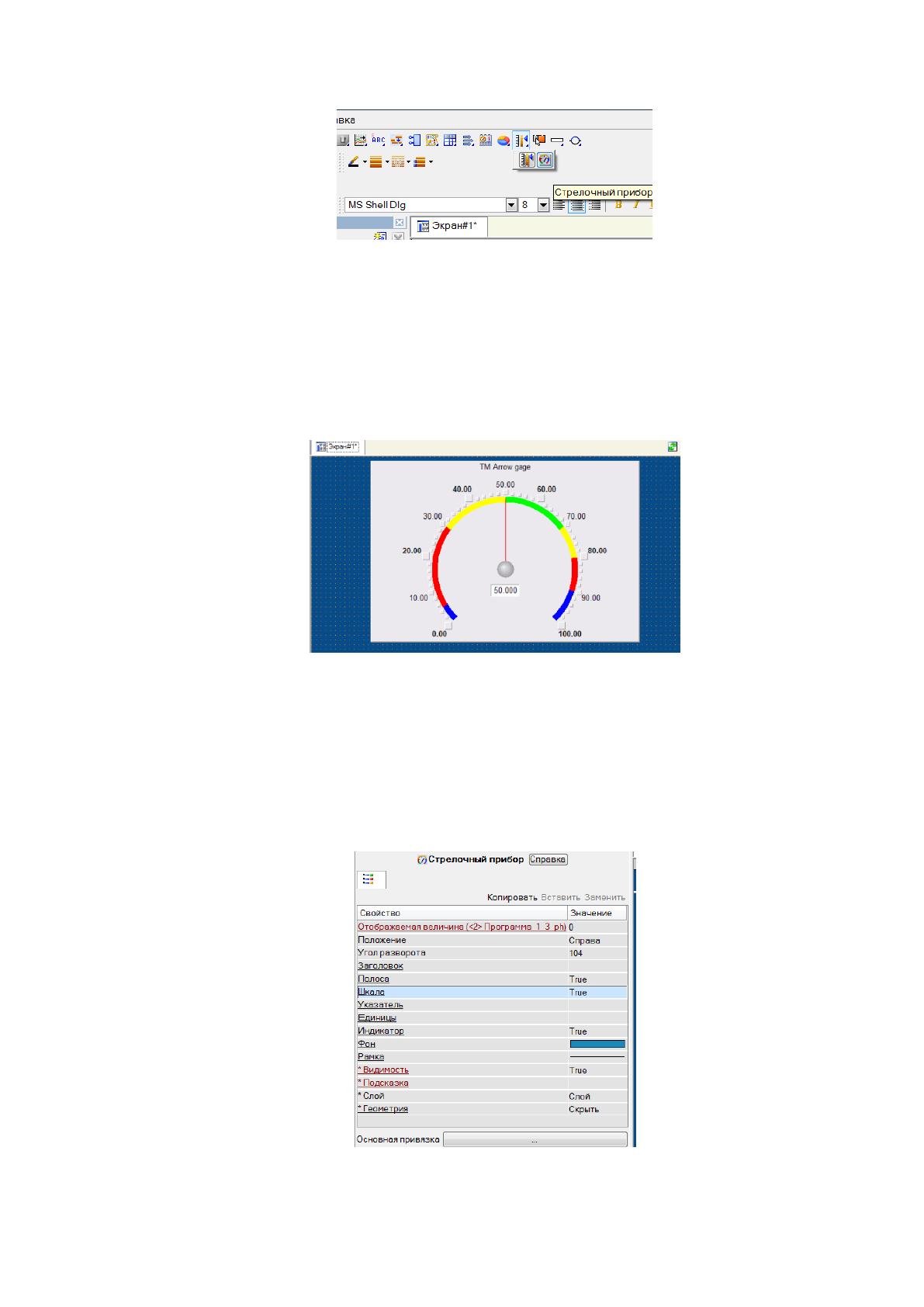
управления, например стрелочного прибора. Для этого На панели инстру-
ментов выбираем иконку стрелочного прибора, рисунок 19.
55
Рисунок 19 – Выбор инструмента Стрелочный прибор
Далее с помощью щелчка левой кнопкой мыши на необходимом месте
экрана располагаем стрелочный прибор, рисунок 20.
Рисунок 20 – создание стрелочного прибора
В режиме редактирования дважды щелкаем левой кнопкой мыши по
стрелочному прибору и настраиваем свойства, рисунок 21.
Рисунок 21 – Окно свойств стрелочного прибора

56
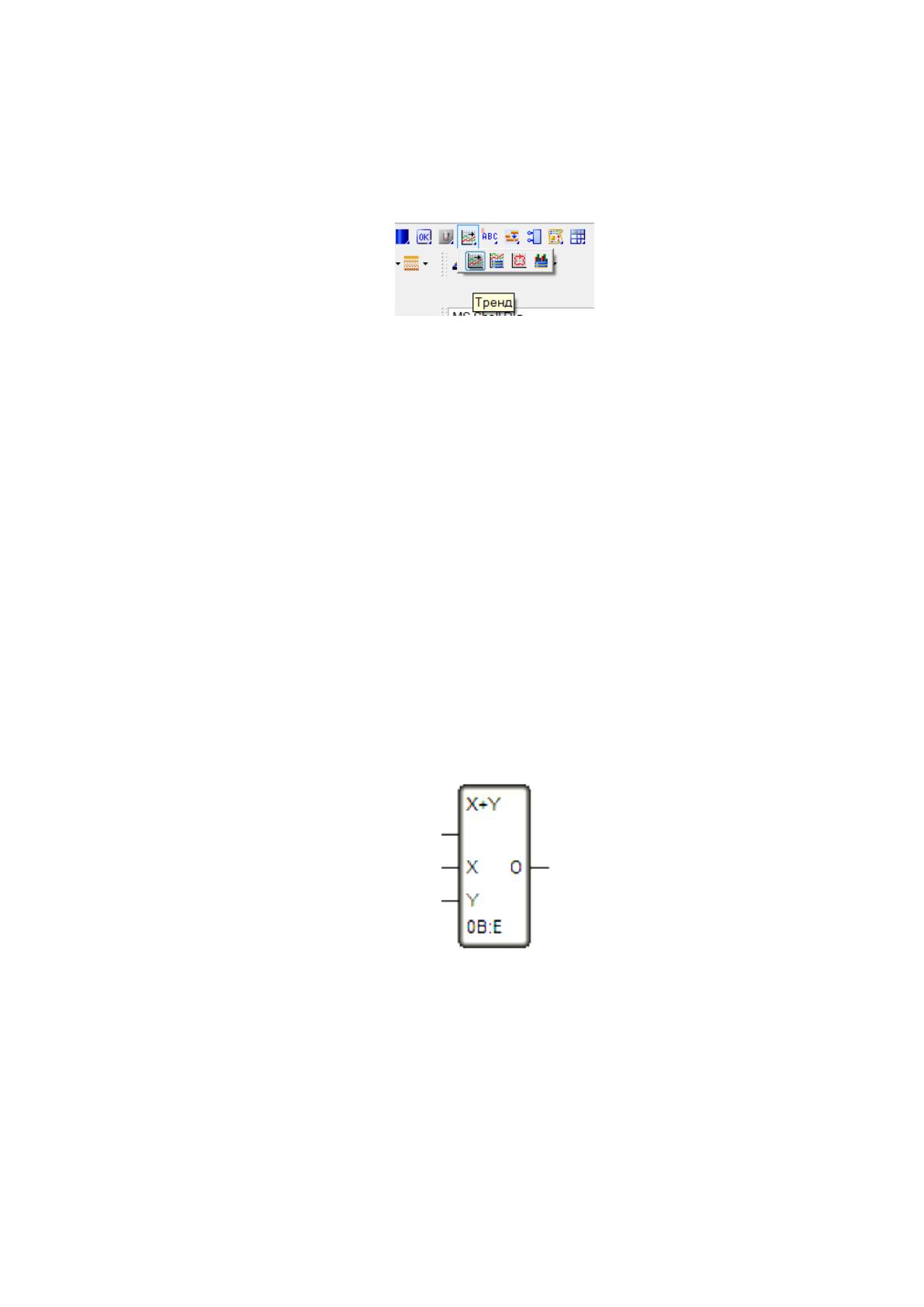
Следующим этапом является создание тренда. Для этого щелкаем по
соответствующей кнопке на панели инструментов, рисунок 22.
Рисунок 22 – Выбор инструмента Тренд
Располагаем тренд на экране точно так же, как размещали другие объ-
екты управления. Выше указанным способом настраиваем свойства тренда.
Последним этапом в проектировании является создание FBD-
программы, для которой использует язык Texno FBD. Данная программа
представляет собой совокупность функциональных блоков, соединенных
между собой.
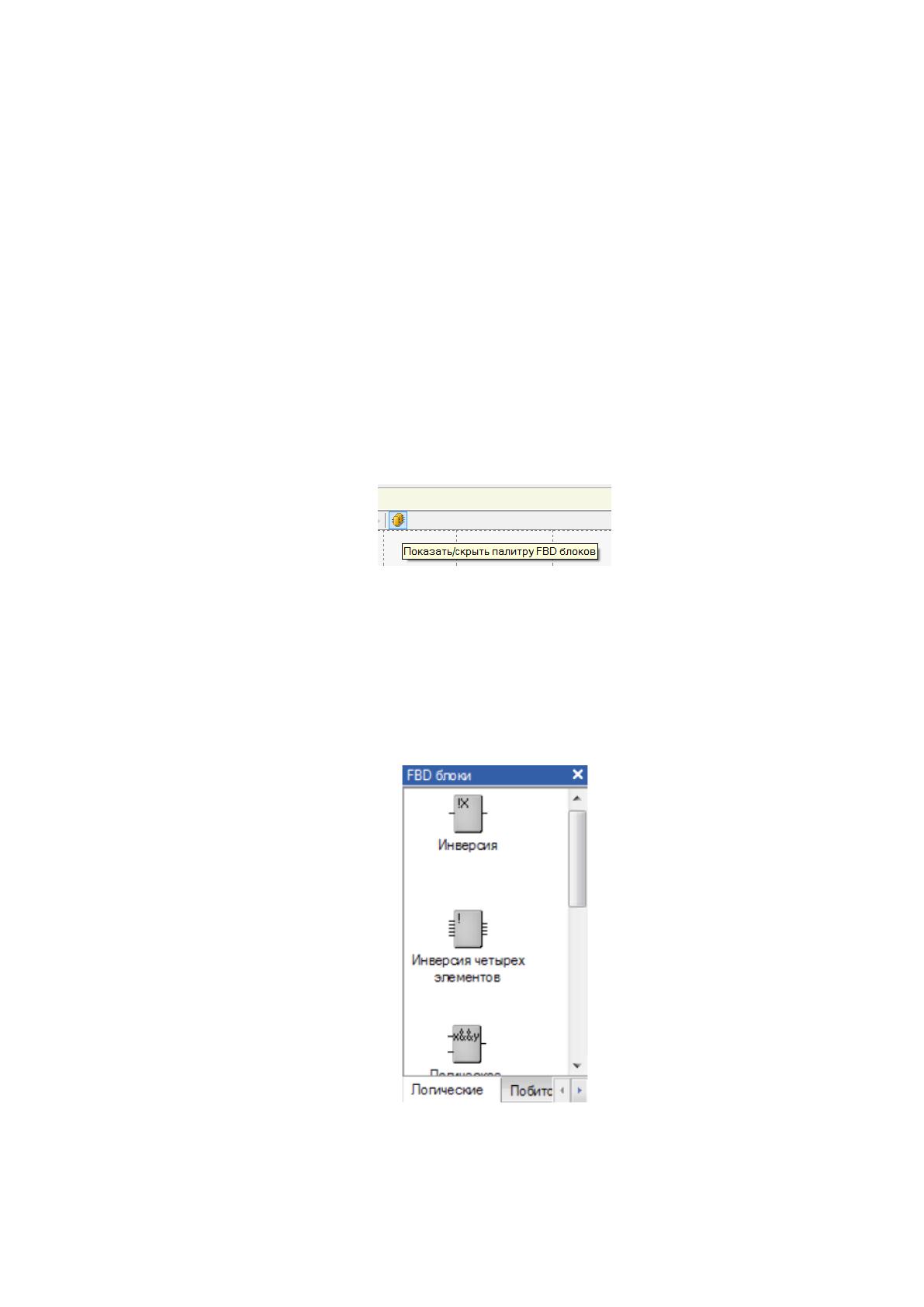
Функциональный блок – это изображение вызовы функции языка
Texno FBD. Рассмотрим, например, функциональный блок для сложения, ри-
сунок 24, [18, с. 55-57].
Рисунок 24 – Функциональный блок для сложения языка Texno FBD
Верхняя часть блока содержит обозначение, нижняя – номер, который
приписывается автоматически при размещении блоков в рабочей области ре-
дактора программы. Затем после двоеточия записывается номер блока, кото-
рый будет выполнен следующим.
57
Горизонтальные линии с левой стороны обозначают входы, на которые
подается переменная или аргумент программы, выходы с других блоков.
Принято, что на вход можно подавать аргументы с типами IN или IN/OUT.
Горизонтальная линия с правой стороны означает выход, который
можно соединить со входом другого блока. На выход можно подавать аргу-
менты с типами OUT или IN/OUT.
Для размещения FBD блоков необходимо щелкнуть по иконке, пока-
занной на рисунке 25.
Рисунок 25 – Открытие FBD блоков
Появится окно FBD блоков, которые нужно выбрать и перетащить на
рабочую область, рисунок 26.
Рисунок 25 – Окно FBD блоков
58
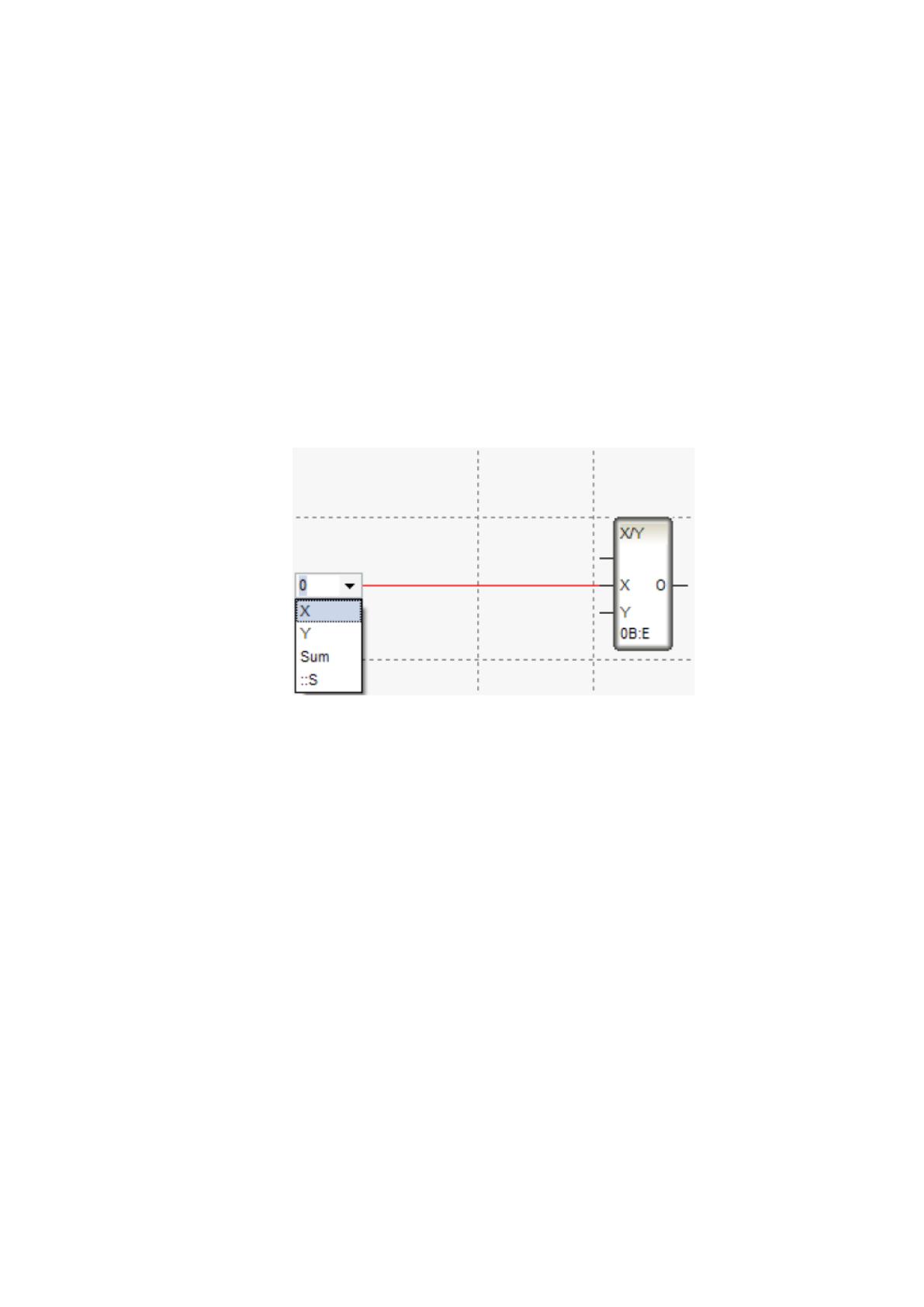
Чтобы соединить выход одного блока со входом другого необходимо
навести курсор на выход блока и нажать левую кнопку мыши. Далее, удер-
живая кнопку мыши, нужно навести курсор на необходимый вход другого
блока и отпустить кнопку мыши. Таким образом, два функциональных блока
будут соединены.
Чтобы привязать вход или выход блока необходимо выделить вход или
выход с помощью левой кнопки мыши. Далее в появившемся контекстном
меню выбрать команду Привязать, рисунок 26.
Рисунок 26 – Привязка входа или выхода блока
Реализация программы созданной АСУ ТП представлена в (Приложе-
нии В).
Окончанием проектирования АСУ ТП является запуск проекта и про-
верка работоспособности. Убедившись, что программа работоспособна,
необходимо сохранить проект и уже можно приступать к его внедрению в
технологическую линию производства.
59
ГЛАВА 3. ВНЕДРЕНИЕ АСУ ТП НА ПРЕДПРИЯТИИ
ООО "ФИШТ"
3.1 Основные этапы внедрения АСУ ТП на предприятии
Процесс внедрения разработанной нами АСУ ТП состоит из следую-
щих этапов:
1. Запуск SCADA системы Trace Mode 6.0. При запуске в навигаторе
проекта будут выведены список узлов проекта, состав их графических баз и
списки загруженных графических библиотек с их содержимым для дальней-
шего использования в процессе работы с АСУ ТП технологической линии
производства.
2. Загрузка созданной АСУ ТП и создание графической базы. Данный
этап подразумевает осуществление загрузки проекта АСУ ТП компании ООО
«ФИШТ», описанного выше с помощью выполнения команды Про-
ект/Открыть.
После загрузки АСУ ТП необходимо выбрать операторскую станцию
RTM_1. Далее необходимо выполнить команду «Создать группу» из появив-
шегося после нажатия правой кнопки мыши контекстного меню. В результа-
те автоматически будет создана группа экранов в качестве вложенного эле-
мента для узла RTM_1. Затем описанным выше методом выведем на экран
ЭВМ меню групп, из списка которого выберем команду «Создать экран».
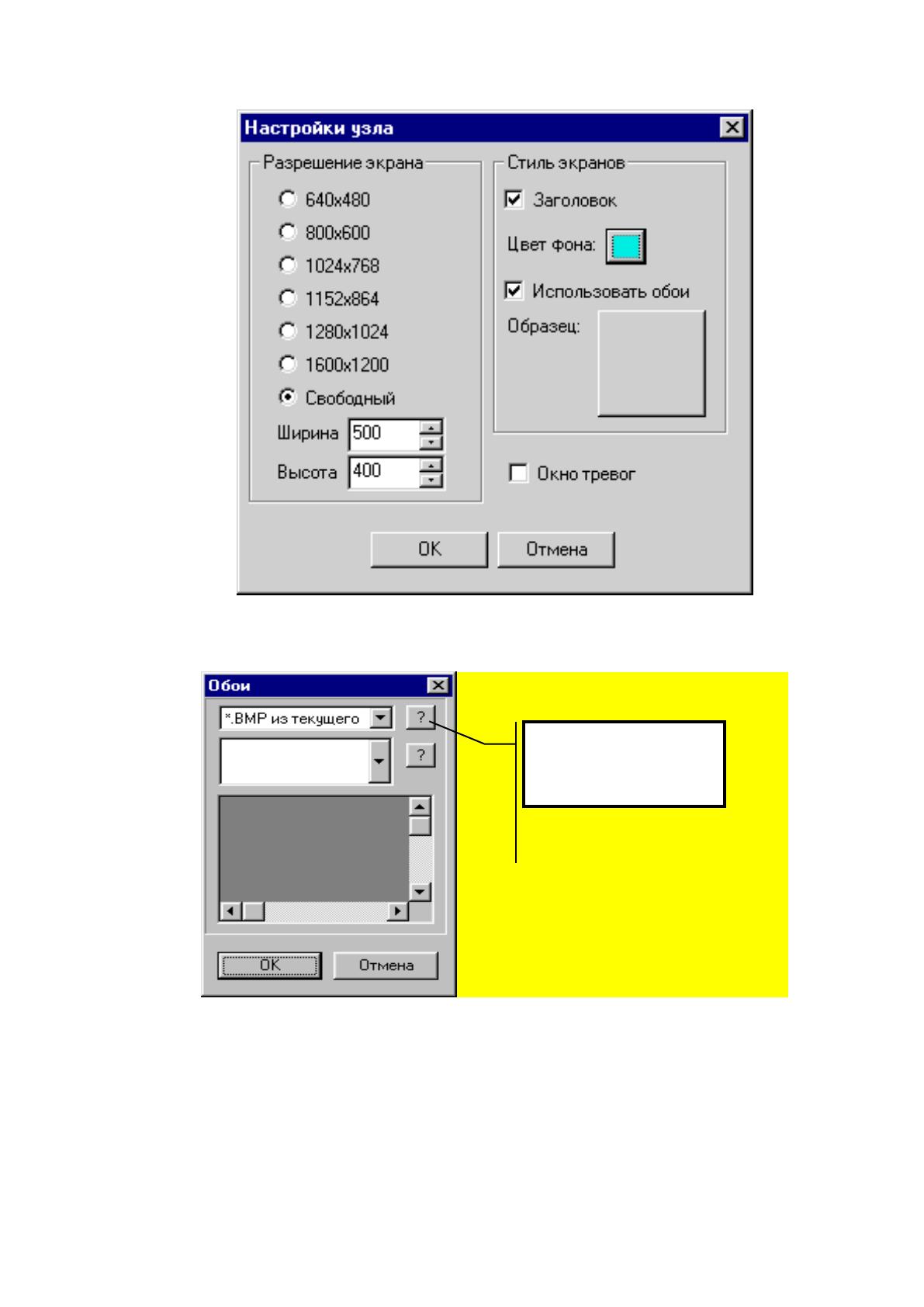
3. Настройка параметров экрана. На данном этапе с помощью нажатия
правой кнопки мыши на имени функционального узла и выбора команды ат-
рибуты, выводим на монитор диалоговое окно для настройки узла. Проводим
настройку в соответствии с данным диалогового окна, показанного на рисун-
ке 27. Затем с помощью нажатия левой кнопки мыши по полю Образец выво-
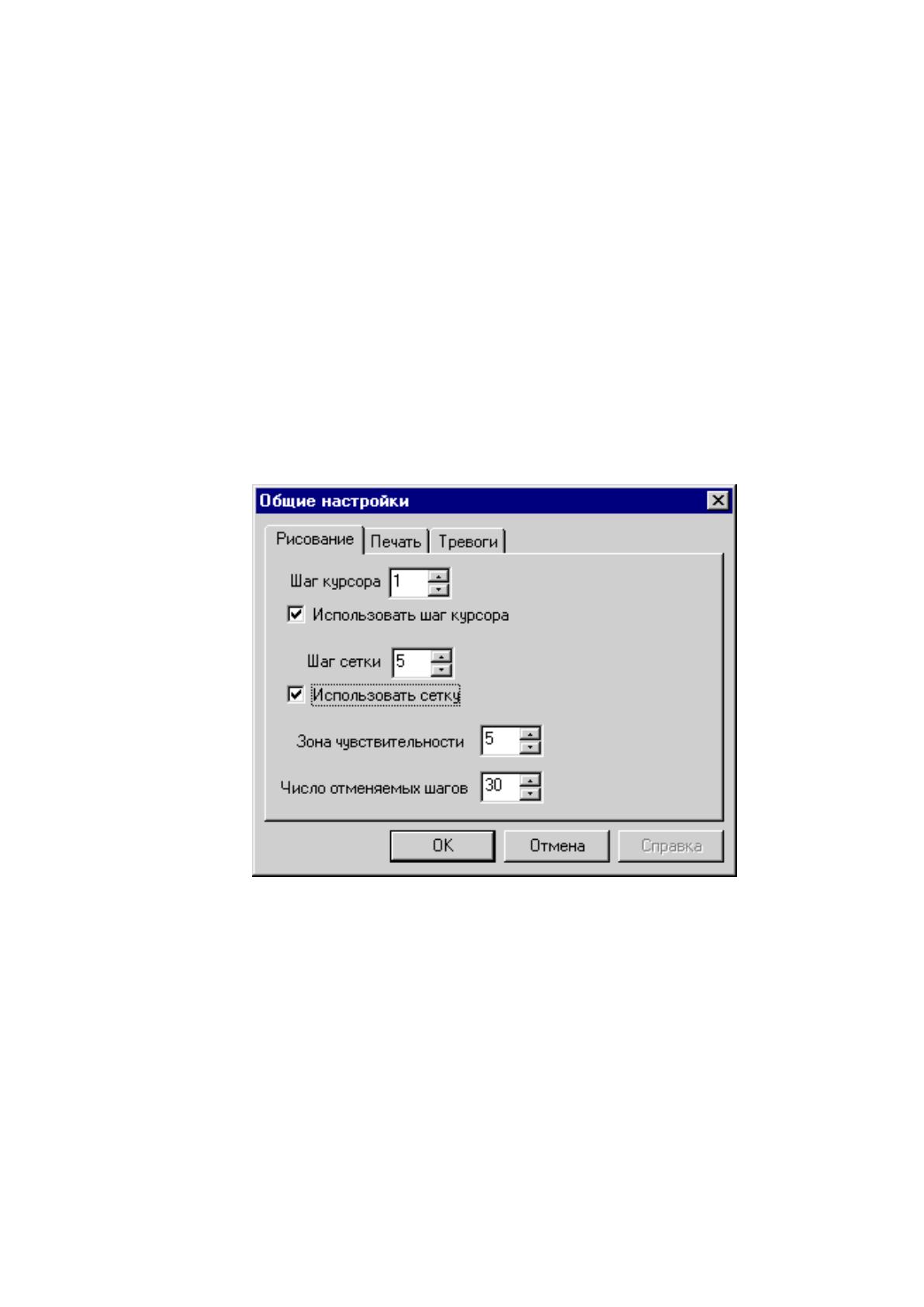
дим диалоговое окно Обои и выбираем текстуру для обоев, рисунок 28.

60
Рисунок 27 – Настройка узлов
Рисунок 28 – Текстуры обоев АСУ ТП
Следующим шагом осуществим перенос ресурсной базы текстур из ок-
на «Доступные» в окно «Используемые» с помощью кнопки-указателя «<».
Кнопка
подключения
ресурсных библиотек
61
При переходе в диалоговое окно «Обои» необходимо выбрать только
что подключённую ресурсную базу текстур. Из списка, представленного в
подключённой библиотеке, далее необходимо выбрать ту или иную текстуру
и подтвердить выбор нажатием кнопки «ОК».
4. Создание статистических рисунков спроецированной АСУ ТП тех-
нологической линии производства кисломолочной продукции. На данном
этапе, в первую очередь, необходимо дополнительно настроить созданный
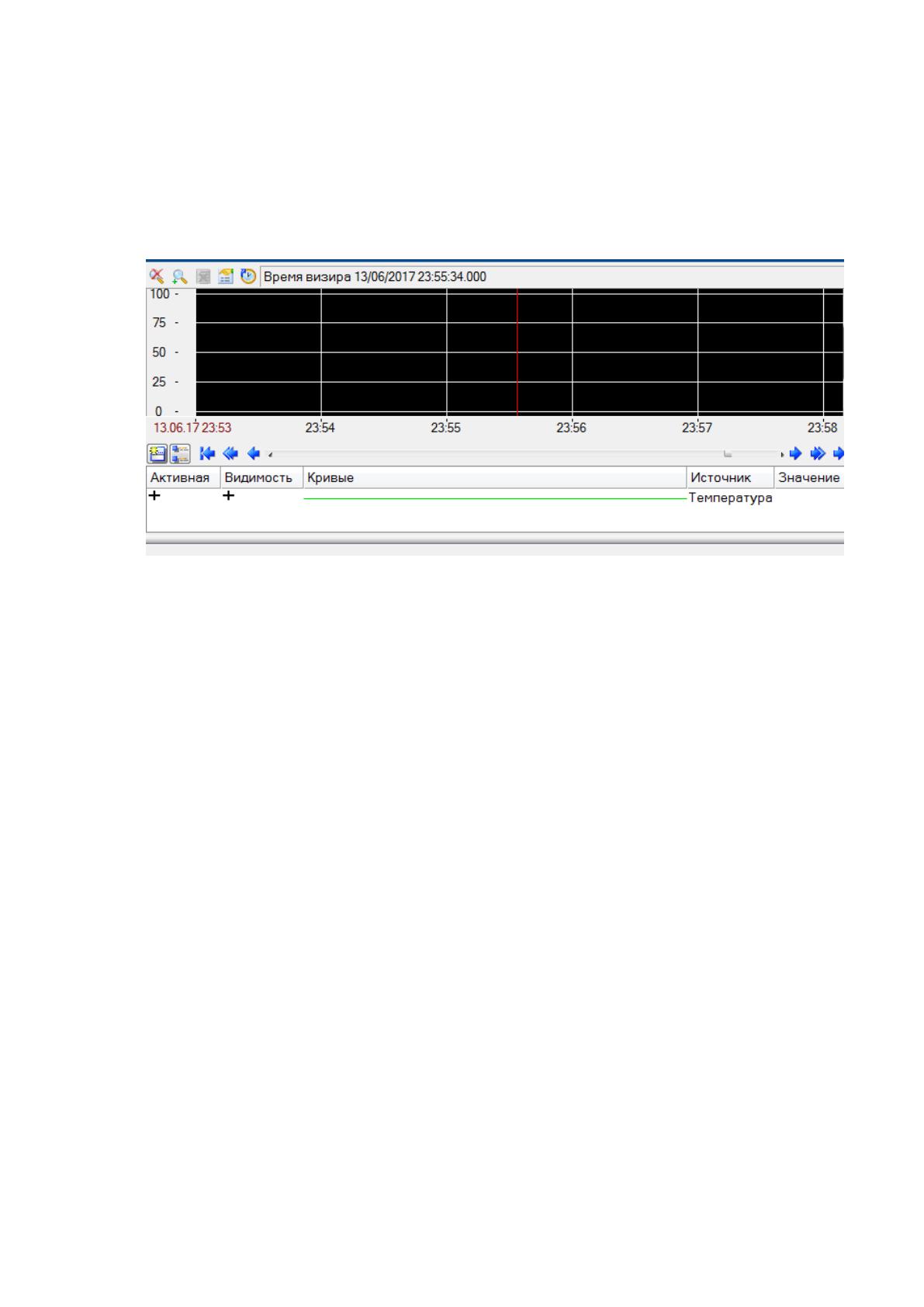
ранее экран программы применив команду Проект - Настройки. В результате
появится диалоговое окно общих настроек, рисунок 29.
Рисунок 29 – Общие настройки проекта
После завершения процесса настройки параметров нужно перейти к со-
зданию статистического рисунка для технологического процесса, используе-
мого в АСУ ТП молокозавода.
Для этого нужно на экран программы окно редактирования технологи-
ческого процесса. После этого в рабочей области создается рисунок мнемо-
схемы технологического процесса. После завершения настройки параметров
62
атрибутов технологического процесса АСУ необходимо нарисовать статиче-
ский рисунок ТП.
5. Размещение динамических элементов. Главная цель данного этапа
внедрения АСУ ТП заключается в создании связи между автоматизирован-
ным рабочем местом оператора и технологическим процессом, осуществляе-
мым на технологическом оборудовании молокозавода.
Завершающим этапом процесса создания статических рисунков спро-
ектированной АСУ ТП является вывод трендов технологических параметров.
Для этого, в первую очередь необходимо перейти на экран Тренды, создан-
ный ранее на начальной стадии проектирования и разработки программы, с
помощью нажатия левой клавишей мыши по названию. Для фактического
вывода технологических параметров, необходимо использовать одноимён-
ную форму отображения Тренды, создать и настроить которую можно с по-
мощью нажатия на функциональной панели инструментов программы на со-
ответствующую иконку (Приложение А), что приведёт к появлению меню
выбора элемента группы, включающего три элемента-формы отображения:
- тренд аналоговый;
- тренд дискретный;
- тренд универсальный архивный.
Среди вышеупомянутых форм отображения, содержащихся в рассмат-
риваемом меню выбора элементов группы, следует выбрать форму «Тренд
аналоговый», что позволит вывести на экран ЭВМ диалоговое окно для
настройки значений атрибутов данного тренда.
После этого, на рассматриваемом этапе внедрения АСУ ТП
необходимо настроить линии графика, выводимые при формировании
соответствующего тренда и выведении его на экран. Для настройки данного
элемента программы, следует щелкнуть левой кнопкой мыши на кнопку
Добавить в результате чего на экране ЭВМ появится диалоговое окно
Атрибуты кривой. В данном окне следует произвести соответствующую
63
настройку параметров атрибутов линии графика в соответствии с данными.
По завершению настройки тренда, следует разместить непосредственно
сам полученный тренд, который должен иметь вид в соответствии с изобра-
жением на рисунке 29.
Рисунок 29 – Общий тренд технологического процесса
6. Настройка параметров Спад и отчета тревог. На данном этапе внед-
рения разработанной АСУ ТП следует произвести соответствующую
настройку параметров автоматизированного рабочего места операторов.
Данная настройка позволит выводить сообщения в оперативном режи-
ме в отчёт тревог. Кроме этого, настройка атрибутов узла автоматизирован-
ного рабочего места оператора позволит так же анализировать вышеупомя-
нутые изменения в общей динамике, в соответствии с информацией архива
программы, что позволит предотвратить поломки технологического обору-
дования, сбои и простои производства.
На последнем этапе внедрения разработанной АСУ ТП, необходимо
запустить проект автоматизированного управления технологического про-
цесса посредством программы Trace Mode 6.10.
В результате проведённых работ в программе для фактической работы
АСУ ТП, будет получен операторский интерфейс автоматизированного ра-
бочего места технологического процесса, состоящий из одного экрана, кото-