44
− иерархичность, функционально и территориально распределен-
ность системы управления;
− системность, то есть АСУ ТП должна состоять из совокупности
отдельно взятых частей, имеющих одну единую цель и обладающих техни-
ческой, организационной, информационной, программной, метрологической
и лингвистической совместимостью;
− основной способ управления – автоматический, но в то же время
должна быть возможность местного или дистанционного управления при от-
казах или ошибках системы;
− живучесть системы и надежность ее функционирования;
− сохранение работоспособности технических средств при колеба-
ниях температуры окружающего воздуха и вибраций;
− возможность расширения состава функций;
− возможность автоматической регистрации событий;
− возможность оптимизации управления дополнительными техно-
логическими компонентами и технологическими подсистемами, имеющими
связь с ними [27, c. 248].
В данной работе будет рассмотрен алгоритм создания АСУ ТП произ-
водства кисломолочных напитков резервуарным способом, который включа-
ет в себя следующие технологические операции: подготовку сырья, нормали-
зацию, гомогенизацию, пастеризацию и охлаждение, заквашивание, скваши-
вание в специальных емкостях, охлаждение сгустка, созревание сгустка (ка-
тык, кефир), фасование.
Процесс создания кисломолочной продукции начинается с того, что
нормализованная смесь подвергается тепловой обработке, то есть пастериза-
ции, которая проводится при температуре 922 С в течении 2-8 минут или
85-87 С в течении 10-15 мин. Затем молоко охлаждается до температуры
232 С и попадает в резервуары кисломолочных напитков, куда в то же вре-
мя из заквасочного отделения с помощью насоса добавляется закваска. После
45
этого заквашенное молоко непрерывно размешивается в резервуаре с помо-
щью мешалки. После окончания процесса заквашивания наступает процесс
сквашивании, который проводится при температуре заквашивания. Оконча-
ние процесса сквашивания можно определить по плотности образовавшегося
сгустка и достижению определенного уровня кислотности (рН 4,60,05).
Следующий этап – полученный сгусток охлаждается до температуры 151 С
за счет добавляемой в рубашку резервуара холодной воды и мешалки.
Последним этапом следует созревание и фасование. Разная продукция
имеет разное время созревания, например, кефир может созревать до 10-12
часов [34, с. 292 – 294].
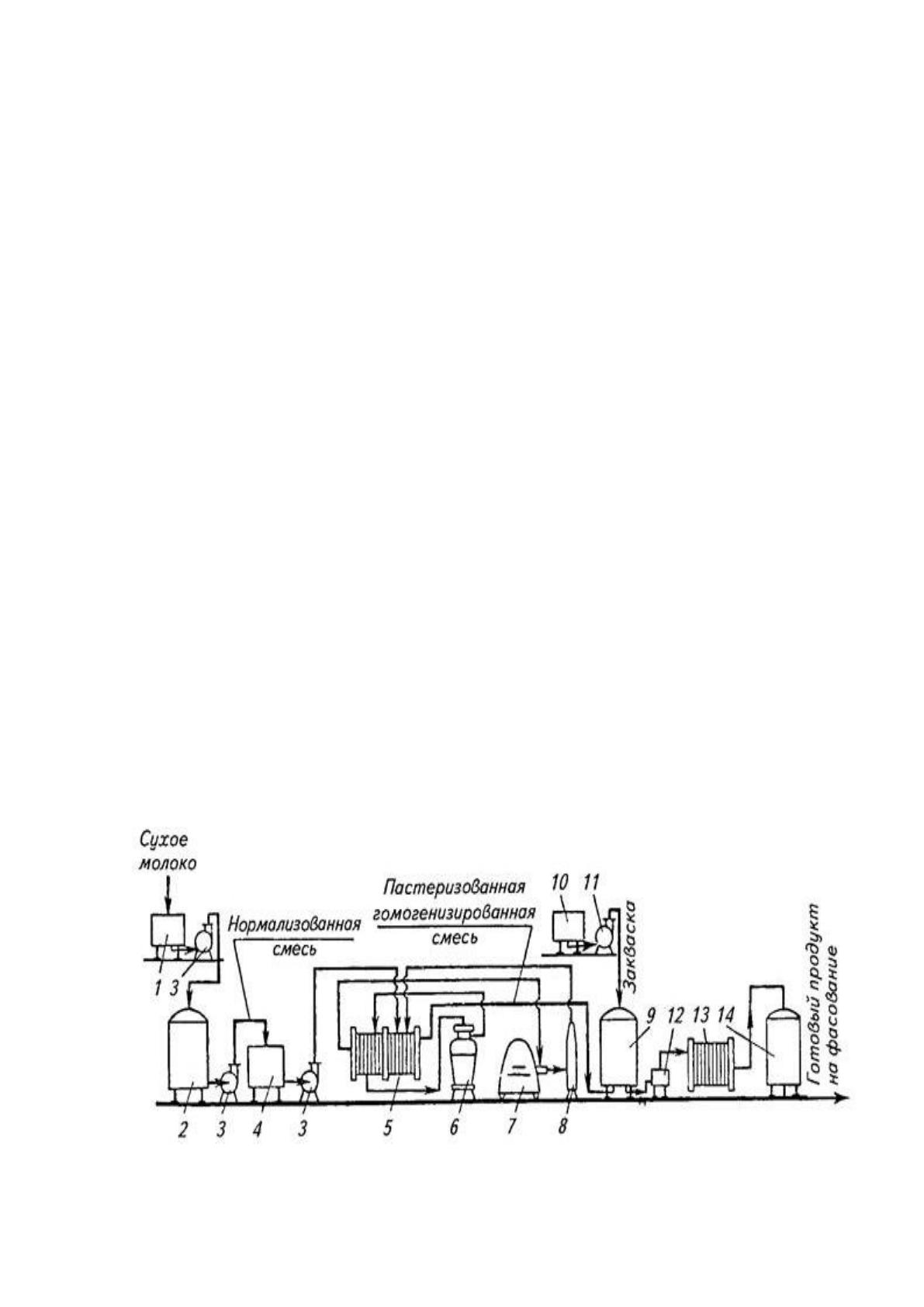
На рисунке 6 приведена схема технологической линии производства
кисломолочной продукции резервуарным способом, где: 1 – установка для
растворения сухого молока; 2 – резервуар для нормализованной смеси; 3 -
центробежный насос; 4 – балансировочный бачок; 5 – пастеризационно -
охладительная установка; 6 – центробежный молокоочиститель; 7 - гомоге-
низатор; 8 – выдерживатель; 9, 14 – резервуары для кисломолочных напит-
ков; 10 – заквасочник; 11 – насос-дозатор; 12 – винтовой насос; 13 – пластин-
чатый охладитель.

46
Рисунок 6 – Схема технологической линии производства кисломолочной
продукции резервуарным способом
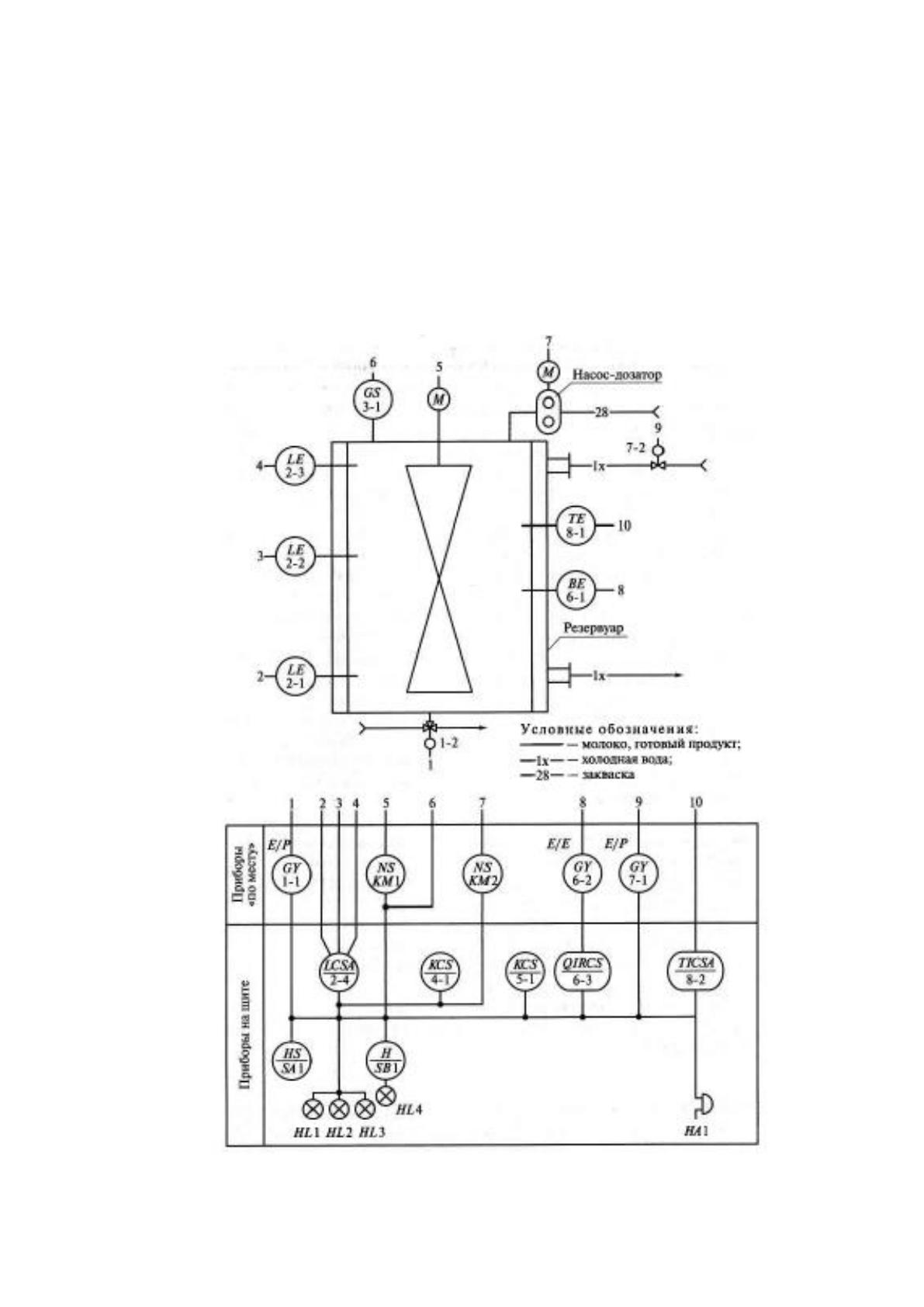
На рисунке 7 изображена схема процесса автоматизации резервуара для
сквашивания молока.
Рисунок 7 – Схема автоматизации резервуара для сквашивания молока
47
Чтобы заполнить резервуар молоком оператор переводит трехходовый
пневмовинтиль 1-2 в режим заполнения через промежуточный электропнев-
моклапан 1-1 с помощью ключа SA1.
Уровень продукта в резервуаре контролируется сигнализатором уровня
2-4 с тремя датчиками разных уровней: нижний 2-1, средний 2-2, верхний 2-
3. Когда продуктом достигается средний уровень сигнализатор включает
электродвигатель мешалки, а так же реле времени 4-1, которое включает на
заданное время электродвигатель насоса-дозатора закваски.
Если крышка резервуара открыта, то система блокирует включение
мешалки с помощью микропереключателя 3-1.
Если резервуар заполняется до датчика верхнего уровня, то мешалка
выключается и включается устройство 5-1, которое содержит систему кон-
троля за кислотностью продукта в резервуаре, состоящую из датчика 6-1, вы-
сокоомного электронного преобразователя 6-2 и самопишущегося автомати-
ческого потенциометра 1300 с контактным устройством 6-3. При достижении
заданного уровня рН продукта устройством потенциометра включается через
промежуточный пневмоэлектрический клапан 7-1 пневмоклапан подачи хо-
лодной воды в рубашку резервуара 7-2 и систему контроля температуры, со-
держащую термометр сопротивления 8-1 и логометр с контактным устрой-
ством 8-2.
При достижении заданной температуры устройство логометра выклю-
чает командный прибор и включает мешалку, закрывает подачу холодной
воды и переводит клапан 1-2 на выпуск продукта из резервуара. Затем им же
включается звонок НА1, подающий сигнал о завершении сквашивания моло-
ка.
Когда уровень молока снижается ниже среднего, то происходит отклю-
чение электродвигателя мешалки. После процесса опорожнения резервуара
48
клапан 1-2 переходит в состояние заполнения, то есть резервуар готов к сле-
дующей мойке. На время мойки происходит блокировка всех систем.
2.3 Проектирование АСУ ТП предприятия
Для проектирования АСУ ТП ООО «ФИШТ» будем использовать
SCADA систему Trace Mode 6.0, которая позволяет реализовать интерфейс
между человеком и системой управления. Данная система предлагает широ-
кие возможности, позволяет создавать графические объекты и производить
операции над ними, обеспечивает динамичность изображения, дает возмож-
ность реализации автоматического управления и контроля технологического
процесса.
Рассмотрим подробнее процесс создания АСУ ТП сквашивания моло-
ка.
Загружаем систему двойным щелчком по ярлыку на рабочем столе.
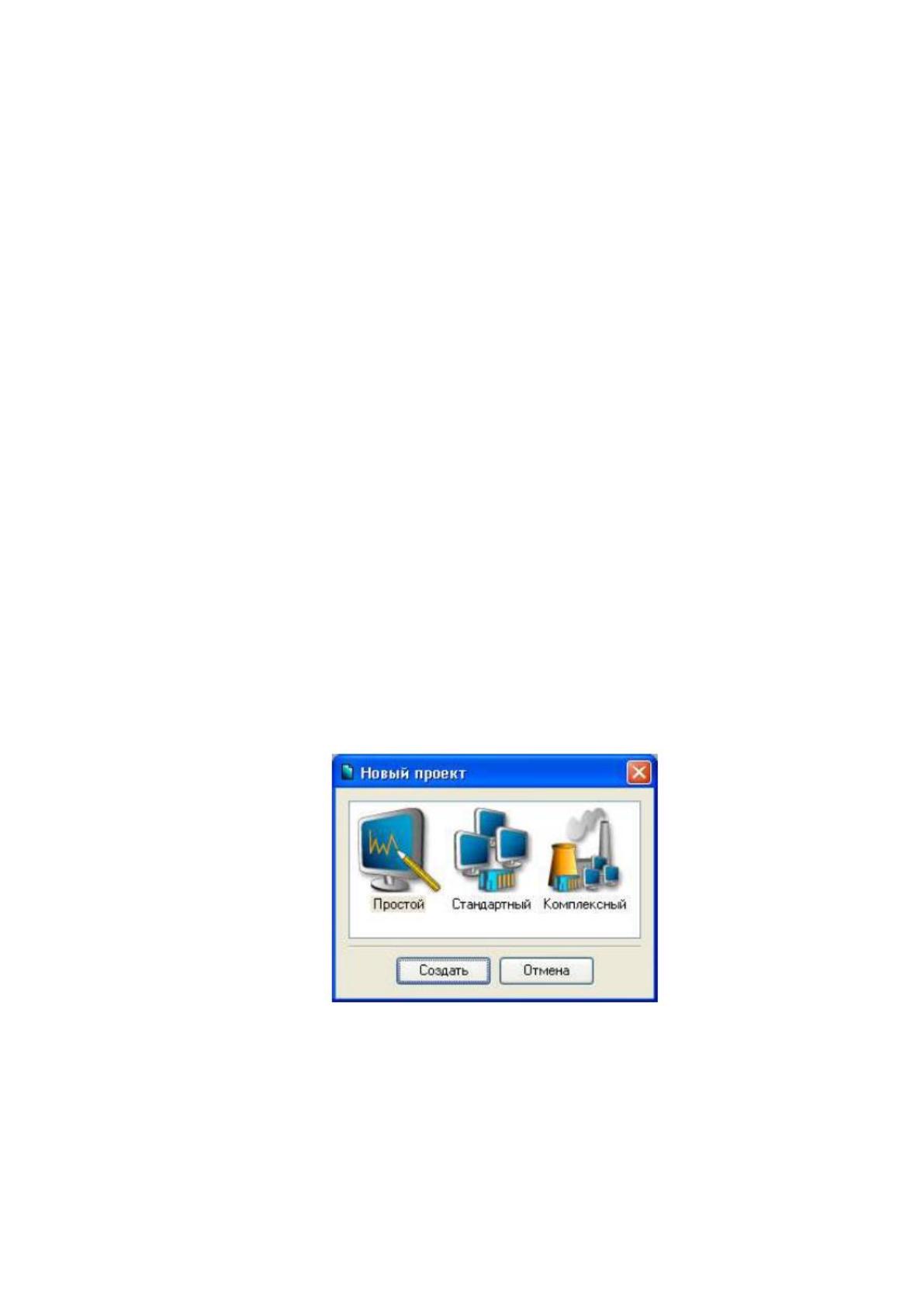
При создании нового проекта открывается диалоговое окно, рисунок 8.
Рисунок 8 – Выбор типа проекта
Выбираем простой тип, после чего в левом окне навигатора проекта
отобразилось дерево проекта, содержащее: Ресурсы, Система, Источни-
ки/Приемники, Библиотеки компонентов.
49
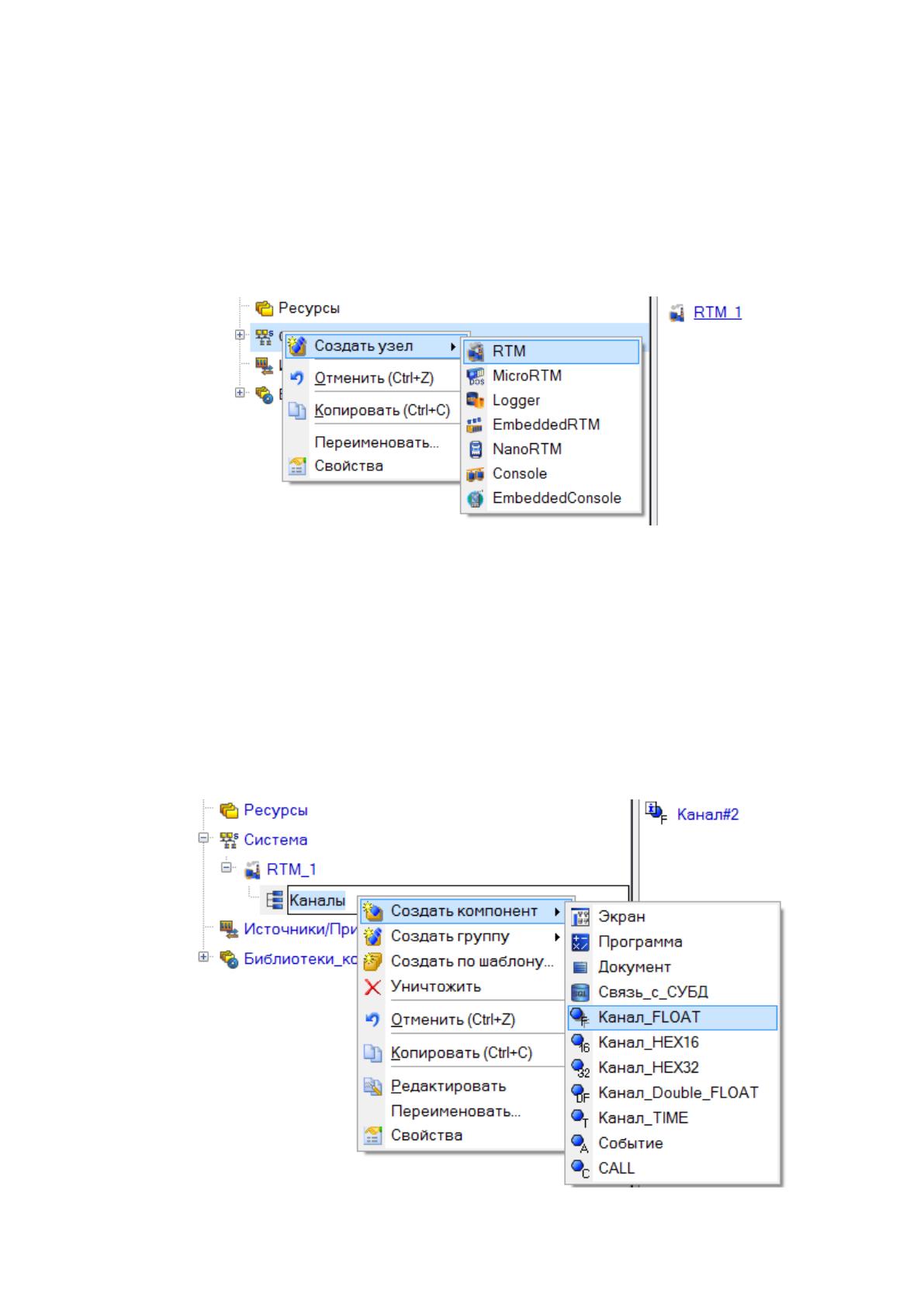
Следующим этапом является создание узлов проекта. Для этого выде-
ляем слой Система, нажимаем правой кнопкой мыши, выбираем создать узел,
далее выбираем RTM, рисунок 9. При необходимости потом можно будет ре-
дактировать имя и параметры узла нажав правой кнопкой мыши и выбрав
команду Редактировать.
Рисунок 9 – Создание узла
Следующим шагом в проектировании АСУ ТП является создание кана-
лов. Для этого выделяем группу каналы узла RTM и вызываем контекстное
меню. В появившемся меню выбираем команду Создать компонент. Далее
выбираем канал_FLOAT, рисунок 10.

50
Рисунок 10 – Создание каналов
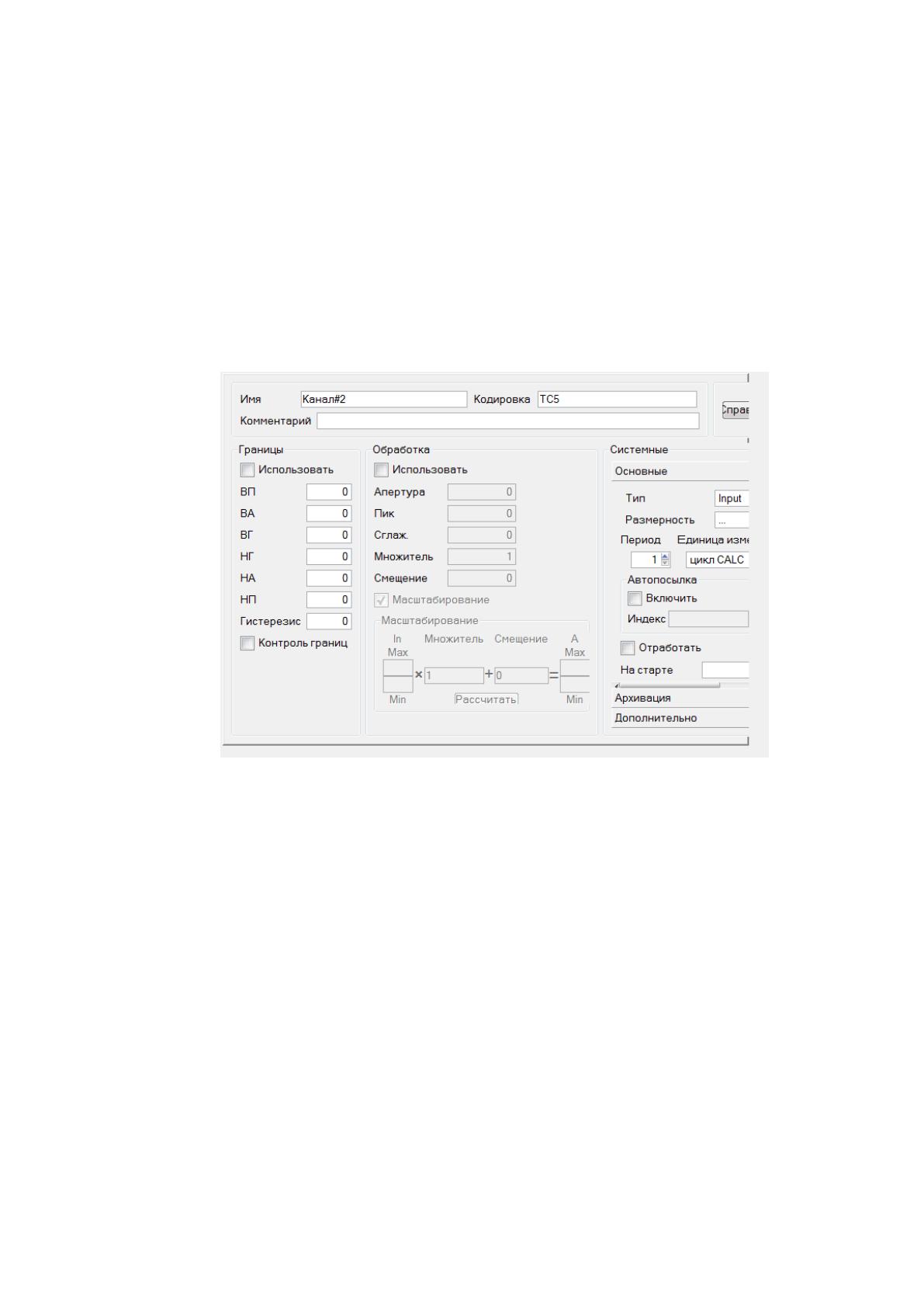
Кроме создания каналы можно редактировать, для чего необходимо
вызвать контекстное меню, рисунок 11. В данном окне можно установить та-
кие системные свойства каналов, как тип, период расчета, единица измерения
и т.д. в поле имя можно ввести новое имя канала.
Рисунок 11 – Окно редактирования канала
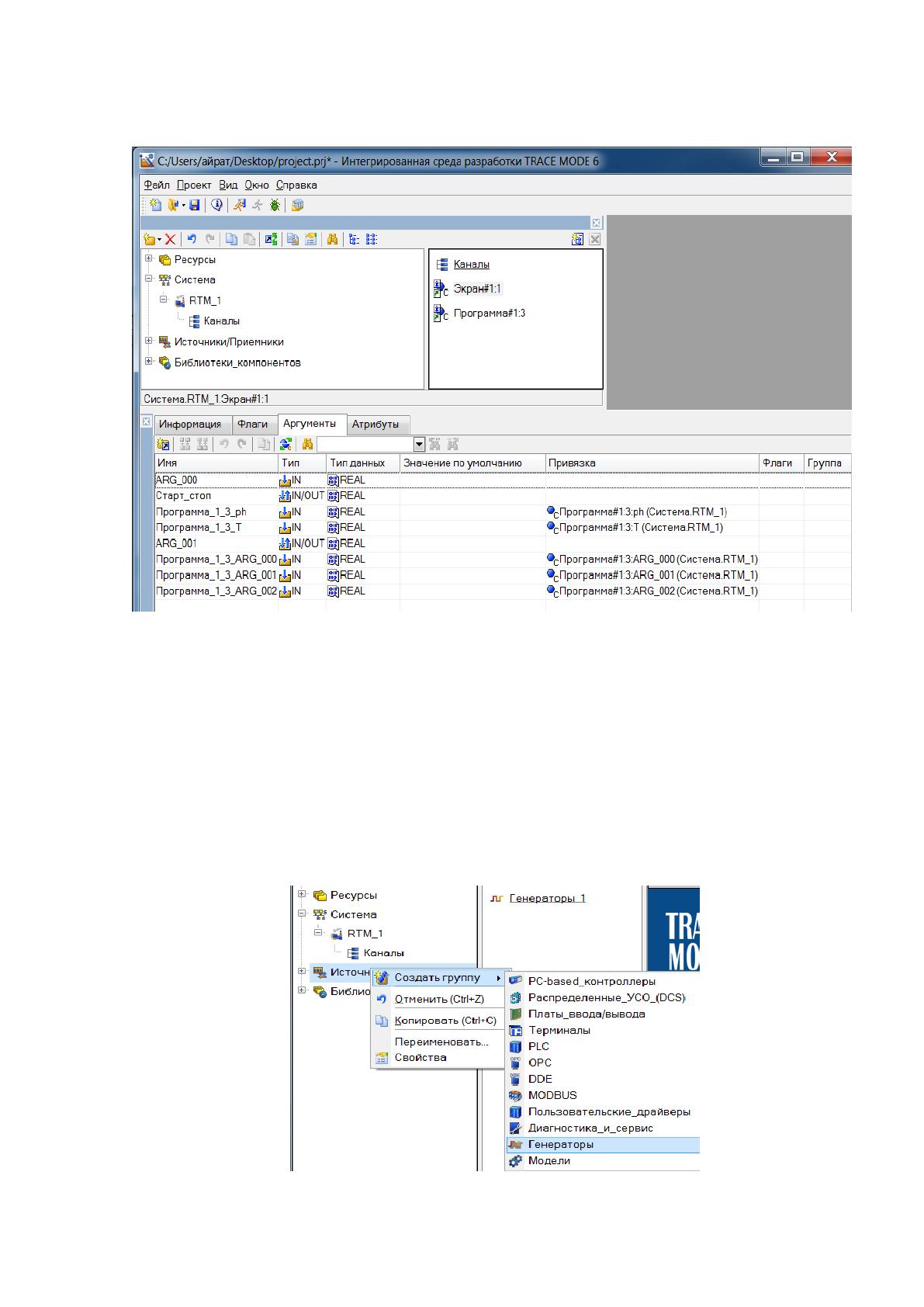
В системе обмен данными происходит посредством каналов. Связь
между конкретными значениями каналов, аргументами экрана и программ
осуществляется с помощью привязки. Процесс создания экрана или про-
граммы должен сопровождаться созданием аргументов. В таблице, представ-
ленной на рисунке 12, каждая строка является аргументом. В столбце тип
указывают один из трех типов: IN – передача в программу или вывод на
экран, OUT – передача из программы или ввод данных, IN/OUT – как ввод,
так и вывод данных. В столбце привязка аргумент связывается со значением
конкретного канала.
51
Рисунок 12 – Создание аргументов
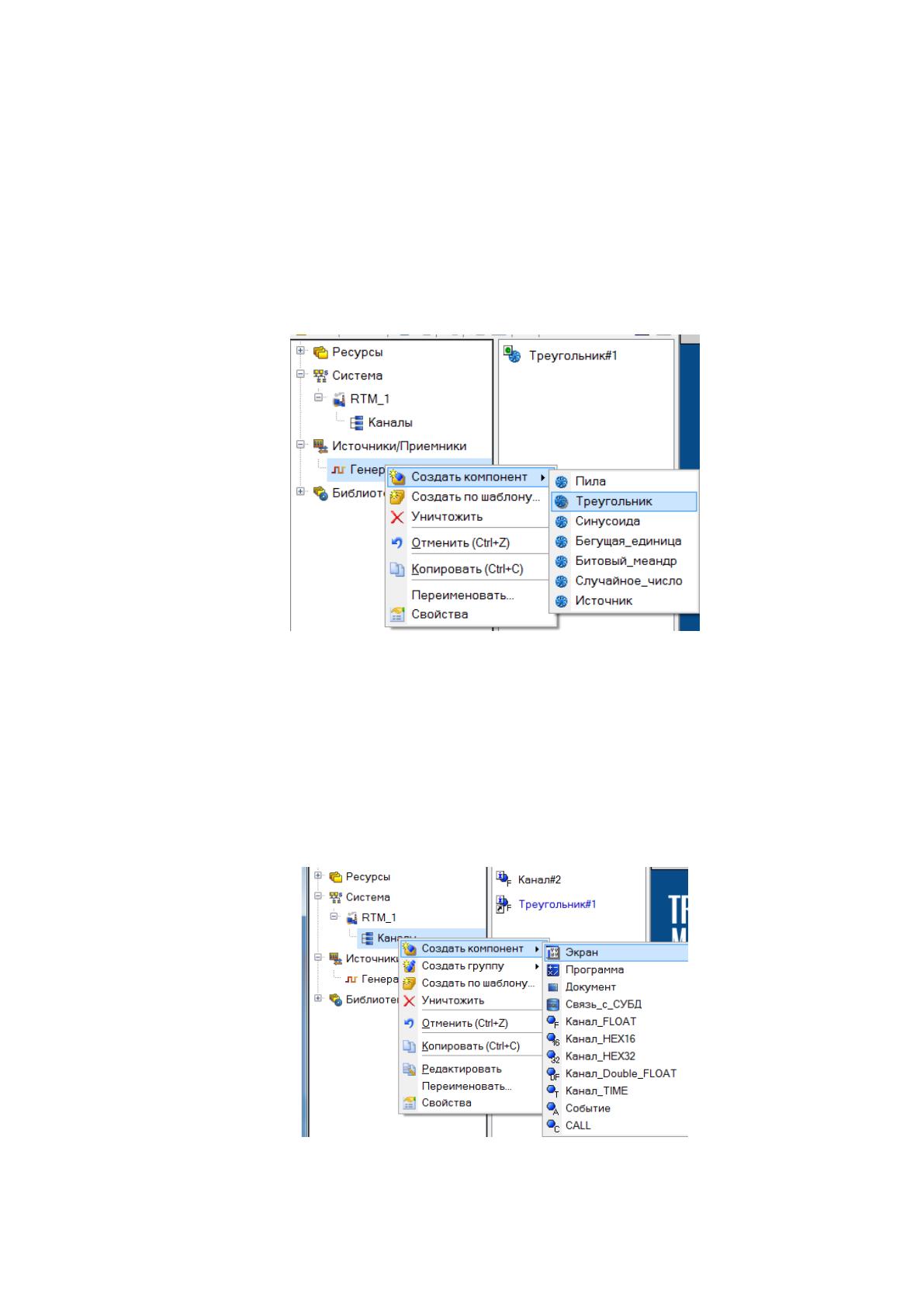
Следующий этап – генерация сигнала. Для этого необходимо создать
группу генераторы выделив строку Источники/Приемники в навигаторе про-
ектов и вызвав контекстное меню. В появившемся меню необходимо выбрать
создать группу и выбрать Генераторы, рисунок 13.
52
Рисунок 13 – Создание группы генераторов
Далее для создания необходимого компонента выделяем созданную
группу и вызываем контекстное меню. Далее выбираем команду Создать
компонент и выбираем необходимый тип генератора, рисунок 14. В данном
проекте выбираем тип генератора Треугольник.
Рисунок 14 – Создание генератора
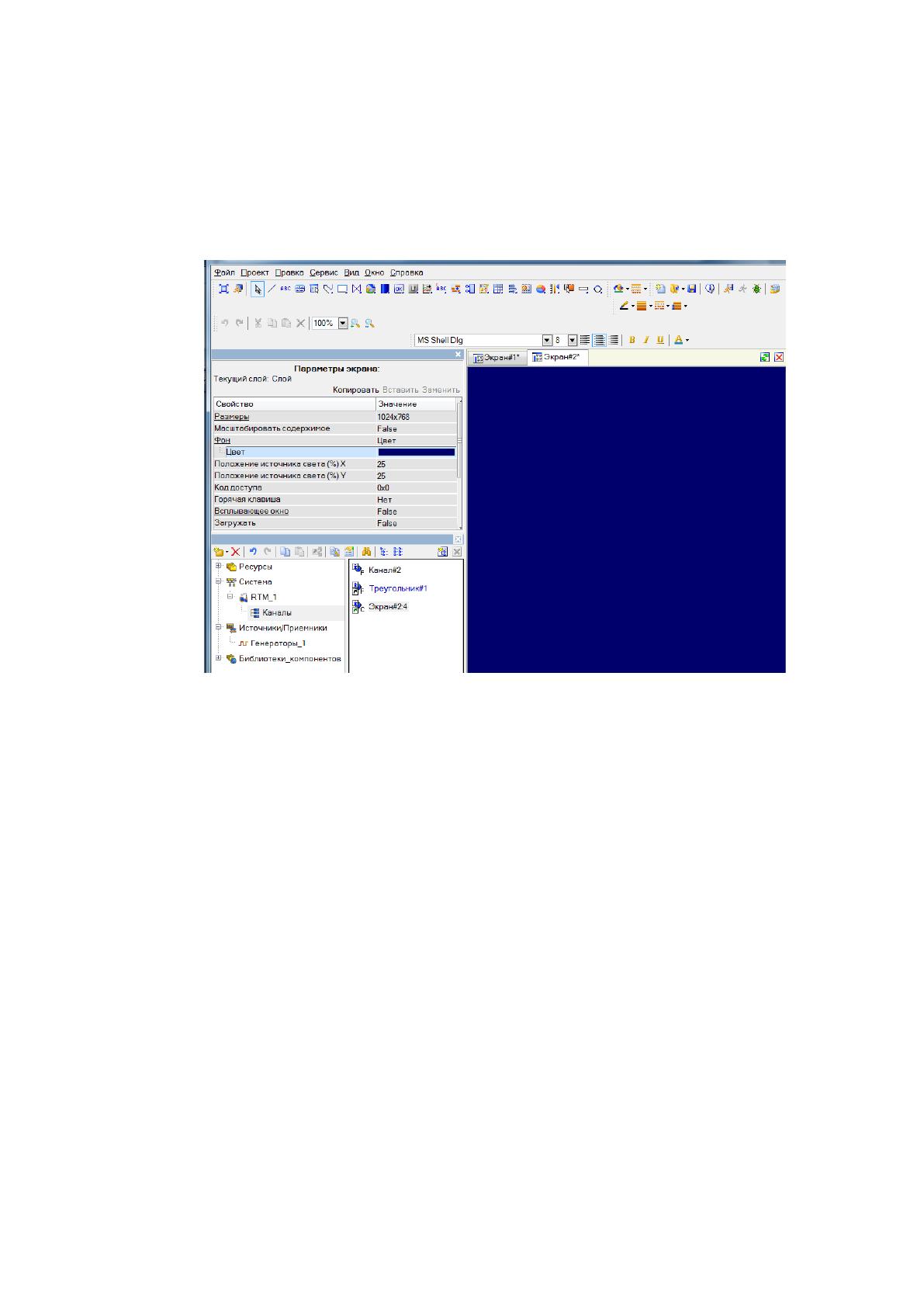
Следующим шагом является создание экрана проекта. Для этого выде-
ляем группу каналы и вызываем контекстное меню. Далее выбираем команду
Создать компонент, а затем Экран, рисунок 15.
Рисунок 15 – Создание экрана
53
Окно редактирования экрана можно открыть дважды щелкнув левой
кнопкой мыши по созданному экрану, рисунок 16.
Рисунок 16 – Редактирование экрана
Следующим этапом проектирования является создание управляемых
объектов. Сюда относятся: тренды, текст, стрелочный прибор, кнопка, вы-
ключатель, ползунок и т.д. Чтобы разместить объекты на экране необходимо
щелкнуть левой кнопкой мыши по изображению соответствующего инстру-
мента на панели инструментов (Приложение А). После выбора необходимого
инструмента нужно щелчком левой кнопки мыши задать два противолежа-
щих угла объекта. Как только все объекты будут созданы (Приложение Б),
можно приступать к их редактированию. Для этого необходимо перейти в
режим редактирования, выделив объект открыть окно свойств, рисунки 17,
18.