42
Чтобы соединить выход одного блока со входом другого необходимо
навести курсор на выход блока и нажать левую кнопку мыши. Далее,
удерживая кнопку мыши, нужно навести курсор на необходимый вход
другого блока и отпустить кнопку мыши. Таким образом, два функцио-
нальных блока будут соединены.
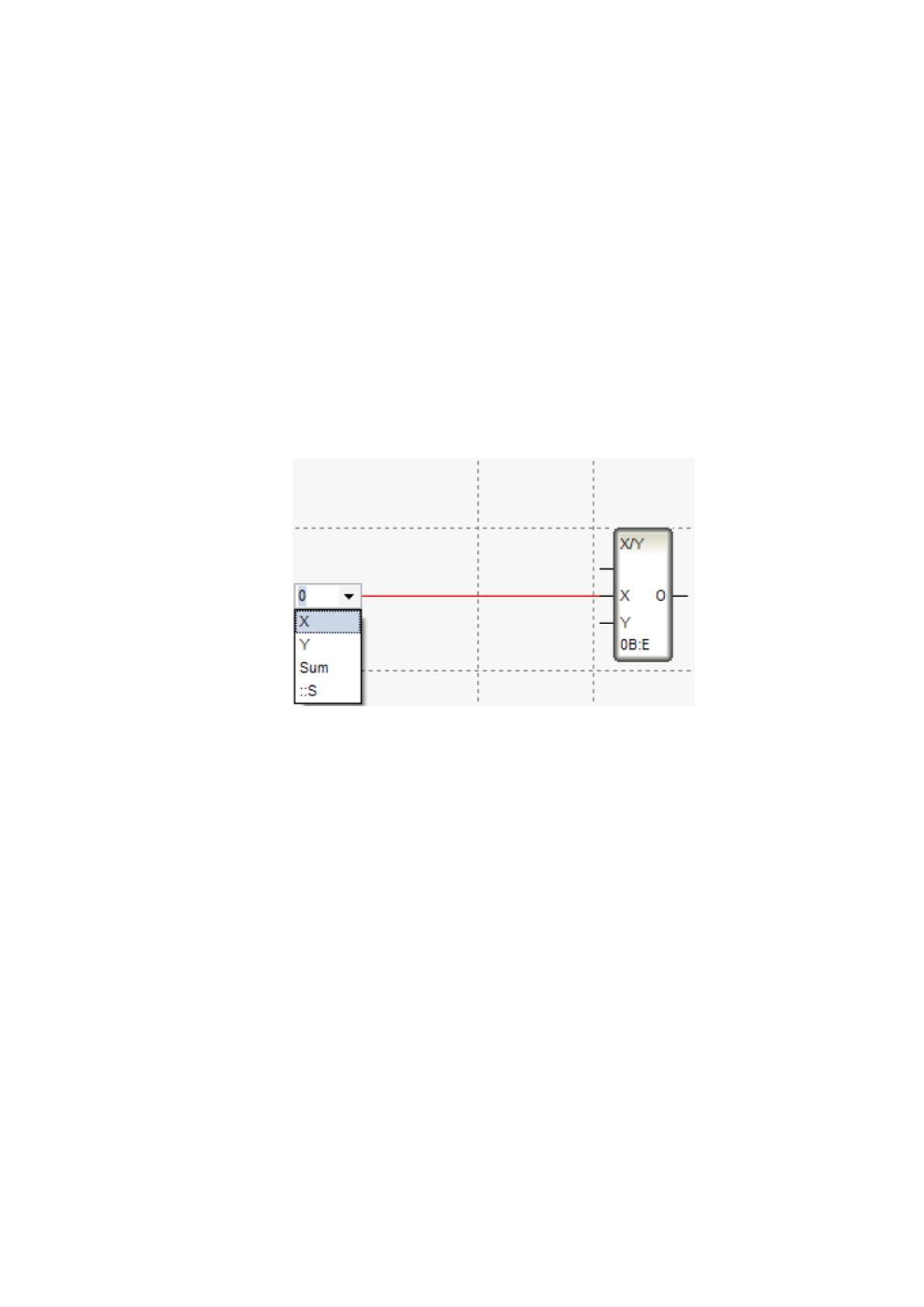
Чтобы привязать вход или выход блока необходимо выделить вход
или выход с помощью левой кнопки мыши. Далее в появившемся кон-
текстном меню выбрать команду Привязать, рисунок 26.
Рисунок 26 – Привязка входа или выхода блока
Реализация программы созданной АСУ ТП представлена в (Прило-
жении В).
Окончанием проектирования АСУ ТП является запуск проекта и
проверка работоспособности. Убедившись, что программа работоспособ-
на, необходимо сохранить проект и уже можно приступать к его внедре-
нию в технологическую линию производства.
43
ГЛАВА 3. ВНЕДРЕНИЕ АСУ ТП НА ПРЕДПРИЯТИИ ООО
"ТРАВЕРС"
3.1 Основные этапы внедрения АСУ ТП на предприятии
Процесс внедрения разработанной нами АСУ ТП состоит из следу-
ющих этапов:
1. Запуск SCADA системы Trace Mode 6.0. При запуске в навигаторе
проекта будут выведены список узлов проекта, состав их графических баз
и списки загруженных графических библиотек с их содержимым для даль-
нейшего использования в процессе работы с АСУ ТП технологической
линии производства.
2. Загрузка созданной АСУ ТП и создание графической базы. Дан-
ный этап подразумевает осуществление загрузки проекта АСУ ТП компа-
нии ООО «ТРАВЕРС», описанного выше с помощью выполнения коман-
ды Проект/Открыть.
После загрузки АСУ ТП необходимо выбрать операторскую стан-
цию RTM_1. Далее необходимо выполнить команду «Создать группу» из
появившегося после нажатия правой кнопки мыши контекстного меню. В
результате автоматически будет создана группа экранов в качестве вло-
женного элемента для узла RTM_1. Затем описанным выше методом вы-
ведем на экран ЭВМ меню групп, из списка которого выберем команду
«Создать экран».
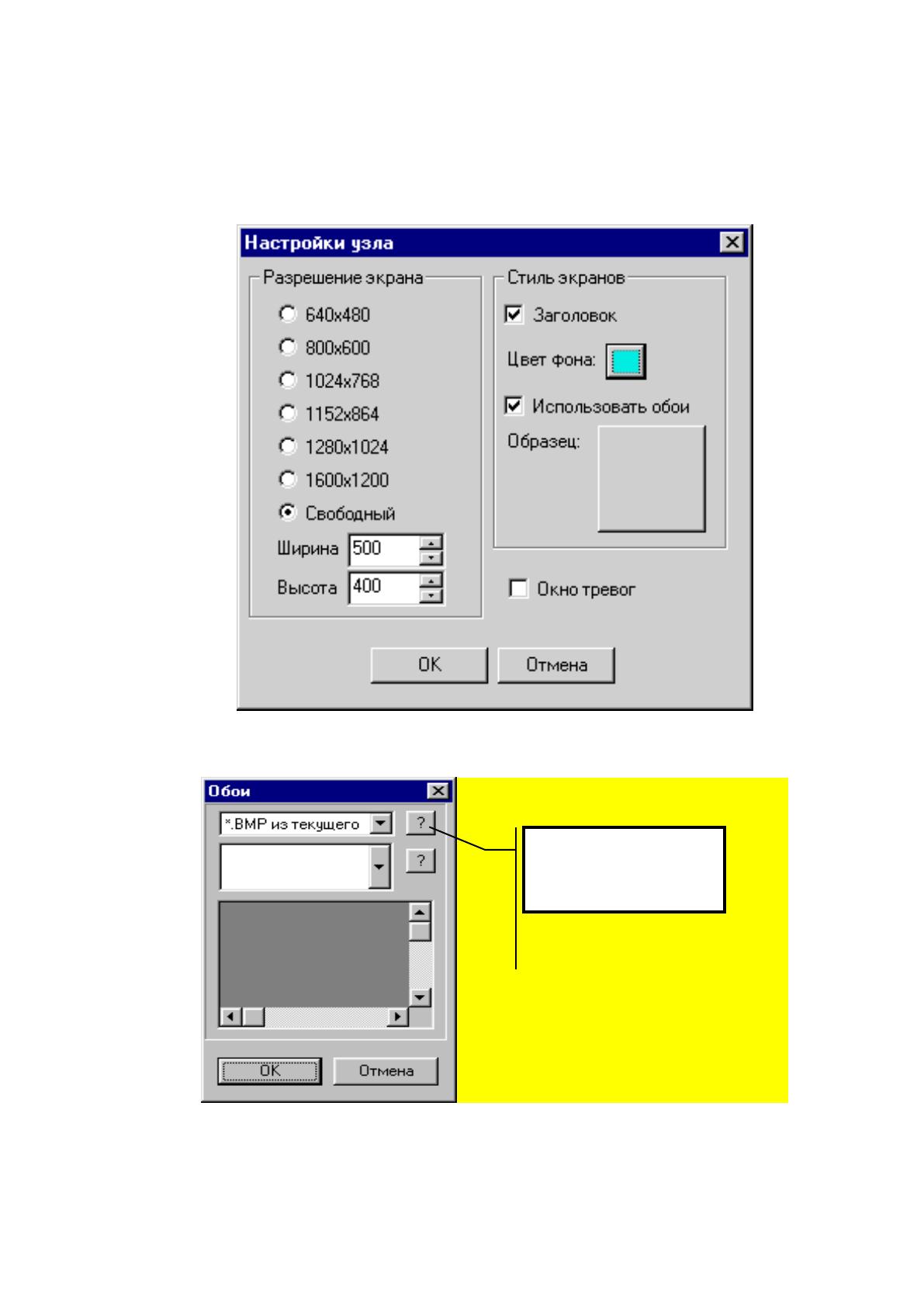
3. Настройка параметров экрана. На данном этапе с помощью нажа-
тия правой кнопки мыши на имени функционального узла и выбора ко-
манды атрибуты, выводим на монитор диалоговое окно для настройки уз-
ла. Проводим настройку в соответствии с данным диалогового окна, пока-
занного на рисунке 27. Затем с помощью нажатия левой кнопки мыши по

44
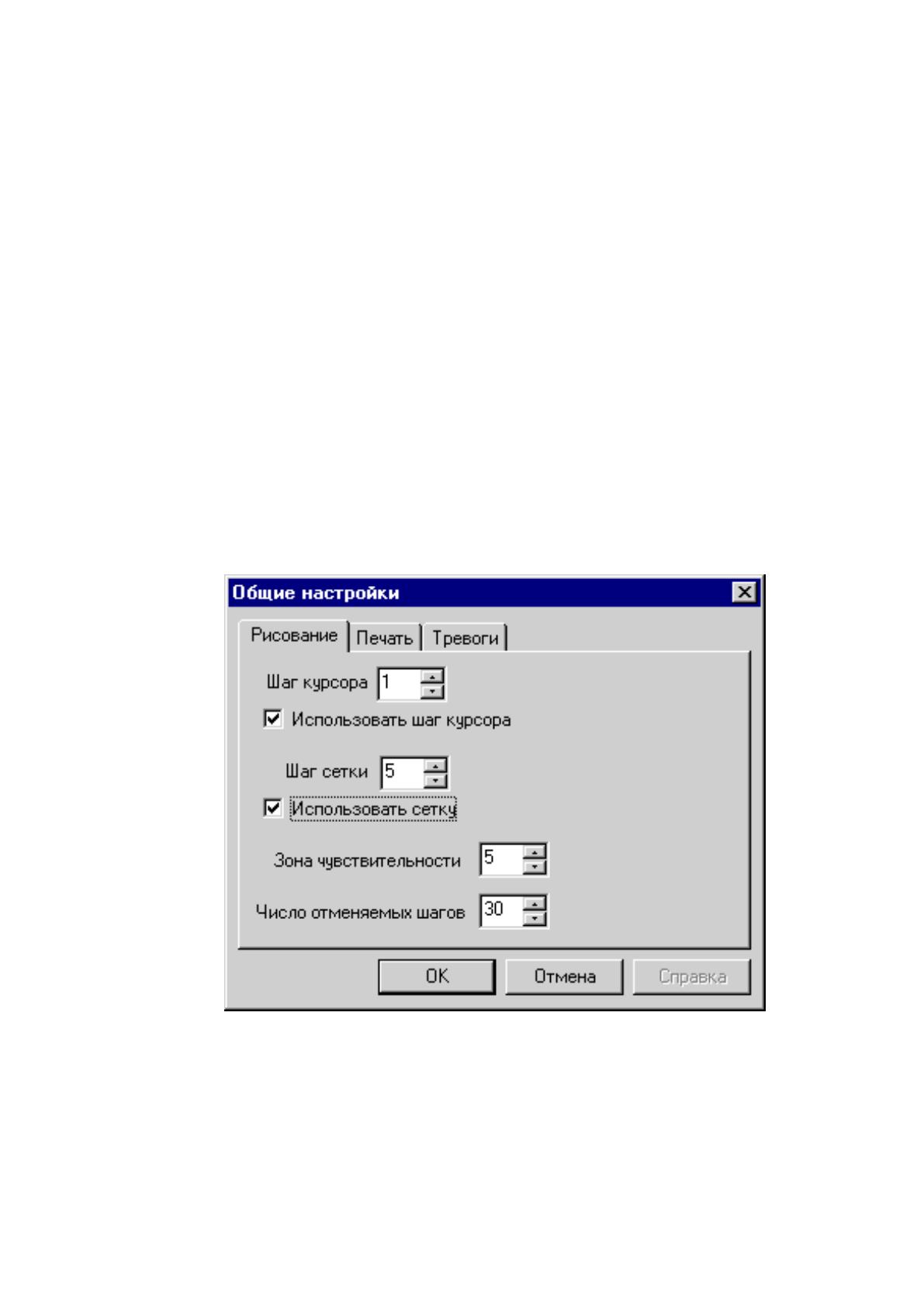
полю Образец выводим диалоговое окно Обои и выбираем текстуру для
обоев, рисунок 28.
Рисунок 27 – Настройка узлов
Рисунок 28 – Текстуры обоев АСУ ТП
Следующим шагом осуществим перенос ресурсной базы текстур из
Кнопка
подключения
ресурсных библиотек
45
окна «Доступные» в окно «Используемые» с помощью кнопки-указателя
«<».
При переходе в диалоговое окно «Обои» необходимо выбрать только
что подключённую ресурсную базу текстур. Из списка, представленного в
подключённой библиотеке, далее необходимо выбрать ту или иную тек-
стуру и подтвердить выбор нажатием кнопки «ОК».
4. Создание статистических рисунков спроецированной АСУ ТП
технологической линии производства кисломолочной продукции. На дан-
ном этапе, в первую очередь, необходимо дополнительно настроить со-
зданный ранее экран программы применив команду Проект - Настройки. В
результате появится диалоговое окно общих настроек, рисунок 29.
Рисунок 29 – Общие настройки проекта
После завершения процесса настройки параметров нужно перейти к
созданию статистического рисунка для технологического процесса, ис-
пользуемого в АСУ ТП молокозавода.
46
Для этого нужно на экран программы окно редактирования техноло-
гического процесса. После этого в рабочей области создается рисунок
мнемосхемы технологического процесса. После завершения настройки па-
раметров атрибутов технологического процесса АСУ необходимо нарисо-
вать статический рисунок ТП.
5. Размещение динамических элементов. Главная цель данного этапа
внедрения АСУ ТП заключается в создании связи между автоматизиро-
ванным рабочем местом оператора и технологическим процессом, осу-
ществляемым на технологическом оборудовании молокозавода.
Завершающим этапом процесса создания статических рисунков
спроектированной АСУ ТП является вывод трендов технологических па-
раметров. Для этого, в первую очередь необходимо перейти на экран
Тренды, созданный ранее на начальной стадии проектирования и разра-
ботки программы, с помощью нажатия левой клавишей мыши по назва-
нию. Для фактического вывода технологических параметров, необходимо
использовать одноимённую форму отображения Тренды, создать и
настроить которую можно с помощью нажатия на функциональной панели
инструментов программы на соответствующую иконку (Приложение А),
что приведёт к появлению меню выбора элемента группы, включающего
три элемента-формы отображения:
- тренд аналоговый;
- тренд дискретный;
- тренд универсальный архивный.
Среди вышеупомянутых форм отображения, содержащихся в рас-
сматриваемом меню выбора элементов группы, следует выбрать форму
«Тренд аналоговый», что позволит вывести на экран ЭВМ диалоговое ок-
но для настройки значений атрибутов данного тренда.
После этого, на рассматриваемом этапе внедрения АСУ ТП
47
необходимо настроить линии графика, выводимые при формировании
соответствующего тренда и выведении его на экран. Для настройки
данного элемента программы, следует щелкнуть левой кнопкой мыши на
кнопку Добавить в результате чего на экране ЭВМ появится диалоговое
окно Атрибуты кривой. В данном окне следует произвести
соответствующую настройку параметров атрибутов линии графика в
соответствии с данными.
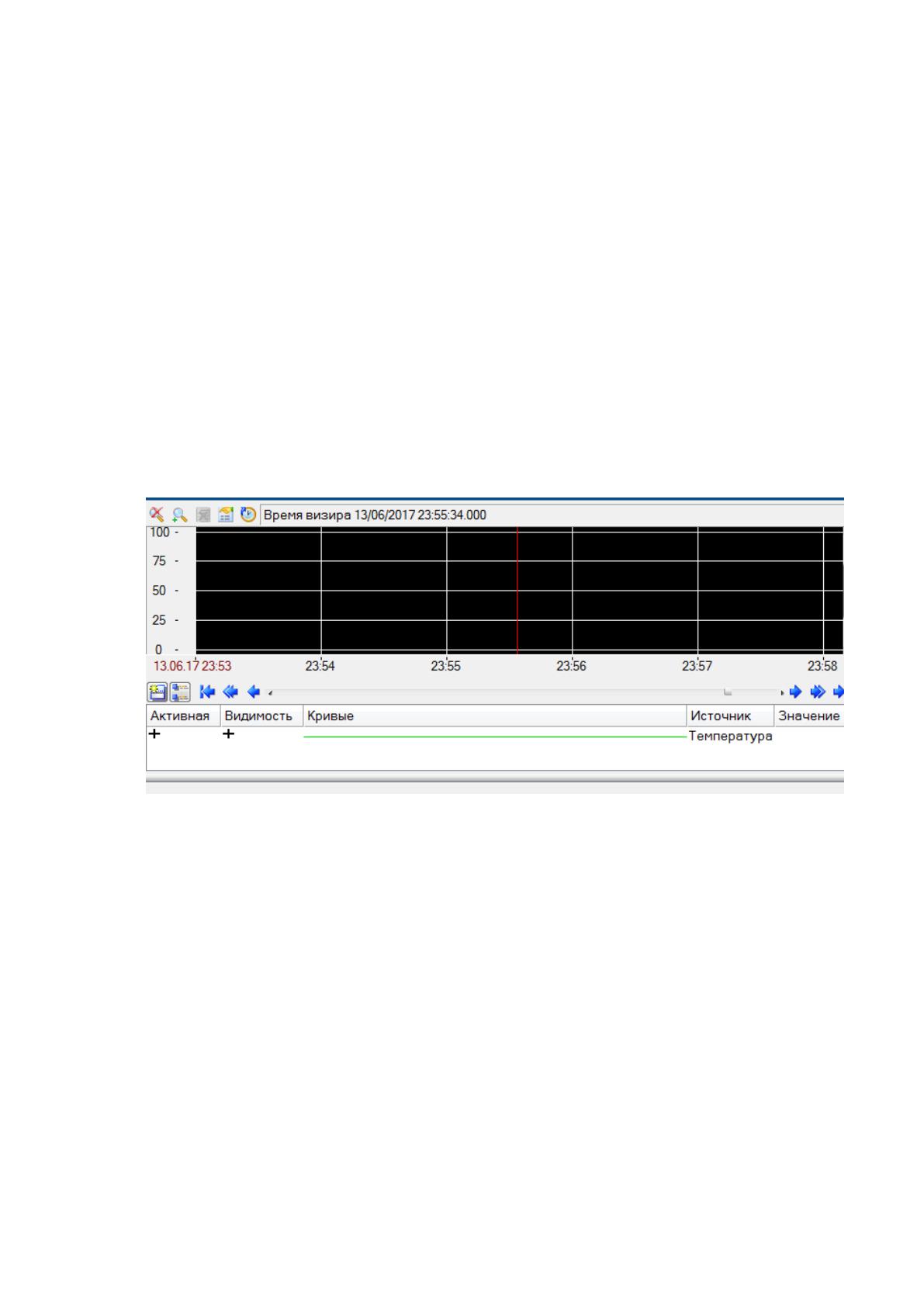
По завершению настройки тренда, следует разместить непосред-
ственно сам полученный тренд, который должен иметь вид в соответствии
с изображением на рисунке 29.
Рисунок 29 – Общий тренд технологического процесса
6. Настройка параметров Спад и отчета тревог. На данном этапе
внедрения разработанной АСУ ТП следует произвести соответствующую
настройку параметров автоматизированного рабочего места операторов.
Данная настройка позволит выводить сообщения в оперативном ре-
жиме в отчёт тревог. Кроме этого, настройка атрибутов узла автоматизи-
рованного рабочего места оператора позволит так же анализировать вы-
шеупомянутые изменения в общей динамике, в соответствии с информа-


48
цией архива программы, что позволит предотвратить поломки технологи-
ческого оборудования, сбои и простои производства.
На последнем этапе внедрения разработанной АСУ ТП, необходимо
запустить проект автоматизированного управления технологического про-
цесса посредством программы Trace Mode 6.10.
В результате проведённых работ в программе для фактической рабо-
ты АСУ ТП, будет получен операторский интерфейс автоматизированного
рабочего места технологического процесса, состоящий из одного экрана,
который можно будет просмотреть с помощью нажатия кнопки функцио-
нальной панели инструментов Эмуляция.
3.2 Технико-экономическое обоснование внедрения АСУ ТП на
предприятии
Проведем технико-экономическое обоснование проекта АСУ ТП
компании ООО «ТРАВЕРС», которое позволит сопоставить необходимы
затраты для реализации проекта и ожидаемые результаты, а также посчи-
тать срок окупаемости вложений и рассчитать экономический эффект от
использования АСУ ТП на предприятии.
Проведем расчет и анализ ожидаемого дисконтированного дохода от
внедрения в предприятии разработанной АСУ ТП. Данные для расчета
возьмем из Приложения Г, для расчета используем формулу (1), [2, с. 73]:
.17,2846773
)1()1(
00
руб
E
K
E
ЗR
NPV
T
t
t
t
T
t
t
tt
(1)
Из формулы (1) нетрудно заметить, что NPV рассчитано с учетом
дисконтирования, то есть приведения в сопоставимый вид затрат, резуль-
татов и эффектов, имеющих место в разное время и поэтому являющихся

49
экономически неравноценными. Точкой приведения является конец перво-
го шага, то есть год, который предшествует началу осуществления меро-
приятия, формула (2).
1
)1(
1
t
E
(2)
В связи с тем, что показатель NPV положителен за период сроком в 1
год, то можно утверждать, что проект является эффективным, то есть
получаем больше дохода, чем вложений. Таким образом, можно
рассмотреть вопрос о его принятии.
Рассчитаем срок окупаемости проекта АСУ ТП по формуле (3), [8, с.
112]:
0,3
9494576467,
895200
П
КВ
T
года (3)
Далее определим точку безубыточности или равновесия, то есть
объем производства кисломолочных продуктов, при котором прибыль
равна нулю. Чем меньше точка безубыточности, тем больше прибыль и
меньше риск потерь, рисунок 30. Точку равновесия можно рассчитать по
формуле (4), [17, с. 89]:
p
F
Q
*
(4)
где p - цена единицы продукции;
F - суммарные постоянные затраты;
ν – переменные затраты на единицу продукции.
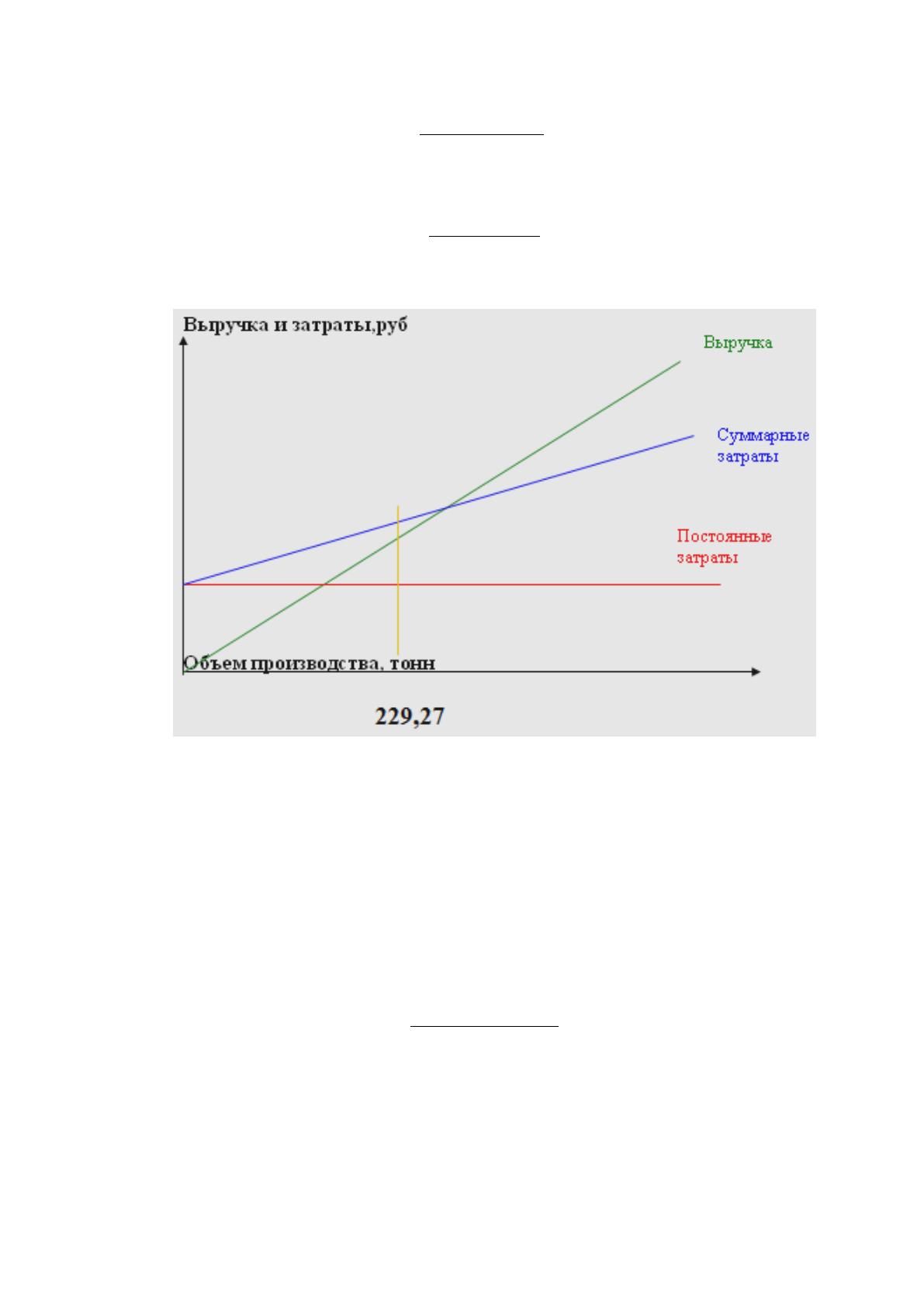
50
17,239
5,2135468000
321 156 11
баз
Q
тонн (5)
47,229
1962568000
11100398
план
Q
тонн (6)
Рисунок 30 - График точки безубыточности АСУ ТП
Оценим эффективность созданного АСУ ТП с помощью еще одного
показателя – рентабельности.
Определим рентабельность продукции по формуле (7), [22, c. 220]:
%100
)(
i
ii
i
iii
продукции
ВС
ВСЦ
R
(7)
%20
баз
R
(8)

51
%3,38%100*
49168
4916868000
план
R
(9)
Определим рентабельность продаж по формуле (10), [22, c. 221]:
%100
)(
i
ii
i
iii
продаж
ВЦ
ВСЦ
R
(10)
%7,21%100*
68000
5322368000
баз
R
(11)
%7,27%100*
68000
4916868000
план
R
(12)
Определим рентабельность производства по формуле (13), [22, c. 223]:
%100
)(
ПФ
ВСЦ
R
i
iii
вапроизводст
(13)
где
i
Ц
- цена i-го вида продукции, руб./ед.
i
C
- себестоимость i-го вида продукции, руб./ед.
i
B
- объем производства i-го вида продукции, руб./ед.
ПФ
- суммарная стоимость производственных фондов, руб.
%1,30%100*
147232569
3000*)5322368000(
баз
R
(14)
%02,3%100*
148569156
4916868000
план
R
(15)