62
4.4. Создание инфоблоков
Прежде чем перейти к наполнению созданных разделов, нужно создать
все необходимые инфоблоки.
Вся работа с инфоблоками происходит через панель администратора в
разделе «Контент – инфоблоки». Для создания конкретных инфоблоков
нужно создать тип инфоблоков. Для этого необходимо нажать на «Добавить
новый тип» и ввести название.
Теперь можно перейти к созданию инфоблоков, нажав на «Добавить
инфоблок».
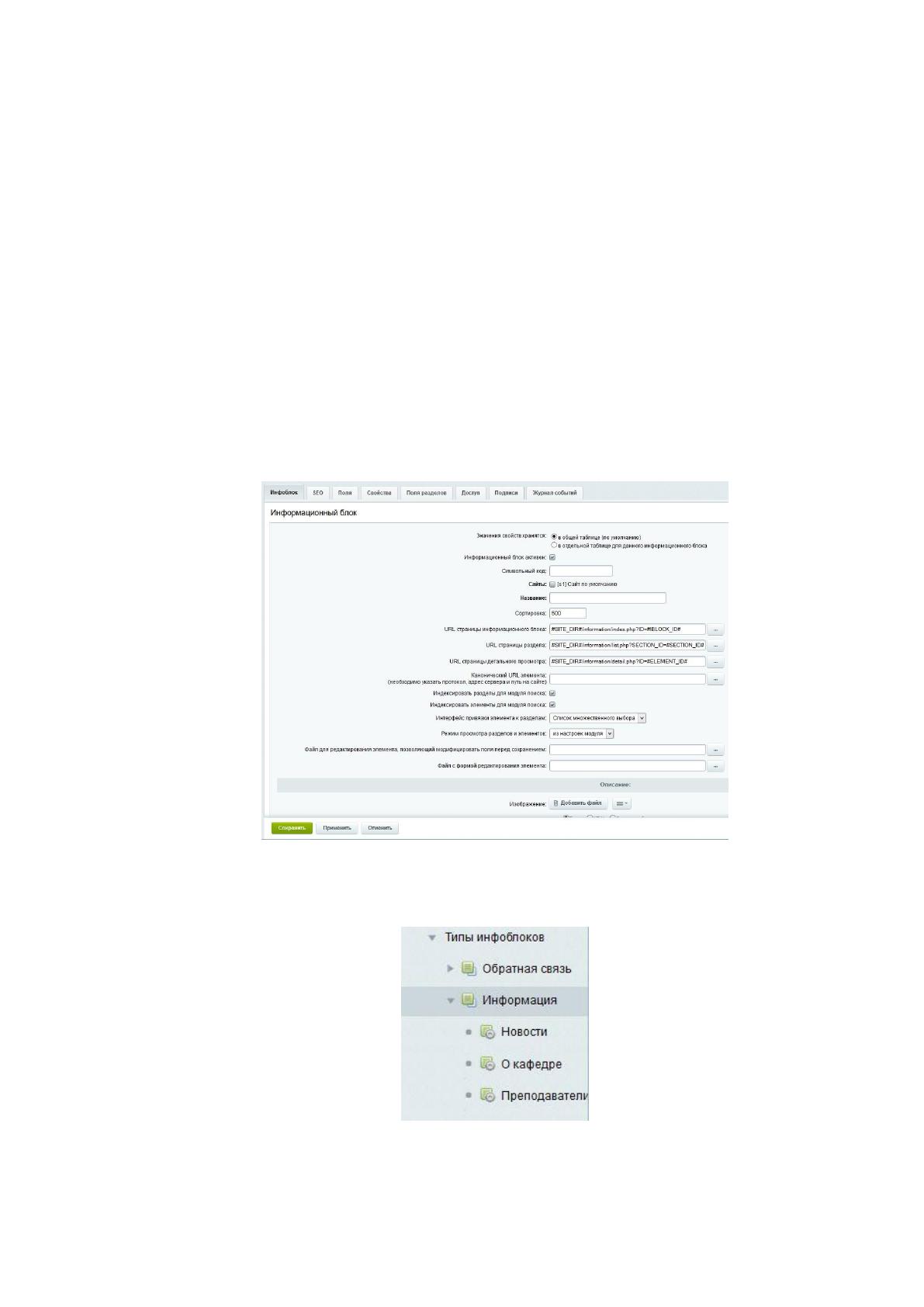
На рисунке 16 показан интерфейс создания инфоблока.
Рисунок 16 – Интерфейс создания инфоблока
Структура после создаие всех инфоблоков показана на рисунке 17.
Рисунок 17 – Инфоблоки
63
4.5. Работа с разделом «Новости»
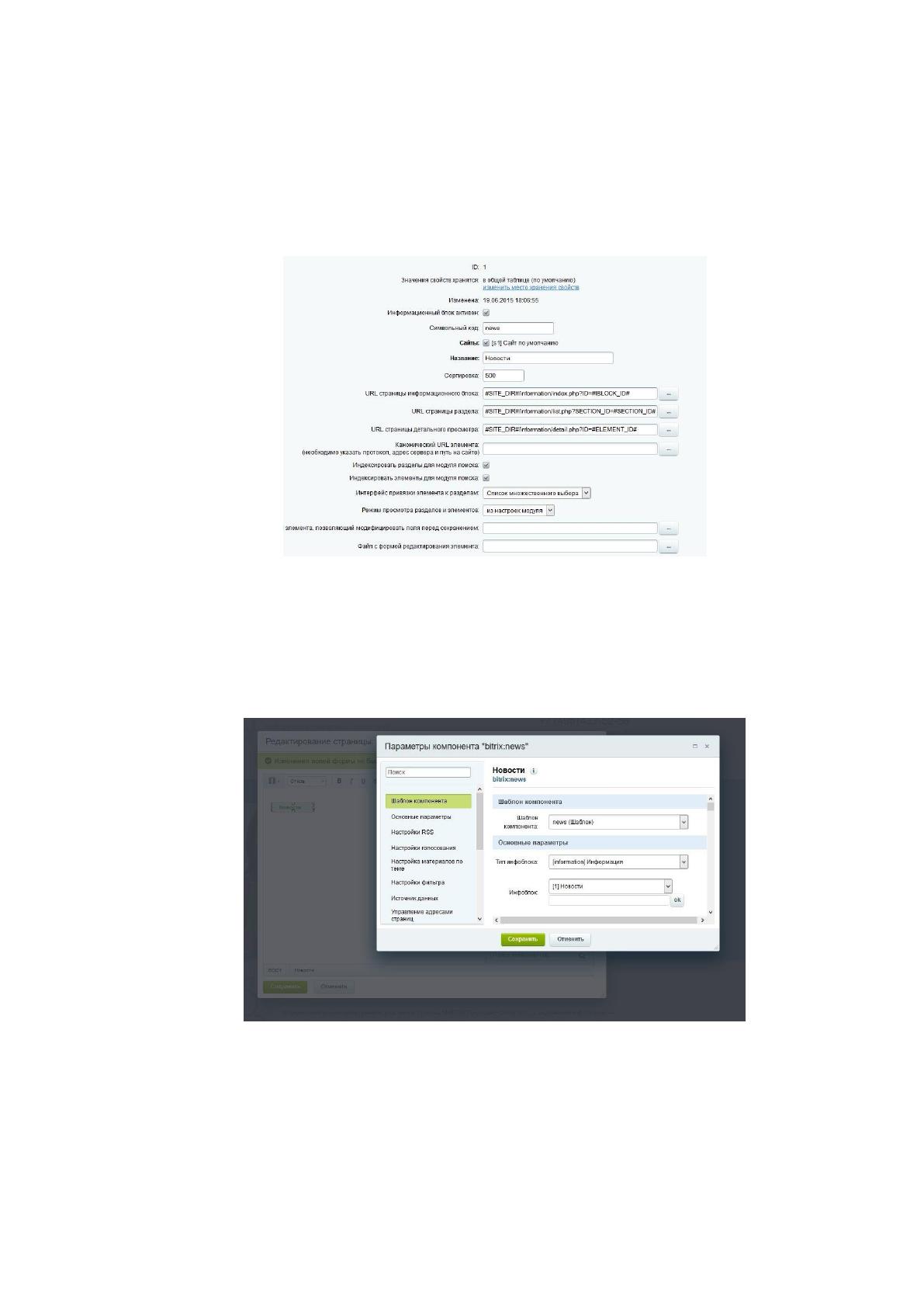
Прежде чем выводить новости необходимо настроить инфоблок
«Новости». Для этого нужно перейти в раздел инфоблоков и произвести
необходимые настройки (Рисунок 18).
Рисунок 18 – Настройка инфоблока новости
Для вывода новостей в битриксе имеется комплексный компонент
«Новости». Необходимо поместить его в нужное место, настроить и привести
к внешнему виду шаблона (Рисунок 19).
Рисунок 19 – Настройка компонента
Шаблон компонента – это внешний вид компонента. Чтобы применить
свои стили необходимо заранее скопировать код стандартного компонента в
папку шаблон сайта. Сделать это можно, если в режиме «Правка» навести на
компонент и выбрать «Новости – копировать шаблон компонента».

64
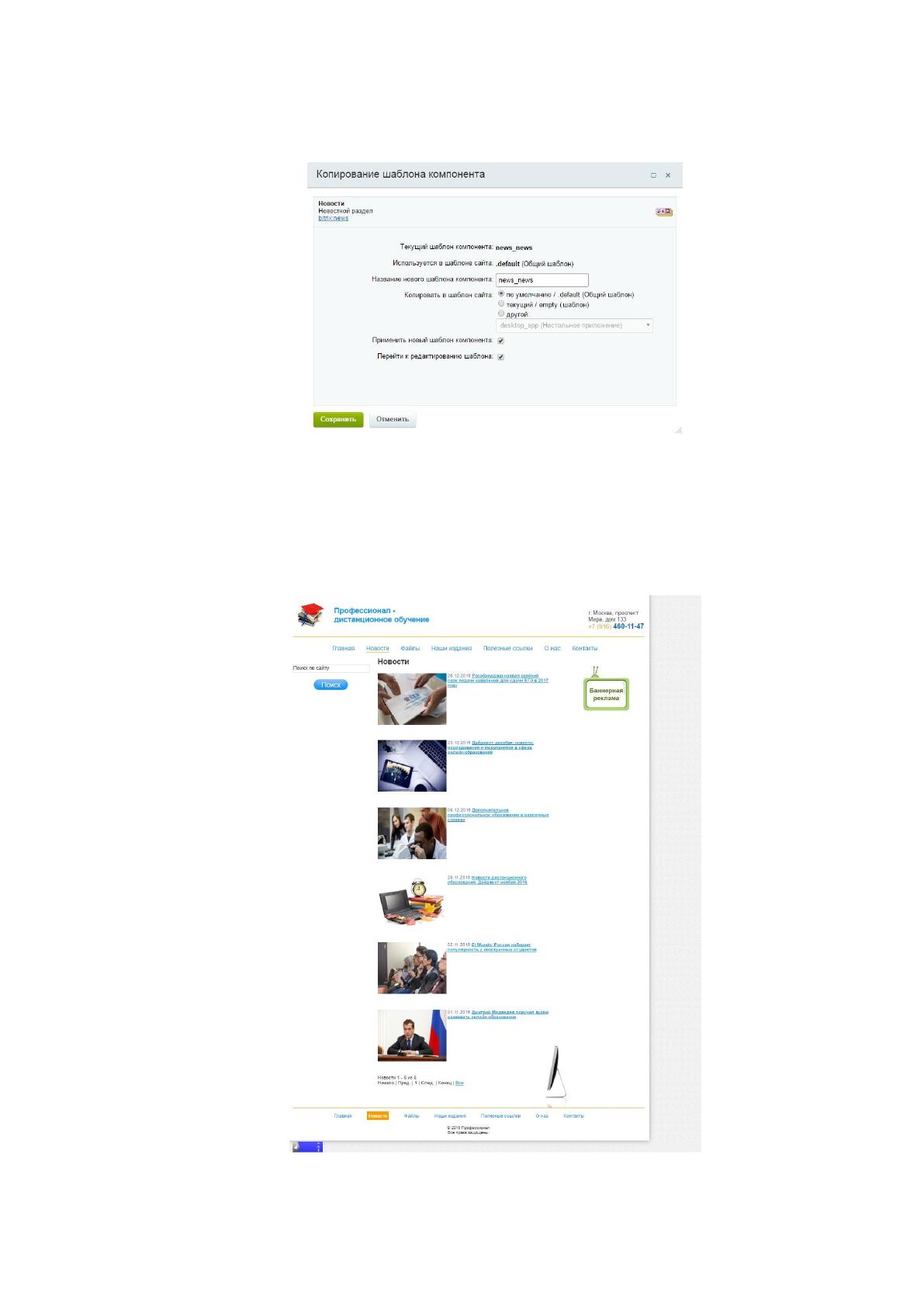
Откроется окно, в котором нужно выбрать шаблон сайта и ввести
название(Рисунок 20).
Рисунок 20 – Копирование шаблона компонента
За внешний вид компонента отвечают файлы template.php и style.css.
Чтобы компонент подходил под дизайн были внесены правки в эти 2 файла.
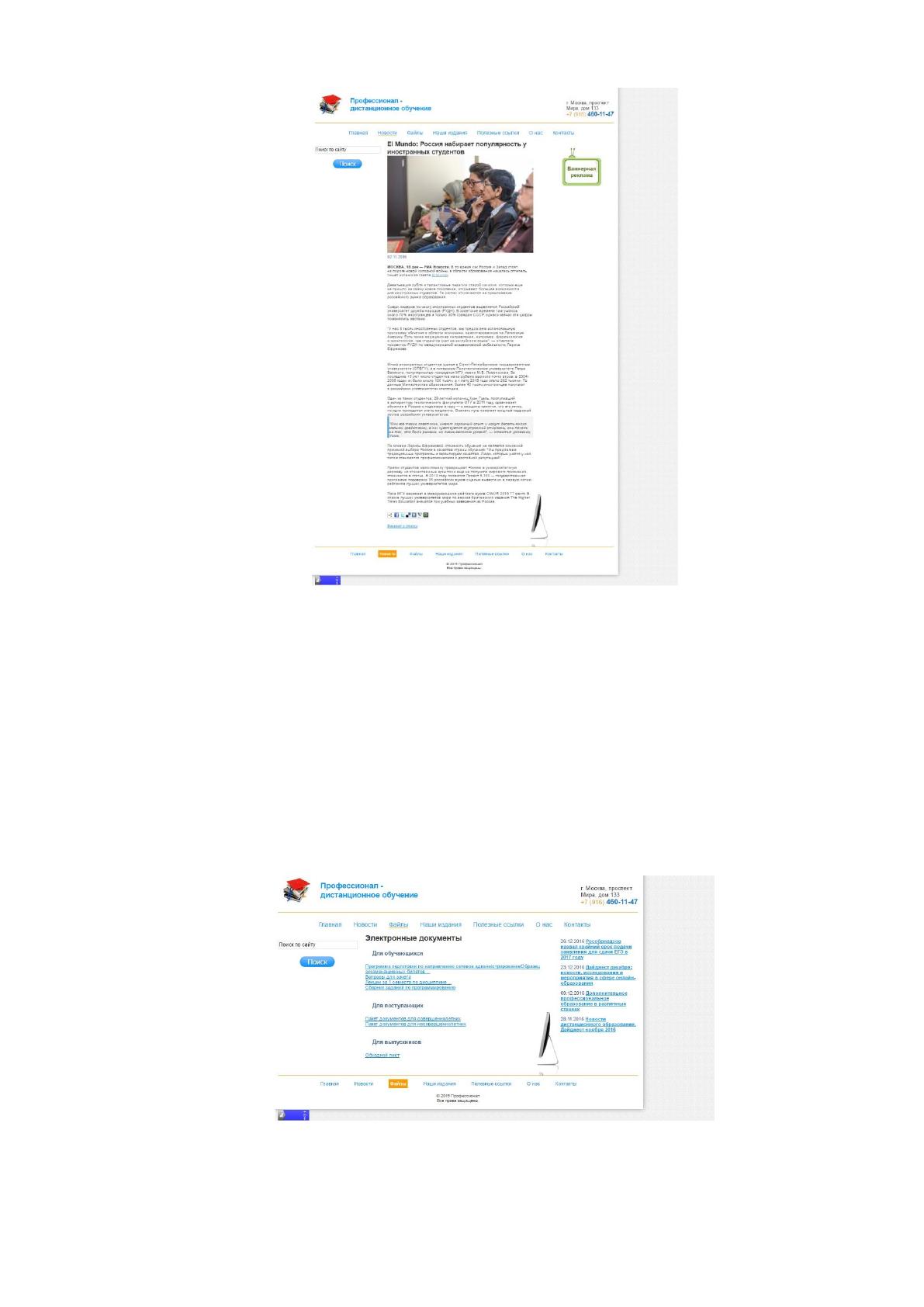
Результат работ показан на рисунке 21 и 22.
Рисунок 21 – Список новостей
65
Рисунок 22 – Новость подробнее
Работа с новостями происходит по технологии AJAX, т.е без
перезагрузки страницы. Соответственно пользователь работает с ними как со
справочником.
4.6. Работа с разделом «Файлы»
Раздел «Файлы» содержит все цифровые документы, которые содавала
компания для посетителей сайта (русунок 23).
Рисунок 23 – Раздел «Файлы»
66
4.7. Работа с разделом «Наши издания»
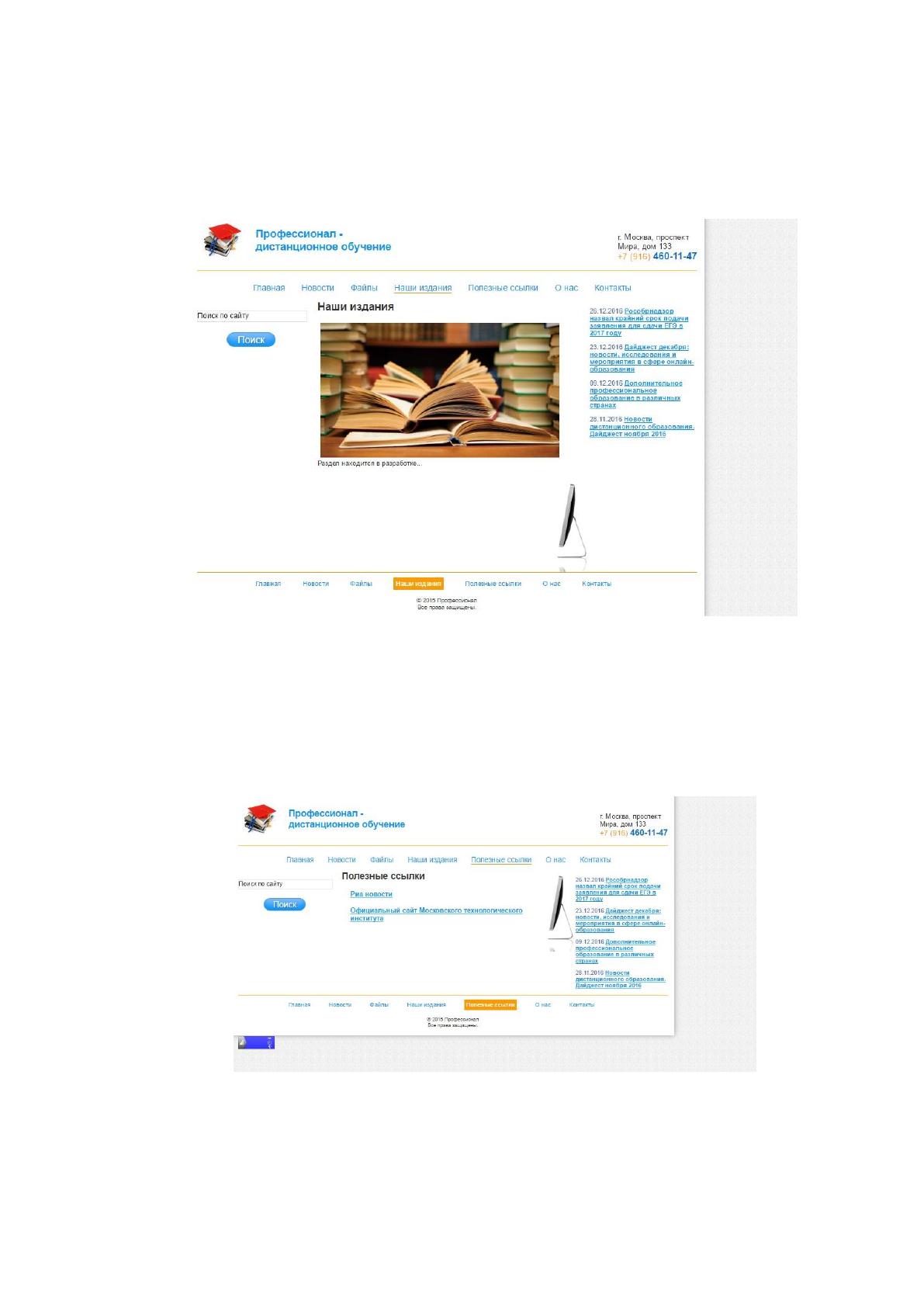
Раздел «Наши издания» содержит информацию об издаваемой
литерутуре компании «Профессионал» (рисунок 24).
Рисунок 24 – Раздел «Наши издания»
4.8. Работа с разделом «Полезные ссылки»
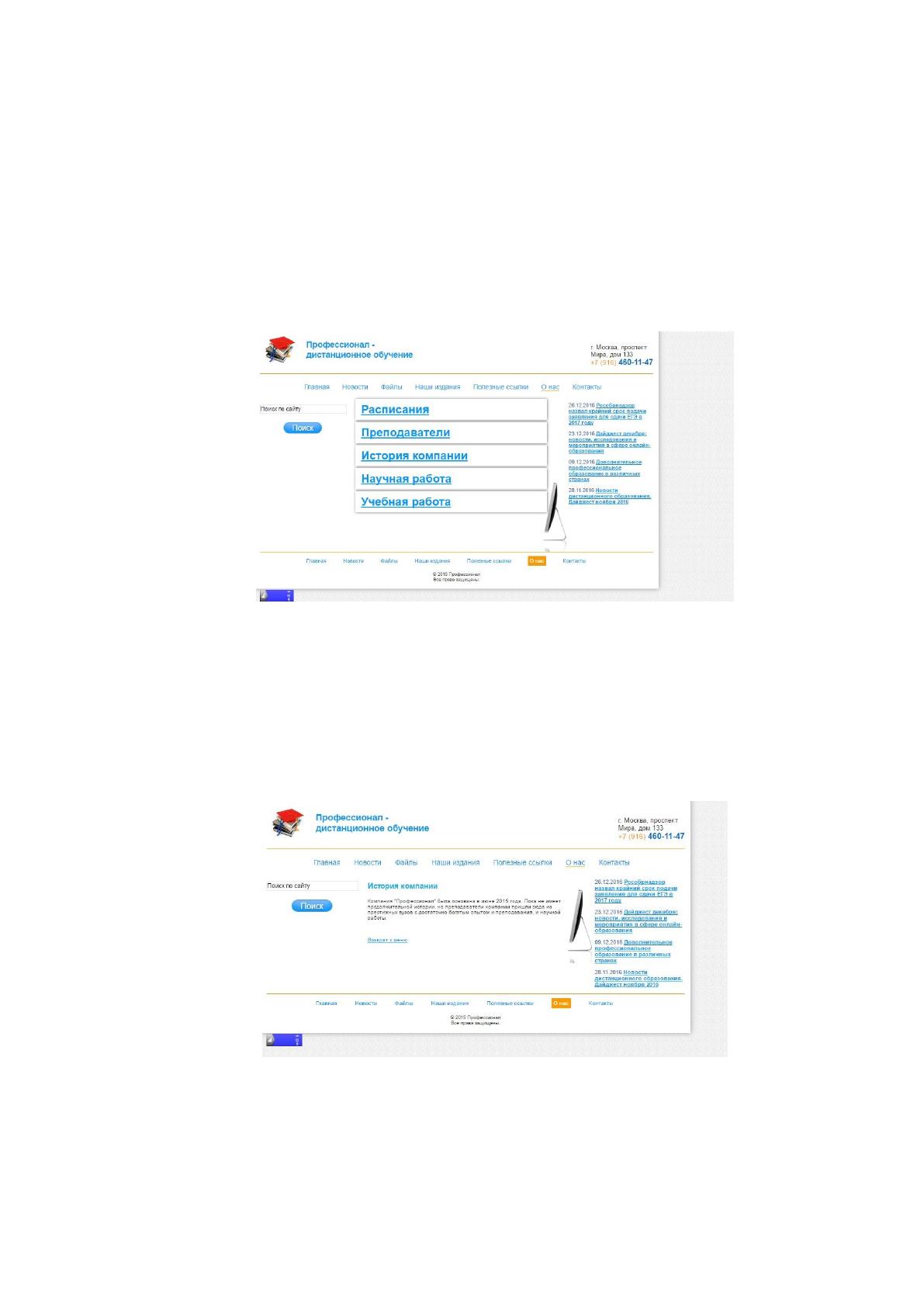
Раздел «Полезные ссылки» содержит наиболее актуальные, связанные с
компанией ссылки. Страницу раздела можно увидеть на рисунке 25.
Рисунок 25 – Раздел «Полезные ссылки»
67
4.9. Работа с разделом «О Нас»
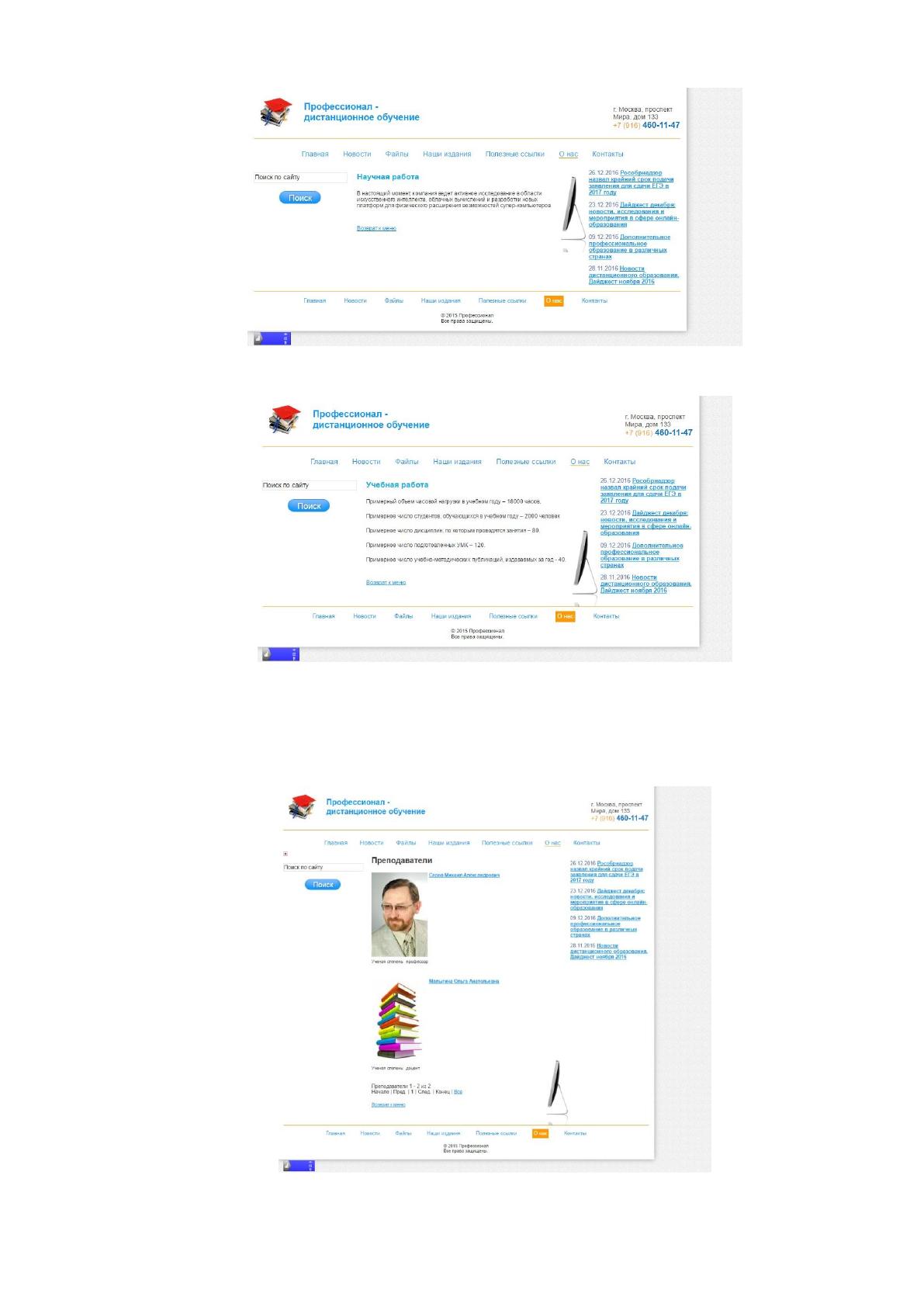
Раздел «О Нас» содержит 5 подразделов: расписания, преподаватели,
история компании, научная работа, учебная работа.
Нужно создать под них разделы и вывести эти подразделы с помощью
компонента меню. Внешний вид корректируется в соответствующих файлах
компонента (рисунок 26).
Рисунок 26 – Раздел «О нас»
Разделы «История компании», «Научная работа» и «Учебная работа»
заполняются через визуальный редактор, так как информация меняется редко
и нет смысла под нее выводить отдельный компонент. Результаты
заполнения представлены на рисунке 27, 28 и 29.
Рисунок 27 – Раздел «История компании»

68
Рисунок 28 – Раздел «Научная работа»
Рисунок 29 – Раздел «Учебная работа»
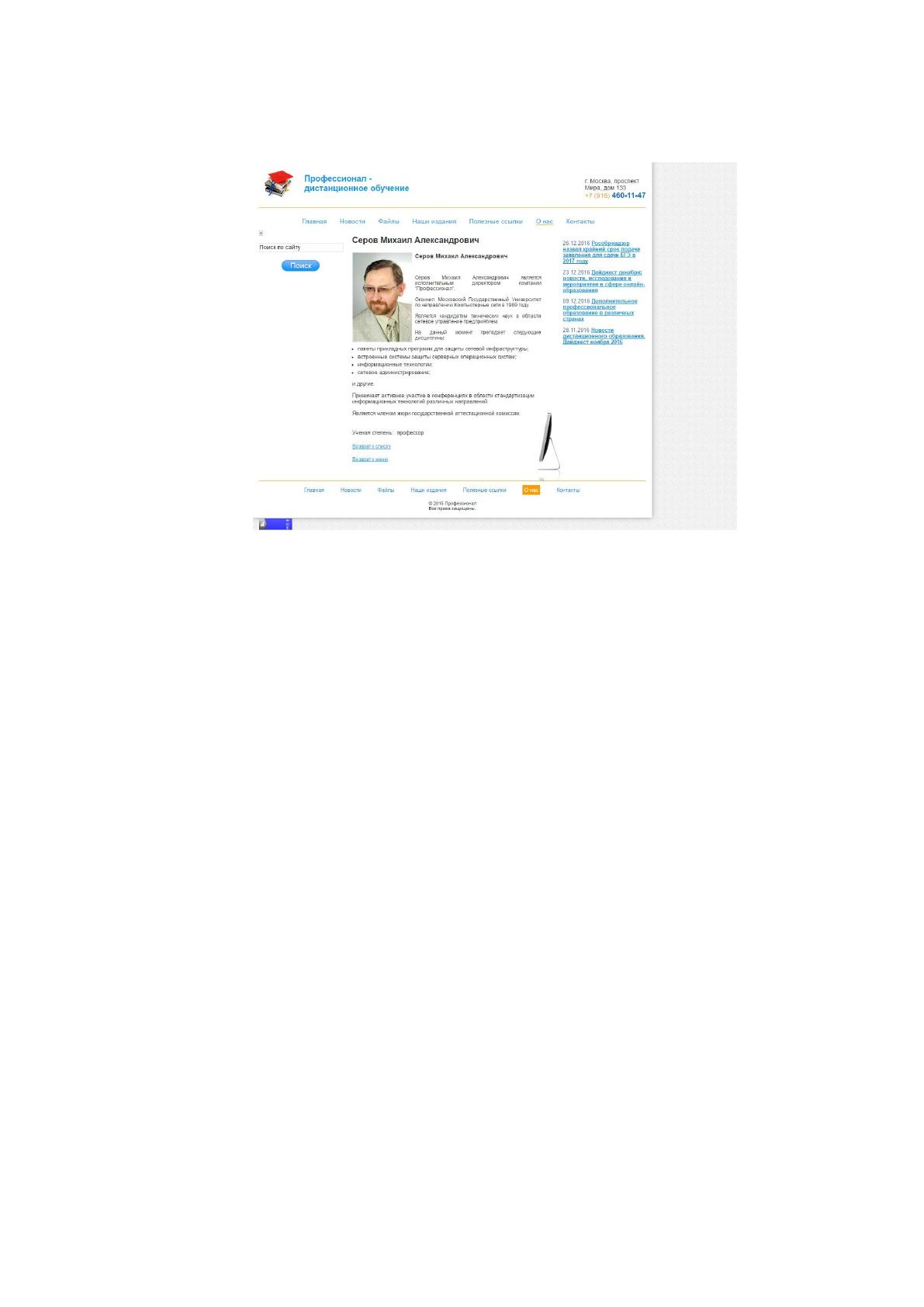
Раздел «Преподаватели» будет реализован через компонент «Новости».
В качестве инфоблока используем инфоблок «Преподаватели» (Рисунок 30)
Рисунок 30 – Раздел «Преподаватели»
69
Кликнув на любого преподавателя пользователь увидит подробную
информацию. (Рисунок 31)
Рисунок 31 – Подробная информация о преподавателе
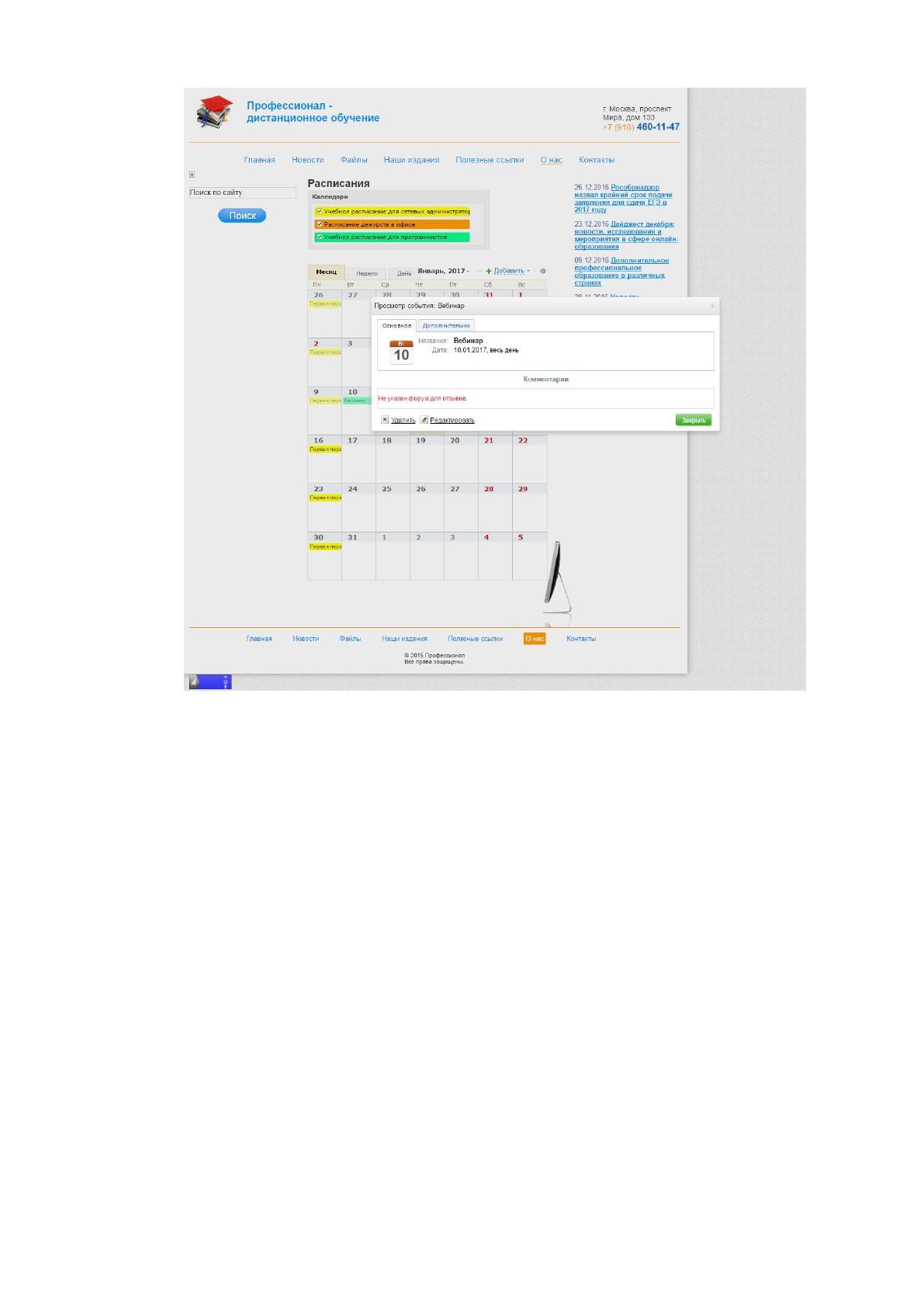
Раздел «Расписания» базово содержит расписания для студентов
различных направлений обучения, а так же расписание работы в офисе
преподавателей и сотрудников компании. (Рисунок 32).
70
Рисунок 32 – Раздел «Расписания»
4.10. Работа с разделом «Контакты»
Раздел «Контакты» содержит в себе подробные контакты компании. С
помощью яндекс карт будет показано местораспложение. Для реализации
карт используем API Яндекса.
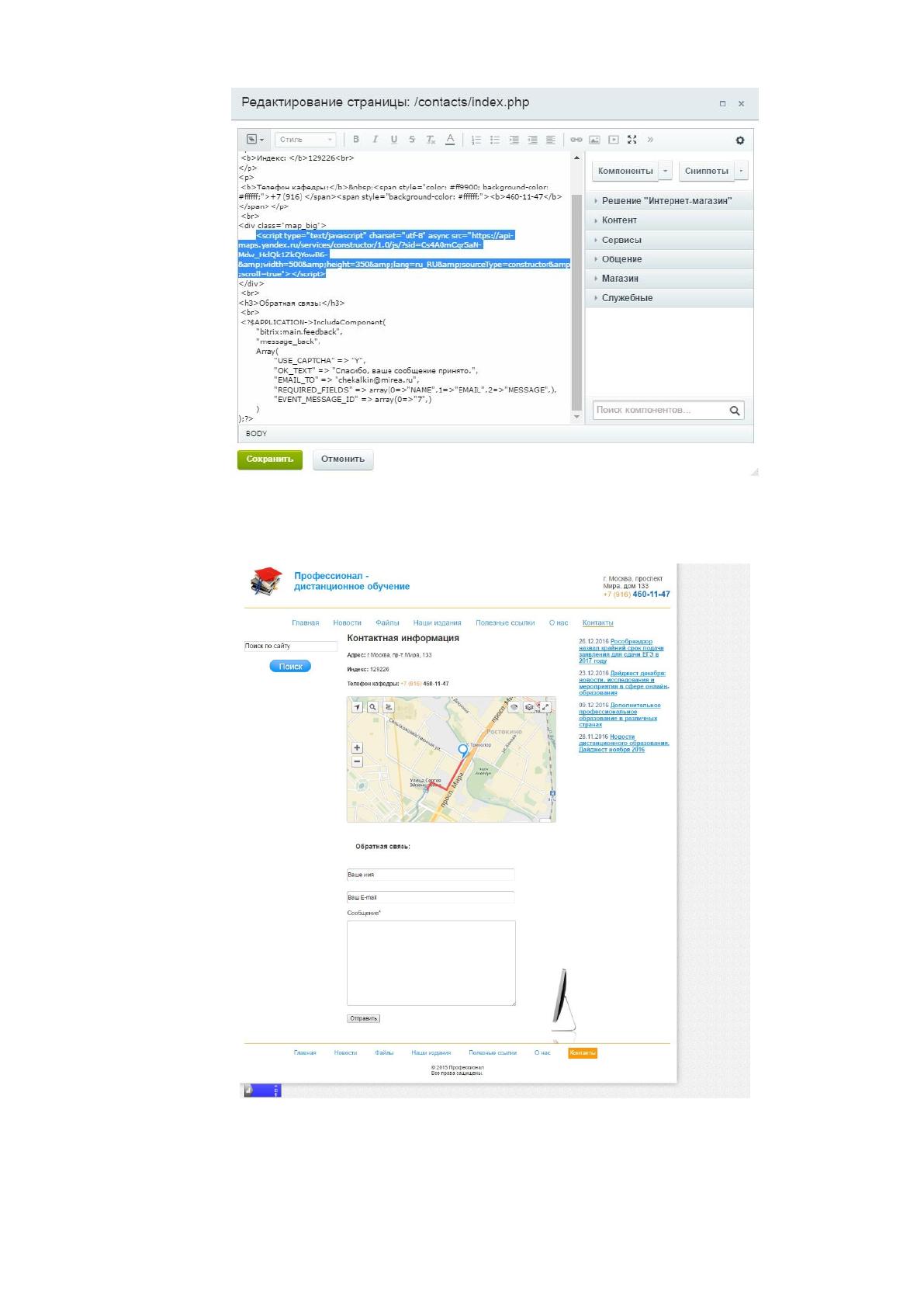
Для реализации карт необходимо проделать следующие действия:
Подключить API с помощью скрипта;
Создать контейнер для карты;
Создать карту;
Добавить на карту метку;
Итоговый код показан на рисунке 33:
71
Рисунок 33 – Код карты
Результат работы с разделом показан на рисунке 34.
Рисунок 34 – Результат