149
Y: Integer);
begin
Label17.Font.Color:=clAqua;
end;
procedure TfrmSupport.Label8Click(Sender: TObject);
begin
RadioButton4.Checked:=true;
end;
procedure TfrmSupport.Label9Click(Sender: TObject);
begin
RadioButton1.Checked:=true;
end;
procedure TfrmSupport.cmdCloseClick(Sender: TObject);
var
zaklad: TBookmark;
ID: integer; //Текущее значение автоинкрементного поля
sDateClose: String;
dDateClose: TDate;
begin
Application.CreateForm(TfrmClose,frmClose);
frmClose.Visible:=false;
frmClose.Left:=Round(frmSupport.Left +(frmSupport.Width-frmClose.Width)/2);
frmClose.Top:=Round(frmSupport.Top +(frmSupport.height-
frmClose.height)/2+20);
frmClose.ShowModal();
if BooleanModal=true then
150
begin
ID:=ADOQuery1.FieldByName('kod_zaiavki').AsInteger; //Получаем
уникальынй нмоер записи
ADOCommand1.CommandText:='UPDATE zaiavki SET status="Закрыта"
WHERE kod_zaiavki=:pID'; //Обновляем только эту запись
ADOCommand1.Parameters.ParamByName('pID').Value:=ID;
ADOCommand1.execute;
ADOCommand1.CommandText:='UPDATE zaiavki SET job=:sJob WHERE
kod_zaiavki=:pID'; //Обновляем только эту запись
ADOCommand1.Parameters.ParamByName('sJob').Value:=txtJob.Text;
ADOCommand1.Parameters.ParamByName('pID').Value:=ID;
ADOCommand1.execute;
ADOCommand1.CommandText:='UPDATE zaiavki SET
date_close=:pDateClose WHERE kod_zaiavki=:pID'; //Обновляем только эту
запись
sDateClose:=FormatDateTime('yyyy-mm-dd',Date);
// dDateClose:=StrToDate(sDateClose);
ADOCommand1.Parameters.ParamByName('pDateClose').Value:=sDateClose;
ADOCommand1.Parameters.ParamByName('pID').Value:=ID;
ADOCommand1.execute;
txtJob.Text:='';
zaklad:=ADOQuery1.GetBookmark; //Сначала устанавливаем закладку на
запись
ADOQuery1.Requery(); //Обновляем измененный набор
ADOQuery1.GotoBookmark(zaklad); //Переходим к рабочей записи
end else
begin
;
end;

151
end;
procedure TfrmSupport.cmdCloseKeyDown(Sender: TObject; var Key: Word;
Shift: TShiftState);
begin
if (KEY = VK_DELETE) and (Shift=[ssCtrl]) then Key := 0;
end;
procedure TfrmSupport.cmdJobClick(Sender: TObject);
var
zaklad: TBookmark;
ID: integer; //Текущее значенеи автоинкрементного поля
begin
ID:=ADOQuery1.FieldByName('kod_zaiavki').AsInteger; //Получаем
уникальынй нмоер записи
ADOCommand1.CommandText:='UPDATE zaiavki SET status="В работе"
WHERE kod_zaiavki=:pID'; //Обновляем только эту запись
ADOCommand1.Parameters.ParamByName('pID').Value:=ID;
ADOCommand1.execute;
zaklad:=ADOQuery1.GetBookmark; //Сначала устанавливаем закладку на
запись
ADOQuery1.Requery(); //Обновляем измененный набор
ADOQuery1.GotoBookmark(zaklad); //Переходим к рабочей записи
end;
procedure TfrmSupport.cmdRefreshClick(Sender: TObject);
var
zaklad: TBookmark;
begin
152
zaklad:=ADOQuery1.GetBookmark; //Сначала устанавливаем закладку на
запись
ADOQuery1.Requery(); //Обновляем набор данных
ADOQuery1.GotoBookmark(zaklad);//Переходим к закладке
end;
procedure TfrmSupport.cmdSendClick(Sender: TObject);
begin
ADOCommandApend.CommandText:='insert into chat (kod_zaiavki, kod_sotr,
message_, Status_operat, status_tehsupport) VALUES
(:pKod_zaiavki, :pKod_sotr, :pMessage_, "1", "0")';
ADOCommandApend.Parameters.ParamByName('pkod_zaiavki').Value:=ADOQu
ery1.FieldByName('kod_zaiavki').AsInteger;
ADOCommandApend.Parameters.ParamByName('pKod_sotr').Value:=iKodSotr;
ADOCommandApend.Parameters.ParamByName('pMessage_').Value:=txtSend.T
ext ;
ADOCommandApend.Execute;
ADOQuery2.Requery();
ADOQuery2.Last;
txtSend.Text:='';
end;
end.
153
2.4.5. Апробация результатов исследования
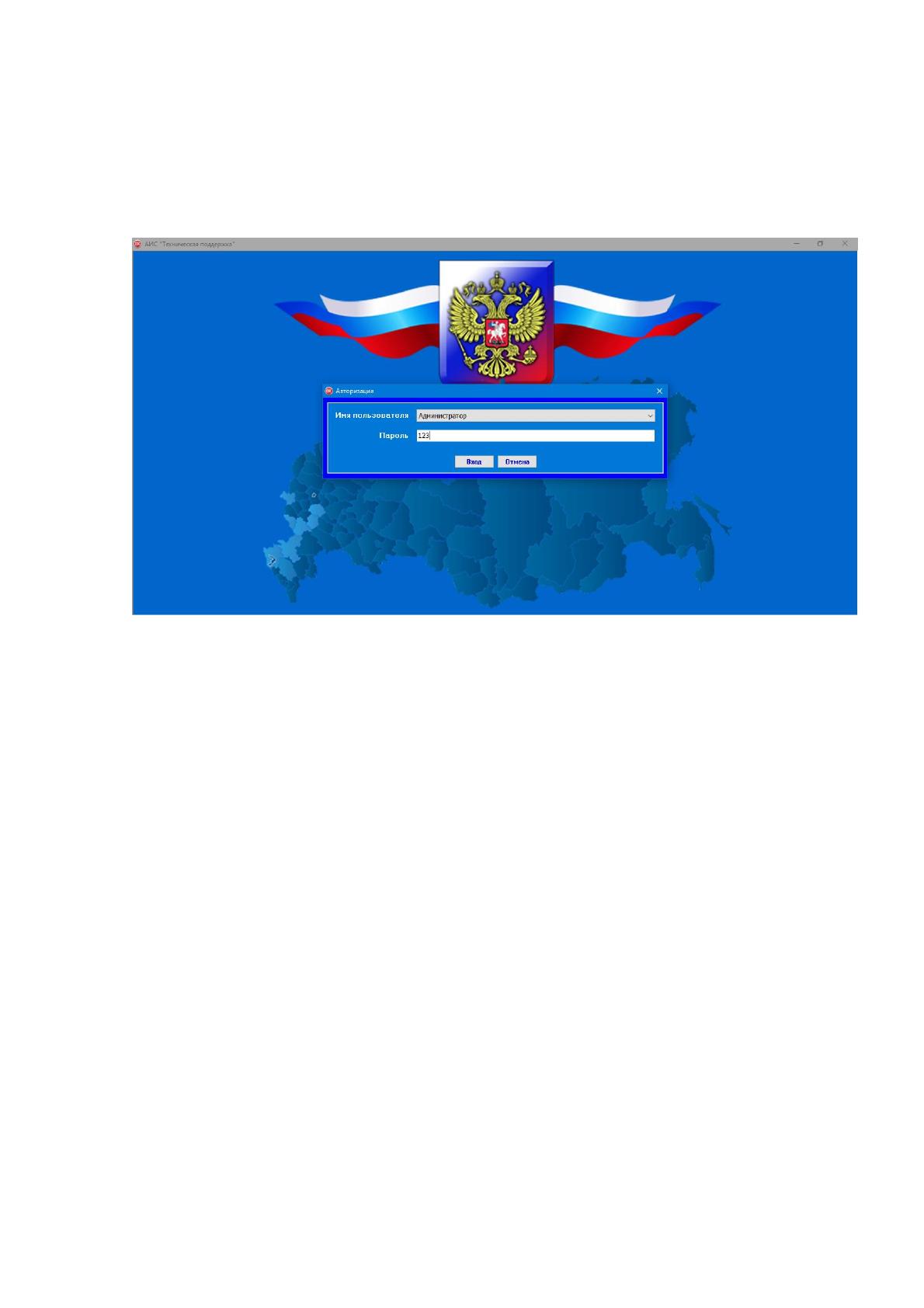
Работа приложения начинается с запуска файла tehsupport.exe, после
чего на экран выходит окно авторизации:
Рисунок 15. Окно авторизации в системе
Первоначально в системе доступна только запись администратора с
паролем 123, который можно после начала эксплуатации заменить на более
сложный.
Учетная запись администратора позволяет вести осуществлять все виды
операций. Но основное ее предназначение заключается в добавлении отделов
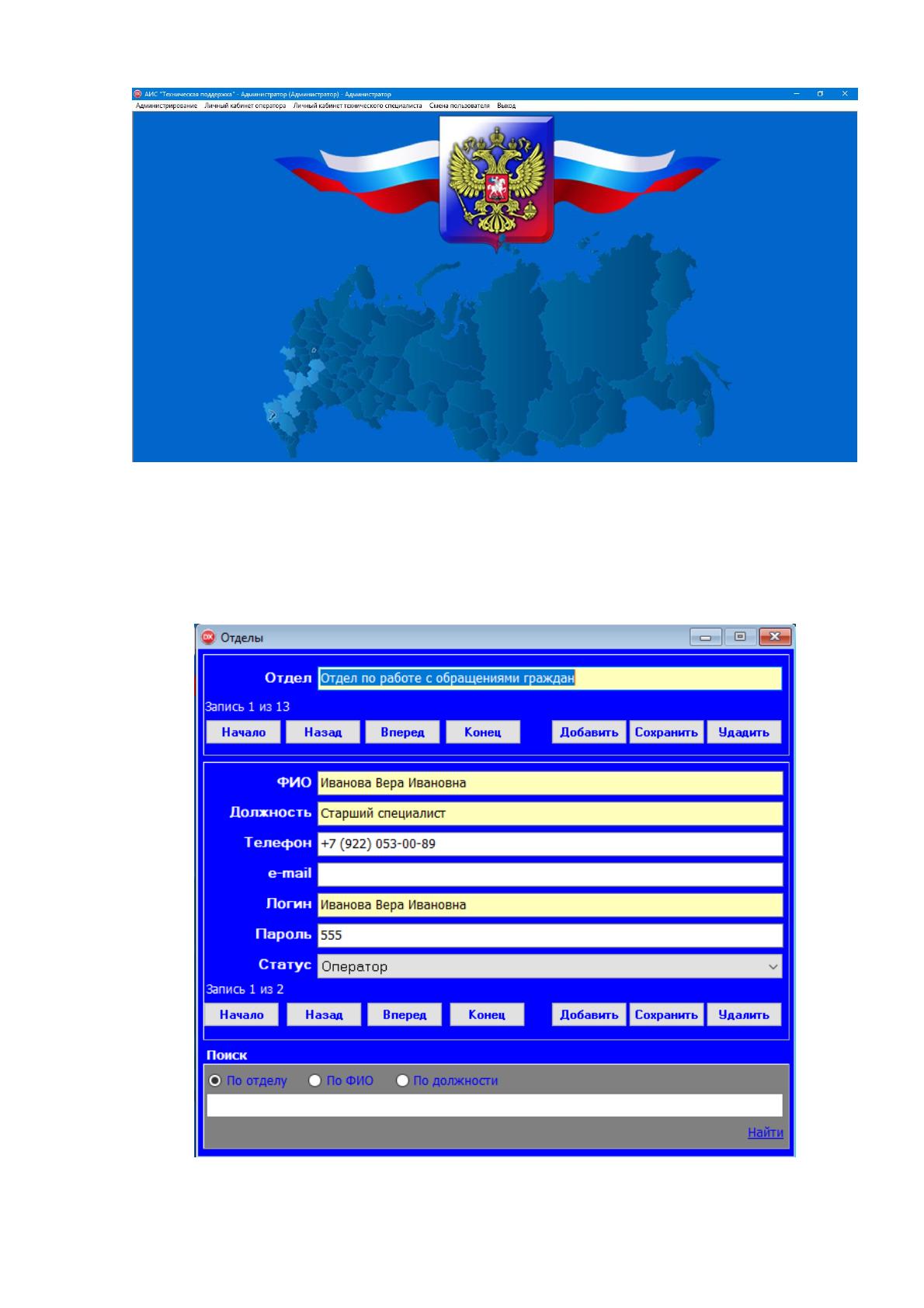
и сотрудников организаций по отделам. Таким образом, войдя в систему под
учетной записью администратора, на экране появляется основное окно
программы.
После запуска администратор должен добавить Отделы и сотрудников
отделов, которые будут создавать заявки. Так же он может создавать учетные
записи с типом администратора.
154
Рисунок 16. Главное окно приложения
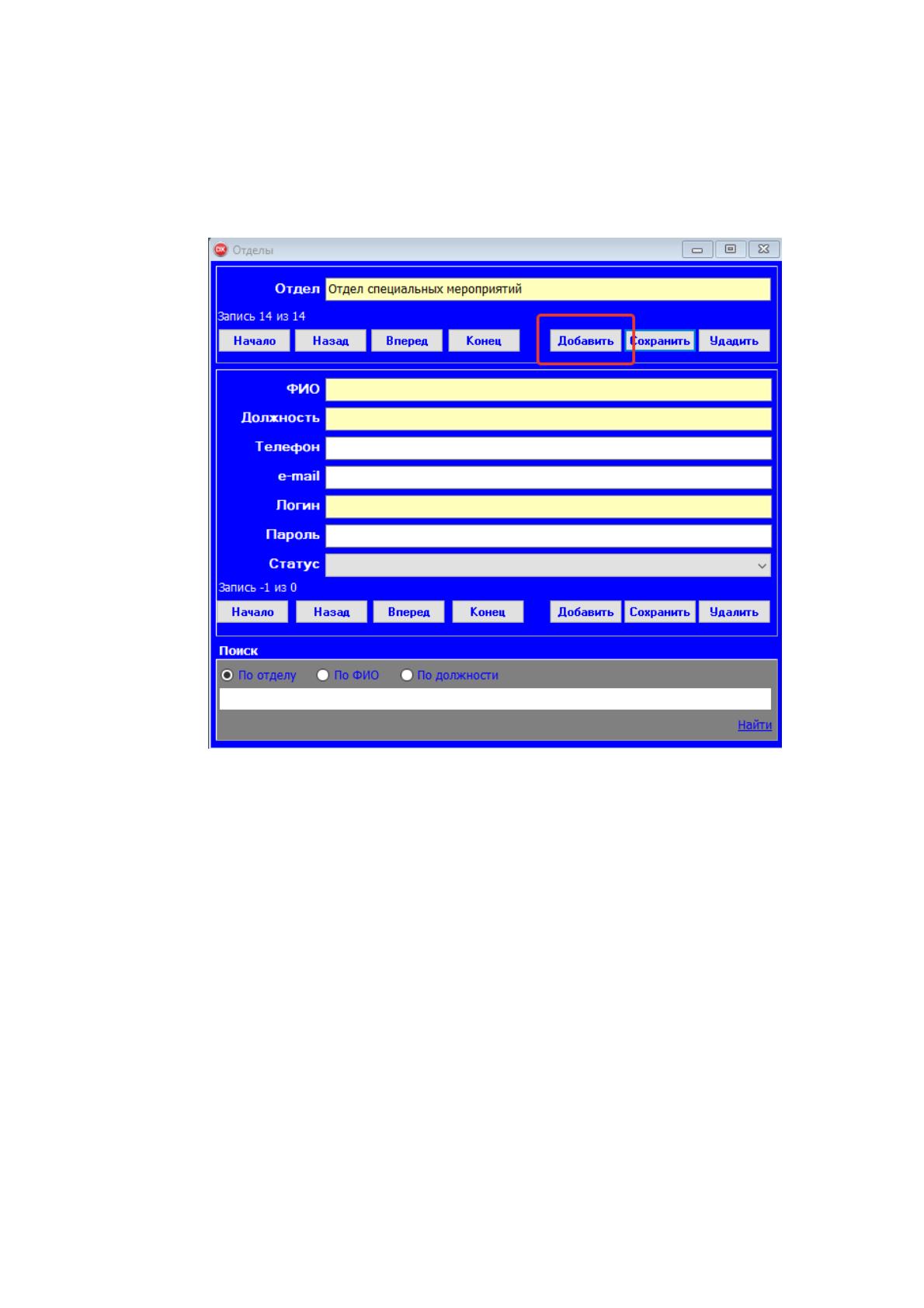
Добавление отделов и сотрудников осуществляется посредством выбора
пункта меню Администрирование/Сотрудники, после чего на экране появится
окно для добавления отделов и сотрудников.

155
Рисунок 17. Окно "Сотрудники"
Для добавления нового отдела следует нажать "Добавить" в верхней
части окна. Появится пустая запись. В поле "Отдел" следует ввести его
название. Поле желтого цвета, говорит о том, что оно является обязательным.
Рисунок 18. Добавление отдела в организацию
После того как введено название отдела, следует нажать "Сохранить".
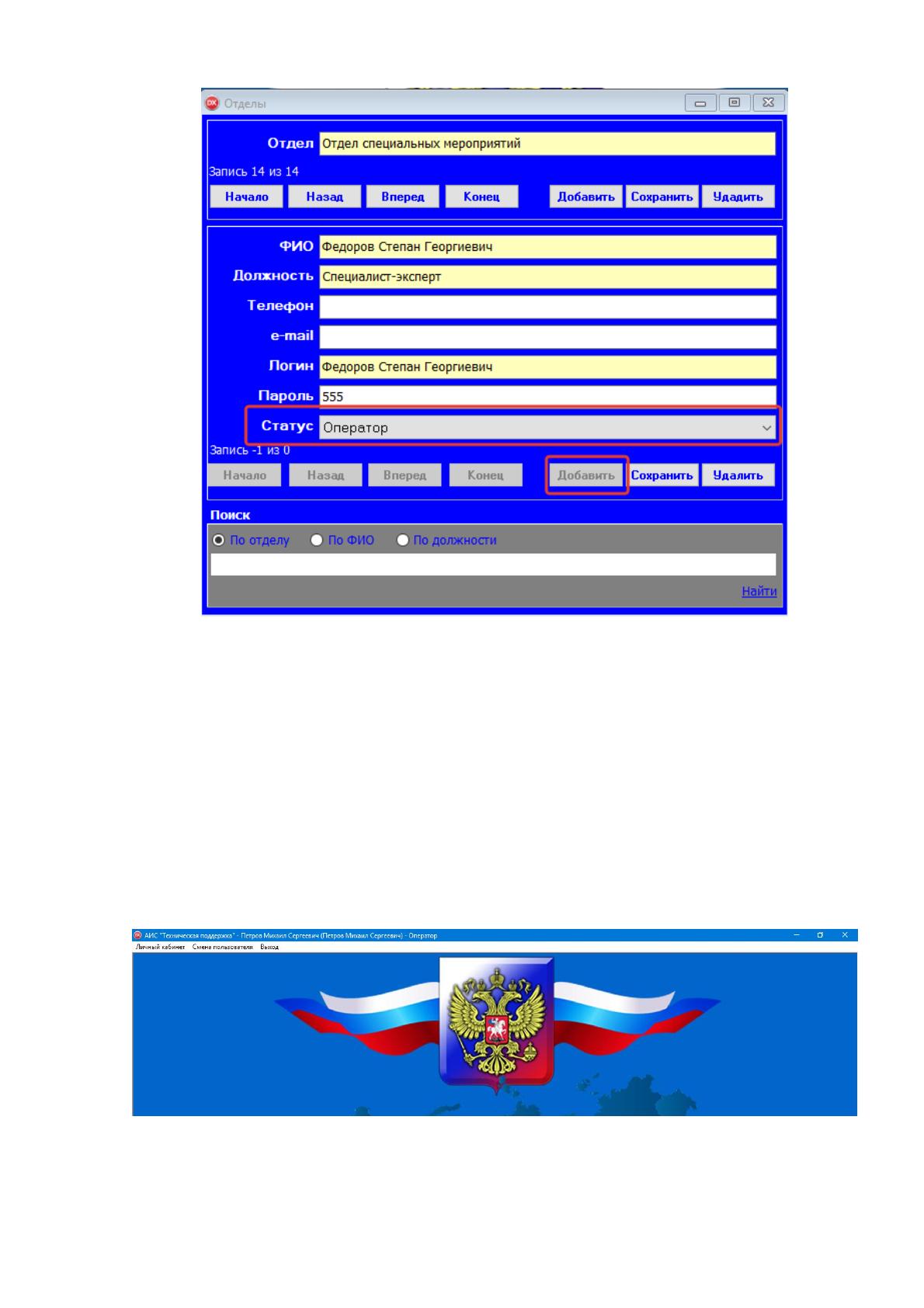
После этого можно добавлять сотрудников отдела. Для этого следует
нажать на "Добавить" в нижней части окна. После этого следует ввести всю
необходимую информацию о сотруднике и обязательно выбрать статус
учетной записи: администратор или оператор.
После добавления информации следует также нажать "Сохранить".
156
Рисунок 19. Добавление сотрудника в отдел
После добавления сотрудников организации можно начинать
эксплуатацию программы.
Для этого оператор отдела, у которого возникли технические, либо
программные неполадки входит в приложение под своей учетной записью
оператора.
После входа меня приложения выглядит следующим образом:
Рисунок 20. Меню оператора
157
Заголовок окна содержит ФИО и логин оператора, а так же статус
учетной записи.
Для создания заявки оператор должен войти в личный кабинет, выбрав
одноименную команду из основного меню.
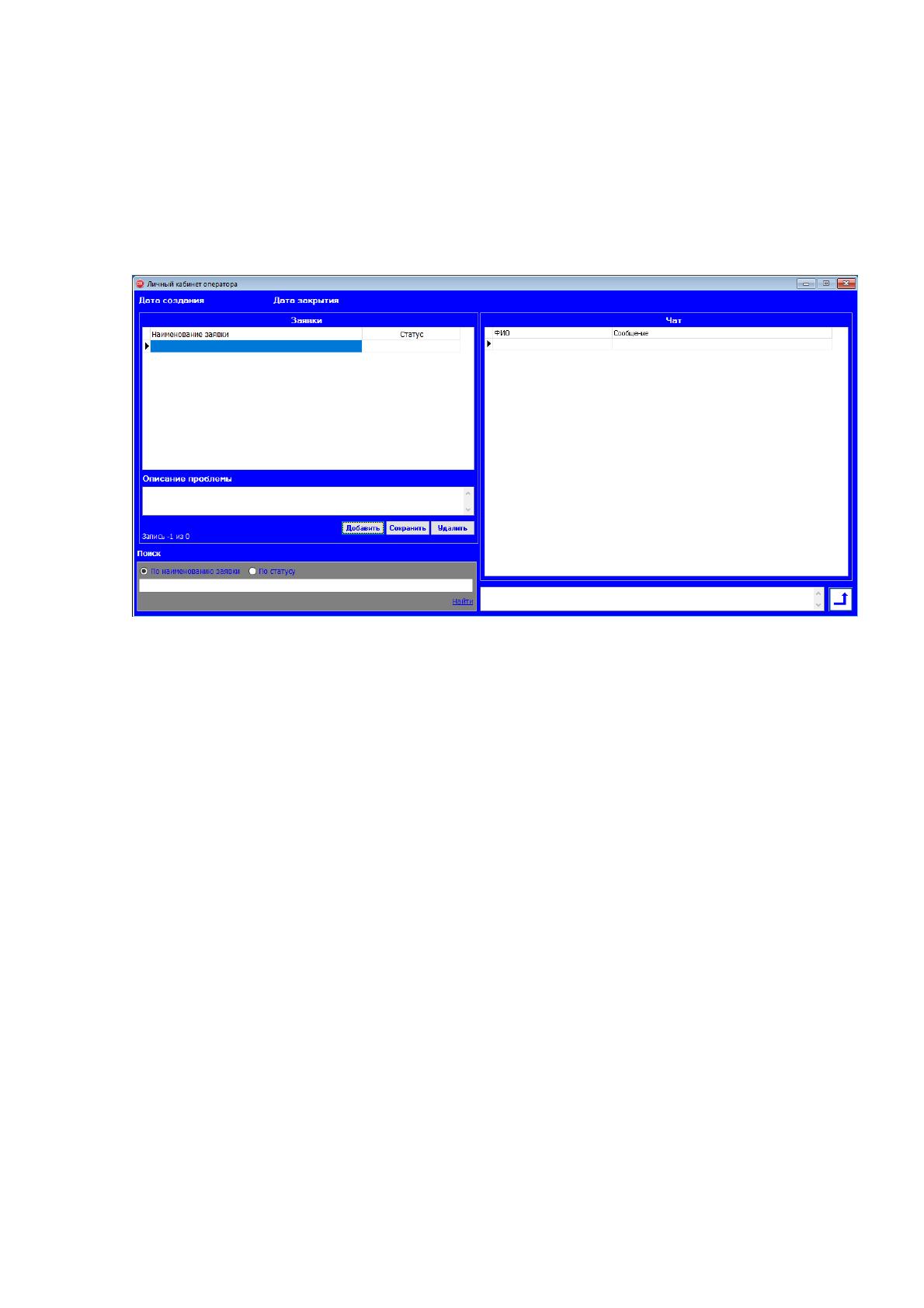
Рисунок 21. Личный кабинет оператора
После создания учетной записи, информация в личном кабинете
отсутствует.
Для создания заявки следует нажать "Добавить", ввести название, при
необходимости ввести полное описание проблемы и нажать "Сохранить".
Поле статуса и даты создания заполнятся автоматически. Дата закрытия при
этом останется пустой. Открытая заявка будет отображаться красным цветом.
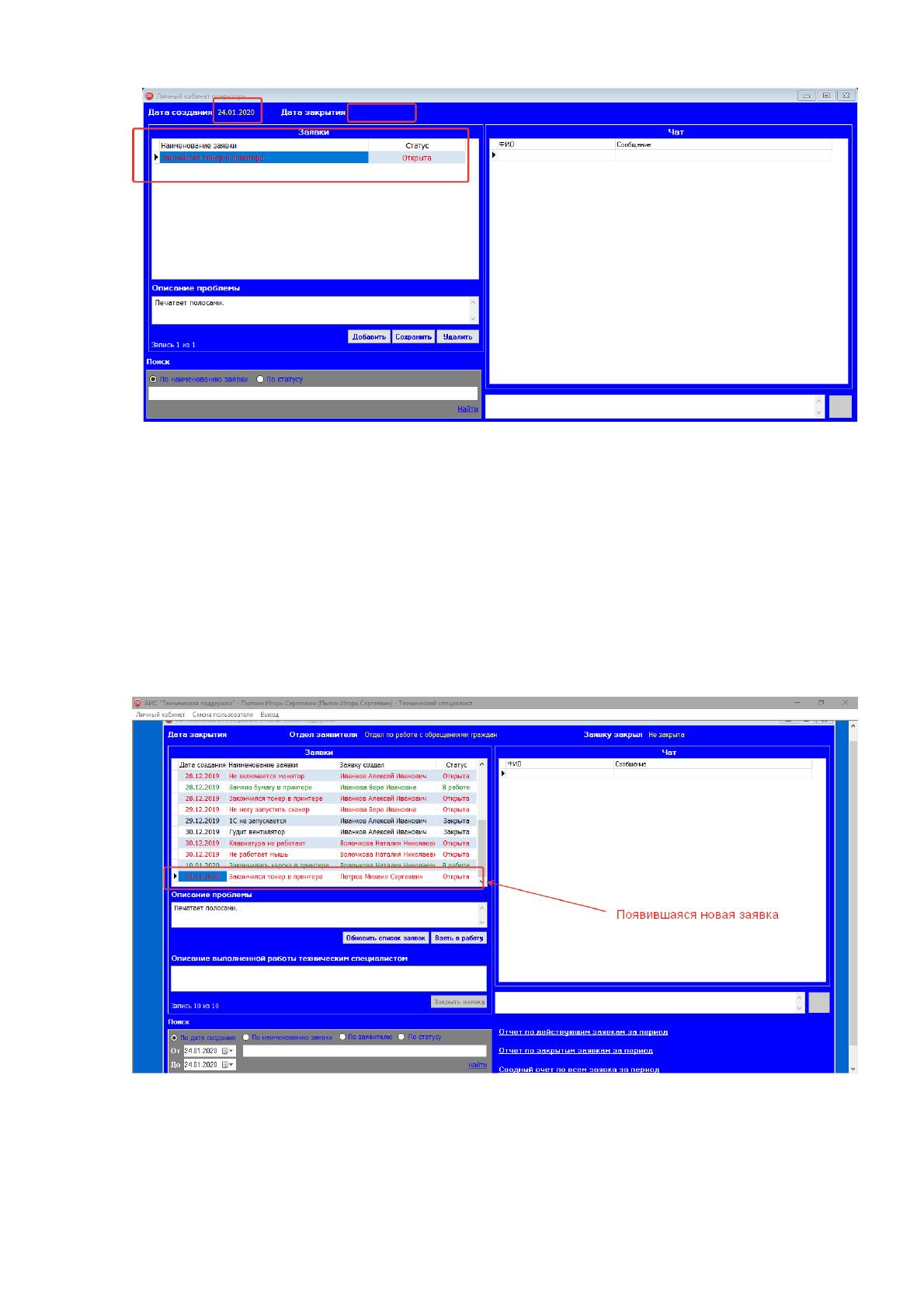
158
Рисунок 22. Создание заявки
Теперь оператор должен дождаться, когда свободный специалист
технической поддержки возьмет заявку в работу. Об этом оператор узнает по
смене статуса заявки на "В работе". Цвет заявки также изменится на зеленый.
Для осуществления проверки работы необходимо зайти в программу под
учетной записью технического специалиста.
Рисунок 23. Личный кабинет специалиста технической поддержки