113
1. Открыть браузер, войти на адрес https://redmine.coders-server, войти,
заполнив поля «Имя» и «Пароль». Скриншот представлен в Приложение 2,
рисунок 25, 26.
2. Откроется форма «Управление проектом». На вкладке «Задачи»
необходимо нажать кнопку «Новая задача». Скриншот представлен в Приложение
2, рисунок 15.
3. Откроется окно «Новая задача», на данном окне руководителю
отдела требуется внести требуемые данные по новой задаче:
Поле «Трекер» оставить в стандартном виде «Задача»,
В поле «Тема» ввести название задачи,
В поле «Описание» внести описание запланированной задачи,
В выпадающем списке «Статус» выбрать статус задачи «Новая»,
В выпадающем списке «Приоритет» выбрать нужны приоритет
(доступны приоритеты: «Низкий», «Нормальный», «Высокий»),
В поле «Назначена» выбрать исполнителя задачи,
В поле «Дата начала» внести дату старта выполнения задачи,
В поле «Дата завершения» ввести рассчитанную руководителем
отдела дату выполнения задачи,
Нажать кнопку «Создать» - новая задача будет создана.
Перечисленные действия продемонстрированы на скриншоте в Приложение 2,
рисунок 16.
4. Результатом создания новой задачи является надпись «Задача №####
создана.» (Приложение 2, рисунок 17) на форме «Управление проектом»
и E-mail уведомление на корпоративный почтовый ящик (Рисунок 15
данной работы).
Исполнителю для изменения статуса выполнения задачи необходимо произвести
следующий алгоритм действий:
1. Открыть браузер, войти на адрес https://redmine.coders-server, войти,
заполнив поля «Имя» и «Пароль». Скриншот представлен в Приложение 2,
рисунок 25, 26.
114
2. Перейти на вкладку «Задачи» формы «Управление проектом».
Скриншот представлен в Приложение 2, рисунок 19.
3. Нажать на ссылку «Назначенные задачи» (скриншот в Приложение
2, рисунок 24)
4. Выбрать одну из назначенных задач, кликнув по ее названию
(скриншот в Приложение 2, рисунок 24).
5. Нажать на кнопку «Редактировать» для изменения статуса задачи
или добавления комментариев по выполнению задачи (скриншот Приложение 2,
рисунок 22),
6. Внести изменения статуса задачи в поле «Прогресс выполнения»
(скриншот примера обновления статуса задачи с 0% до 40 % в Приложение 2,
рисунок 22),
7. Нажать на кнопку «Сохранить» расположенную внизу формы,
8. Результатом обновления статуса задачи будет надпись «Обновление
успешно» на форме «Управление проектами» (Приложение 2, рисунок 22) и E-
mail уведомление на корпоративный почтовый ящик (Скриншот письма
представлен на рисунке 17 данной работы).
Руководителю отдела и разработчику ПО доступны функции просмотра
всех задач проекта. Для проведения данной процедуры необходимо выполнить
следующий алгоритм действий:
1. Открыть браузер, войти на адрес https://redmine.coders-server, войти,
заполнив поля «Имя» и «Пароль». Скриншот представлен в Приложение 2,
рисунок 25, 26.
2. Перейти на вкладку «Задачи» формы «Управление проектом».
Скриншот представлен в Приложение 2, рисунок 10.
Для наглядного просмотра задач в графическом виде, нужно перейти на
вкладку «Диаграмма Ганта» формы «Управление проектом», где в
автоматическом режиме отобразятся все задачи текущего проекта. Скриншот
представлен в Приложение 2, 11, 12, 23.

115
III Обоснование экономической эффективности
3.1 Выбор и обоснование методики расчета экономической
эффективности
Для расчета экономической эффективности проекта, следует посчитать
косвенный эффект и прямой эффект от внедрения автоматизированной системы
управления проектами RedMine в ГНЦ РФ ФГУП «НАМИ».
Для начала приведем расчеты прямого эффекта от внедрения системы,
который характеризуется повышением занятости в процессе разработки ПО,
понижения занятости в процессах проведения совещаний и стоимостных
показателей для предприятия в целом.
Для расчета повышения занятости в процессе разработки ПО, вычислим:
1) Абсолютное увеличение занятости в процессе разработки ПО (
Т) в
часах за год вычисляется по формуле 1:
Т = Т
1
– Т
0,
(1)
где Т
0
- трудовые затраты в часах за год на разработку ПО по базовому
варианту;
Т
1
- трудовые затраты в часах за год на разработку ПО по предлагаемому
варианту;
В среднем в коммерческом проекте занимается разработкой ПО 30
инженеров-программистов. Все программисты трудоустроены на полную ставку,
по трудовому кодексу (ТК) должны работать по 8 часов в день. В 2018 году был
261 рабочий день, при загрузке в 8 часов в день, разработчик ПО проводил на
работе (261 день * 8 часов) 2088 часов.
Согласно базовому варианту организации процесса внутрикорпоративного
взаимодействия руководителя отдела с разработчиками ПО, руководитель отдела
в среднем от 1 до 3 раз (в среднем, 2 раза) в неделю собирал совещания
длительностью от 1 часа до 4 часов (в среднем 2.5 часа) со всеми разработчиками
для постановки новых задач и мониторинга текущих задач.
Получается, в среднем в день разработчик ПО тратил: 5 часов в неделю (2
116
раза по 2.5 часа), то есть 1 час в день на совещания. Значит, на разработку ПО
инженер-программист тратил не 8, а 7 часов в день.
В итоге получается:
Т
0 =
261 * 7 = 1827
То есть, за год по базовому варианту, инженер-программист тратил (261
день по 7 часов) 1827 часов на разработку ПО.
По предлагаемому в данной работе варианту, разработчик ПО тратит от 3
до 10 минут (в среднем, 6.5 минут) в неделю на отчетность руководителю отдела
в автоматизированной системе управления проектами RedMine. Получается, в
среднем, в день разработчик ПО тратит всего 1.3 минуты, что равняется 0.022
часа.
Таким образом, занятость разработчика своей работой составляет (8 часов
– 0.022 часа) 7.98 часа.
Т
1
= 261 * 7.98 = 2082.8
То есть, за год по предлагаемому варианту, инженер-программист тратит
(261 день по 7.98 часов) 2082.8 часов на разработку ПО.
Подставляя полученные в расчетах данные в формулу 1, получим:
Т = Т1 – Т0 = 2082.8 – 1827 = 255.8
То есть, абсолютное увеличение занятости в процессе разработки ПО в
часах за год при внедрении системы управления проектами, составляет 255.8
часов.
2) Коэффициент относительного увеличения занятости в процессе
разработки ПО (К
Т
) вычислим по формуле 2:
К
Т
=
Т / T
0
* 100%
(2)
К
Т
=255.8 / 1827 * 100% = 14 %
3) Индекс увеличения занятости в процессе разработки ПО или повышение
производительности труда (Y
T
) вычислим по формуле 3:
117
Y
T
= T
0
/ T
1
(3)
Y
T
= 2082.8 / 1827 = 1.14
Расчет стоимостных показателей.
1) Абсолютное снижение стоимостных затрат (
C) в рублях за год
вычисляется по формуле 4:
C = C
0
– C
1
(4)
где C
0
– стоимостные затраты в рублях за год на проведение совещаний для
обеспечения внутрикорпоративного взаимодействия сотрудников по базовому
варианту;
C
1
- стоимостные затраты в рублях за год на проведение совещаний для
обеспечения внутрикорпоративного взаимодействия сотрудников по
предлагаемому варианту;
Средняя заработная плата инженеров-разработчиков в ГНЦ РФ ФГУП
«НАМИ» составляет 55 тысяч рублей. В среднем в месяце 22 рабочих дня,
соответственно, в день предприятие платит разработчику 2.5 тысячи рублей. В
каждом проекте трудятся в среднем, 50 разработчиков.
На заработную плату разработчикам ПО предприятие выделяет бюджет,
рублей в год:
Z
P
= 261 * 2500 * 50 = 32 625 000
Непосредственно на проведение совещаний, по базовому варианту, с
учетом длительности совещаний, равной 1 часу в день, предприятие потратит
рублей в год:
С
0
= 261 * 1/8 * 2500 * 50 = 4 078 125
По предлагаемому в данной работе варианту, инженеры-программисты
заняты написанием ПО длительностью 7.98 часов в день, соответственно с учетом
данной нагрузки, предприятие потратит на проведение совещаний (длительность
0.02 часа) данных специалистов, рублей в год:
С
1
= 261 * 0.02/8 * 2500 * 50 = 81 562,5
118
В итоге, абсолютное снижение стоимостных затрат предприятия на
проведение совещаний, составит рублей в год:
C = C
0
– C
1
= 4 078 125 - 81 562,5 = 3 996 562.5
2) Коэффициент относительного снижения стоимости затрат на процесс
проведения совещаний для организации работ (К
с
) вычислим по формуле 5:
К
с
=
С / С
1
* 100%
(5)
К
с
= 3 996 562.5 / 4 078 125 * 100% = 98%
3) Индекс снижения стоимости затрат на процесс проведения совещаний
для организации работ (Y
с
) вычислим по формуле 6:
Y
с
= С
0
/ С
1
(6)
Y
с
= 4 078 125 / 81 562,5 = 50
Отдельным расчетом покажем срок окупаемости проекта внедрения
автоматизированной системы управления проектами RedMine на предприятии
ФГУП «НАМИ» по формуле 7:
Т
ок
= К
П
/
C
(7)
где К
П
- затраты на создание проекта (проектирование и внедрение).
Для расчета затрат на создание проекта, необходимо рассчитать стоимость
внедрения проекта, которая включает стоимость компонентов сервера (P
p
) и
стоимость на оплату заработной платы специалистам внедрения (S
p
).
Стоимость аппаратной части сервера представлена в таблице 29:


119
Таблица 29. Цены аппаратных компонентов сервера.
№
п/п
Наименование компонента
Количество,
шт.
Цена, рублей.
1.
Процессор Intel Xeon E3-1241 V3
1
16 500
2.
Оперативная память DDR3-1600
1
8 500
3.
Материнская плата ASUS TUF Z370-
PRO
1
10 900
4.
Блок питания AeroCool KCAS PLUS
700W
1
3 400
5.
Жесткий диск Western Digital WD Blue
1 TB (WD10EZEX)
2
5 400
6.
Корпус Zalman ZM-T4 Black
1
1 700
Итого:
46 400
Итак, P
p
= 46 400 рублей.
Заработная плата специалистам на внедрение проекта рассчитывается
следующим образом.
В п.2.2.1 данной работы мы определились что длительность процесса
внедрения системы управления проектами на предприятии занимает 109 рабочих
дней.
В п.2.2.2 данной работы мы определились, что согласно стандарту MSF для
внедрения проекта требуется минимальное достаточное количество специалистов
8.
При средней заработной плате специалистов в 55 000 рублей, и
длительности процесса внедрения 109 дней, рассчитаем стоимость процесса
внедрения. Для этого по формуле 8 посчитаем стоимость 1 дня работы 1
специалиста:
120
S
1
= Z
1
/ D
m
(8)
где S
1
– стоимость 1 дня 1 специалиста в день,
Z
1
– средняя заработная плата 1 специалиста в месяц,
D
m
– среднее количество рабочих дней в месяце.
S
1
= 55
000 / 22 = 2 500 рублей/месяц.
Стоимость процесса внедрения проекта вычисляется по формуле 9:
S
p
= S
1
* D
p
* C
p
(9)
где D
p
– количество дней внедрения проекта,
C
p
– количество задействованных в проекте внедрения сотрудников.
S
p
= 2 500 * 109 * 8 = 2 180 000 рублей.
Исходя из приведенных расчетов, по формуле 10 вычислим затраты на
внедрение системы (К
П
):
K
П
= P
p
+ S
p
(10)
K
П
= 46 400 + 2 180 000 = 2 226 400 рублей.
Срок окупаемости проекта, согласно формуле 7, составляет:
Т
ок
= 2 226 400 / 3 996 562.5 = 0,56 года.
3.2 Расчет показателей экономической эффективности
Для улучшения восприятия рассчитанных показателей, приведем графики
основных показателей экономической эффективности внедряемого проекта.
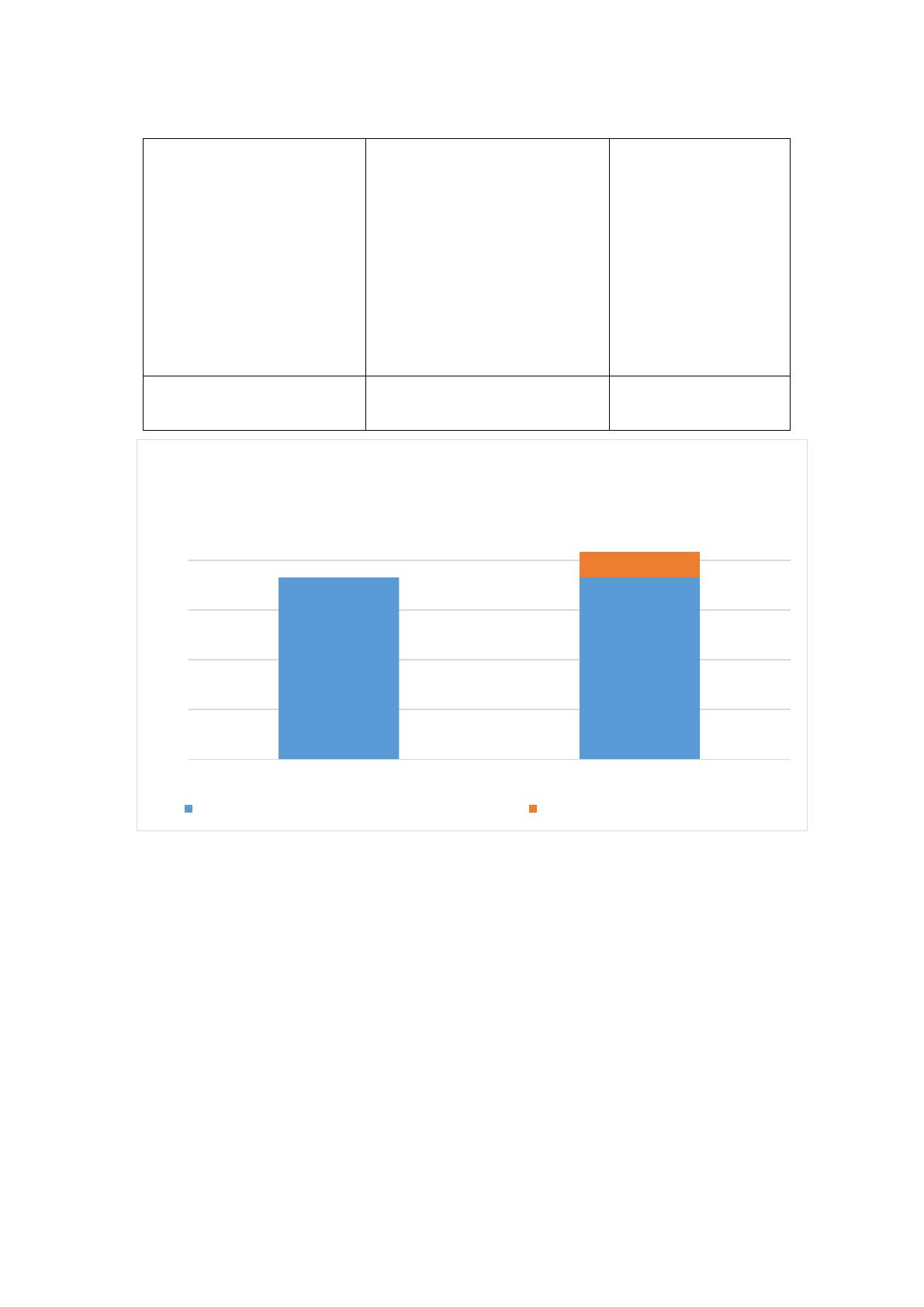
1. Абсолютное увеличение занятости в процессе разработки ПО (
Т),
по результатам расчетов, отражено на диаграмме 1.
В таблице 30 приведены значения абсолютных параметров занятости
специалистов разработкой ПО согласно базовому и предлагаемому варианту (в
часах в год).
121
Таблица 30. Занятость в процессе разработки ПО.
Занятость в процессе
разработки по
базовому варианту,
часов в год
Занятость в процессе
разработки по
предлагаемому
варианту,
часов в год
Абсолютное
увеличение
занятости в
процессе
разработки ПО,
часов в год
1827
2082.8
255.8
Диаграмма 1. Абсолютное увеличение занятости в процессе разработки ПО.
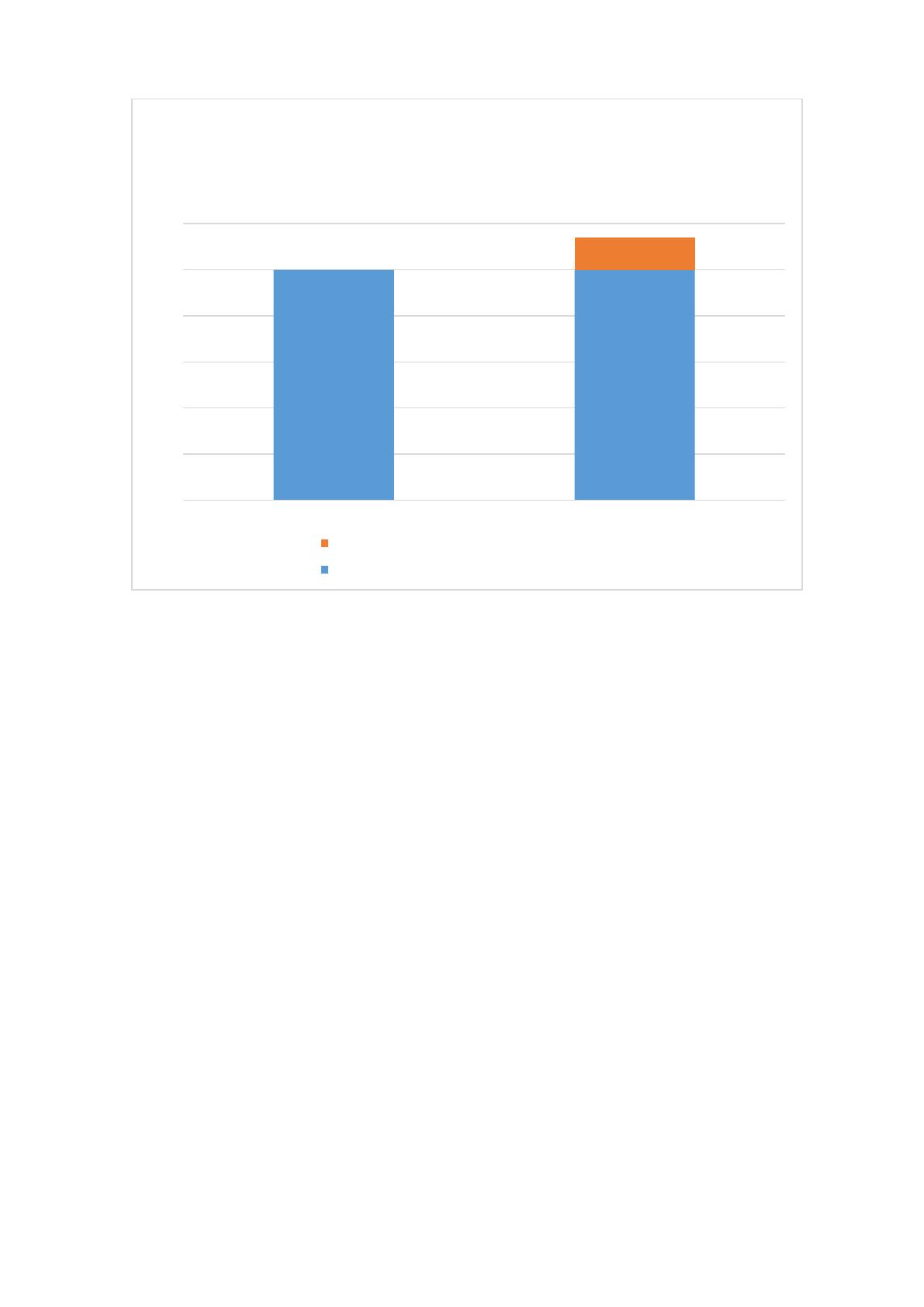
2. Коэффициент относительного увеличения занятости в процессе
разработки ПО (К
Т
), по результатам расчетов, отражен на диаграмме 2.
0
500
1000
1500
2000
По базовому процессу По предлагаемому процессу
Абсолютное увеличение занятости в
процессе разработки ПО (
Т )
Трудовые затраты по базовому процессу (1827 ч/год) Абсолютное увеличение (255,8 ч/год)
122
Диаграмма 2. Относительное увеличение занятости в процессе разработки ПО.
3. Индекс увеличения занятости в процессе разработки ПО (Y
T
) или
повышение производительности труда, графически отображен на диаграмме 3.
0
20
40
60
80
100
120
По базовому процессу По предлагаемому процессу
Относительное увеличение занятости в
процессе разработки ПО (К
Т
)
Коэффициент относительного увеличения (14%)
Трудовые затраты по базовому процессу (100%)