93
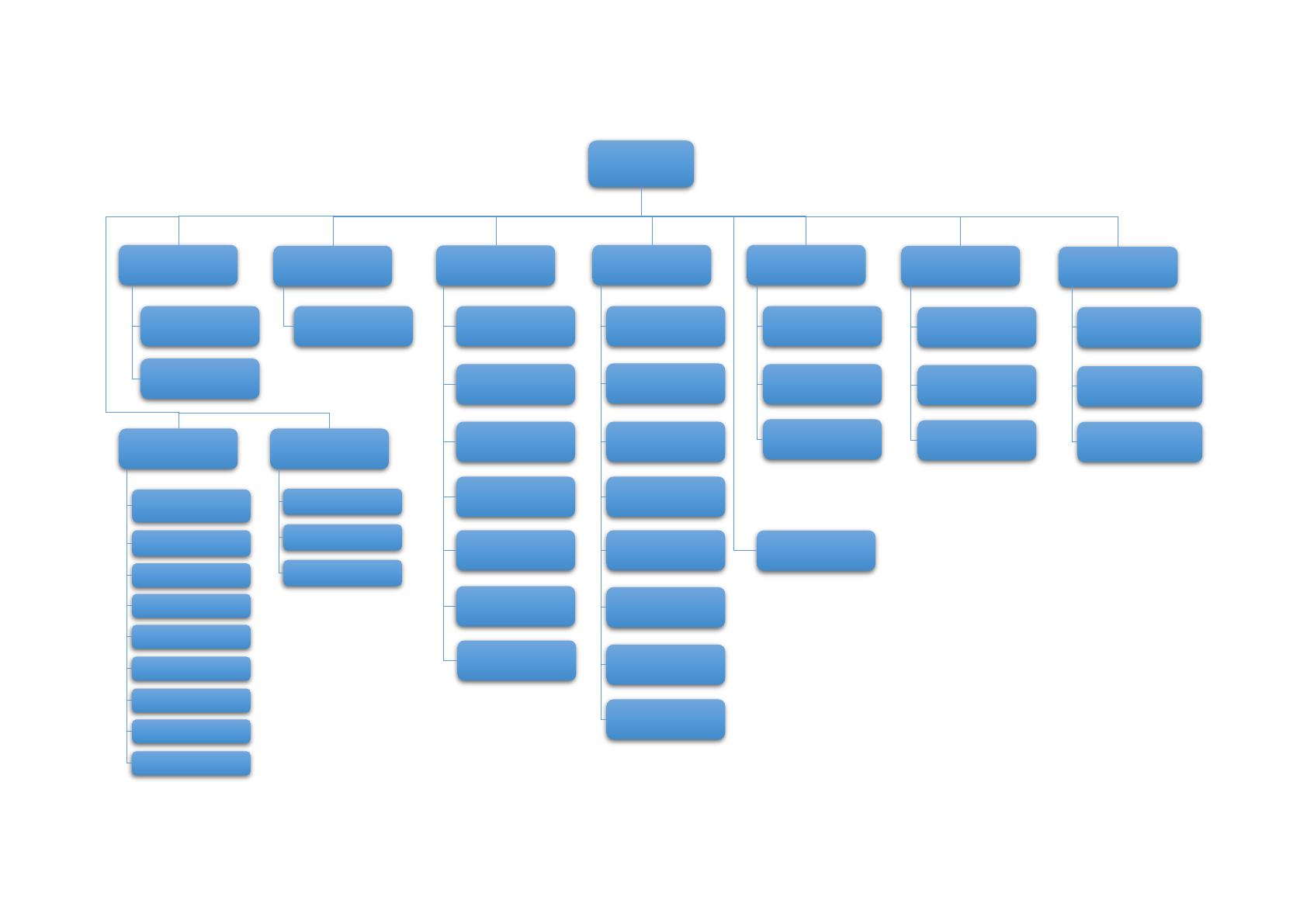
Рисунок 31. Сценарий диалога системы управления проектами RedMine
Основное
меню
Обзор
Новый
подпроект
Сделать
закрытым
Действия
Фильтр
Задачи
Новая задача
Фильтр
Опции
Экспорт
Применить
Очистить
Сохранить
Диаграмма Ганта
Фильтр
Опции
Приблизить
Отдалить
Применить
Очистить
Сохранить
Экспорт
Календарь
Фильтр
Применить
Очистить
Новости
Добавить
новость
Следить
Экспорт
Документы
Новый документ
Пользовательская
документация
Техническая
документация
Wiki
Новая Wiki
страница
Редактировать
Следить
Заблокировать
Переименовать
Удалить
История
Экспорт
Новый файл
Файлы
Новый файл
Удалить
Открыть
Настройки
94
Основное меню формы «Управление проектами» автоматизированной
системы управления проектами RedMine имеет вкладки:
Обзор
Действия
Задачи
Диаграмма Ганта
Календарь
Новости
Документы
Wiki
Файлы
Настройки
На вкладке «Обзор» пользователям доступны общие сведения о проекте,
количество открытых задач, список участников проекта, последние новости по
проекту. На данной вкладке пользователь может создать новый проект (кнопка
«Новый подпроект»). При наличии прав доступа руководителя отдела или проекта,
открывается возможность сделать закрытый проект (кнопка «Сделать закрытым»).
На вкладке «Действия» перечислены последние действия, вносимые
пользователями в данном проекте, с возможностью фильтрации выводимой
информации (например, можно выводить только обновления задач, или только
список новостей).
На вкладке «Задачи» пользователю доступен полный перечень
сформированных в системе задач, с возможностью фильтрации выводимого списка.
Параметры фильтрации применяются кнопками «Применить», «Очистить»,
«Сохранить». На этой же вкладке пользователь (при наличии повышенных прав
доступа) может сформировать новую задачу (кнопка «Новая задача»). Пользователь
может выгрузить представление данной вкладки, нажав кнопку «Экспортировать в».
На вкладке «Диаграмма Ганта» выводятся данные о задачах в
хронологическом порядке с их статусами выполнения. Фильтрациями и опциями
можно сформировать нужно представление диаграммы Ганта – выставить с какого

95
месяца по какой месяц нужна информация, выводить только открытые задачи, или
наоборот, только закрытые задачи за прошлый год. Применение фильтров и опций
на данной вкладке реализуется кнопками «Применить», «Очистить», «Сохранить».
Выводимую информацию с задачами на диаграмме Ганта можно приблизить (кнопка
«Приблизить») или отдалить (кнопка «Отдалить»). Пользователь может выгрузить
представление данной вкладки, нажав кнопку «Экспортировать в».
Вкладка «Календарь» представляет пользователю посмотреть перечень задач
с привязкой к датам и дням недели. Для вывода информации также доступны
фильтры данных, которые применяются и сбрасываются кнопками «Применить» и
«Очистить».
На вкладке «Новости» у пользователя выводится перечень новостей в кратком
виде для ознакомления с актуальными решениями руководства. Если пользователь
хочет получать E-mail оповещения о новых новостях проекта, ему доступна кнопка
«Следить», нажав на которую он подпишется на новости проекта. Руководитель
отдела/проекта на данной вкладке может сформировать новую новость (кнопка
«Добавить новость»).
На вкладке «Документы» выложены все документы в двух разделах: раздел
«Пользовательская документация» содержит документы о разрабатываемых
системах, в разделе «Техническая документация» размещены документы для
ознакомления пользователей о технической части разрабатываемого аппаратного
обеспечения. На данной вкладке также есть возможность формирования нового
документа, для ознакомительных целей.
На вкладке «Wiki» размещены основные темы для изучения наработок коллег.
В данный раздел пользователи выкладывают хорошо изученную информацию по
проекту. Пользователю доступны функции создания новой wiki-страницы (кнопка
«Новая wiki-страница»), редактирование существующей страницы (кнопка
«Редактировать»), переименование страницы (кнопка «Переименовать»),
блокировка (кнопкой «Заблокировать»), удаление (кнопка «Удалить»). Также
пользователь может подписаться на уведомления об изменении или появлении
новой wiki-страницы, нажав кнопку «Следить». Пользователь может выгрузить
представление данной вкладки, нажав кнопку «Экспортировать в».
96
Вкладка «Файлы» предназначена для работы с вложенными к проекту
файлами. Пользователю доступны возможности просмотреть выложенные файлы,
нажав на название файла, добавить новый файл к проекту кнопкой «Новый файл»
или удалить файл, нажав на значок «Корзина» справа от имени файла.
Более подробно вкладку «Настройки» имеет смысл привести на следующей
структурной схеме (рисунок 32). Данная вкладка достаточно обширная и не может
поместиться в общее представление сценария диалога.
97
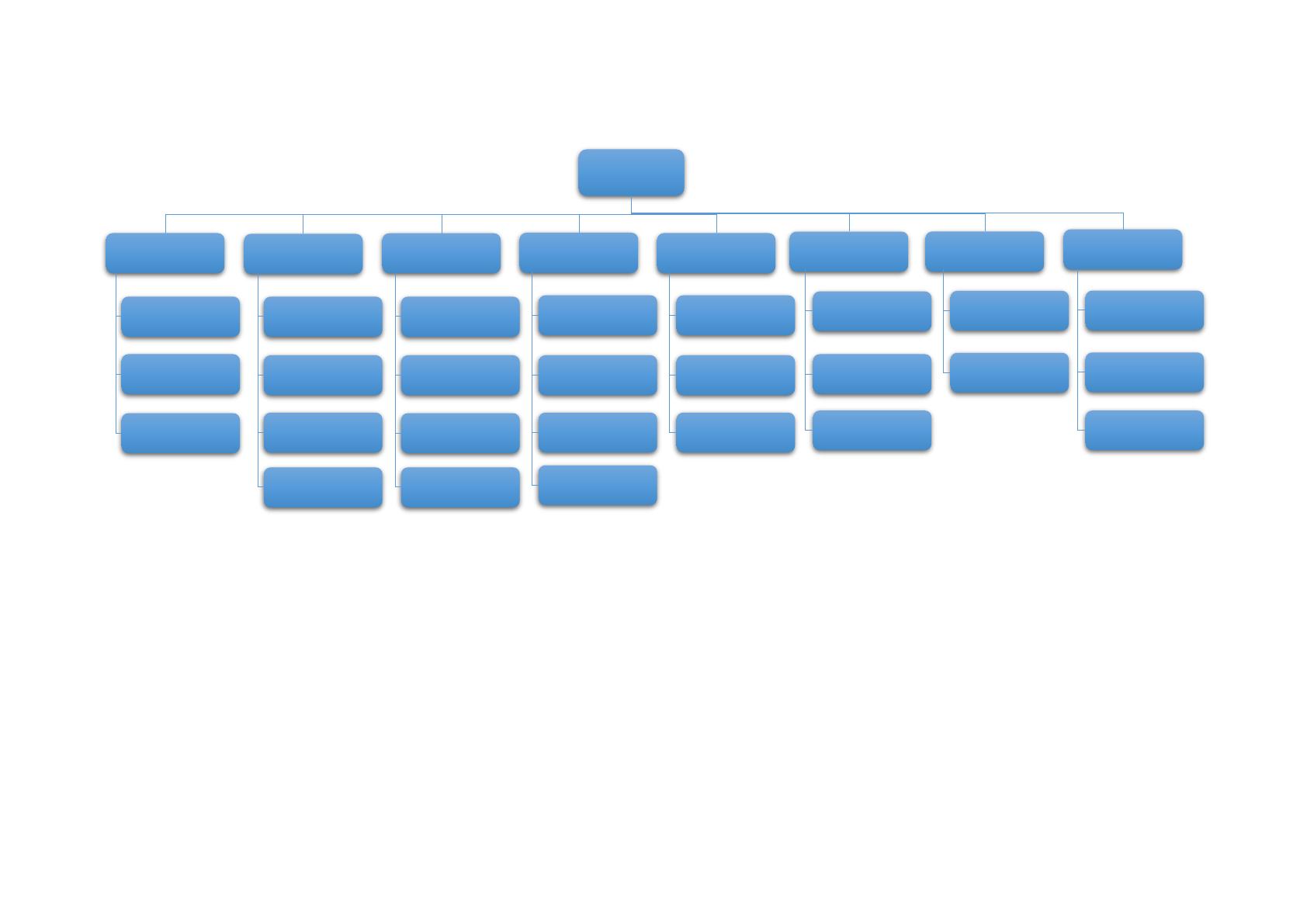
Рисунок 32. Фрагмент сценария диалога системы управления проектами RedMine - вкладка настройки.
Настройки
Информация
Модули
Участники
Версии
Категории задач
Wiki
Хранилища
Действия
Ввод данных
Трекеры
Сохранить
Выбор модулей
Отменить все
Очистить
Сохранить
Новый участник
Редактировать
Удалить
Просмотр
Новая версия
Редактировать
Удалить
Просмотр
Новая категория
Редактировать
Удалить
Стартовая
страница
Сохранить
Удалить
Новое
хранилище
Удалить
Активно
Сохранить
Сбросить
98
Вкладка «Настройки» наиболее обширная категория, в которой
пользователь может настроить интерфейс системы так, чтобы ему было удобно и
комфортно работать. Редактирование всех настроек доступно администратору
системы и руководителю отдела, разработчики ПО обладают не полным
функционалом данной вкладки. Пользователям доступен раздел «Информация»
вкладки «Настройки», в котором можно изменить имя проекта, описание, прочие
параметры, изменение доступных трекеров (задач) и т.д. Применение изменений
возможно нажатием кнопки «Сохранить».
В разделе «Модули» есть возможность включить или выключить
доступные в форме проекта вкладки: Задачи, Учет времени, новости, Документы,
Wiki, Календарь и т.д. Применение изменений возможно нажатием кнопки
«Сохранить».
В разделе «Участники» вкладки «Настройки» руководителю отдела
доступны опции управления участниками проекта: добавление нового сотрудника
кнопкой «Новый участник», редактирование/удаление уже пользующихся
системой пользователей (кнопка «Редактировать» и «Удалить»), просмотр
подробных сведений о пользователе (щелчок по имени пользователя).
В разделе «Версия» руководитель отдела может ввести новую версию
проекта кнопкой «Новая версия», либо редактировать/удалить текущую версию
проекта (кнопки «Редактировать» и «Удалить»).
В разделе «Категории задач» руководителю отдела доступны возможности
формирования новой категории задачи (кнопка «Новая категория»), либо
редактировать/удалить текущие категории (кнопки «Редактировать» и
«Удалить»).
В разделе «Wiki» у руководителя отдела есть возможность назначить
стартовую страницу раздела (применение изменений кнопкой «Сохранить»), либо
удалить Wiki полностью (кнопка «Удалить»).
В разделе «Хранилища» руководитель отдела может подключить новое
хранилище (например, Git), для удобства работы с контролями версий ПО.
Удаление адресации на хранилище происходит по нажатию на кнопку «Удалить».


99
В разделе «Действия» вкладки «Настройки» формы управления проектом,
руководителю отдела доступны функции включения и отключения возможных
действий для всех пользователей проекта (Планирование, калибровка, испытания
и т.д.). Внесение изменений фиксируется нажатием кнопки «Сохранить». Сброс
всех настроек к настройкам «По умолчанию» возможен нажатием кнопкой
«Сбросить».
2.4.2 Характеристика базы данных
В данном проекте используется СУБД MySQL с системой
администрирования баз дынных PhpMyAdmin. База данных RedMine состоит из
набора таблиц, часть таблиц являются основными и хранят информацию о
пользователях, задачах, проектам. Часть таблиц являются служебными, и
обеспечивают работоспособность основных таблиц.
В таблице 16 представлено описание справочника «Спр. «Проекты»
(redmine.projects)»:
Таблица 16. Справочник "Проекты".
Название справочника
Спр. «Проекты» (redmine.projects)
Ответственный за его ведение
Администратор
Средний объем справочника в записях
20
Средняя частота актуализации
5 записей в месяц
Средний объем актуализации (в
записях)
1 запись за время актуализации
В таблице 17 представлен реквизитный состав справочника «Спр. «Проекты»
(redmine.projects)»:
Таблица 17. Реквизитный состав справочника "Проекты".
Название поля
Тип данных поля
Длина
поля
Краткое описание
поля
id
int(11)
11
Порядковый номер
проекта

100
Продолжение таблицы №17.
Название поля
Тип данных поля
Длина
поля
Краткое описание
поля
name
varchar(255)
255
Имя проекта
description
text
до 2^16
Описание проекта
is_public
tinyint(1)
1
Критерий публичности
проекта
parent_id
int(11)
11
Идентификатор
родительского проекта
created_on
datetime
8
Дата создания проекта
updated_on
datetime
8
Дата последнего
обновления проекта
identifier
varchar(255)
255
Уникальный
идентификатор
проекта
status
int(11)
11
Актуальный статус
проекта
lft
int(11)
11
Критерий базового
уровня вложенности
проекта
rgt
int(11)
11
Критерий уровня
вложенности дочерних
проектов в текущий
проект
inherit_members
tinyint(1)
1
Критерий
наследованных
пользователей
default_version_id
int(11)
11
Версия RedMine
текущего проекта
При работе с формой, автоматически подключаются справочники базы
данных. Для корректного функционирования формы «Создание проекта»,
101
автоматически подключается справочник «Спр «Проекты»» (В базе данных
данный справочник называется redmine.projects): Приложение 2, рисунок 7.
Функционирование справочника redmine.projects невозможно без
подключения дополнительных таблиц, иначе проект не будет нести никакой
функциональной нагрузки. Так, для корректной работы данного справочника,
необходимо подключения таблиц «redmine.projects_trackers» (описание
соответствие типов задач конкретным задачам), «redmine.trackers» (описание
возможных типов задач), «redmine.members» (описание включенных
пользователей в проект), «redmine.member_roles» (соответствие ролей
пользователей системы проекта для корректного предоставление определенных
прав в проекте), «redmine.roles» (подробное описание доступных ролей в проекте),
«redmine.roles_managed_roles» (соответствие ролей пользователей проекта к
ролям системы RedMine).
Реальный состав полей базы данных с их типами redmine.projects отражен
на скриншоте: Приложение 2, рисунок 8.
При работе с формой «Управление пользователями» автоматически
подключаются справочники базы данных системы RedMine. Для корректного
функционирования данной формы, обязательно подключается справочник
«Пользователи» (Спр «Пользователи» на представленной модели) и справочник
«Права пользователей» (Спр «Права польз.» на модели).
Справочник на приведенной в данной работе модели «Спр
«Пользователи»» в базе данных RedMine называется таблицей с именем
«redmine.users».
Справочник модели «Спр «Права польз.»» в базе данных системы
управления проектами называется «redmine.groups_users».
Описание справочника «Спр «Пользователи» (redmine.users)» приведено в
таблице 18:

102
Таблица 18. Описание справочника "Пользователи".
Название справочника
Спр «Пользователи» (redmine. users)
Ответственный за его ведение
Администратор
Средний объем справочника в записях
100
Средняя частота актуализации
30 записей в месяц
Средний объем актуализации (в
записях)
1 запись за время актуализации
Реквизитный состав справочника «Спр «Пользователи» (redmine. users)»
приведен в таблице 19:
Таблица 19. Реквизитный состав справочника "Пользователи".
Название поля
Тип данных
поля
Длина
поля
Краткое описание
поля
id
int(11)
11
Идентификатор
пользователя
login
varchar(255)
255
Логин пользователя
hashed_password
varchar(40)
40
Хэш-код пароля
firstname
varchar(30)
30
Имя пользователя
lastname
varchar(255)
255
Фамилия пользователя
admin
tinyint(1)
1
Признак
администратора
status
int(11)
11
Статус пользователя
last_login_on
datetime
8
Дата последнего входа
пользователя в
систему
language
varchar(5)
5
Язык интерфейса
пользователя
auth_source_id
int(11)
11
Источник авторизации
пользователя