105
- прикладные-несоответствие алгоритму или мат.модели;
- системные-неправильное управление памятью, коллизии в
распределении аппаратных устройств, коллизии в управлении приложениями,
сетевые коллизии, коллизии в управлении БД и др.[15]
Возникшая ошибка функции проверки не нулевых значений заключается в
появлении возможность ввода нулевого значения в поле «Наименования товара».
По виду программного обеспечения данная ошибка относится к ошибкам в
приложении, так как в данном дипломном проекте отсутствует совмещение
информационной системы с другими приложениями на одной физической
операционной платформе, а также эта ошибка не относится к ошибкам в модулях
СУБД. По характеру воздействия на функциональность информационной
системы она является не критической, так как не влияет на общую работу
информационной системы, однако она влечет за собой нецелостность и
недостоверность данных. По характеру проявления она является устойчивой, ее
легко выявить, и она также легко поддается исправлению. Ошибка возникла на
уровне исходного кода, следовательно, является синтаксической. Ошибка была
исправлена.
Для отображения работы системы приведем пример процесса добавления
товара менеджером по продажам. Первым шагом является вход в систему в
административную панель. Для этого менеджер вводит в адресную строку адрес
административной панели, на экране отображается форма входа в систему.
Пользователь заполняет ее и нажимает кнопку «Войти».
Второй шаг – переход в нужный раздел меню, нажатием левой кнопки.
Далее он нажимает на кнопку «Добавить товар». После перед ним открывается
форма с необходимыми для заполнения полями. Менеджер заполняет поля:
наименование;
описание;
категория товара;
цена;
опубликовать на сайте.
Поля себестоимость товара заполняет менеджер по закупкам, а стоимость
доставки заполняет логист. Каждый проходит одинаковую процедуру входа на
106
сайт. После того как все поля заполнены пользователь нажимает кнопку
«Сохранить».
Для просмотра созданного товара в списке товаров пользователю
необходимо нажать на иконку глаза. Для редактирования имеющегося товара –
необходимо нажать иконку карандаша, для удаления – иконку мусорной корзины.
При нажатии на карандаш отобразится форма редактирования товара отраженная
на приложении 1.
Для работы с категориями пользователю необходимо выбрать
соответствующий пункт меню и будет отображена идентичная форма как и для
товаров. Форма является унифицированной для товаров, категорий, услуг и
заказов.
Администратор сайта и директор имеют доступ к редактированию
информации о компании. Форма редактирования информации о компании
отражена в приложении 1. В случае если пользователь, не имеющий доступа к
данной странице, попытается зайти на нее отразится ошибка «У вас нет прав для
просмотра данной страницы», которая отражена в приложении 9.
Кроме того менеджер по продажам и менеджер по закупкам имеют доступ
к формированию отчетов о заказах и плану закупок. Для формирования отчета
необходимо выбрать нужный вид отчета в выпадающем пункте меню «Отчеты».
Далее нужно выбрать период, если это отчет о заказах или же категорию если это
план закупок. После нажатия кнопки «Сформировать» будет отображен
необходимый вид отчета. Такая же процедура формирования отчета о чистой
прибыли, доступ к которой имеет только директор и администратор сайта. В
случае если пользователь, не имеющий доступа к данному виду отчета
попытается перейти на страницу, будет отображена ошибка «У вас нет прав для
просмотра данной страницы».
В заключение можно сказать, что этап апробации результатов прошел
успешно. Была выявлена одна ошибка, не являющаяся критической, которая была
исправлена до внедрения системы. Благодаря разработанной системе были
решены поставленные задачи:
оптимизация процесса принятия заказов;
оптимизация формирования отчетов о количестве заказов;

107
оптимизация формирования плана закупок;
оптимизация расчета чистой прибыли;
исключение человеческого фактора, который может приводить к
ошибкам.
108
3 ОБОСНОВАНИЕ ЭКОНОМИЧЕСКОЙ
ЭФФЕКТИВНОСТИ ПРОЕКТА
3.1 Выбор и обоснование методики расчёта экономической
эффективности
Предметная область проекта – учет сбыта продукции в компании имеет ряд
недостатков, обусловленных ручной обработкой данных, отсутствием контроля
результатных данных. В результате на учет сбыта продукции затрачивается много
времени, в том числе из-за наличия ошибок и неточностей при обработке
предметной информации.
Все рабочие места специалистов отдела продаж и закупок
автоматизированы, в деятельности отделов используются информационные
системы, но задачи по обработке информации выполняются с минимальным
использованием информационных систем. Операции по оформлению заказа
выполняются вручную. В связи с этим возникает проблема избыточной
трудоемкости выполняемых задач, в результате имеются ошибки и неточности, а
также относительно высока длительность процесса.
Для расчета экономической эффективности проекта был выбран вариант
сравнения вариантов организации ЭИС по комплексу задач. Так как данный
вариант является наиболее подходящим к проекту, а так подходит для наглядного
отображения экономической эффективности.
Так, в месяц менеджеры по продажам оформляют порядка 300 заявок на
товар. На обработку этой информации тратится в среднем 1 часа. Так как на
запрос наличия товара на складе тратится порядка 30 минут из-за отсутствия
единой базы остатков на складе, а так же из-за отсутствия удобного инструмента
поиска товара. Так в месяц на процесс оформления заказа затрачивается около 300
часов. При этом около 50% трудовых затрат (150 часа в месяц) считаются
избыточными, что в стоимостном выражении с учетом тарифа оплаты труда
менеджеру по продажам (690 тг./час) составит около 103 500 тг./мес.
На основе проведенного анализа, основной проблемой предметной области
является избыточная трудоемкость процесса, которая оценивается как 150
час/мес. или 103 500 тг./мес.

109
Таким образом, можно определить основную цель проекта, как сокращение
трудовых затрат на оформление заявки на 50% на базе автоматизированных
решений. В результате в качестве основного фактора экономической
эффективности проекта выделена экономия на оплату труда сотрудников.
Ожидаемые результаты проекта в предметной области отражены в таблице 15.
Таблица 15
Результаты проекта в предметной области
Факторы улучшения
бизнес-процессов в
результате проекта
Факторы экономической выгоды,
получаемые в результате проекта
Количественное
выражение
Снижение
количества ошибок
Экономия на оплату труда
работников в части обработки
информации (экономия
трудозатрат)
Не менее
103 500 тг./мес.
(150 час/мес.)
Уменьшение
времени на ввод
данных
Экономическая эффективность данного проекта состоит из двух
показателей: косвенного и прямого эффекта. Косвенный эффект будет
выражаться в увеличении оформляемых заявок в месяц. На текущий момент их
количество составляет 300 штук, время оформления одной заявки – 1 час. После
внедрения информационной системы время оформления заявки сократилось
вдвое, так как был исключен процесс обращения менеджера на склад для
проверки остатков товара на складе. Так менеджер при оформлении заказа сразу
видит остаток на складе в системе. Исходя из вышесказанного, можно заключить,
что количество возможных обработанных заявок в месяц увеличится вдвое, то
есть 600 штук в месяц.
Кроме того косвенным эффектом будет являться увеличение числа
клиентов. Это связано с тем, что на сегодняшний день рынок продаж посредством
интернета растет с каждым днем. Компании, размещающие рекламу в интернете,
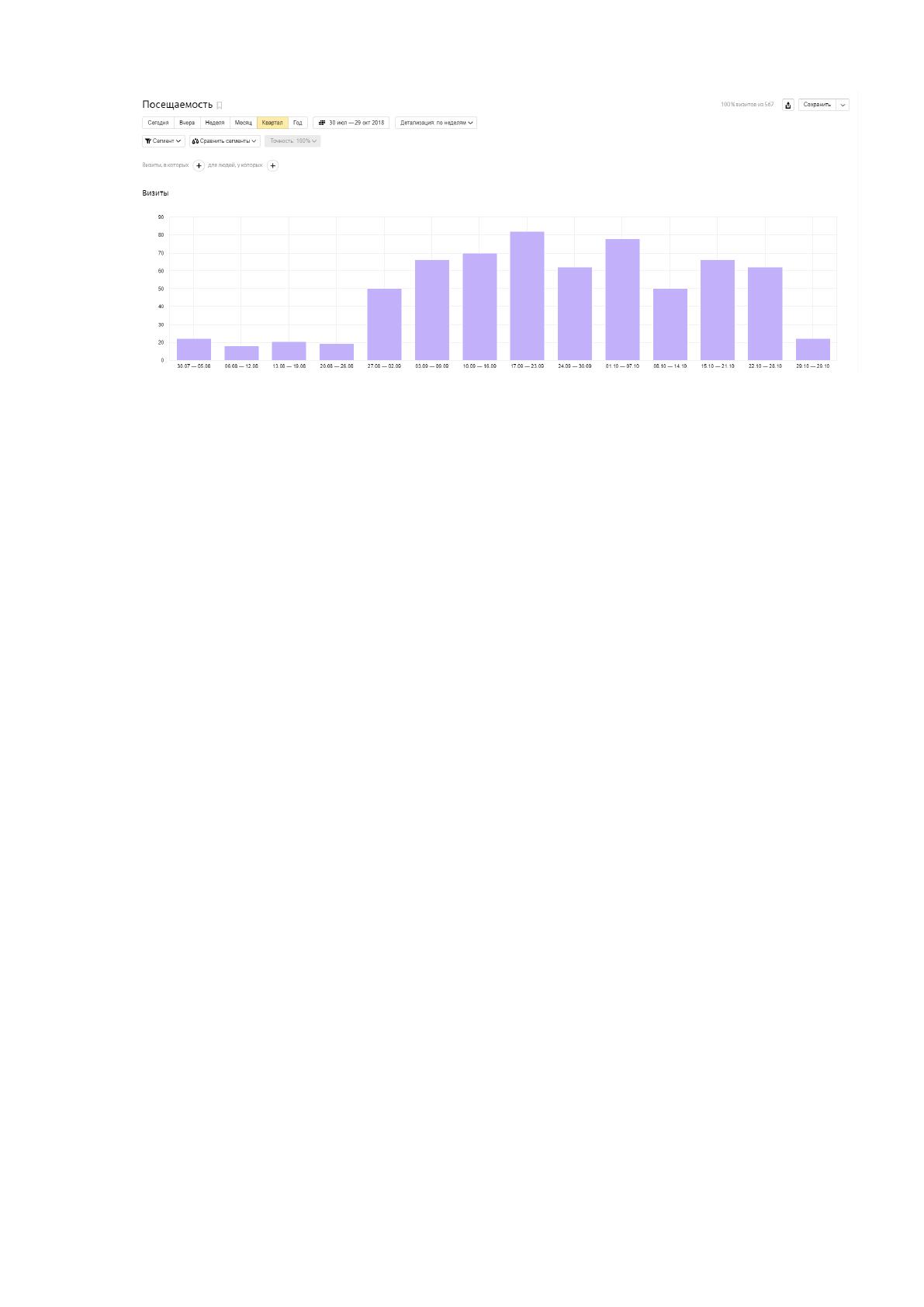
увеличивают объем продаж на 10% - 15%. Ниже предлагается график количества
посещений сайта компании за последний квартал. Реклама в поисковой системе
Google была запущена во второй месяц квартала.
110
Рисунок 21 – Посещаемость сайта компании Заказчика за квартал
Как видно из графика на рисунке 21 посещаемость сайта компании
значительно выросла после запуска рекламы, и количество просмотров составляет
порядка 70-80 просмотров в неделю. 20% от пользователей просматривающих
сайт оформляют заявку на товар. Исходя из этого, можно сказать, что количество
новых клиентов компании ежемесячно составляет 56 человек.
Прямым эффектом экономической эффективности проекта является
непосредственное снижение трудовых и стоимостных показателей при
оформлении заявки.
К трудовым показателям относятся следующие показатели:
1) абсолютное снижение трудовых затрат (
Т) в часах за год:
Т = Т
0
- Т
1,
(1)
где Т
0
- трудовые затраты в часах за год на обработку информации по
базовому варианту;
Т
1
- трудовые затраты в часах за год на обработку информации по
предлагаемому варианту;
2) коэффициент относительного снижения трудовых затрат (К
Т
):
К
Т
=
Т / T
0
* 100%; (2)
3) индекс снижения трудовых затрат или повышение производительности
труда (Y
T
):
Y
T
= T
0
/ T
1.
(3)
К стоимостным показателям относятся:
1) абсолютное снижение стоимостных затрат (
C) в тенге за год:
C = C
0
- C
1,
(4)


111
где C
0
– стоимостные затраты в тенге за год на обработку информации по
базовому варианту;
C
1
- стоимостные затраты в тенге за год на обработку информации по
предлагаемому варианту;
2) коэффициент относительного снижения стоимостных затрат (К
C
):
К
C
=
C / C
0
* 100%; (5)
3) индекс снижения стоимостных затрат (Y
C
):
Y
C
= C
0
/ C
1.
(6)
3.2 Расчет показателей экономической эффективности
Для определения трудовых и стоимостных затрат на предметную область в
базовом и проектном вариантах используем данные таблицы 16. Представленные
данные получены в результате анализа предметной области до внедрения
информационной системы и на основе результатов тестовой эксплуатации ИС.
Таблица 16
Показатели эффективности проекта
Показатель
До проекта
После проекта
Средняя продолжительность оформления
заявки, час
1
0,5
Тарифная ставка оплаты труда менеджера
по продажам, тг./час.
690
Количество заявок в месяц, шт.
300
Определим показатели изменения трудовых затрат на оформление заявки
менеджером по продажам:
1. Трудовые затраты в часах за год на обработку информации по базовому
варианту:
Т
0
= 1*300 * 12= 3 600 ч.
,
2. Трудовые затраты в часах за год на обработку информации по
проектному варианту:
Т
1
= 0,5*300 * 12 = 1 800 ч.
,
3. Рассчитаем абсолютное снижение трудовых затрат (
Т) в часах за год
(формула 1):
Т = 3 600 - 1 800 = 1 800 ч.
,
112
4. Коэффициент относительного снижения трудовых затрат (К
Т
) (формула
2) составит:
К
Т
= 1 800/ 3 600 * 100% = 50%,
5. Индекс снижения трудовых затрат или повышение производительности
труда (Y
T
) (формула 3):
Y
T
= 3 600 /1 800= 2
.
Определим показатели изменения стоимостных затрат:
1. Определим стоимостные затраты в тенге за год на обработку информации
по базовому варианту:
C
0
= 3 600 * 690 = 2 484 000 тг./год
,
2. Стоимостные затраты в тенге за год на обработку информации по
предлагаемому варианту:
C
1
= 1 800 * 690 = 1 242 000 тг./ год,
3. Рассчитаем абсолютное снижение стоимостных затрат (
C) в тенге за год
(формула 4):
C = 2 484 000 – 1 242 000= 1 242 000 тг./год
,
4. Коэффициент относительного снижения стоимостных затрат (К
C
)
составит (формула 5):
К
C
= 1 242 000/ 2 484 000 * 100% = 50%,
5. Индекс снижения стоимостных затрат (Y
C
) (формула 6):
Y
C
= 2 484 000 / 1 242 000= 2
.
Таким образом, наблюдается явное снижение трудовых и стоимостных
затрат на оформление заявки на 50% при использовании предлагаемой
информационной системы. Повышение производительности труда, а так же
индекс снижения стоимостных затрат составляет 2. Абсолютное снижение
трудовых затрат составит 1 800 часов в год, а стоимостных затрат в свою очередь
1 242 000 тг.
Для расчета эффекта и экономической эффективности воспользуемся
формулами:
1. Цена разработки определяется по формуле:
Ц
разр
= 1,5 * С
разр
, (7)
где 1,5 – коэффициент наценки на издержки,

113
С
разр
– себестоимость разработки.
2. Годовой экономический эффект (Э):
Э =
С - Е
н
* К
доп
, (8)
где К
доп
- дополнительные капиталовложения при внедрении проекта,
Е
н
- нормативный коэффициент эффективности единовременных затрат на
создание ИС (0,15).
3. Дополнительные капиталовложения определяются по формуле:
К
доп
= Ц
разр
+ Ц
рес,
(9)
где Ц
разр
– цена разработки,
Ц
рес
– стоимость внедрения, в нашем случае нулевая.
4. Срок окупаемости затрат на создание и внедрение проекта (Т
ок
),
рассчитываемый в годах:
Т
ок
= К
доп
/
С, (10)
где К
доп
- дополнительные капиталовложения,
С - абсолютное снижение стоимостных затрат в тенге за год.
Срок окупаемости должен быть не более трех лет, исходя из нормативного
коэффициента эффективности единовременных затрат на создание ИС.
Информационно-методическое обеспечение оценки экономической
эффективности проекта в части критериев отражено в таблице 17.
Таблица 17
Показатели экономической эффективности проекта
Показатели эффективности
Критерии эффективности
Экономия на оплату труда работников (
C)
Не менее 103 500 тг./мес
Абсолютное снижение трудовых затрат
работников (
Т)
Не менее 150 час/мес.
Годовой экономический эффект (Э)
Больше 0
Срок окупаемости затрат на создание и
внедрение проекта (Т
ок
)
Не более 3 лет
Представленные критерии оценки базируются на стоимостной оценке
проблемной области и общеэкономической логике показателей.
Далее необходимо определить затраты на разработку информационной
системы. К ним относится:
114
время разработки и отладки программы;
затраты на приобретение лицензий ПО;
затраты на оплату хостинга и домена
заработная плата членов команды проекта в день.
Основными издержками по разработке информационной системы учета
сбыта продукции являются издержки на разработку. Это связанно с тем, что все
материально-техническое обеспечение предоставляется Заказчиком. Реализации
проекта осуществляется в расположении главного офиса Заказчика затраты на
коммуникацию и транспорт также исключаются. Эти показатели включают время
разработки и отладки программы, оплату труда членов команды проекта, а также
затраты на покупку необходимого для разработки программного и технического
обеспечения. В таблице 18 ниже отображена оплата труда членам команды
проекта.