
52
Таблица 8 – «Товар»
Свойство поля
Номенклатур
ный номер
Наименование
товара
Код
производителя
Единицы
измерения
Норма
запаса
Код тов.
группы
Цена
товара
Имя поля
НомНомер
Наименование
КодПроизводит
еля
ЕдИзм
НормаЗапаса
КодТов
Группы
Цена
товара
Тип
Числовой
Тестовый
Числовой
Текстовый
Числовой
Числовой
Денежн.
Размер
Длинное
целое
30
Длинное целое
5
Длинное
целое
Длинное целое
-
Формат
-
-
-
-
-
-
-
Маска ввода
-
-
-
-
-
-
Подпись
-
-
-
-
-
-
-
Значение по
умолчанию
-
-
-
0
-
0
-
Условие на
значение
-
-
>0
-
>0
-
>0
Обязательност
ь
-
Да
Нет
Нет
Да
Нет
Да
Индекс
Да
Нет
Нет
Нет
Нет
Да(допускаютс
Нет

53
(допускаются
ли совпадения)
(допускаются)
я)


54
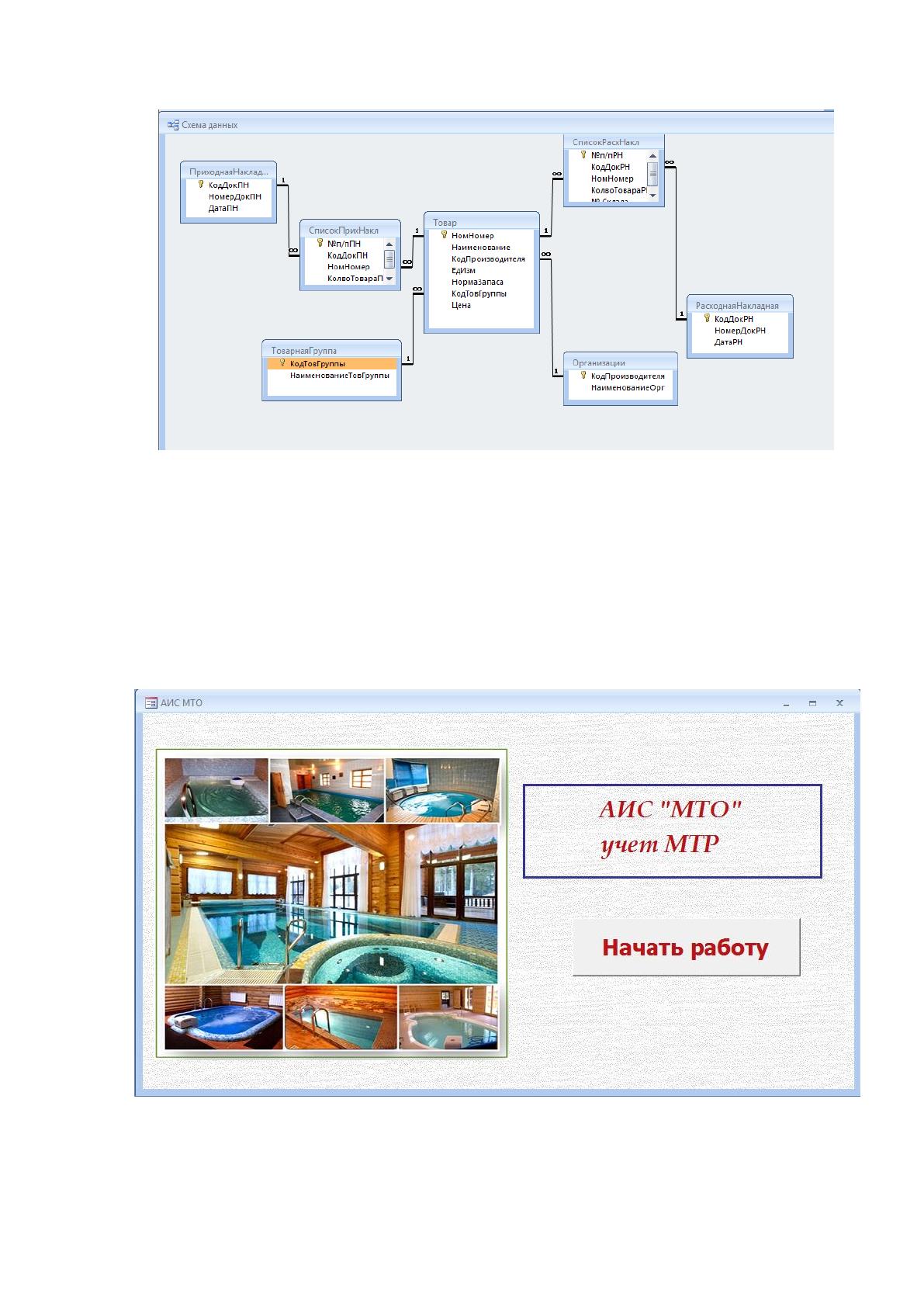
Все объекты базы данных связаны между собой, описание связей
приведено в таблице 8.
Таблица 8 Описание связей базы данных АИС «МТО»
Таблица1
(поле для связи)
Таблица2
(поле для связи)
Свойства связей
контроль
целостност
и
каскадное
обновлен
ие
каскадное
удаление
ПриходнаяНакладна
я (КодДокПН)
СписокПрихНакл(
КодДокПН)
да
да
да
Товар(НомНомер)
СписокПрихНакл(
НомНомер)
да
да
да
ТоварнаяГруппа(Ко
дТовГруппы)
Товар(КодТовГруп
пы)
да
да
да
Организация(КодОр
г)
Товар(КодПроизво
дителя)
да
да
да
Товар(НомНомер)
СписокРасхНакл(К
одДокПН)
да
да
да
РасходнаяНакладна
я(КодДокРН)
СписокРасхНакл(К
одДокРН)
да
да
да
Схема базы данных в СУБД MSAccess представлена на рисунке 10.
55
Рисунок 10 Схема базы данных АИС «МТО».
3.2. Разработка интерфейса доступа к данным АИС «МТО»
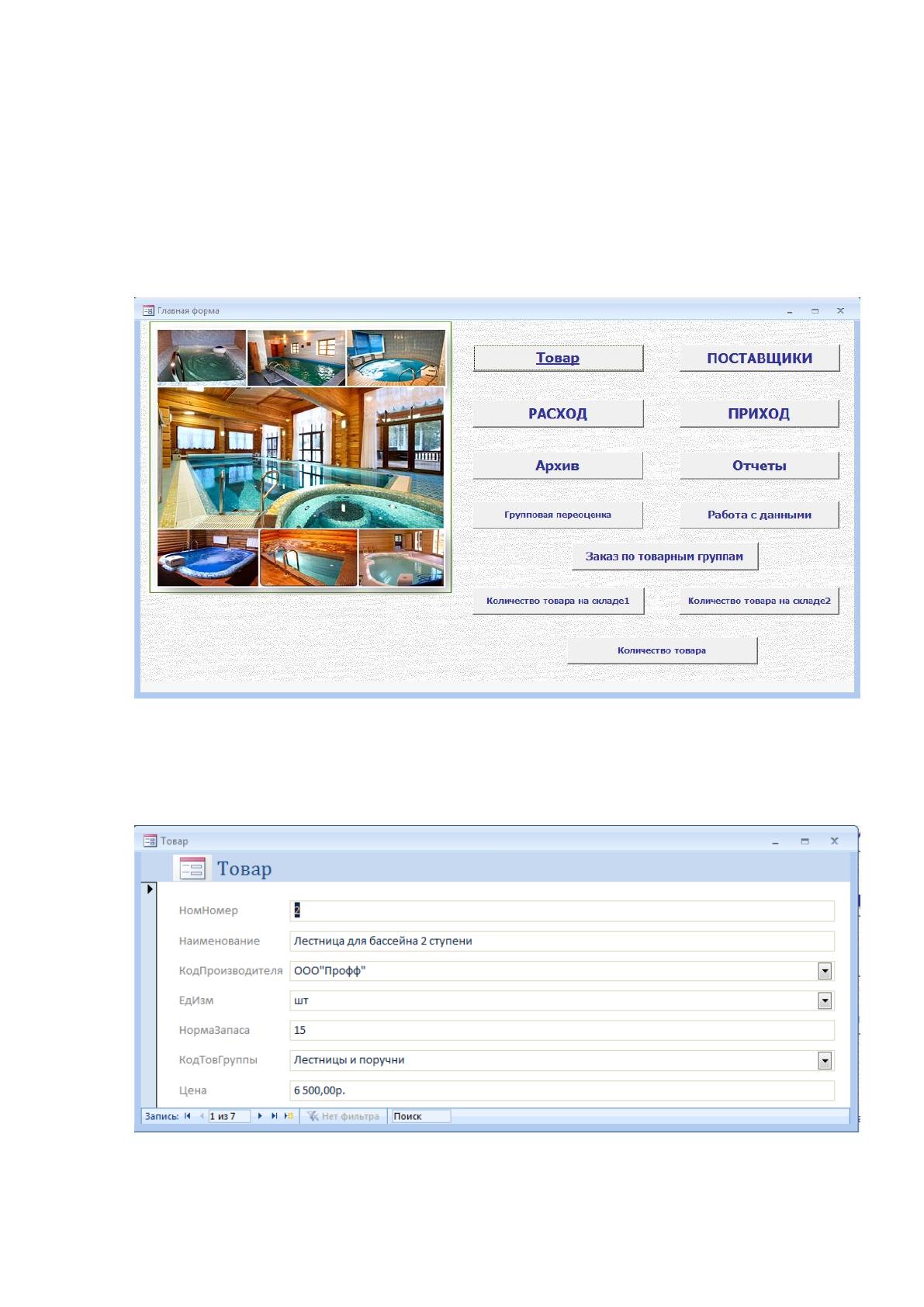
Для запуска системы необходимо запустить исполняемый файл
программы АИС МТО.mdb. На экране отобразится форма заставка (рисунок
11).
Рисунок 11 – Форма заставка АИС «МТО»
56
Для начала работы пользователю необходимо нажать на кнопку
«Начать работу».
После того как произошла загрузка главной кнопочной формы,
необходимо выбрать нужный режим работы, для этого необходимо щелкнуть
кнопкой мыши на соответствующей кнопке (рисунок 12).
Рисунок 12 Главное окно программы
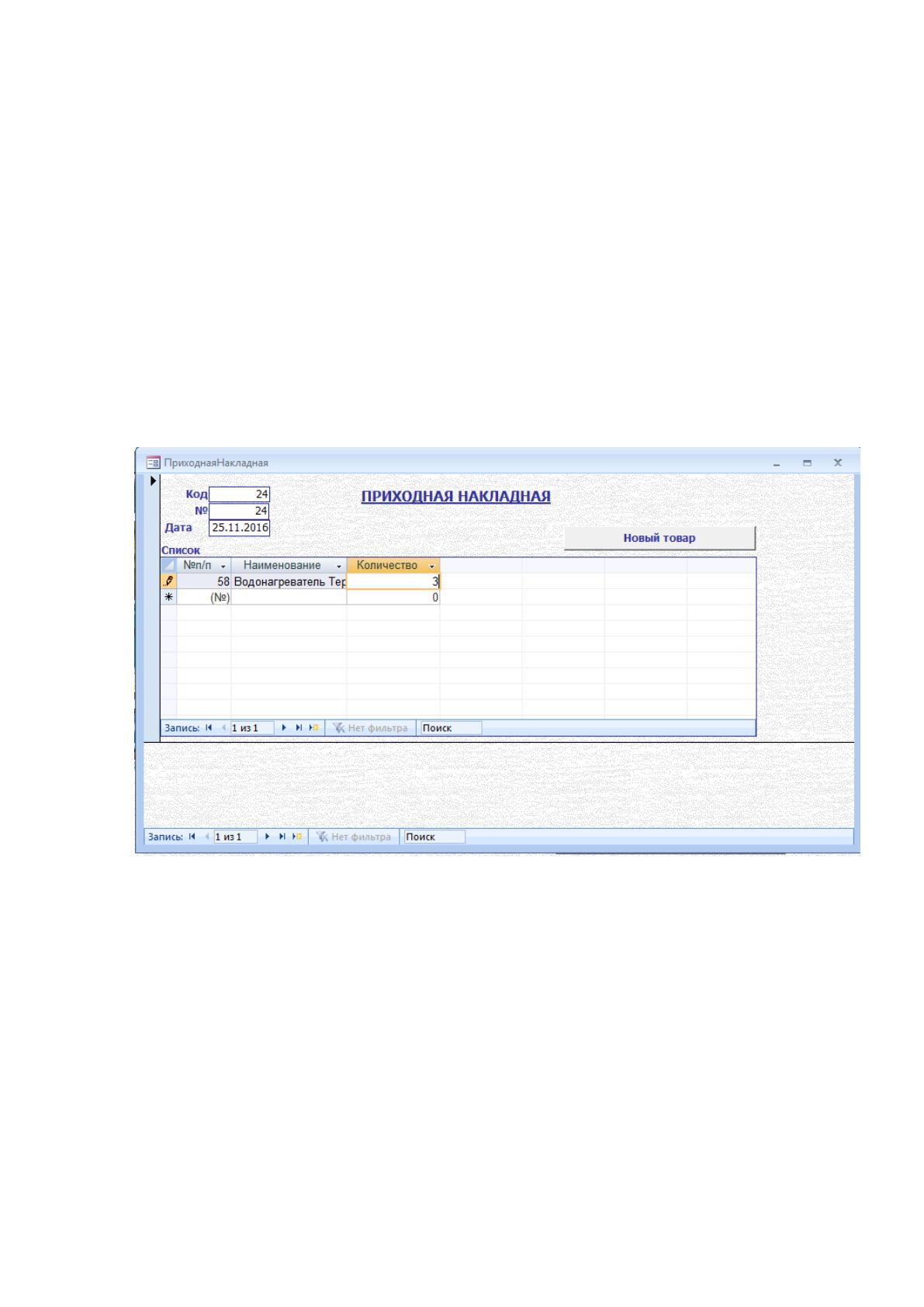
При выборе пункта меню «Товар» открывается форма «Товар»
(рисунок 13).
Рисунок 13 Форма «Товар»
57
Данная форма предназначена для ввода данных о новом товаре и
просмотра уже имеющихся данных. При нажатии кнопок «Новый
производитель», «Новая товарная группа» соответственно открываются
формы «Организации», «Товарная группа» в режиме «добавление». При
нажатии стандартной кнопки «Закрыть» управление передается главной
форме.
При выборе пункта меню «Приход» открывается форма
«ПриходнаяНакладная» (рисунок 14).
Рисунок 14 Форма «ПриходнаяНакладная»
Данная форма предназначена для просмотра приходных накладных и
введения новой приходной накладной. При нажатии на кнопку «Новый
товар» откроется форма «Товар» в режиме добавления.
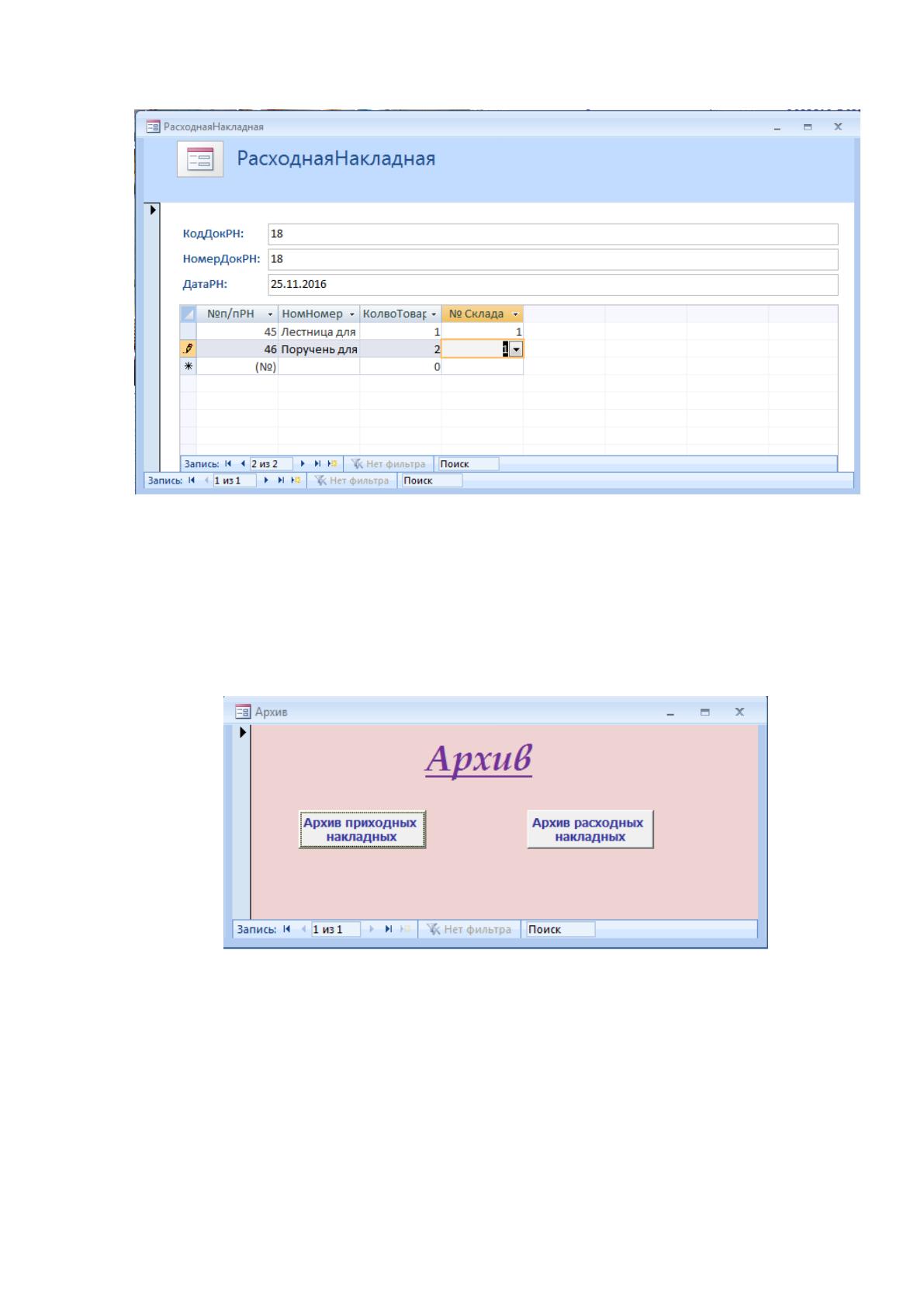
При выборе пункта меню «Расход» открывается форма
«РасходнаНакладная» (рисунок 15). Данная форма предназначена для
просмотра расходных накладных и введения новой расходной накладной.

58
Рисунок 15 Форма «РасходнаНакладная»
При выборе пункта меню «Архив» открывается форма «Архив»
(рисунок 16).
Рисунок 16 Форма «Архив»
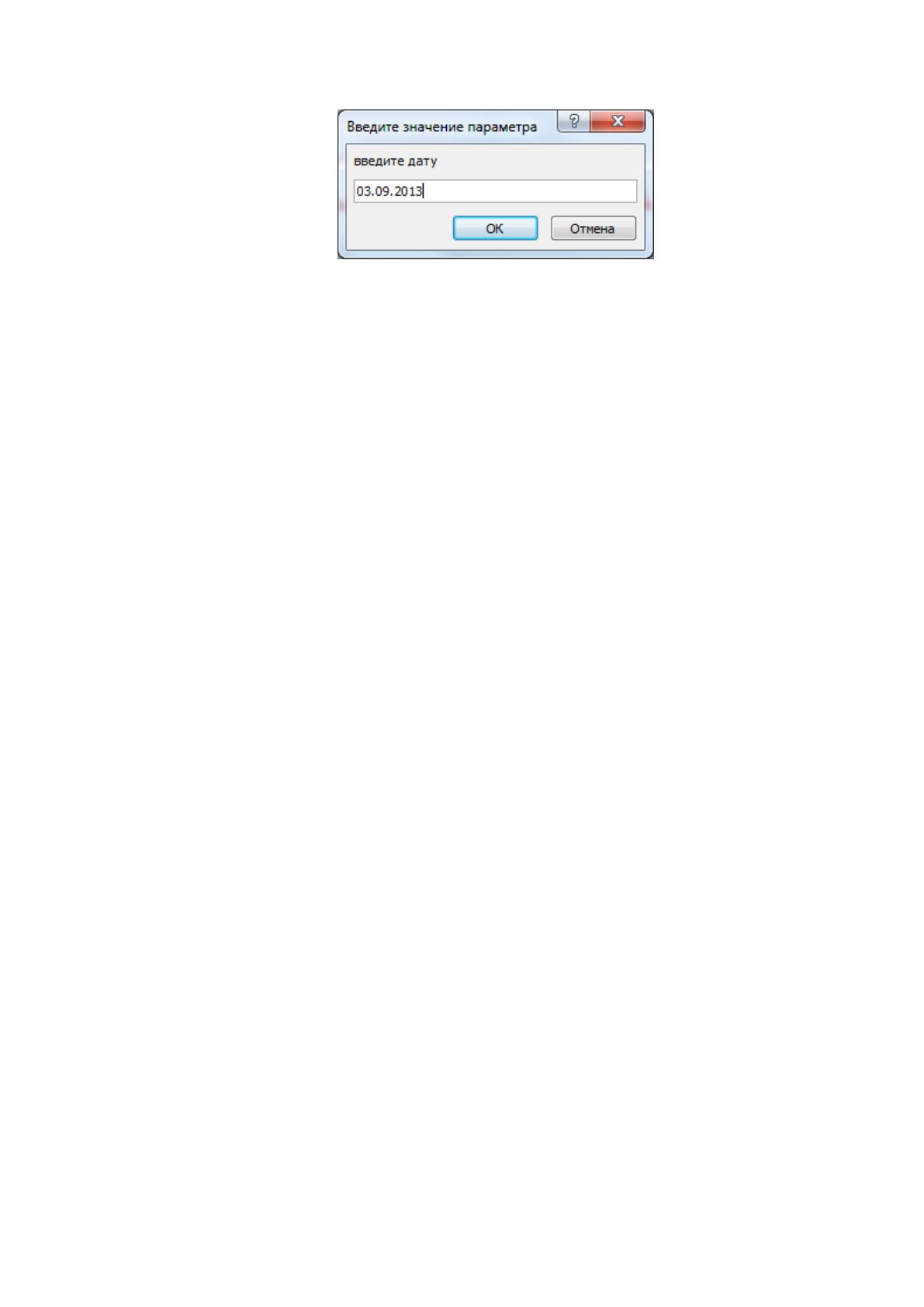
При нажатии кнопки «Архив приходных накладных» база запрашивает
дату (рисунок 17), до которой все документы будут помещены в архив.
Происходит копирование приходных накладных за указанный период в
архив и удаление их из текущей базы данных.
59
Рисунок 17 Форма запроса даты
При нажатии кнопки «Архив расходных накладных» база также
запрашивает дату (рисунок 17), до которой все документы будут помещены в
архив. Происходит копирование расходных накладных за указанный период
в архив и удаление их из текущей базы данных.
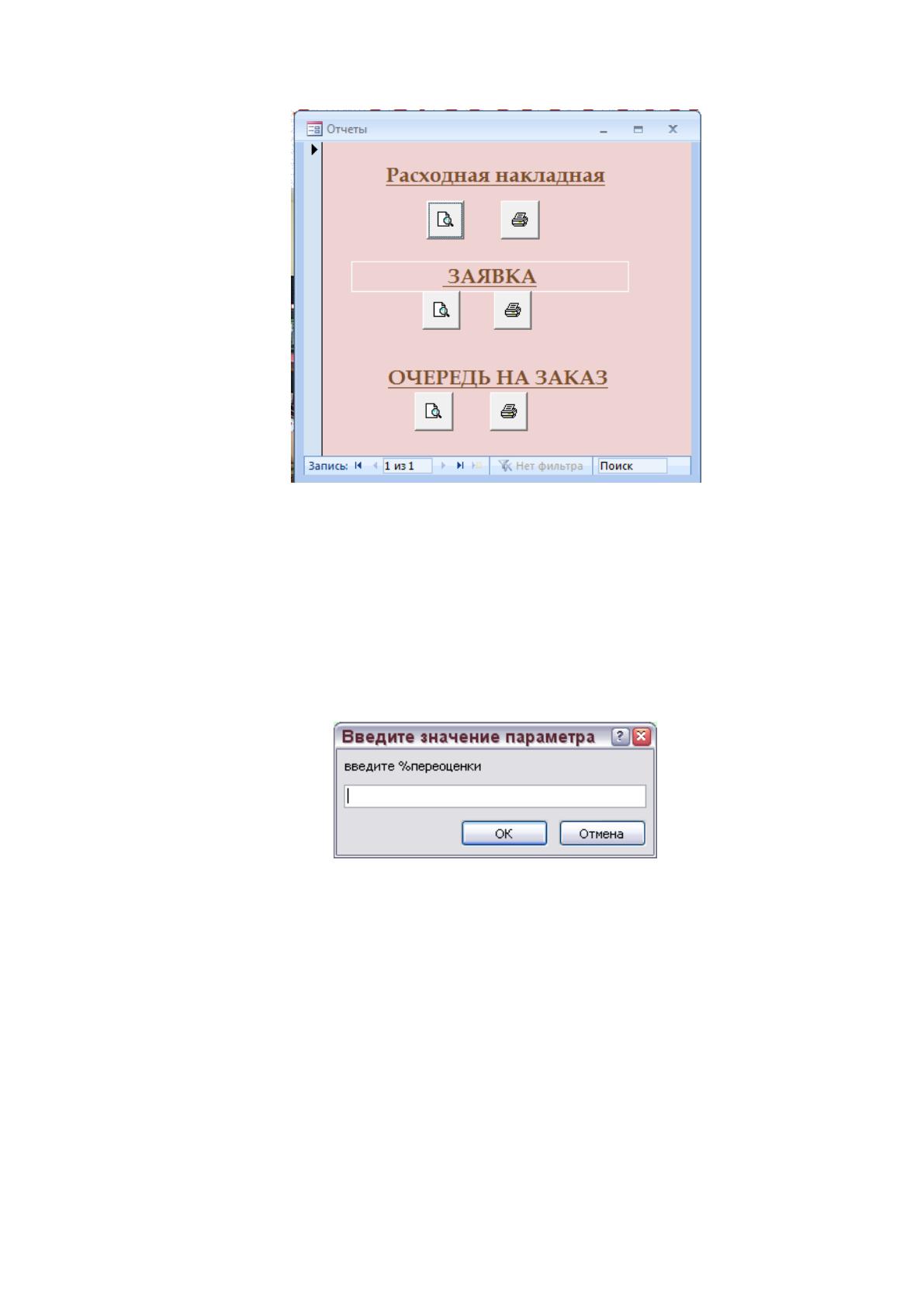
При выборе пункта меню «Отчеты» открывается форма «Отчеты»
(рисунок 18).
Данная форма предоставляет возможность просмотра и печати
следующих отчетов:
˗ «Расходная накладная»;
˗ «Заявка»;
˗ «Очередь на заказ».
Для просмотра каждого отчета необходимо нажать кнопку «Просмотр
отчета», находящуюся под названием отчета, для печати – соответственно
кнопку «Печать отчета».
60
Рисунок 18 Форма «Отчеты».
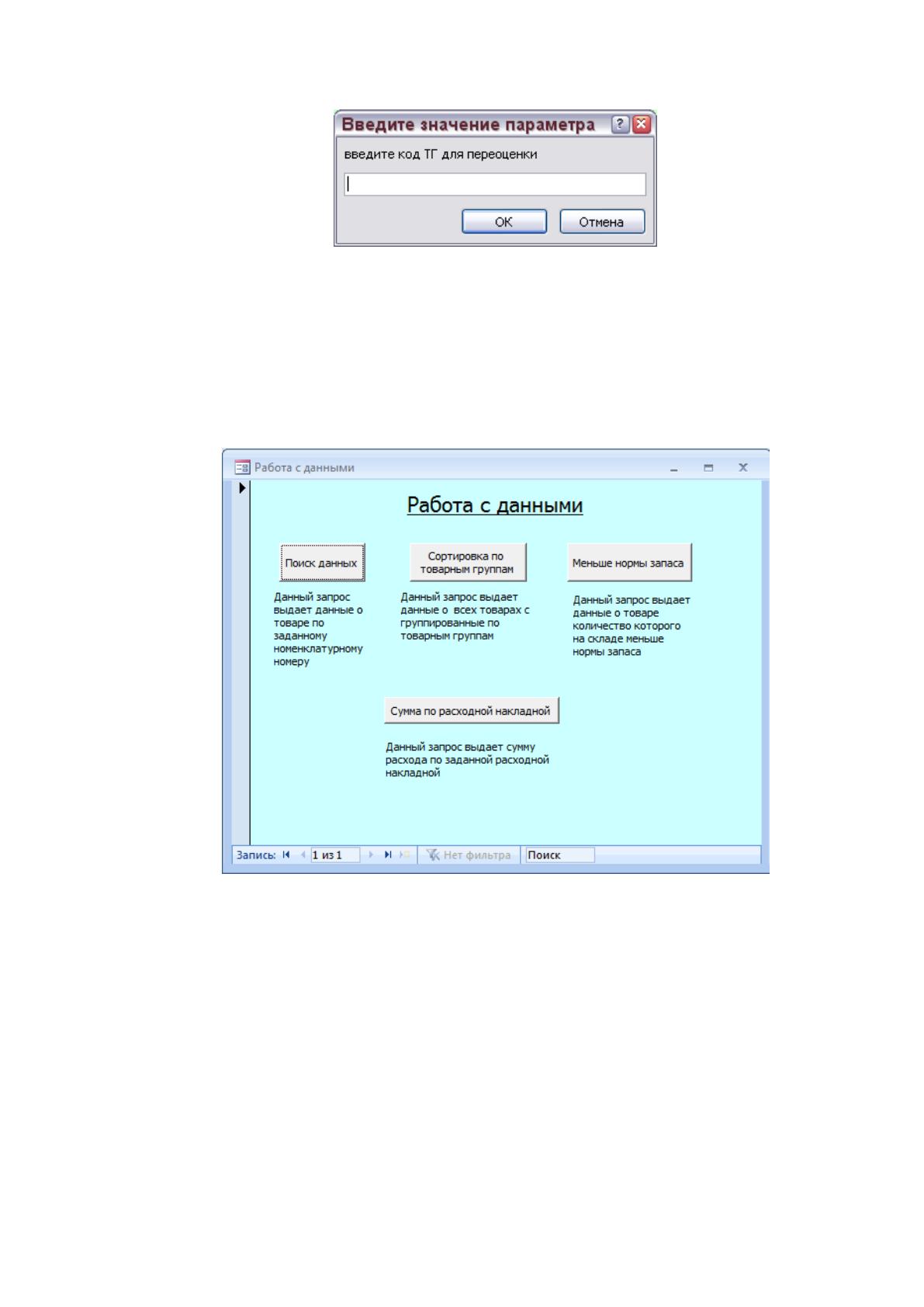
При выборе пункта меню «Групповая переоценка» происходит
групповое изменение цены с заданным коэффициентом. При этом
пользователь сначала вводит процент переоценки (рисунок 19).
Рисунок 19 Форма ввода коэффициента переоценки.
Затем пользователь вводит код товарной группы для которой нужно
провести переоценку (рисунок 20).
61
Рисунок 20 Форма ввода кода товарной группы.
При выборе пункта меню «Работа с данными» открывается форма
«Работа с данными» (рисунок 21).
Рисунок 21 Форма «Работа с данными».
При нажатии на одну из кнопок этой формы произойдет выполнение
запроса, обозначенного на данной кнопке.
При нажатии стандартной кнопки «Закрыть» управление предается
главной форме.