15
надо отметить, что использование облачного сервиса, а именно от Google, а
не скажем от mail.ru или Яндекса, обусловлено простым фактом –
практически у каждого обладателя смартфона или планшета уже есть
собственная учётная запись в гугле. Дело в том, что для скачивания
приложений наиболее часто используется сервис Google Play, где без такой
записи не обойтись. В устройствах на базе Android список учётных записей
хранится в разделе Настройки->Облако->учётные записи->Учётная запись.
Любой участник проекта может воспользоваться этой учётной записью для
ведения своего собственного календаря в облаке Google.
Важным моментом является обеспечение безопасности аккаунта
проекта от взлома и несанкционированного доступа. Действительно,
шпионская программа, установленная на устройстве может записать учётные
данные аккаунта или перехватить любую другую важную информацию. Для
предотвращения записи скриншотов и доступа посторонних лиц к
устройству, в Google предусмотрена возможность создания корпоративной
учетной записи. Для настройки Android устройства на использование
аккаунта корпоративного Google следует установить приложение Android
Device Policy или перейти в раздел Настройки->Google->Настроить рабочий
профиль. С помощью Android Management Experience console, доступной
через приложение Android Device Policy, руководитель или ИТ-
администратор может настроить Demo версию аккаунта корпоративного
Google Play. С помощью данного сервиса, руководитель имеет возможность
выбрать список приложений в Google Play для установки на мобильные
устройства сотрудников, тем самым предотвращая установку вредоносного
программного обеспечения. После того как с помощью Android Management
Experience console руководителем или ИТ-администратором была настроена
Demo версия корпоративного аккаунта, в той же самой консоли
руководитель может добавить в аккаунт новое устройство. После добавления
16
нового устройства на экране руководителя отображается QR-код, который он
высылает сотруднику по почте.
Сотрудник или сам руководитель открывает приложение Android
Device Policy, с помощью которого, после введения полученного QR-кода,
происходит регистрация профиля в корпоративном аккаунте. В результате,
на экране устройства Android сотрудника появляются ярлыки приложений,
обозначенные с помощью иконок с портфелем. В список таких приложений
первоначально входят Контакты, Мои файлы, Device Policy и Play Market.
Далее, с помощью Play Market, можно скачать приложения Google Chrome,
Gmail, Google Calendar, Skype for Business, Dropbox для корпоративного
пользования.
Аналогичная процедура оформления бесплатного корпоративного
аккаунта Google производится для пользователей стационарных
компьютеров. Для этого требуется оформить подписку на бесплатные
аккаунты Cloud Identity. Для открытия аккаунта Cloud Identity нужно войти в
аккаунт администратора Google Cloud Platform. Далее, хотя сервис
бесплатный, требуется ввести данные платёжной карты и номер телефона.
При регистрации также требуется указать имя корпоративного домена.
Таким образом, предварительно требуется купить доменное имя и установить
несколько корпоративных почтовых ящиков для сотрудников. Существуют
также аналогичные сервисы от компаний mail.ru и Яндекса, причем не
требуется указывать свои платёжные данные, что является существенным
преимуществом.
В случае необходимости использования инструментов Google, таких
как Документы, Таблицы и т. д. [22], для организации, требуется платная
подписка на G Suite. Это осуществляется используя сервис Cloud Identity
Premium [36]. Детальная информация о стоимости и спектре
предоставляемых услуг по каждому из планов содержится на сайте

17
производителя. Число устройств определено типом подписного плана. Для
регистрации требуется открыть страницу admin.google.com, нажать
«Добавить аккаунт», ввести учетные данные аккаунта администратора.
Аналогичная услуга предоставляется Microsoft при подписке на
облачный сервис Office 365, в который входит Microsoft Exchange Online
[19]. С помощью последнего администратор может установить доменное имя
компании. Microsoft имеет преимущество в том, что создаёт облака со всеми
известными сервисами Microsoft, которые пользователи, разработчики,
профессионалы IT и лидеры в настоящее время понимают и которым
доверяют.
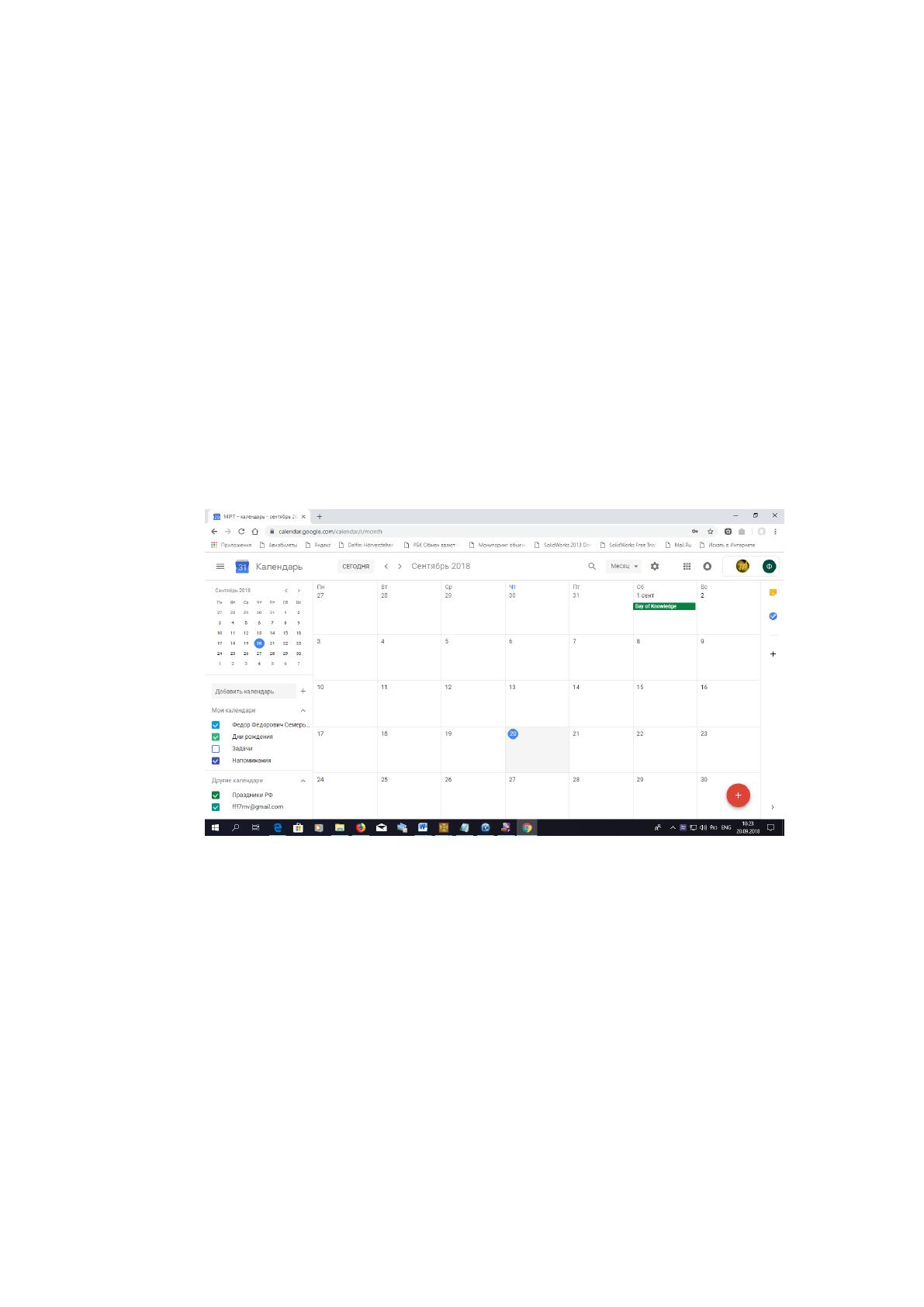
Рисунок 1 – Окно Google Календаря
Одна из самых больших выгод подписчикам Office 365 - способность
работать с последней версией каждого приложения. Преимуществом G Suite
является, в свою очередь то, что Cloud Identity Premium предлагает
бесплатную временную подписку, что не доступно для Microsoft Exchange
Online.
1.2. Ввод данных при составлении календаря
каждым участником проекта
18
При открытии Календаря на экране отображается основной календарь,
в котором можно создавать любые записи на протяжении всего времени
использования (рис. 1). Это могут быть например какие-нибудь важные
мероприятия, в которых требуется принять участие. В данном календаре
можно перемещаться между днями, неделями, месяцами, менять временной
интервал, отображаемый на экране. Вверху Календаря находятся кнопки, с
помощью которых осуществляется переключение между представлениями
календаря по временному интервалу, перемещениями между датами и поиска
сегодняшнего дня. В левой стороне экрана вверху находится мини-календарь
для быстрого перемещения между датами и внизу находится список
используемых календарей, таких как, основной календарь, календарь
проекта, календари других участников проекта и т. д. Имеются два списка
таких календарей: «Мои календари» и «Другие календари». Оба списка
можно как свернуть, так и развернуть. В середине экране находится сам
заполняемый календарный лист. В него очень просто можно добавить свои
встречи и мероприятия, а также включить детали планируемых событий. Для
перемещения между днями, неделями и месяцами помимо мини-календаря
имеются в верхней части экрана кнопки со стрелками.
Переключение между обзорами дневного, недельного или месячного
расписания осуществляется при помощи соответствующих кнопок вверху
экрана. При нажатии на кнопку «День» осуществляется просмотр дневного
расписания с разделением на часовые интервалы, которые в свою очередь
делятся на получасовые интервалы. В этом окне можно также установить
событие, которое соответствует целому дню. В случае если событие
соответствует всему дню, например день рождение или праздник, это
событие показывается на верху прямо под датой, в случае недельного
расписания это событие будет показано в верхней части колонки
19
соответствующей даты. Если рассматривается месячный календарь, то
события соответствующие всему дню появляются в верней части квадрата
разлиновки непосредственно под выбранной датой. В разделе
«Персонализированный режим просмотра» можно как расширить так и
сузить 4-х дневный временной интервал обзора.
Помимо выбора временного интервала при показе календаря,
возможен режим «Расписание», при котором будет показан распорядок в
виде списка, что удобно для распечатки и рассылки приглашенным гостям.
В левой части экрана имеются мини-календарь и два списка
календарей. Данные календарные листы можно как развернуть, так и
свернуть, а так же проконтролировать какие календари показывать в главной
части экрана. Для того, чтобы показать данный календарь на ряду с личным
календарём, достаточно нажать на квадрат напротив календаря, и если цвет
квадрата заполнен, календарь будет отображён на экране. Если нажать
второй раз по уже заполненному квадрату, закраска пропадает и данный
календарь не будет показан в основной части экрана.
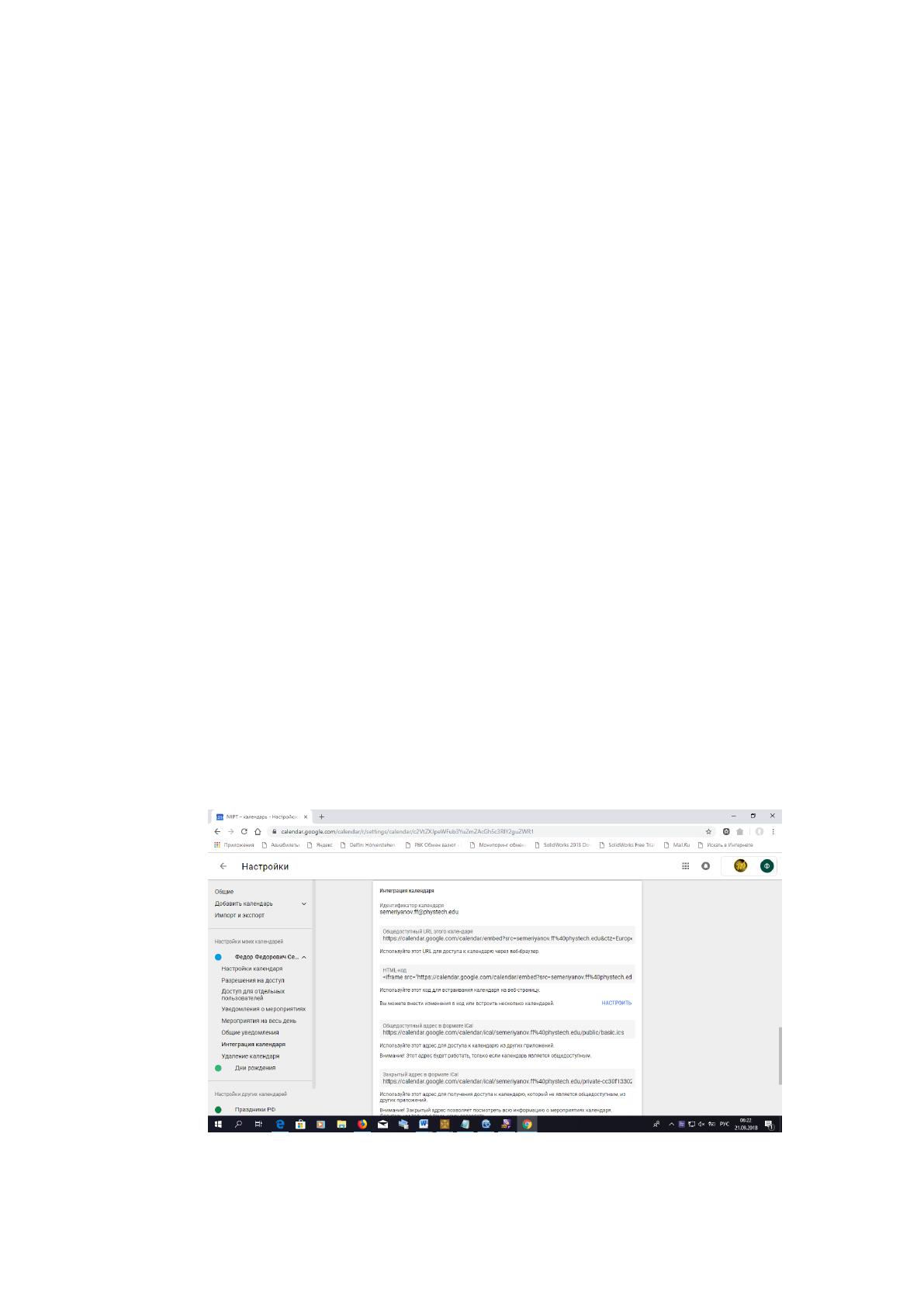
Напротив каждого из календарей при наведении курсора мыши
появляется меню настроек (рис. 2).
Рисунок 2 – Меню настроек интеграции календаря
20
Настройки включают в себя настройки доступа, HTML код для
интеграции календаря на собственную вэб-страницу, URL календаря. В
случае удаления календаря, он полностью удаляется из списка, что не удобно
- гораздо удобнее просто не показывать календарь на экране посредством
удаления закраски из квадрата напротив календаря. Основной календарь
нельзя удалить - можно только добавлять и удалять другие календари.
Планирование мероприятий и встреч помогает эффективно
распоряжаться своим временем. В других программах возможно разделение
этих понятий, в приложении Google Календарь они объединяются под общим
термином – мероприятия. Можно добавлять события как на весь день,
например конференции и дни рождения, так и мероприятие запланированное
на какое-либо время, например запись на приём к врачу, т. е. существует
несколько опций при добавлении мероприятия. Можно добавлять как
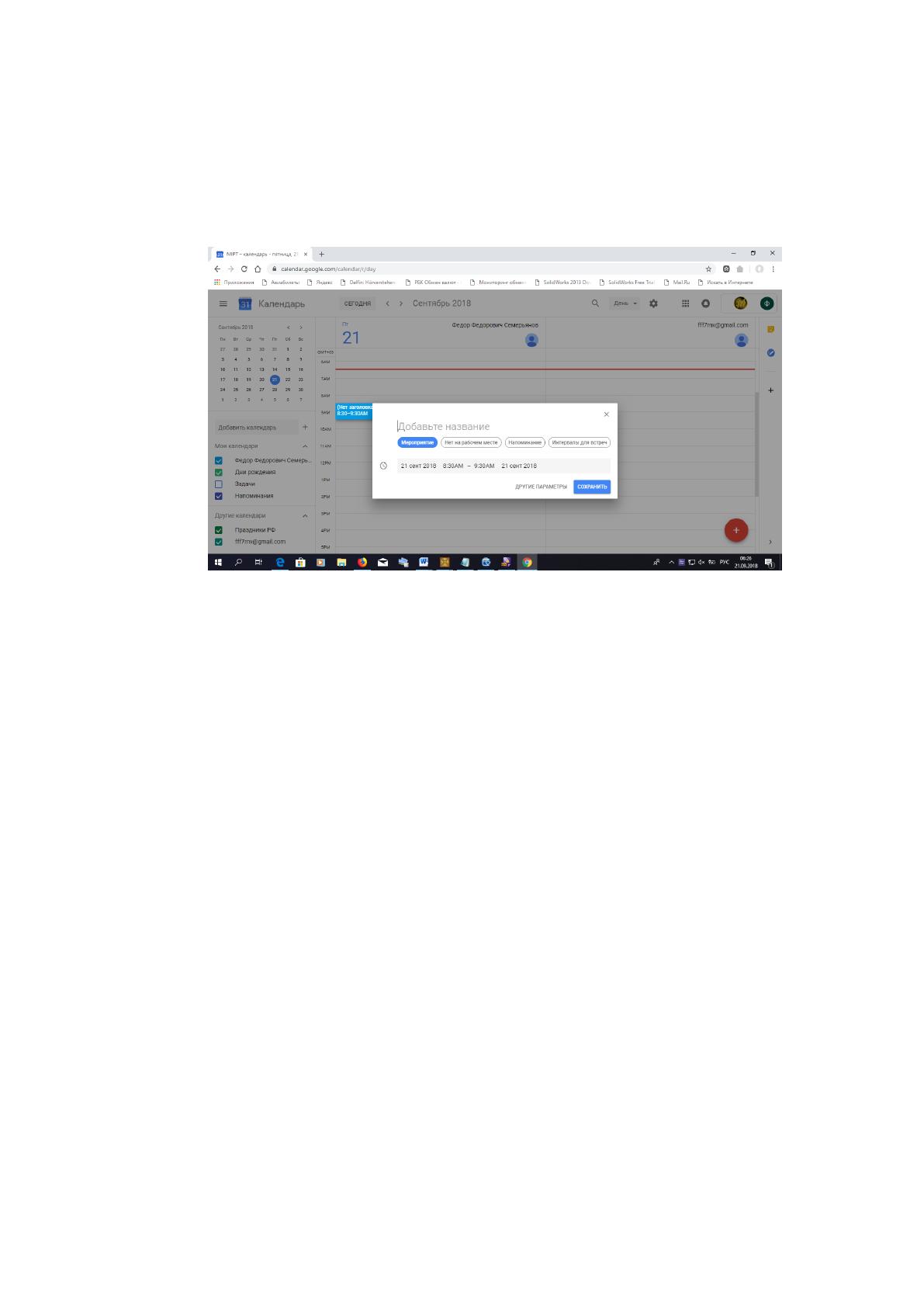
напрямую в Календарь, нажимая на соответствующее время в главном экране
(рис. 3), так и посредством перемещения уже созданного мероприятия из
одного времени в другое, из одной даты в другую, с помощью мыши. Время
мероприятия можно также поменять в самом меню ввода нового
мероприятия. При установки мероприятия на весь день нужно выбрать в
меню ввода опцию «Весь день».
Мероприятия на весь день – это дни рождения, путешествия,
празднества. Если мероприятие требуется дополнить деталями, то следует
заполнить соответствующий раздел в меню ввода мероприятия.
В этой же форме можно пометить мероприятие специальным цветом,
для того, чтобы это событие выделить из других, установить настройки
всплывающих напоминаний, доступности для общего просмотра и возможно
дополнить это каким-то прикреплённым файлом. В любой момент в
Календаре можно поменять время, место, цвет, а также опцию «единичное»
мероприятие на «повторяющееся». Всё это можно сделать в том же самом

21
меню, появляющемся при нажатии на запись мероприятия. Можно очень
легко удалить это мероприятие с помощью кнопки Delete. Очень удобно
отделить цветом личные встречи от встреч по работе.
Рисунок 3 – Меню добавления нового мероприятия
При работе с напоминаниями можно выбрать между всплывающими
напоминаниями в браузере и напоминаниями приходящими на Email, либо
выбрать обе этих опции одновременно [21]. Обычно по умолчанию
используются напоминания за 30 минут, но это можно поменять в меню
настроек. Также легко можно удалить напоминания к любому мероприятию.
Календари в Google специально сделаны для того, чтобы совместно
работать над решением какой-либо задачи, управляя доступом других людей.
Существует несколько уровней доступа. Один из уровней – сделать
календарь полностью публичным - таким образом любой пользователь в
интернете может видеть календарь. Другая опция – сделать календарь
доступным только для какого-то круга людей, с целью совместной работы в
команде. Третья опция – сделать календарь доступным только для просмотра
без редактирования. Данные установки можно сделать в меню настроек
выбрав в списке «Настройки и общий доступ». Можно сделать календарь
22
либо общедоступным, либо настроить список Email адресов (добавить или
удалить) людей, которые будут видеть или даже редактировать данный
календарь. Можно разрешить другим людям видеть только информацию о
своём свободном времени или иметь доступ ко всей информации, либо иметь
доступ только к внесению изменений, либо к внесению изменений и
предоставлению доступа к другим людям. Это можно сделать для любого из
календарей, которые были созданы или поддерживаются, находящихся в
списке «Мои календари». Если же предпочтение отдаётся полностью
индивидуальному использованию календаря, можно выбрать опцию
приватного использования.
Можно не только добавлять календари собственного авторства, но и
календари из других источников. Например можно добавлять календари
членов команды, работающих над одним проектом, что позволяет им
скоординировать их расписания. Можно отписаться от любого включённого
календаря в любой момент. Для добавления календаря другого пользователя
приложения Google Календарь в календарь проекта, необходимо, чтобы этот
человек открыл свой календарь для доступа руководителя (ИТ
администратора). В этом случае на Email руководителя приходит письмо, в
котором находится ссылка на подключение к стороннему календарю.
Можно также добавлять календари людей, которые не пользуются
приложениями Google или собственный календарь, созданный в других
редакторах. Можно импортировать например календарь, созданный в
Microsoft Outlook или календарь, созданный в программном обеспечении
Apple, которые для этого нужно сохранить в соответственно .iCal или .ics в
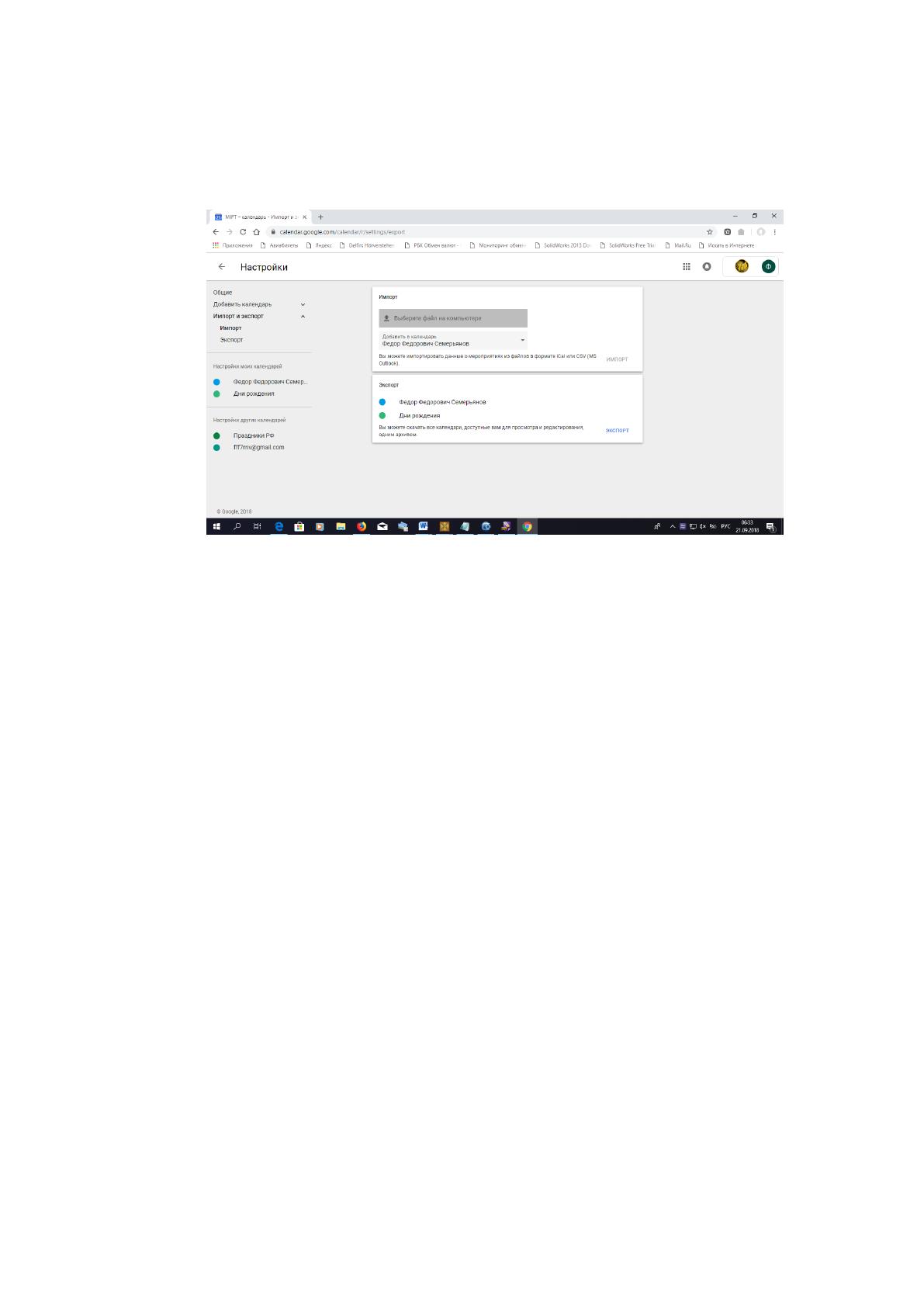
форматах. Далее, для того, чтобы их импортировать в Google Календарь,
нужно нажать на «Добавить календарь» в левой части экрана, нажать на
«Импортирование календаря», и загрузить календарь с диска (рис. 4). Можно
также экспортировать календарь на свой диск. Для этого нужно зайти в
23
настройки и найти опцию «Импорт и экспорт». Экспорт производится в виде
заархивированного файла как в Google так и в .iCal форматах.
Рисунок 4 – Меню импорта и экспорта в Google
Календарь
Для того чтобы быть более организованным, можно создавать для
себя задачи и добавлять их в Календарь, где они хранятся в специальном
разделе, который так и называется «Задачи». Данный раздел в списке
календарей появляется как только появляется первая задача. Задачи
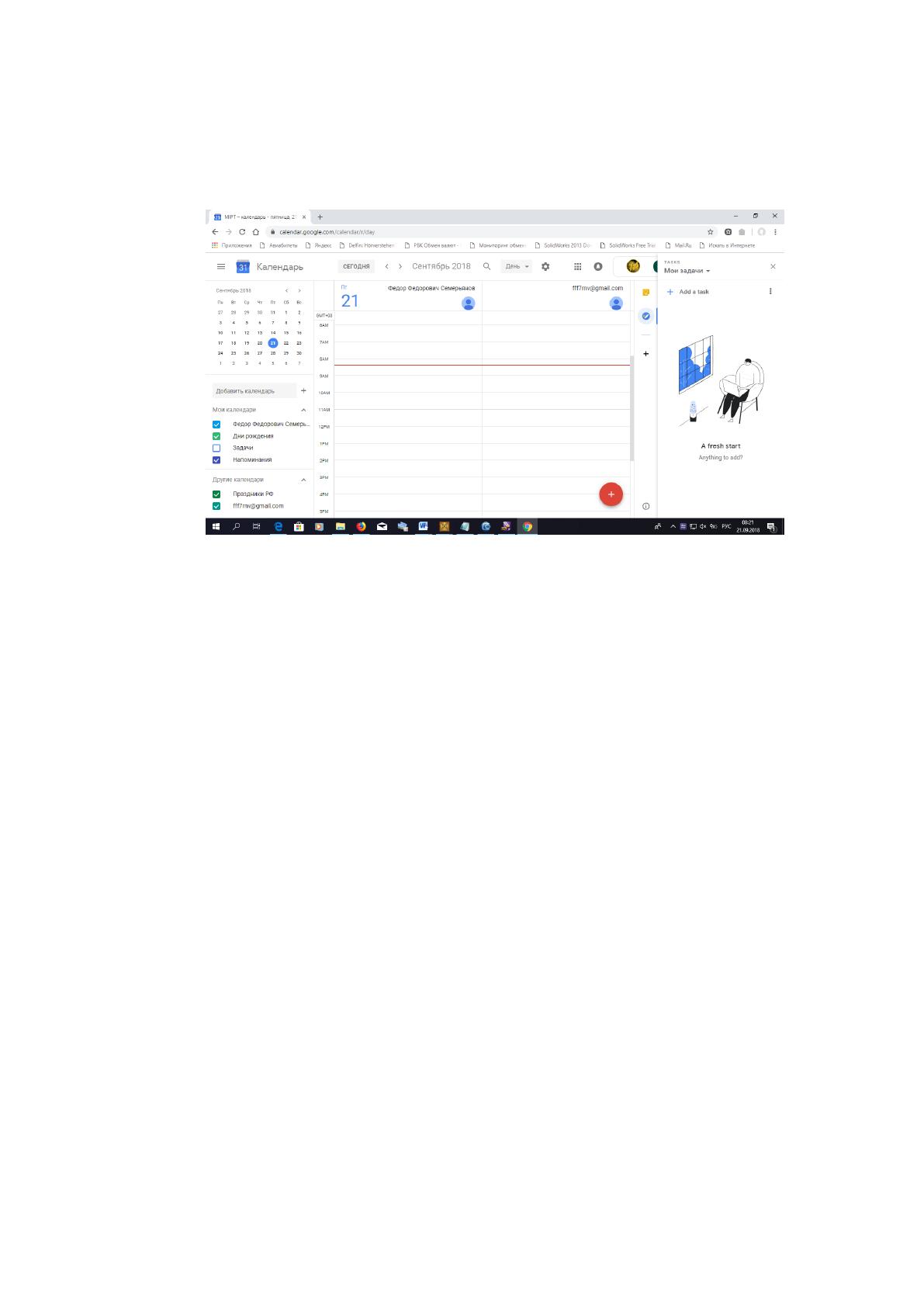
добавляются с помощью нажатия на иконку, которая находится на
выдвижной панели в правой части экрана (рис. 5). Как и другие календари,
«Задачи» можно включать к показу в расписании и выключать. Список задач
вводится в выдвижной панели в правой части экрана. Есть возможность
создавать как задачи так и подзадачи, устанавливать время выполнения и
дополнять их описанием. В Google данная выдвижная панель называется
гаджетом задач. Задачи также доступны в Gmail. Подзадачи и задачи можно
перемещать вверх и вниз в порядке исполнения с помощью мыши. Можно
пометить задачу или подзадачу завершенной или убрать её из списка. Можно
создать несколько списков и двигать задачу из одного списка в другой.
Можно вообще скрыть все календари, делая квадратики напротив без
24
закраски, и оставить только «Задачи», таким образом концентрируясь только
на выполнении своих задач и игнорировать все встречи и другие события.
Рисунок 5 – Демонстрация выдвижной панели «Задачи»
Можно сделать свой список задач доступным для просмотра другим
людям, а также просматривать списки задач, на которые есть авторские
разрешения к просмотру. Выдвижная панель справа может быть убрана
нажатием кнопки х. Можно также распечатать свой список задач, нажав на
кнопку «действия» внизу панели задач и далее нажав на «распечатать».
1.3. Обмен сообщениями
Существует множество возможностей для передачи сообщений,
голоса, и видео встреч онлайн. Наиболее распространённым является
использование телефонных переговоров, пересылка мобильных сообщений, а
также использование программы Skype для встреч онлайн. Помимо этого,
часто требуется производить обмен файлами, согласовывать календари
сотрудников. Для этих целей предлагается использовать облачный сервис