25
для увеличения и упрощения коммуникации, сотрудничества в реальном
времени, обмена файлами и для обеспечения безопасности.
При передаче конфиденциальной информации через мобильные
Android устройства важно использовать возможности корпоративного Google
из соображений безопасности. После того как, с помощью Android
Management Experience console, руководителем или ИТ-администратором
был настроен корпоративного аккаунт, сотрудник, с помощью приложения
Android Device Policy и полученного от руководителя QR-кода,
устанавливает на своём Android устройстве Google Chrome, Gmail, Google
Calendar, Skype for Business, Dropbox для корпоративного пользования. Все
эти программы могут быть использованы для передачи сообщений между
сотрудниками компании.
Подписка на G Suite даёт возможность воспользоваться всеми
преимуществами корпоративной связи используя в том числе стационарные
компьютеры. Помимо Календаря, в стандартный пакет сервисов G Suite
входит также и Google Hangouts - безопасная видео конференц-связь и
виртуальный инструмент для встреч, разработанный для бизнеса [22]. С
помощью Google Hangouts можно проводить беседы с двумя или более
пользователями; плюс можно сохранять беседы, фотографии и документы, и
др. Есть возможность использования на любом устройстве, типа планшета
или смартфона, и даже делать видео звонки от Gmail.
При работе в команде важно синхронизировать времена встреч для
общих собраний. Для этого удобно добавить календари сотрудников в
рабочую группу руководителя, т. е. необходимо, чтобы эти люди открыли
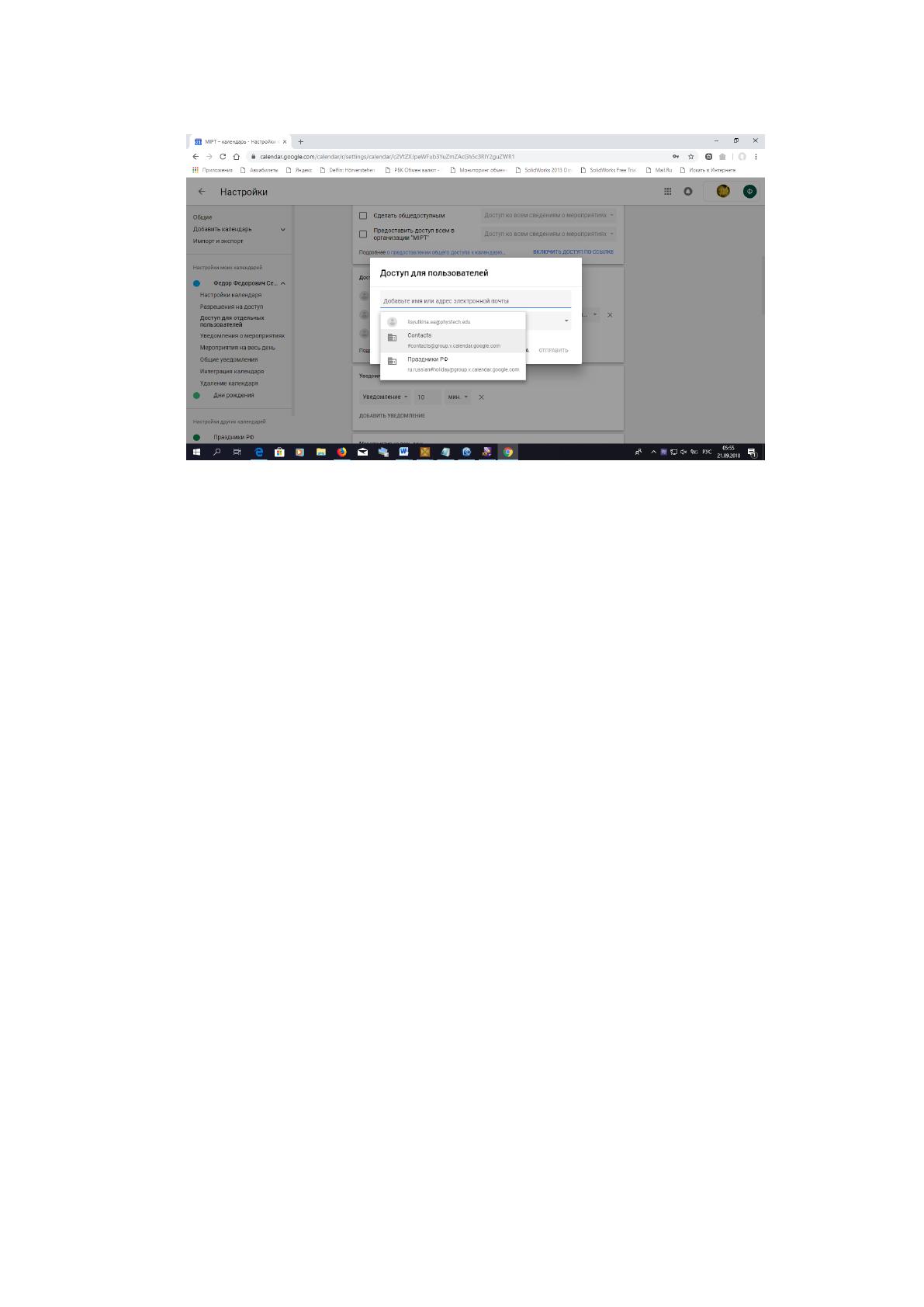
доступ руководителю к просмотру своих рабочих календарей. При работе с
приложением это делается в меню, показанном на рис. 6. После ввода Email
руководителя к нему или ей приходит письмо, в котором находится ссылка
на подключение к стороннему календарю.
26
Рисунок 6 – Меню приглашения руководителя к просмотру или
редактированию индивидуального календаря сотрудника
При работе в календаре, отображающем данные касаемых всех
участников команды, календаре проекта, руководитель имеет возможность
пригласить сотрудников на планируемое мероприятие посредством создания
в нём мероприятия и включения участников в список рассылки
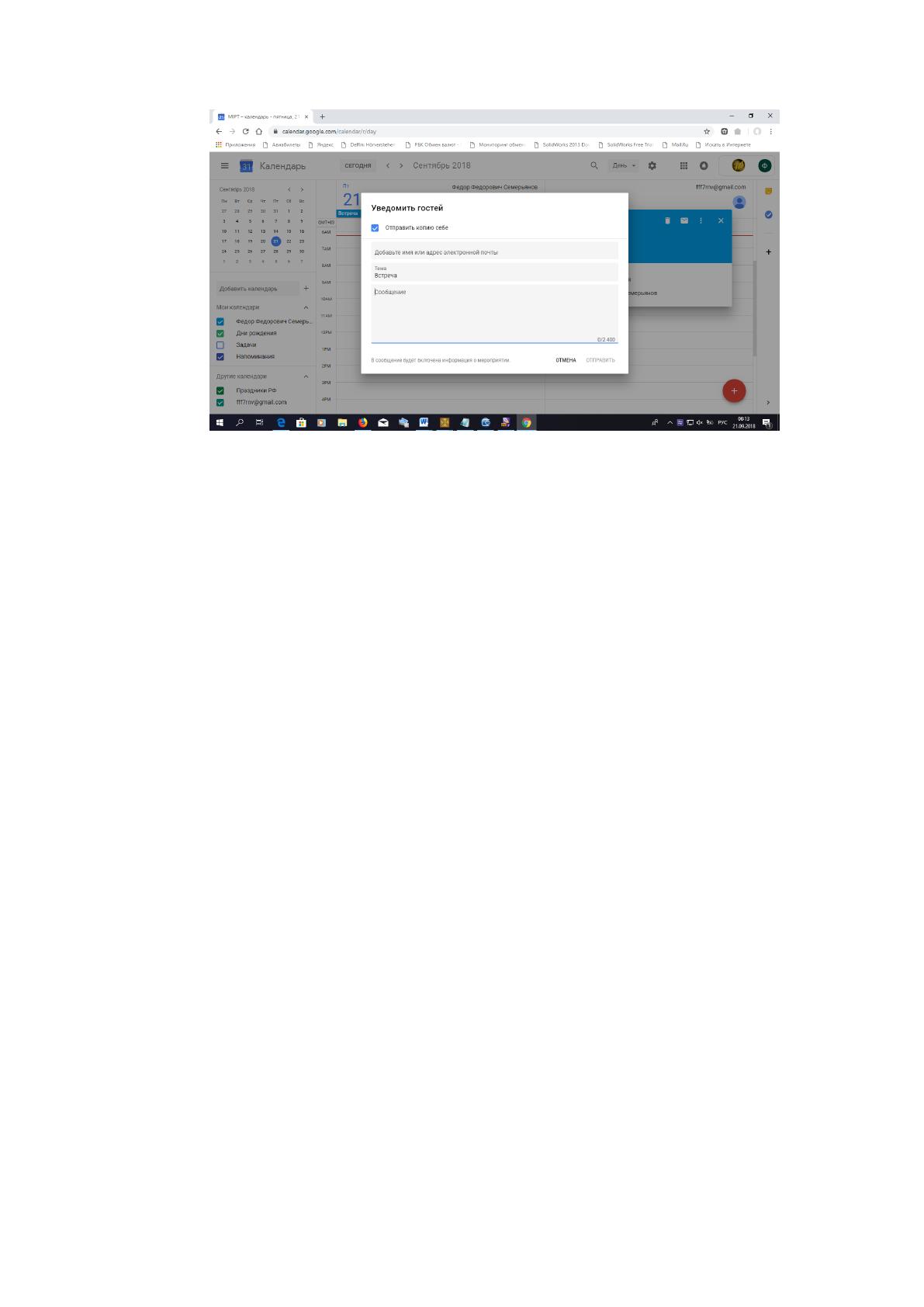
пригласительных Email-ов на их адреса. Меню рассылки приглашений
показано на рисунке 7. При непосредственном заполнении данного меню
важно не забыть написать пригласительное сообщение, ввести детали
мероприятия и нажать на кнопку сохранить. Гости должны ответить на
приглашение, чтобы подтвердить своё участие. Можно пригласить как людей
из своей команды, на календари которых имеется подписка в Google
приложениях, так и других людей. Всё что нужно – это их Email адреса.
Итак, подводя итоги вышесказанного, были определены основные
понятия, необходимые для раскрытия темы объекта исследования данной
работы. Было приведено обоснование необходимости использования Google
Календарь в автоматизированной системе планирования предприятия.

27
Рисунок 7 – Меню приглашения для участия в
мероприятии
В описании были отмечены следующие достоинства данного
продукта:
1. Легкость назначения встреч: поддержка многократных
календарей для того, чтобы следить доступны ли люди. Календаря Google
поддерживает функционал запросов и организовывают их.
2. Интеграция с системой электронной почты: Календарь Google
включен в Gmail и может быть совмещён с любимыми календарными
приложениями.
3. Возможность использования внутри компании: Календари могут
быть использованы между сотрудниками компании или с выбранными
сотрудниками. Разнообразие средств управления помогает поддерживать
безопасность и секретность.
4. Доступ к беспроводным устройствам: можно связать календарь
с Gmail и использовать в смартфоне и получать напоминания
непосредственно на телефон.
5. Издание календарей: можно предать гласности деловые события,
анонсируя календарь и делая доступным для поиска в галерее Календаря
Google. Календари легко могут быть включены в веб-страницы.
28
ГЛАВА 2. ОРГАНИЗАЦИЯ РАБОТЫ ПРОЕКТА
В процессе прохождения преддипломной практики на предприятии
АО «Контакт» в качестве программиста, я участвовал в разработке проекта
автоматизации работы предприятия. Разработка велась в тесном контакте со
специалистами информационного отдела предприятия АО «Контакт», что
позволило собрать необходимые материалы для отчета по преддипломной
практике. Акционерное общество АО «Контакт» специализируется в области
сдачи в аренду складских помещений, оптовой торговли и обследовании
зданий и сооружений. Процесс работы коллектива предприятия включает в
себя учёт поступления и отгрузки товарно-материальных ценностей, ведение
базы данных, формирование отчетов на основе информации в базе данных.
Сегодня, чтобы преуспеть в конкурентной борьбе, необходимо
обеспечить оптимальное сочетание отлаженных бизнес-процессов в
структурах управления с динамичными и нацеленными на конечный
результат проектными подходами [13].
Оптимизация проектной деятельности в организации возможна за счет
[4, с. 30-33]:
систематизации проектной деятельности – внедрение систем
управления проектами;
использования современных инструментов и методов
планирования и контроля проектов;
применения знаний и мирового опыта управления проектами.
Более или менее формализованная практика управления проектами
существует сегодня в большинстве российских компаний. Однако опыт
показывает, что при отсутствии формализованной системы управления
руководитель и участники проекта неизбежно сталкиваются с проблемами,
29
связанными с конфликтами целей, приоритетов, сроков, назначений,
ресурсов и отчетности и несогласованности действий.
В дополнение к вышесказанному необходимо заметить, что большой
объём оперативной информации создаёт определенные трудности для
руководителя чтобы производить необходимые вычисления для
оптимального планирования вручную. Большая трудоемкость обработки
информации, невозможность быстрой оценки необходимой
последовательности работ, оценки продолжительности работ в течении
рабочего дня, создают острую необходимость автоматизации планирования
рабочего процесса. Это позволит быстро вводить, обрабатывать, передавать
информацию, что в свою очередь позволит резко повысить
производительность труда.
Предметом исследования ВКР является календарное планирование.
что в включает в себя как сам процесс создания календарного плана, в
условиях ограниченного времени, так и контроль за исполнением
календарного плана. В свою очередь, контроль за исполнением календарного
плана делится на следующие стадии:
учёт выполненных работ посредством занесения данных в
таблицу;
контроль выполнения посредством сбора данных о
загруженности сотрудников;
организация совместного обсуждения результатов работы.
Начиная работу требуется описать модель предметной области, т. е.
модель не привязанную к конкретной программной реализации. Модель
предметной области должна максимально выявлять зависимости между
потоками данных, раскрывать бизнес-правила. Требуется также описать
внешние инфологические модели разрабатываемой информационной
системы, т. е. описать какие именно программные продукты требуется
30
внедрить на предприятии. Принято разделять два уровня представления
инфологических моделей: логический и физический [26]. Логический
уровень требует выделить информационные сущности обрабатываемые
программными средствами. Физический уровень требует перечисления
информации расположенной в файлах. Требуется описать область
применения данных программных продуктов, т. е. что конкретно будет
осуществляться с помощью этих технических средств.
Описание предметной области: информационная система должна
служить для создания календарного плана и для контроля за исполнением
календарного плана. Для создания календарного плана требуется следующая
информация: количество свободного времени сотрудника по дням,
количество времени всего требуемого отдежурить, количество рабочих часов
в день в планируемый период. Для контроля за исполнением требуется:
занесение данных в таблицы, сверка планируемых и фактических
показателей, доведение информации до исполнителей.
На логическом уровне модели вводится такая информационная
сущность как «таблица проекта», которая, в свою очередь, должна включать
в себя сущности «сотрудник», «задача», «файл», «количество свободного
времени», «суммарное время дежурства». Для контроля за исполнением
заданий вводится сущность «календарь проекта». После обработки
программными средствами в нём должны отображаться календари
сотрудников, делаться доступными для просмотра всей командой
сотрудников фамилии, времена и количество часов дежурства по дням, время
встречи для обсуждения результатов.
На физическом уровне модель представляет собой конкретные
программные продукты. В первом подразделе будет описаны технические
средства для создания и поддержания «таблицы проекта», а также сбора
информации о свободном времени сотрудников. Во втором подразделе будет

31
описана модель построения оптимального графика дежурств, а также
структура предлагаемой компьютерной программы и её технические
характеристики. В третьем подразделе будут описаны технические средства
для выявления и доведения до сотрудников времени встречи по проекту.
2.1. Сбор данных о загруженности сотрудников
Первичной ступенькой к осуществлению поставленных целей
является сбор данных о загруженности сотрудников. В этой связи
предлагается воспользоваться мобильным приложением Google Календарь.
Руководитель при открытии нового календаря создаёт свой основной
календарь для работы. Каждый сотрудник также может создать свой рабочий
календарь и может указать в своём календаре режим доступа к календарю
руководителя. Руководитель, после подтверждения «добавить новый
календарь к просмотру», видит списке «Другие календари», наряду со своим
рабочим календарём, календарь сотрудника. Календарём Google
предусмотрена возможность отображения на экране сразу всех расписаний
сотрудников, которые указали в своих календарях режим доступа к своим
календарям. Такая возможность одновременного совмещения нескольких
календарей на одном экране позволяет, например, найти оптимальную дату
встречи для всех членов команды, которые совместно пользуются
приложением Календарь. Можно выключить какие-либо календари из
просмотра в основном экране, или вообще показывать только один
единственный календарь, если нужно сконцентрироваться только на нём.
Дополнительно предлагается создать и вести «таблицу проекта», в
которую можно заносить в том числе информацию о свободном времени
сотрудников. Это становиться просто необходимым если сотрудники не
ведут своих календарей и информация о их свободном времени должна
32
заноситься вручную. В любом случае руководителю полезно вести запись
работы выданной сотрудникам.
Для этих целей предлагается использовать мобильное приложение,
созданное автором с помощью облачного сервиса AppSheet. Мобильное
приложение позволяет выводить на экран и модифицировать, в режиме
онлайн, информацию о прогрессе работы в виде таблицы формата Excel.
Данная информация хранится на удалённых серверах компании Google и
доступна как через через созданное мобильное приложение, так и через
приложение Google Таблицы. Такая организация ввода данных позволяет
поддерживать параметры ввода и автоматически предлагать ввод в виде
списка на основе уже сохранённых данных. Использование мобильного
приложения предпочтительно в случаях, когда у руководителя отсутствует
доступ к компьютеру в момент выдачи заданий и, следовательно, нет
возможности сразу сделать запись в таблицу проекта. Выбор системы был
основан на надежности и, что немаловажно, на минимизации материальных и
временных затрат.
Для начала работы руководителю нужно зайти в редактор по адресу
www.docs.google.com/spreadsheets и загрузиться используя свой аккаунт.
Предпочтительно использовать другой, не рабочий, аккаунт в гугле,
поскольку AppSheet требует доступа к данным других используемых
приложений. Установка AppSheet в редакторе Google Таблицы
осуществляется посредством открытия меню «Дополнения» и выбора
AppSheet в открывшемся списке. Таблицу можно назвать например «Данные
проекта», а первую вкладку можно назвать например «Выдача». После этого
нужно заполнить первую строку заголовков и вести данные в
соответствующие столбцы. AppSheet не будет работать если заголовки будут
введены в столбце, а данные будут вводится в строчках. Заголовками
33
столбцов могут, например, быть назначены: имя исполнителя, название
задания, срок исполнения.
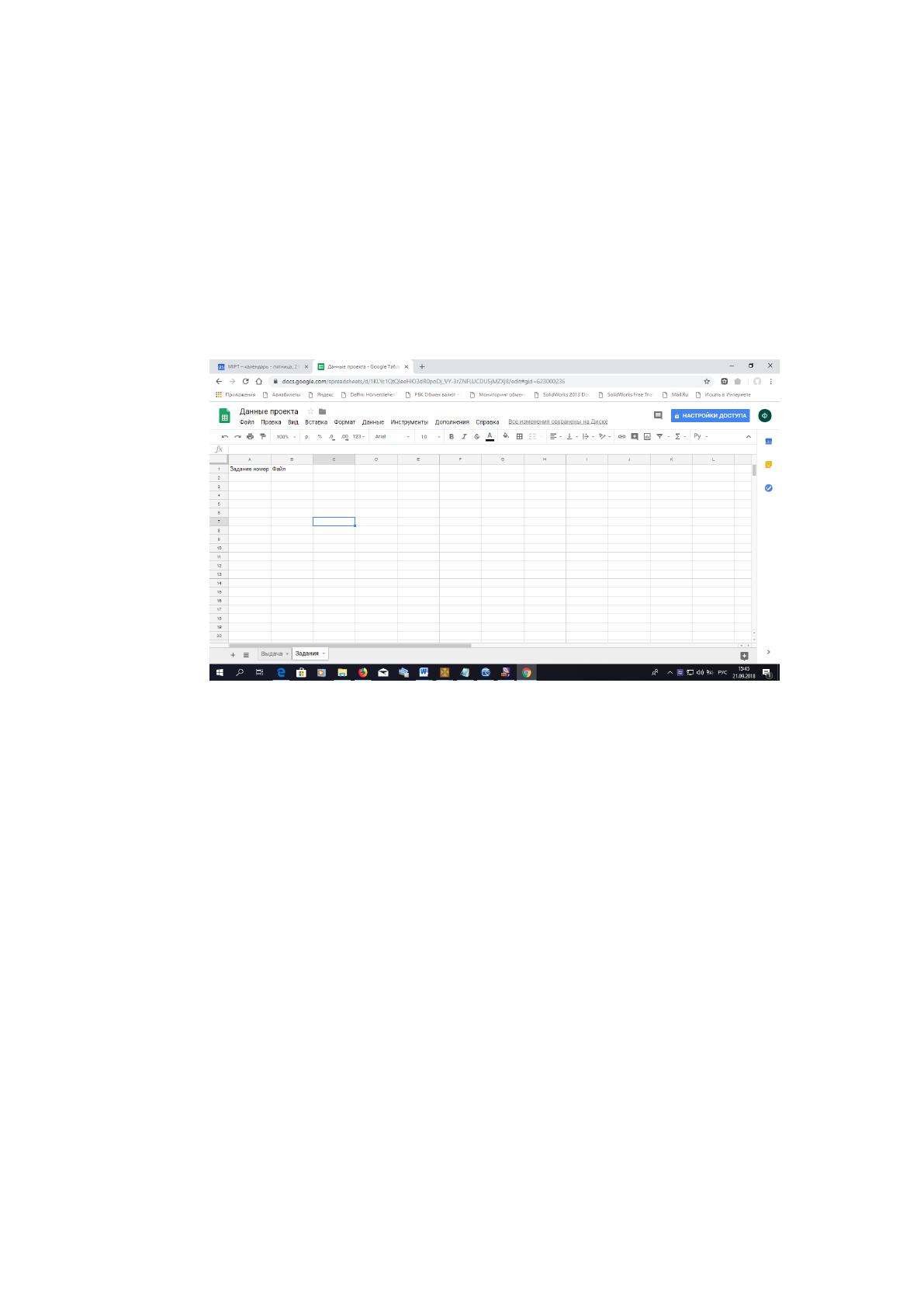
Информация обо всех существующих заданиях записывается в
отдельной вкладке, которая будет называться «Задания». В ней будет
храниться такая информацию как название задания, файл, что и будет первой
строкой заголовков как показано на рис. 8.
Рисунок 8 – Листинг записей о имеющихся заданиях
Редактор создания мобильных приложений находится в интернете по
адресу www.appshet.com. При открытии AppSheet в браузере в разделе
«Deployed Apps» автоматически появляется ссылка на все созданные в
Google таблицы. При запуске редактора AppSheet используется только-что
созданная таблица «Данные проекта» для импортируемых данных.
Создаваемому приложению автоматически будет присвоено название по
названию таблицы «Данные проекта». При желании можно дать другое
название. Для этого нужно зайти в раздел Info -> Properties и дать новое имя.
Далее производятся настройки типов данных вводимых в таблицу с
помощью приложения. Как правило AppSheet сразу распознаёт первую
вкладку в таблице. В этом можно убедиться в разделе Data -> Tables. Для
того, чтобы добавить остальные вкладки таблицы, следует кликнуть на
34
кнопку плюса и выбрать в меню название нужной вкладки. Так добавляется
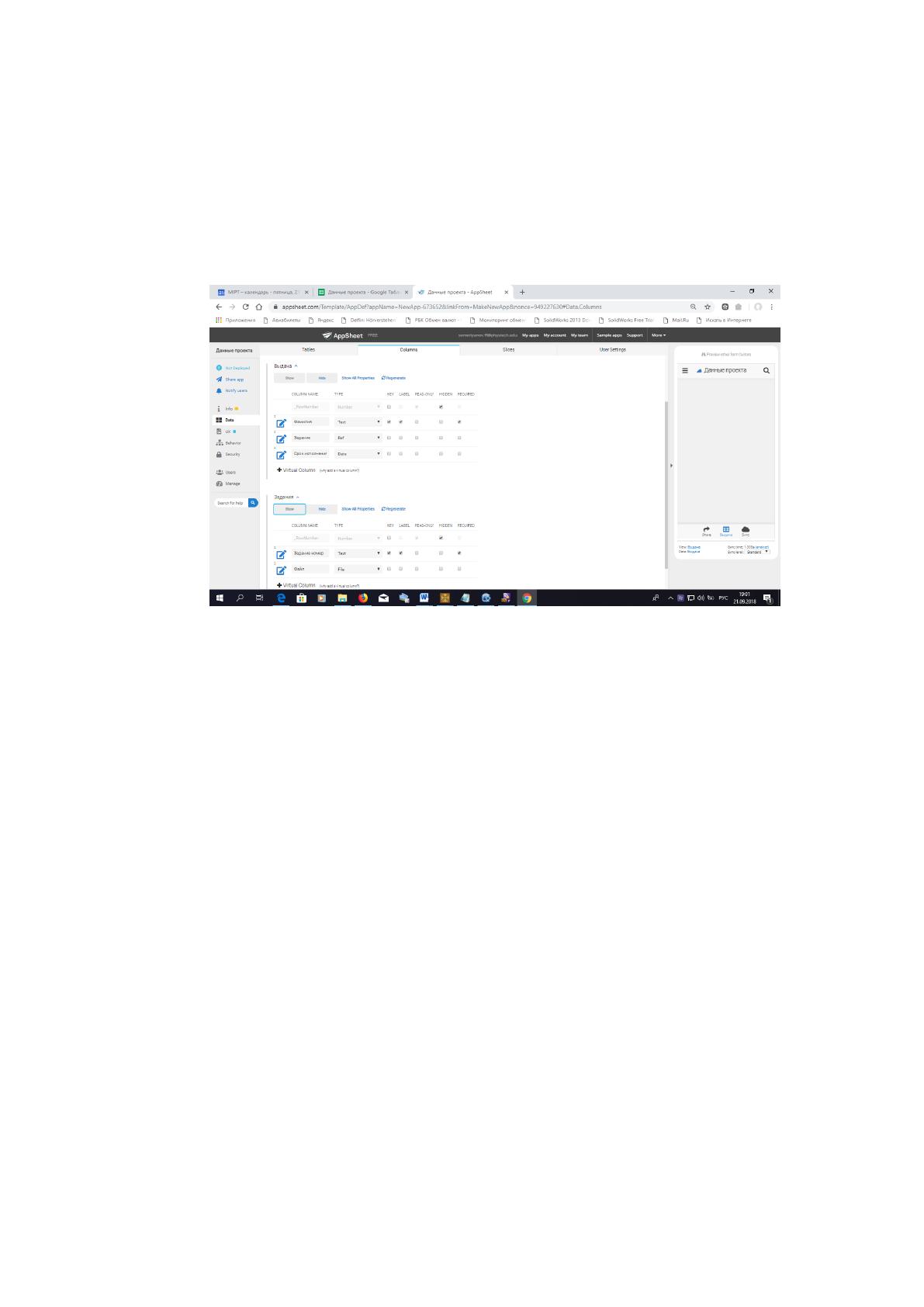
таблица «Задания». При переходе в раздел Data -> Columns и нажатии на
кнопки Show разворачивается список импортируемых колонок для каждой
таблицы для редактирования типов вводимых данных (рис. 9).
Рисунок 9 – Настройка входных типов данных
В данном случае столбцы таблицы «Выдача»: «Имя исполнителя»,
«Название задания», «Срок исполнения», имеют типы данных Text, Ref, Date,
соответственно. Cтолбцы таблицы «Задания»: «Задание», «Файл», имеют
типы данных Text, File, соответственно.
После этого поочередно нужно нажать на иконку с ручкой слева от
каждой записи содержащий тип данных Ref, и в открывшемся меню Edit
column definition можно поменять настройки. Данные записываемые в
столбец «Задание» в таблице «Выдача» должны быть выбраны из таблицы
«Задания». Для этого нужно нажать на значок с ручкой слева от
соответствующей записи и выбрать в отрывшемся меню, в графе
ReferenceTableName, ссылку на «Задания». Теперь, при работе в приложении
при вводе данных в данную графу пользователь должен будет выбрать
название задания записанного в таблице «Задания».