65
Модули системы
Создадим проект в Visual Studio 2010 UchetGogArenda.sln. В ходе
разработки приложения созданы следующие модули:
- модуль авторизации (LoginForm.cs) - обеспечивает идентификацию и
аутентификацию пользователей;
- модуль пользовательского интерфейса (Form1.cs) – отображает данные;
- модуль формирования договора (fdogovor.cs) - обеспечивает введение
необходимых данных при формировании договора;
- модуль формирования оплаты (foplata.cs) - обеспечивает введение
оплаты по договору;
- модуль смены пароля пользователя (FormChangeParol.cs) -
обеспечивает смену пароля пользователя;
- модуль запросов к БД (ClassBaseUD.cs) - позволяет получать записи из
БД, удалять, добавлять записи и редактировать;
- модули редактирования и добавления записей справочников
(farendator.cs, farendodatel.cs, fobject.cs, FormSpr.cs, fsotrudnik.cs) – позволяют
работать с записями справочников;
- модуль вывода информации оп проекте (fabout.cs) - обеспечивает вывод
информации о приложении.
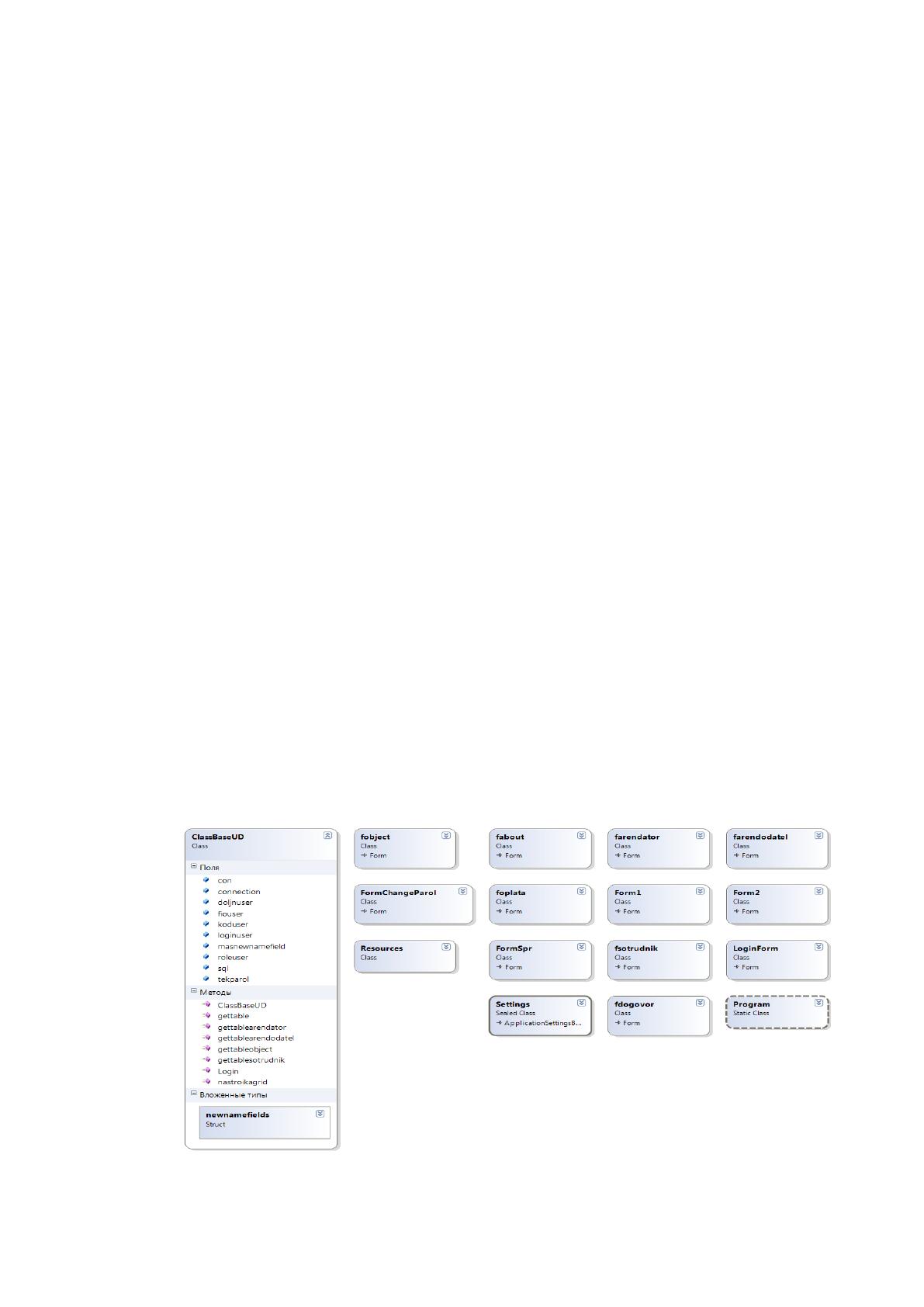
Схема классов разработанного приложения приведена на рисунке 16.
Рисунок 16. Схема классов
66
Аутентификация пользователей осуществляется с помощью модуля
авторизации, обеспечивающего разграничение прав использования
программного комплекса. Подключение к БД происходит через модуль связи,
далее осуществляется переход в модуль пользовательского интерфейса, где
отображаются данные.
Подключение к базе данных BaseUD.mdb.
В классе ClassBaseUD прописана строка подключения к базе данных:
Provider=Microsoft.Jet.OLEDB.4.0;Data Source=
|DataDirectory|\\BaseUD.mdb ; Persist Security Info=True";
Приложение подключается по умолчанию к базе данных расположенной
в каталоге с файлом приложенияUchetGogArenda.exe - база данных
BaseUD.mdb.
Если необходимо изменить расположение базы данных необходимо
разместить в каталоге приограммы файл Path.inf в котором записать
единственную строку с со строкой подключения, например: Provider=
Microsoft.Jet.OLEDB.4.0;Data Source= d:\BaseUD.mdb; Persist Security
Info=True
Интерфейс АИС учета договоров
Авторизация
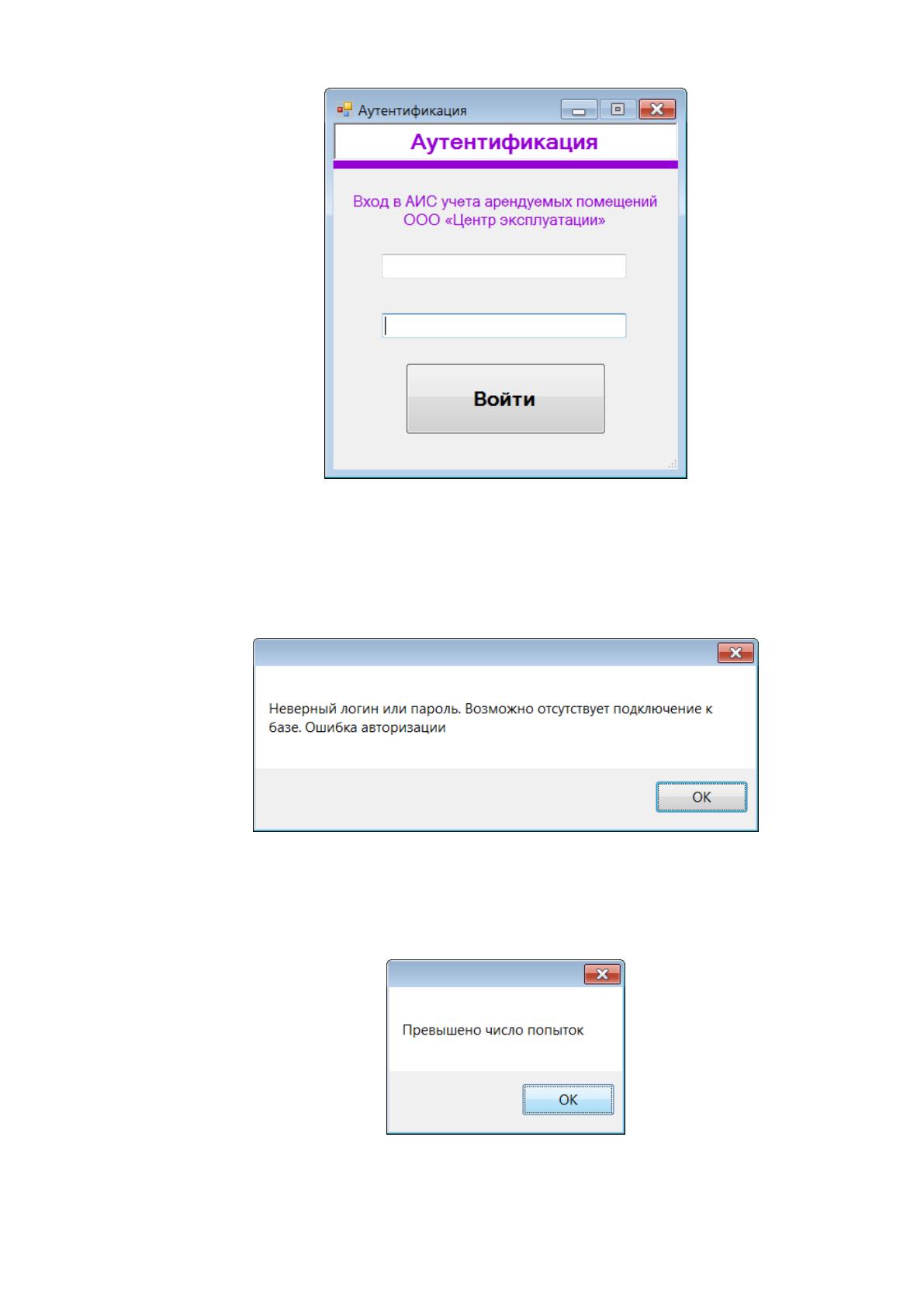
Окно авторизация в программе приведено на рисунке 17.
Основным объектом, с которого осуществляется управление
приложением, являются текстовое меню, кнопки управления, формы.
Работа приложения начинается со стартовой Формы. Стартовая форма
должна позволять пользователю провести аутентификацию – ввести логин и
ввести пароль.

67
Рисунок 17. Форма аутентификации
При входе в программу сначала проверяется путь к базе, затем наличие
данного логина в таблице Сотрудник и соответствие пароля. Если не
выполняются какие-либо пункты проверки – выдается сообщение (рисунок 18).
Рисунок 18. Сообщение
Пользователю дается 3 попытки (рисунок 19).
Рисунок 19. Сообщение
68
Основной формой по работе в системе учета договоров аренды является
Главная форма пользователя. Форма имеет 5 вкладок в которых реализавоно
отображение основной информации по договорам, оплатам, справочникам.
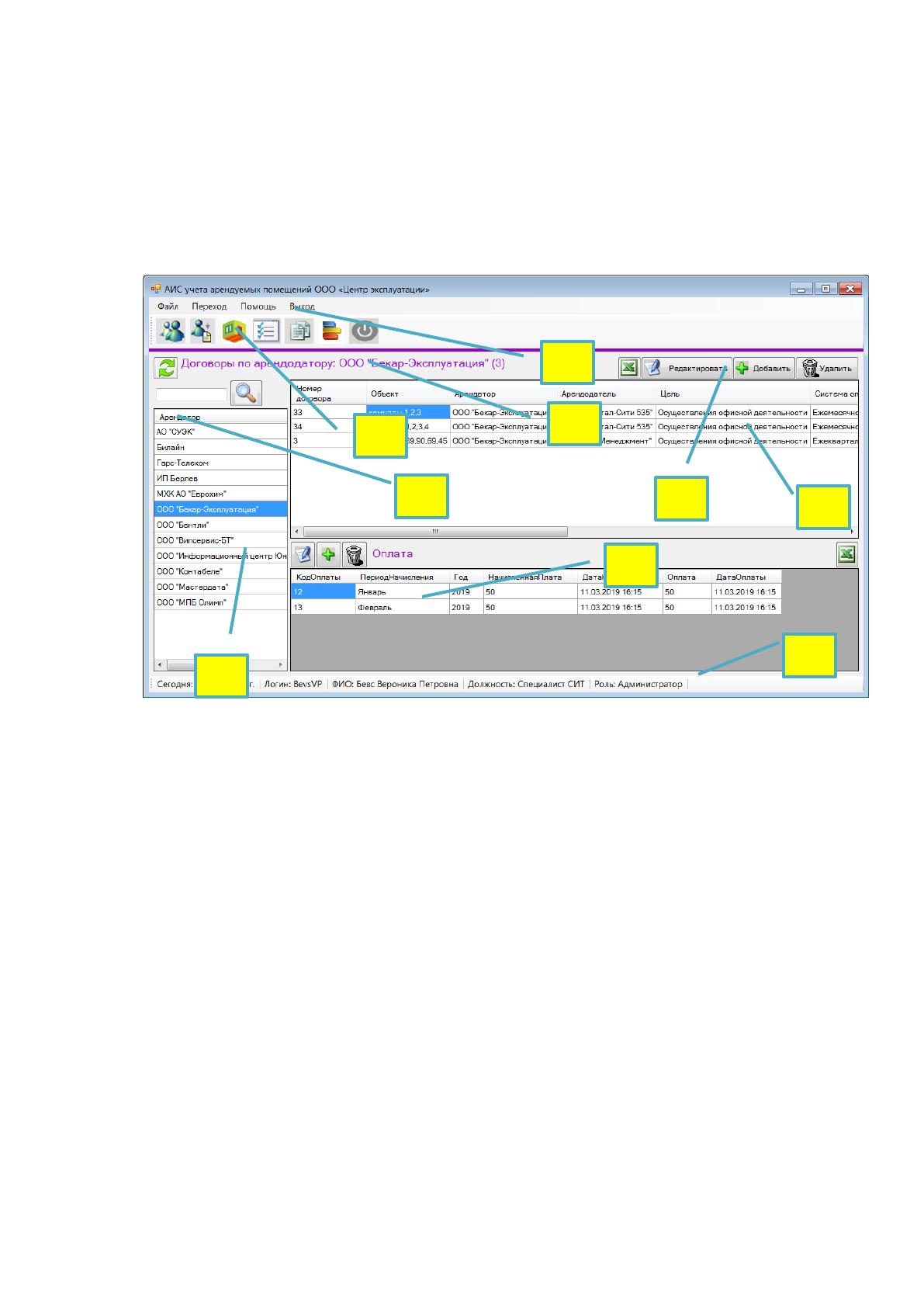
Главная форма. Вкладка договора арендатора
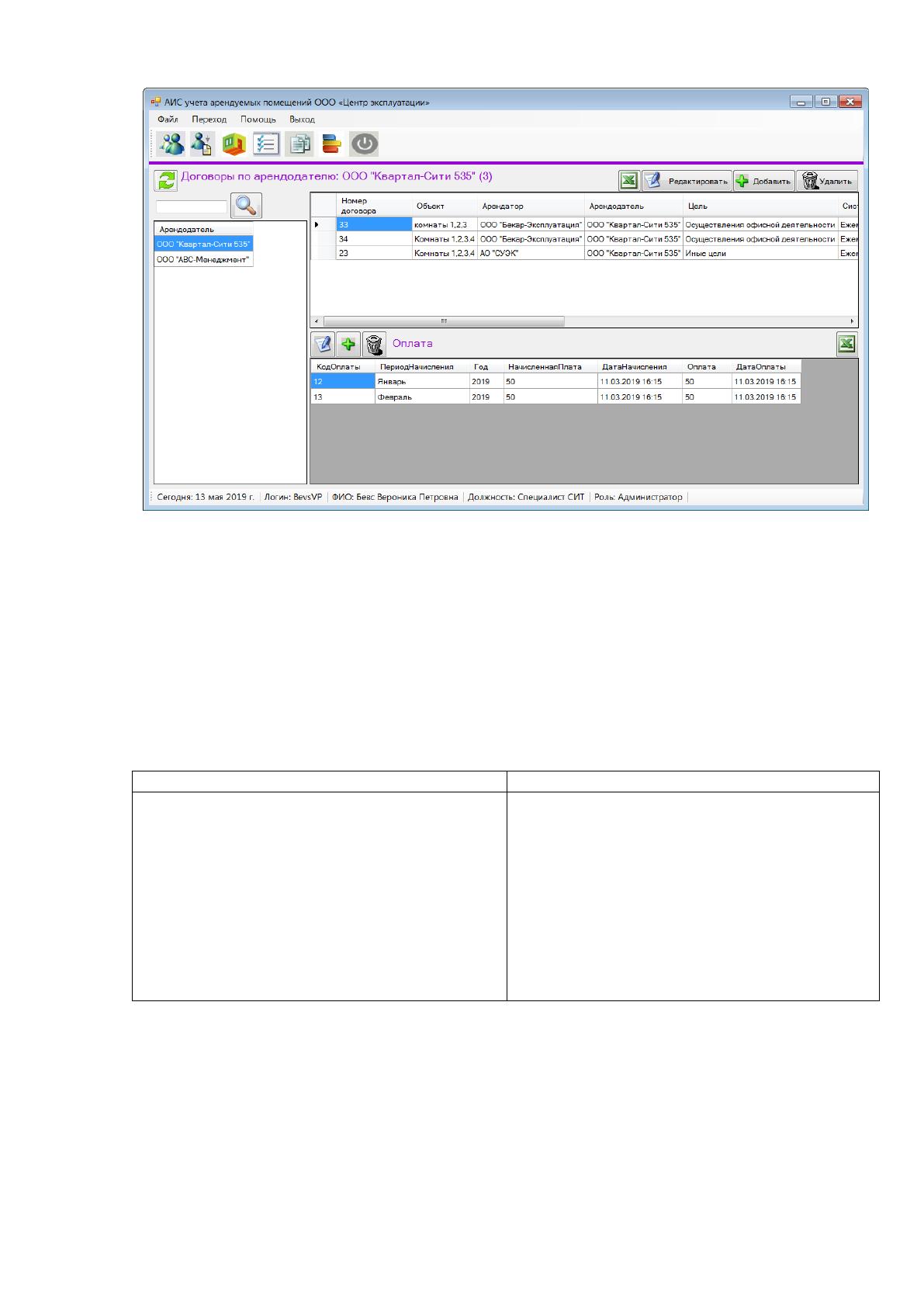
Рисунок 20. Главная форма. Вкладка договора арендатора
Основные управляющие элементы и области отображения табличной
информации:
1) Таблица со списком арендаторов
2) Таблица со списком договоров (после выбора арендатора
отображаются его договора – не удаленные)
3) Таблица со списком оплат
4) Кнопка обновить – обновление информации в таблицах, применяется
после обновления справочников
5) Надпись: выводится название арендатора и количество договоров по
нему.
6) Группа кнопок для редактирования, добавления, удаления договоров
и экспорта таблицы в excel (по выбранному арендатору).
1
4
6
2
3
7
5
8
9
69
7) Группа кнопок для редактирования, добавления, удаления оплаты и
экспорта таблицы оплаты в excel (по выбранному договору).
8) Текстовое меню
9) Панель управляющих кнопок
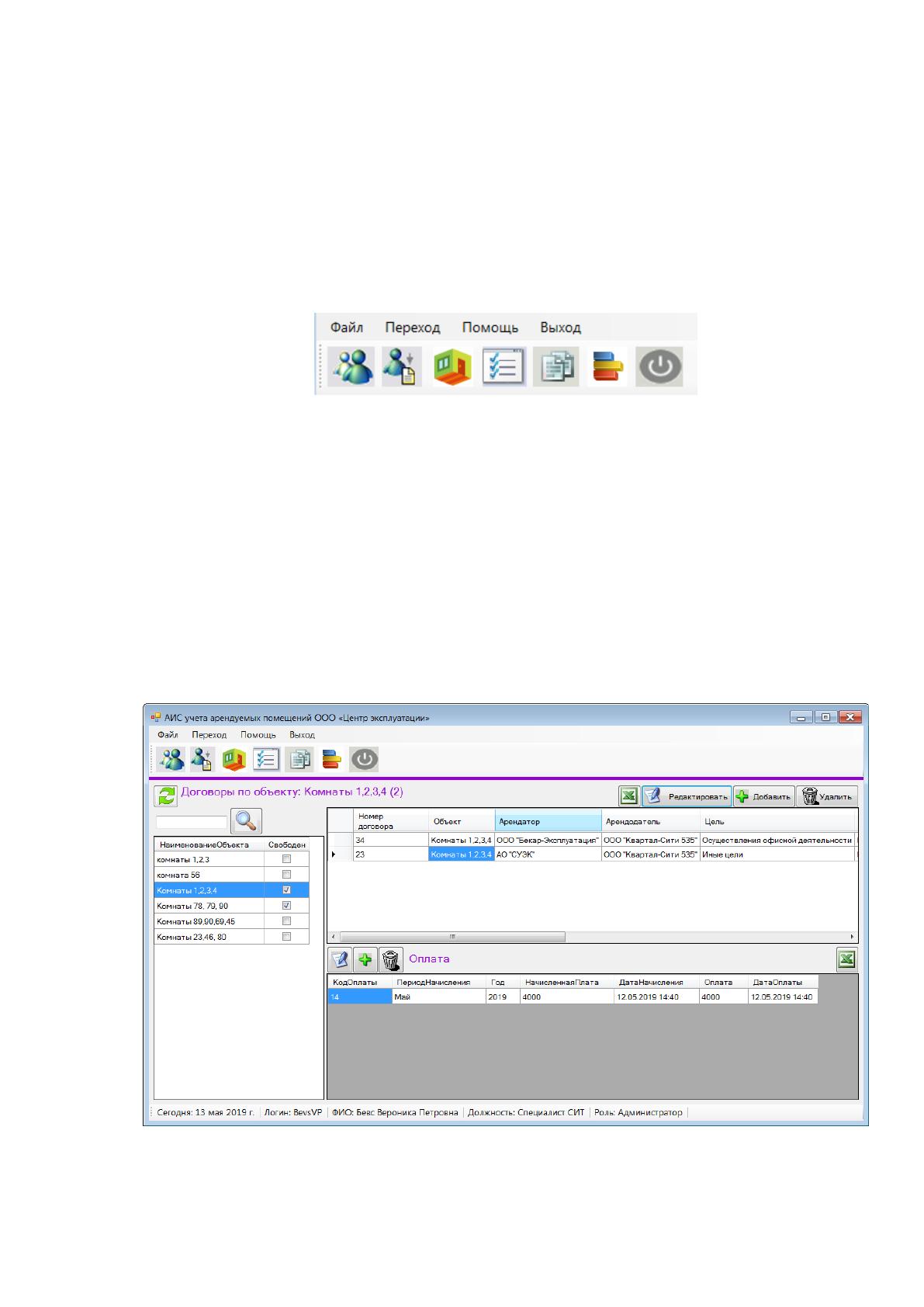
Управление программой осуществляется с помощью текстового меню и
панели управляющих кнопок (рисунок 21).
Рисунок 21. Панель управляющих кнопок
Главная форма. Вкладки договора арендодателя и договора по
объектам
Вкладки договоров арендодателя и по объектам выглядят также как и
вкладка договоров арендатора (рисунок 22). В таблице объекты виден статус
объекта: свободен или нет.
Рисунок 22. Главная форма. Вкладка договора по объектам.
70
Рисунок 23. Главная форма. Вкладка договора арендодателя.
Главная форма. Вкладка справочники
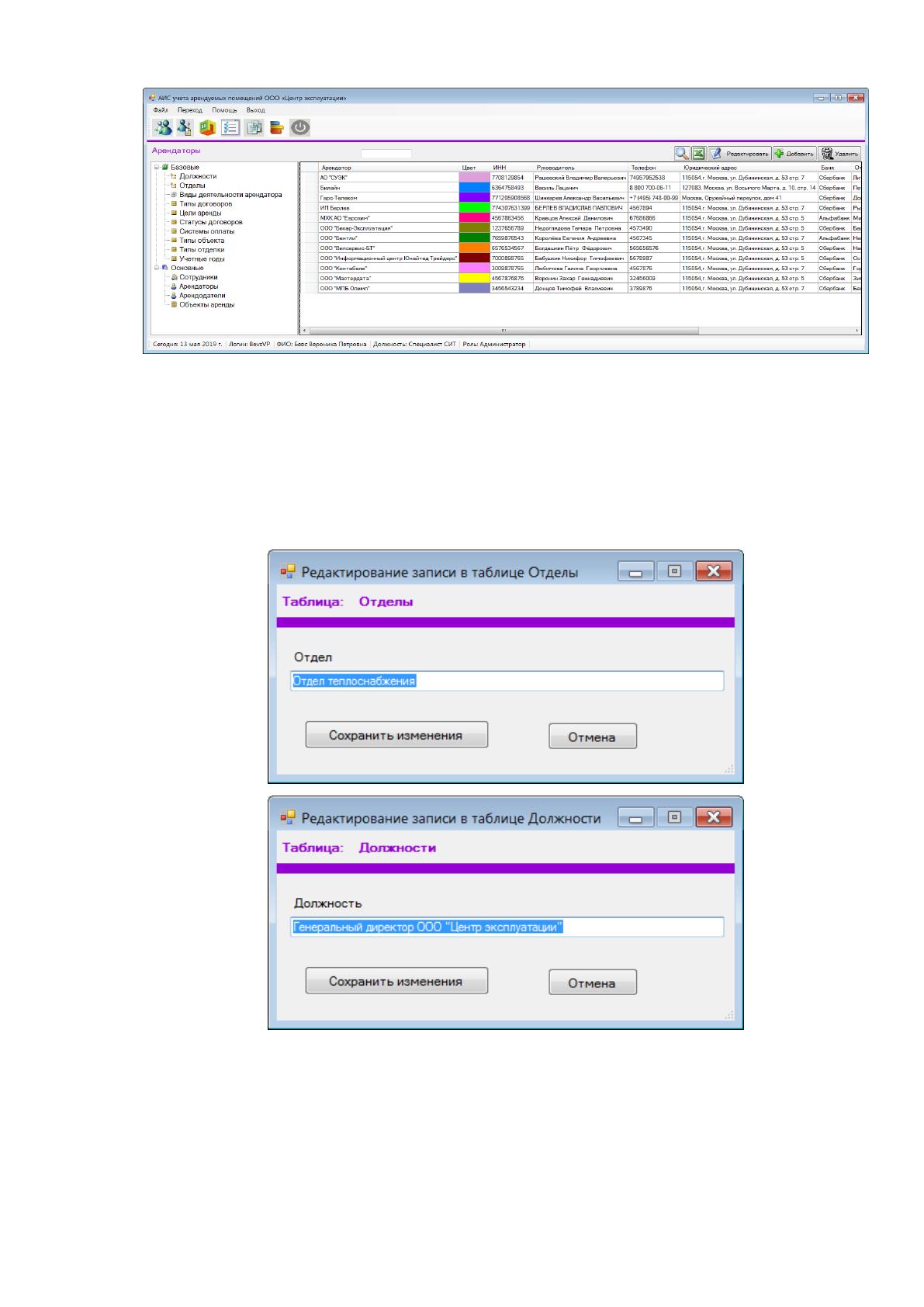
На этой вкладке просматриваются и редактируются (администратором)
следующие справочники (таблица 26):
Таблица 26
Справочники
Производные справочники
Базовые таблицы
- Арендаторы
- Арендодатели
- Сотрудники
- Объекты аренды
- Виды деятельности
- Учетные годы
- Должности
- Отделы
- Системы платы
- Статусы договора
- Типы договора
- Типы объекта
- Типы отделки
- Цели аренды

71
Рисунок 24. Справочник Должности
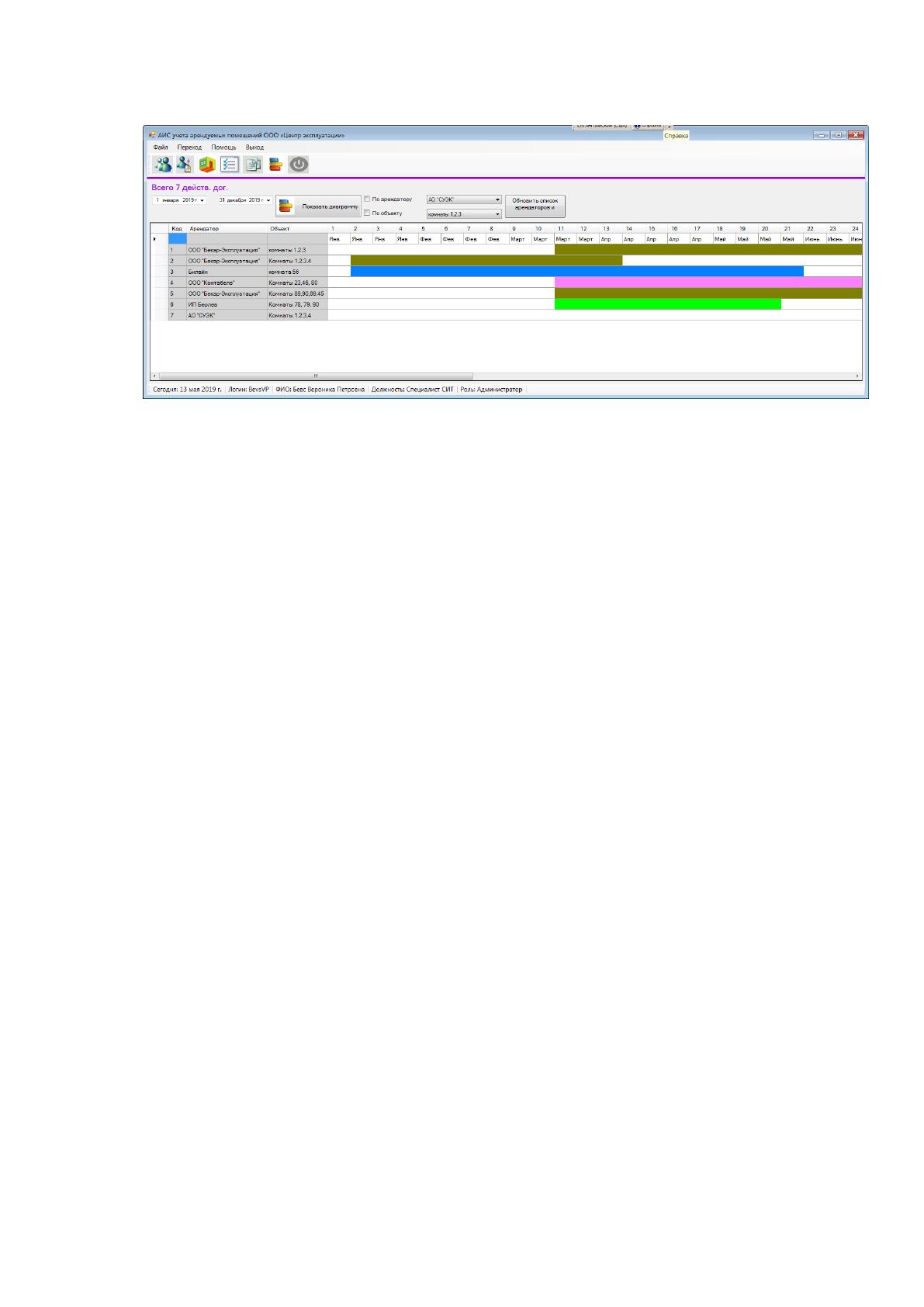
Для редактирования базовых справочников – при редактировании
одного поля разработана универсальная форма (рисунок 20).
Рисунок 25. Универсальная форма для редактирования базовых
справочников
72
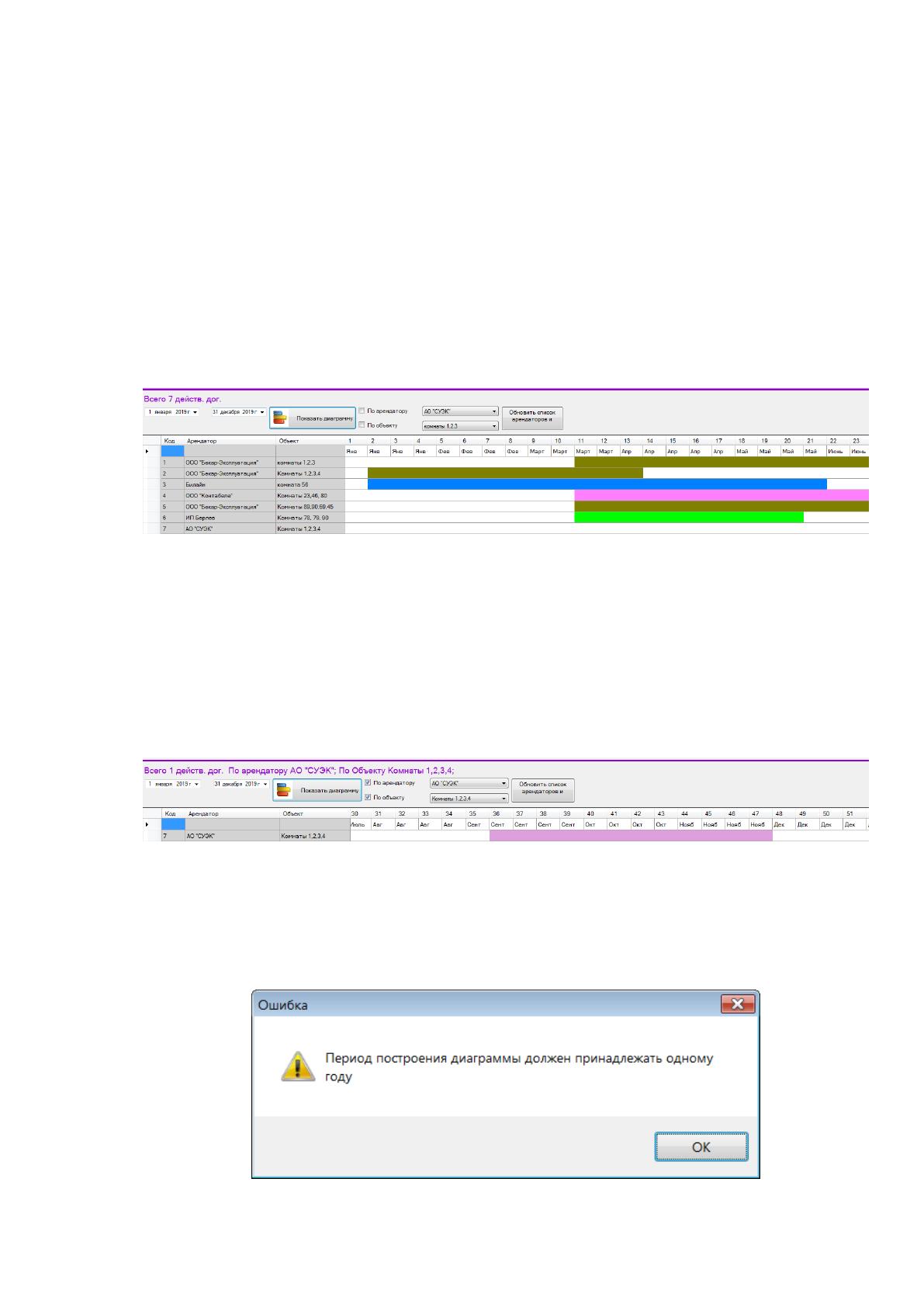
Вкладка Диаграмма приведена на рисунке 26.
Рисунок 26. Вкладка Диаграмма
В качестве элемента построения диаграммы выбирается компонент
DataGridView. Данный объект предназначен для вывода данных табличного
типа.
Для нахождения координат ленточного графика необходимо произвести
дополнительные расчеты.
Так как итоги, отчеты по оплатам чаще всего берутся за определённый
период года (неделя, месяц, квартал, полугодие), то введем условие что период
построения должен принадлежать одному году.
Начало периода и конец периода будем получать из элементов
DateTimerPicker, которые будем передавать в запрос SQL.
Словесный алгоритм построения диаграммы
1) Получаем дату начала и конца периода из календарей
2) Проверяем – если года дат не совпадают – выход
3) Проверяем – если конец периода меньше начала периода – выход
4) Проверяем – если установлен фильтр по арендатору: выбран ли
арендатор в выпадающем списке. Если нет – выход
5) Проверяем – если установлен фильтр по объекту: выбран ли объект
в выпадающем списке. Если нет – выход
6) Делаем запрос к базе данных: получаем данные за выбранный период
73
7) Проверяем - если количество договоров которые попали в данный
период 0 – выходим
8) Задаем массиву договоров размерность равную количеству записей
в запросе
9) Получаем номер первой недели в выбранном периоде
10) Получаем номер последней недели в выбранном периоде
11) Получаем число недель в выбранном периоде
12) В цикле просматриваем отобранные записей, формируем массив для
вывода в таблицу
- заносим в массив основные данные - код, арендатор, объект, цвет
отображения в диаграмме, название объекта;
- создаем массив недель для записи, присваиваем 0;
- в цикле проверяем все недели с шагом одна неделя действует ли
договор в выбранную неделю, если действует – значение 1;
- заносим количество активных недель в массив
13) Формируем таблицу для вывода диаграммы
- задаем количество строк
- задаем начальный текст заголовка таблицы – количество отобранных
договоров
- задаем первоначальное количество столбцов – 6
- настраиваем заголовки столбцов, ширину, видимость
- добавляем столбцы с номерами недель
- заполняем 0-ю строку таблицы с названиями месяцев, которые
соответствуют номерам недель в таблице - берем из заголовков
14) Выводим сам массив договоров в таблицу
15) Окончательно формируем заголовок таблицы со статистикой
Формирование диаграммы
Предварительно в ячейках диаграммы убираем правые границы методе
Сама заливка ячеек осуществляется в методе griddia_CellFormatting(object
sender, DataGridViewCellFormattingEventArgs e)
74
Ячейки со значением 1 закрашиваются цветом договора, с 0 – белым
цветом. Текст – этим же цветом, цвет выделения таким же и цвет выделенного
текста таким же – этим достигается эффект «ленточной диаграммы»
Полностью листинг данного метода и всего листинга приложения
приведен в приложении А.
Входные данные без фильтрации по арендатору и объекту и результат
построения диаграммы приведены на рисунке 27.
Рисунок 27. Входные данные без фильтрации. Период с 1.01.2019
по 31.12.2019
Входные данные с фильтрацией по арендатору и объекту и результат
построения диаграммы приведены на рисунке 28.
Рисунок 28. Входные данные с фильтрацией. Период с 1.01.2019 по
31.12.2019
Сообщения об ошибках при задании входных данных (рисунок 29).