42
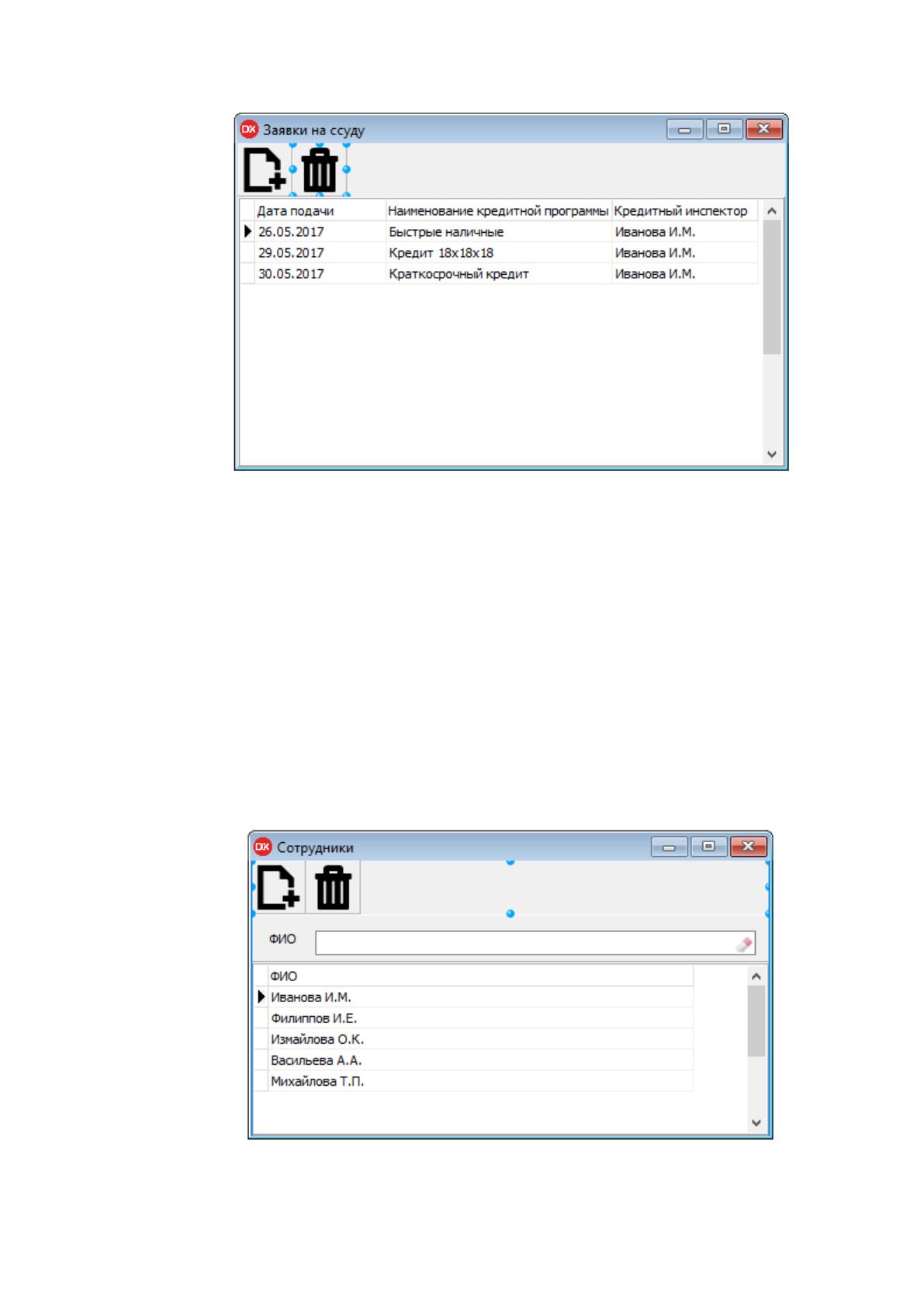
Рисунок 16 – Макет окна списка заявок на кредит
На форме списка заявок на ссуду размещены следующие
компоненты:
TDBGrid – таблица, содержащая данные о кредитных
программах;
TToolBar – меню быстрого доступа.
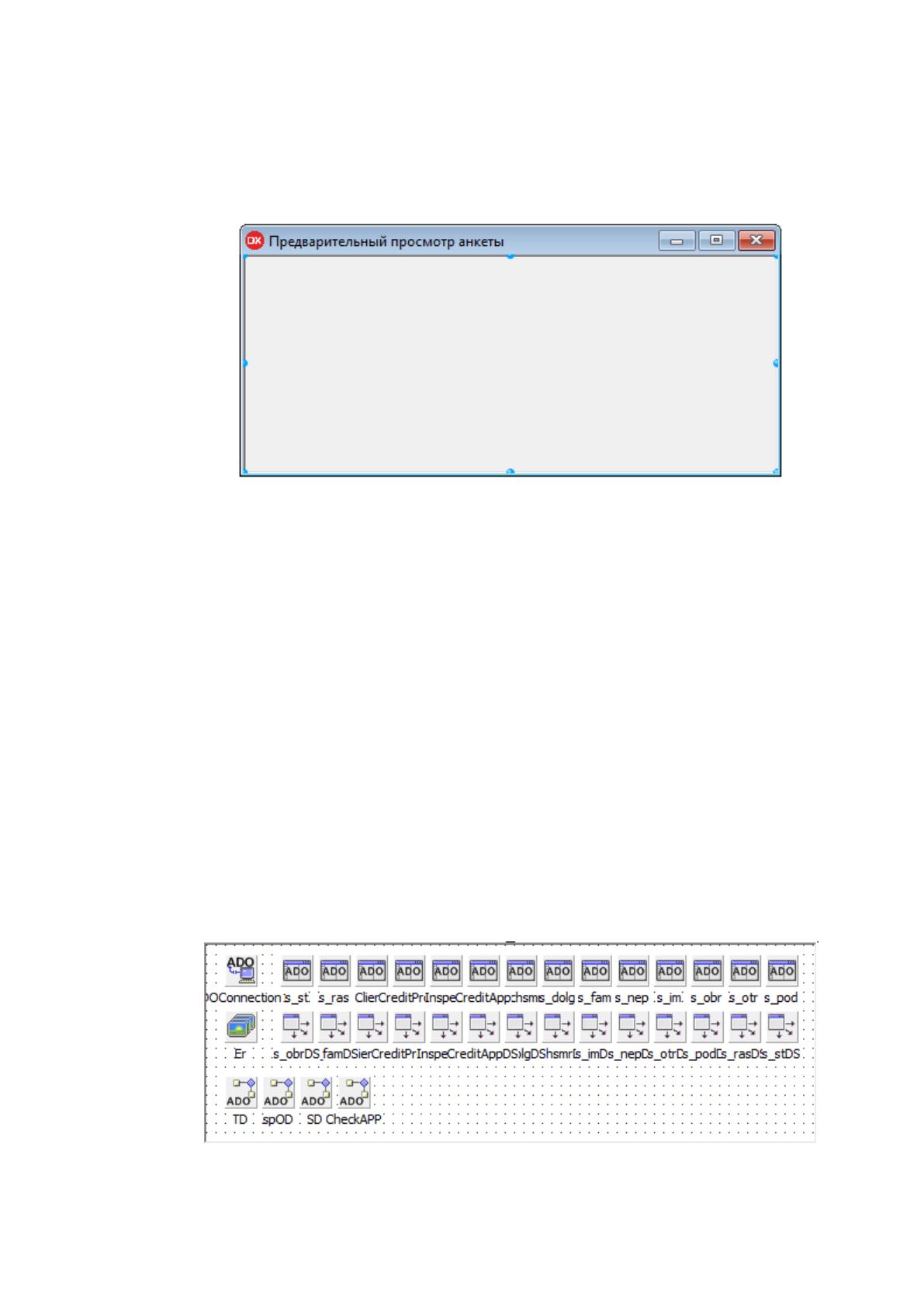
На рисунке 17 показан макет формы справочника сотрудников.
Рисунок 17 – Макет окна справочник сотрудников
43
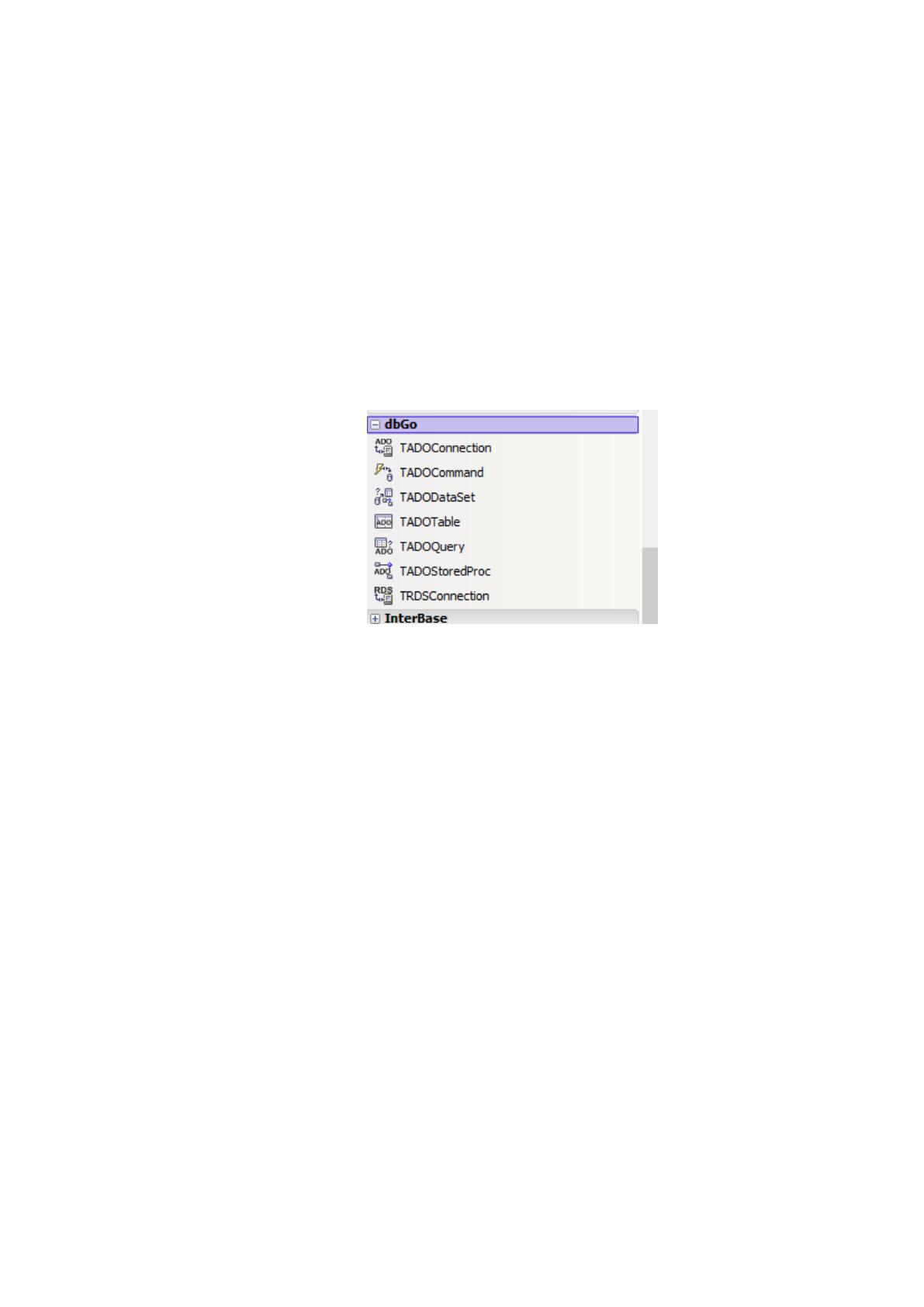
На рисунке 18 показан макет формы для предварительного
просмотра анкеты заемщика перед ее печатью.
Рисунок 18 – Макет окна формы печати
На форме просмотра печати расположен компонент TOleContainer.
Этот компонент обеспечивает связь с MS Word и возможность печати.
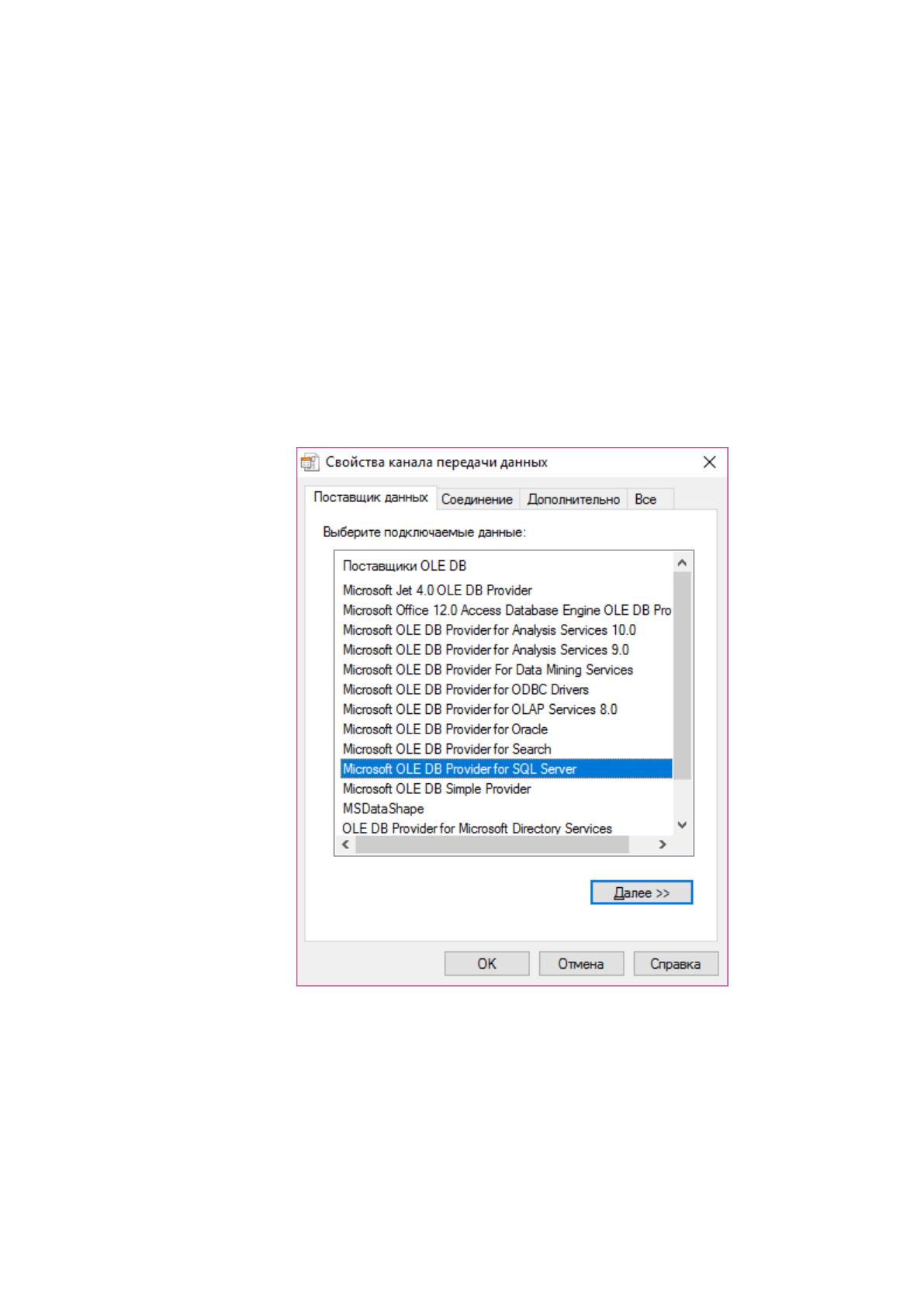
Не визуальные компоненты программы собраны в контейнере
TDatamodul. Этот компонент предназначен для размещения на нем не
визуальных компонентов для доступа к данным и других не визуальных
компонентов, которые могут понадобиться в разных частях программы.
На такой форме можно совершенно свободно, без лишней
скученности, расположить весьма внушительное число необходимых
компонентов (Рисунок 19).
Рисунок 19 – Макет DataModul

44
На форме расположены компоненты для связи с базой данных.
Для связи базы данных с клиентским приложением была
использована технология ADO. ADO – это интерфейс для доступа к
данным, разработанный компанией Microsoft. Он позволяет представлять
данные из реляционных баз данных в объектно-ориентированном виде.
В Delphi 10.2 Berlin компоненты для работы с данными через
интерфейс ADO находятся в группе dbGo (Рисунок 20).
Рисунок 20 – Палитра компонентов
На вкладке расположено семь компонентов для обеспечения доступа
к данным. Компонент ADOConnection выполняет следующие функции:
осуществляет связь с сервером;
управляет транзакциями;
получает информацию о произошедших ошибках;
получает информацию о схеме данных;
Компонент TADODataSet поддерживает текущее положение и
перемещение курсора, закладки, чтение, изменение и удаление
записей и т. п.
TADOCommand предназначен для выполнения SQL-команды без
возврата результирующего набора данных.
Компонент TADOTable предназначен для доступа к таблице с
помощью механизма ADO.
45
Компонент ADOQuery представляет собой запрос к базе данных.
Компонент ADOStoredProc предназначен для вызова процедуры,
хранимой на сервере базы данных [2].
Для организации связи клиентского приложения с базой данных
необходимо настроить строку подключения. Для этого существует
удобный мастер. Сначала необходимо выбрать поставщика данных. В
информационной системе, рассматриваемой в рамках ВКР, был выбран
поставщик «Microsoft OLE DB Provider for SQL Server» (Рисунок 21).
Рисунок 21 – Выбор поставщика данных
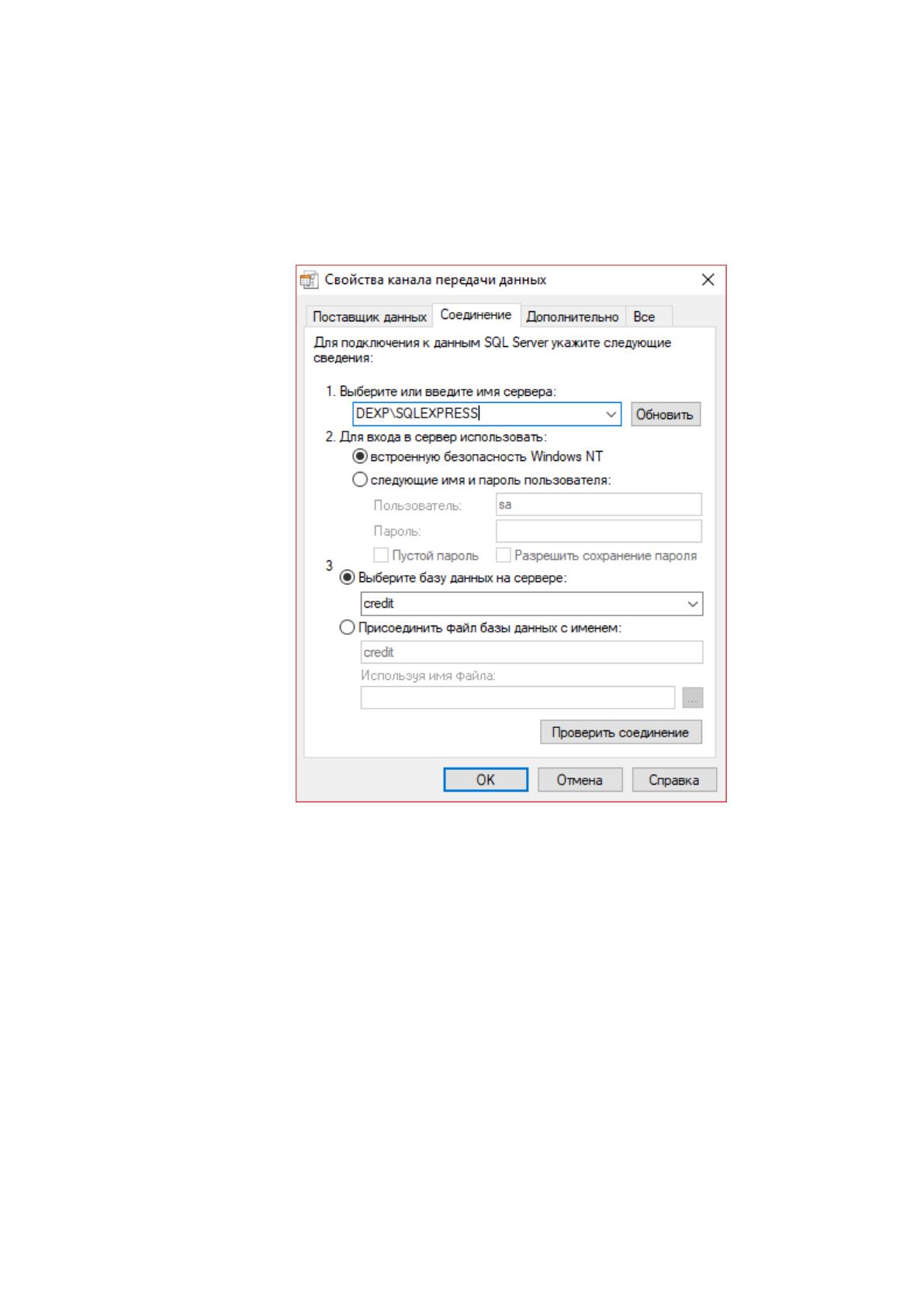
Следующим шагом настройки соединения с базой данных является
настройка соединения.
В окне, показанном на рисунке 22, задаются следующие параметры:
46
имя сервера баз данных;
имя пользователя и пароль для входа;
имя базы данных.
Рисунок 22 – Выбор поставщика данных
После настройки всех параметров строки подключения необходимо
выполнить проверку соединения и, если она прошла удачно, можно
приступать к работе с базой данных.
47
3.3. Разработка технической документации
Руководство администратора
Для внедрения разработанной информационной системы
потребуется персональный компьютер с характеристиками,
представленными в таблице 8.
Таблица 8 – Характеристики персонального компьютера
Процессор
1 гигагерц (ГГц) и выше, 32- или 64-
разрядный процессор с набором
инструкций SSE2
Оперативная память
1 гигабайт (ГБ) ОЗУ (32-разрядный
выпуск); 2 гигабайта (ГБ) ОЗУ (64-
разрядный выпуск)
Жесткий диск (HDD)
не менее 40Гб
Сетевая плата
100Мбит/с
Монитор
не менее17 дюймов,
разрешение 1024х768
Клавиатура
стандартная
Манипулятор «Мышь»
стандартная
Устройство бесперебойного питания
любое
МФУ (принтер, сканер, копир)
любое
Для размещения базы данных необходимо также подготовить сервер
с установленным на него программным обеспечением MS SQL Server 2017.
Клиентский компьютер должен быть соединен с сервером по средствам
организации локальной сети.
Для работы приложения необходимо на клиентском компьютере
выполнить следующие настройки: в директории программы в папке «db»
отредактировать файл «db.txt». В этом файле хранятся настройки
подключения к sql серверу:
первая строка – имя сервера;
вторая строка – имя пользователя;
третья строка – пароль для подключения.
После завершения настройки подключения можно начинать работу с
приложением.

48
Руководство пользователя
Для работы программы необходимо запустить файл «Credit.exe».
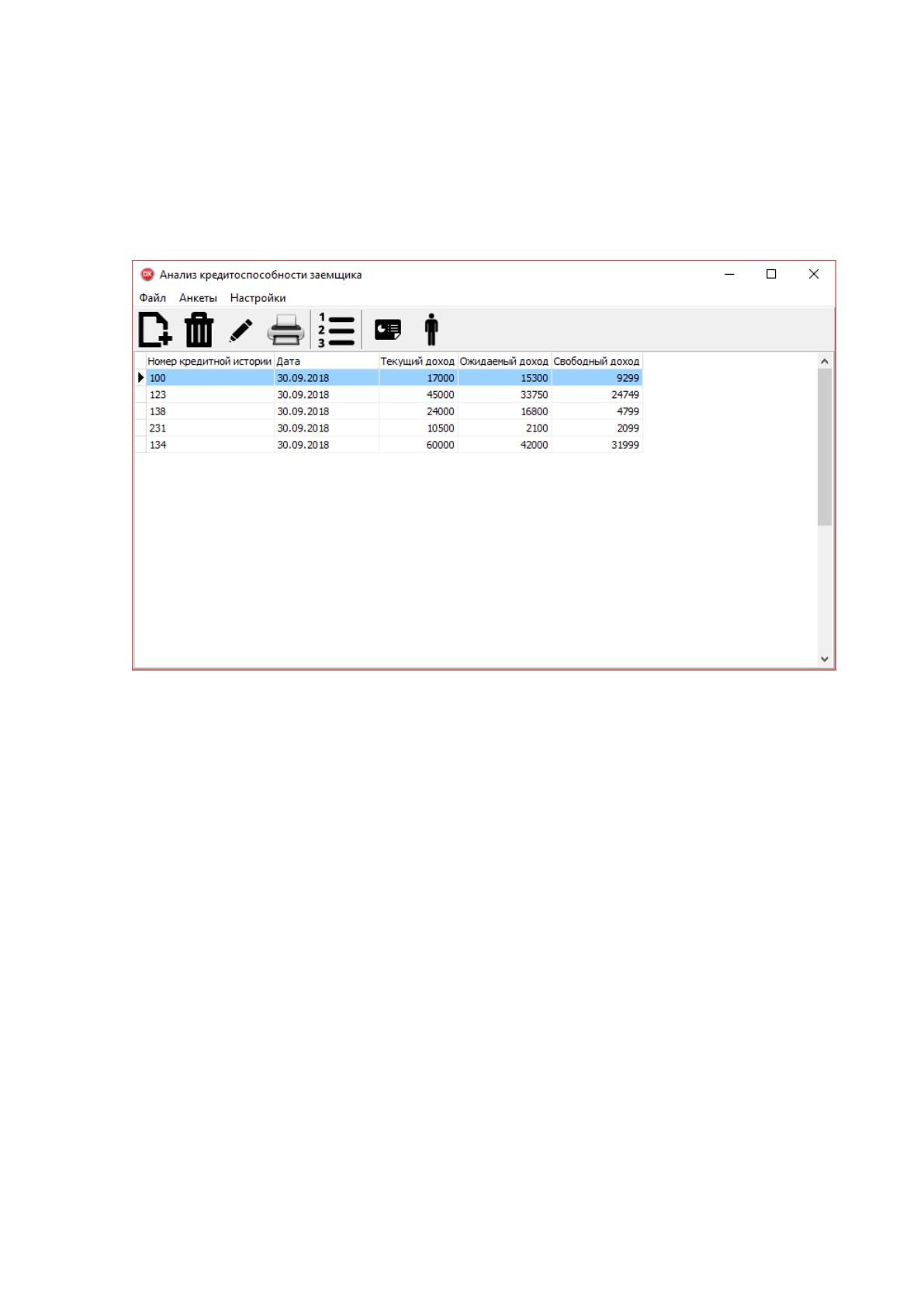
Появится главное окно программы, показанное на рисунке 23.
Рисунок 23 – Главное окно программы
Для создания новой анкеты клиента необходимо нажать на кнопку
«добавить анкету» либо в главном меню программы выбрать пункт
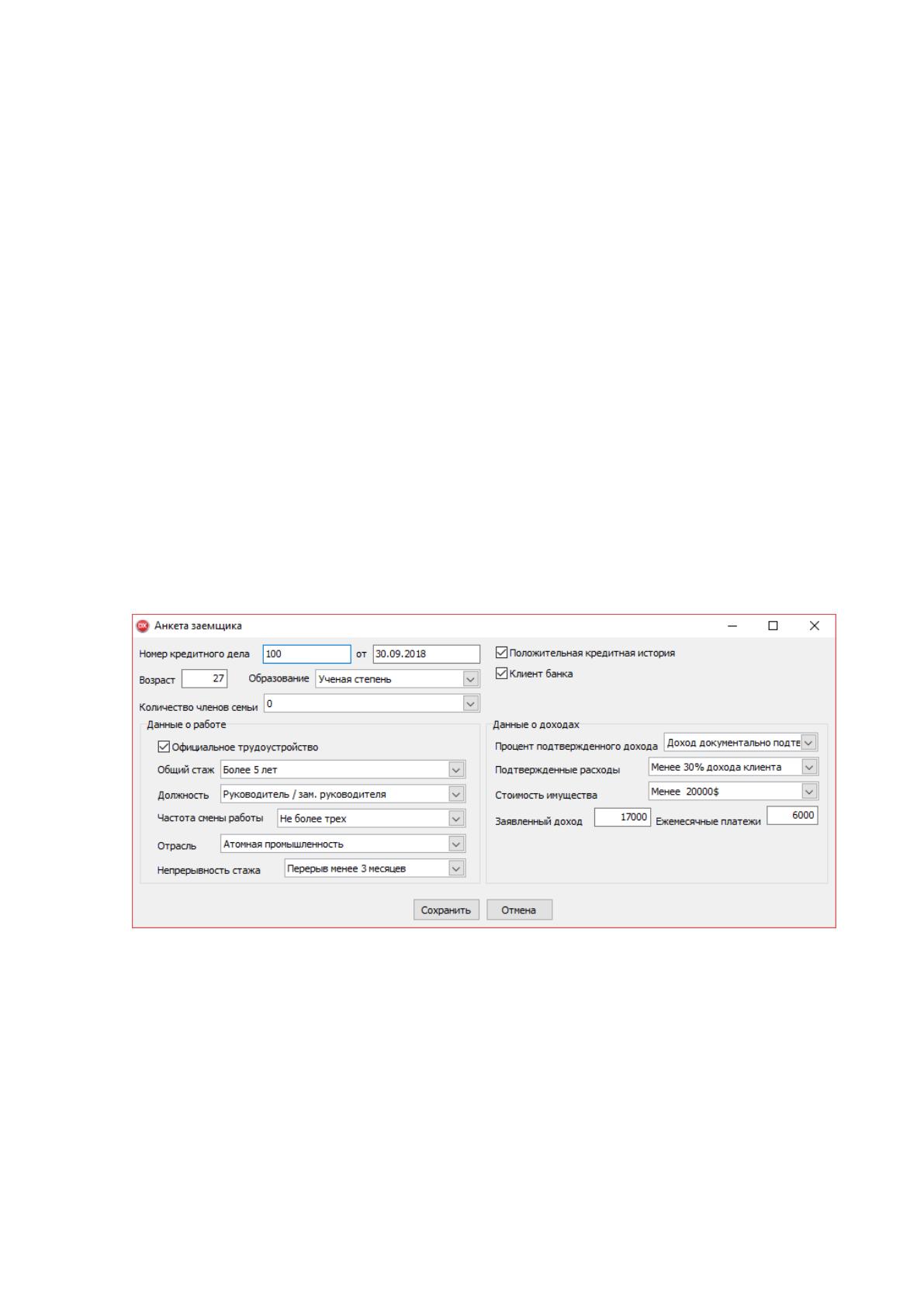
«Анкета» и подпункт «Добавить». В появившемся окне (Рисунок 24)
необходимо ввести данные заемщика:
номер кредитного дела заемщика;
дата заполнения анкеты;
возраст заемщика;
наличие официального места работы;
отрасль в которой работает заемщик;
является ли заемщик клиентом ООО КБ «Ренессанс»;
49
стоимость имущества, находящегося в собственности у
заемщика;
подтвержденные расходы заемщика;
должность, в которой заемщик имеет наибольший стаж;
общий стаж работы заемщика;
срок, на который максимально прерывался стаж заемщика;
частота смены работы;
образование заемщика;
положительная кредитная история;
заявленный доход;
процент подтвержденного дохода;
количество членов семьи, проживающих с заемщиком.
Рисунок 24 – Анкета заемщика
После внесения информацию следует нажать на кнопку «сохранить»,
либо «отмена», если обрабатывать введенную информацию не нужно.
После внесения информации о заемщике она появляется в главном
окне программы, тут же рассчитываются текущий, ожидаемый и
свободный доход заемщика.
50
Для редактирования уже введенной анкеты нужно нажать на кнопку
«редактировать анкету» либо в главном меню выбрать пункт «Анкета» и
подпункт «Редактировать».
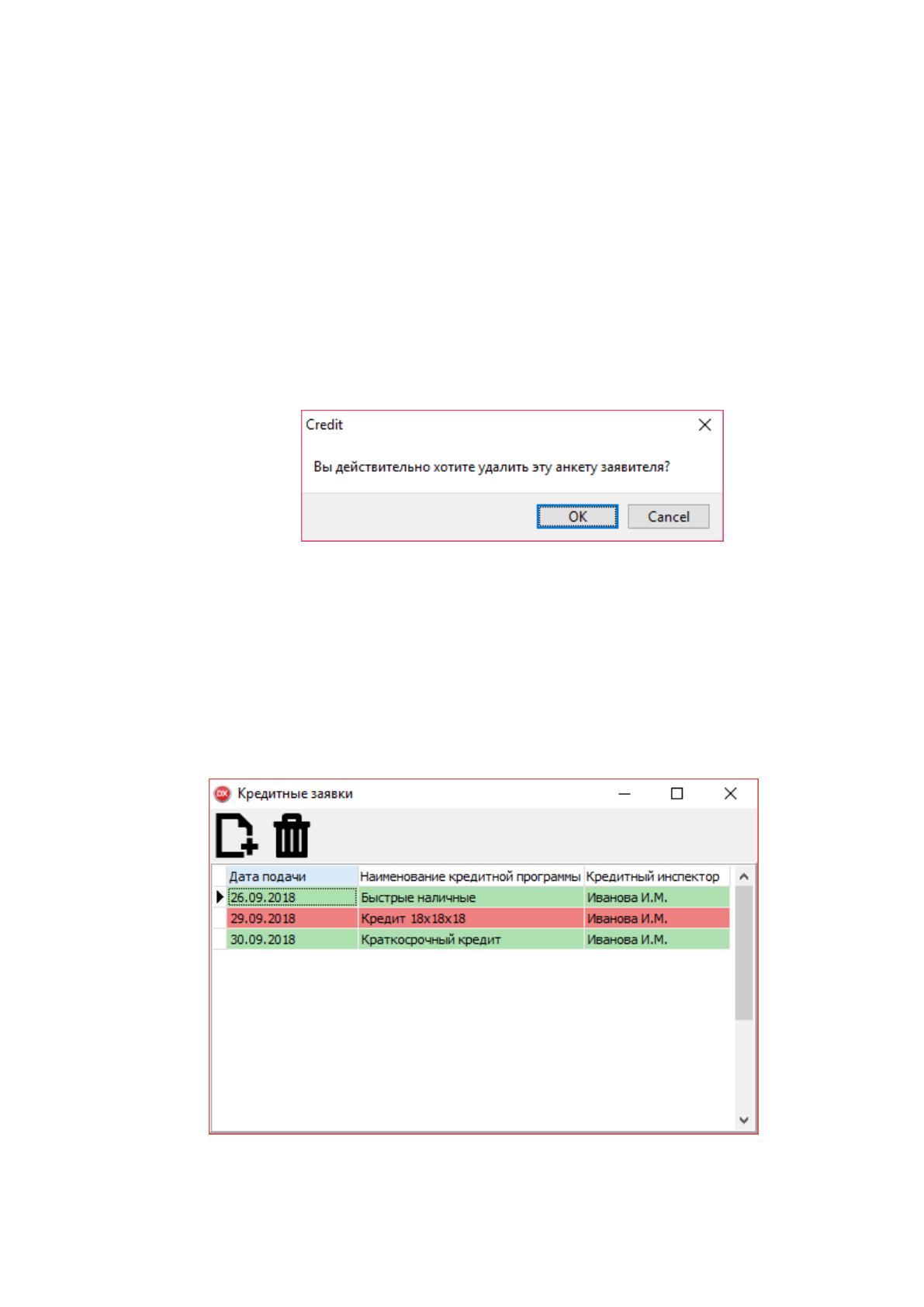
Для удаления анкеты заемщика необходимо нажать на кнопку
«удалить анкету» либо в главном меню выбрать пункт «Анкета» и
подпункт «Удалить», а затем подтвердить операцию в диалоговом
окне (Рисунок 25).
Рисунок 25 – Запрос на удаление анкеты заемщика
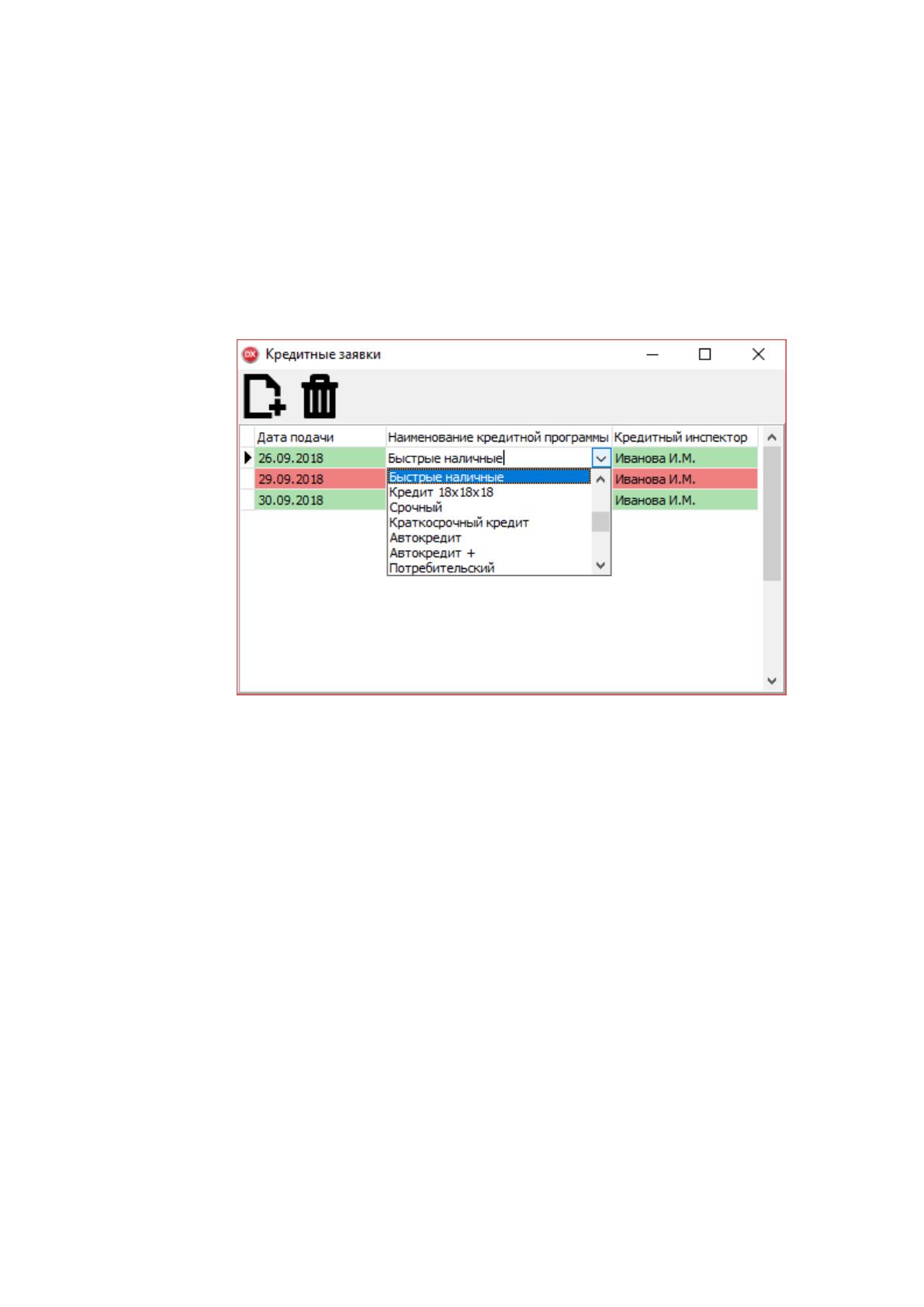
После внесения информации о заемщике можно создать для него
заявку на кредит. Для этого необходимо в главном окне программы нажать
кнопку «список заявок» (Рисунок 26).
Рисунок 26 – Список кредитных заявок
51
Для создания новой заявки на ссуду необходимо нажать кнопку
«добавить» (Рисунок 27) и ввести следующие данные:
дата подачи заявления;
наименование кредитной программы;
ФИО кредитного инспектора.
Рисунок 27 – Создание новой кредитной заявки
После ввода информации необходимо нажать на кнопку «Enter» на
клавиатуре.
Зеленым выделяются заявки, в которых данные анкеты заемщика
соответствуют требованиям кредитной программы, а красным –
отклоненные заявки.
Для удаления внесенной заявки необходимо нажать на кнопку
«удалить» и подтвердить операцию в появившемся диалоговом окне
(Рисунок 28).