76
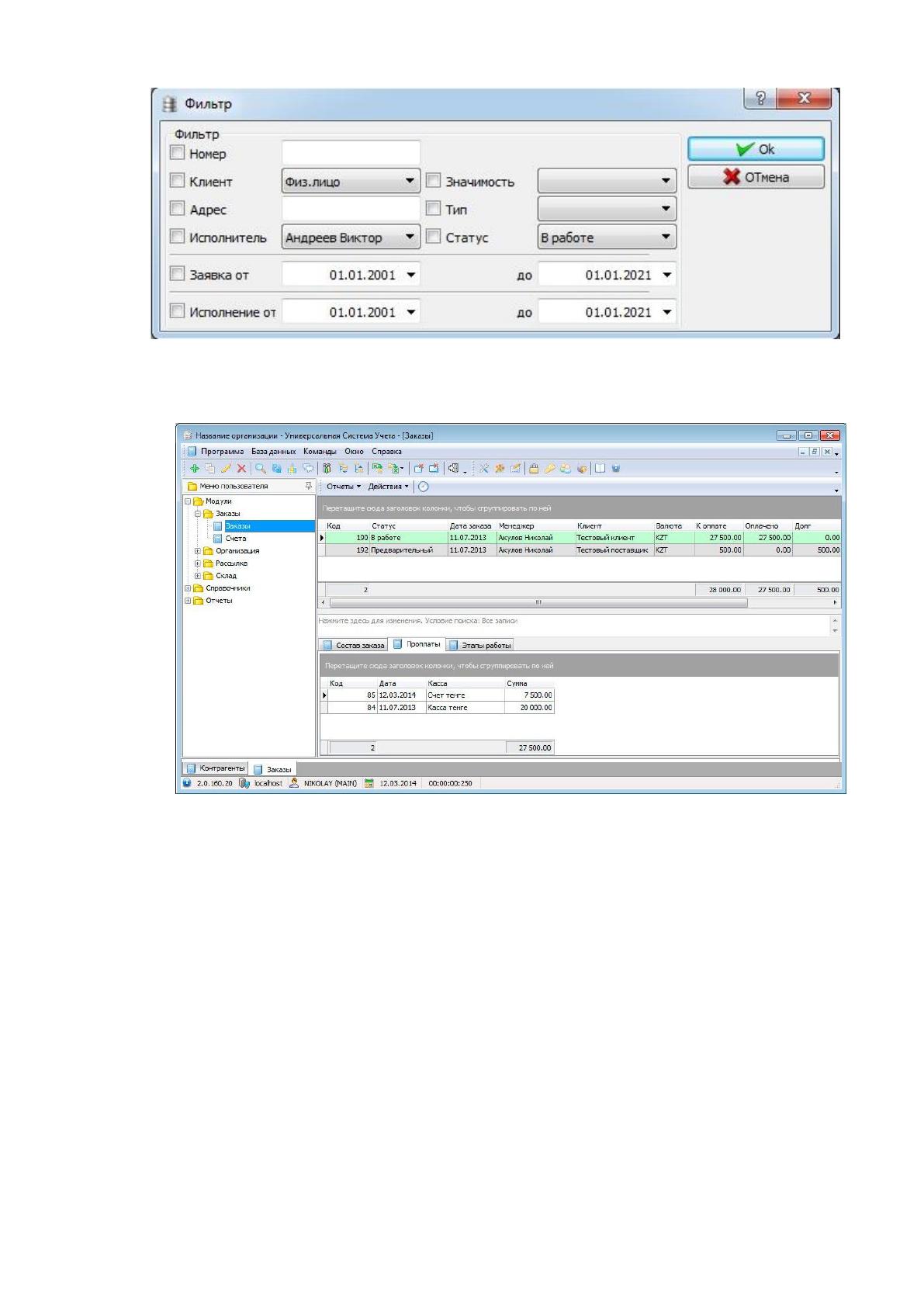
Рис. 35 – Интерфейс программы
Рисунок 36 – Интерфейс программы
Функционал ИС «Заявка» реализован с помощью семи пользовательских
форм:
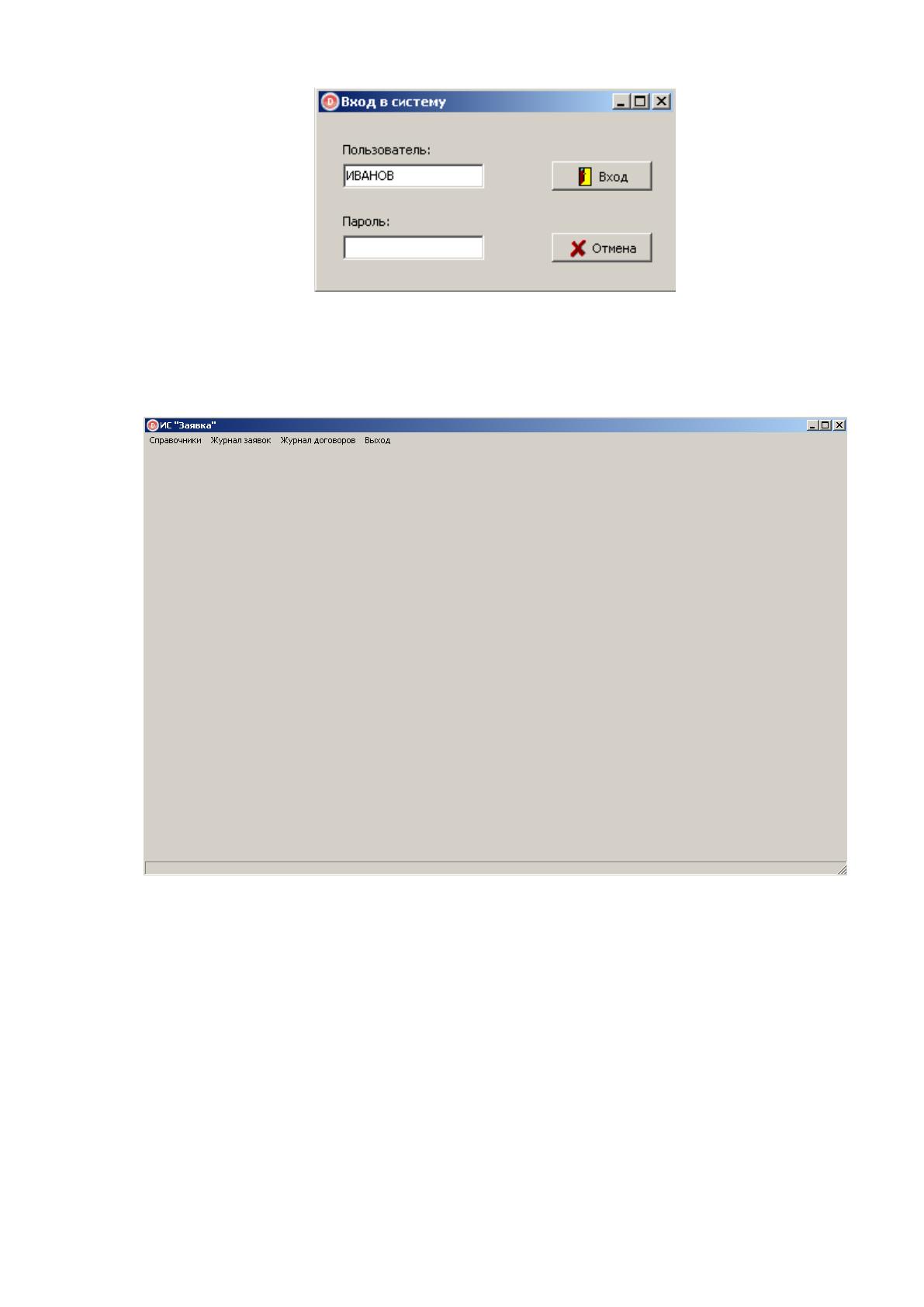
форма входа в систему (рис. 37);
главная форма-меню (рис. 38);
шесть форм для работы с данными (три формы для работы со
справочниками, две формы для работы с оперативной информацией).
77
Рис. 37 – Вид формы входа в систему
Рис. 38 – Вид главной формы-меню
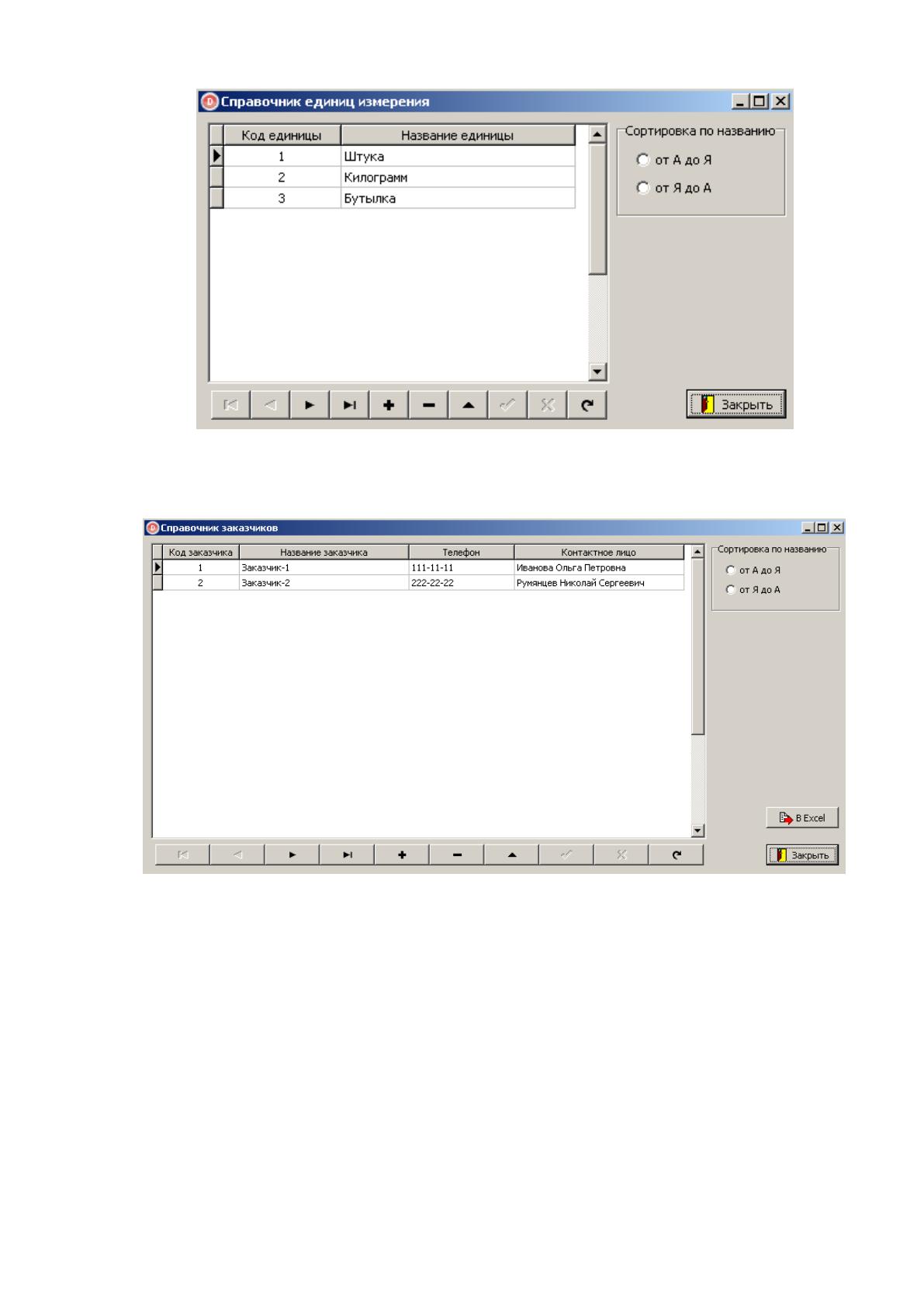
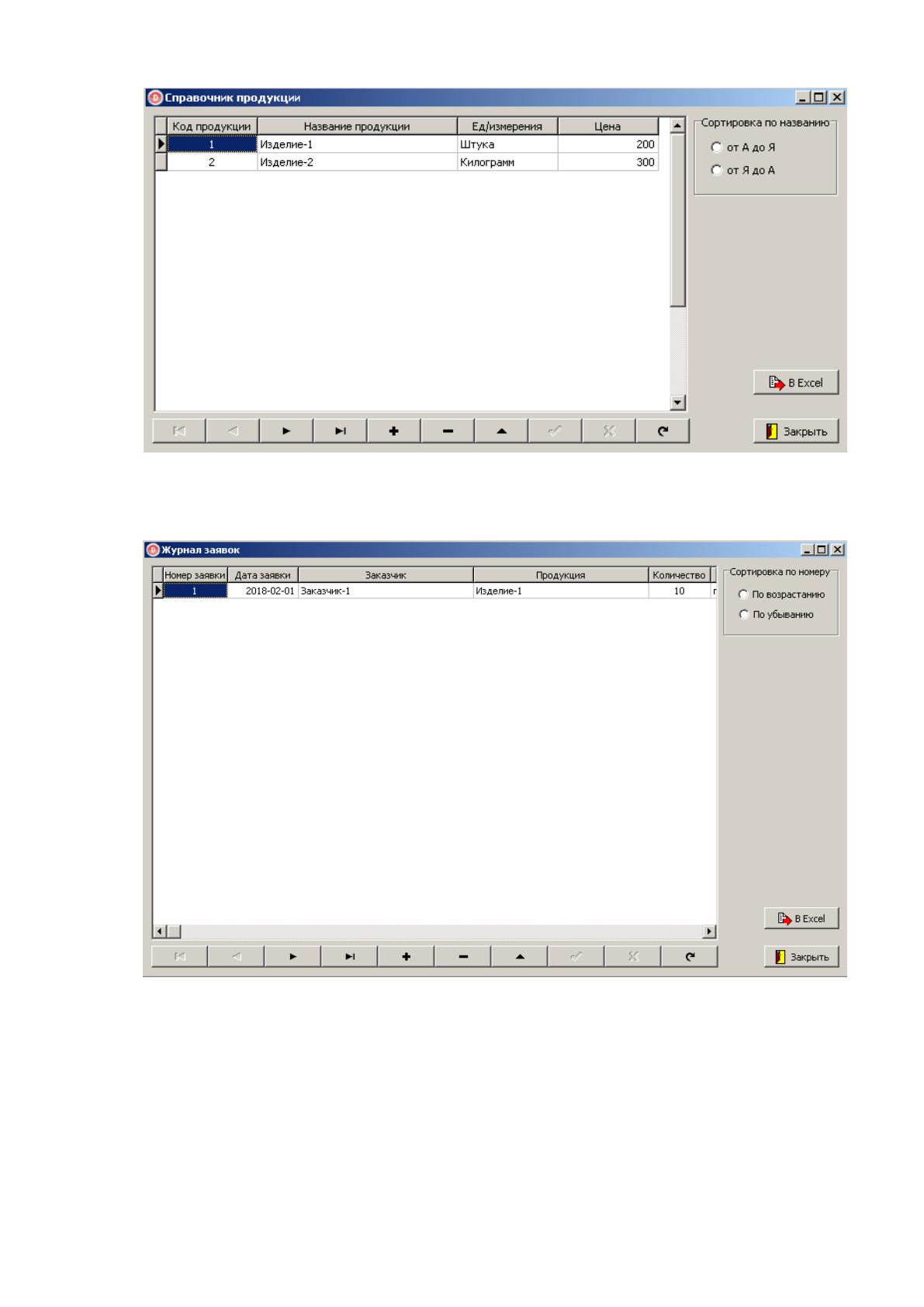
Внешний вид справочных форм и форм для работы с оперативной
информацией представлен на рис. 39-43.

78
Рис. 39 – Вид формы «Справочник единиц измерения»
Рис. 40 – Вид формы «Справочник заказчиков»
79
Рис. 41 – Вид формы «Справочник продукции»
Рис. 42 – Вид формы «Журнал заявок»
80
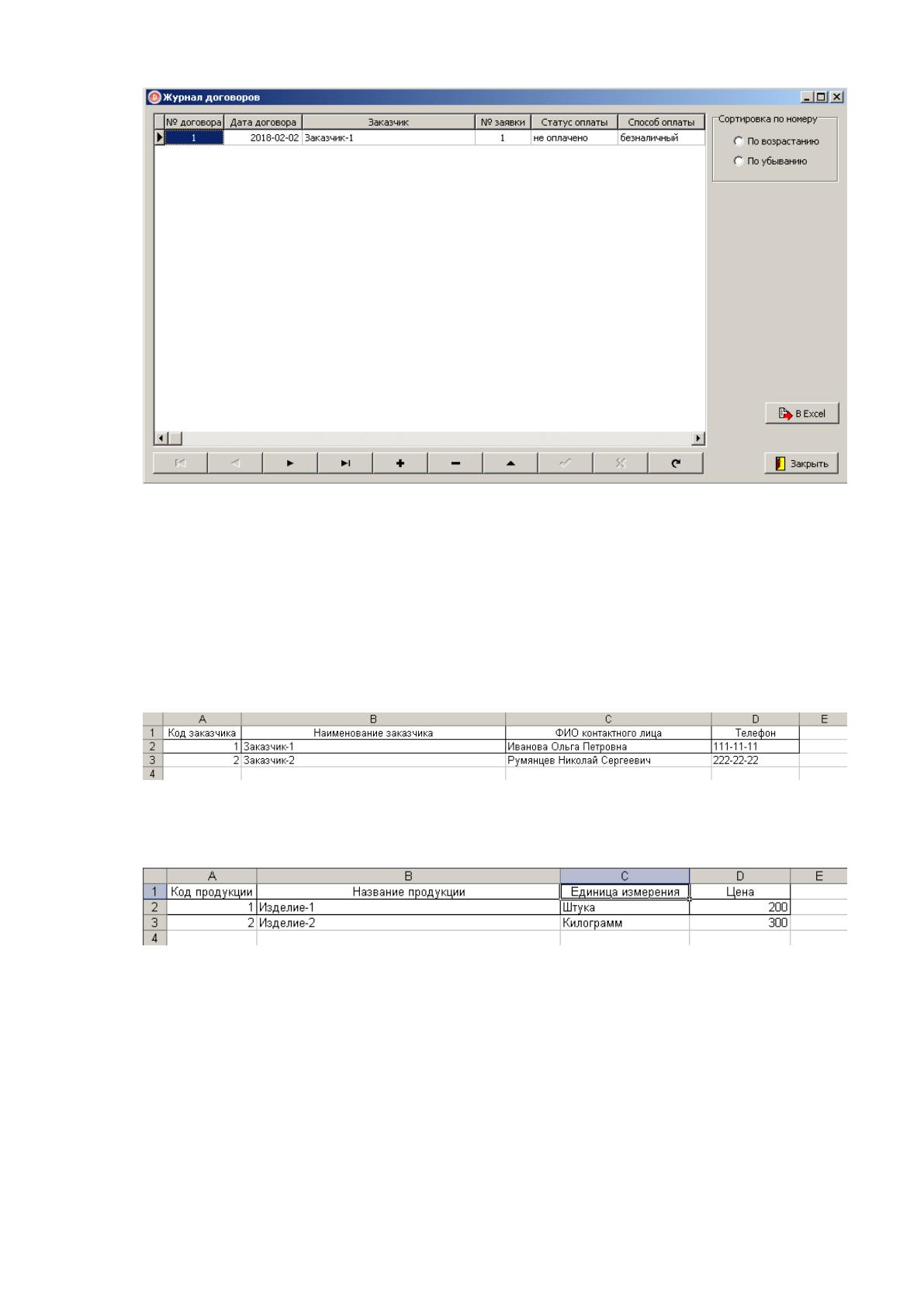
Рис. 43 – Вид формы «Журнал договоров»
Внешний вид отчетов в Excel представлен на рис. 44-45.
Рис. 44 – Вид отчета Список заказчиков»
Рис. 45– Вид формы «Список продукции»
Фрагменты листинга программного кода приведены в приложении 1.
Руководство пользователя содержит перечень основных шагов по работе
в ИС «Заявка».
Шаг 1. Запуск системы: запуск системы осуществляется двойным
щелчком левой клавишей мыши по ярлыку приложения.
81
Шаг 2. Вход в систему: для входа в систему необходимо в форме «Вход
в систему» ввести в соответствующие поля имя пользователя и пароль; далее
необходимо нажать кнопку «Вход». Кнопка «Отмена» служит для отмены
запуска приложения.
Шаг 3. Работа с главной формой системы.
Открытие экранных форм выполняется путем выбора соответствующего
пункта меню левой клавишей мыши, например, «Журнал заявок» или
«Справочники» - «Список заказчиков».
Для выхода из системы необходимо выбрать пункт меню «Выход».
Шаг 4. Работа со справочниками.
Справочники содержат информацию, которая необходима для
регистрации заявок и договоров. При первичном запуске системы необходимо
сформировать список единиц измерения. Заполнение списка продукции и
списка заказчиков осуществляется по мере необходимости.
Шаг 5. Работа с заявками.
Работа с заявками осуществляется в форме «Журнал заявок».
Данная форма позволяет регистрировать новые заявки, редактировать уже
внесенные заявки, выполнять сортировку заявок и экспорт журнала заявок в
MS Excel.
Шаг 6. Работа с договорами.
Работа с договорами осуществляется в форме «Журнал
договоров». Данная форма позволяет регистрировать новые договора,
редактировать уже внесенные договора, выполнять сортировку договоров и
экспорт журнала договоров в MS Excel.
Шаг 7. Работа с данными в экранных формах.
Работа с данными в экранных формах осуществляется с помощью
области данных и навигатора данных. Вся информация, хранящаяся в БД,
отражается в области данных в виде списка строк. Переход по записям, а также
манипулирование записями (вставка, удаление, сохранение и др.)

82
осуществляется с помощью навигатора данных. С помощью переключателей
выполняется сортировка данных:
по алфавиту и в обратном порядке при сортировке по названиям;
по возрастанию и убыванию при сортировке по номерам.
Экспорт данных в MS Excel осуществляется нажатие на кнопку «В
Excel». Завершение работы с экранной формой выполняется по нажатию на
кнопку «Закрыть».

83
ГЛАВА 3. ОБОСНОВАНИЕ ЭКОНОМИЧЕСКОЙ
ЭФФЕКТИВНОСТИ ПРОЕКТА
3.1 Выбор и обоснование методики расчёта экономической
эффективности
Если рассматривать вложения в ИТ как инвестиции в основной бизнес,
то для оценки экономической эффективности необходимо использовать
инструменты и процедуры, используемые в любом инвестиционном проекте.
При внедрении ИТ-технологий в производственный процесс
улучшаются показатели производственного процесса за счет
совершенствования процессов управления.
Стандартная методика расчета показателей экономической
эффективности включает в себя расчет суммы годовой экономии,
коэффициента экономической эффективности капитальных вложений и срока
окупаемости капитальных вложений.
Сумма годовой экономии от сокращения ручного труда по обработке
информации рассчитывается по формуле:
S = OC
1
– OC
2
(1)
S – сумма годовой экономии от сокращения ручного труда по обработке
информации, руб.;
OC
1
– годовые эксплуатационные затраты при ручной обработке
информации, руб.
12*11*
*
11
1
Q
TZ
O С
ii
i
(2)
Z
1
i
– месячная основная заработная плата i-го работника, руб.;
T
1
i
– месячные трудовые затраты i-го работника на решение задачи,
человеко-дни;
Q – среднее количество рабочих дней в месяц, дни;

84
α – коэффициент накладных расходов;
β – коэффициент дополнительной заработной платы (отчисления на
социальное страхование, в различные фонды и т.п.).
OC
2
= С
1
+С
2
+С
3
(3)
С
1
– годовые затраты машинного времени на решение задачи, руб.;
С
2
– годовые затраты на заполнение документов, анализ и
корректировку данных (ручные операции), руб.;
С
3
– годовые затраты на обучение персонала, адаптацию и настройку
оборудования, руб.
q
q
q
TSС *12
1
(4)
S
q
– себестоимость часа работы оборудования q при решении задачи,
руб.;
T
q
– время работы оборудования q при решении задачи в течение месяца,
машино-часы;
C
2
рассчитывается по аналогичной формуле.
С
3
= К
3
* (5)
К
3
– годовые единовременные затраты на обучение персонала,
адаптацию, настройку оборудования при решении задачи, руб.
- коэффициент настройки оборудования.
К
3
= К
31
+К
32
+К
33
(6)
К
31
– годовые единовременные затраты по заработной плате персонала
на обучение, адаптацию и настройку оборудования для решения задачи, руб.
12*11
*
22
31
Q
K
TZ
ii
i
(7)
Z
2
i
– месячная основная заработная плата работника i, руб.;
T
2
i
– месячные трудовые затраты работника i на обучение, настройку
оборудования и т.п., человеко-дни;
К
32
– годовые единовременные затраты машинного времени

85
2
32
**12
q
q
q
TSK
(8)
T
2
q
– время работы оборудования q на обучение персонала, адаптацию и
настройку оборудования, машино-часы.
К
33
– прочие единовременные расходы, руб.:
hKKK *
323133
(9)
h – коэффициент прочих расходов, к прочим расходам относятся:
расходы на приобретение машинных носителей, бумаги, краски и т.п.
К – единовременные затраты на решение задачи, руб.
К = К
1
+К
2
+К
3
(10)
К
1
– единовременные затраты на проектирование, руб.:
K
1
=
n
Q
TZ
ii
i
*11*
*
22
(11)
T
2
i
– месячные трудовые затраты специалиста на проектирование
решения задачи, человеко-часы.
n – длительность проектирования.
К
2
– единовременные затраты, связанные с использованием различных
видов оборудования, руб.
K
2
=
F
rtBV
T
)1)(100/)*(1(
, (12)
где
BV – балансовая стоимость комплекта техники или ПЭВМ, руб.;
t – длительность эксплуатации ПЭВМ до начала решения задачи, годы;
r – годовая норма на реновацию оборудования (около 10%);
T - время работы оборудования при решении задачи в течении месяца,
машино-часы;
α – коэффициент, определяющий стоимость вспомогательного
оборудования;
F – планируемый годовой фонд времени работы ПЭВМ (оборудования);
F=t
c
*T
c
(13)