83
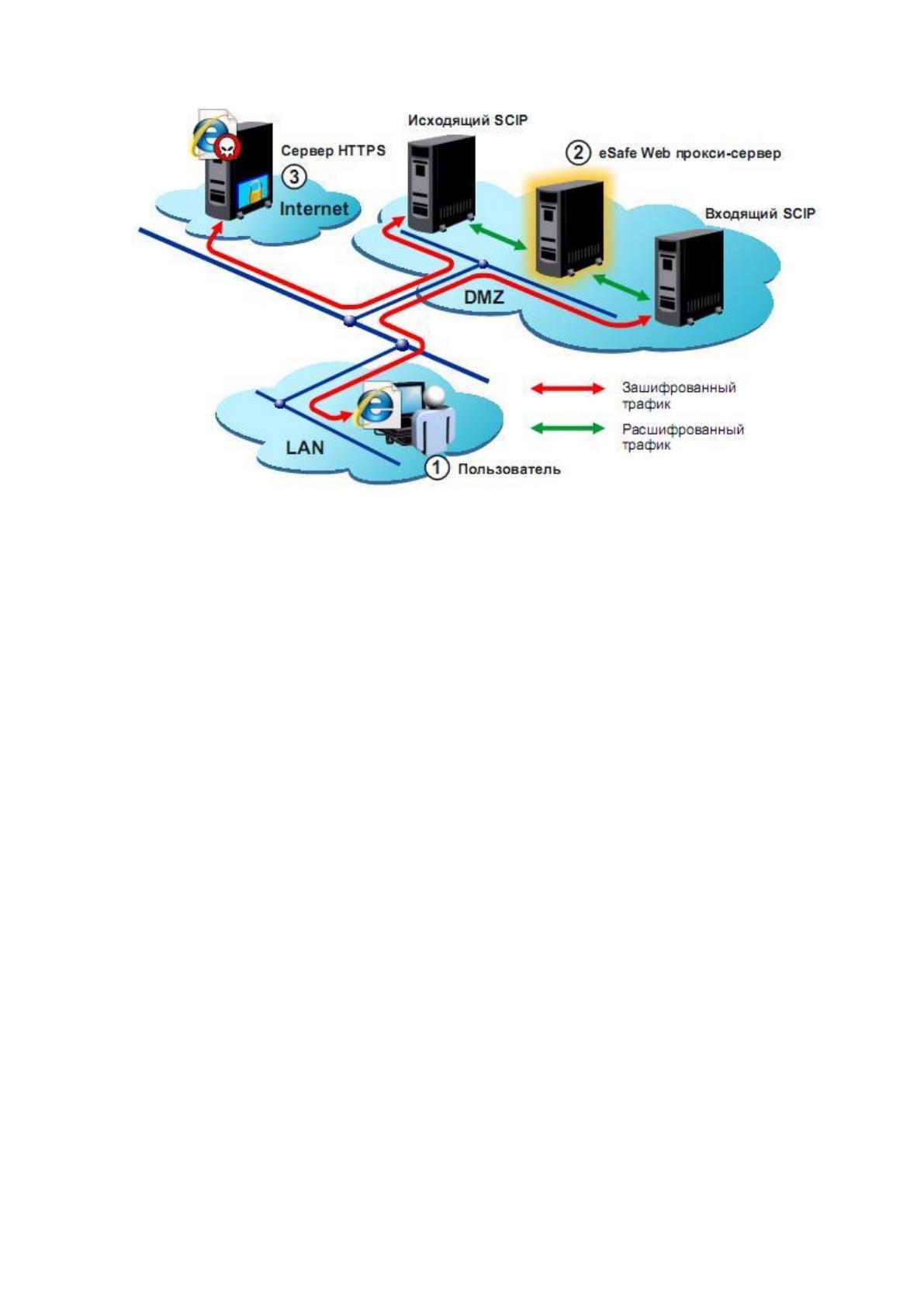
Рисунок 2.1 Принцип действия eSafe Web Security Gateway SSL
2.2.2 Контрольный пример реализации проекта и его описание
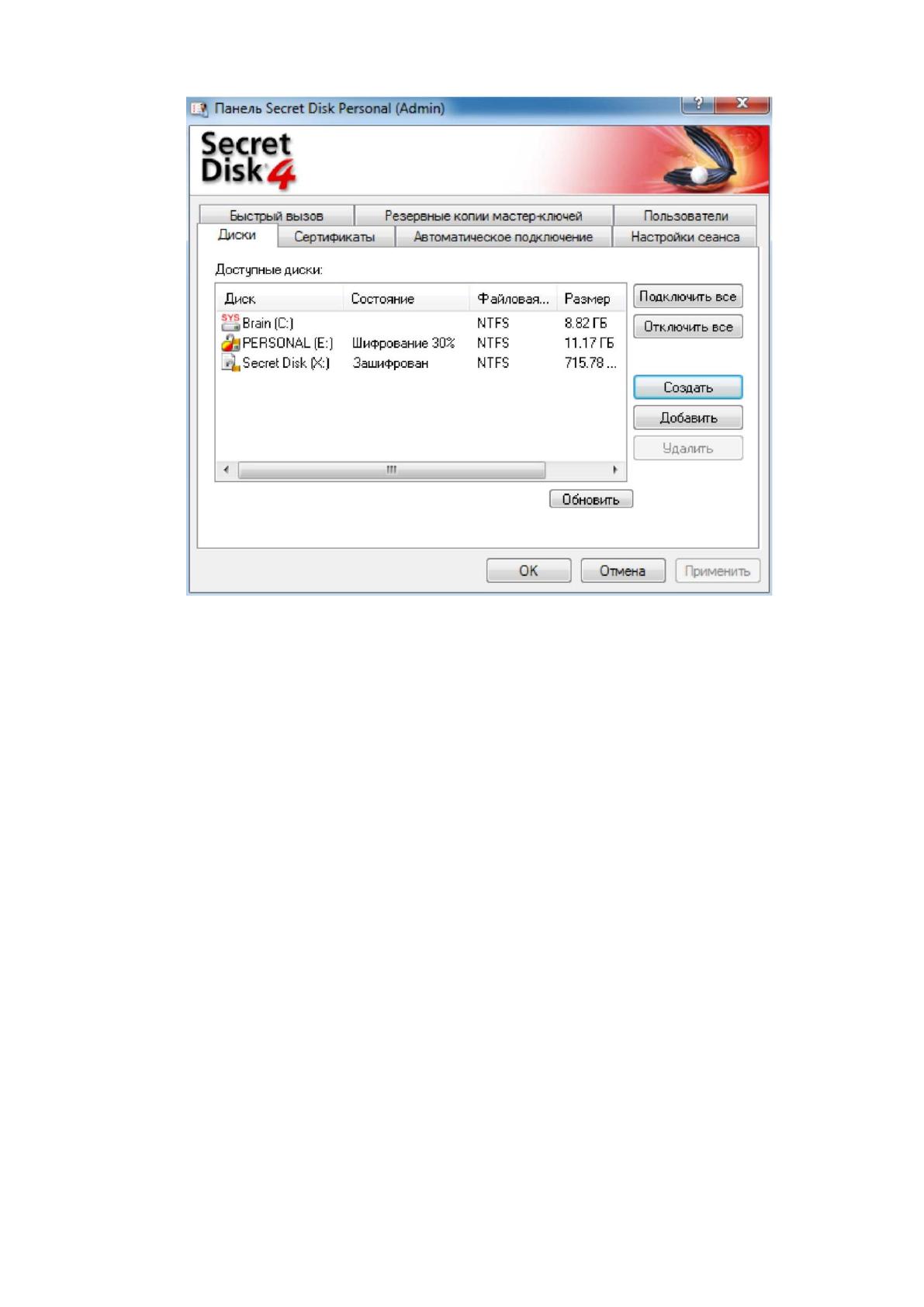
Основной рабочей областью Secret Disk 4 является главное окно с
вкладками, которое имеет следующий вид.
84
Рисунок 2.2 Основная рабочая область
Назначение этих вкладок:
• Диски: эта вкладка открывается сразу после авторизации в Secret Disk 4
и используется для выполнения основных операций с дисками: зашифрования,
расшифрования, перешифрования, подключения и отключения.
• Сертификаты: на этой вкладке представлены сведения о сертификате,
используемом для авторизации и выполнения криптографических операций в
Secret Disk 4.
• Автоматическое подключение: здесь представлен список
зашифрованных дисков, которые автоматически подключаются после
авторизации в Secret Disk 4.
• Настройки сеанса: на этой вкладке организованы настройки,
управляющие поведением Secret Disk 4 при подключении и отключении eToken.
• Быстрый вызов: для удобства вызова наиболее часто используемых
функций Secret Disk 4 Вы можете назначить им на этой вкладке комбинации
клавиш.

85
• Резервные копии мастер-ключей: эта вкладка содержит список
резервных копий мастер-ключей, хранящихся в памяти eToken.
• Пользователи: на этой вкладке можно просмотреть список
пользователей, имеющих доступ к зашифрованным дискам, и также добавить
новых пользователей, зарегистрировав их сертификаты.
Вкладка Диски
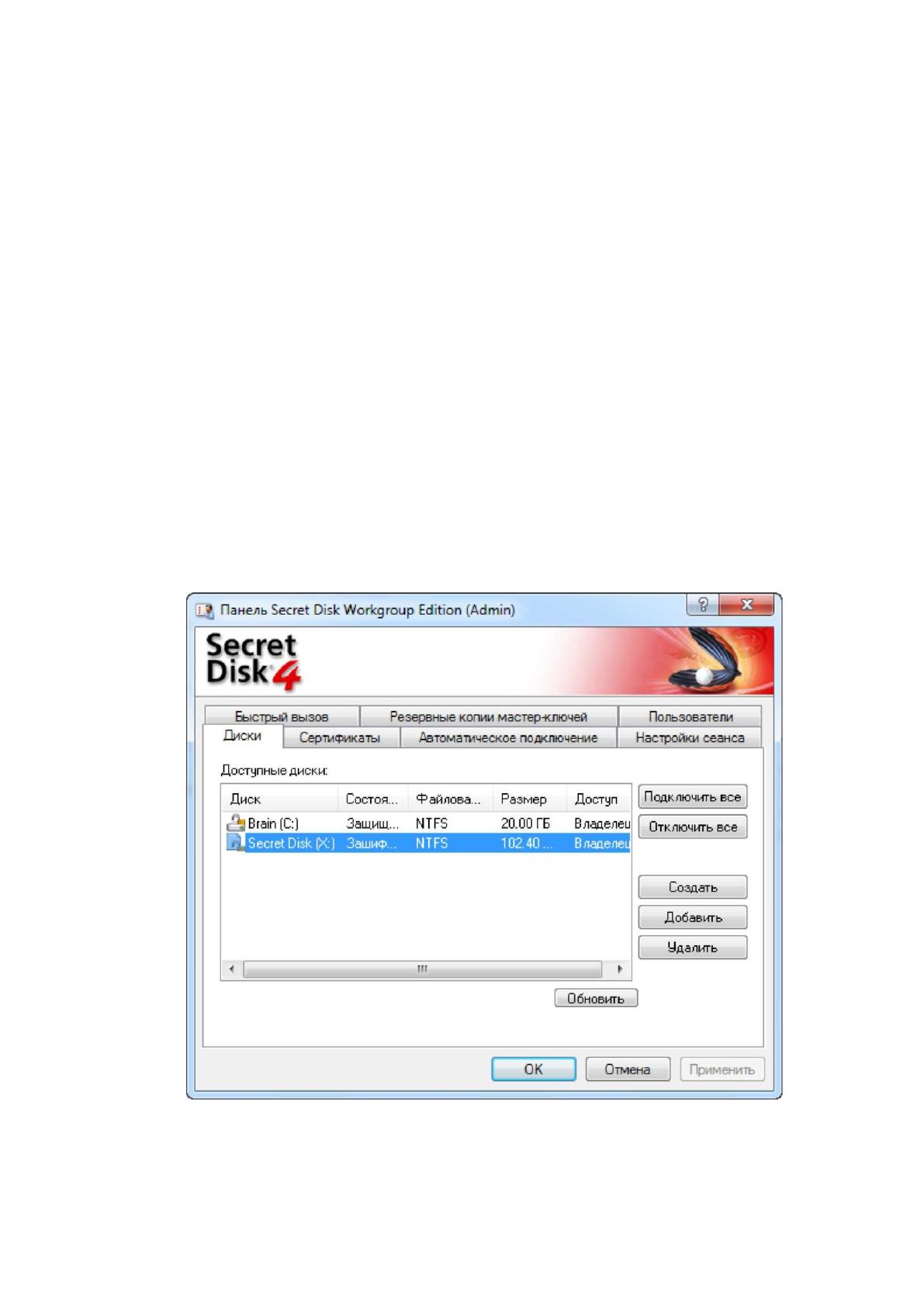
Во вкладке Диски панели Secret Disk перечислены:
• зашифрованные диски, доступные текущему пользователю Secret Disk
4;
• незашифрованные диски;
• зашифрованные диски, для которых в хранилище Secret Disk на данном
компьютере нет ни одной копии мастер-ключа;
• диски, процессы зашифрования (перешифрования, расшифрования)
которых приостановлены.
Рисунок 2.3 Настройка Secret Disk
Метка и буква диска отображаются в поле Диск. Значок диска также
располагается в этой ячейке. Он может принимать один из девятнадцати видов:
86
— незащищённый системный диск;
— незашифрованный диск;
— подключённый диск в процессе шифрования;
— отключённый диск в процессе шифрования;
— отключённый диск;
— подключённый диск;
— зашифрованный диск, для которого в хранилище Secret Disk на данном
компьютере нет ни одной копии мастер-ключа;
— отключённый диск, процесс шифрования которого приостановлен;
— подключённый диск, процесс шифрования которого приостановлен;
незашифрованный съёмный диск;
— подключённый съёмный диск, находящийся в процессе шифрования;
— отключённый съёмный диск, находящийся в процессе шифрования;
— отключённый зашифрованный съёмный диск;
— подключённый зашифрованный съёмный диск;
—зашифрованный съёмный диск, для которого в хранилище Secret Disk на
данном компьютере нет ни одной копии мастер-ключа;
— отключённый съёмный диск, процесс шифрования которого
приостановлен;
— подключённый съёмный диск, процесс шифрования которого
приостановлен;
— отключённый зашифрованный виртуальный диск;
— подключённый зашифрованный виртуальный диск.
В ячейке Состояние отображается состояние диска, которое принимает
следующие значения:
• Расшифрован;
• Зашифрован;
• Шифрование (с указанием готовности в %), Расшифрование (с
указанием готовности в %), Шифрование приостановлено, Снятие защиты (с
указанием готовности в %).
87
Для системного диска строка состояния диска в ячейке Состояние
принимает следующие значения:
• Расшифрован;
• Защищён;
• Шифрование (с указанием готовности в %), Расшифрование (с
указанием готовности в %), Шифрование приостановлено.
В ячейках Файловая система и Размер указываются, соответственно,
файловая система и ёмкость диска.
У ячейки Доступ может быть значение Владелец, означающее, что
открывший сеанс пользователь имеет право:
• распоряжаться доступом к данному зашифрованному диску других
пользователей Secret Disk 4 на данном компьютере;
• перешифровать диск;
• сохранять резервные копии мастер-ключей;
• расшифровать диск.
Если пользователь не является владельцем зашифрованного диска, ячейка
Доступ пуста.
Вкладка Сертификаты
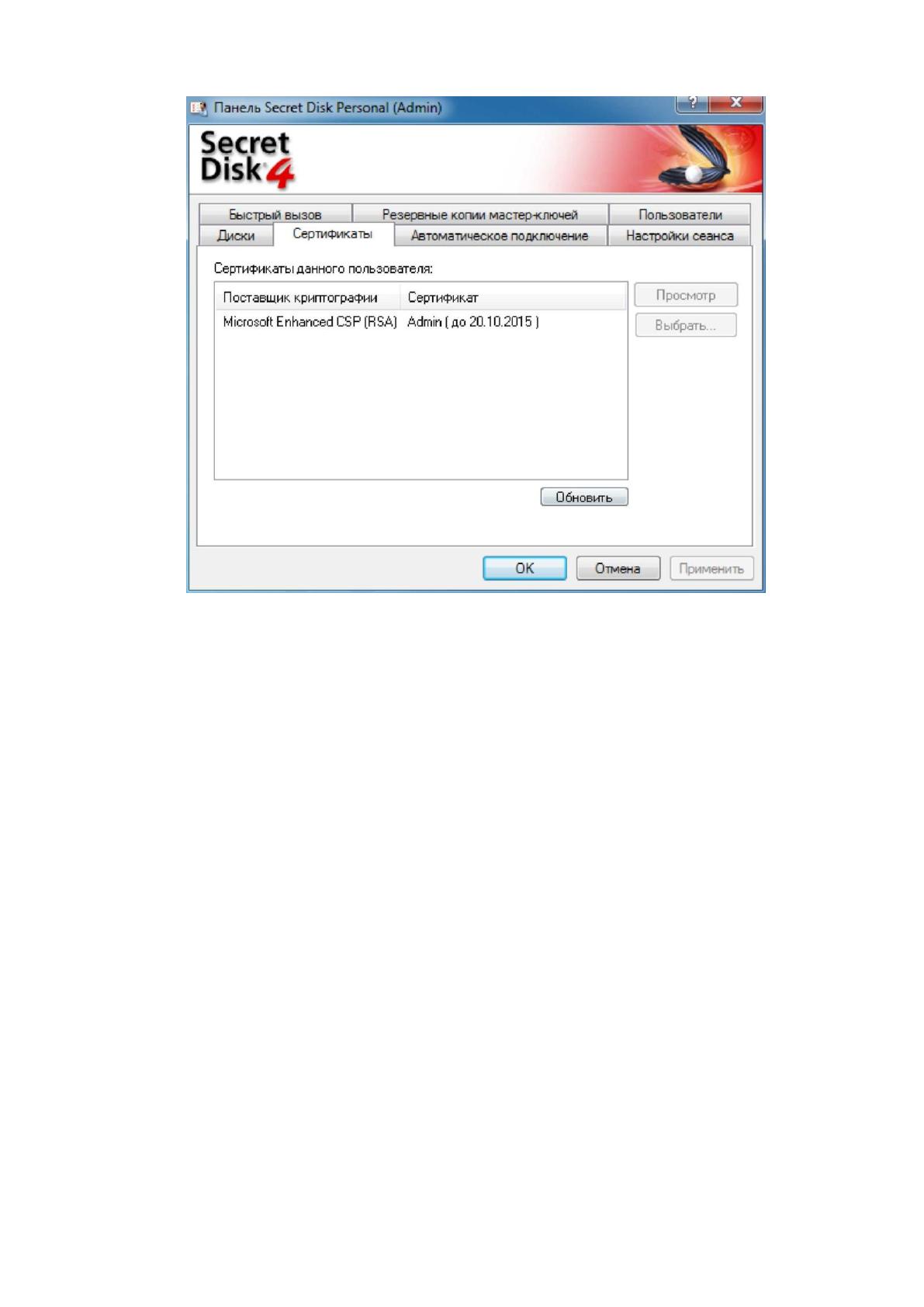
Вкладка Сертификаты панели Secret Disk предназначена для выбора
сертификатов открытого ключа. Эти сертификаты (и соответствующие им
закрытые ключи) используются в Secret Disk 4 для защиты мастер-ключей
зашифрованных дисков и аутентификации. Для каждого криптопровайдера при
шифровании дисков выбирается свой сертификат, совместимый с этим
криптопровайдером. Назначенные пользователю сертификаты перечислены в
списке Сертификаты данного пользователя.
88
Рисунок 2.4 Сертификаты пользователя
В поле Поставщик криптографии отображается компонент
криптопровайдера, с помощью которого осуществляется защита мастер-ключей
зашифрованных дисков и аутентификация. В поле Сертификат отображается
имя сертификата и срок окончания действия сертификата.
Для того чтобы просмотреть сертификат, необходимо выбрать его из
списка и нажать Просмотр.
Для того чтобы назначить или сменить сертификат, относящийся к
определённому криптопровайдеру, необходимо выбрать соответствующую
строку и нажать Выбрать.
Для того чтобы обновить список Сертификаты пользователя,
необходимо нажать Обновить.
Вкладка Автоматическое подключение
Во вкладке Автоматическое подключение панели Secret Disk перечислены
все доступные авторизованному пользователю зашифрованные диски. Здесь

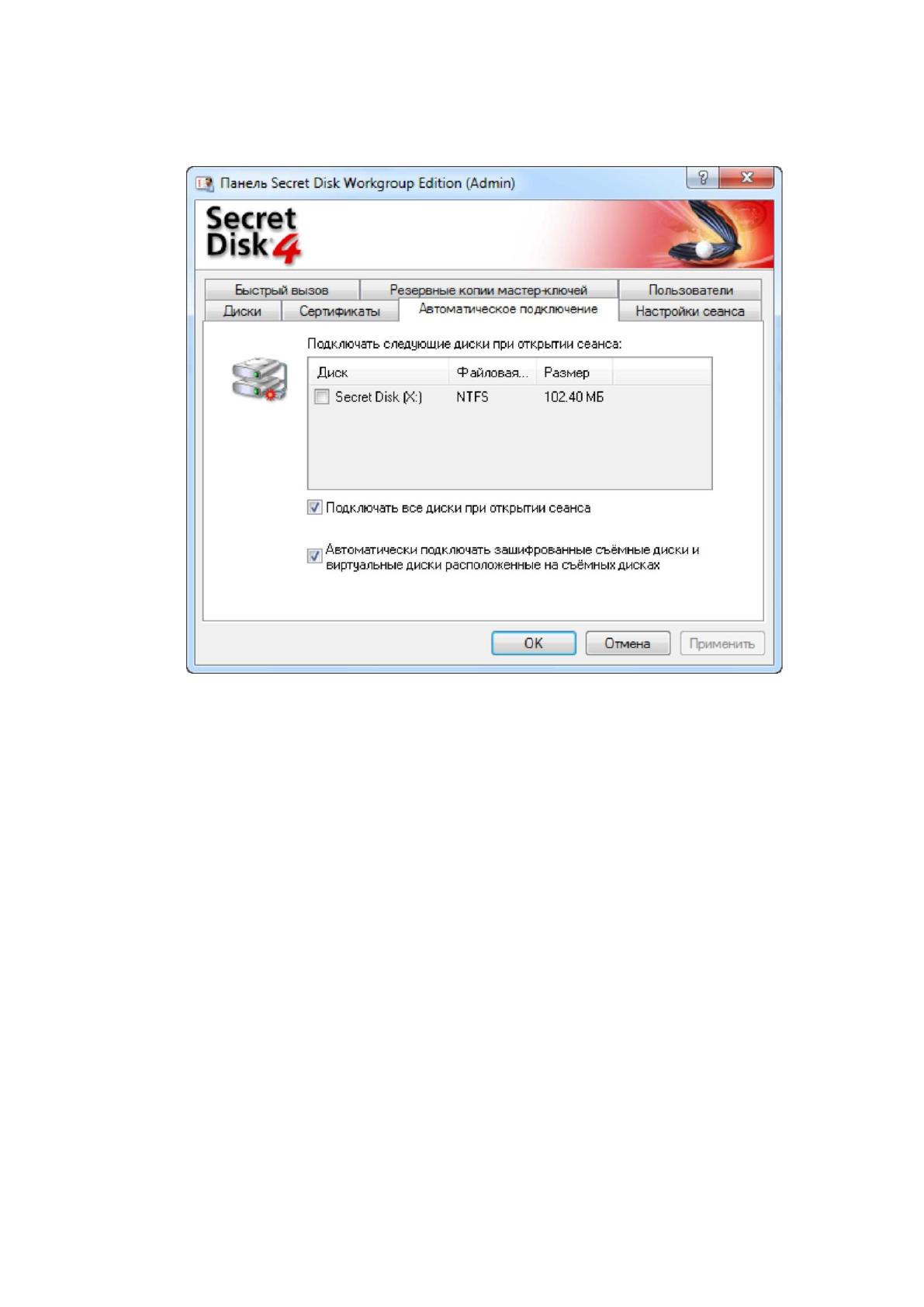
89
можно выбрать, какие диски должны подключаться автоматически при
открытии сеанса, а какие — вручную.
Рисунок 2.5 Автоматическое подключение
Для того чтобы настроить автоматическое подключение всех
зашифрованных дисков, необходимо поставить флажок Подключать все диски
при открытии сеанса.
Если требуется, чтобы Secret Disk 4 при открытии сеанса пользователя
автоматически подключал только некоторые диски, следует выбрать эти диски,
установив напротив них соответствующие флажки.
При необходимости подключения зашифрованных съёмных дисков при
подсоединении соответствующих носителей к компьютеру следует установить
флажок Автоматически подключать зашифрованные съёмные диски.
Вкладка Настройки сеанса
На вкладке Настройки сеанса собраны настройки, которые управляют
поведением Secret Disk 4 при подключении/отключении eToken.
90
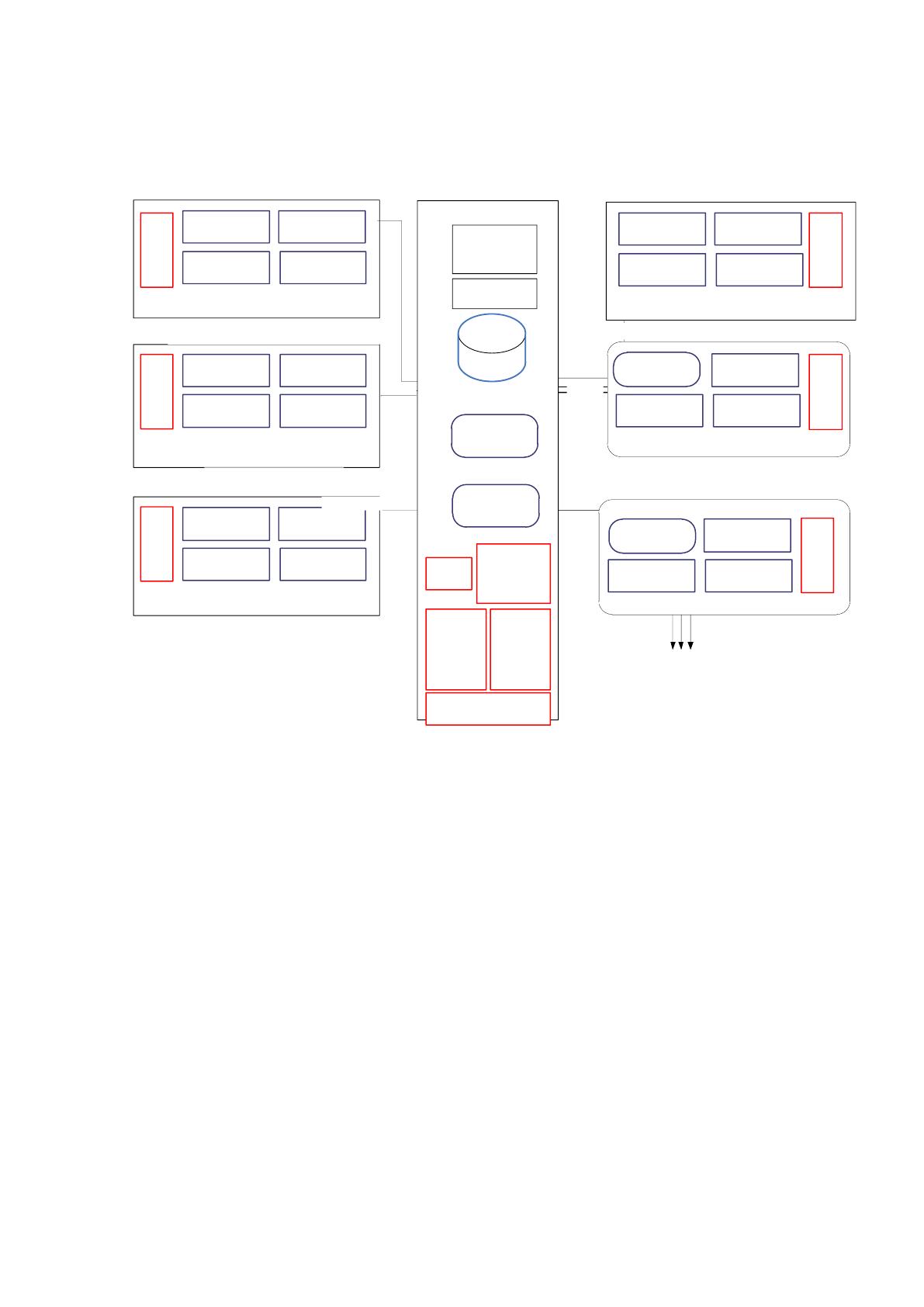
Схема программного обеспечения с учетом элементов системы защиты
информации приведена на рисунке 2.6.
TCP/IP
Сервер
Windows 7 Professional Edition 32 bit
MS Office 2007
McAfee Active
Protection
Outpost Security
Suite Service
SugarCRM
1С Бухгалтерия
2.0
MS Office 2007
McAfee Active
Protection
Outpost Security
Suite Service
Windows 7 Professional Edition 32 bit
1С Управление
торговлей
MS Office 2007
McAfee Active
Protection
Outpost Security
Suite Service
Hidden
Administrator
MS Office 2007
McAfee Active
Protection
Outpost Security
Suite Service
TCP/IP
TCP/IP
TCP/IP
TCP/IP
АРМ сотрудников ИТ-
отдела
АРМ менеджеров отдела рекламы
и маркетинга
АРМ бухгалтеров
АРМ менеджеров отдела
продаж
McAfee Active
Protection
Lotus
Windows 7 Professional Edition 32 bit
Windows 7 Professional Edition 32 bit
Сервер
Бастион-Elsys
RS-482
Бастион-Elsys
К сетевым контроллерам
АРМ администратора СКУД
Windows 7 Professional Edition 32 bit
MS Office 2007
McAfee Active
Protection
Outpost Security
Suite Service
Windows 7 Professional Edition 32 bit
MS Office 2007
McAfee Active
Protection
Outpost Security
Suite Service
АРМ контролера СКУД
Бастион-Elsys
Сервер СКУД
Firebird 1.5
FreeBSD
Oracle
Secret Disk 4 Secret Disk 4 Secret Disk 4
Secret Disk 4 Secret Disk 4
Secret Disk 4
Secret
Disk 4
eSafe Mail
& Web
Security
Gateway
eSafe
Web
Security
Gateway
eSafe
Web
Security
Gateway
SSL
eSafe Mail Security
Gateway
Рисунок 2.6 Схема программного обеспечения с учетом элементов
системы защиты информации
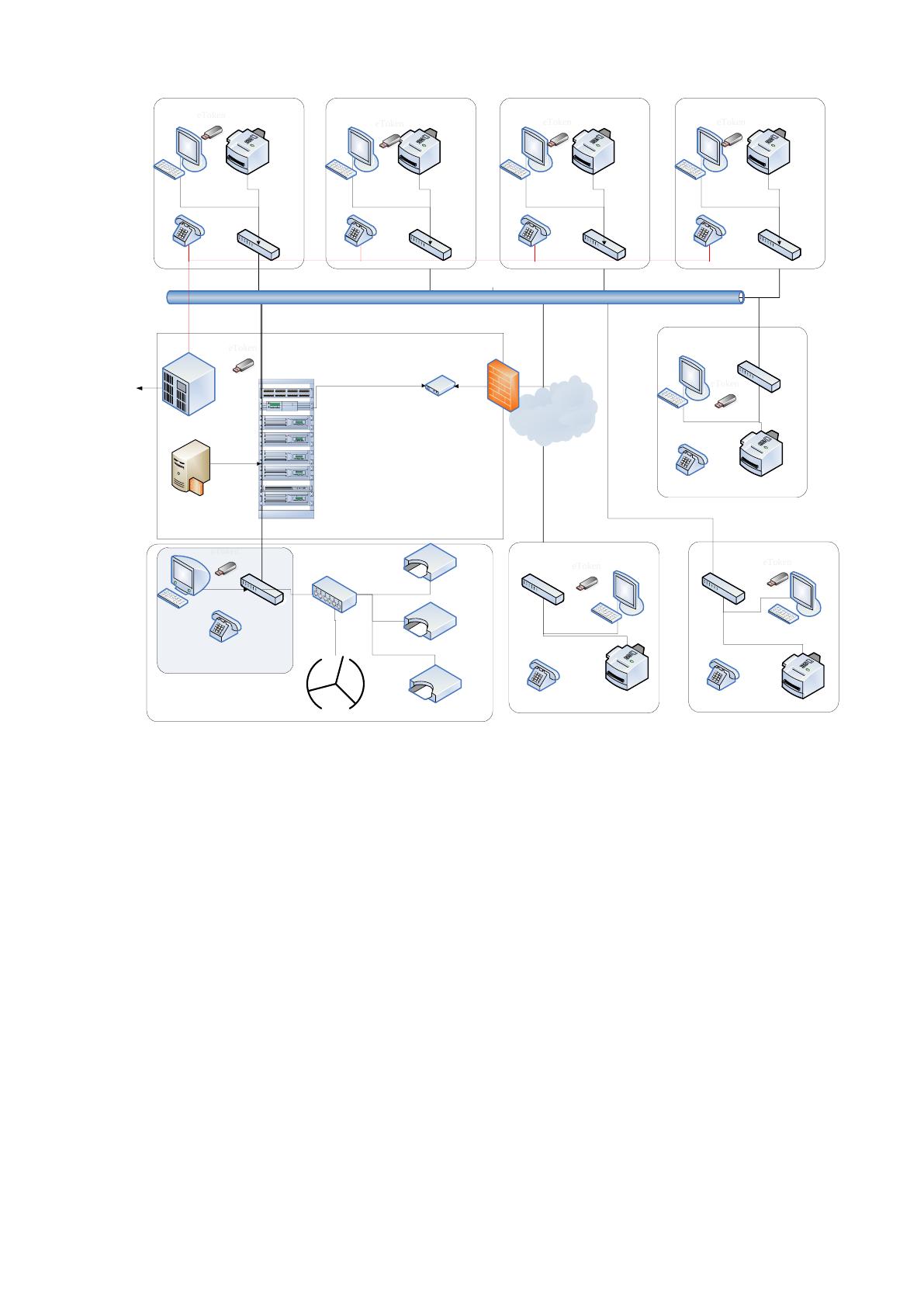
Схема аппаратного обеспечения с учетом СЗИ приведена на рисунке 2.7.
91
27 U
2 U Патч панель
1 U APC Smart-UPS 2200VA
2 U Маршрутизатор ZyXEL GS-4024F
3 U IBM x3550 Express Почтовый сервер
3 U IBM x3550 Express Файл-сервер
3 U IBM x3550 Express Сервер БД
3 U IBM System Storage DS3200
D-Link DCM-202
Серверная
МФУ
Brother DCP-9010CN
Отдел закупок
АРМ администратора
СКУД
ЛВС предприятия
D-Link DES-1016A
3 U Сервер СКУД, СУБД
К городской АТС
МФУ
Brother DCP-9010CN
D-Link DES-1016A
МФУ
Brother DCP-9010CN
D-Link DES-1016A
МФУ
Brother DCP-9010CN
D-Link DES-1016A
Отдел логистики Отдел кадров Бухгалтерия
Считыватели
Турникет
Считыватели
Считыватели
КонтроллерElsys-MB-SM
D-Link DES-1016A
Бухгалтерия
D-Link DES-1016A
Служба ИБ
D-Link DES-1016A
Отдел маркетинга и рекламы
Отдел продаж
Internet
АТС
Siemens HiPath 3000
eSAfe
eSAfe
eToken
eToken
eToken
eToken
eToken
eToken
eToken
eToken
eToken
eToken
eToken
eToken
eToken
eToken
eToken
eToken
eToken
eToken
Рисунок 2.7 Схема аппаратного обеспечения с учетом оборудования
СКУД
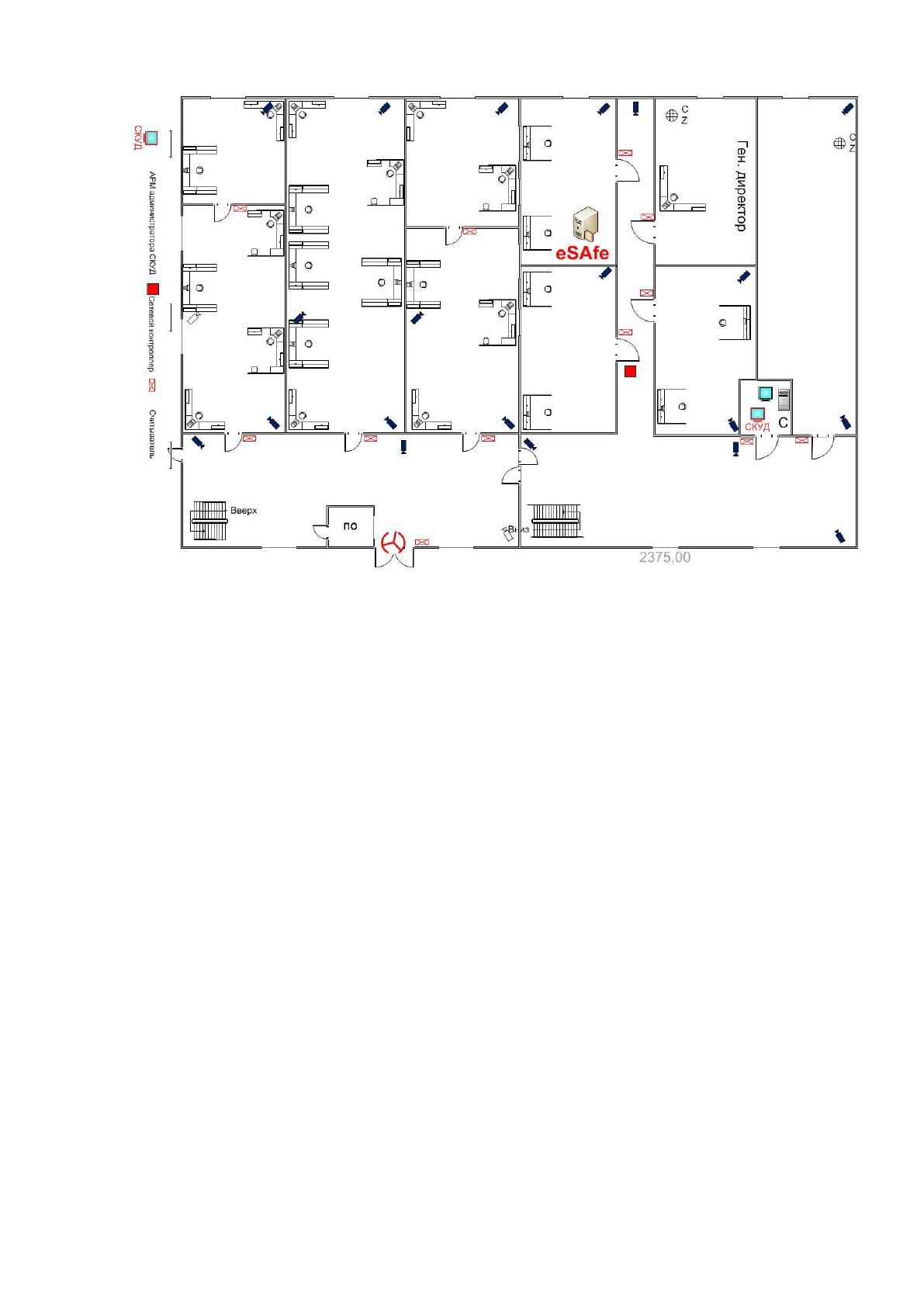
План расположения оборудования системы защиты информации приведен
на рисунке 2.8.
92
Рисунок 2.8 План расположения оборудования СЗИ