44
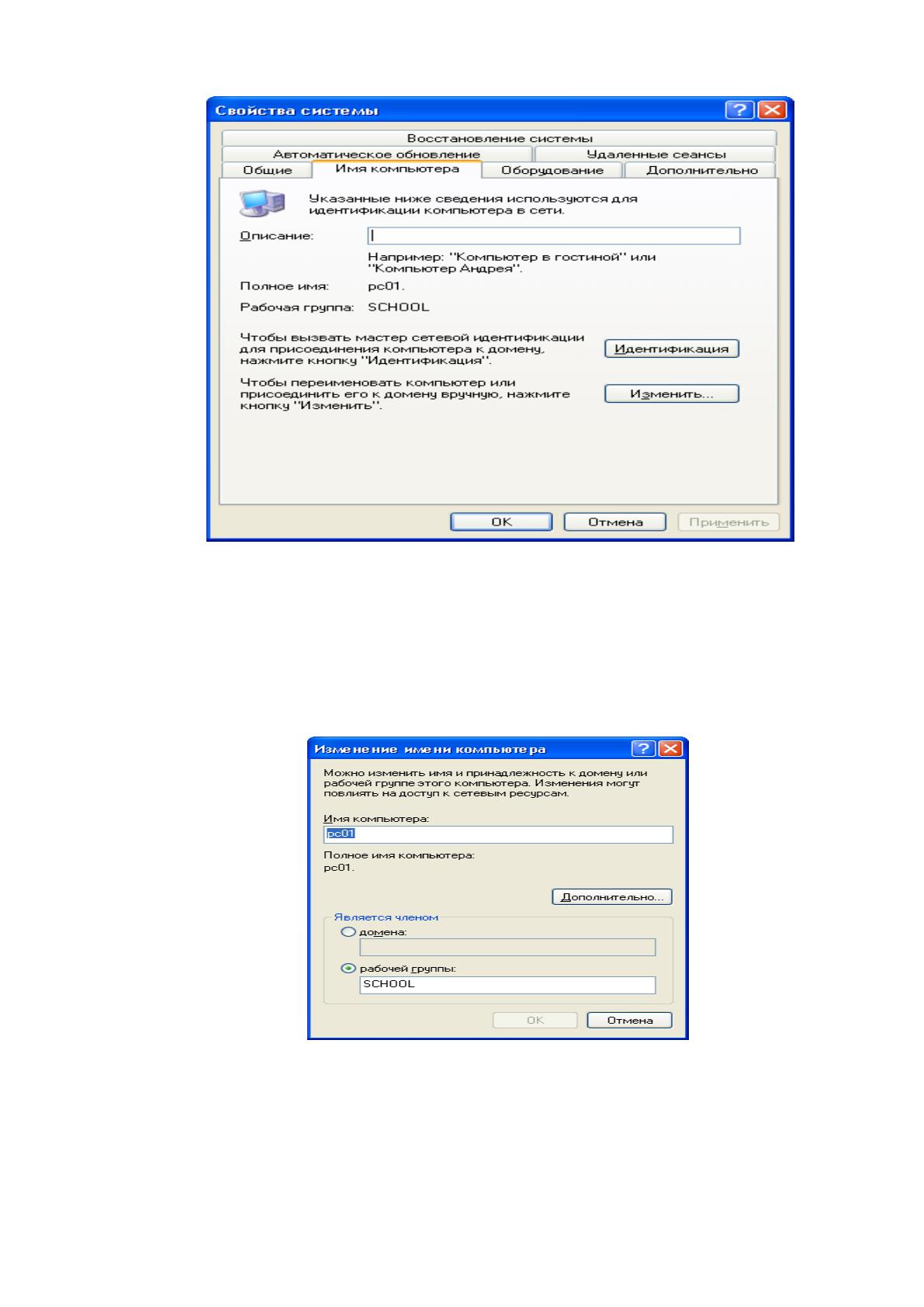
Рисунок 12 - Устанавливаем имя ПК и имя рабочей группы
Вводим имена ПК учеников и ПК учителя имя "server". Имена ПК
должны быть уникальными. Рабочая группа называется SCHOOL
(Рисунок 13).
Рисунок 13 – Изменение имя компьютера
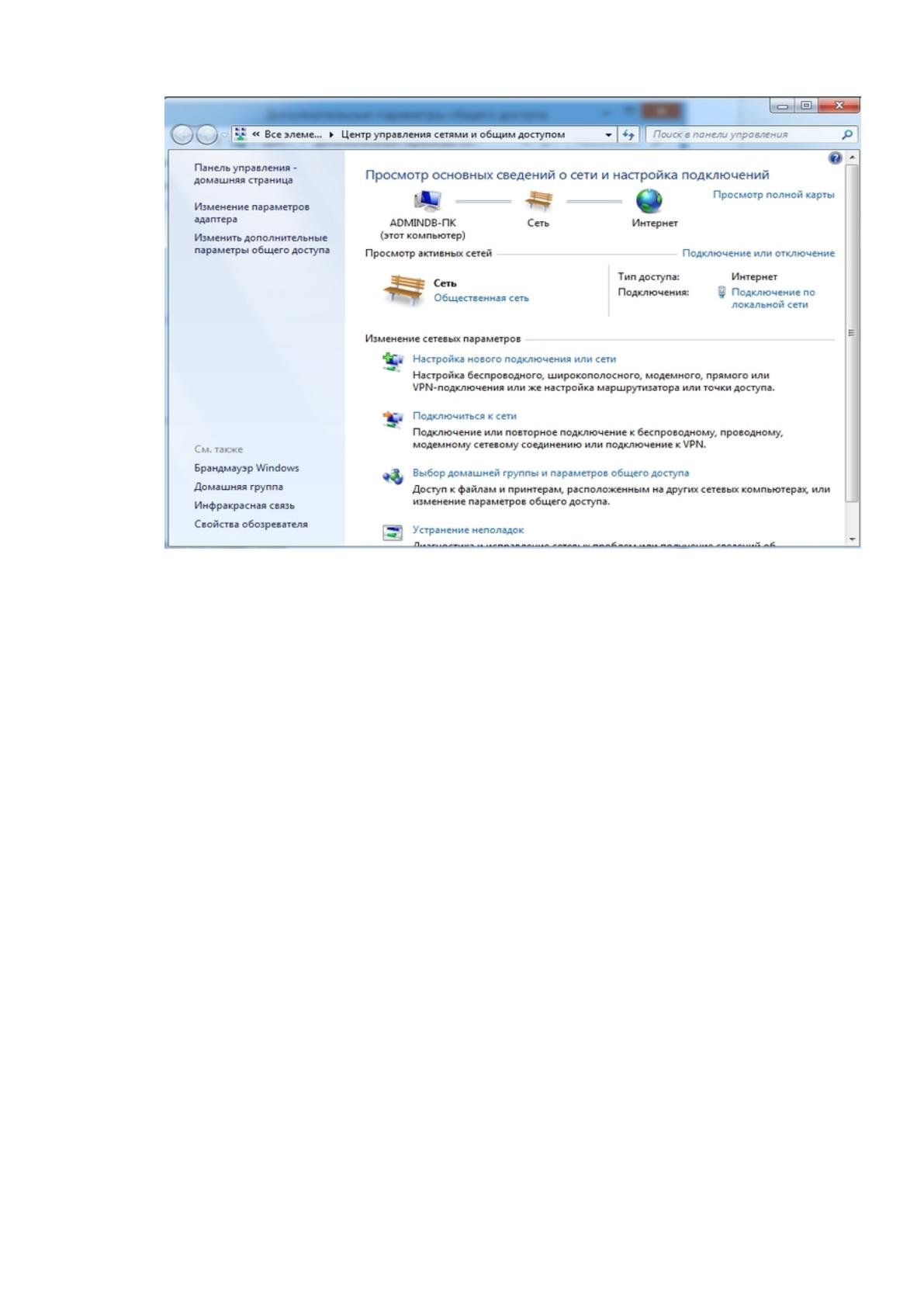
Открываем значок сети и переходим в Центр управления сетями и
общим доступом ( Рисунок 14).
45
Рисунок 14 – Центр управления сетями
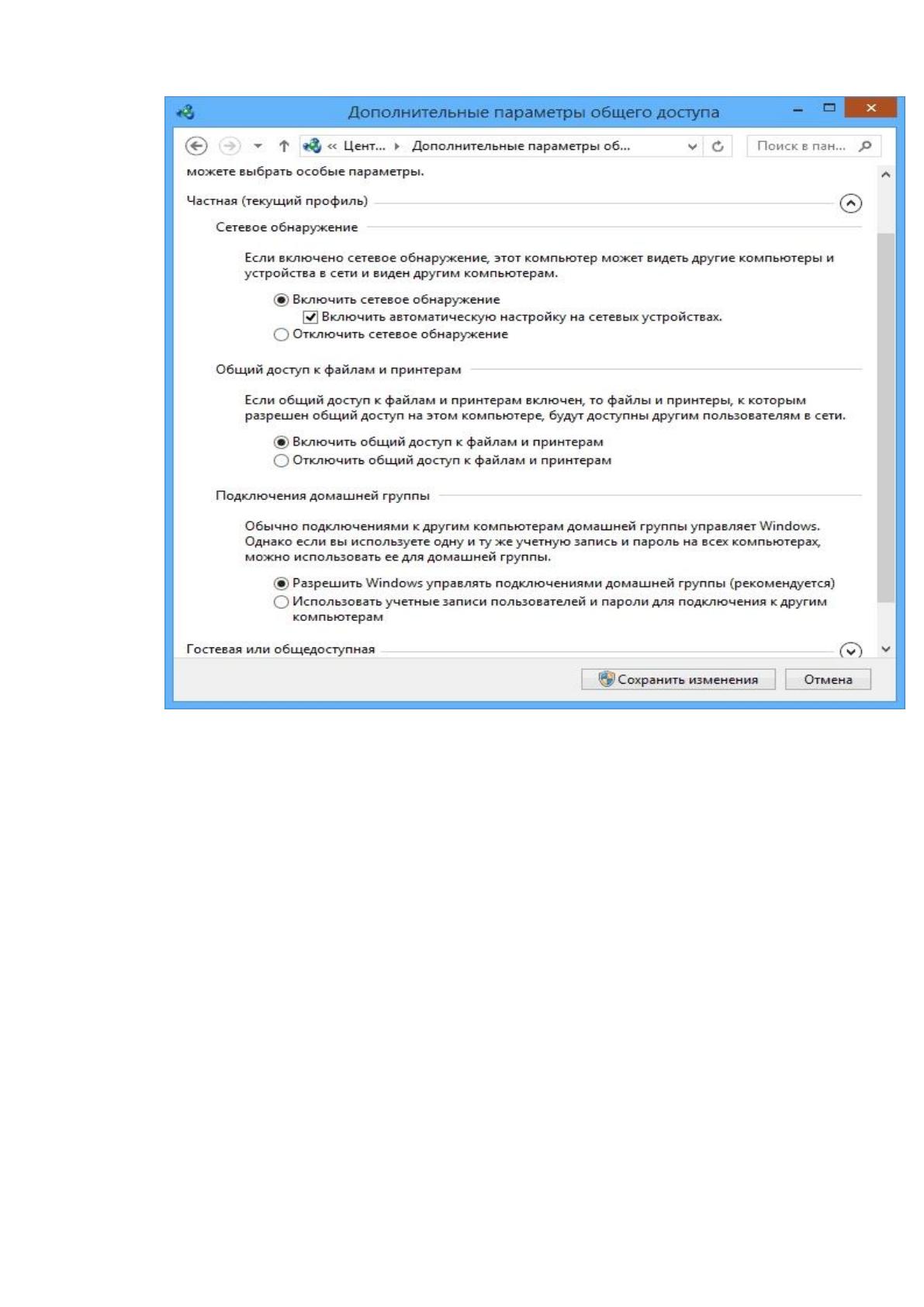
Изменяем дополнительные параметры, в профиле включаем сетевое
обнаружение и общий доступ к файлам и принтерам, а также
автонастройку (Рисунок 15).

46
Рисунок 15 - Отключаем общий доступ с парольной защитой и
сохраняем изменения.
47
1.3.2. Настройки компьютеров для учеников
Чтобы избежать неприятности от обучающихся, на ПК учеников
устанавливаем две учетных записи: одна - для учителя (Администратора),
а другая - для (ограниченная) ученика. Для мобильного класса начального
звена, достаточно учётных записей учитель (администратор) и
пользователь (Гость). Устанавливаем пароль на учетную запись учитель,
т.к. при установке ОС семейства Windows, пароль не устанавливается.
Учётная запись Гость отключена, её необходимо включить. Для
мобильного класса среднего звена – администратор и создаём учётную
запись ученик.
Учетную запись ученик можно получить 2 способами. В 1 случае через
диалоговое окно Учетные записи пользователей, во 2 - локальные
пользователи и группы.
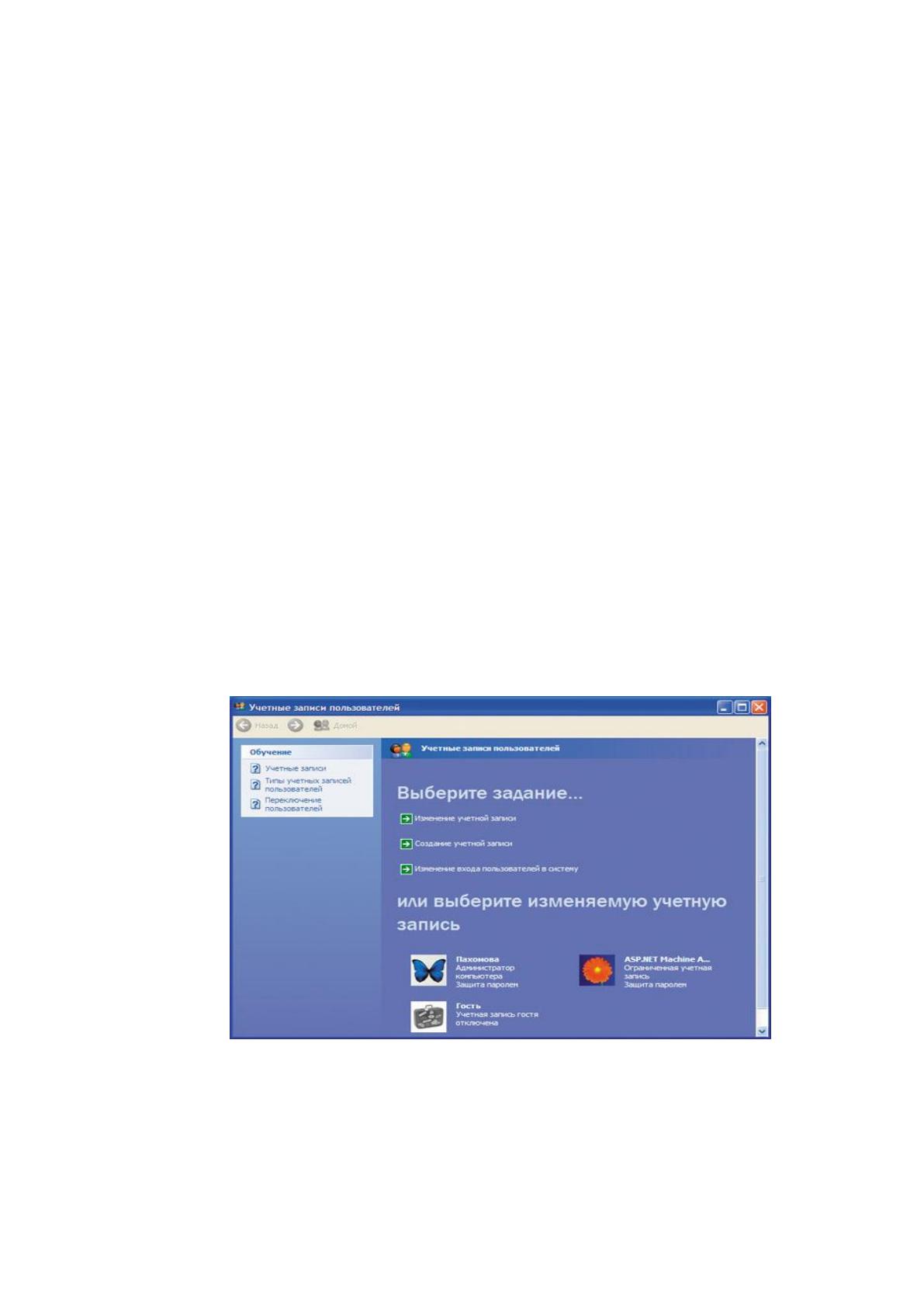
В 1 случае в окне Учетные записи пользователей выводится список
учетных записей (рисунок 16).
Рисунок 16 - Окно Учетные записи пользователей
48
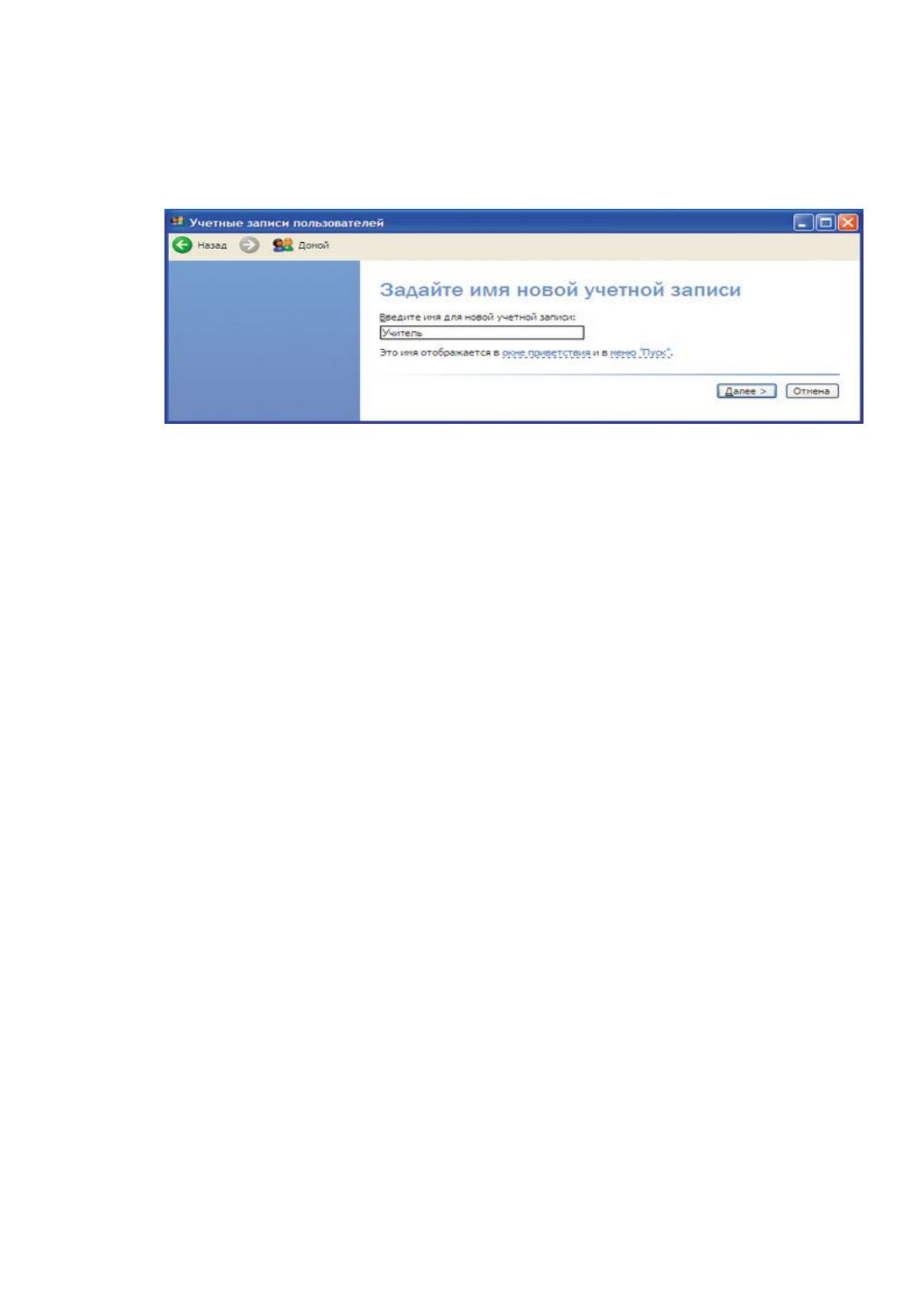
Для новой записи выбираем пункт Создание учетной записи.
Открываем новое окно и вводим имя новой учетной записи (рисунок 17).
Рисунок 17 - Создание новой учетной записи
Создаём учетную запись Ученик. Выбираем тип учетной запис
Ограниченная запись. Для компьютерного класса эффективно создать и
управлять учетными записями, применять окно Локальные пользователи и
группы. С панели управления перейти в Администрирование и в окне
выбрать Управление компьютером.
В окне Локальные пользователи и группы имеются 2
папки: Пользователи и Группы.
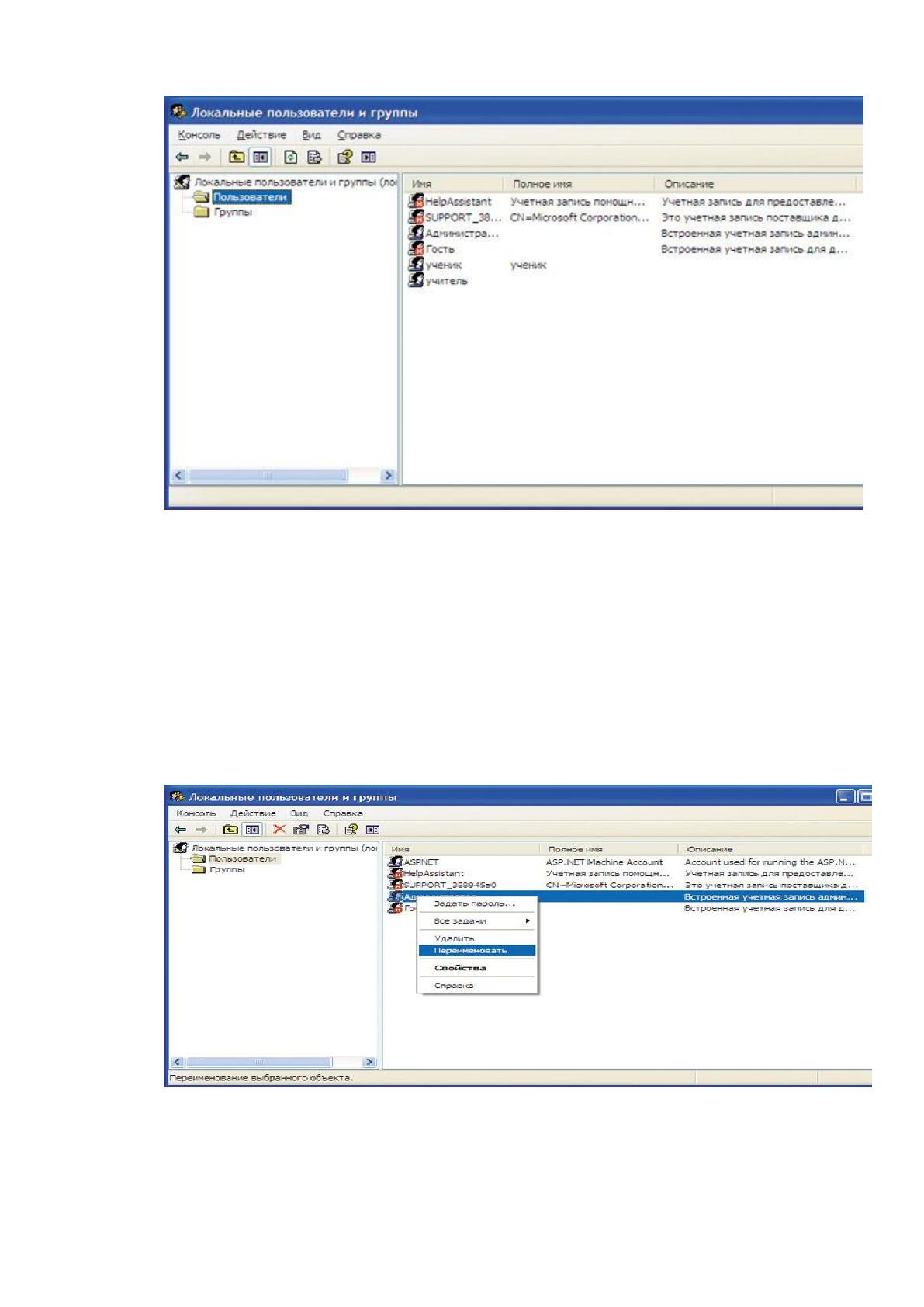
Выделив папку Пользователи, увидим список записей (рисунок 18).
49
Рисунок 18 - Локальные пользователи в окне
Локальные пользователи и группы
Чтобы отредактировать учетную запись, Нужно с начало выделить её.
Выбираем действие и редактируем учетную запись (Рисунок 19).
Рисунок 19 - Редактирование свойств учетной записи

50
1.3.3.Управление локальными группами пользователей
В ОС семейства Windows правами наделяются группы пользователей.
Отдельный пользователь принадлежит к какой-то группе пользователей.
Работа происходит через окно Локальные пользователи и группы.
В ОС Windows имеются встроенные группы. Их нельзя удалить, но
можно переименовать. Встроенные группы:
Администраторы ;
Операторы архива;
Гости;
Опытные пользователи;
Репликатор;
Пользователи;
Операторы настройки сети;
Удаленные пользователи рабочего стола;
Группа служб поддержки.
Нам нужны группы Администраторы, Гости, Пользователи и Опытные
пользователи.
Группа Администраторы имеют доступом ко всем ресурсам системы.
Чтобы пользователь обладал правами администратора, достаточно его
включить в группу Администраторы.
Увидеть все группы пользователей можно в открытом
окне Локальные пользователи и группы. В окне увидим список всех
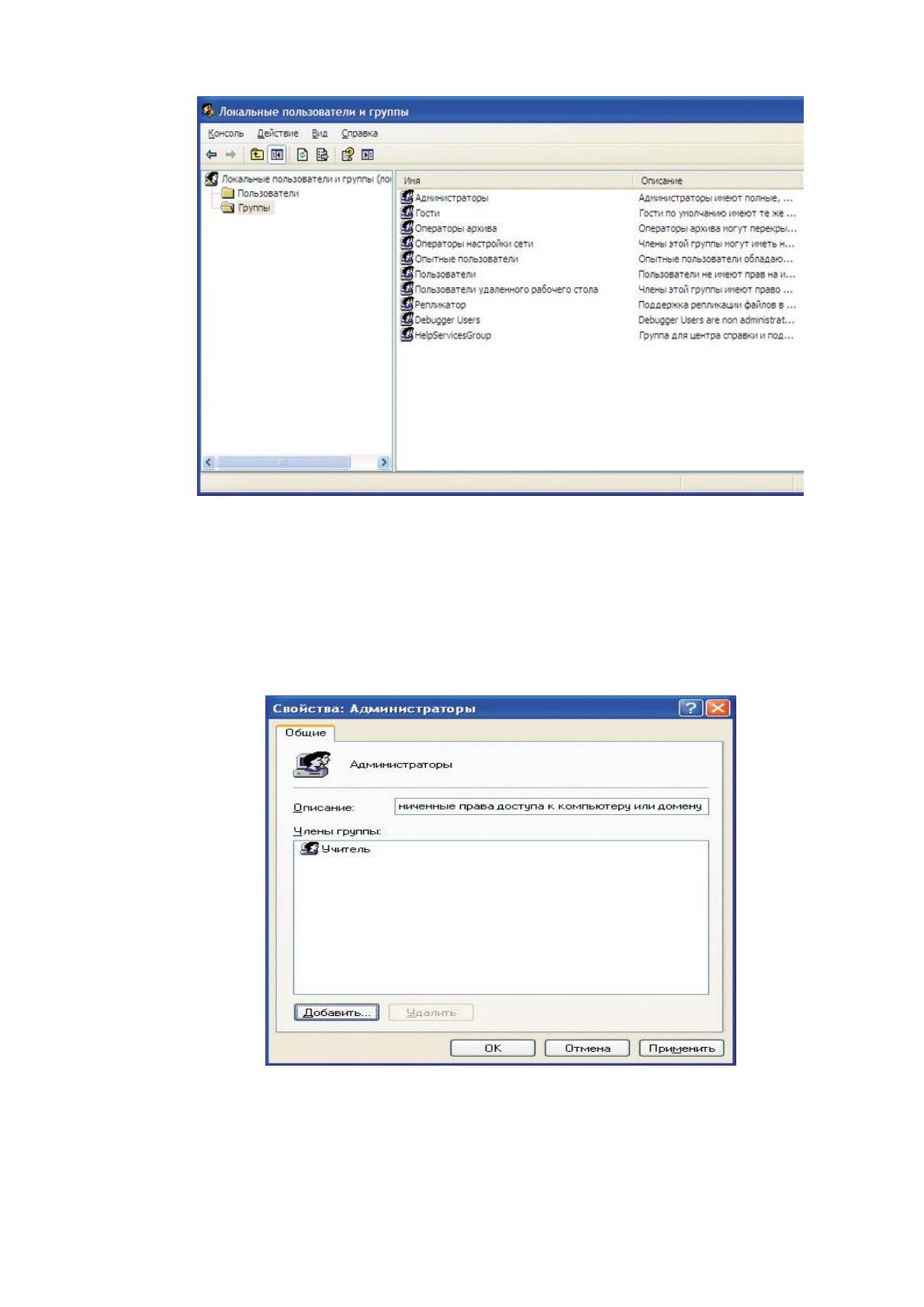
локальных групп (рисунок 20).
51
Рисунок 20 - Отображение локальных групп пользователей
В окне добавляем и удаляем новых членов (рисунок 21).
Рисунок 21 - Добавление нового пользователя
в группу Администраторы
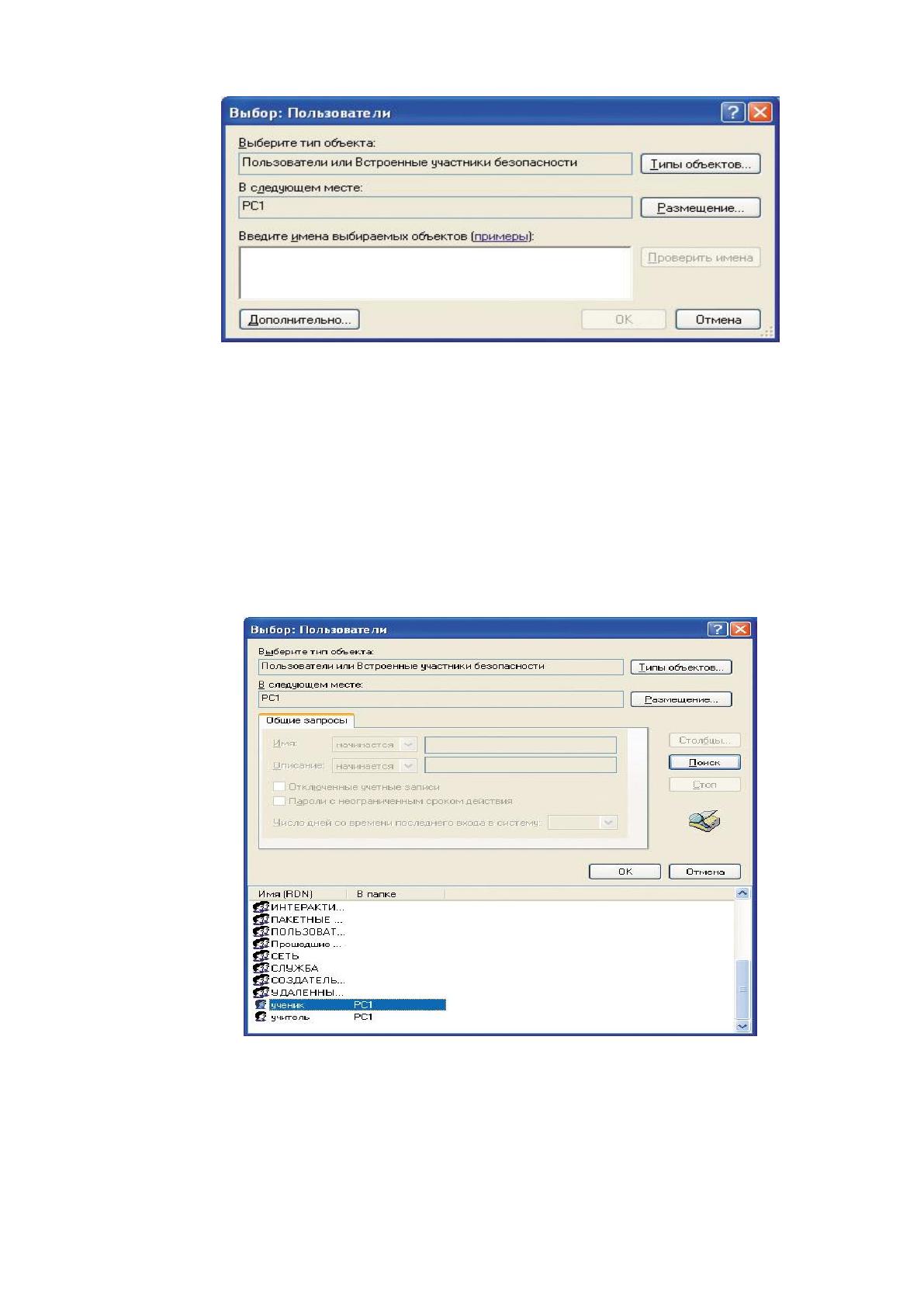
В окне: Пользователи жмём на кнопку Дополнительно… (рисунок 22).
52
Рисунок 22 - Для выбора пользователей нужно нажать
на кнопку Дополнительно…
При нажатии на кнопку Поиск, появляется список всех
существующих учетных записей пользователей. Выбираем учетную
запись, добавляем в выбранную группу (рисунок 23).
Рисунок 23 - Выбор пользователя
для добавления в группу
53
1.3.4.Настройка групповых политик
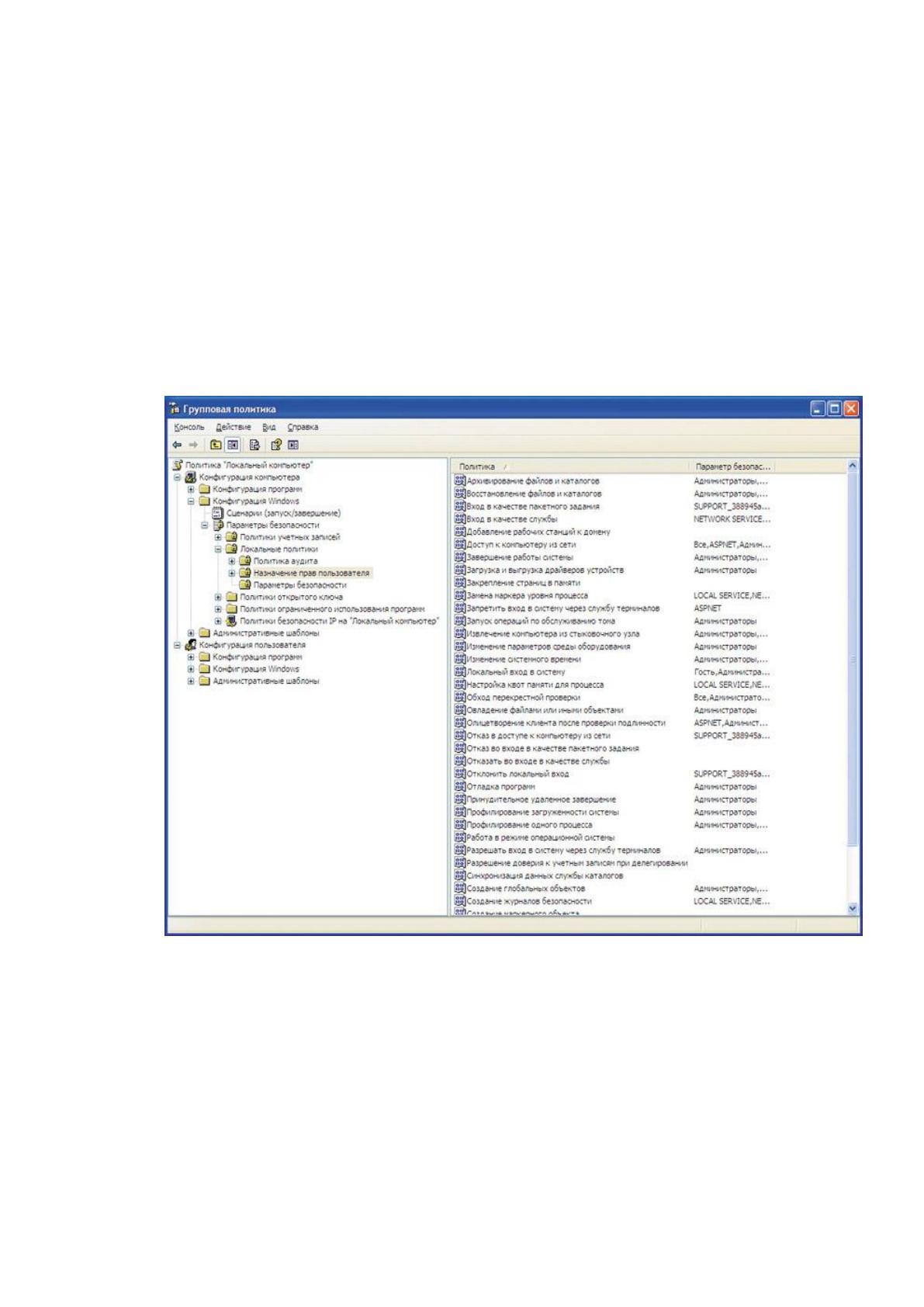
В окне Групповая политика показана древовидная структура
групповых политик. Чтобы создать права группам, необходимо раскрыть
Конфигурацию компьютера, Конфигурацию Windows, Параметры
безопасности, Локальные политики. Затем перейти Назначение прав
пользователя. В правой стороне окна Групповая политика появится
список политик, а против каждой политики — список групп (рисунок 24).
Рисунок 24 - Окно Групповая политика
Для политики можно изменить список групп пользователей. Чтобы
изменить список групп, необходимо выделить политику и щелкнуть левой
кнопкой мыши. Откроется окно для настройки списков групп. Если нужно