55
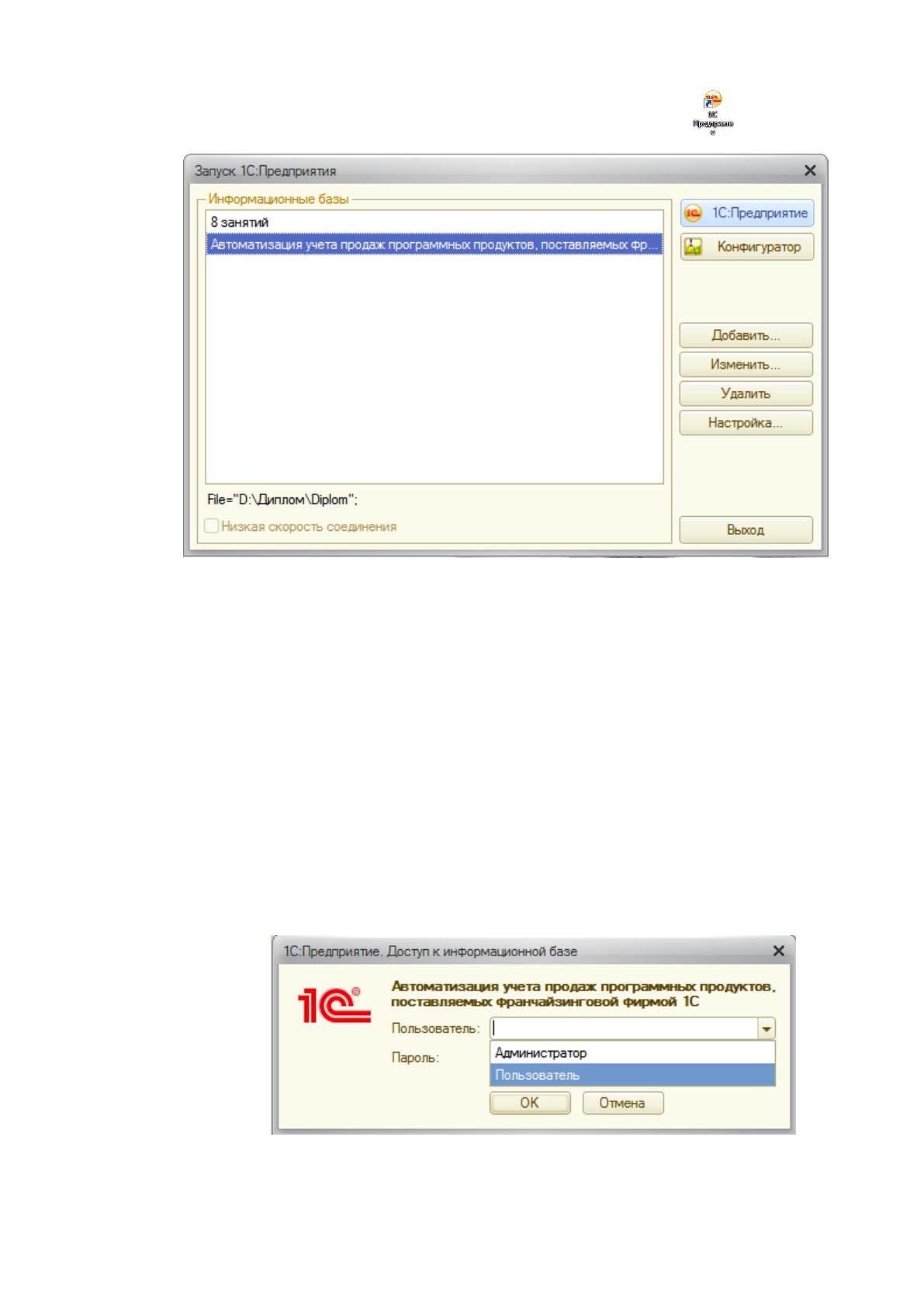
Приложение запускается нажатием на данный ярлык (рис. 17).
Рисунок 17 - 1С:Предприятие запуск программы
Для того чтобы запустить программу нужно в окне запуска
1С:Предприятия указать информационную базу, а так же путь к ней.
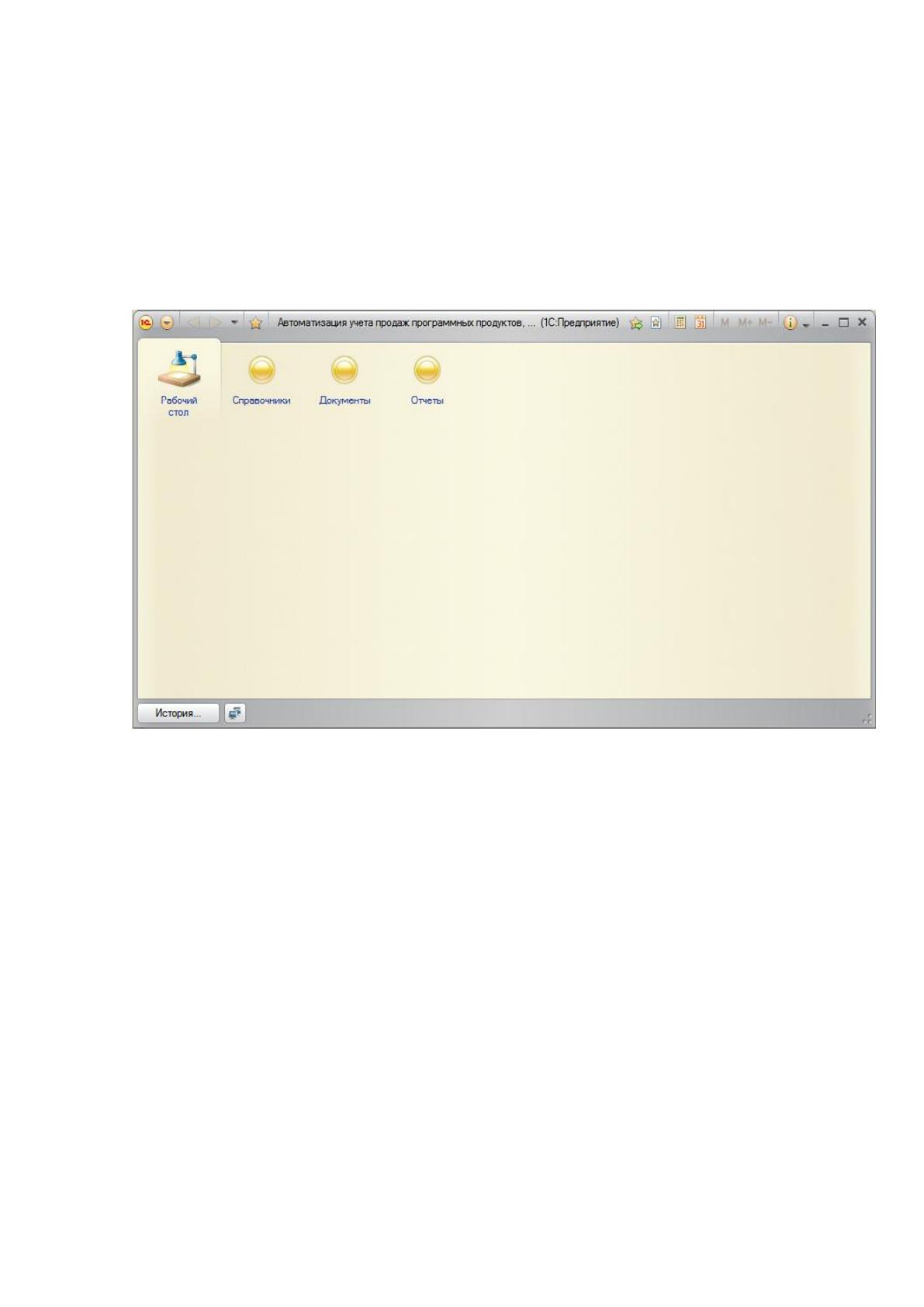
Далее в появившемся окне авторизации доступа надо выбрать
пользователя.
В данной программе имеется 2 набора прав: администратор и
пользователь. При запуске «1С:Предприятие 8.2» необходимо выбрать
пользователя и подтвердить вводом пароля (рисунок 18).
Рисунок 18 - 1С:Предприятие администратор и пользователь
56
У администратора имеются все права, а пользователь пользуется
ограниченным набором прав. Пользователь не может поменять значение и
удалить документы.
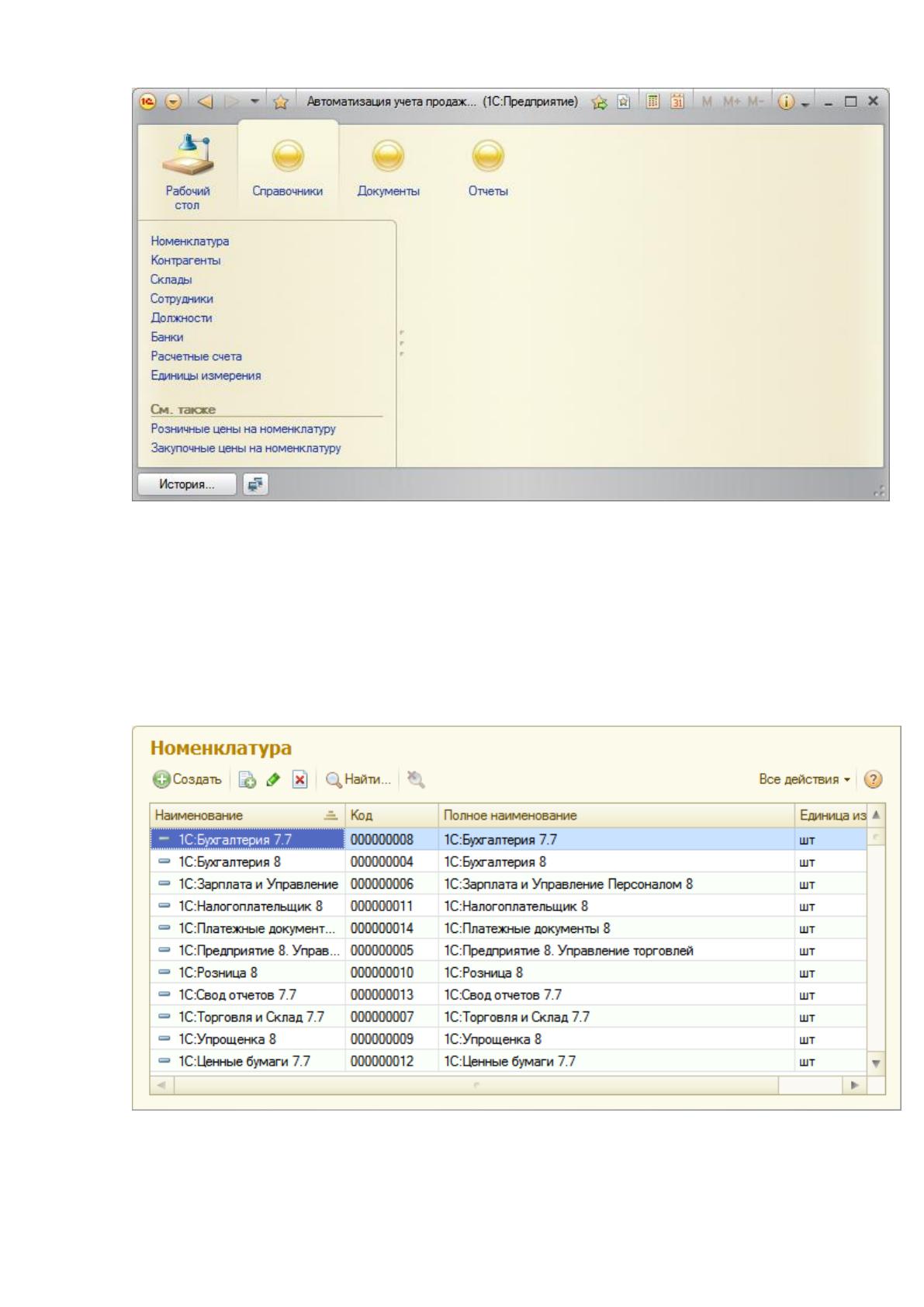
После проведенного запуска программного приложения на экране
появится рабочее окно (рисунок 19):
Рисунок 19 - 1С:Предприятие. Меню
Меню включает в себя следующие пункты:
справочники;
документы;
отчеты.
Рассмотрим их подробнее.
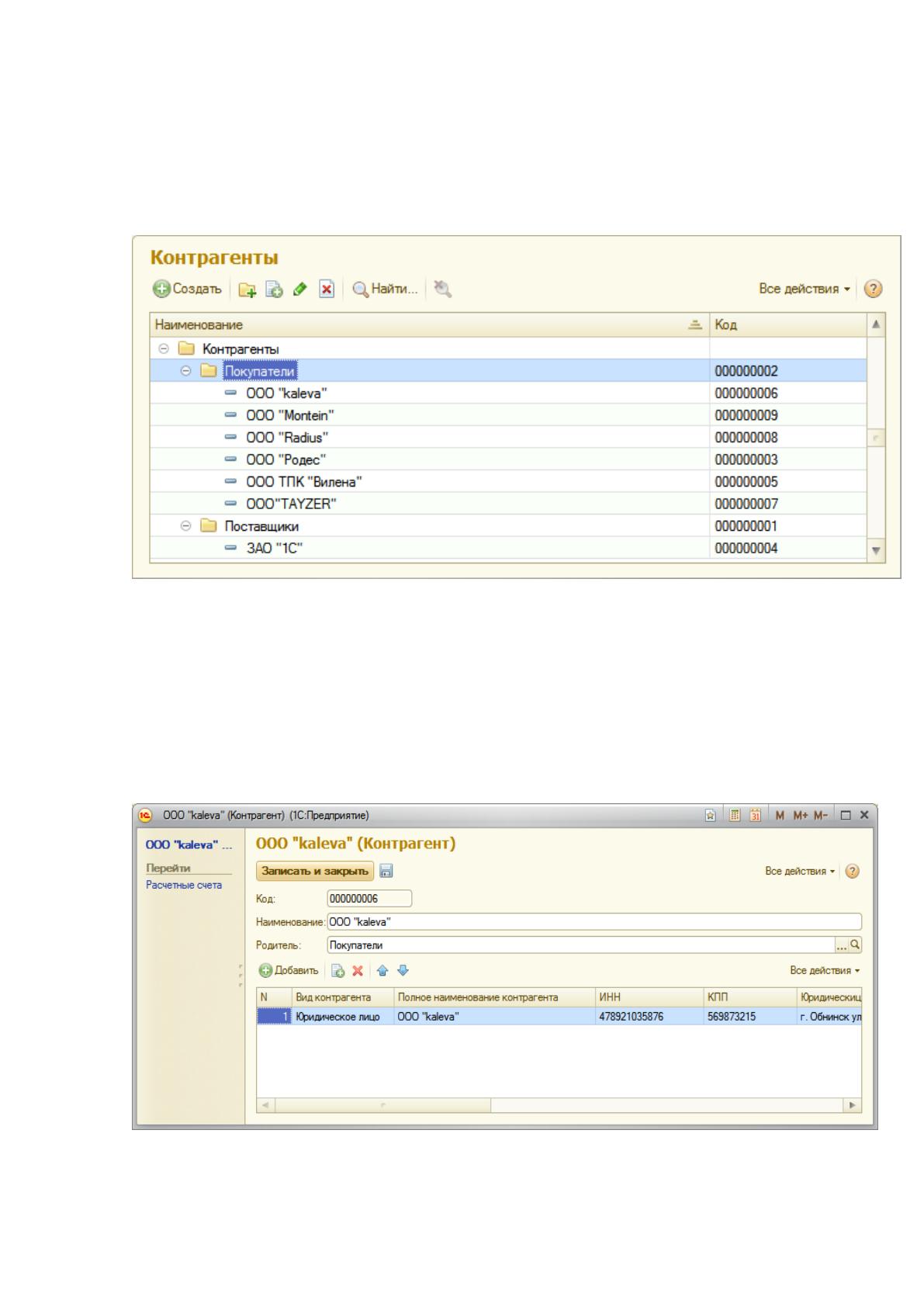
Пункт меню «Справочники» (рисунок 20)

57
Рисунок 20 - 1С:Предприятие. Справочники
Справочник «Номенклатура» (рисунок 21) - содержит информацию о
программных продуктах, продаваемых на фирме.
Рисунок 21 - 1С:Предприятие. Номенклатура
58
Новый элемент справочника создается при нажатии на кнопку
«Создать». Справочник «Контрагенты» (рисунок 22) - содержит информацию о
поставщиках и покупателях.
Рисунок 22 - 1С:Предприятие. Контрагенты
Новый элемент справочника создается при нажатии на кнопку
«Создать» (рисунок 23).
Рисунок 23 - 1С:Предприятие. Контрагенты
59
Чтобы создать расчетные счет контрагента необходимо нажать на
кнопку «Расчетные счета». Так же справочник расчетные счета возможно
просмотреть выбрав в меню «Справочники» справочник «Расчетные счета».
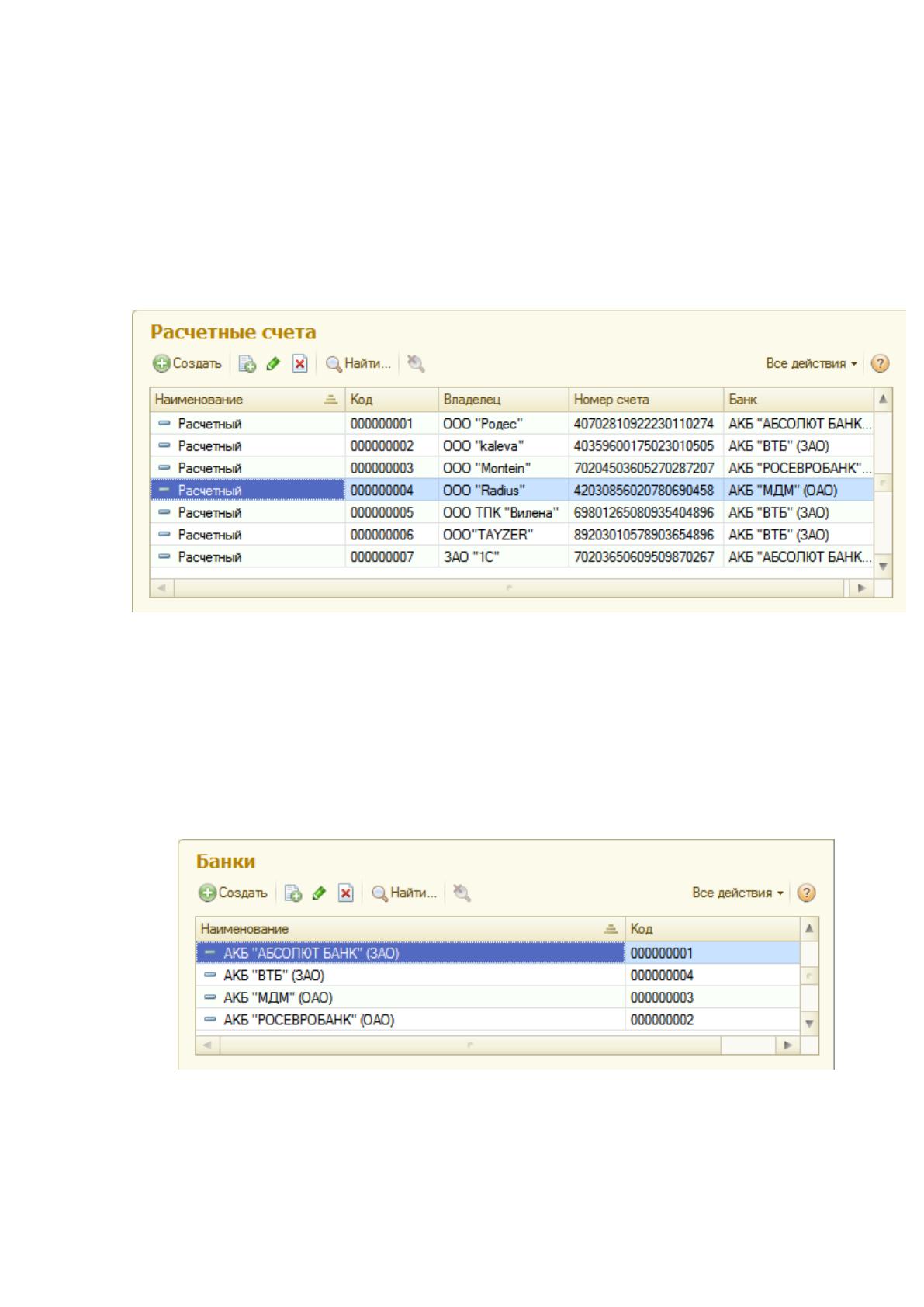
Справочник «Расчетные счета» (рисунок 24) содержит информацию о
расчетных счетах с контрагентами.
Рисунок 24 - 1С:Предприятие. Расчетные счета
Справочник «Банки» (рисунок 25) содержит информацию о банках,
через которые ведется расчет с контрагентами.
Рисунок 25 - 1С:Предприятие. Банки
60
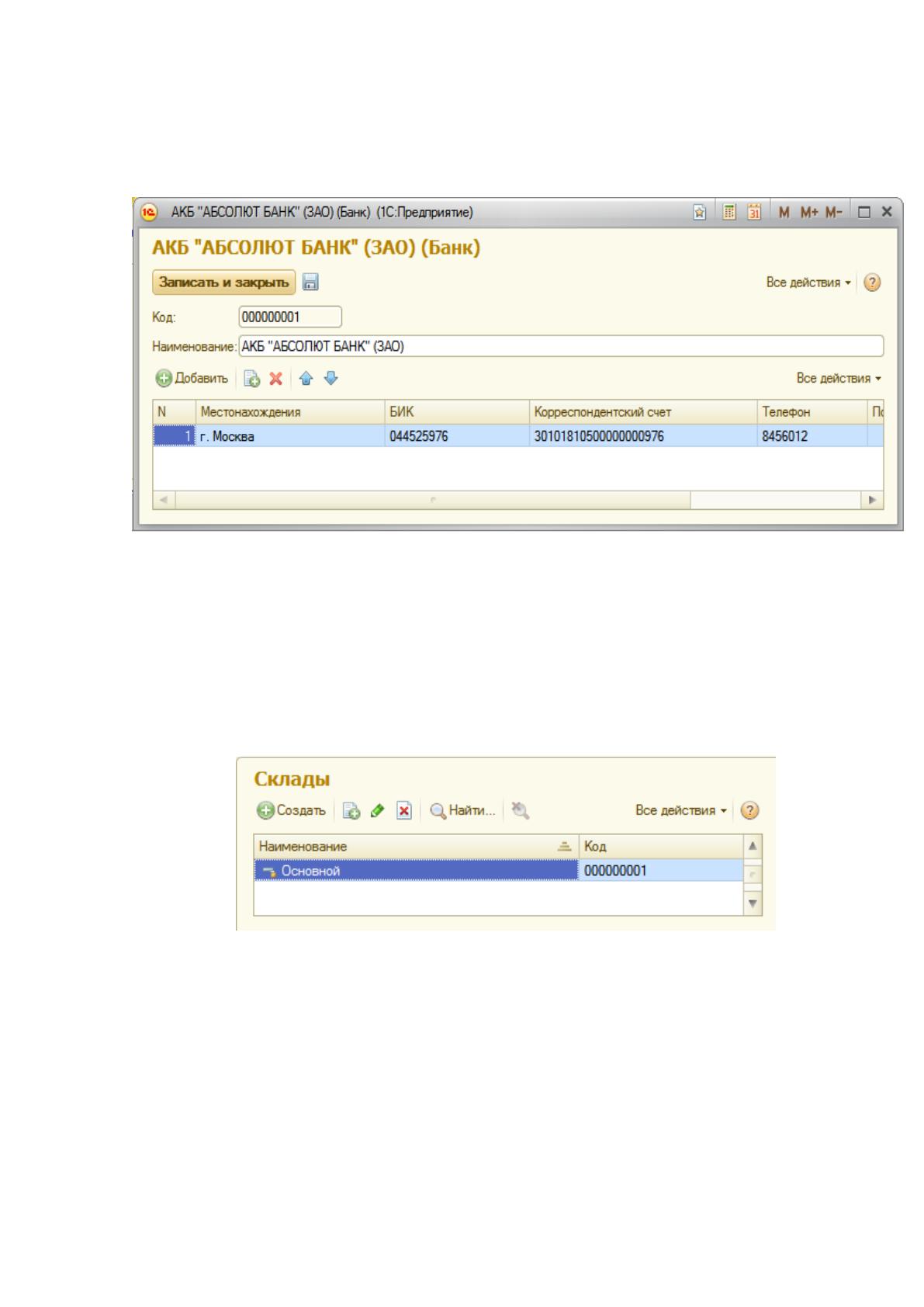
Новый элемент справочника создается при нажатии на кнопку
«Создать» (рисунок 26).
Рисунок 26 - 1С:Предприятие. Банки
Справочник «Склады» (рисунок 27) содержит информацию о складе, на
котором хранится номенклатура.
Рисунок 27 - 1С:Предприятие. Склады
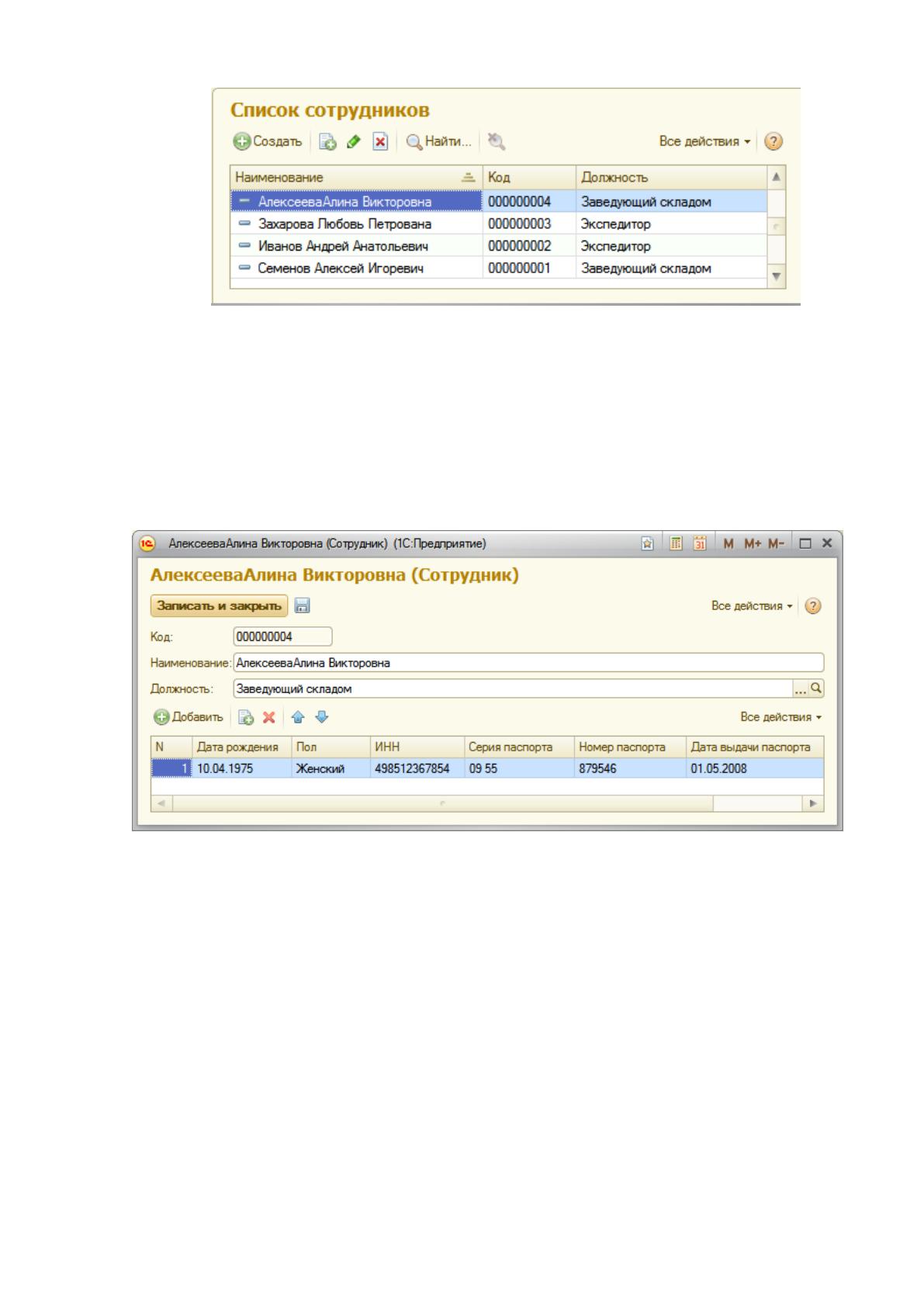
Справочник «Сотрудники» (рисунок 28) содержит информацию о
материально ответственных лицах, производящих покупку и продажу
программных продуктов.

61
Рисунок 28 - 1С:Предприятие. Сотрудники
Новый элемент справочника создается при нажатии на кнопку
«Создать» (рисунок 29).
Рисунок 29 - 1С:Предприятие. Сотрудники
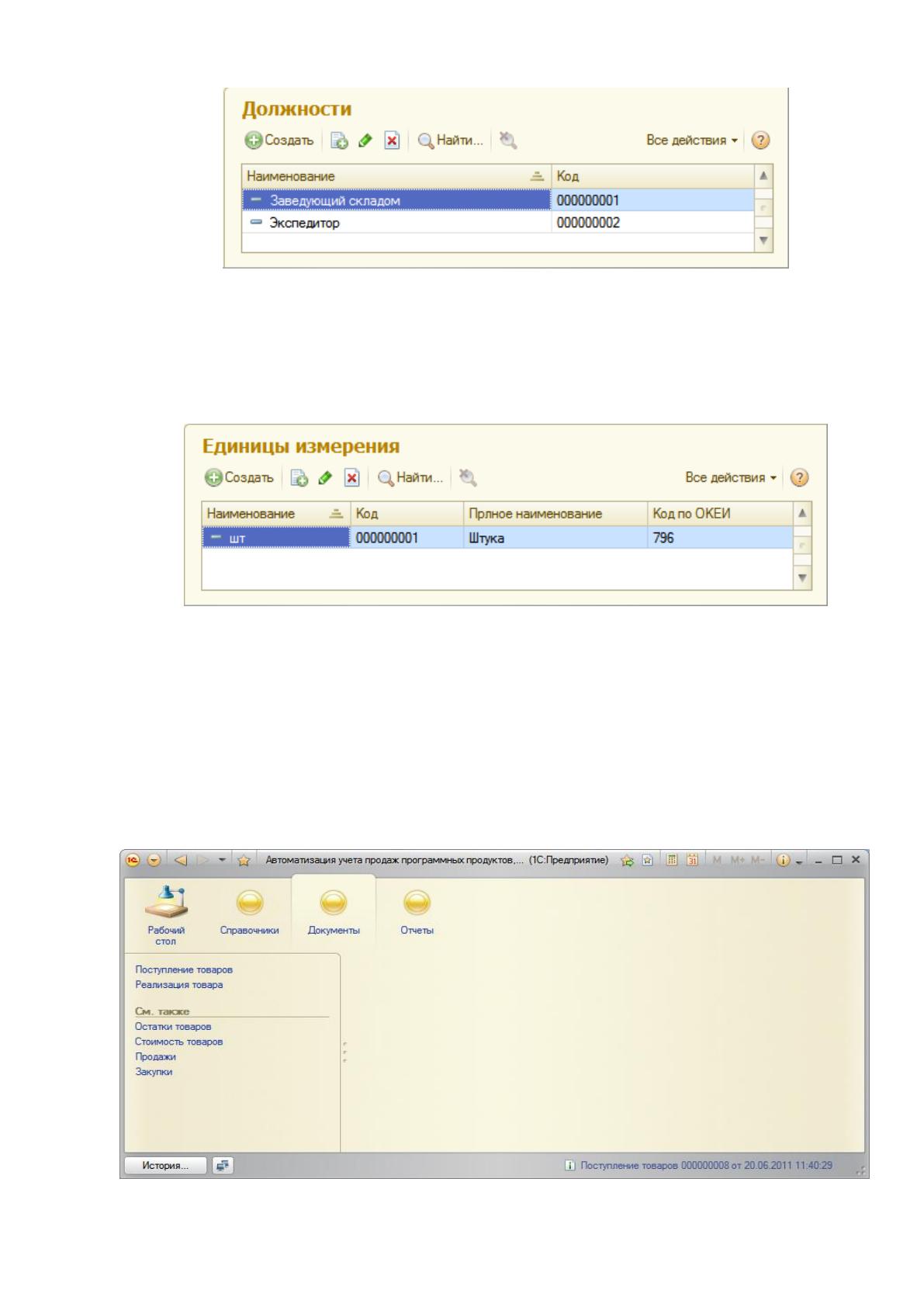
Справочник «Должности» (рисунок 30) содержит информацию о
должностях сотрудников фирмы.
62
Рисунок 30 - 1С:Предприятие. Должности
Справочник «Единицы измерения» (рисунок 31) содержит информацию
о единицах измерения номенклатуры.
Рисунок 31 - 1С:Предприятие. Единицы измерения
Регистр «Закупочные цены на номенклатуру» включает информацию о
цене, по которой мы покупаем товар у поставщиков.
Пункт меню «Документы» (рис. 32)
Этот пункт меню предназначен для создания новых документов.
достижения этой цели в работе поставлена задача обработки теледиагностических данных с чрезвычайно малым отношением «сигнал/помеха», в том числе конкретная новая задача технического обеспечения биологической обратной связи в системе «пациент - АПК» при определении состояния сердечной деятельности пациента по его речевым фонемам. В работе также решаются задачи, связанные с разработкой программной поддержки АПК, визуализацией результатов теледиагностики, а также задачи, сопутствующие разработке и внедрению в практику АПК «МАРС»
Рисунок 32 - 1С:Предприятие. Документы
63
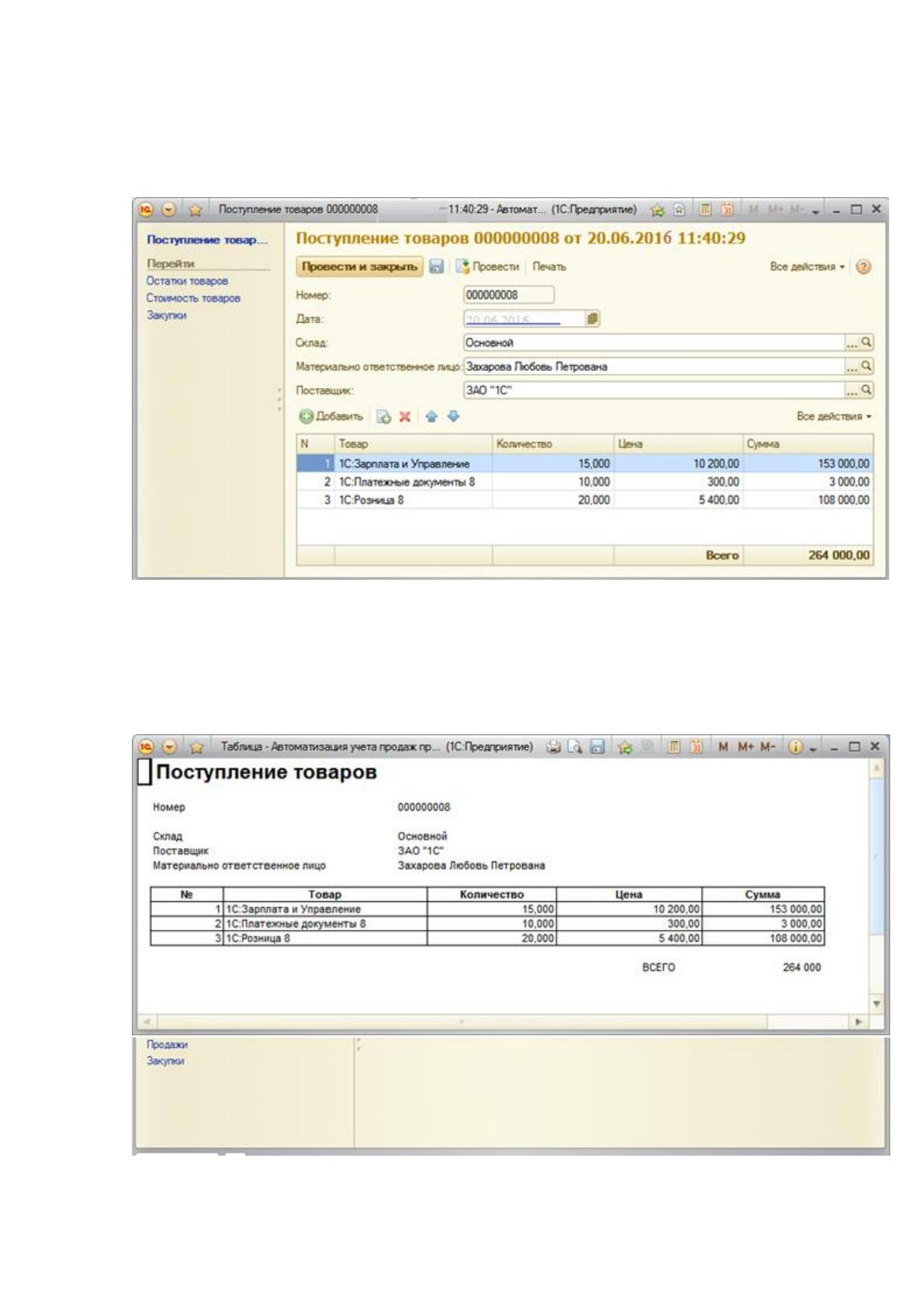
Документ «Поступление товара» (рисунок 33) фиксирует факт
поступления на склад номенклатуры и взаиморасчет с поставщиками.
Рисунок 33 - 1С:Предприятие. Поступление товара
При нажатии на кнопку «Печать» можно просмотреть печатную форму
документа (рисунок 34):
Рисунок 34 - 1С:Предприятие. Печать
64
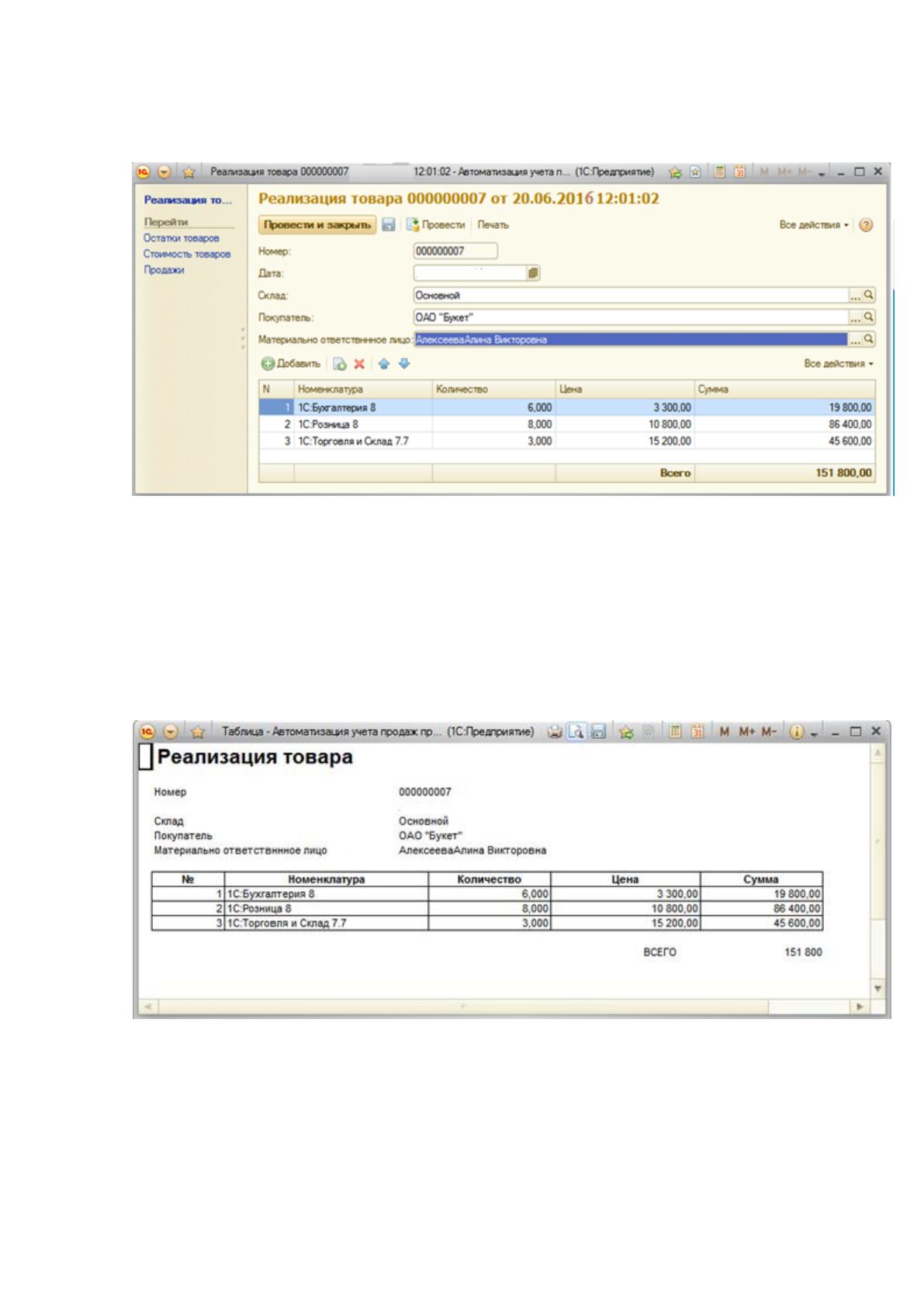
Документ «Реализация товара» (рисунок 35) фиксирует факт
взаиморасчета с покупателем и списания со склада номенклатуры.
Рисунок 35 - 1С:Предприятие. Реализация товара
При нажатии на кнопку «Печать» можно просмотреть печатную форму
документа (рисунок 36).
Рисунок 36 - 1С:Предприятие. Печать
Регистр «Остатки товара» содержит информацию о том, сколько и какие
товары есть на складе.