68
В сценарии диалога показаны функции меню программы. Разберем
каждую функцию подробнее.
При нажатии кнопки «файл» открывается диалоговое окно, в котором
пользователь может совершить следующие действия:
Сохранить редактируемый файл (таблицу). При сохранении
таблицы её файл сохраняется на сервере базы данных. После
сохранения таблицу можно открывать и редактировать снова.
Открыть. Позволяет открыть ранее сохраненный файл для его
редактирования, или получения содержащейся в нем информации.
Сохранить копию файла можно, если отредактированный файл не
должен заменять изначальную свою версию. Обычно, эта функция
не должна использоваться. Вместо этого, следует просто сохранять
документ, но в некоторых случаях, например, для оформления
отчетных документов, может потребоваться копия файла с
измененными данными. В большей части, эта функция
предназначена для завучей.
Печать позволяет распечатать редактируемый документ. Обычно
применяется для печати форм и отчетных документов, но может
использоваться и в других целях.
Пи нажатии кнопки «список файлов» открывается список недавно
редактируемых файлов. Это позволяет быстро находить недавно
открытые таблицы для редактирования данных. Например, это
может пригодиться в случае, если учащемуся была поставлена
ошибочная отметка.
Кнопка «закрыть» отвечает за закрытие файла. Перед закрытием
будет предложено сохранение файла, если в него были внесены
какие-либо изменения.
При выборе пункта «контрольное мероприятие» открывается форма, в
которой, после ввода соответствующих данных, можно описать контрольное
мероприятие и выставить оценки в соответствии со списком учащихся в
69
журнале. Эта возможность вынесена отдельно в меню для удобства. Это
позволяет сразу создать форму контрольного мероприятия, которая используется
достаточно часто, не прибегая к открытию журнала. В этом пункте меню
отражены следующие функции:
Создание контрольного мероприятия позволит создать новую
форму, после заполнения и сохранения которой в журнал добавится
контрольное мероприятие.
Открытие контрольного мероприятия позволит открыть уже
созданную форму, в которой можно будет внести изменения. Это
используется, например, в ситуации, когда преподаватель частично
заполнил форму в начале занятия, а оценки выставляются в конце,
или на другом занятии.
Пункт «занятие» преследует ту же цель, что и предыдущий и отдельно
вынесен в меню для удобства пользователя. Используется для открытия
журнала-таблицы и её последующего редактирования. В таблице можно
отметить отсутствующих учащихся и выставить. Дополнительно, можно описать
занятие, проходимую тему и заданное домашнее задание. В этом пункте меню
отражены следующие функции:
Создание нового столбца в таблице позволит создать поля ввода
для нового дня, после заполнения и сохранения которых в журнале
добавляются соответствующие отметки.
Открытие занятия позволит открыть уже последний открытый
журнал, в которой можно будет внести изменения.
При помощи пункта меню «справочники» можно открыть список
справочников. Этот пункт используется, в основном, при создании отчетов, или
получения справочной информации завучами, или директором школы.В этом
пункте меню отражены следующие функции:
С помощью функции «открыть» можно открыть справочник для
редактирования. Эта функция не доступна для большинства

70
сотрудников. Открыта для завучей и сотрудников финансового
отдела.
При нажатии на кнопку «список справочников» открывается список
справочников, которые можно выбирать для чтения. С помощью
этой функции любой сотрудник может посмотреть справочники для
уточнения нужной ему информации.
При помощи кнопки «отчеты» можно создавать и редактировать отчеты,
основываясь на формах.
При помощи пункта «новый отчет» создается новый отчет на
основе выбранной формы. После заполнения формы отчет
сохраняется.
Используя «список отчетов» можно увидеть все отчеты и открыть
их для редактирования, или печати.
При помощи кнопки «открыть» можно открыть один из последних
редактируемых файлов.
Кнопка «журналы» отвечает за таблицы-журналы. Таких таблиц может
быть очень много, но они являются самой важной частью системы.
С помощью пункта «список журналов» можно открыть полный
список журналов школы. После открытия списка, его можно
отсортировать по различным признакам и открыть для просмотра,
или редактирования в качестве файла.
Кнопка «открыть» частично повторяет функционал списка
журналов, но позволяет открыть последние файлы. Кнопка создана
для удобства открытия последнего журнала в течении урока.
Кнопка «выход» позволяет выйти их программы. Если перед выходом не
редактируемый файл не был сохранен, то будет предложено сохранение файла
перед выходом из программы.

71
2.3.2. Характеристика базы данных
Далее приводится подробный разбор каждой таблицы, которая будет
присутствовать в системе.
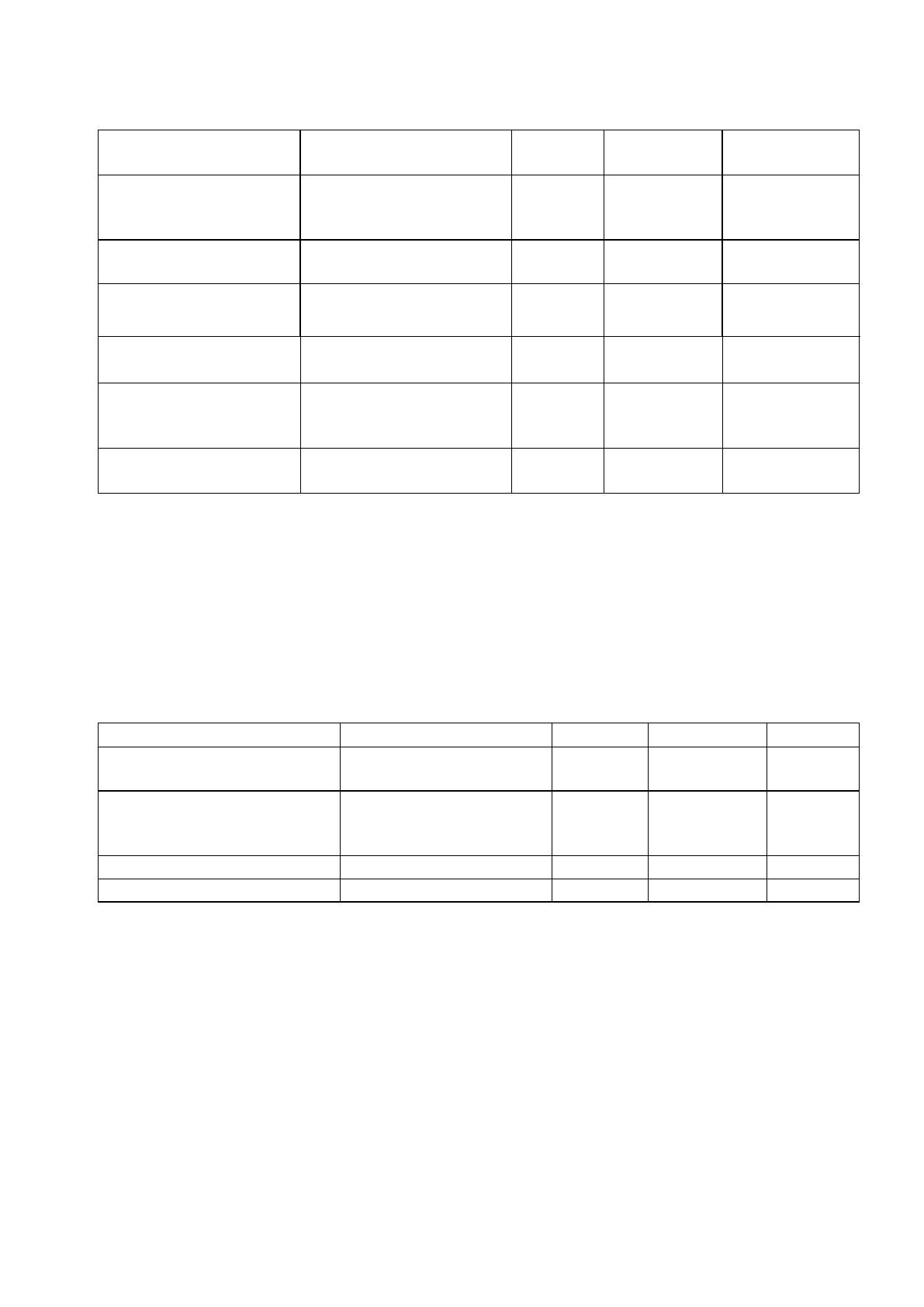
В таблице 24 представлены поля, присутствующие в таблице «клиенты» и
их настройки.
Таблица 24
Поля таблицы «Клиенты»
Наименованиеполя
Идентификаторполя
Типполя
Длинаполя
Прочее
Серия и номер
паспорта
Ключ
Короткий
текст
16
ключевоеполе
, маска ввода:
00\ 00\
000000
Фамилия
Короткий
текст
43
Имя
Короткий
текст
43
Отчество
Короткий
текст
43
Телефон
Короткий
текст
18
Маска ввода:
"+7 ("000")
"000\-00\-00
E-mail
Короткий
текст
26
В таблице «клиенты» будут учитываться люди, которые заключают
контракты со школой образовательного центра. Обычно, это родители учащихся,
или их опекуны, но в исключительных случаях, если ученик является
дееспособным, клиентом может быть и он сам.
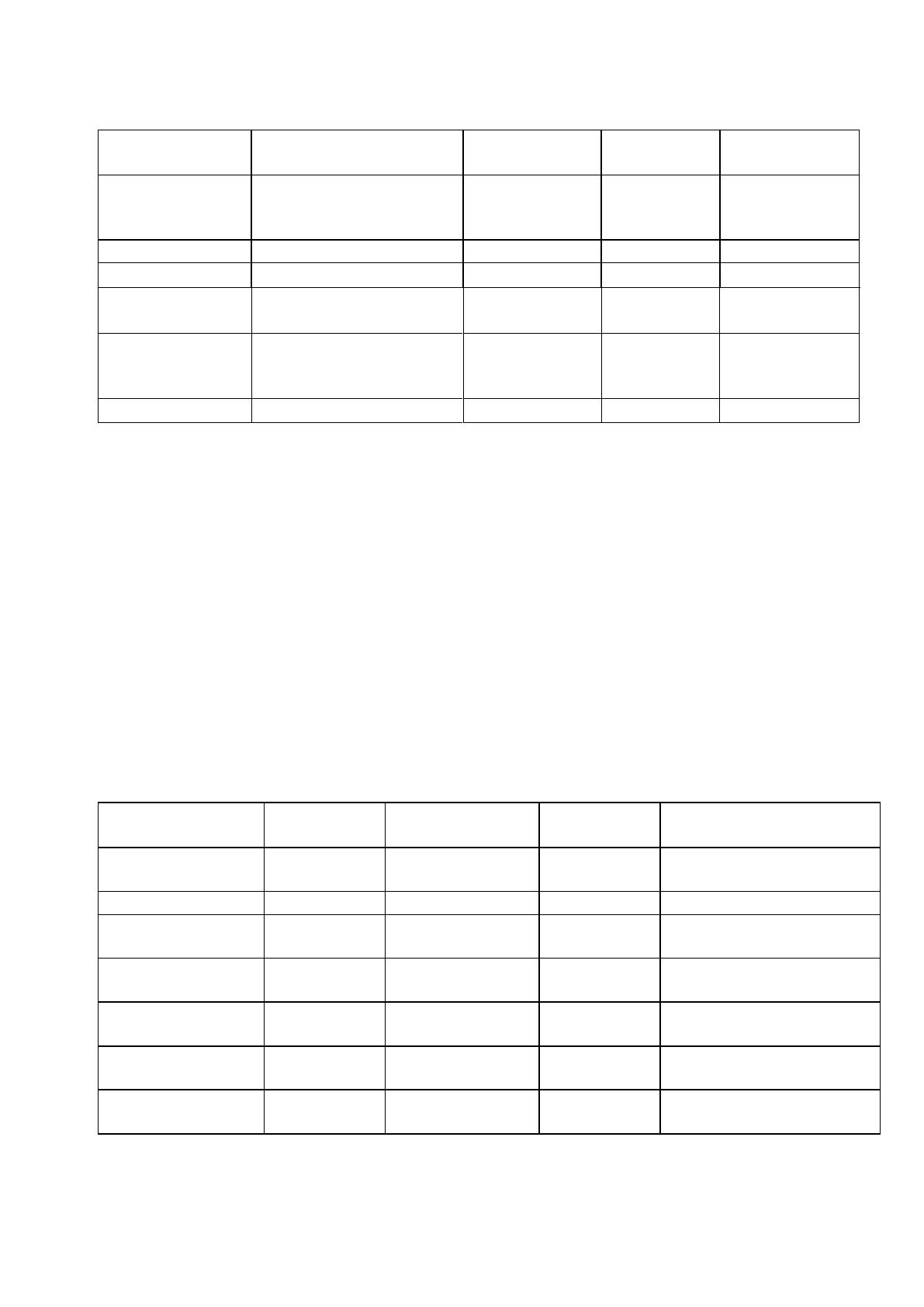
Поля, присутствующие в таблице «преподаватели» и их настройки
представлены в таблице 25.
72
Таблица 25
Поля таблицы «преподаватели»
Наименованиеполя
Идентификаторполя
Типполя
Длинаполя
Прочее
Табельный номер
Ключ
Короткий
текст
7
ключевоеполе
, маска ввода:
0000000
Фамилия
Короткий
текст
41
Имя
Короткий
текст
41
Отчество
Короткий
текст
41
Телефон
Короткий
текст
18
Маска ввода:
"+7 ("000")
"000\-00\-00
Предмет
Короткий
текст
50
В таблице «преподаватели» будет учитываться преподавательский состав
школы. В ней будут отображаться преподаватели, которые, в том числе,
являются классными руководителями и их контактная информация.
Поля, присутствующие в таблице «классы» и их настройки представлены
в таблице 26.
Таблица 26
Поля таблицы «классы»
Наименованиеполя
Идентификаторполя
Типполя
Длинаполя
Прочее
Класс
Ключ
Короткий
текст
2
ключевое
поле
Табельныйномерклассного
руководителя
Короткий
текст
7
Маска
ввода:
0000000
Кабинет
Числовой
4
Профиль
Числовой
50
В таблице «классы» будет учитываться состав и количество учебных
групп школы. Каждой группе назначается классный руководитель из числа
преподавателей. Помимо преподавателя, каждому классу присваивается кабинет
для проведения не учебных и дополнительных занятий, классных часов и
хранения личных вещей. У каждого класса есть профильное направление,
которое также указывается в этой таблице.
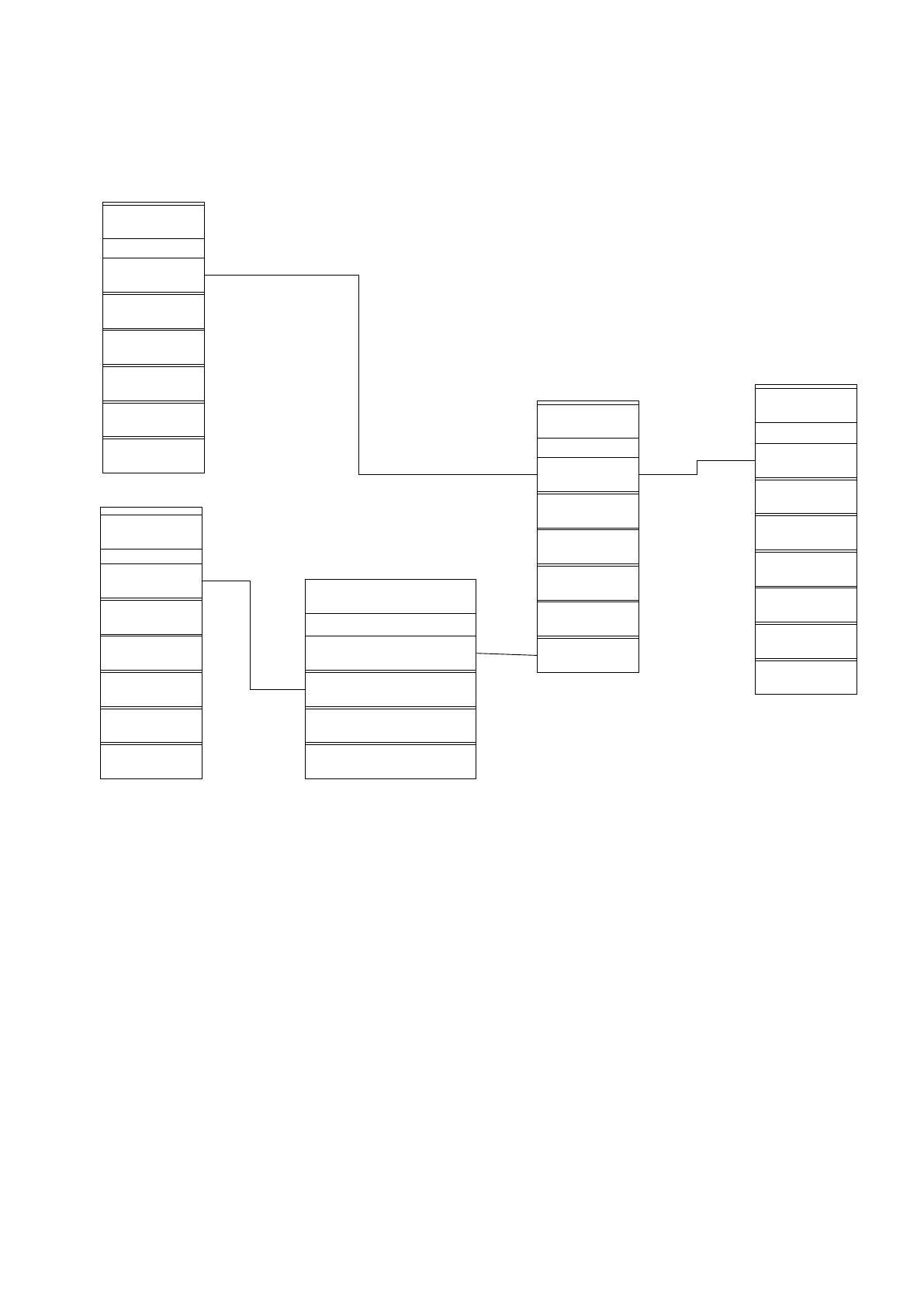
Поля, присутствующие в таблице «классы» и их настройки представлены
в таблице 27.
73
Таблица 27
Поля таблицы «учащиеся»
Наименование
поля
Идентификаторполя
Типполя
Длинаполя
Прочее
Код контракта
Ключ
Короткийтекст
8
Ключевоеполе,
маска ввода:
00000000
Фамилия
Короткийтекст
41
Имя
Короткийтекст
41
Отчество
Короткийтекст
41
Телефон
Короткийтекст
18
Маска ввода:
"+7 ("000")
"000\-00\-00
Класс
Короткийтекст
4
В таблице «учащиеся» приведён список учеников школы.
Главными таблицами в системе, как было сказано выше, должны стать
таблицы-журналы. Эти таблицы будут обновляться.
Каждая таблица-журнал будет отвечать за класс. Некоторая информация,
например, учащиеся, будет связана со справочниками для соблюдения
нормальных форм.
Поля, присутствующие в типовой таблице-журнале и их настройки
представлены в таблице 28. В каждой таблице эти поля могут значительно
отличаться.
Таблица 28
Типовые поля таблицы-журнала
Наименованиеп
оля
Идентифик
аторполя
Типполя
Длинаполя
Прочее
Код контракта
Ключ
Короткий текст
8
ключевоеполе, маска
ввода: 00000000
Занятие 1
Короткий текст
1
Цвет поля: темно-серый
Занятие 2
Короткий текст
1
Список значений:
П;У;О;Б;1;2;3;4;5
Занятие 3
Короткий текст
1
Список значений:
П;У;О;Б;1;2;3;4;5
Занятие 4
Короткий текст
1
Список значений:
П;У;О;Б;1;2;3;4;5
Занятие 5
Короткий текст
1
Список значений:
П;У;О;Б;1;2;3;4;5
Занятие 6
Короткий текст
1
Список значений:
П;У;О;Б;1;2;3;4;5

74
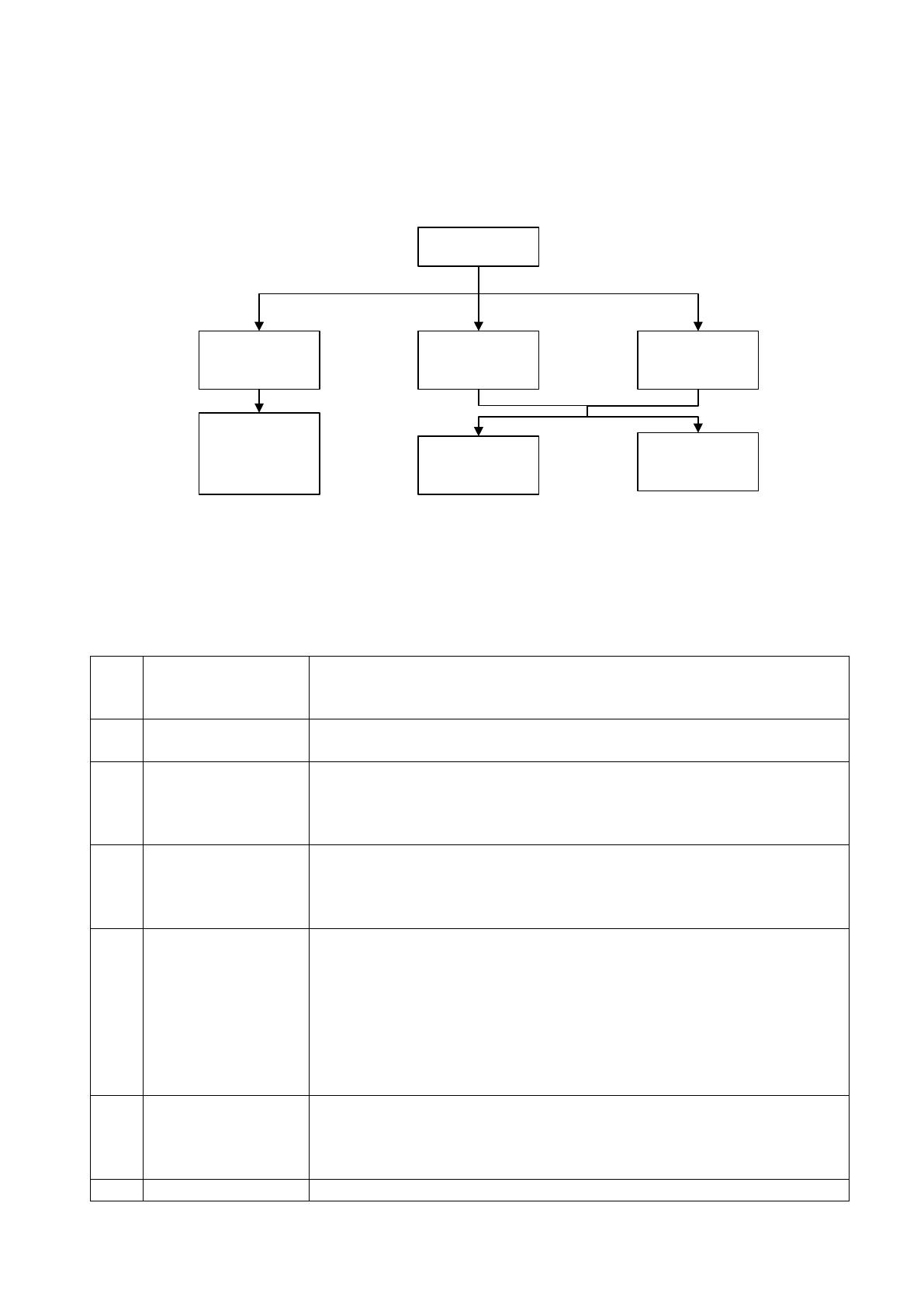
На рисунке 12 представлена ER модель, которая схематично показывает
взаимодействие описанных ранее таблиц. Стоит отметить, что «таблица-журнал»
представлена, как пример.
Серия и номер
паспорта (К)
Фамилия
Имя
Отчество
Телефон
E-mail
Код контракта
(К)
Фамилия
Имя
Отчество
Класс
Табельный
номер (К)
Фамилия
Имя
Отчество
Телефон
Предмет
Класс (К)
Табельный номер классного
руководителя
Кабинет
Профиль
Код контракта
(К)
Занятие 1
Занятие 2
Занятие 3
Занятие 4
Занятие 5
Занятие 6
Телефон
Клиенты
Учащиеся
Таблица-журнал
Классы
Преподаватели
1
1
1
1
1
1
Рисунок 12. ER модель
75
2.3.3 Структурная схема пакета (дерево вызова процедур и программ)
Для описания функционирования программы строится дерево
программных модулей (рисунок 13).На этой схеме показаны программные
модули, которые позволяют функционировать программе.
Модуль
авторизации
пользователя
Главный
модуль
Модуль
работы с
таблицами
Модуль
редактирован
ия данных
Модуль
сохранения
данных
Модуль
разграничени
я прав
доступа
Модуль
работы с
отчетами
Рисунок 13. Дерево программных модулей
Для лучшего понимания функций модулей построим сводную таблицу, в
которой будут указаны функции каждого программного модуля (таблица29).
Таблица 29
Сводная таблица программных модулей
№
П/
П
Модуль
Функции модуля
1
Главный модуль
Инициирует запуск программы, позволяет пользователю
начать работу с программой.
2
Модуль
авторизации
пользователя
Этот модуль отвечает за авторизацию пользователя.
Авторизированный пользователь получает права доступа
в соответствии с данными, записанными на его учетной
записи и может получить доступ к информации.
3
Модуль
разграничения
прав доступа
Составляющая часть модуля авторизации. назначает
пользователю права доступа к таблицам и проверяет их
при попытке открытия файла. Отвечает за выведение
сообщений о недостатке прав доступа.
4
Модуль работы
с таблицами
В зависимости от целей пользователя, он откроет одну из
таблиц базы данных. После этого будет запущен модуль
редактирования данных, с помощью которого
пользователь может работать с данными в таблице., или
заполнит одну из форм. В целом, эти функции не
отличаются друг от друга, но при заполнении
большинства форм либо создаются новый файлы, либо
редактируются существующие.
5
Модуль работы
с формами
При открытии пользователем одной из форм базы данных
будет запущен модуль редактирования данных, с
помощью которого пользователь может заполнит
интересующую его форму
6
Модуль
При работе с файлом запускается этот модуль. Он

76
редактирования
данных
отвечает за изменение информации, её добавление и
удаление. Выделен, как отдельная функция.
7
Модуль
сохранение
файла
Обычно, после произведения необходимых действий
пользователем, требуется сохранить изменения,
внесенные в редактируемый файл. Эта процедура
отвечает за перезапись существующих файлов, или
создание новых в базе данных. Выделен, как отдельная
функция.
2.3.4. Описание программных модулей
Для описания программных модулей на рисунках 14 и 15 показаны блок-
схемы, демонстрирующие алгоритм работы программы. Они изображают работу
приложения, начиная с запуска, и показывает возможный варианты
взаимодействия с пользователем вплоть до закрытия программы.
Программный код основного модуля представлен в приложении 1.
Следует обратить внимание, что блок-схема на рисунке 15 ссылается на
рисунок 14. Это происходит потому, что существует только один возможный
конец для функционирования приложения – его закрытие пользователем.
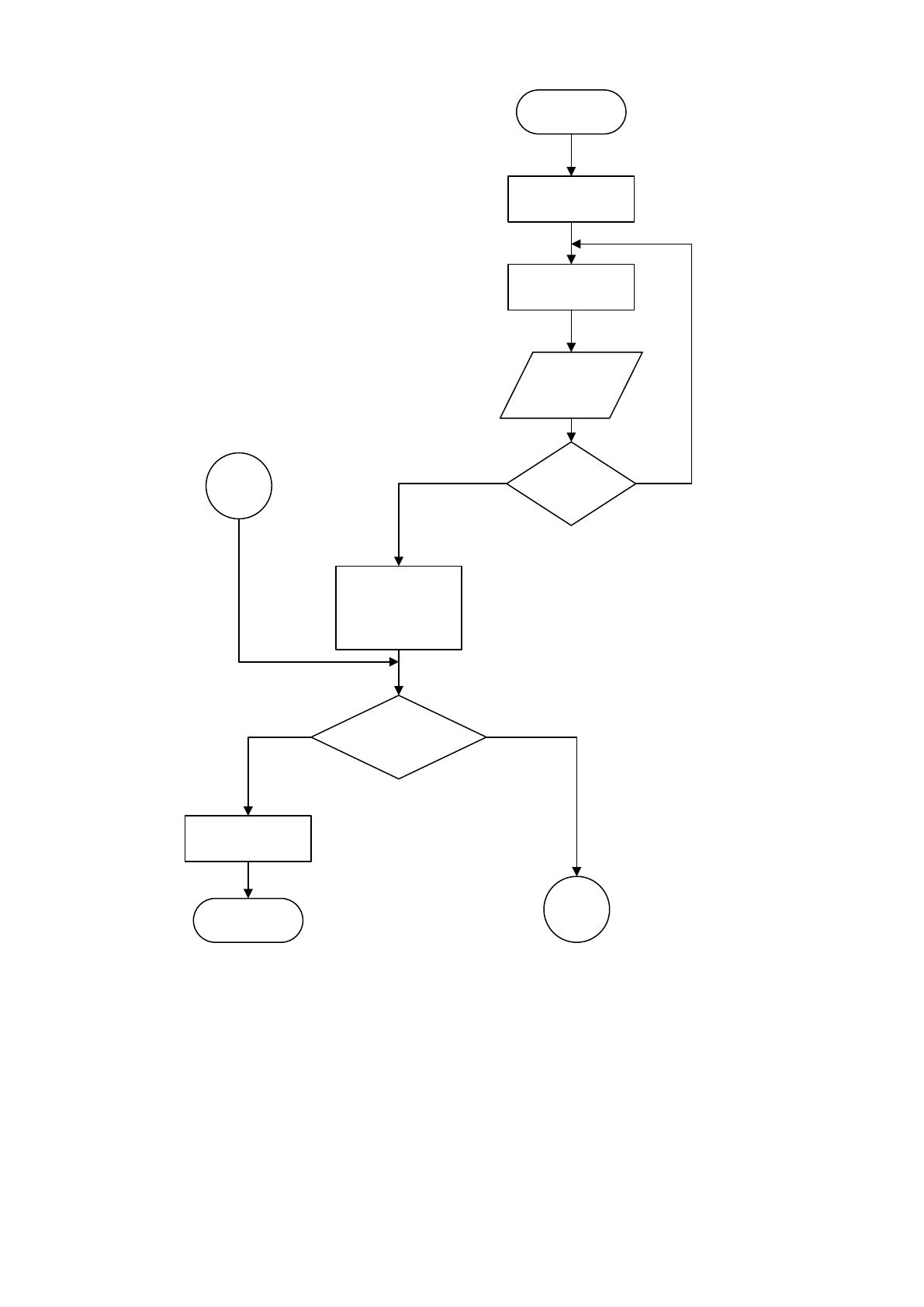
77
Начало
Запуск
приложения
Вывод формы
авторизации
Пароль
верен?
Открытие
основного
окна
приложения
Нет
Да
Закрыть
приложение?
Да Нет
Закрытие
приложения
Конец
с1
с2
Ввод
пароля
Рисунок 14. Блок-схема процесса функционирования программы