67
По нажатию кнопки отмена будет обеспечение удаление информации
связанной с данной накладной.
Работа модуля завершается нажатием кнопки «Отмена» или «Запись»,
или средствами Windows для закрытия окна, например Alt+F4.
Модуль «Перечень накладных»
Входные данные
Входными данными модуля будет признак типа накладных, которые
должны выводиться для просмотра (0- приход; 1 – расход) и таблицы базы
данных содержащие информацию о зарегистрированных в программе накладных
и перечне товаров оприходованных на склад или проданных в зависимости от
типа накладной.
Выходные данные
Выходными данными будут являться, данные о зарегистрированных в
программе накладных и перечне товаров оприходованных на склад или
проданных в зависимости от типа накладной.
Методы решения
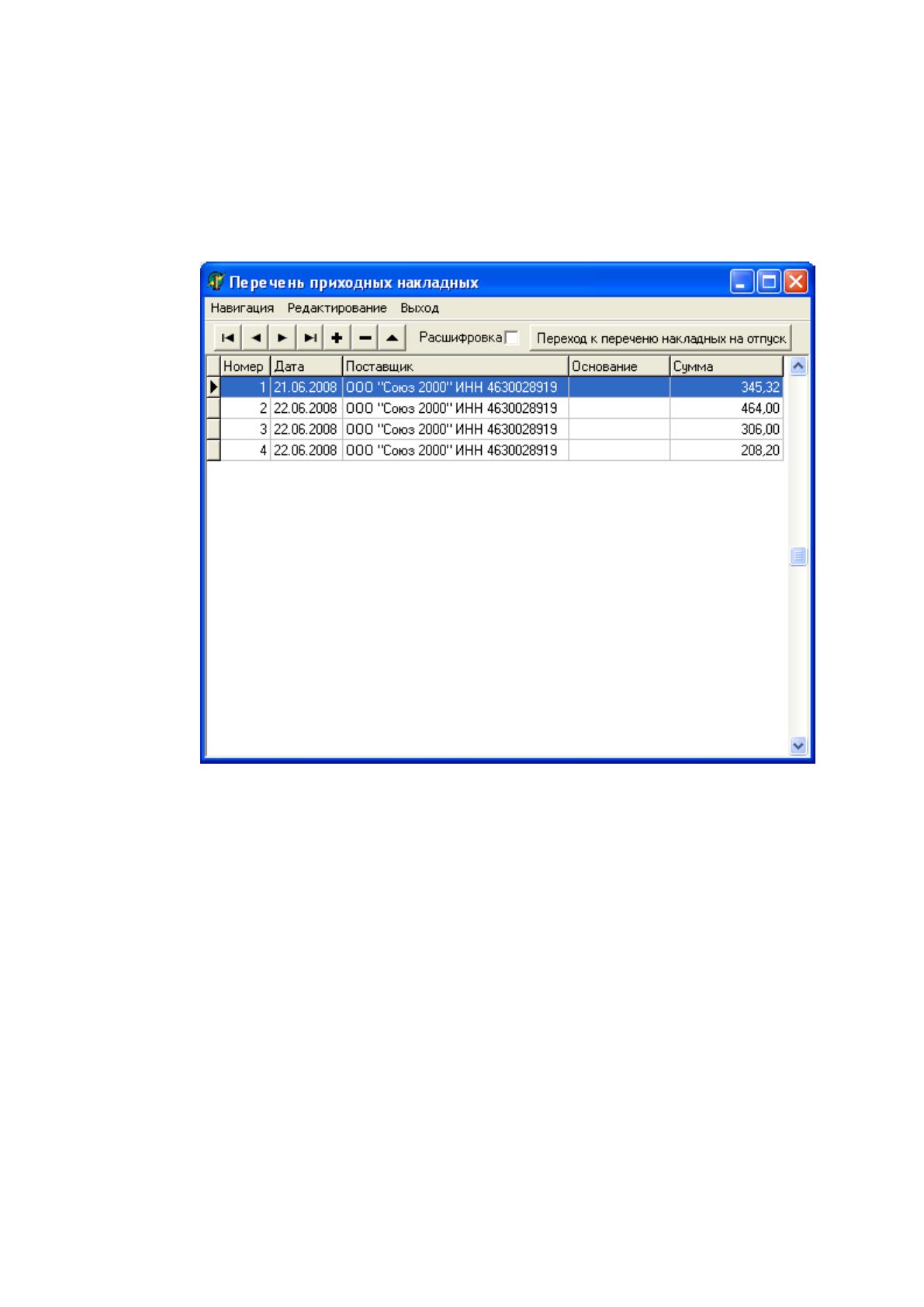
Модуль «Перечень накладных» (рисунок №15). запускается выбором
пункта меню «Товары | Приход» (тип=0) или «Товары | Расход»(тип=1):
procedure TfrNakl.FormShow(Sender: TObject);
begin
if TipNakl=0 then
begin
caption:='Перечень приходных накладных';
BitBtn1.Caption:='Переход к переченю накладных на отпуск';
DM3.Table5.Filter:='Tip=0';
DBGrid1.Columns[2].Title.Caption:='Поставщик';
DBGrid1.Columns[2].FieldName:='NamFirm';
end
else
begin
caption:='Перечень накладных на отпуск';
BitBtn1.Caption:='Переход к переченю приходных накладных';
68
DM3.Table5.Filter:='Tip=1';
DBGrid1.Columns[2].Title.Caption:='Получатель';
DBGrid1.Columns[2].FieldName:='NamPodr';
end;
DM3.Table5.FindFirst;
end;
Рисунок №15. Форма модуля «Перечень накладных».
В данном модуле обеспечен просмотр накладных в зависимости от
выбранного пункта меню.
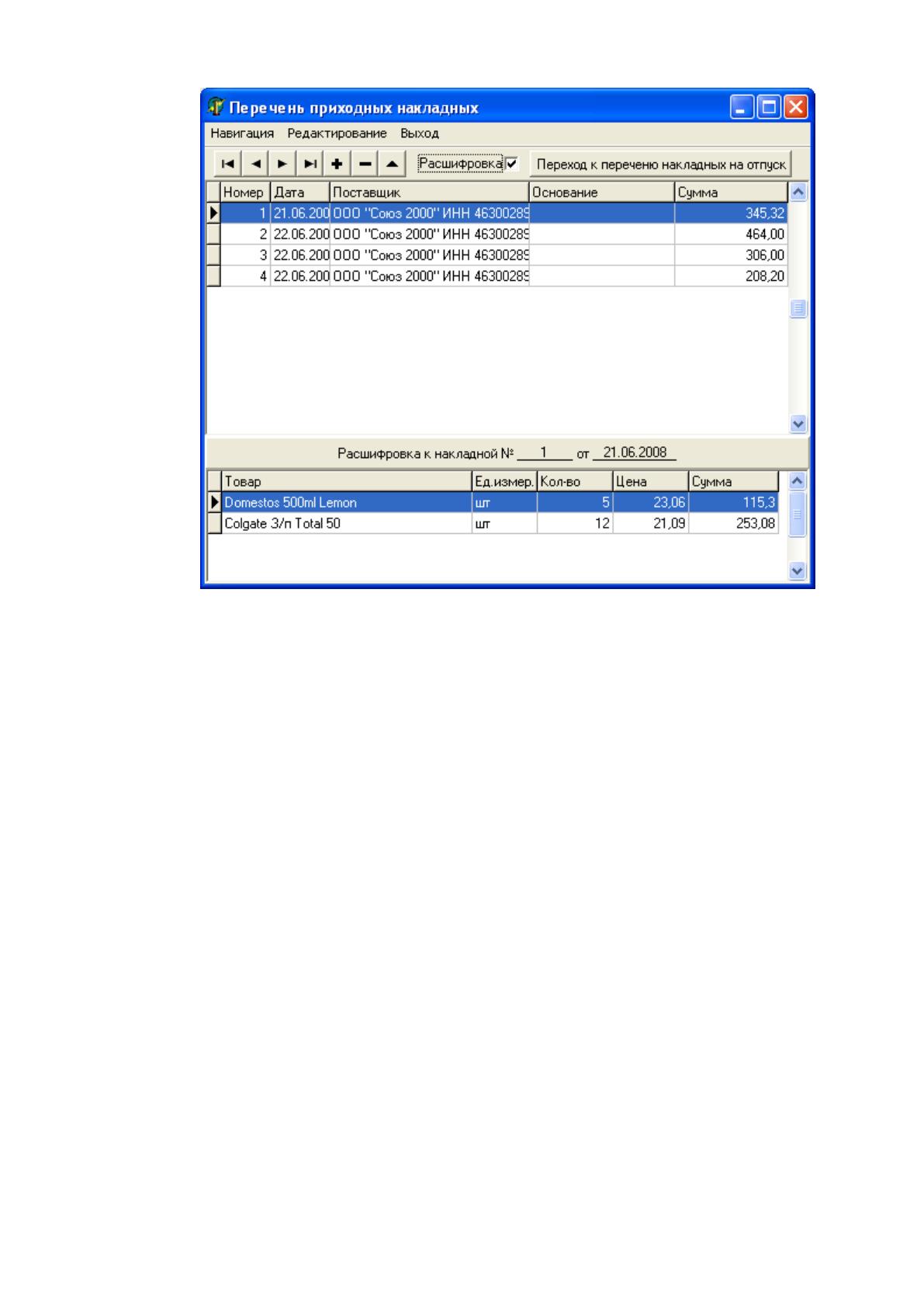
Если установлен флажок расшифровка, то отображается перечень
товаров включенных в данную накладную (рисунок №16).

69
Рисунок №16. Отображение товаров включенных в накладную.
procedure TfrNakl.CheckBox1Click(Sender: TObject);
begin
Panel2.Visible:=CheckBox1.Checked;
end;
По нажатию кнопки «Добавить» вызывается модуль «Накладная» для
ввода данных соответствующих выбранному типу накладной.
Работа модуля завершается нажатием кнопки «Выход» или средствами
Windows для закрытия окна, например Alt+F4.
Модуль «Наличие»
Входные данные
Входными данными модуля являются данные, введенные в базу данных
в результате работы модулей «Перечень накладных» и «Накладная».
Выходные данные
Выходными данными являются данные о наличии и движении товаров.
70
Методы решения
Модуль «Наличие» запускается выбором пункта меню «Товары |
Наличие».
В данном модуле обеспечен просмотр наличия товаров.
Работа модуля завершается нажатием кнопки «Выход» или средствами
Windows для закрытия окна, например Alt+F4.
Модуль «Платежка»
Входные данные
Входными данными модуля являются данные об оплате за полученную
или отпущенную продукцию, отраженных в платежном поручении или
платежном требовании:
- наименование, расчетный и корреспондирующий счета,
обслуживающий банк поставщика или оптового
покупателя(символьное);
- назначение платежа (символьное);
- сумма (действительное).
Выходные данные
Выходными данными является, заполненный на основании входных
данных платежный документ (таблицы №7 базы данных). Для каждого
платежного документа будет формироваться порядковый номер платежного
документа, в качестве даты поступления будет приниматься «текущая дата».
В соответствующей таблице (таблицы №1, 5, 6) для хранения сведений о
договорах будет производиться отметка об оплате на сумму, определенную в
платежном документе.
Методы решения
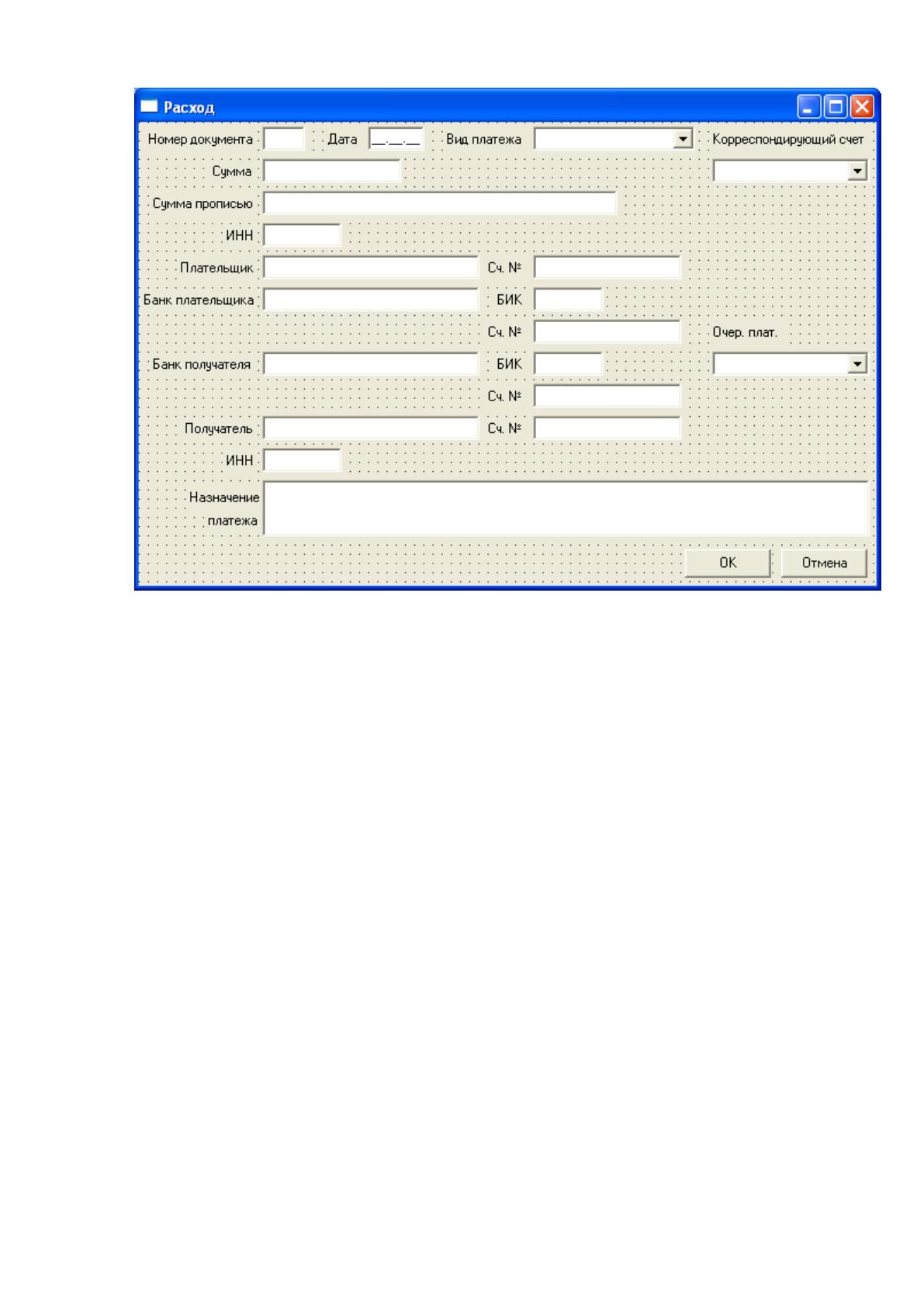
Модуль «Платежка» запускается выбором пункта меню «Редактирование
| Добавить» модуля «Расчеты» (рисунок №17).
71
Рисунок №17. Форма модуля «Платежка».
В данном модуле обеспечен ввод сведений об оплате поставщику за
полученные товары или об оплате оптовым покупателем приобретенных
товаров. Определение поставщика (получателя) или покупателя (плательщика)
происходит выбором из возможных значений определенных в модуле
«Поставщики» или «Покупатели». Те записи, которые не будут содержать
информацию о плательщике/получателе и сумме платежа будут удаляться без
предупреждения.
Запись данных в базу данных производится по нажатию кнопки
«Запись». По нажатию кнопки «Запись» осуществляется контроль ввода:
procedure TForm4.Button1Click(Sender: TObject);
begin
If Memo1.Lines[0]='' then
begin
//Form12.ShowModal;
Exit;
end;
If Form4.ComboBox1.Text='' then
72
begin
//Form12.ShowModal;
Exit;
end;
If Form4.ComboBox2.Text='' then
begin
//Form12.ShowModal;
Exit;
end;
If Form4.ComboBox3.Text='' then
begin
//Form12.ShowModal;
Exit;
end;
If Form4.Edit1.Text='' then
begin
//Form12.ShowModal;
Exit;
end;
If Form4.Edit3.Text='' then
begin
//Form12.ShowModal;
Exit;
end;
If Form4.Edit4.Text='' then
begin
//Form12.ShowModal;
Exit;
end;
If Form4.Edit5.Text='' then
begin
//Form12.ShowModal;
Exit;
end;
If Form4.Edit6.Text='' then
begin
//Form12.ShowModal;
Exit;
end;
If Form4.Edit7.Text='' then

73
begin
//Form12.ShowModal;
Exit;
end;
If Form4.Edit8.Text='' then
begin
//Form12.ShowModal;
Exit;
end;
If Form4.Edit9.Text='' then
begin
//Form12.ShowModal;
Exit;
end;
If Form4.Edit10.Text='' then
begin
//Form12.ShowModal;
Exit;
end;
{
Form1.Table2.Append;
Form1.Table2.FieldByName('V_pl').AsString:=ComboBox1.Text;
Form1.Table2.FieldByName('Provod').AsString:=ComboBox2.Text;
Form1.Table2.FieldByName('Och_pl').AsString:=ComboBox3.Text;
Form1.Table2.FieldByName('Num').AsString:=Edit1.Text;
Form1.Table2.FieldByName('Data').AsDateTime:=StrToDate(MaskEdit1.Text);
Form1.Table2.FieldByName('Usl').AsString:=Edit2.Text;
Form1.Table2.FieldByName('Summa').AsString:=Edit3.Text;
Form1.Table2.FieldByName('Summa_p').AsString:=Edit4.Text;
Form1.Table2.FieldByName('Inn_plat').AsString:=Edit5.Text;
Form1.Table2.FieldByName('Plat').AsString:=Edit6.Text;
Form1.Table2.FieldByName('Sch_plat').AsString:=Edit7.Text;
Form1.Table2.FieldByName('Bank_plat').AsString:=Edit8.Text;
Form1.Table2.FieldByName('Bik_plat').AsString:=Edit9.Text;
Form1.Table2.FieldByName('Korr_plat').AsString:=Edit10.Text;
Form1.Table2.FieldByName('Bank_pol').AsString:=Edit11.Text;
Form1.Table2.FieldByName('Bik_pol').AsString:=Edit12.Text;
Form1.Table2.FieldByName('Korr_pol').AsString:=Edit13.Text;
Form1.Table2.FieldByName('Pol').AsString:=Edit14.Text;
74
Form1.Table2.FieldByName('Sch_pol').AsString:=Edit15.Text;
Form1.Table2.FieldByName('Inn_pol').AsString:=Edit16.Text;
Form1.Table2.FieldByName('Naz').AsString:=Memo1.Lines[0]+Memo1.Lines[1]+
Memo1.Lines[2];
Form1.Table2.Post;
Form1.Table2.IndexName:='numdat_p';
//}
Form4.Close;
end;
По нажатию кнопки запись запускается подпрограмма регистрации
оплаты в соответствующих таблицах, например, в таблице «договоров» (таблица
№1) производится отметка об оплате, в таблице «Дебиторы и кредиторы»
(таблица №6) изменяется баланс или добавляется новая запись в случае
отсутствия такого контрагента.
По нажатию кнопки отмена будет обеспечено удаление информации
связанной с данным платежным документом.
Работа модуля завершается нажатием кнопки «Отмена» или «Запись»,
или средствами Windows для закрытия окна, например Alt+F4.
Модуль «Расчеты»
Входные данные
Входными данными модуля будет признак типа платежных документов,
которые должны выводиться для просмотра (0- приход; 1 – расход) и таблицы
базы данных содержащие информацию о зарегистрированных в программе
платежных документах.
Выходные данные
Выходными данными являются, данные о зарегистрированных в
программе платежных документах.
Методы решения
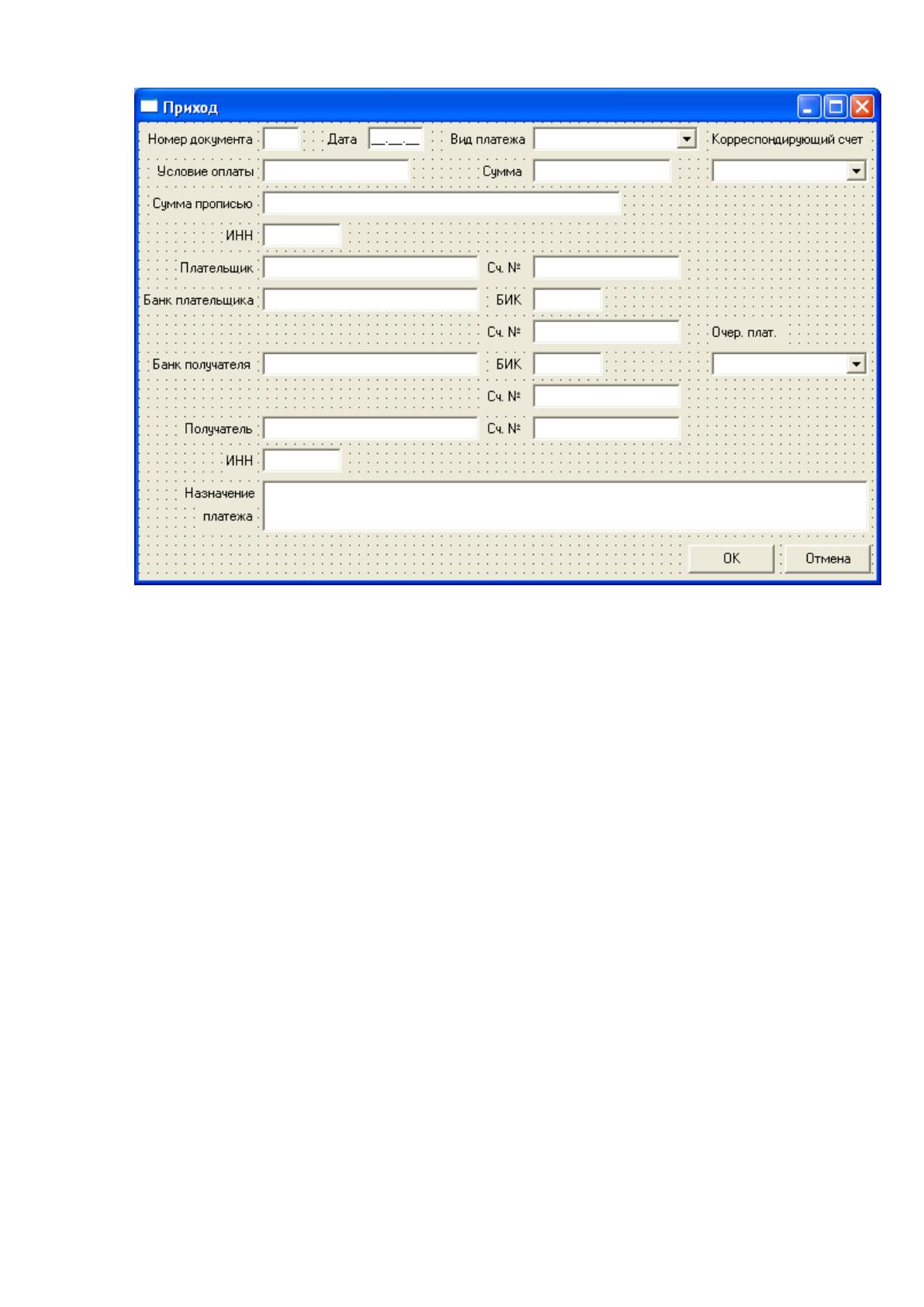
Модуль «Расчеты» запускается выбором пункта меню «Расчеты |
Платежное требование» (тип=0) или «Расчеты | Платежное поручение» (тип=1).
75
Рисунок №18. Форма модуля «Расчеты».
В данном модуле будет обеспечен просмотр платежного документа в
зависимости от выбранного пункта меню.
По нажатию кнопки «Добавить» будет вызываться модуль «Платежка»
для ввода данных соответствующих выбранному типу платежного документа.
Работа модуля завершается нажатием кнопки «Выход» или средствами
Windows для закрытия окна, например Alt+F4.
Модуль «Контроль»
Входные данные
Входными данными модуля являются данные о дебиторах и кредиторы а
также о просроченных договорах заключенных с ними. Необходимые данные
будут выбираться из соответствующих таблиц («Договора», «Дебиторы и
кредиторы», «Поставщики», «Покупатели») базы данных по кодам партнеров,
имеющих дебиторскую или кредиторскую задолженность.
76
Выходные данные
Выходными данными является, форма для просмотра перечня дебиторов
и/или кредиторов, а так же просроченных договоров, заключенных с ними.
Методы решения
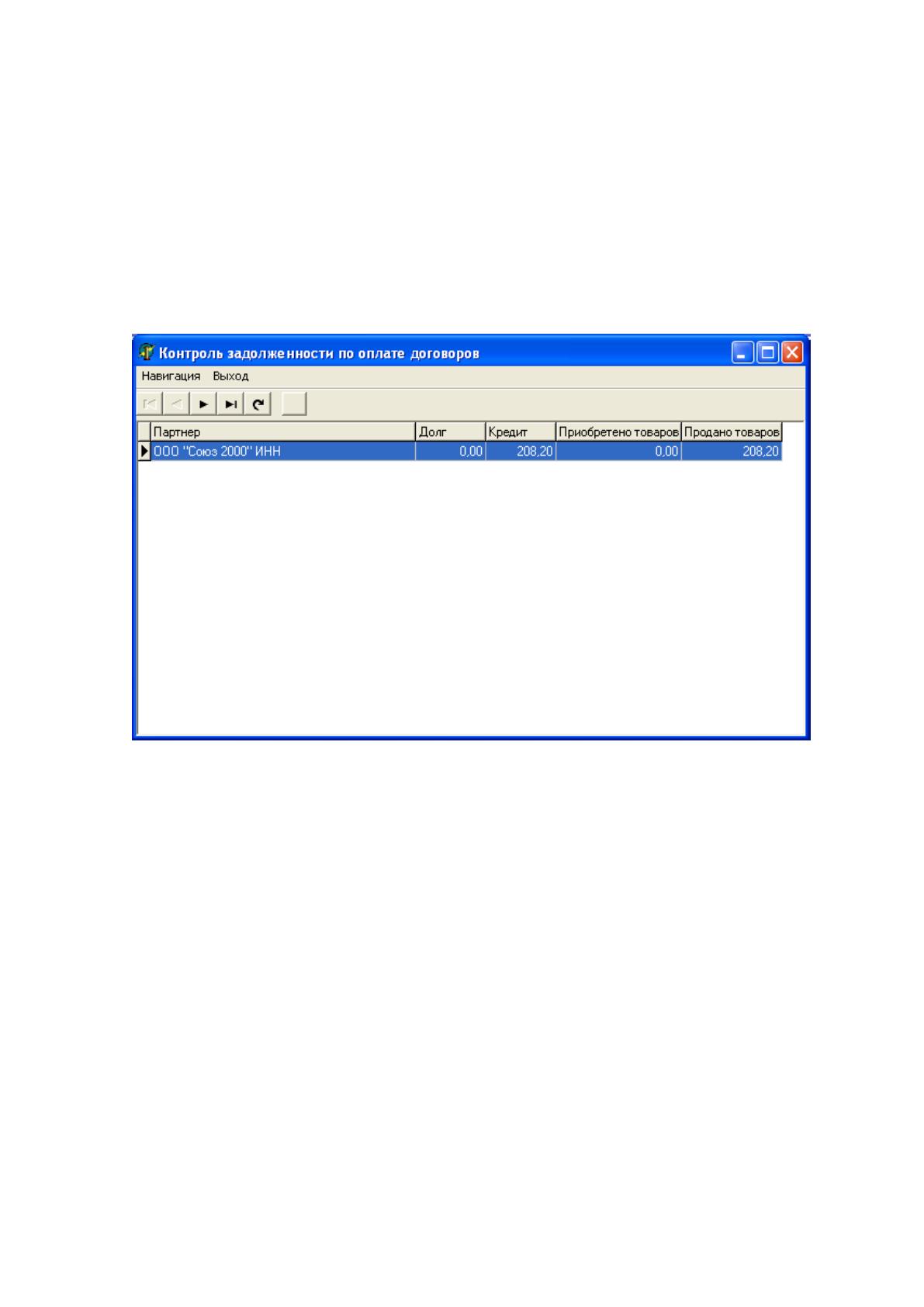
Модуль «Контроль» будет запускаться выбором пункта меню «Договора
| Контроль» (рисунок №19).
Рисунок №19. Форма модуля «Контроль»
В данном модуле будет обеспечен определение и вывод на экран
дебиторов и кредиторов, а так же просроченных договоров, заключенных с
ними. Расчет начинается по запуску модуля, по завершению расчета результаты
расчета отображаются на форме. По выбору пункта меню «Печать» результаты
расчета могут быть распечатаны.
Работа модуля завершается выбором пункта меню «Выход», или
нажатием кнопки «Выход», или средствами Windows для закрытия окна,
например Alt+F4.