76
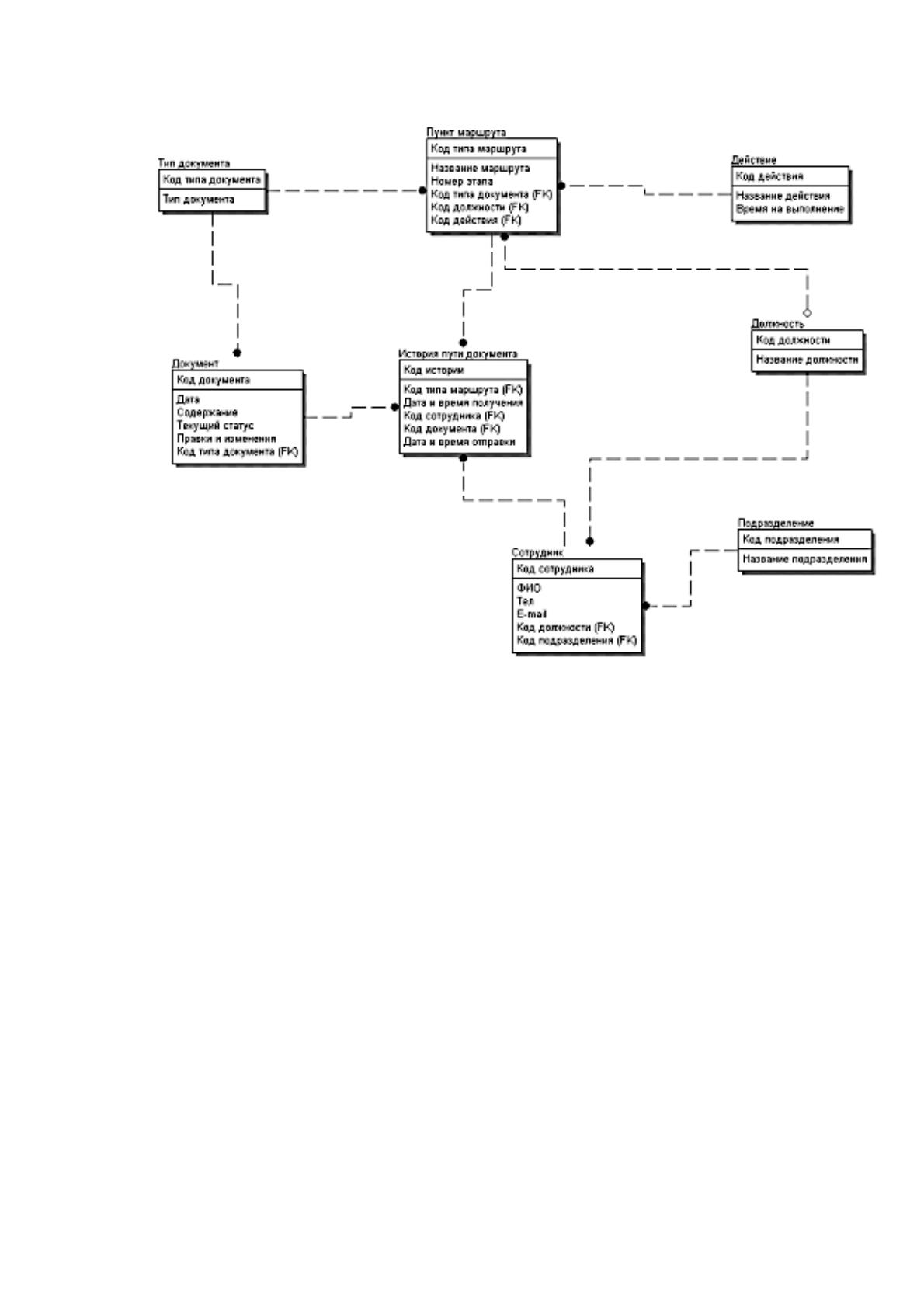
Рисунок 2.7 Логическая ER-модель базы данных
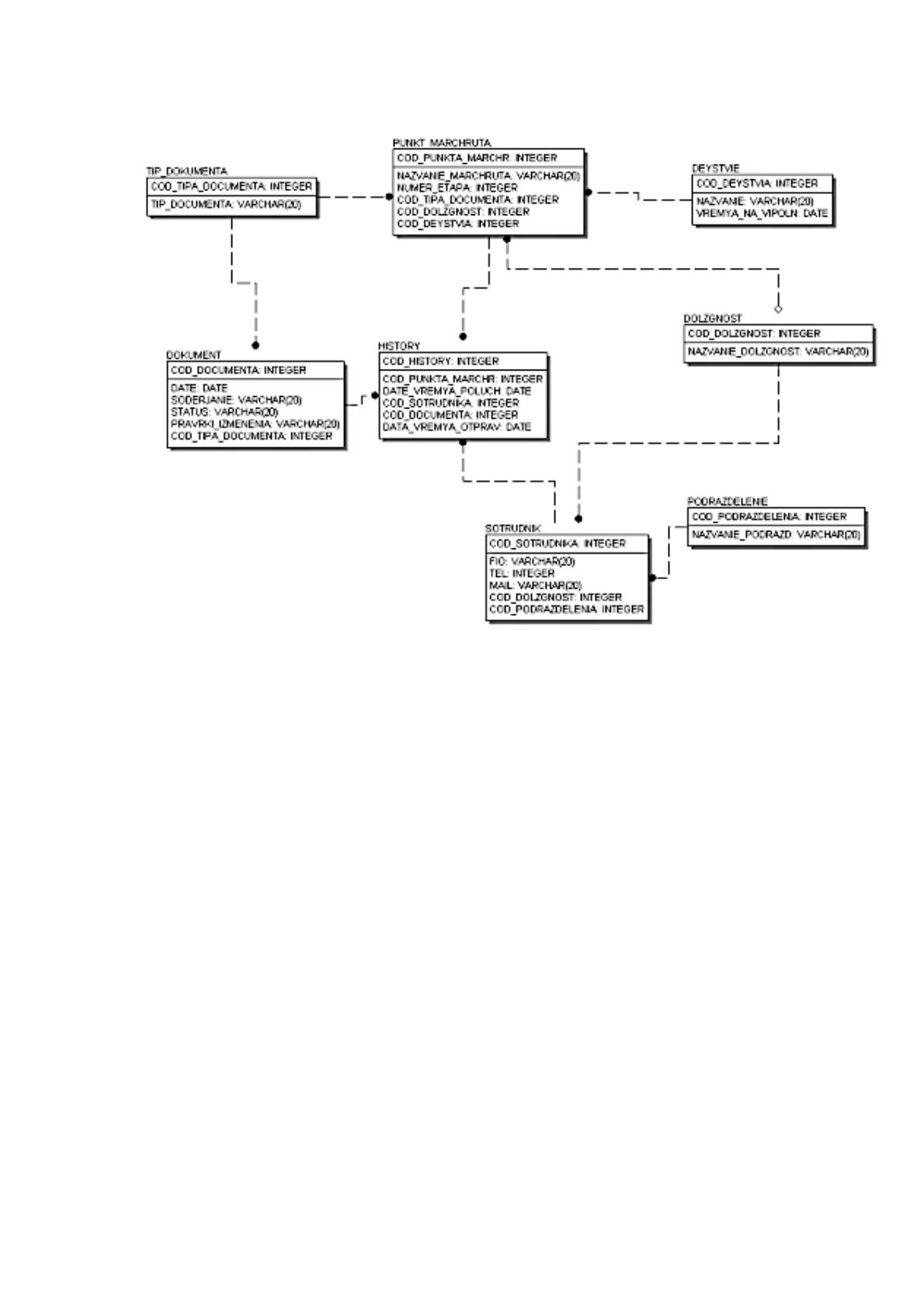
Физическая модель описывает реализацию логической базы данных на
уровне объектов конкретной базы данных, задается тип переменных (рисунок
2.8).
77
Рисунок 2.8 Физическая ER-модель базы данных
Задачей базы данных будет заполнение таблицы HISTORY и построение
пути документа с учетом типов документов и загруженности сотрудников.
Алгоритм заполнения таблицы:
1) Определение статуса документа, завершен документ или нет.
2) Определение последней дату работы с документом.
3) Проверка количества документов у сотрудников.
4) Фиксация последней даты изменения документа (из истории) или даты
его создания.
5) Проверка статуса документа на текущую дату.
6) Определение маршрута документа в соответствии с типом документа
7) Поиск должности в соответствии с маршрутом документа
8) Определение количества документов у сотрудников.
9) Выбор сотрудника с наименьшим количеством документов.
10) Формирование записи в истории.

78
11) Запись статуса документу.
Таблица 2.7
Тип документа
Название
Тип данных
Тип поля
Код типа документа
INT
Ключевой
Тип документа
VARCHAR (20)
-
Таблица 2.8
Документ
Название
Тип данных
Тип поля
Код документа
INT
-
Дата
DATE
-
Содержание
VARCHAR (20)
-
Текущий статус
VARCHAR (20)
-
Правки и изменения
VARCHAR (20)
-
Код типа документа
INT
Ключевой
Таблица 2.9
История пути документа
Название
Тип данных
Тип поля
Код истории
INT
-
Код типа маршрута
INT
Ключевой
Дата и время получения
DATE
-
Код сотрудника
INT
Ключевой
Код документа
INT
Ключевой
Дата и время отправки
DATE
-
Таблица 2.10
Пункт маршрута
Название
Тип данных
Тип поля
Код типа маршрута
INT
-
Название маршрута
VARCHAR (20)
-
Номер этапа
INT
-
Код типа документа
INT
Ключевой
Код должности
INT
Ключевой
Код действия
INT
Ключевой
Таблица 2.11
Действие
Название
Тип данных
Тип поля
Код действия
INT
-
Название действия
VARCHAR (20)
-
Время на выполнение
DATE
-
Таблица 2.12
Должность
Название
Тип данных
Тип поля
Код должности
INT
-
Название должности
VARCHAR (20)
-

79
Таблица 2.13
Сотрудник
Название
Тип данных
Тип поля
Код сотрудника
INT
-
ФИО
VARCHAR (20)
-
Телефон
INT
-
E-mail
VARCHAR (20)
-
Код должности
INT
Ключевой
Код подразделения
INT
Ключевой
Таблица 2.14
Подразделение
Название
Тип данных
Тип поля
Код подразделения
INT
-
Название подразделения
VARCHAR (20)
-
2.3.3. Структурная схема пакета (дерево вызова программных
модулей)
2.3.4. Описание программных модулей
Назначение процесса: организация приема, сортировки, регистрации
входящей корреспонденции, направления документов адресатам для принятия
управленческого решения, направления документов на исполнение,
непосредственно исполнения документов, контроля исполнения документов,
формирования исполненных документов в дела.
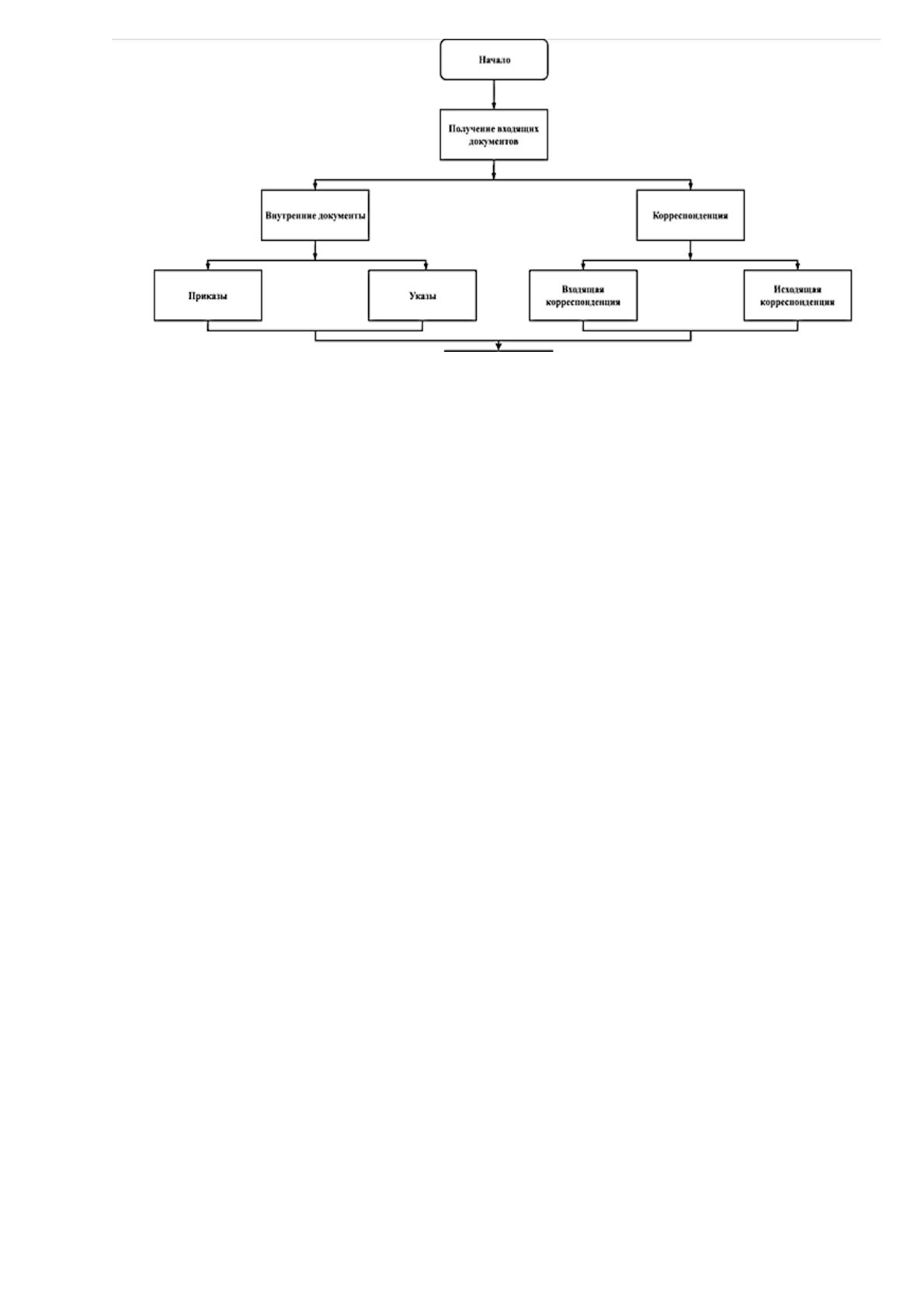
На рисунке 2.9 представлен фрагмент алгоритма выбора документа.
80
Рисунок 2.9 Выбор вида документа
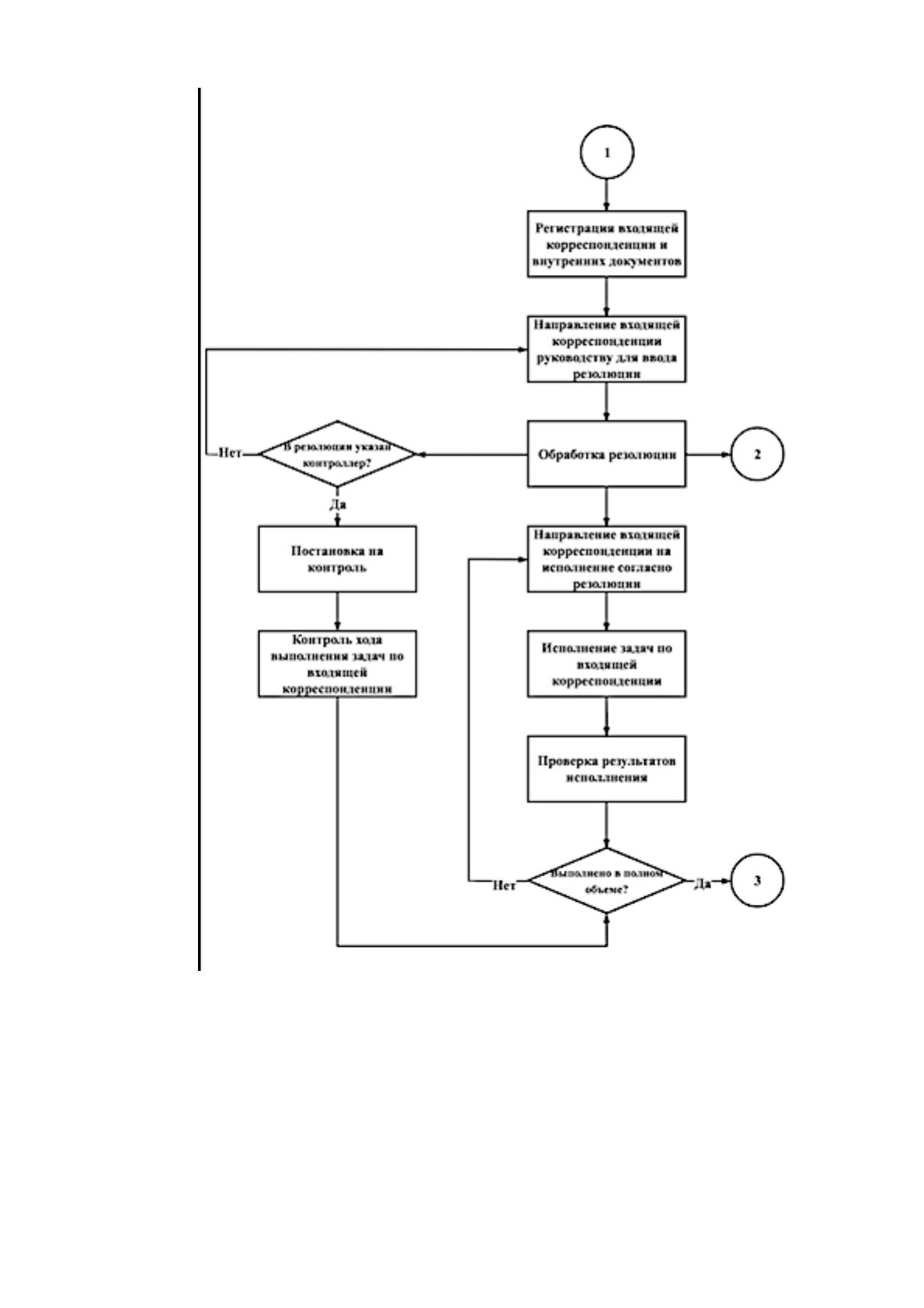
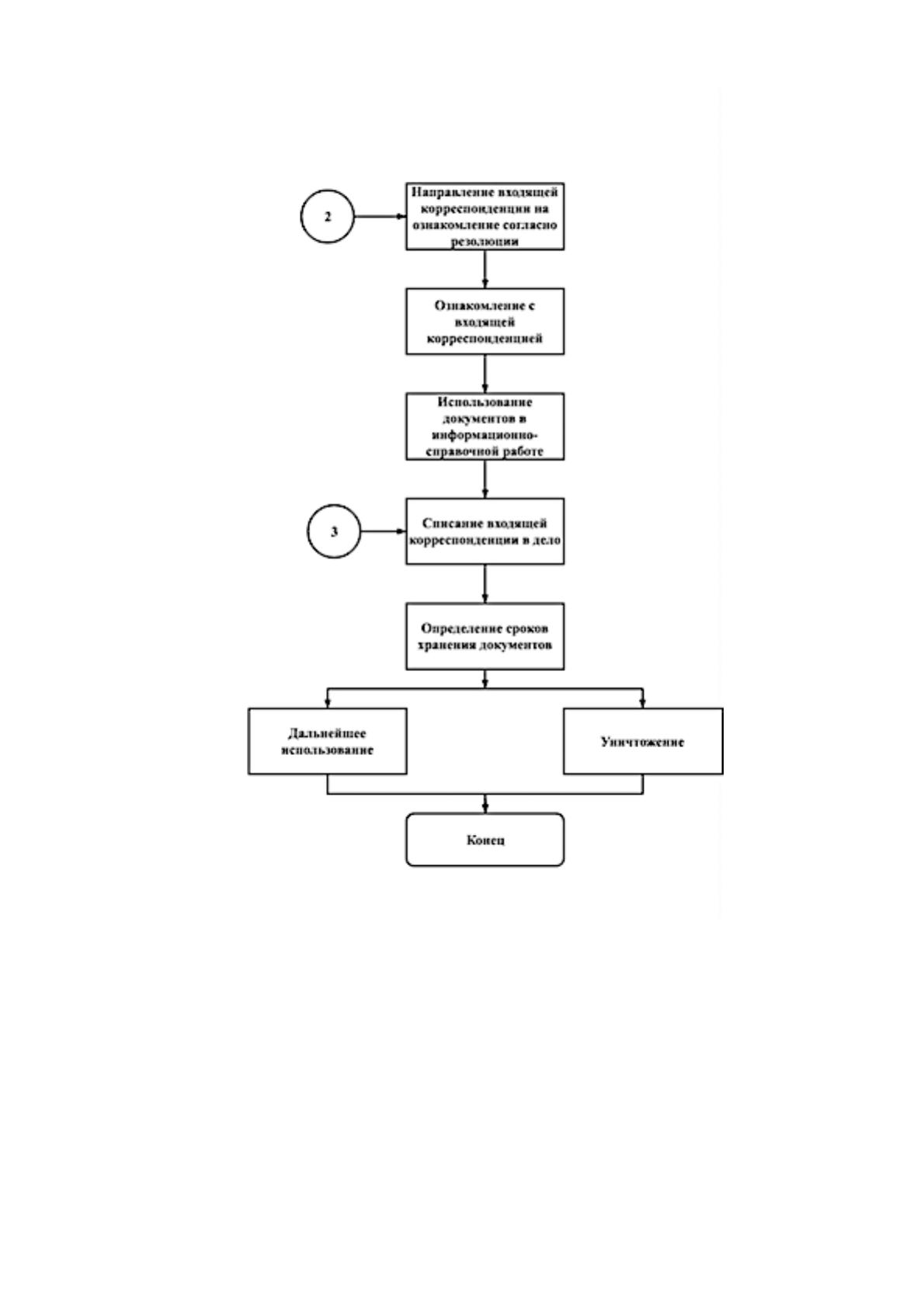
На рисунках 2.10 и 2.11 представлен фрагмент алгоритма прохождения
документа по резолюции в программе.
81
Рисунок 2.10 Прохождение документа по резолюции

82
Рисунок 2.11 Определение сроков хранения документов
2.4. Контрольный пример реализации проекта и его описание
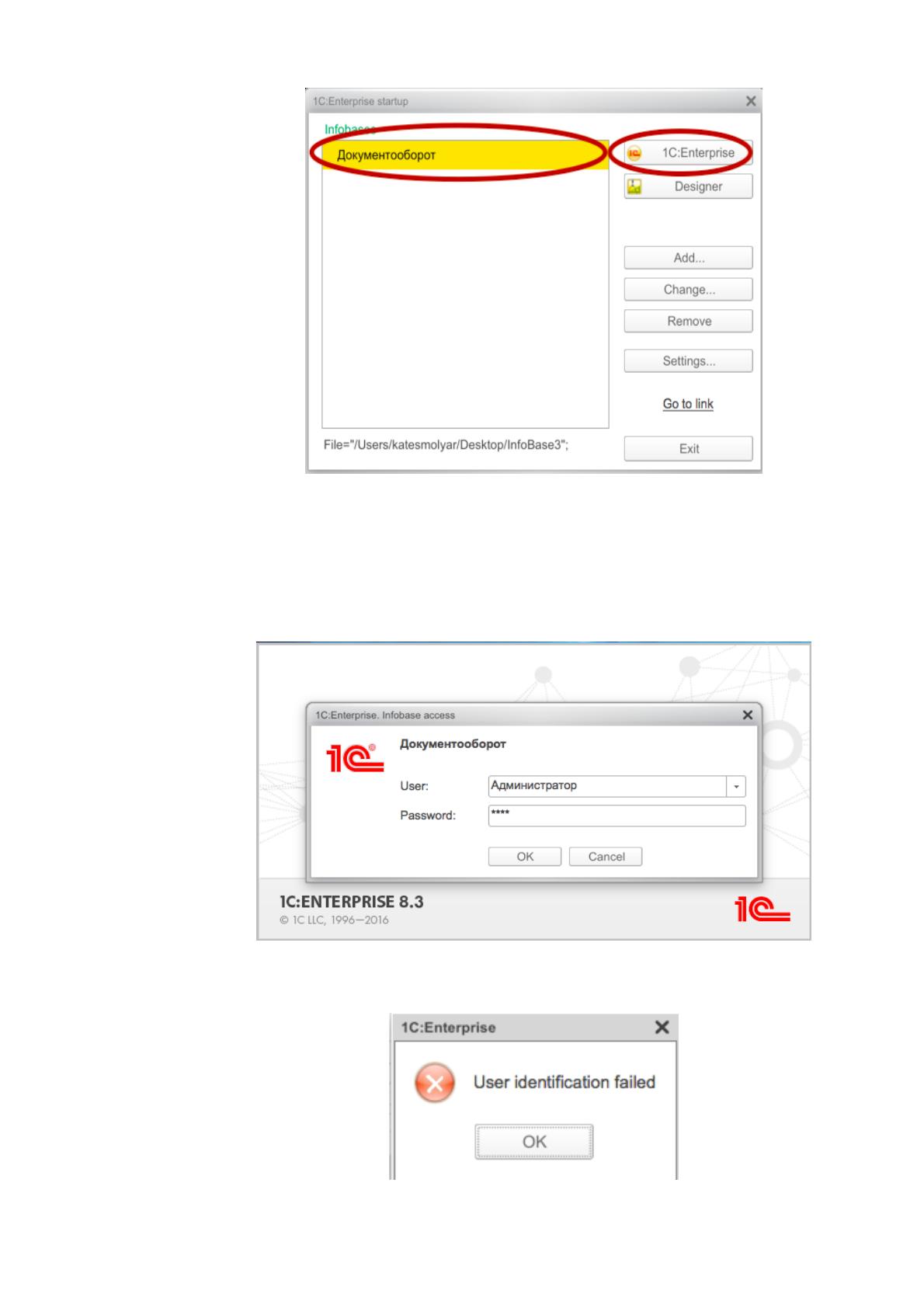
Запускаем «1С: Предприятие». В открывшемся диалоге видим список
информационных баз, с которыми мы работаем. Выбираем «1С: Предприятие»,
как показано на рисунке 2.12.
83
Рисунок 2.12 Выбор интерфейса «1С: Предприятие»
Далее перед нами выскакивает окно авторизации пользователя (рисунок
2.13). Если пароль или имя пользователя введены неправильно выскакивает
окно ошибки авторизации, как показано на рисунке 2.14.
Рисунок 2.13 Авторизация пользователя
Рисунок 2.14 Ошибка авторизации пользователя
84
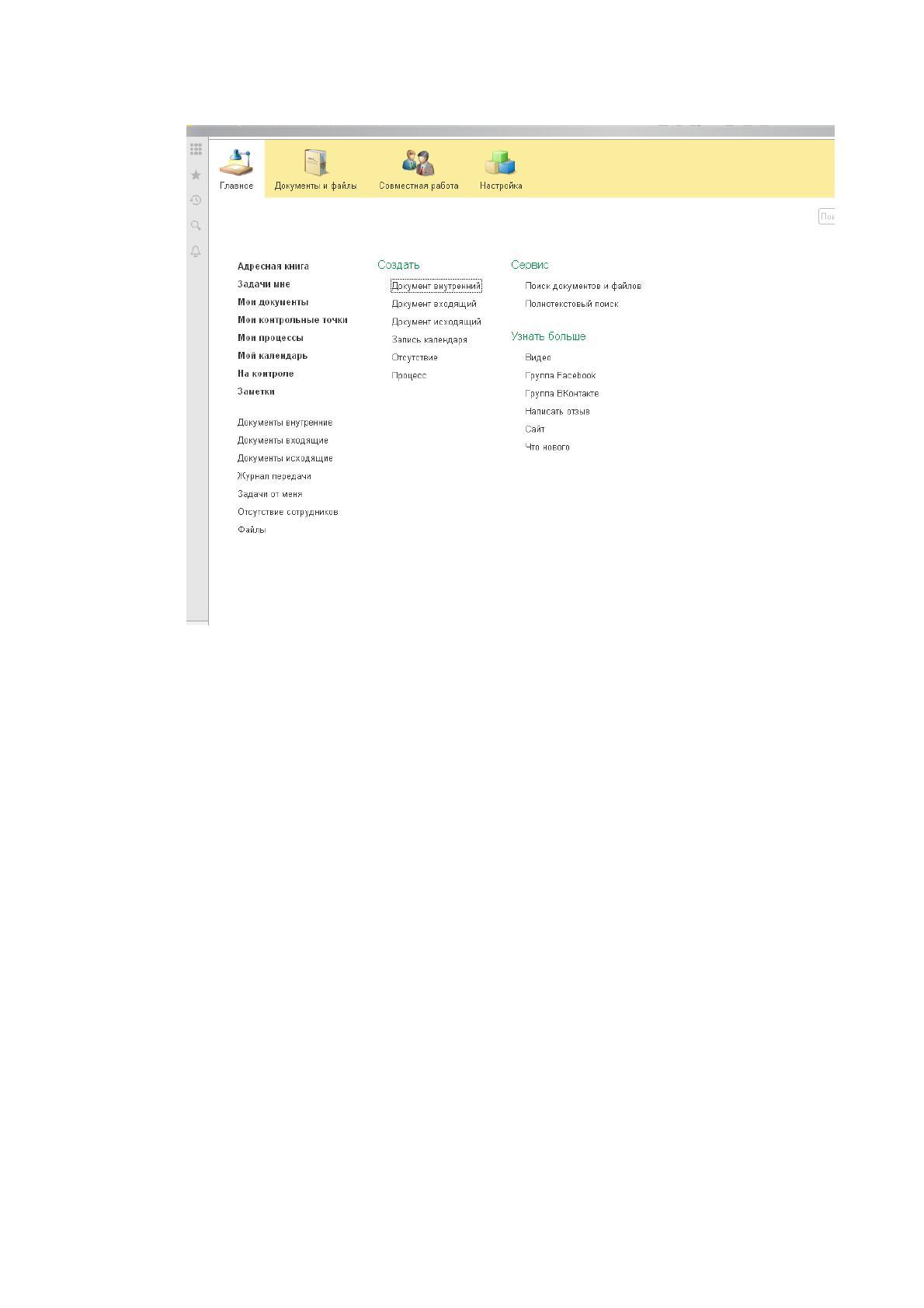
На рисунке 2.15 показан общий интерфейс программы.
Рисунок 2.15 Интерфейс программы внутренних документов
При разработке выпускной квалификационной работы были с нуля
настроены и прописаны шаблоны и бизнес-процессы работы со служебными
записками, приказами, указами и остальными внутренними и организационно-
распорядительной документацией. Код продемонстрирован в Приложении 1.
Далее будут продемонстрированы скриншоты программы формирования
служебной записки.
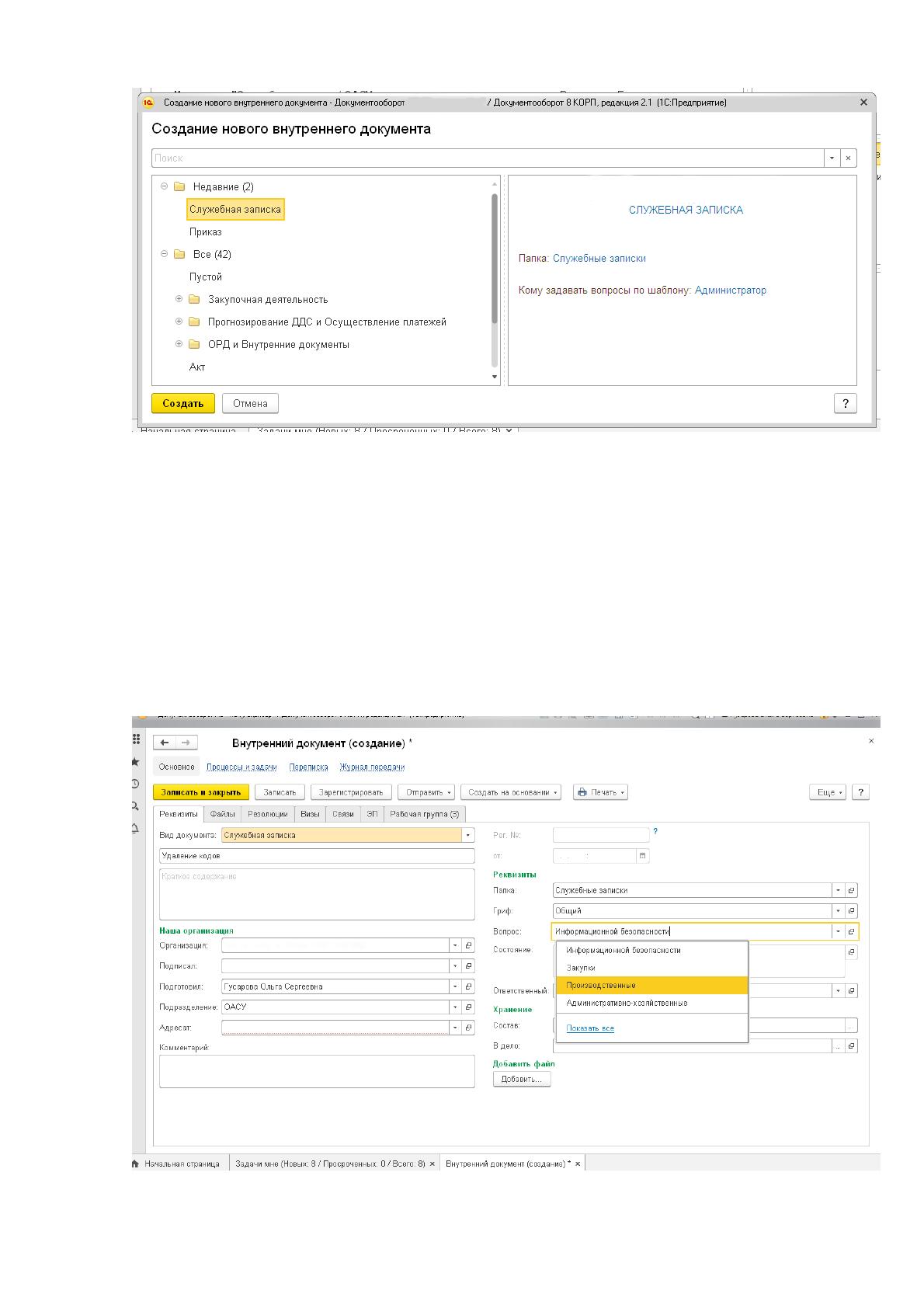
На рисунке 2.16 показано, как создается новый внутренний документ, а
именно служебная записка. Данная функция настраивается в конфигураторе 1С
с помощью стандартных шаблонов.
85
Рисунок 2.16 Создание служебной записки
Далее формируется сама служебная записка, в карточке указываются
реквизиты, откуда, куда, от кого и кому она должна перейти, можно указать
комментарий, где должна храниться. Данная карточка также разрабатывается с
помощью конфигуратора, где можно быстро выстроить и указать какие поля
нужны, а какие нет (рисунок 2.17).
Рисунок 2.17 Формирование служебной записки