78
В меню окна «Автоматизированная система учета и обслуживание
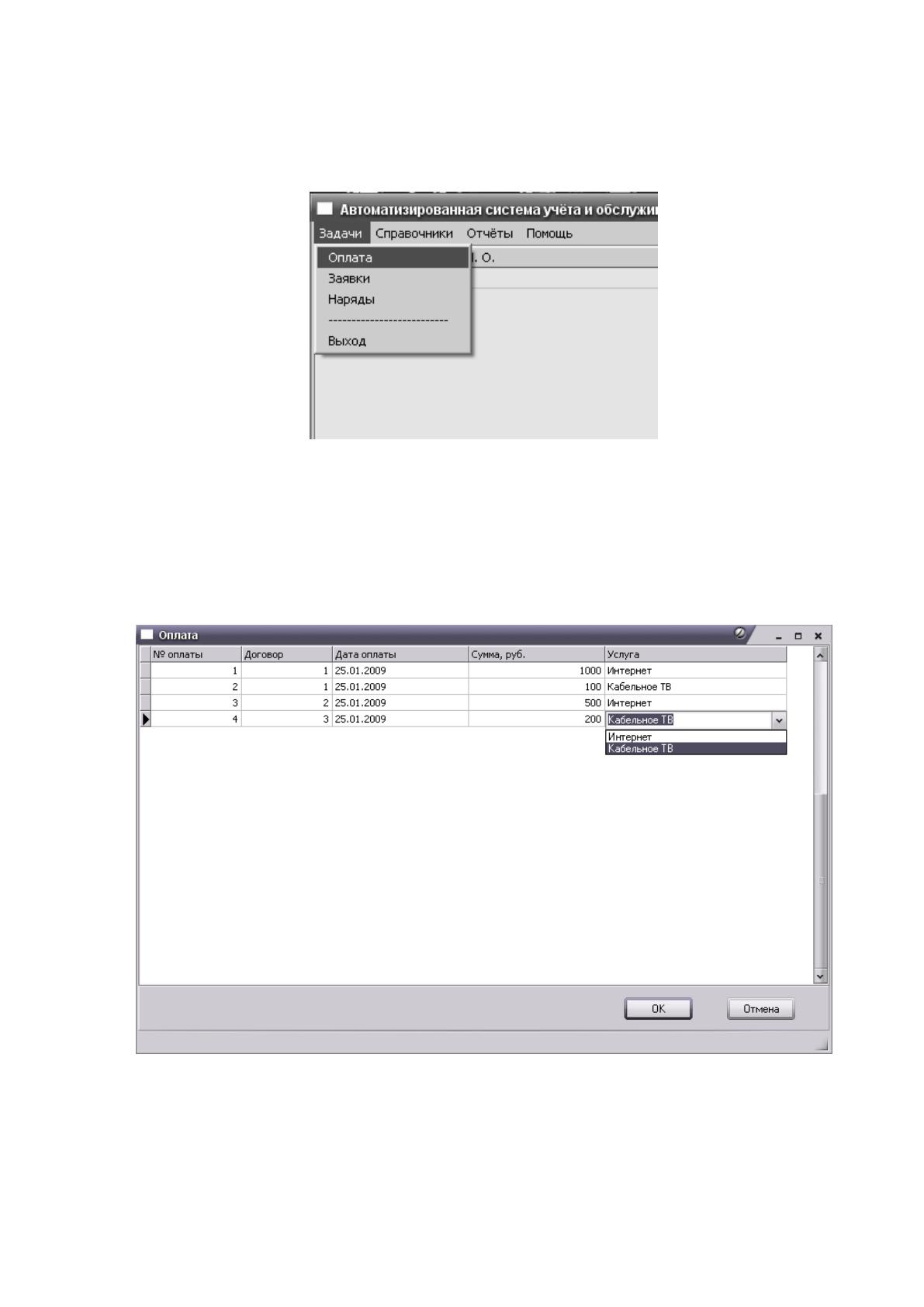
клиентов ООО «Растр» содержится подменю «Задачи» (Рисунок 2.16), в котором
можно выбрать следующие операции: оплата, заявки, наряды.
Рисунок 2.16 – Подменю «Задачи»
При выборе в подменю «Задачи» операцию оплата, откроется окно
«Оплата», где можно произвести оплату за услуги выбрав ее из выпадающего
списка (Рисунок 2.17).
Рисунок 2.17 – Окно «Оплата»
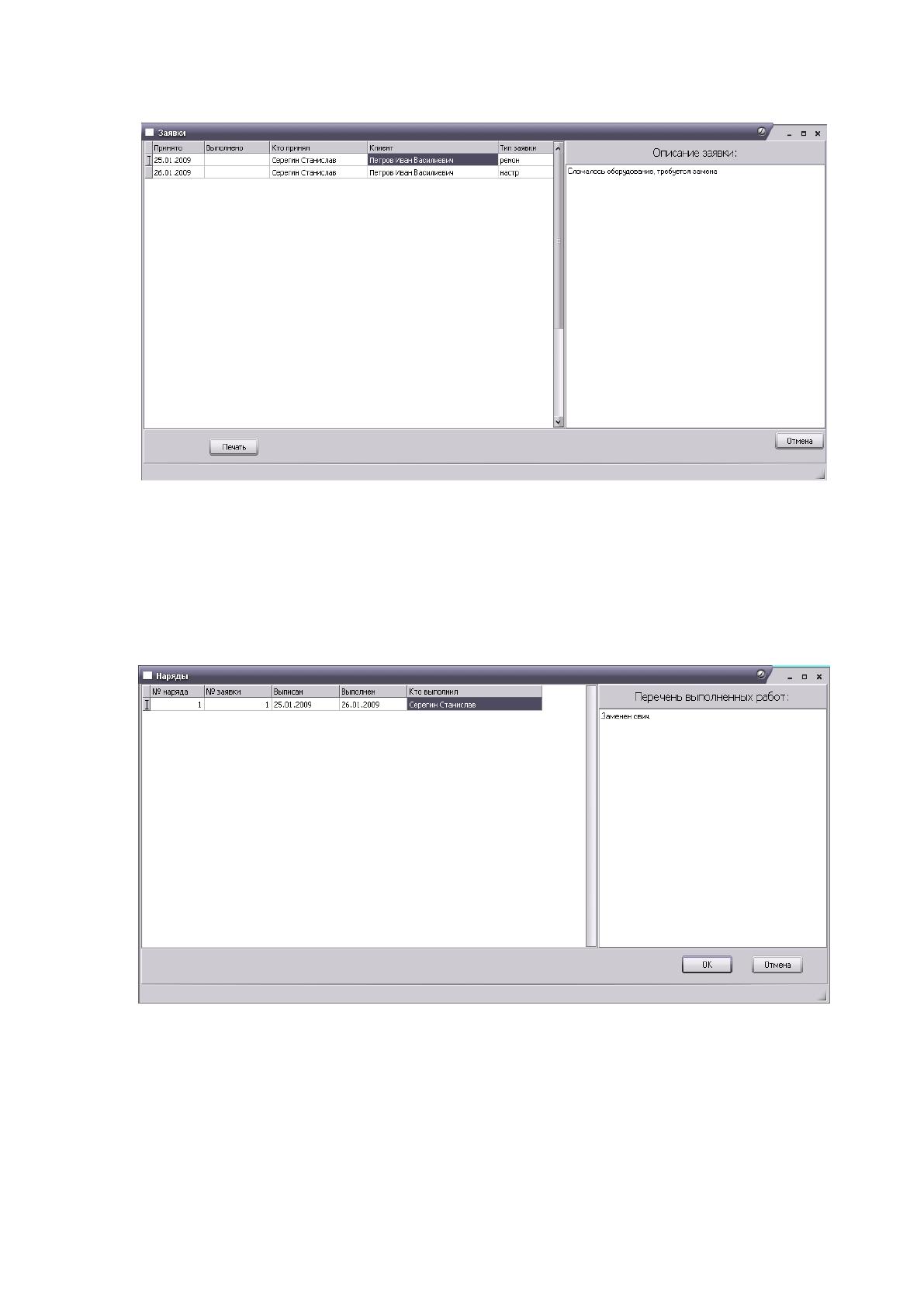
При выборе в подменю «Задачи» операцию заявки, откроется окно
«Заявки» (Рисунок 2.18), где можно написать заявку на обслуживание клиентов.
79
Рисунок 2.18 – Окно «Заявки»
При выборе в подменю «Задачи» операцию наряды, откроется окно
«Наряды» (Рисунок 2.19), где можно написать наряд на облуживание клиентов.
Рисунок 2.19 – Окно «Наряды»
В меню окна «Автоматизированная система учета и обслуживание
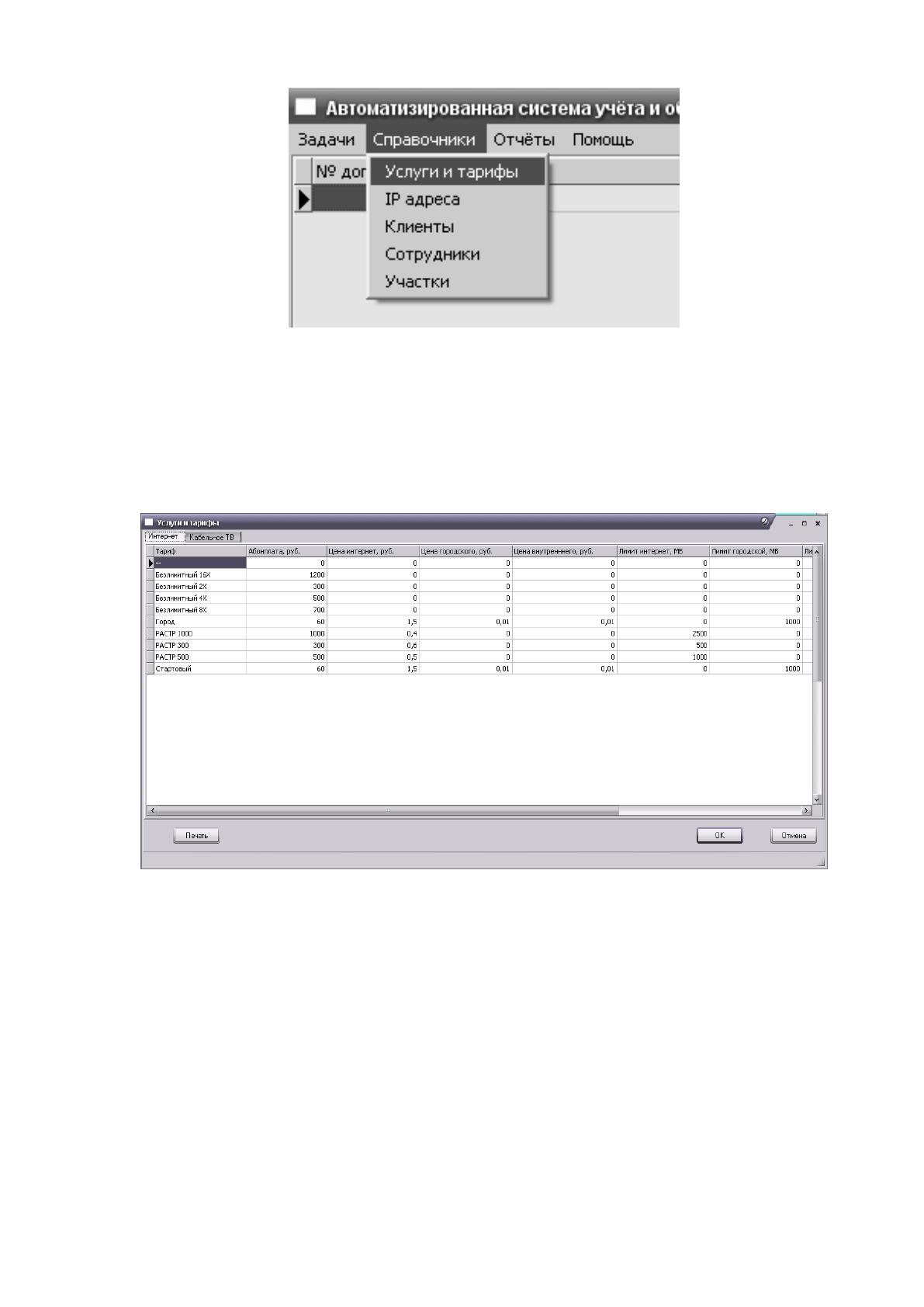
клиентов ООО «Растр» также содержится подменю «Справочники» (Рисунок
2.20), в котором можно выбрать следующие операции: услуги и тарифы, IP
адреса, клиенты, сотрудники и участки.

80
Рисунок 2.20 – Подменю «Справочники»
При выборе в подменю «Справочники» операцию услуги и тарифы,
откроется окно «Услуги и тарифы», в котором можно выбрать или изменить
существующие тарифы на услуги (Рисунок 2.21).
Рисунок 2.21 – Окно «Услуги и тарифы»
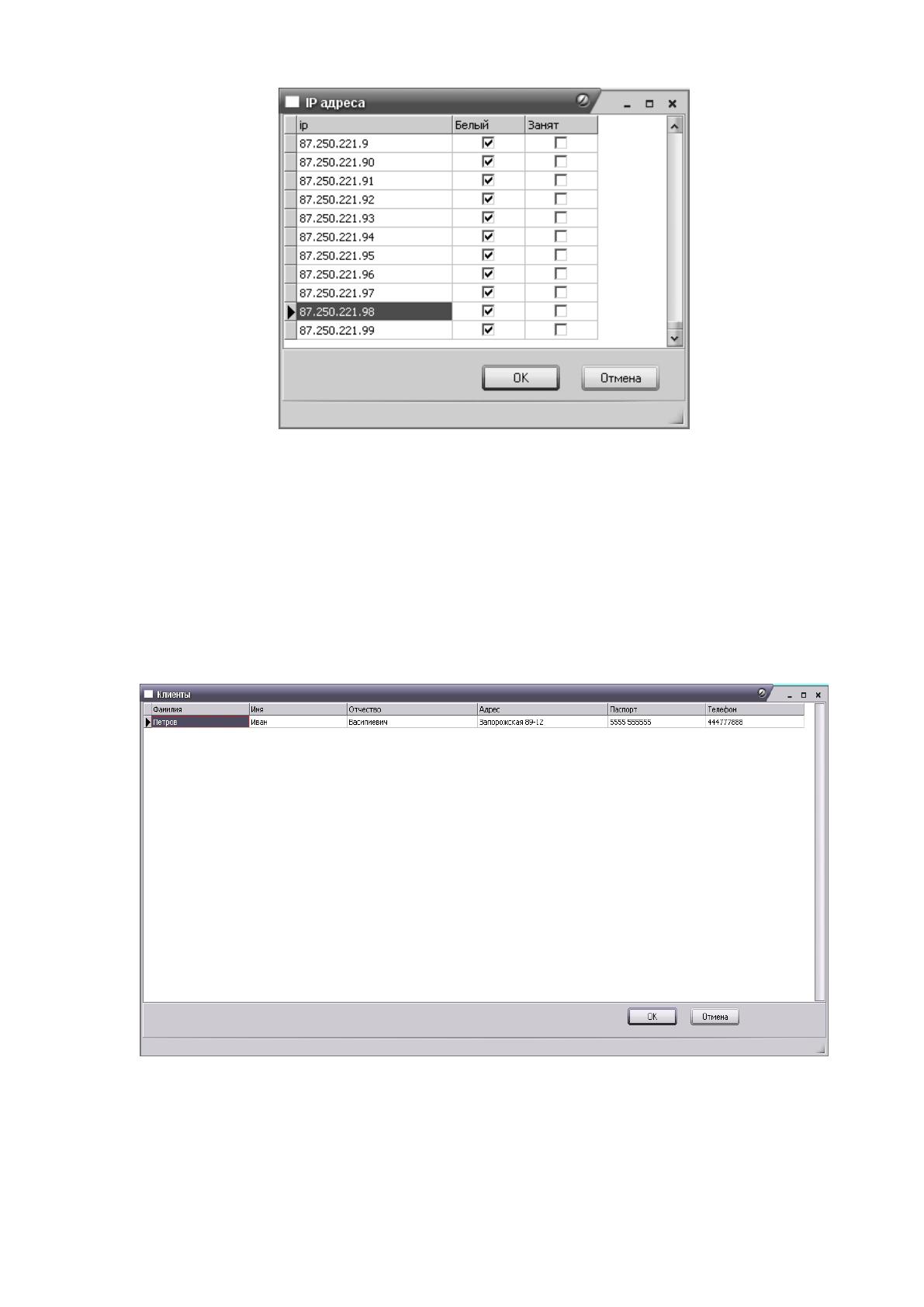
При выборе в подменю «Справочники» операцию IP адреса, откроется
окно «IP адреса», в котором можно выбрать IP адрес для заключаемого договора
с клиентом (Рисунок 2.22).
81
Рисунок 2.22 – Окно «IP адреса»
Галочками отмечается тип IP адреса и его состояние (занят или нет).
При выборе в подменю «Справочники» операцию клиенты, откроется
окно «Клиенты», в котором можно добавить нового клиента для заключения
нового договора или выбрать из существующих клиентов, также можно
изменить данные (Рисунок 2.23).
Рисунок 2.23 – Окно «Клиенты»
При выборе в подменю «Справочники» операцию сотрудники, откроется
окно «Сотрудники», в котором можно добавить нового сотрудника, изменить
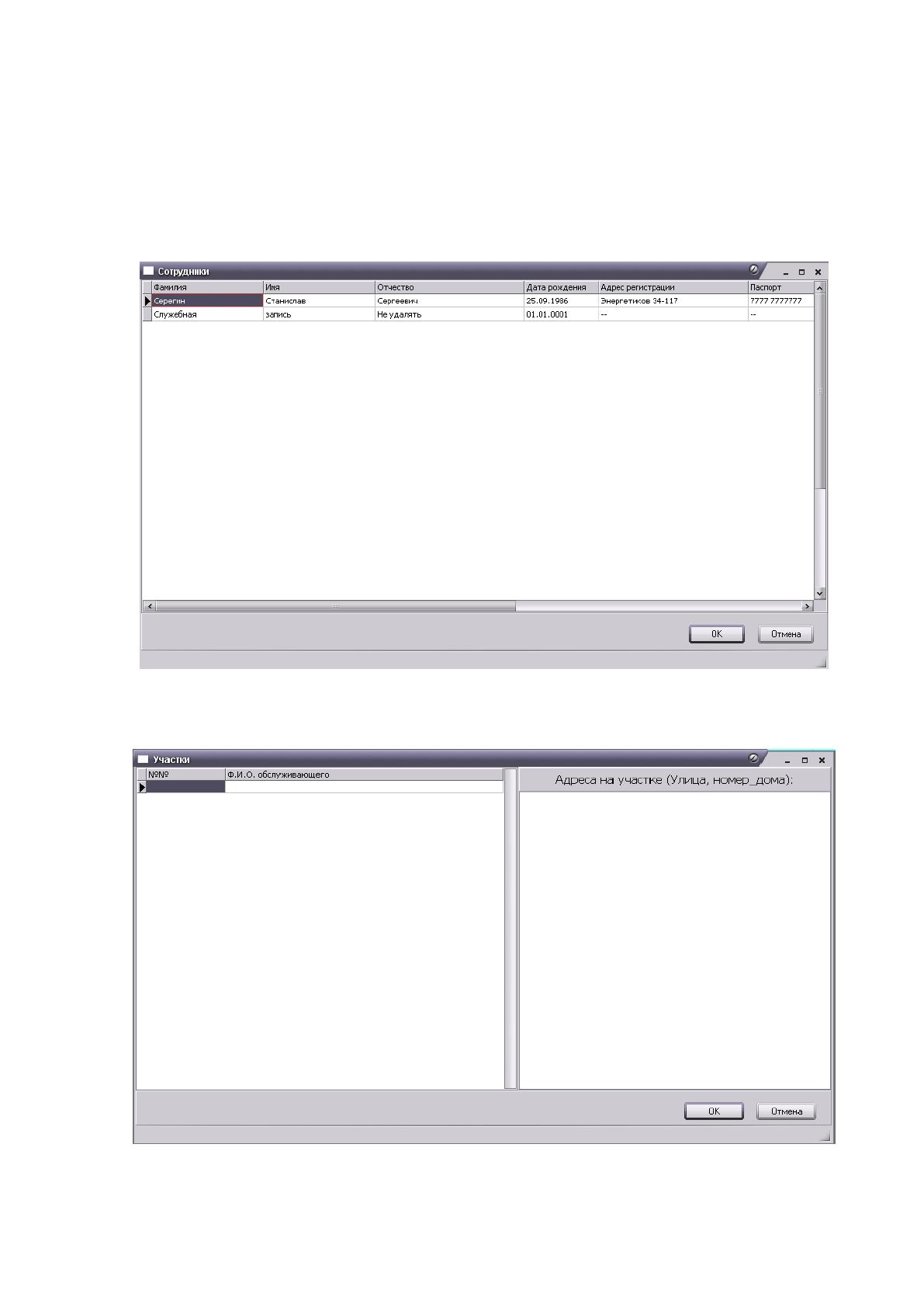
82
данные и изменить пароль (это окно доступно только администратору, так как в
нем хранятся пароли, и их можно изменять) (Рисунок 2.24).
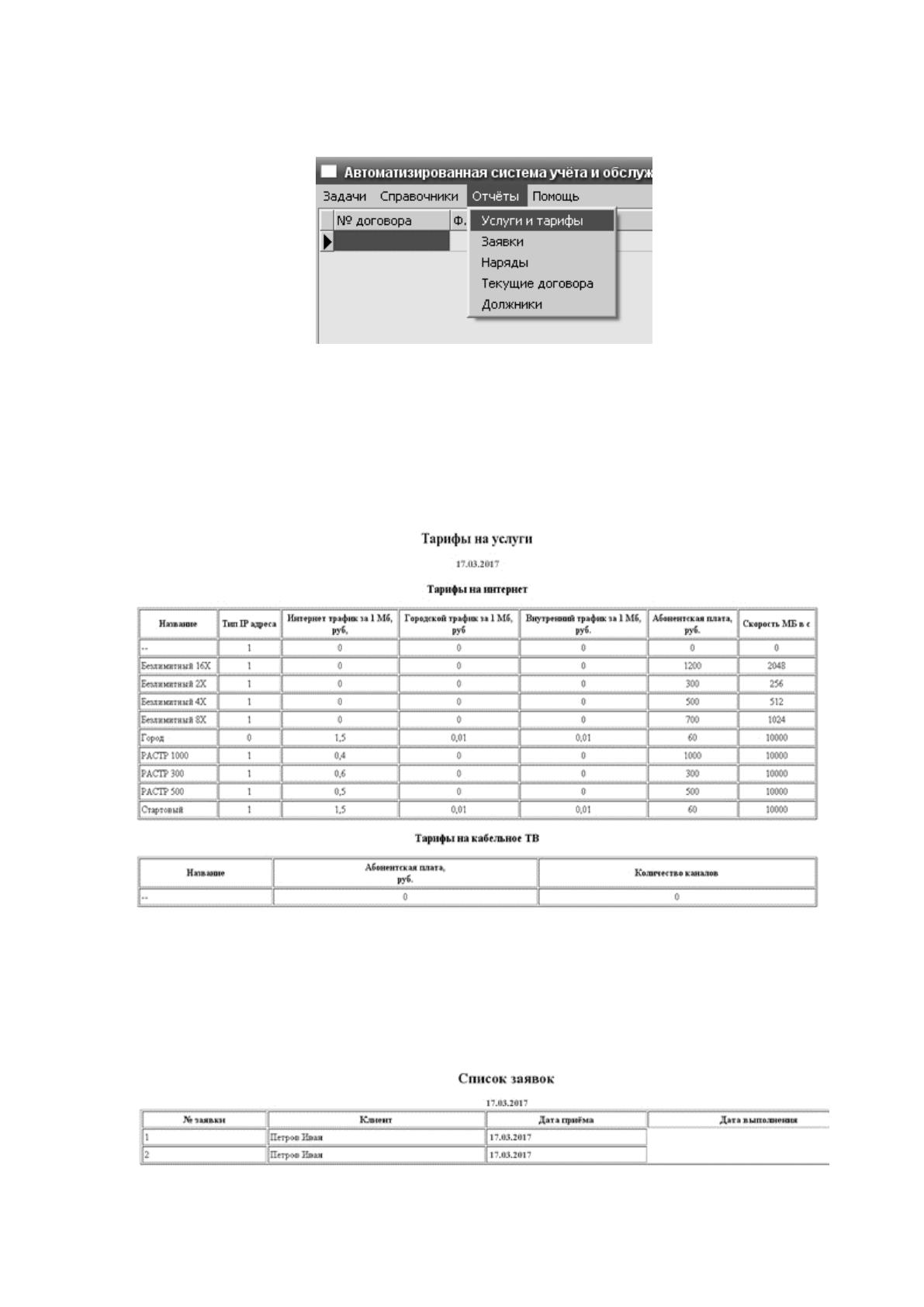
При выборе в подменю «Справочники» операцию участки, откроется окно
«Участки», в котором можно добавить или изменить данные обслуживаемых
участков (Рисунок 2.25).
Рисунок 2.24 – Окно «Сотрудники»
Рисунок 2.25 – Окно «Участки»
83
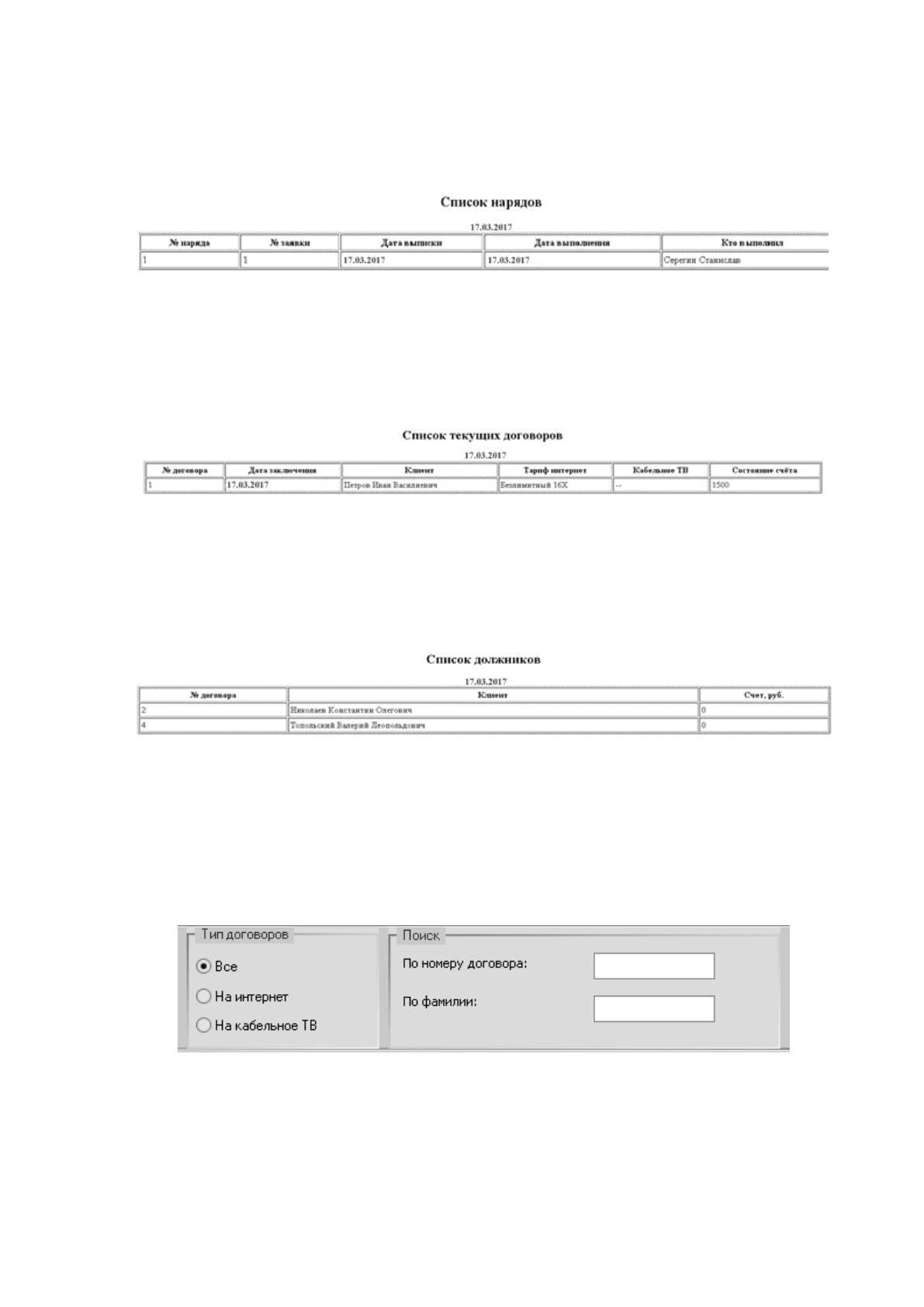
В подменю «Отчеты» можно выбрать и распечатать следующие отчеты:
услуги и тарифы, заявки, наряды, текущие договора и должники (Рисунок 2.26).
Рисунок 2.26 – Подменю «Отчеты»
При выборе любого пункта отчет открывается в браузере установленном
по умолчанию.
Пример отчета по услугам и тарифам представлен на рисунке 2.27.
Р
исунок 2.27 – Отчет «Тарифы на услуги»
Пример отчета на заявки представлен на рисунке 2.28.
Рисунок 2.28 – Отчет «Заявки»

84
Пример отчета по нарядам представлен на рисунке 2.29.
Рисунок 2.29 – Отчет «Наряды»
Пример отчета по текущим договорам представлен на рисунке 2.30.
Рисунок 2.30 – Отчет «Текущие договора»
Пример отчета о задолжниках представлен на рисунке 2.31.
Рисунок 2.31 – Отчет «Список должников»
Далее на главной форме внизу под списком договоров располагается
поиск и сортировка (Рисунок 2.32).
Рисунок 2.32 – Поиск и сортировка
Поиск проводится среди заключенных договоров по номеру договора и по
фамилии клиента, а сортировка сортирует по типу договоров (тип под собой
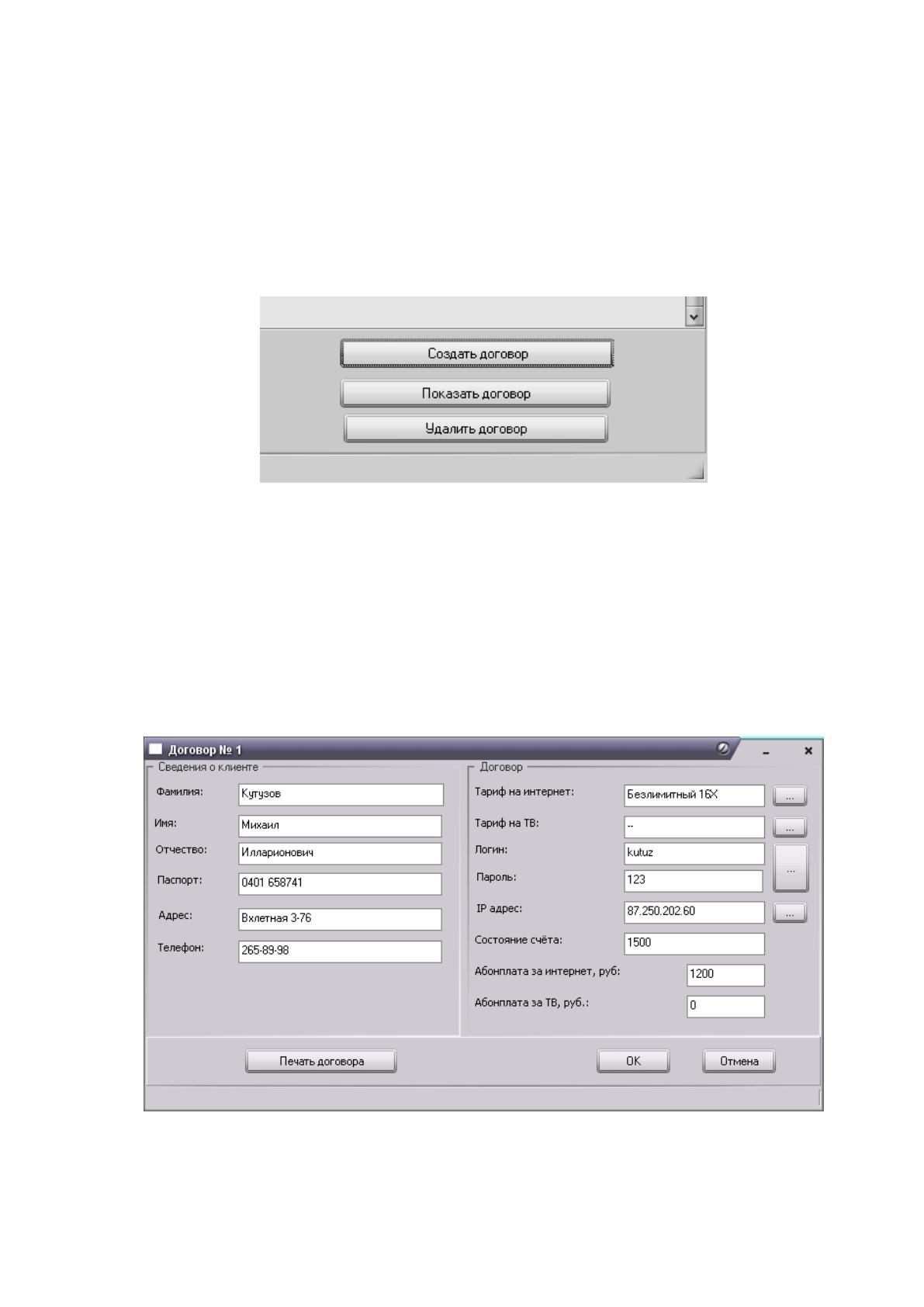
85
подразумевает услугу). Например, если переключить сортировку договоров по
услуге «Интернет», то в списке договоров отобразятся тока те договора, где
присутствует эта услуга. Также на главной форме под списком договоров есть
кнопки: создание договора, показать договор, удалить договор.
При нажатии на кнопку «Создание договора» (Рисунок 2.33) откроется
окно «Клиенты» (Рисунок 2.23).
Рисунок 2.33 – Кнопки управления договорами
В окне клиентов нужно выбрать или добавить нового клиента для
создания нового договора. После добавления клиента и нажатия на кнопку «ОК»
внизу окна «Клиенты» откроется окно «Новый договор №» (номер задается
автоматически) (Рисунок 2.34).
Рисунок 2.34 – Окно «Новый договор №»
86
Сведения о клиенте переносятся в договор с таблицы «Клиенты» изменить
в окне «Новый договор №» их нельзя.
При нажатии кнопки напротив «Тариф на интернет» и «Тариф на ТВ»
открывается окно «Услуги и тарифы» (Рисунок 2.21).
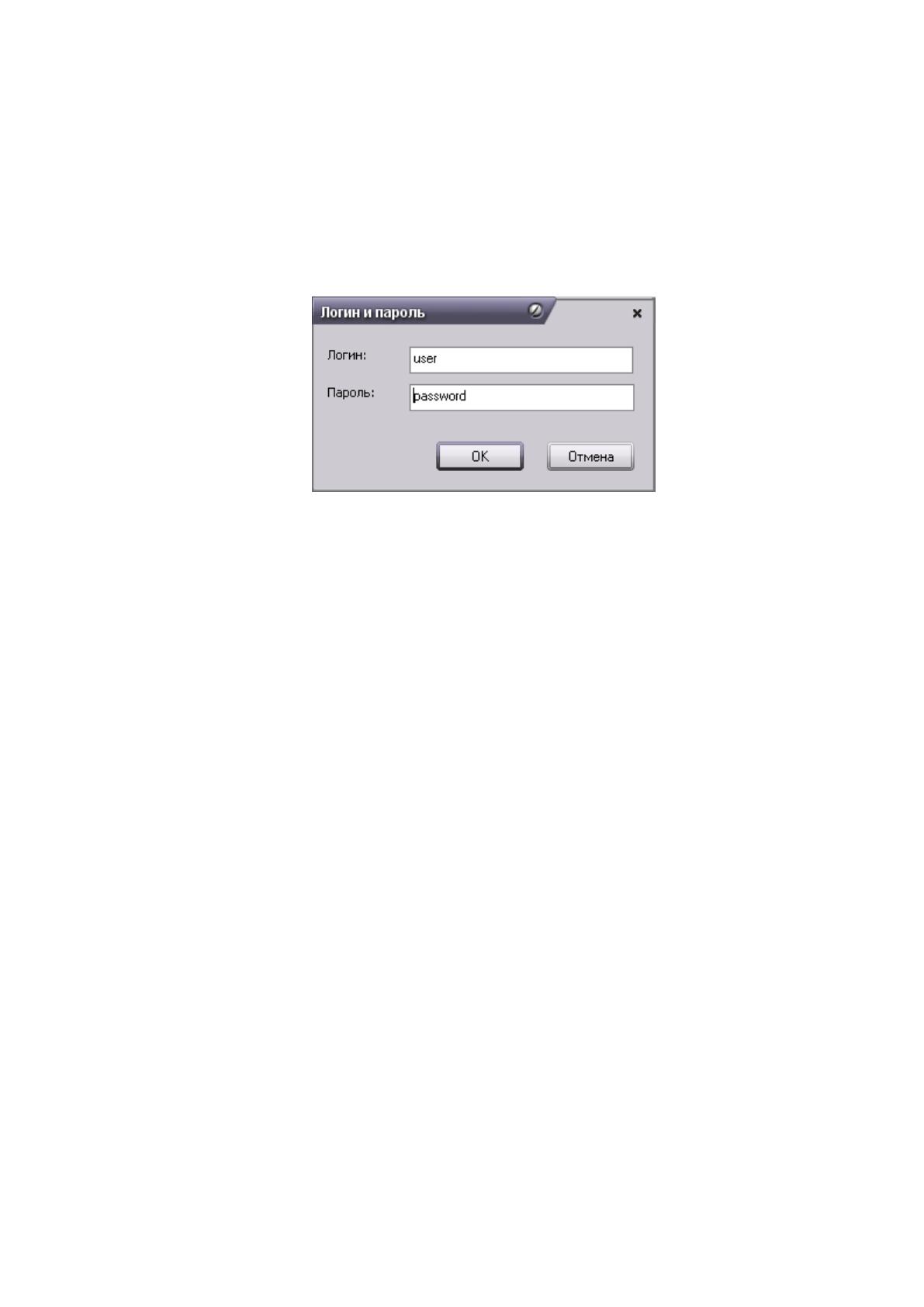
При нажатии на кнопку напротив «Логин» и «Пароль» откроется окно
«Логин и пароль» (Рисунок 2.35).
Рисунок 2.35 – Окно «Логин и пароль»
При нажатии на кнопку «IP адрес» откроется окно «IP адрес» (Рисунок
2.22).
При нажатии на кнопку «Печать договора» откроется договор в браузере,
установленном по умолчанию для вывода на печать.
87
III Обоснование экономической эффективности проекта
3.1. Выбор и обоснование методики расчёта экономической
эффективности
Практически все методики расчета экономической эффективности
основаны на показателях инвестиций вложенных в проект.
На основании данных из первого раздела можно сделать вывод, что
автоматизация должна проходить поэтапно, вложение инвестиций целиком в
весь проект бессмысленно, так как может возникнуть необходимость остановки
проекта.
В первом разделе было обосновано, что глобального пересмотра
технической инфраструктуры компании не требуется, а значит и больших
инвестиционных вложений тоже не требуется.
К тому же при собственной разработке осуществляется полный контроль
над ходом проекта.
На каждом из этапов существуют свои показатели, на которые можно
ориентироваться, данные входные показатели являются установленными.
Поэтому в данной ситуации лучше всего рассчитать экономическую
эффективность по показателям.
Основными показателями являются временные и трудовые показатели
затрат на осуществление операций в ИС.
Для расчета экономической эффективности необходимо сравнить два типа
показателей.
Показатели, которые были приведены в начале проекта – базовый вариант,
и те показатели, которых планируется достичь путем реализации данного
проекта – предлагаемый вариант.
После выбора показателей необходимо произвести расчет:
Для трудовых затрат:
абсолютное снижение трудовых затрат:
Т = Т
0
- Т
1,
(3.1)
где Т
0
– трудовые затраты на обработку информации по базовому
варианту;