Главная форма содержит кнопки вызова отделов, пользователей (в
режиме администратора), а также позволяет сменить пользователя.
Слева находится подформа создания и редактирования маршрутов
согласования. В не отображаются либо маршруты, которые пользователь
создал, либо если в рамках чужого маршрута пользователю поступил документ.
По центру сверху расположенаподформа документов, которые были
отправлены на согласование пользователем. По центру снизу
расположенаподформа с документами, которые прибыли пользователю на
согласование в рамках движения по маршруту.
Справа содержатся записи об архиве документов. В них попадают
документы, которые прошли по маршруту согласования и уже обработаны.
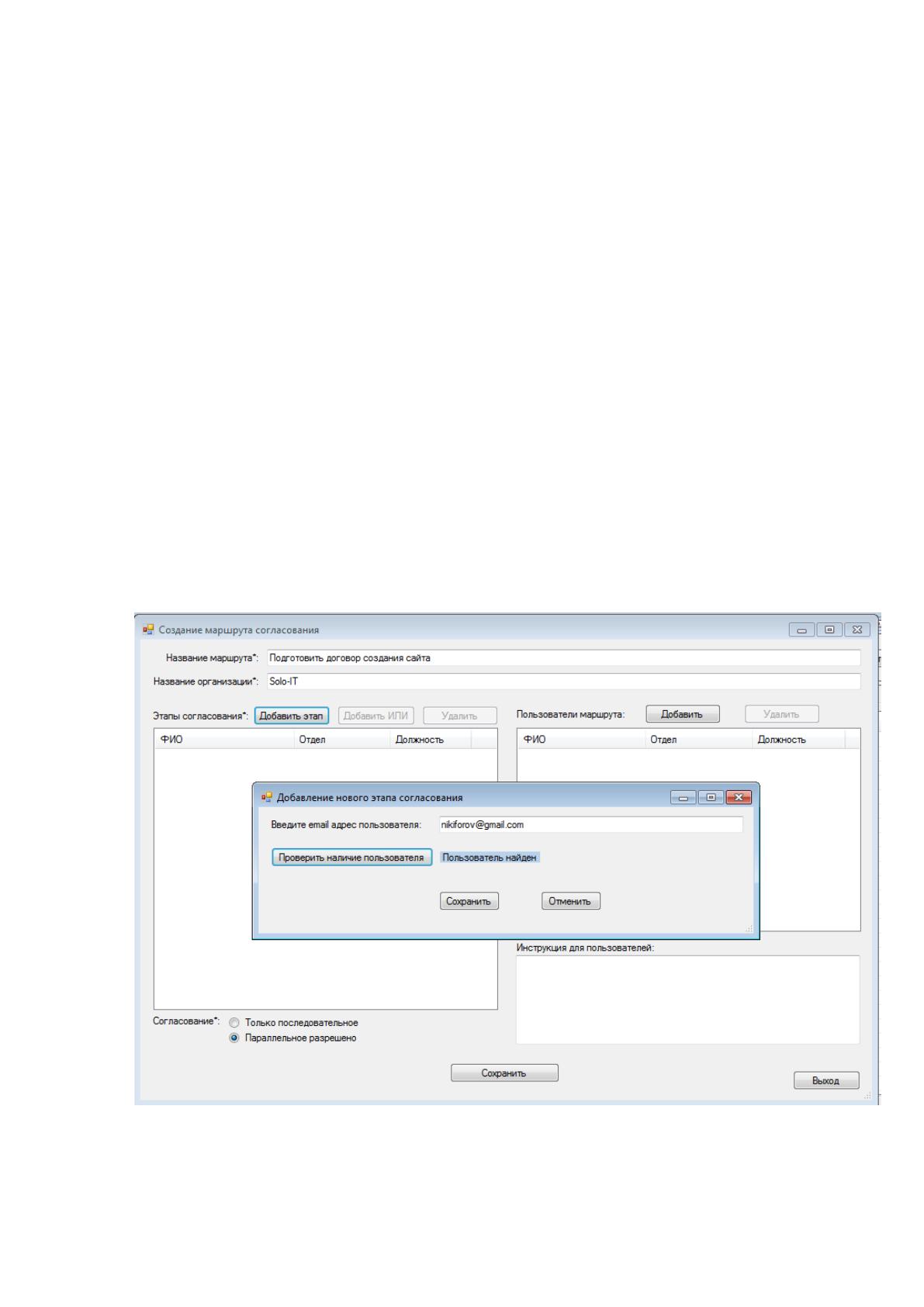
Для начала работы требуется создать новый маршрут. Для этого надо
кликнуть по кнопку «Создать новый маршрут документа». Откроется форам
создания (рисунок 37).
Рисунок 37– Форма создания нового маршрута
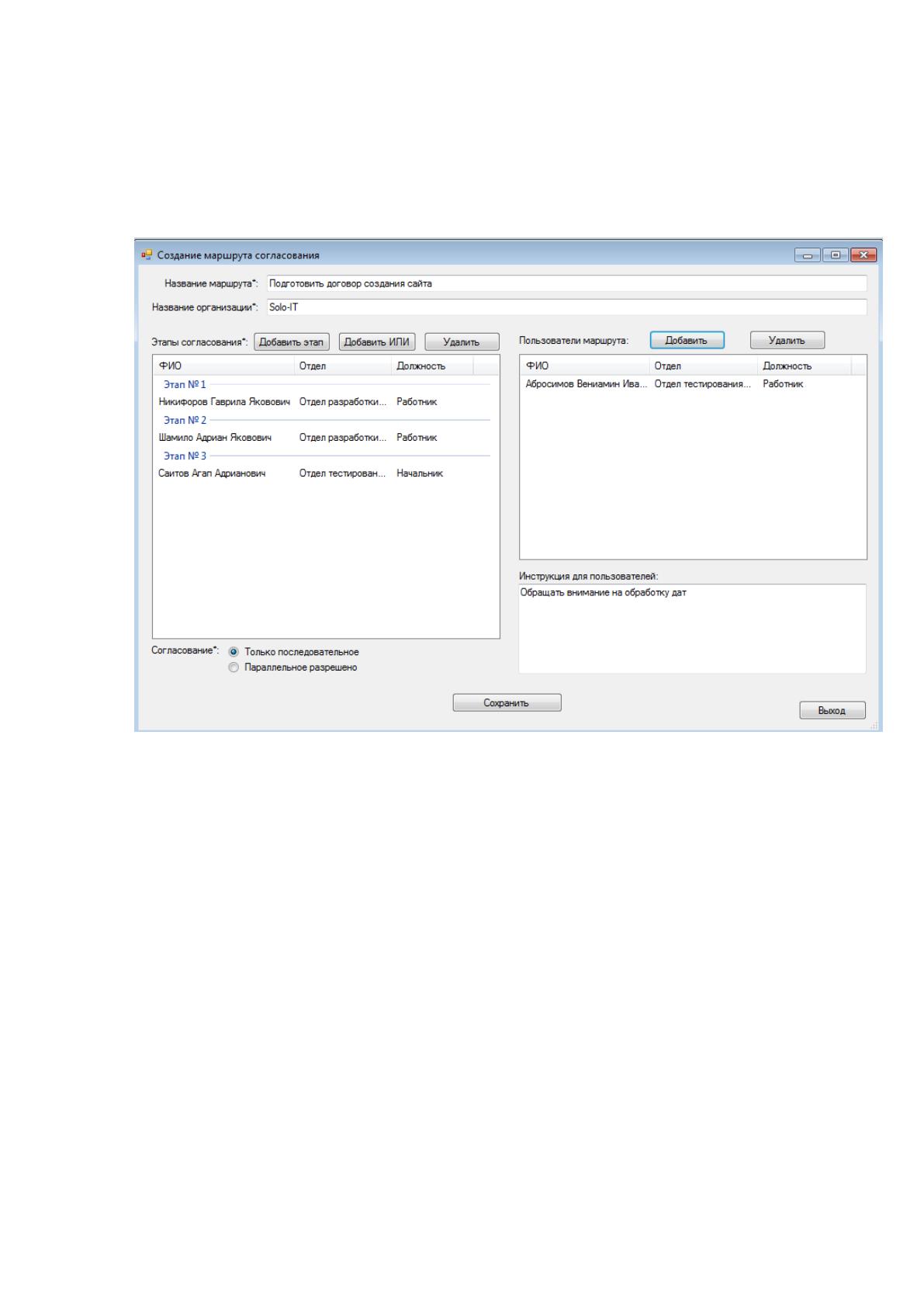
При добавлении сотрудников в маршрут согласование происходит их
поиск по адресу электронной почты, потому как она выступает уникальным
идентификатором пользователя.
В результате будет сформирован маршрут (рисунок 38).
Рисунок 38– Сформированный маршрут
В правой части формы можно добавлять дополнительных пользователей
– участников маршрута.
Таким образом, можно создать множество маршрутов согласования
документов. При клике правой кнопкой на маршруте открывается
всплывающее меню действий с этим маршрутом (рисунок 39).
Как видно, можно открыть маршрут, а можно отправить по нему
документ. То есть смысл разработанной СЭД в том, что создается набор
маршрутов для каждого сотрудника, а затем сотрудники по утвержденным
маршрутам отправляют документы. Таким образом, эти документы
циркулируют в организации по множеству маршрутов согласования.

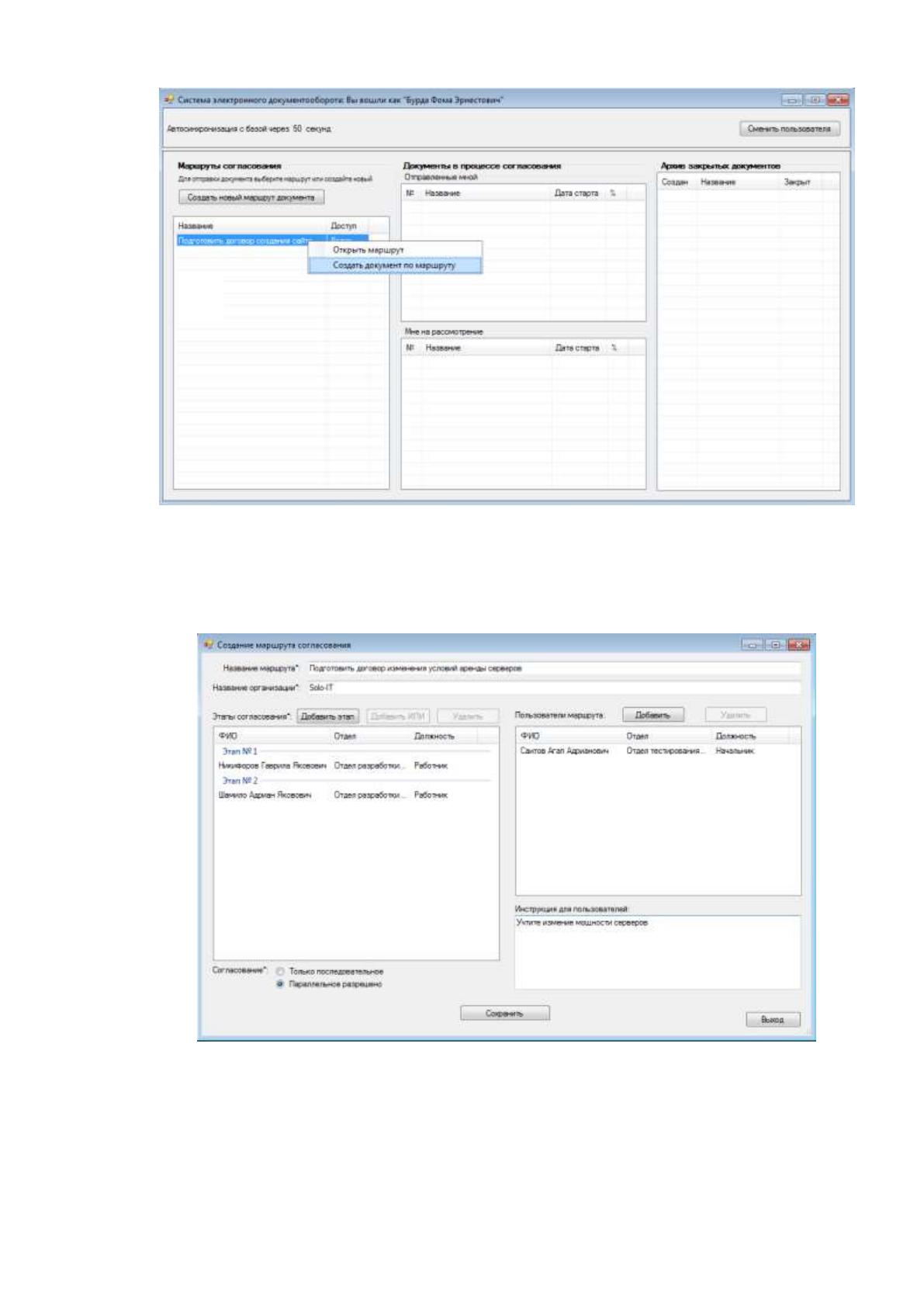
Рисунок 39– Меню маршрута согласования
Создадим еще один маршрут «Подготовить договор изменения условий
аренды серверов» (рисунок 40).
Рисунок 40– Создание второго маршрута согласования документов
Создадим новый договор по этому маршруту. Для этого надо в меню
выбрать «Создать документ по маршруту».
Откроется форма отправки нового документа (рисунок 41).
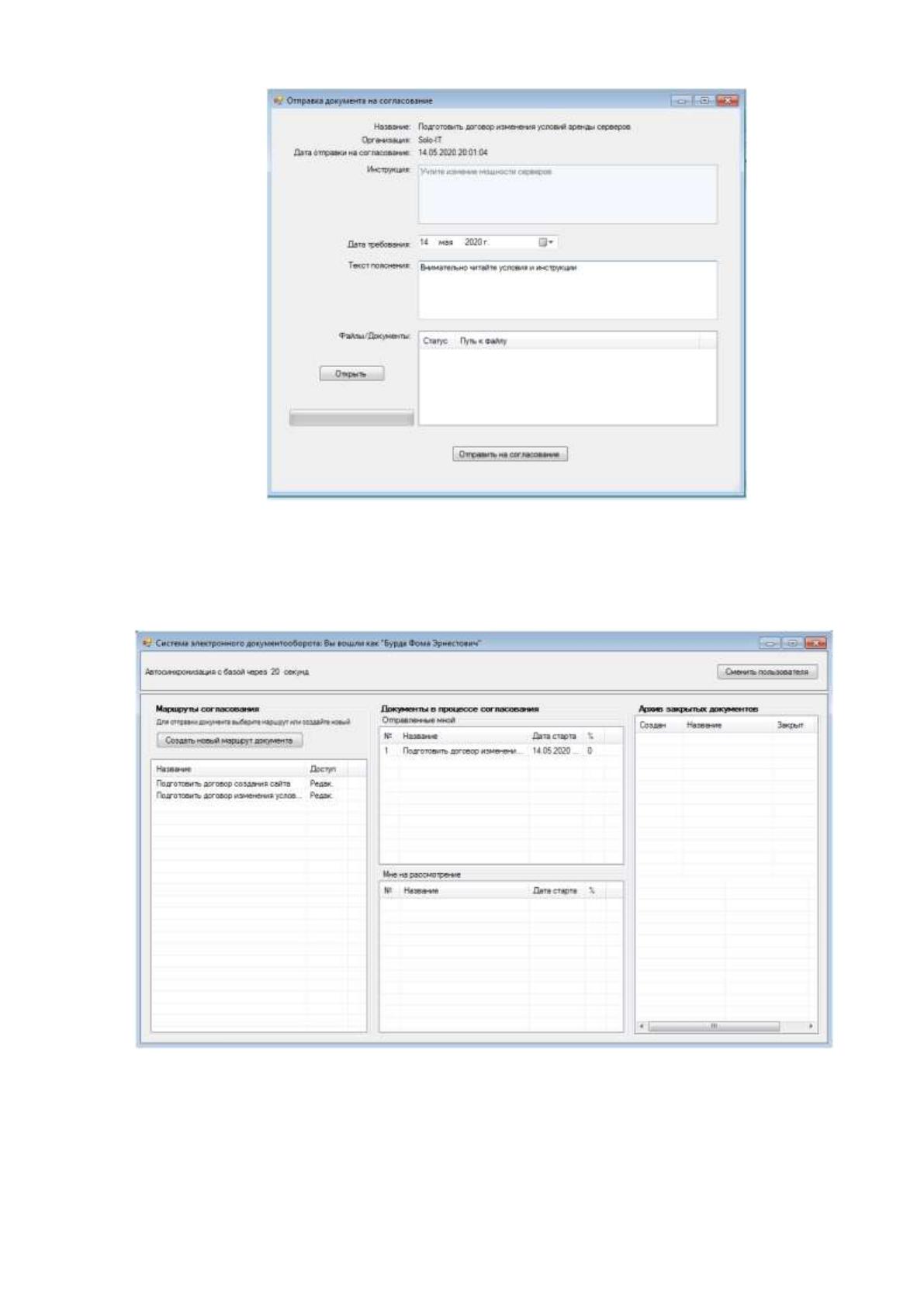
Рисунок 41– Создание нового документа
После нажатия на кнопку «Отправить на согласование» документ
появится в списке «Отправленные мной» на главной форме (рисунок 42).
Рисунок 42 – Отображение документа в списке отправленных на
согласование
Видно, что процент выполнения маршрута – 0%.
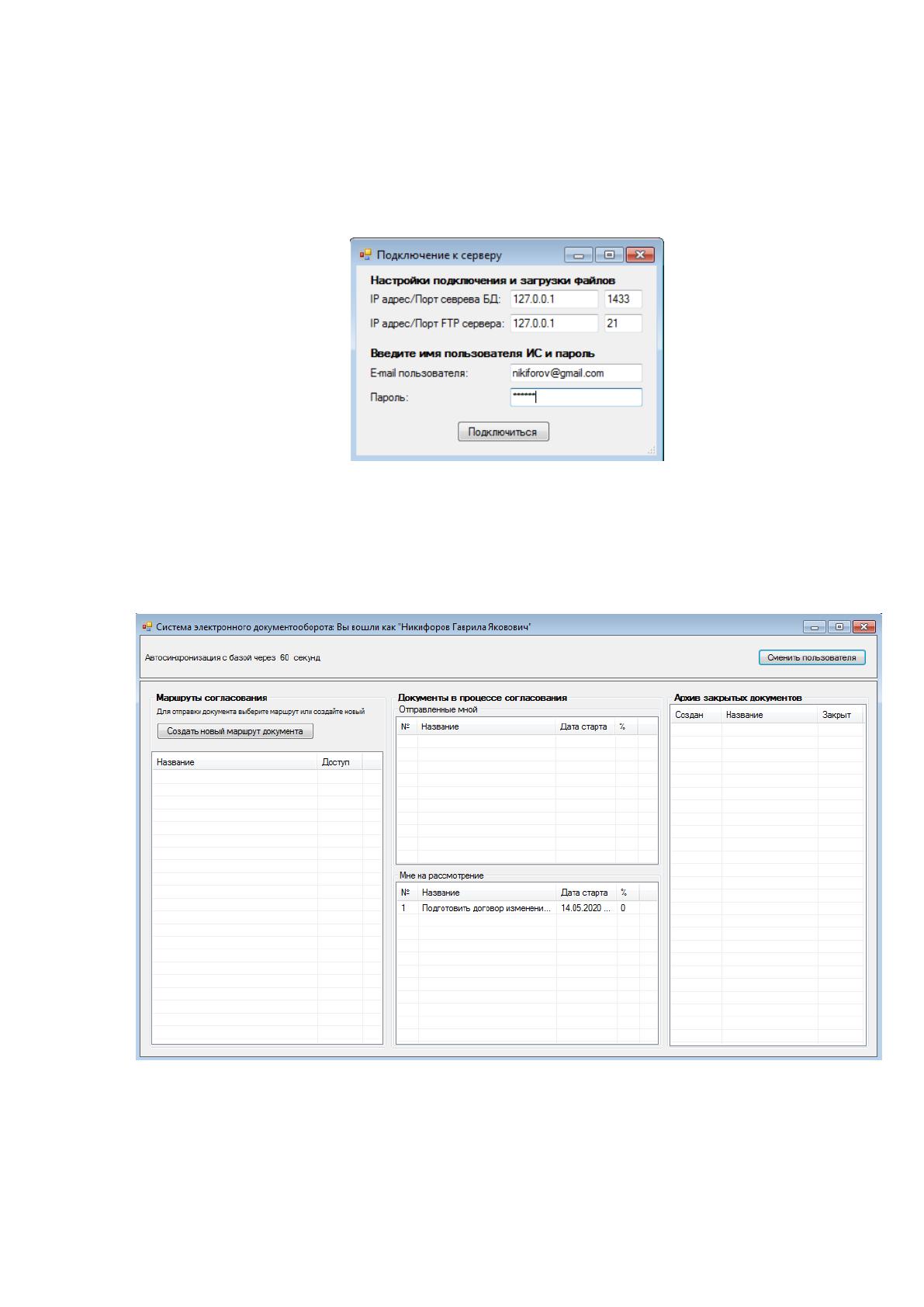
По мере обработки документа по маршруту процент согласования будет
увеличиваться, и когда достигнет 100%, значит, завершена обработка
документа.Авторизуемся под аккаунтом работника – участника маршрута
согласования (рисунок 43).
Рисунок 43– Авторизация под аккаунтом работника – участника
маршрута согласования
С точки зрения участника маршрута согласования получение документа
выглядит следующим образом (рисунок 44).
Рисунок 44– Документ, присланный на согласование
Видно, что пользователь не создал ни одного маршрута, а также он не
может отправлять документы ни по одному маршруту. Он только может
согласовывать прибываемые к нему документы.
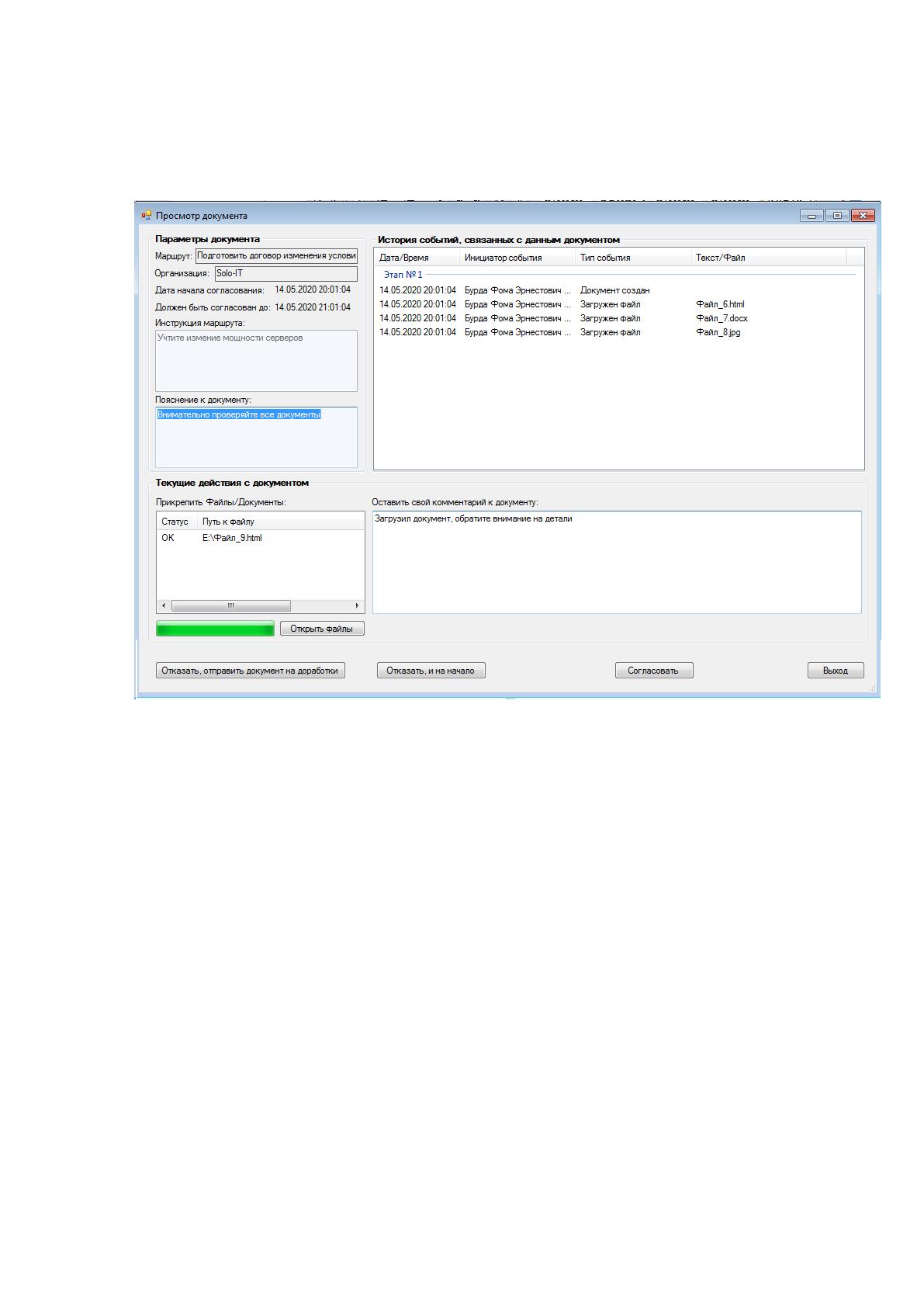
По двойному клику на отображаемый на согласование документ
откроется форма согласования, в которой сотрудник может прикреплять файлы
к текущему этапу согласования, а также оставить комментарий (рисунок 45).
Рисунок 45– Обработка документа на этапе согласования
После того, как документ будет согласован сотрудником, он у него уже не
будет отображаться в списке на главной форме (рисунок 46).
Таким образом, приложение каждую минуту автосинхронизируется с
сервером, у сотрудников в списках появляются документы на согласование.
Сотрудники могут создавать маршруты согласования, отправлять по ним
документы, обрабатывать документы, присланные им в рамках того или иного
маршрута.

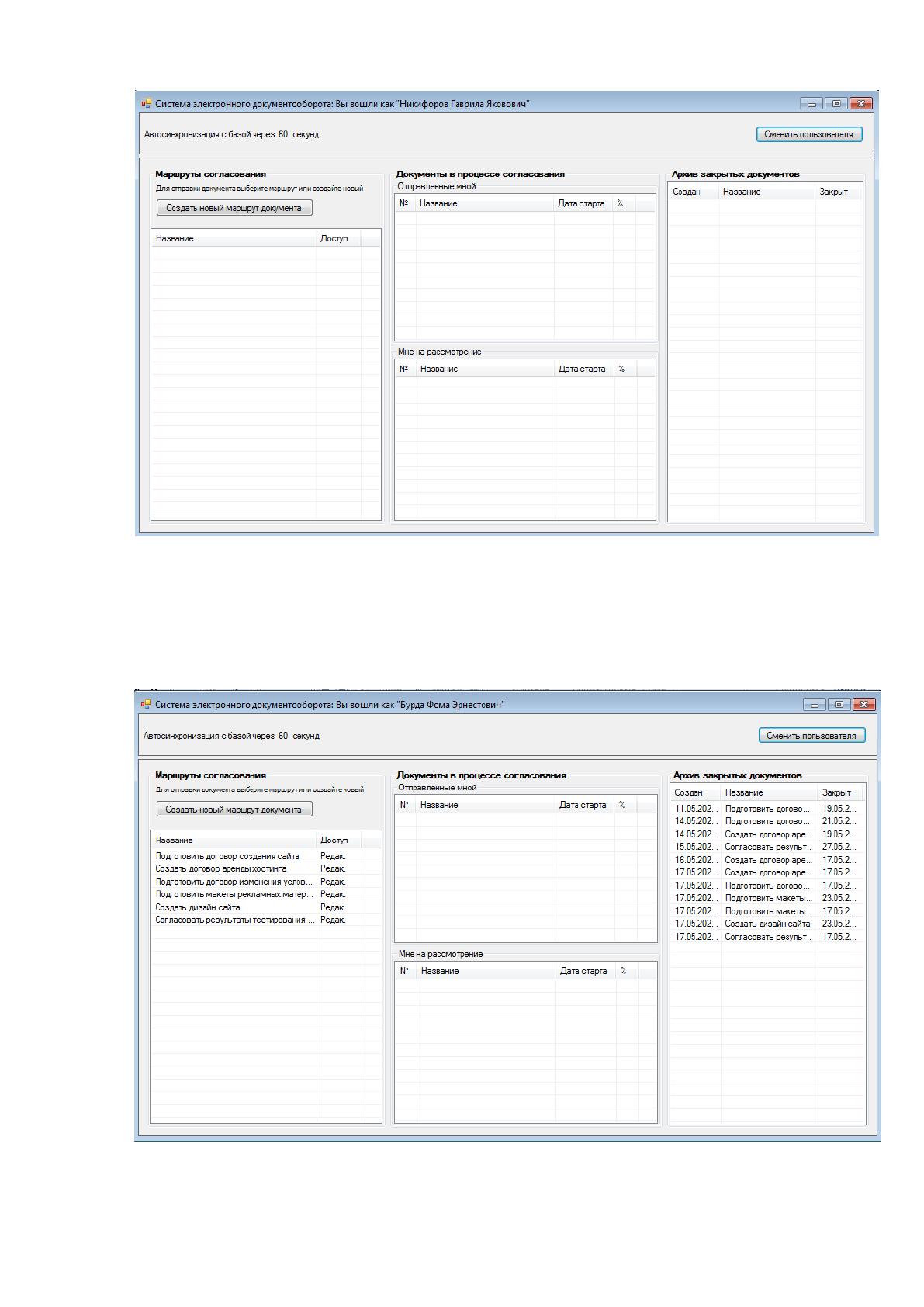
Рисунок 46– Документ обработан и больше не отображается в
списке документов на согласование
В результате формируется архив согласованных документов (прошедших
все этапы согласования) (рисунок 47).
Рисунок 47– Архив согласованных документов
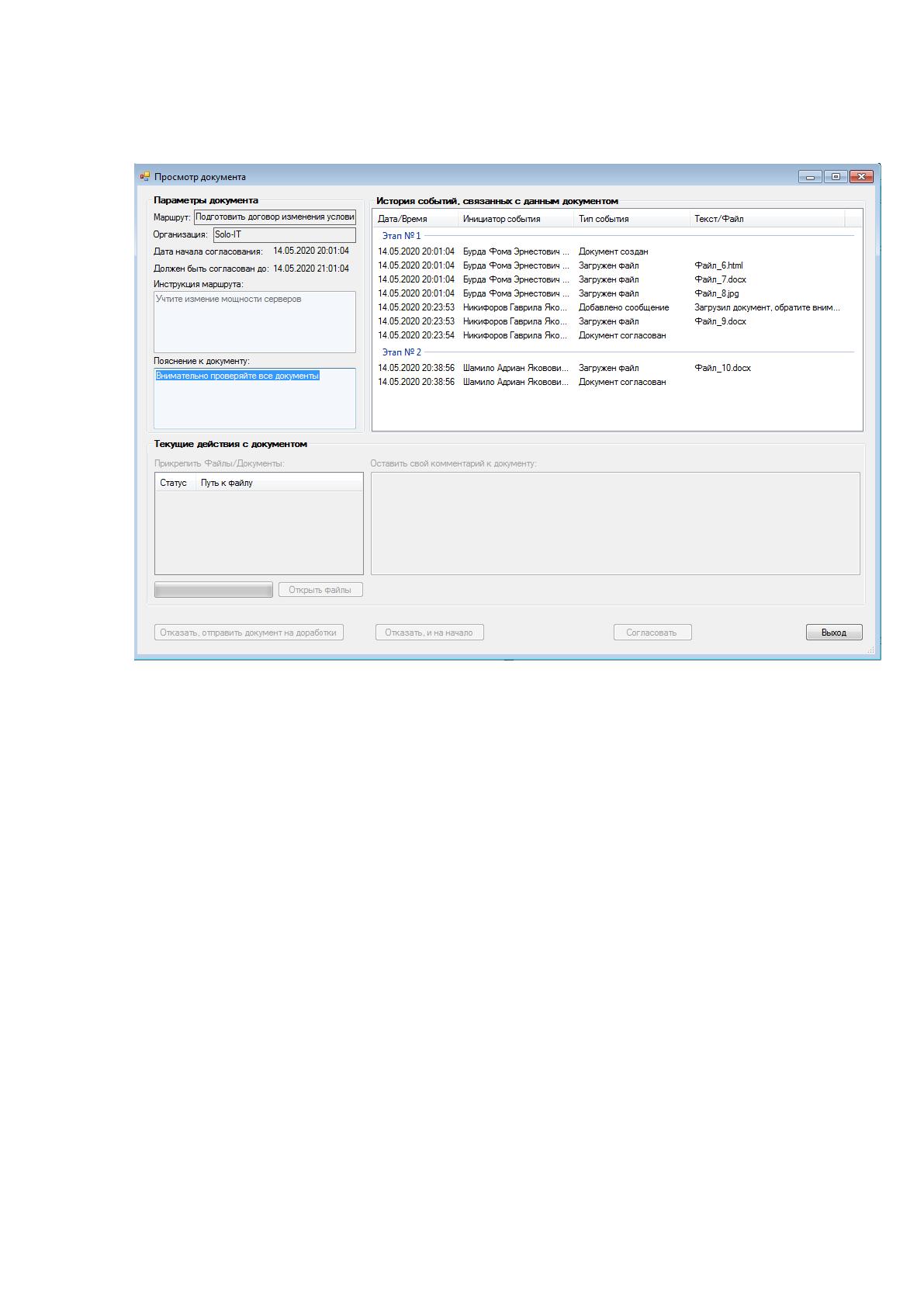
Можно открыть один из документов и просмотреть историю работы с
ним (рисунок 48).
Рисунок 48– Просмотр истории работы с документом
Видно, что для согласованных документов из архива уже область
прикрепления файлов и комментариев уже не активна.
Таким образом, разработана автоматизированная система электронного
документооборота для предприятия «Solo-IT», которая позволяет
согласовывать документы в рамках множества маршрутов согласования по
множеству сотрудников компании. Система автоматически отслеживает
изменения информационной среды, выводит нужные документы для
согласования, автоматически формирует архив обработанных документов.
Модульность структуры программы позволяют в будущем расширить ее
функционал при такой необходимости.
ГЛАВА 3. ОБОСНОВАНИЕ ЭКОНОМИЧЕСКОЙ ЭФФЕКТИВНОСТИ
ПРОЕКТА
3.1 Выбор и обоснование методики расчета экономической
эффективности
В качестве методики расчета экономической эффективности выбран
подход, основанный на расчете себестоимости разработки, а затем определении
величины снижения трудозатрат и/или финансовых затрат на выполнение
документооборота.
Экономическую эффективность можно подразделить на 2 категории:
экономическая эффективность прямого эффекта − снижение трудовых
затрат и стоимостных показателей;
экономическая эффективность косвенного эффекта − снижение уровня
ручных ошибок ввода данных, увеличение скорости выполнения
рабочих процедур.
Ожидаемый экономический эффект.
Прямой:
o снижение трудозатрат;
o снижение стоимости процесса.
Косвенный:
o уменьшение количества ошибок при заполнении документов;
o упрощение формирования отчетов;
o увеличение удобства при работе с системой.
Приведем расчет экономической эффективности прямого эффекта.
Абсолютное снижение трудовых затрат, рассчитываемое по формуле:
D
T
= T
0
−T
1
(1)
Где:
T
0
− трудовые затраты обработки информации по текущему варианту
рабочих процедур;

T
1
− трудовые затраты обработки информации по варианту после
внедрения.
Индекс снижения трудовых затрат, рассчитываемый по формуле:
Y
T
= T
0
/ T
1
(2)
Коэффициент относительного снижения трудовых затрат
K
T
= D
T
/T
0 *
100% (3)
Абсолютное снижение стоимостных затрат, рассчитываемое по формуле:
D
C
= C
0
−C
1
(4)
Где:
C
0
− стоимостные затраты обработки информации по текущему
сценарию;
C
1
− стоимостные затраты обработки информации после проекта
внедрения.
Коэффициент относительного снижения трудовых затрат:
K
C
= D
C
/С
0
*100% (5)
Индекс снижения стоимостных затрат, рассчитываемый по формуле:
Y
C
= С
0
/С
1
(6)
3.2 Расчет показателей экономической эффективности проекта
Для начала представим этапы выполнения проекта автоматизации
(таблица 25).
Таблица 25
Этапы выполнения проекта автоматизации
№ этапа
Наименование работ
Планируемое количество
дней
1
Разработка требований
2
2
Проектирование
6
3
Реализация
14
4
Тестирование
4
5
Внедрение
3
Итого:
29
При разработке и внедрении АИС участвуют такие специалисты: