62
№
п/п
Наименование модуля
Функции модуля
администраторов, директора, начальников
отдела и сотрудников отдела кадров.
18
Модуль отчета «Входящая
документация»
Содержит процедуры формы отчета и
элементы таблицы для администраторов,
директора, начальников отдела и сотрудников
отдела кадров
19
Модуль отчета «Отделы»
Содержит процедуры формы отчета и
элементы таблицы для администраторов,
директора, начальников отдела и сотрудников
отдела кадров
20
Модуль отчета
«Сотрудники»
Содержит процедуры формы отчета и
элементы таблицы для администраторов,
директора, начальников отдела и сотрудников
отдела кадров
2.3.4.Описание программных модулей
В основу разрабатываемой информационной системы был положен
объектно-ориентированный подход. Язык Delphi был выбранный в качестве языка
программирования с мощным аппаратом для поддержания этого подхода: объекты
и классы, иерархия различных объединений, структур и классов.
Программа была разбита на модули, т.к. это соответствует принципам
модульного программирования.
63
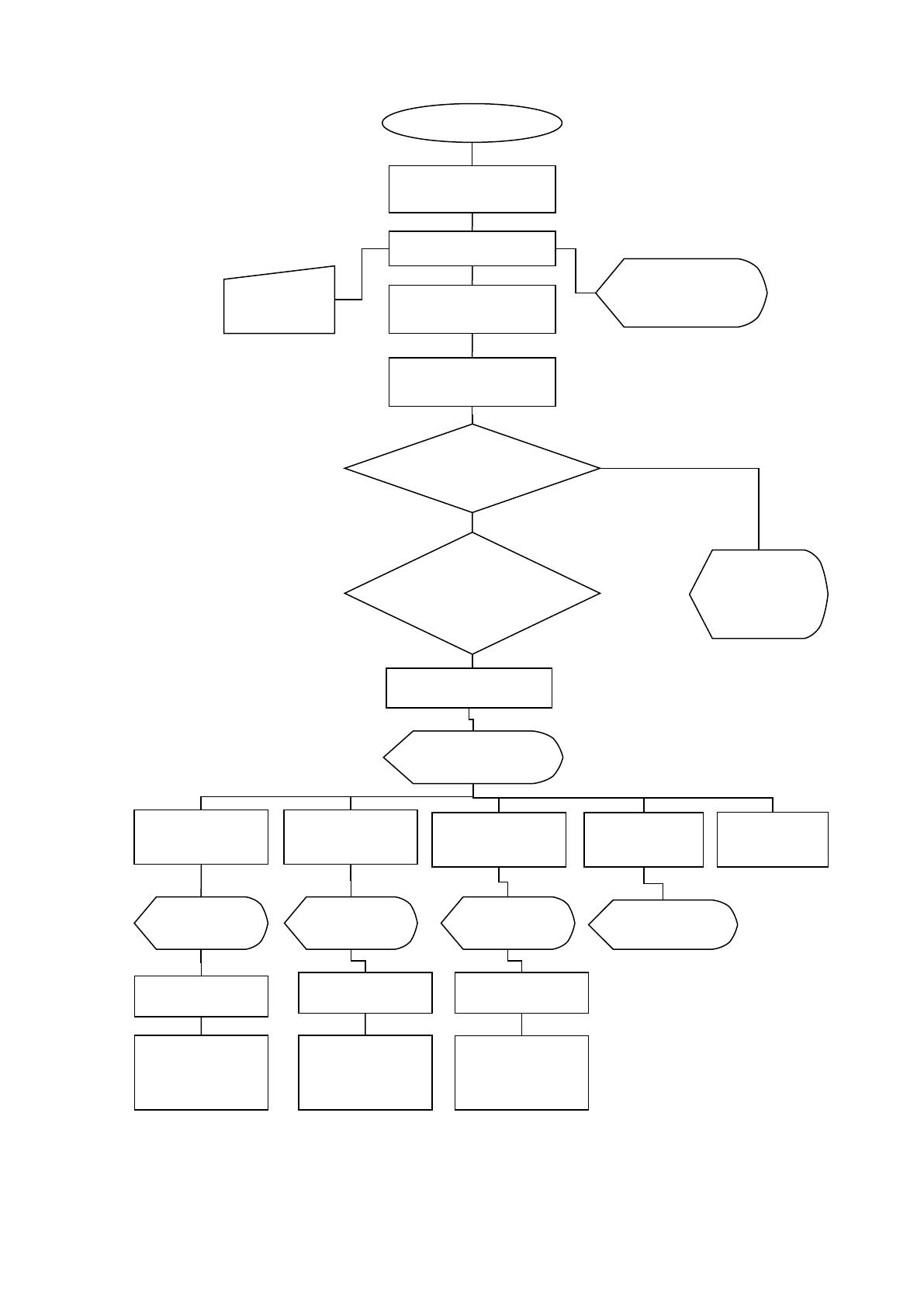
Рисунок 15. Схема добавления данных в проекте
Начало
Загрузка
экранной формы
Авторизация
Подключение
к БД
Загрузка данных
из таблицы
Данные
введены верно?
Нет
Да
Экранная
форма
сообщения
об ошибке
Выбор
категории
пользователя
Экранная
форма
Экранная
форма
авторизации
Логин и
пароль
Документы ЦМК
Отделы
Входящие
документы
Сотрудники
Отчеты
Экранная
форма
Экранная
форма
Экранная
форма
Экранная
форма
Ввод данных
Выход
Добавление
данных в
таблицу БД
Ввод данных
Добавление
данных в
таблицу БД
Ввод данных
Добавление
данных в
таблицу БД

64
На Рис.15 представлена схема добавления данных в проекте для сотрудника
отдела кадров, администратора, начальников отделов и директора. Рассмотрим
этот процесс подробнее.
Модуль формы «Авторизация» содержит пустые поля для ввода логина и
пароля. После ввода программа по SQL-запросу начинает искать соответствие в
нужной таблице. Если соответствие не найдено, то выходит сообщение
«Пользователь не зарегистрирован». Если соответствие найдено, то тогда
начинается поиск роли пользователя. После того, как роль установлена,
соответствует переход на тот модуль формы, рассчитанный на нужный тип
пользователя.
Модуль DataModule7 соединяет ПО с базой данных и содержит компоненты
ADOConnection, ADOQuery и три компоненты ADOTable для трех таблиц
соответственно.
Допустим, у пользователя роль «rukotd», т.е. начальник отдела. Тогда
открывается модуль формы «Окно выбора» с выбором соответствующей функции
(кнопки): «Входящие документы», «Отделы», «Сотрудники», «Отчет» и «Выход».
Нажимая нужную кнопку, кроме выхода, пользователь попадает на новый модуль.
Модуль формы «Входящие документы» содержит, помимо компонента
DataSource для соединения с базой данных, также поля актуализируемой таблицы
«Входящая документация» (компоненты TDBEdit, DBComboBox и TDBText). В
этой форме можно при помощи компонента DBNavigator редактировать данные в
таблице. Также имеются функции «Печать» и «Выход».
Аналогичным образом устроены и модули «Отделы» и «Сотрудники»,
соединяемые со своими таблицами («Отделы» и «Сотрудники»).
Модуль формы «Отчеты» содержит кнопки «Отчет ''Входящая
документация''», «Отчет ''Отделы''», «Отчет ''Сотрудники''» и «Выход».
Модуль отчета «Отчет ''Входящая документация''» - это модуль QuickReport.
Он содержит информацию из таблицы «Входящая документация» по таким полям:
«Входящий номер», «Номер документа», «Дата поступления» , «Отправитель»,
«Срок исполнения», «На особом контроле» и «Снято с учета» (компоненты
QRDBText). В нём отражается время формирования отчета и общее количество
65
записей (компоненты QRSysData). Для работы с отчетом доступны стандартные
функции QuickReport.
Модуль формы «Отчет ''Отделы''» содержит информацию из таблицы
«Отделы» и через компоненты QRDBText выводит на экран данные полей «ID
отдела в БД», «Название», начальник отдела», «Телефон». Для работы с отчетом
также доступны стандартные функции QuickReport. В этом модуле, как и в
предыдущем, отражается время формирования отчета и общее количество записей
(компоненты QRSysData)..
Модуль формы «Отчет ''Сотрудники''» содержит информацию из таблицы
«Сотрудники» и выводит на экран через компоненты QRDBText данные полей
«ФИО сотрудника», «Должность», «Телефон», «Отдел». Для работы с этим
отчетом также доступны стандартные функции QuickReport, отражается время
формирования отчета и общее количество записей (компоненты QRSysData).
2.4. Контрольный пример реализации проекта и его описание
Посмотрим, как проект работает, для того, чтобы протестировать его.
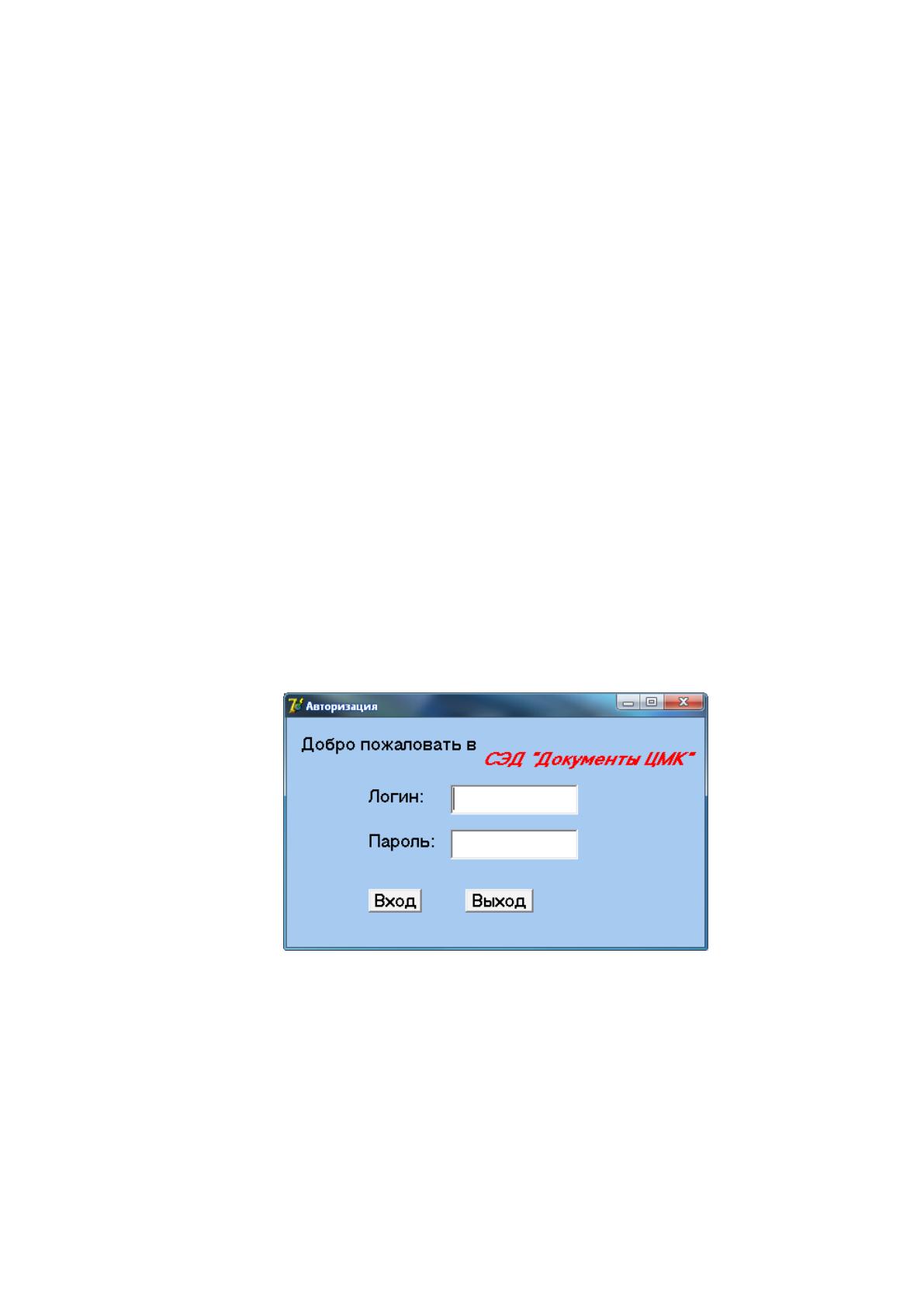
Рисунок 16. Окно авторизации
Работа с СЭД «Документы ЦМК» начинается с авторизации в системе через
окно авторизации. Пользователь должен ввести правильные логин и пароль. В
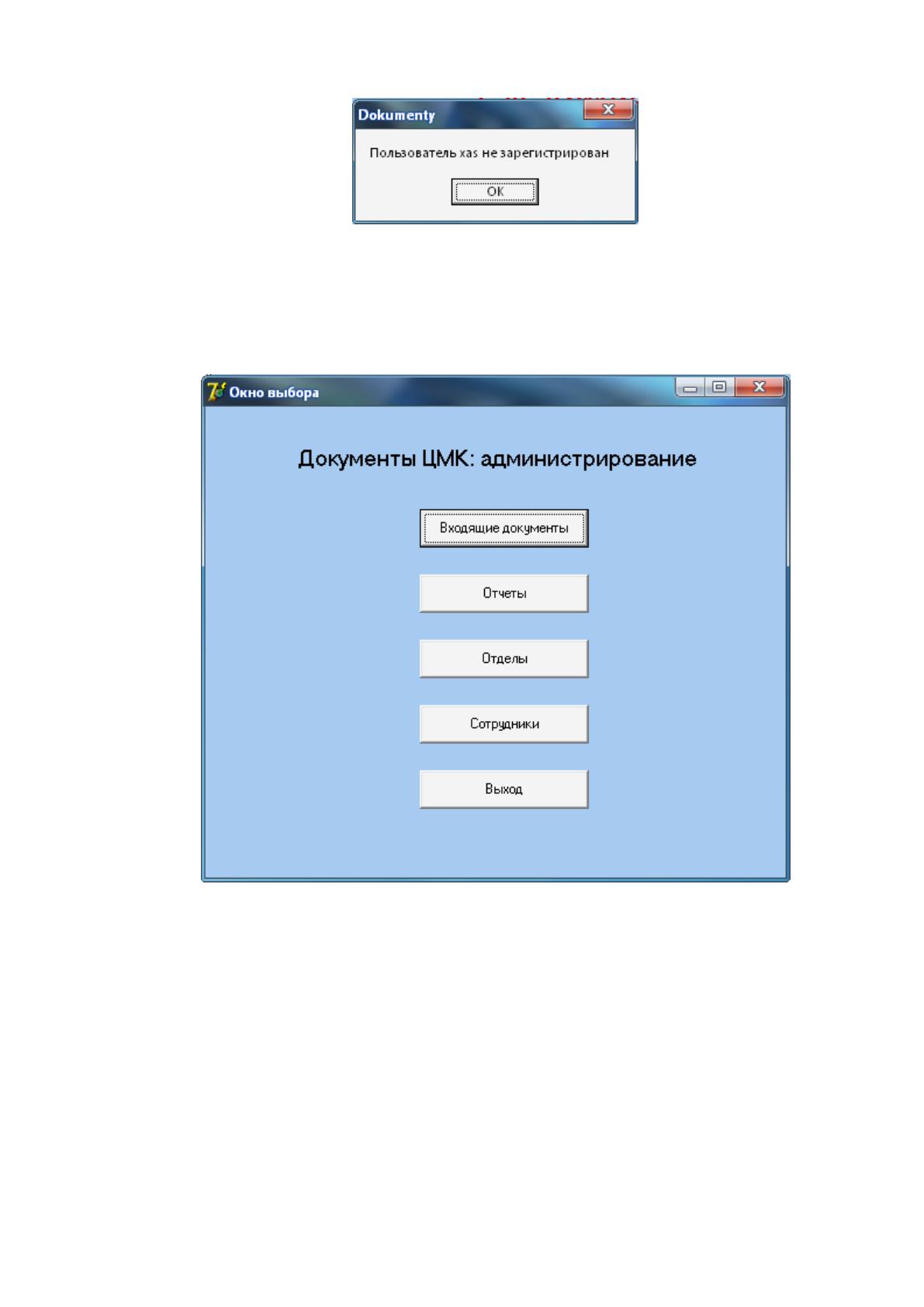
противном случае его ждет такое сообщение:
66
Рисунок 17. Окно отказа в доступе
Сначала попробуем зайти под учетной записью администратора. После
нажатия кнопки «Вход» мы попадаем в главное меню администратора:
Рисунок 18. Главное меню администратора
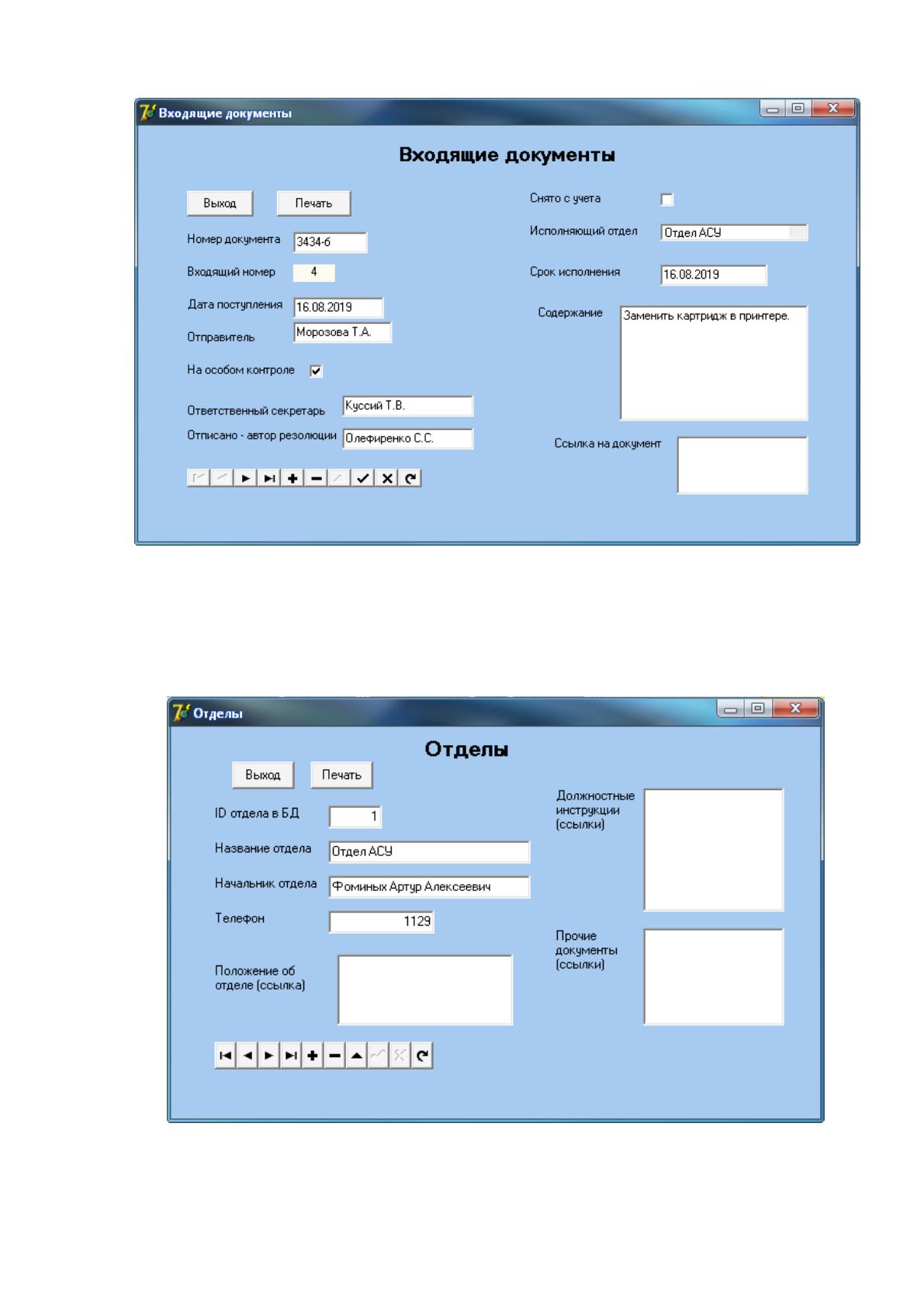
Давайте для примера выберем кнопку «Входящие документы». Открывается новое
окно:
67
Рисунок 19. Окно «Входящие документы»
Выйдем из этого окна на главное меню администратора и выберем кнопку
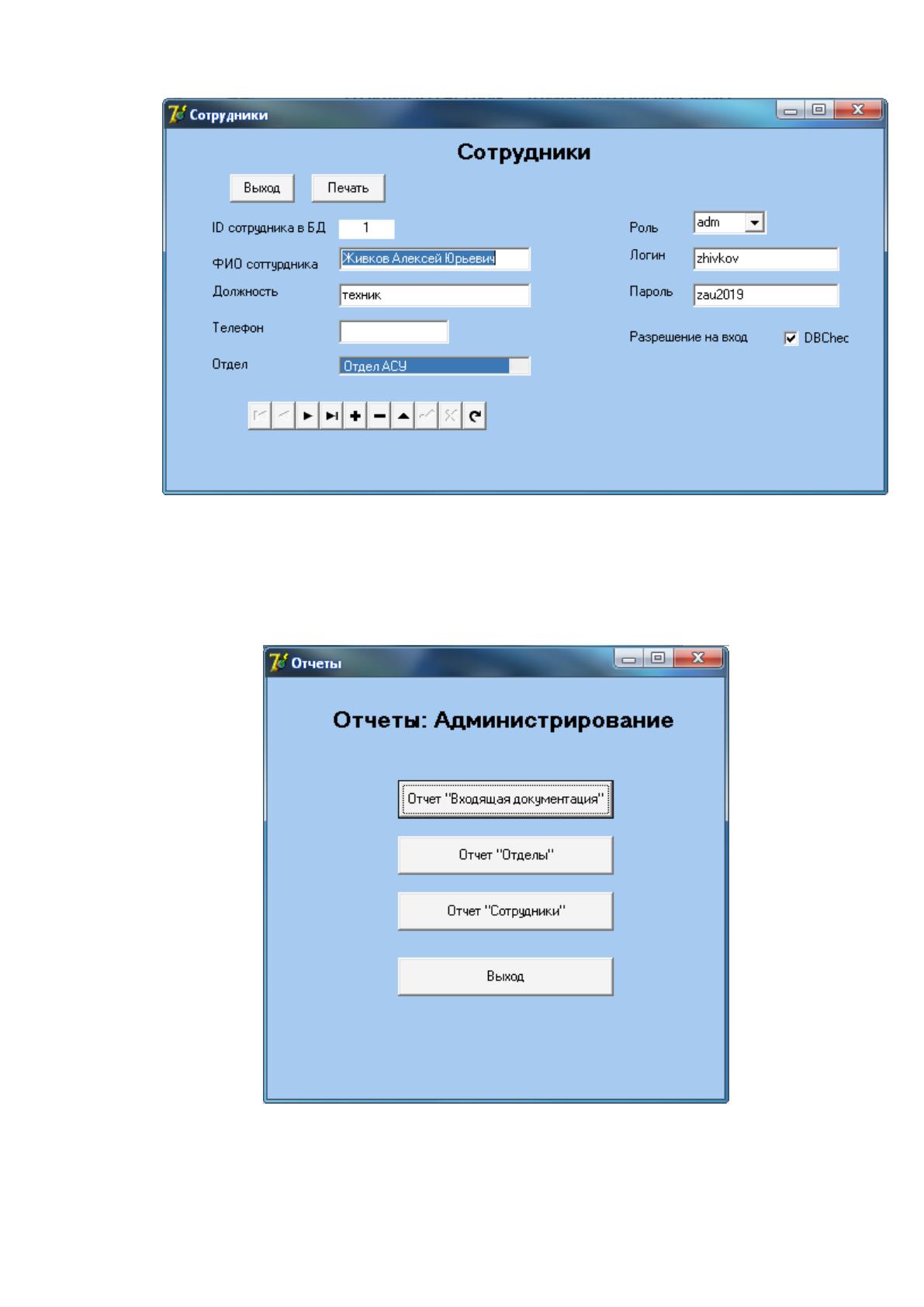
«Отделы». Открывается соответствующее окно для редактирования:
Рисунок 20. Окно «Отделы»
Аналогичным образом открывается окно «Сотрудники»:

68
Рисунок 21. Окно «Сотрудники»
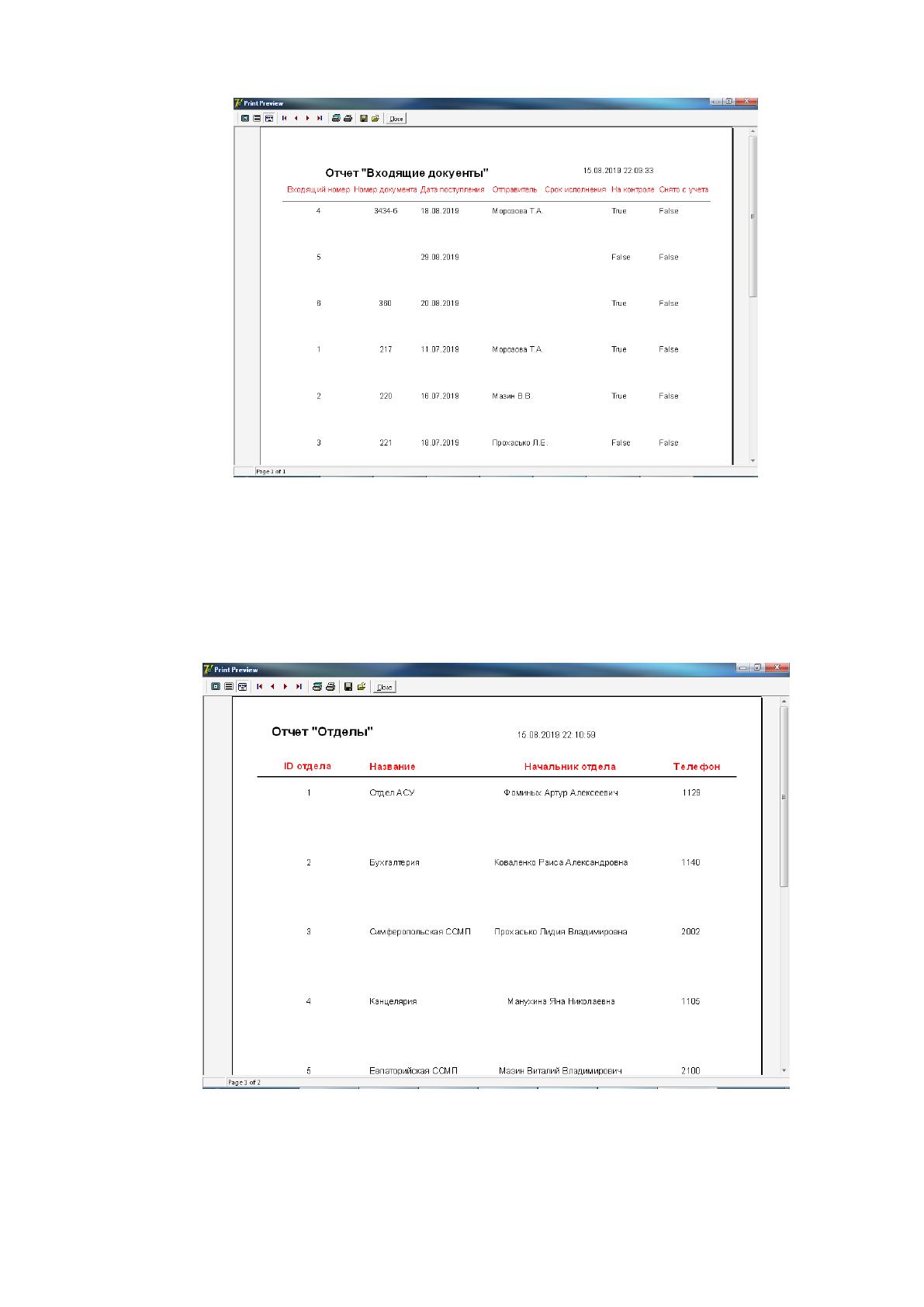
Теперь закроем данное окно, нажав кнопку «Выход», и выберем кнопку
«Отчеты».
Рисунок 22. Окно выбора отчетов
После этого попробуем выбрать первую кнопку «Отчет ''Входящая документация''».
69
Рисунок 23. Окно отчета ''Входящая документация''
Отчет сохраним в формате qrp. Отчет успешно сохраняется. Попробуем его
распечатать – эта функция тоже работает.
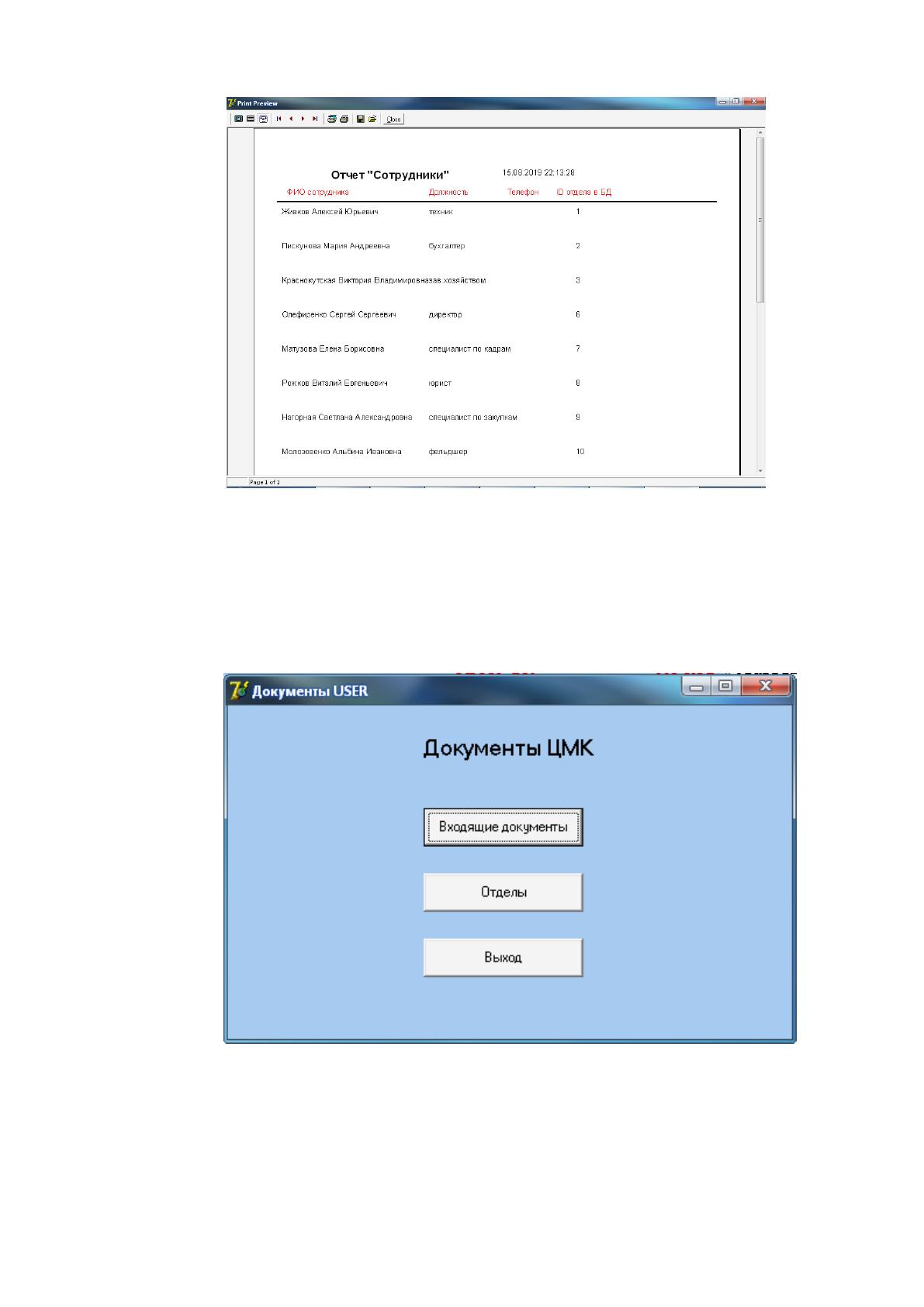
Затем выйдем из окна отчета и выберем вторую кнопку – «Отчет ''Отделы''».
Рисунок 24. Окно отчета ''Отделы''
Выйдем из окна и выберем отчет «Сотрудники». Вот так выглядит окно данного
отчета:
70
Рисунок 23. Окно отчета ''Сотрудники''
Мы зашли в главное меню под записью администратора. А теперь попробуем
зайти под записью обычного пользователя. Так выглядит главное меню для
обычного пользователя:
Рисунок 26. Главное меню пользователя
71
Мы убеждаемся, что программа работает, данные из БД доступны для
редактирования, отчеты распечатывается и сохраняются. А значит, наша
информационная система функционирует без сбоев и ошибок.