52
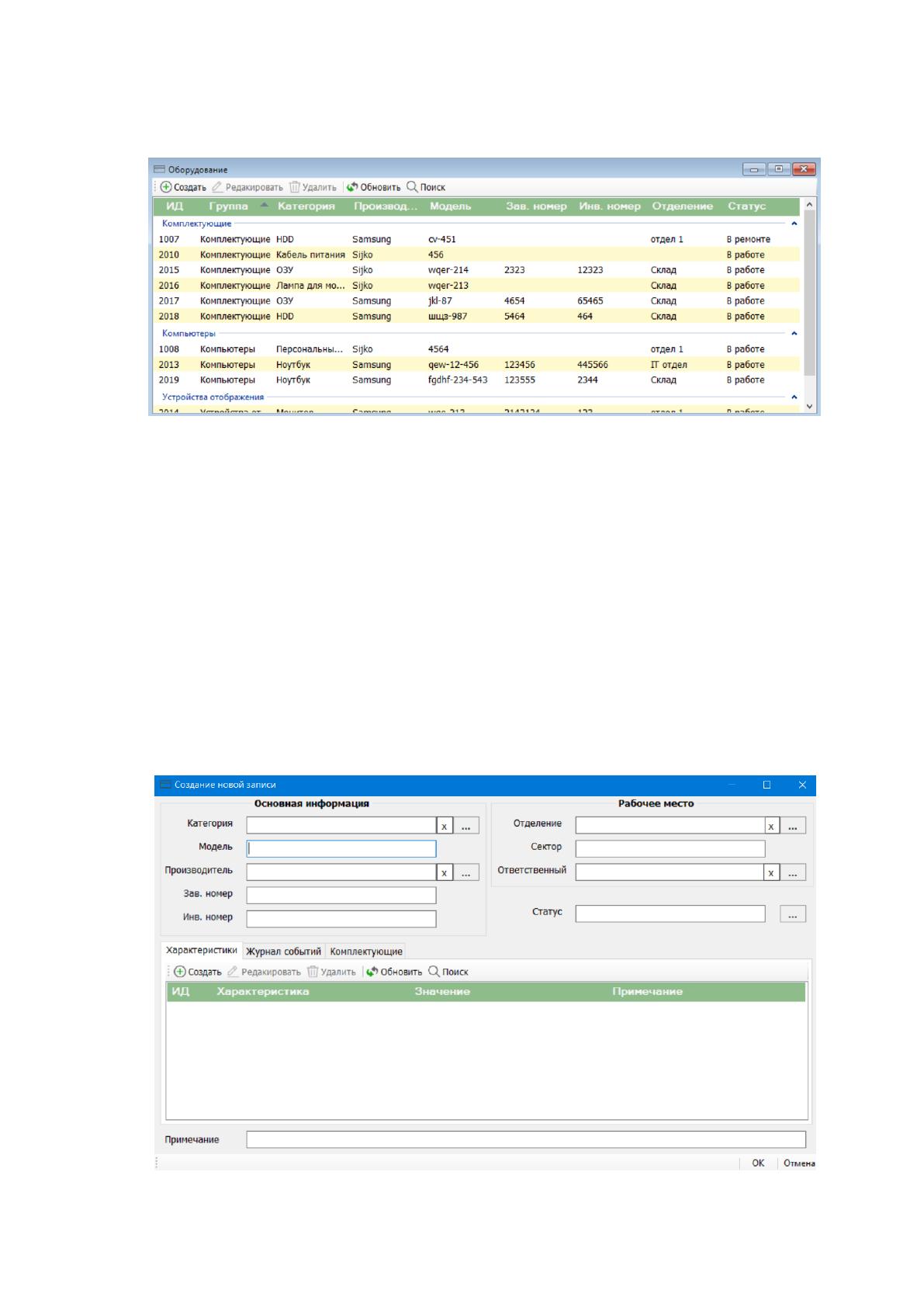
В качестве формы нормативно-справочной информации будет выступать
форма «Оборудование», вид которой приведен на рис.2.14.
Рис. 2.14. Нормативно-справочная форма «Оборудование»
Как видно из рис. 2.14 в форме нормативно-справочной информации
«Оборудование» предусмотрены поля «ИД», «Группа», «Категория»,
«Производительность», «Модель», «Заведенный номер», «Инвентарный номер»,
«Отделение», «Статус». В верхней части размещена панель инструментов для
работы с записями справочника.
Для ввода новой единицы оборудования на панели инструментов
необходимо нажать на кнопку «Создать» и на экране появиться форма для ввода
информации по оборудованию как это показано на рис. 2.15.
Рис. 2.15. Входная форма для создания нового оборудования
53
Как видно из рис. 2.15, входная форма для создания нового оборудования
представлена в виде трех частей. В группе «Основная информация» необходимо
выбрать категорию, указать модель, выбрать производителя оборудования
указать заведенный и инвентарный номер оборудования.
В группе «Рабочее место» из справочника «Отделение» необходимо
выбрать отделение, указать сектор, а также из справочника «Сотрудники»
выбрать ответственное лицо.
В нижней части экрана приведены вкладки для работы с оборудованием,
то есть указания его характеристик, ведения истории ремонта или модернизации
и детализации состава комплектующих.
Для ведения учета производителей в АРМ учета заявок ООО «Гео-СВЕТ»
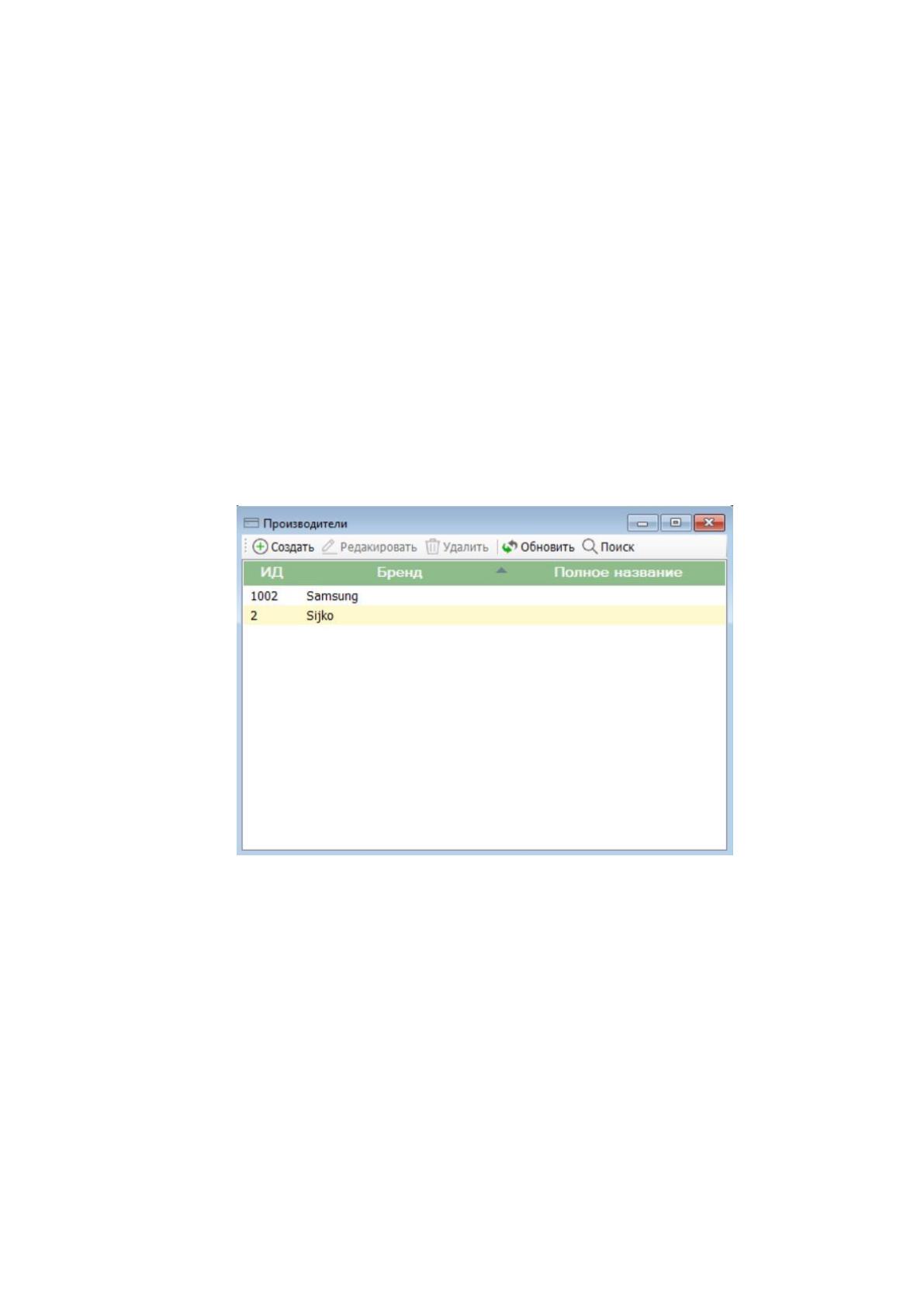
предусмотрен справочник «Производители», вид которого приведен на рис. 2.16.
Рис. 2.16. Внешний вид справочника «Производители»
Как видно из рис. 2.16 в справочнике «Производители» предусмотрены
поля «ИД», «Бренд», «Полное название»
. В верхней части размещена панель инструментов для работы с записями
справочника.
Для внесения новых данных в справочник «Производители» необходимо
нажать на кнопку «Создать» и на экране появиться форма для ввода нового
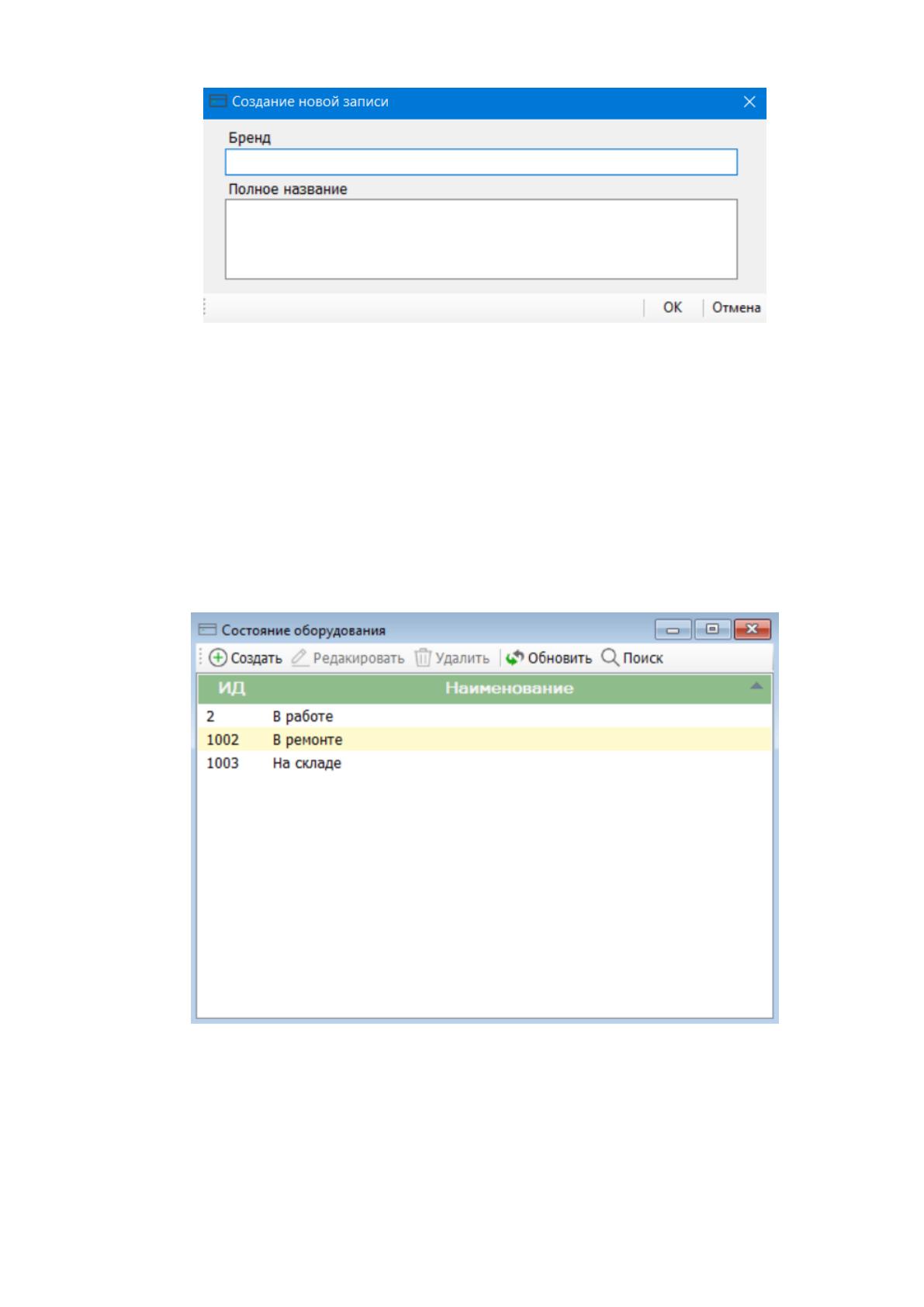
производителя, как это показано на рис. 2.17.

54
Рис. 2.17. Входная форма для создания нового производителя
Как видно из рис. 2.17 для создания нового производителя необходимо
указать бренд или торговую марку производителя и ввести полное название. Для
подтверждения действий необходимо нажать на кнопку «Ок».
Для отражения состояний оборудования в АРМ учета заявок ООО «Гео-
СВЕТ» предусмотрен справочник «Состояние оборудования», вид которого
приведен на рис. 2.18.
Рис. 2.18. Внешний вид справочника «Состояние оборудования»
Как видно из рис. 2.18 в справочнике «Состояние оборудования»
предусмотрены поля «ИД», «Наименование». В верхней части размещена панель
инструментов для работы с записями справочника.
55
Для ввода нового состояния оборудования в верхней части справочника
«Состояние оборудования» необходимо нажать на кнопку «Создать» и на экране
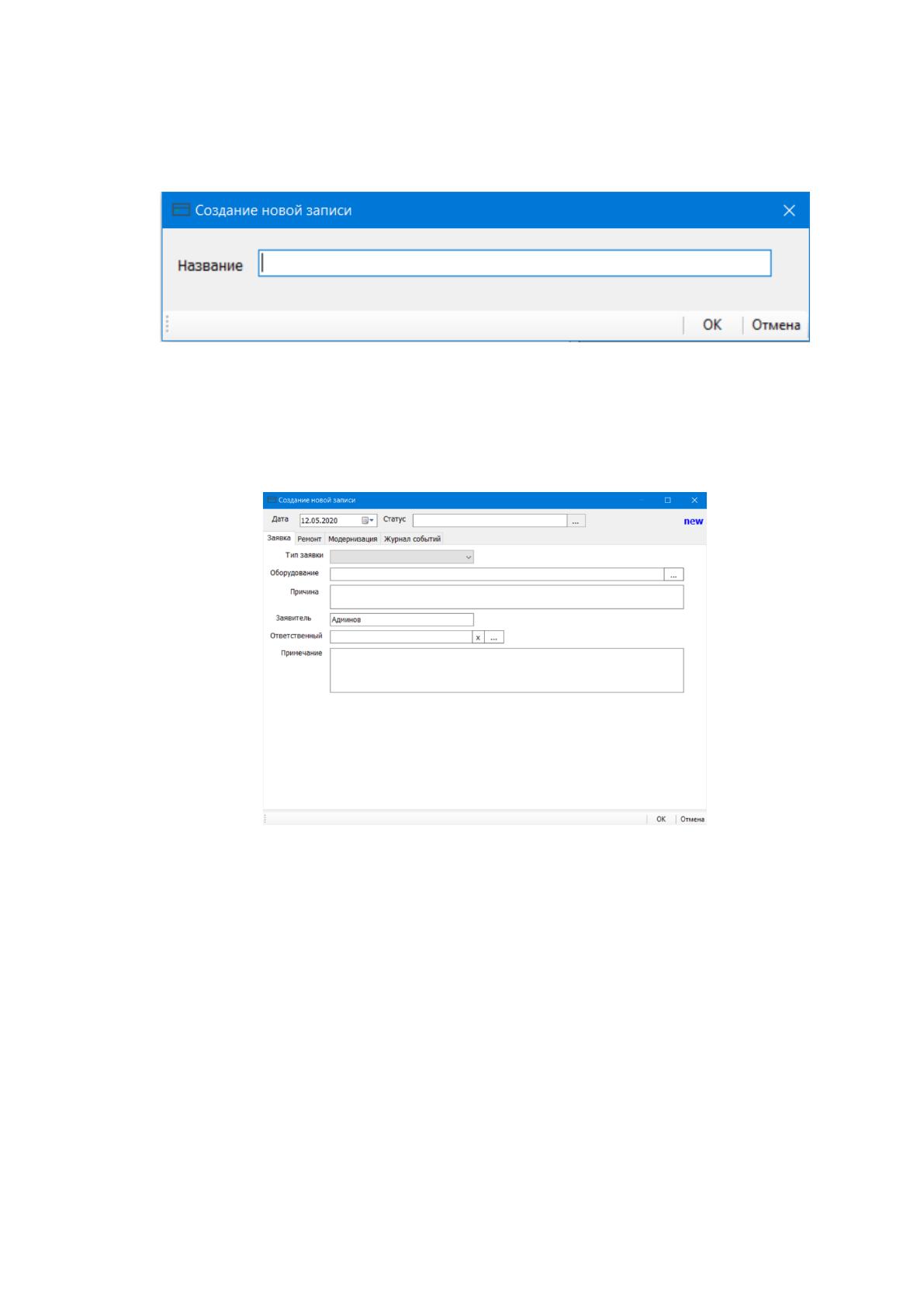
появиться входная форма, как это показано на рис. 2.19.
Рис. 2.19. Форма для ввода нового состояния оборудования
Входная форма для создания заявки в АРМ учета заявок ООО «Гео-
СВЕТ» приведена на рис. 2.20.
Рис. 2.20. Входная форма для создания заявки в АРМ учета заявок ООО «Гео-
СВЕТ»
Как видно из рис. 2.20, форма для создания новой заявки включает четыре
вкладки «Заявка», «Ремонт», «Модернизация» и «Журнал событий». На вкладке
«Заявка» необходимо выбрать тип заявки, оборудование, указать причину
обращение, заявителя, выбрать из справочника «Сотрудники» ответственное
лицо и в случае необходимости ввести примечание.
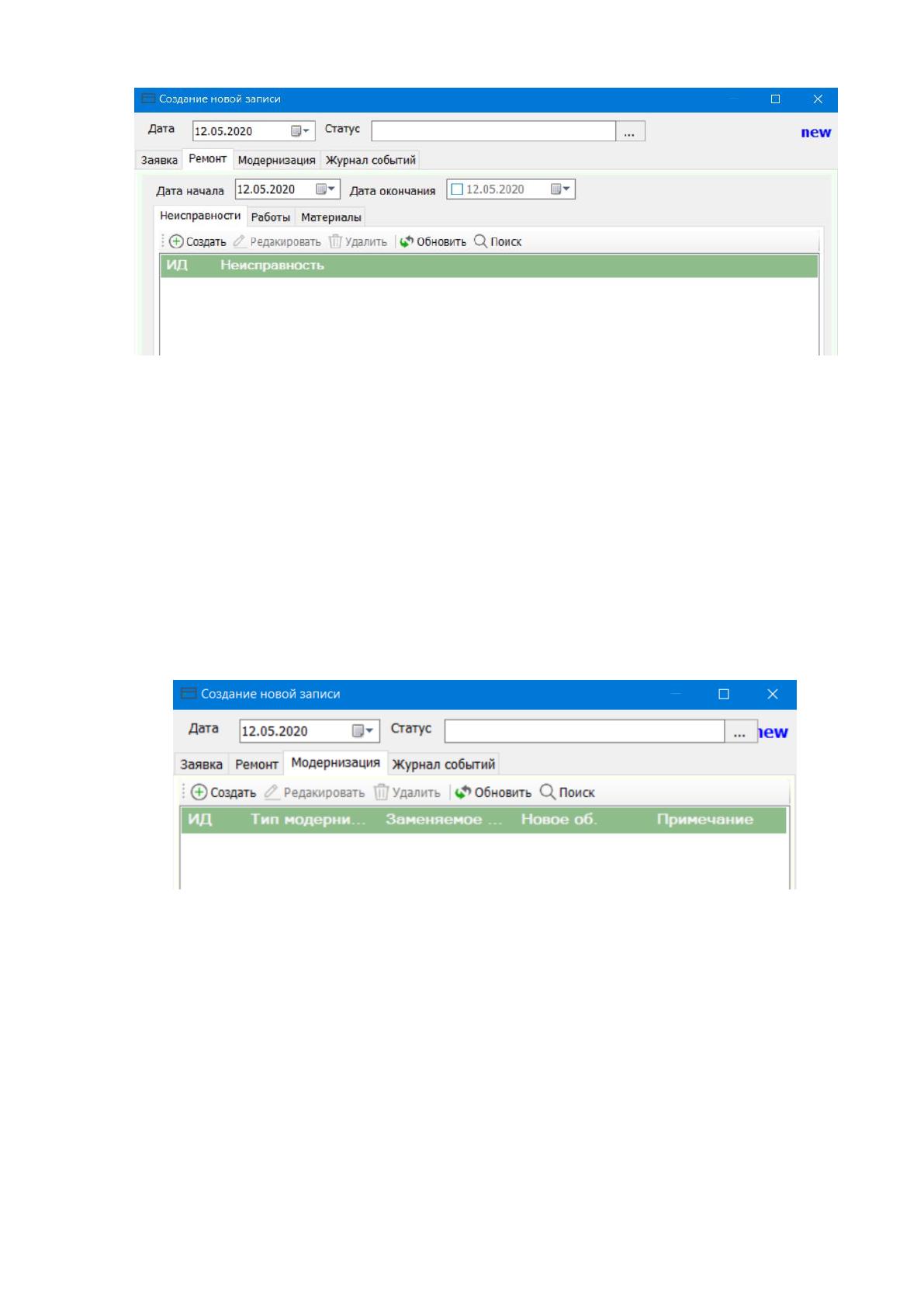
Внешний вид вкладки «Ремонт» формы заявки АРМ учета заявки ООО
«Гео-СВЕТ» приведен на рис. 2.21.
56
Рис. 2.21. Внешний вид вкладки «Ремонт» формы заявки АРМ учета заявки ООО
«Гео-СВЕТ»
Как видно из рис. 2.21, вкладка «Ремонт» включает в состав вкладки
«Неисправности», «Работы», «Материалы» для ведения учета неисправностей,
выполненных работ при ремонте оборудования и ведения учета использованных
материалов.
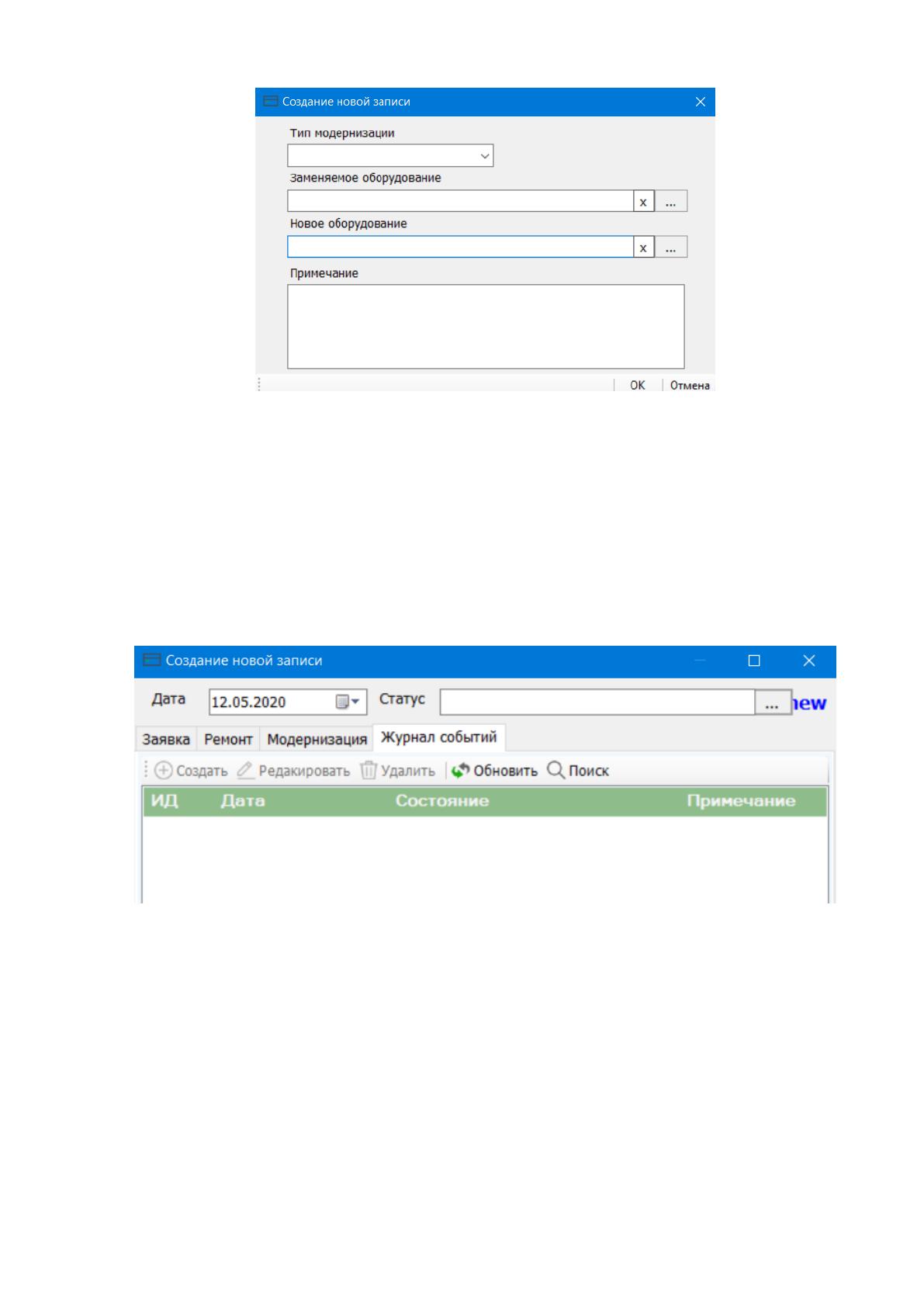
Внешний вид вкладки «Модернизация» АРМ учета заявки ООО «Гео-
СВЕТ» приведен на рис. 2.22.
Рис. 2.22. Внешний вид вкладки «Модернизация» АРМ учета заявки ООО «Гео-
СВЕТ»
Как видно из рис. 2.22 на вкладке модернизация отображаются поля «ИД»,
«Тип модернизации», «Заменяемое оборудование», «Новое оборудование»,
«Примечание».
Для ввода оборудования для модернизации необходимо нажать на кнопку
«Создать» и на экране появиться форма для ввода информации, вид которой
приведен на рис. 2.23.
57
Рис. 2.23. Форма для ввода оборудования для модернизации
Как видно из рис. 2.23 при создании заявки на модернизацию
оборудования необходимо выбрать тип модернизации, заменяемое
оборудование, новое оборудование и указать примечание.
Внешний вид вкладки «Журнал событий» АРМ учета заявки ООО «Гео-
СВЕТ» приведен на рис. 2.24.
Рис. 2.24. Внешний вид вкладки «Журнал событий» АРМ учета заявки ООО
«Гео-СВЕТ»
Как видно из рис. 2.24 на вкладке «Журнал событий» отображаются поля
«ИД», «Дата», «Состояние» и «Примечание».
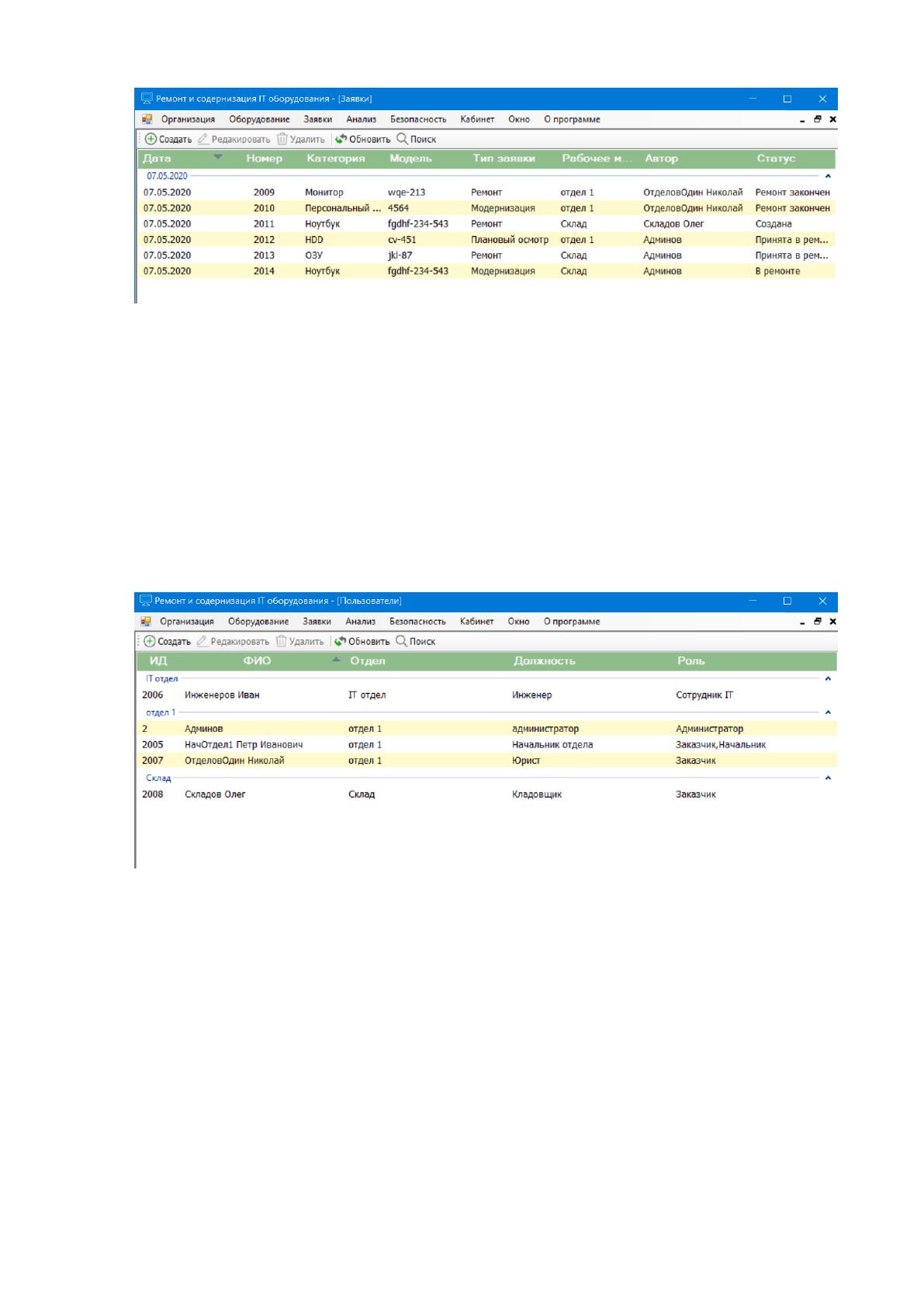
Внешний вид нормативно-справочной формы «Заявки» АРМ учета заявки
ООО «Гео-СВЕТ» приведен на рис. 2.25.

58
Рис. 2.25. Внешний вид нормативно-справочной формы «Заявки» АРМ учета
заявки ООО «Гео-СВЕТ»
Для получения информации по заявкам в нормативно-справочной форме
«Заявки» предусмотрены полня «Дата», «Номер», «Категория», «Модель», «Тип
заявки», «Рабочее место», «Автор» и «Статус».
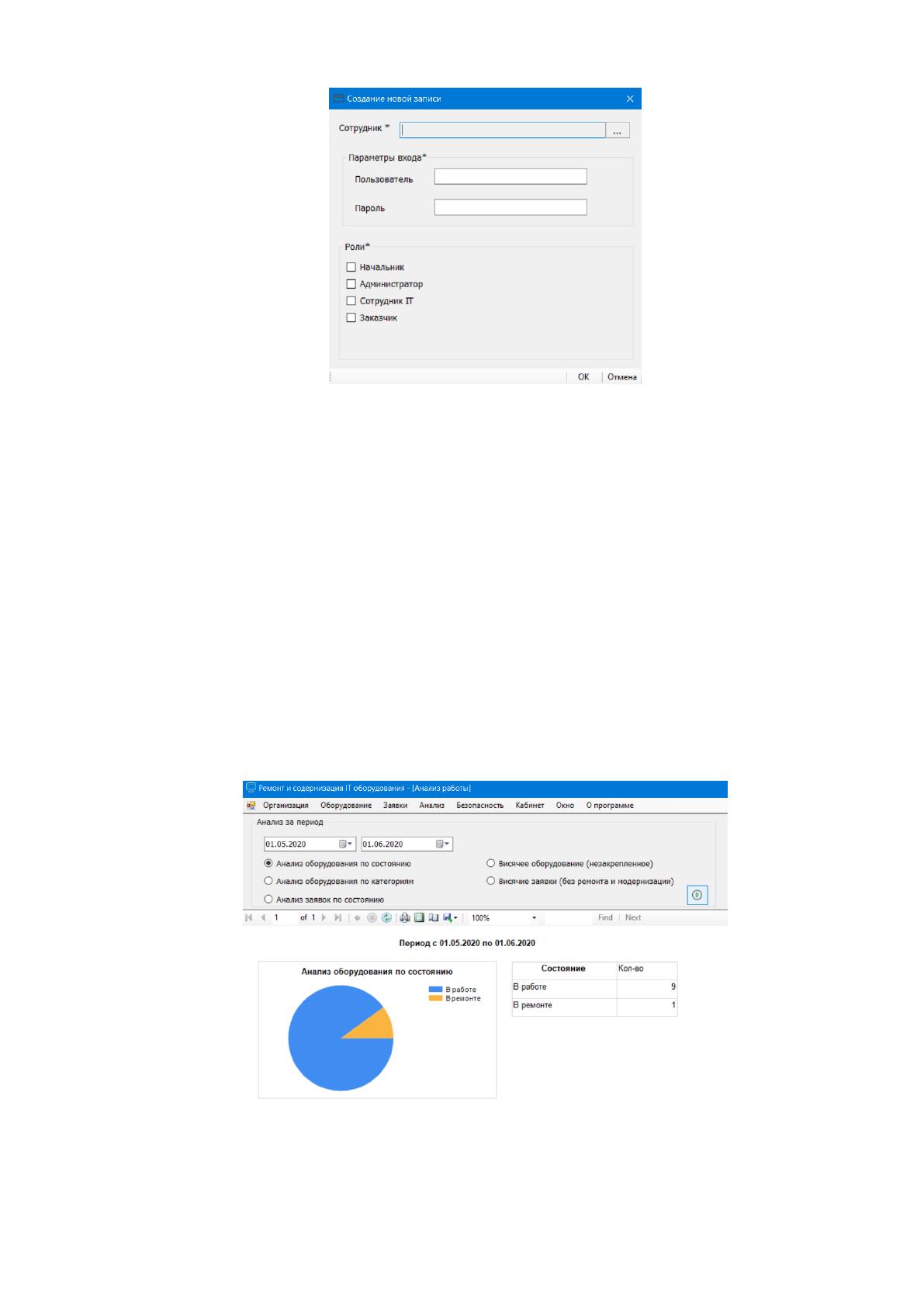
Нормативно-справочная форма ведения учета пользователей приведена на
рис. 2.26.
Рис. 2.26. Нормативно-справочная форма ведения учета пользователей
Как видно из рис. 2.26 в нормативно-справочной форме предусмотрены
поля «ИД», «ФИО», «Отдел», «Должность» и «Роль». Для создания нового
пользователя необходимо нажать на кнопку «Создать» и на экране появиться
входная форма для создания новой учетной записи, как это показано на рис.
2.27.
59
Рис. 2.27. Форма для ввода данных по учетной записи
Как видно из рис. 2.27 для создания новой учетной записи необходимо
выбрать данные по сотруднику из справочника «Сотрудник», указать логин и
пароль пользователя, а также установить роль.
2.2.3 Характеристика результатной информации
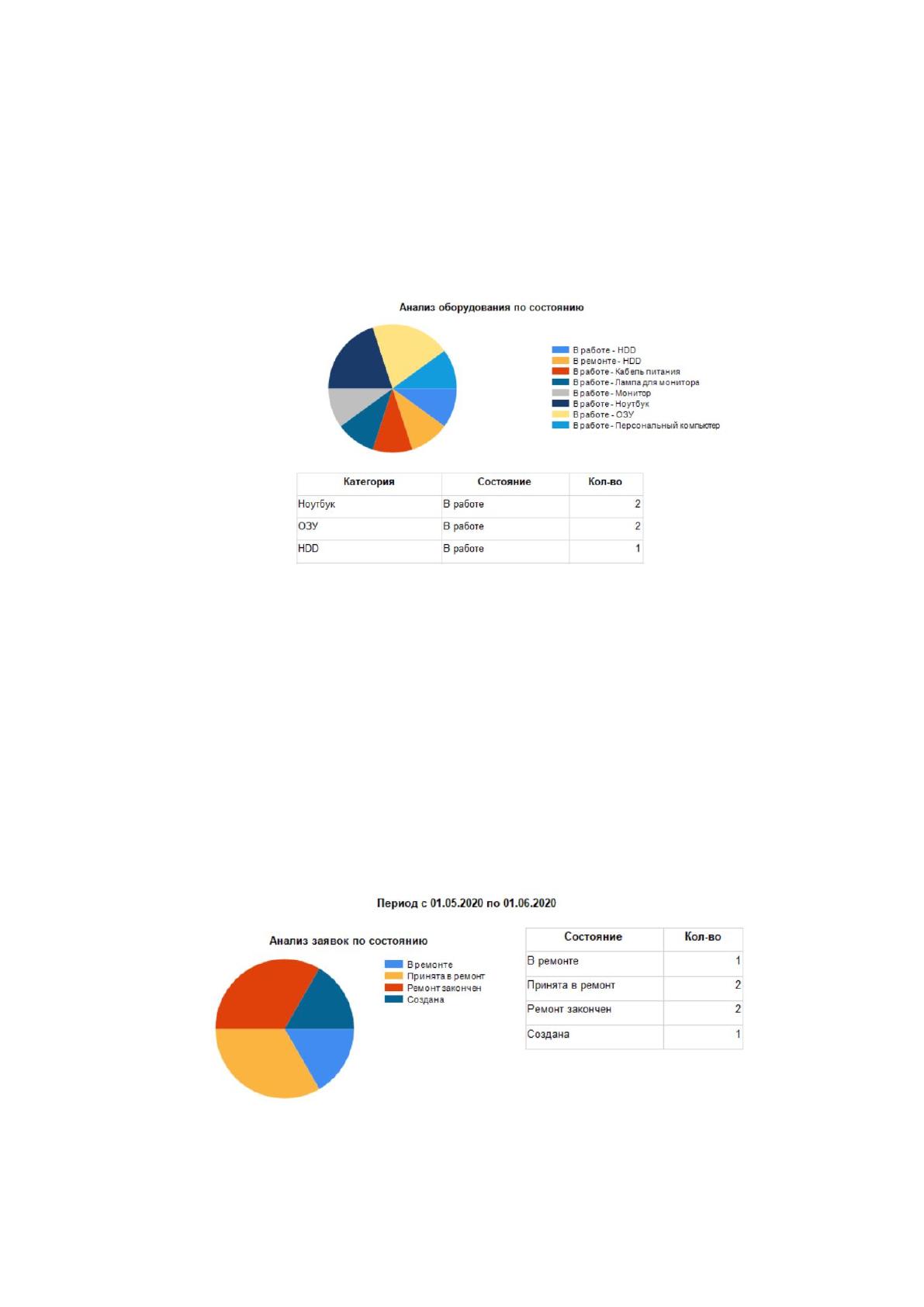
В качестве результатной формы информации в АРМ учета заявки ООО
«Гео-СВЕТ» предусмотрена форма «Анализ оборудования по состоянию» вид
которой приведен на рис. 2.28.
Рис. 2.28. Форма результатной информации «Анализ оборудования по
состоянию»
60
Как видно из рис. 2.28, при формировании отчета «Анализ оборудования
по состоянию» отображается период времени, выводится круговая диаграмма с
отображением заявок в работе и в ремонте и с целью удобства пользователя
аналогичные данные выводятся в табличном формате.
Форма результатной информации «Анализ оборудования по состоянию»
приведена на рис. 2.29.
Рис. 2.29. Форма результатной информации «Анализ оборудования по
состоянию»
Как видно из рис. 2.29 в форме «Анализ оборудования по состоянию»
отображатся информация по оборудованию в работе, на ремонте с выделением
категорий оборудования. Аналогичные данные отображаются в табличной части
отчета.
Форма результатной информации «Анализ заявок по состоянию» АРМ
учета заявки ООО «Гео-СВЕТ» приведена на рис. 2.30.
Рис. 2.30. Форма результатной информации «Анализ заявок по состоянию» АРМ
учета заявки ООО «Гео-СВЕТ»
61
Как видно из рис. 2.30 в форме «Анализ заявок по состоянию»
отображается количество заявок в ремонте, принятых в ремонт, заявки по
законченным ремонтам и созданные заявки.
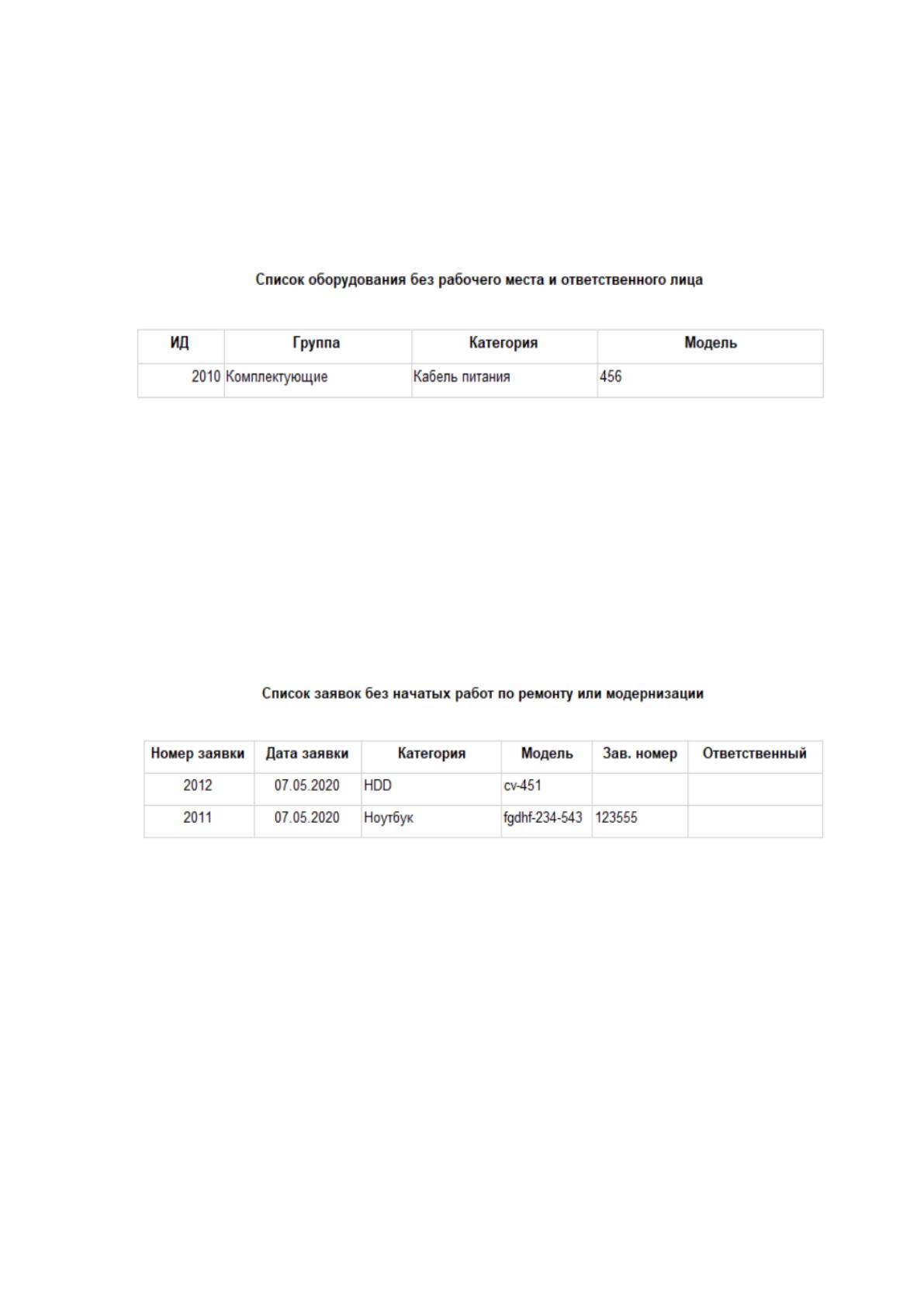
Форма результатной информации с отображением незакрепленного
оборудования приведена на рис. 2.31.
Рис. 2.31. Форма результатной информации с отображением незакрепленного
оборудования
Как видно из рис. 2.31 в форме результатной информации отображается
ИД оборудования, группа, категория и модель.
Форма результатной информации с отображением незакрепленных заявок
АРМ учета заявки ООО «Гео-СВЕТ» приведена на рис. 2.32.
Рис. 2.32. Форма результатной информации с отображением незакрепленных
заявок АРМ учета заявки ООО «Гео-СВЕТ»
Как видно из рис. 2.32 в форме результатной информации отображается
номер заявки, дата заявки, категория оборудования, модель оборудования,
заведенный номер и ответственное лицо.
На следующем этапе рассмотрим программное обеспечение АРМ учета
заявки ООО «Гео-СВЕТ».