
72
2.3.4 Описание программных модулей
Описание программных модулей АРМ учета заявок ООО «Гео-СВЕТ»
приведено в таблице 2.24.
Таблица 2.24
Описание программных модулей АРМ учета заявок ООО «Гео-СВЕТ»
Модули
Описание программных модулей
Модуль «Отделение»
Применяется для ведения учета отделений в АРМ учета заявок
ООО «Гео-СВЕТ»
Модуль «Должности»
Применяется для ведения учета должностей в АРМ учета
заявок ООО «Гео-СВЕТ»
Модуль «Сотрудники»
Применяется для ведения учета сотрудников в АРМ учета
заявок ООО «Гео-СВЕТ»
Модуль «Группы,
категории»
Применяется для ведения учета групп, категорий в АРМ учета
заявок ООО «Гео-СВЕТ»
Модуль
«Оборудование»
Применяется для ведения учета оборудования в АРМ учета
заявок ООО «Гео-СВЕТ»
Модуль
«Производители»
Применяется для ведения учета производителей в АРМ учета
заявок ООО «Гео-СВЕТ»
Модуль «Статус
оборудования»
Применяется для ведения учета статуса оборудования в АРМ
учета заявок ООО «Гео-СВЕТ»
Модуль «Заявки»
Применяется для ведения учета заявок в АРМ учета заявок
ООО «Гео-СВЕТ»
Модуль «Анализ»
Применяется для формирования отчетов по учету заявок в
АРМ учета заявок ООО «Гео-СВЕТ»
Модуль «Безопасность»
Применяется для ведения учета пользователей в АРМ учета
заявок ООО «Гео-СВЕТ»
Модуль «Оборудование
ответственный»
Применяется для приема заявок на ремонт или модернизацию
оборудования в АРМ учета заявок ООО «Гео-СВЕТ»
Модуль «Заявки автор»
Применяется для ведения заявок от сотрудников структурных
подразделений в АРМ учета заявок ООО «Гео-СВЕТ»
Модуль «О программе»
Применяется для получения справочных сведений по АРМ
учета заявок ООО «Гео-СВЕТ»
2.4 КОНТРОЛЬНЫЙ ПРИМЕР РЕАЛИЗАЦИИ ПРОЕКТА И
ЕГО ОПИСАНИЕ
АРМ учета заявки представлено в виде приложения с многоуровневым
доступом:
- администратор (логин: admin, пароль: admin) полный доступ;
- обычный сотрудник (логин: 1, пароль: 1) имеет доступ только к своему
оборудованию и модулю «Заявки»;
73
- начальник отдела (логин: 11, пароль: 11) имеет доступ к оборудованию
всего отдела;
- работник ИТ-отдела (логин: 2, пароль: 2) для обработки поступающих
заявок.
При рассмотрении контрольного примера реализации проекта выбираем
роль администратора, который имеет полный доступ к АРМ учета заявки ООО
«Гео-СВЕТ».
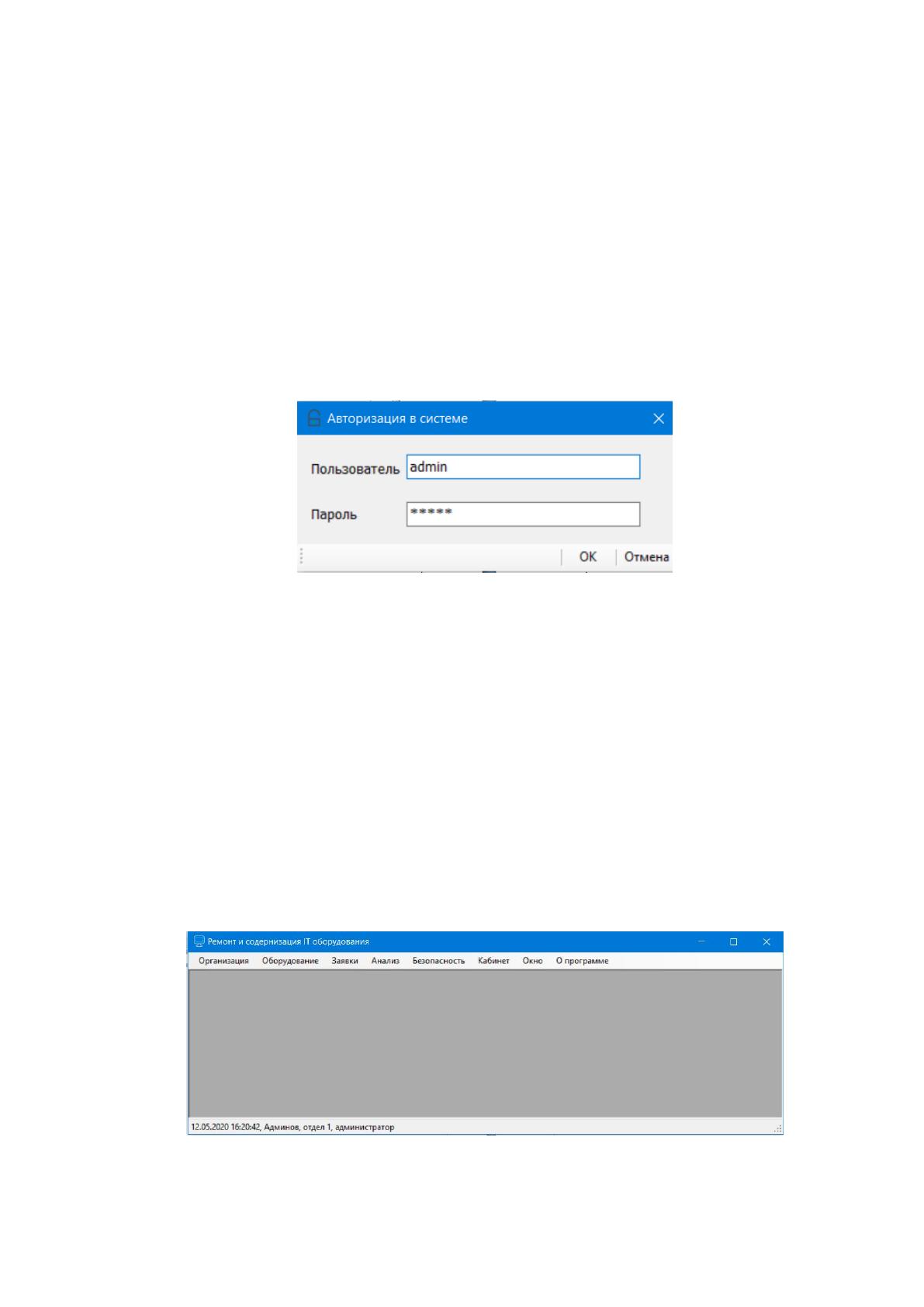
Форма авторизации в АРМ учета заявки ООО «Гео-СВЕТ» приведена на
рис. 2.37.
Рис. 2.37. Форма авторизации в АРМ учета заявки ООО «Гео-СВЕТ»
Как видно из рис. 2.37, в форме авторизации АРМ учета заявки ООО «Гео-
СВЕТ» администратору необходимо ввести свой логин и пароль. Если данные
введены верно, то на следующем этапе откроется окно главного интерфейса
программы. Если данные введены не верно, то программа попросит повторно
ввести администратору логин и пароль, зарегистрированные в журнале учета
пользователей.
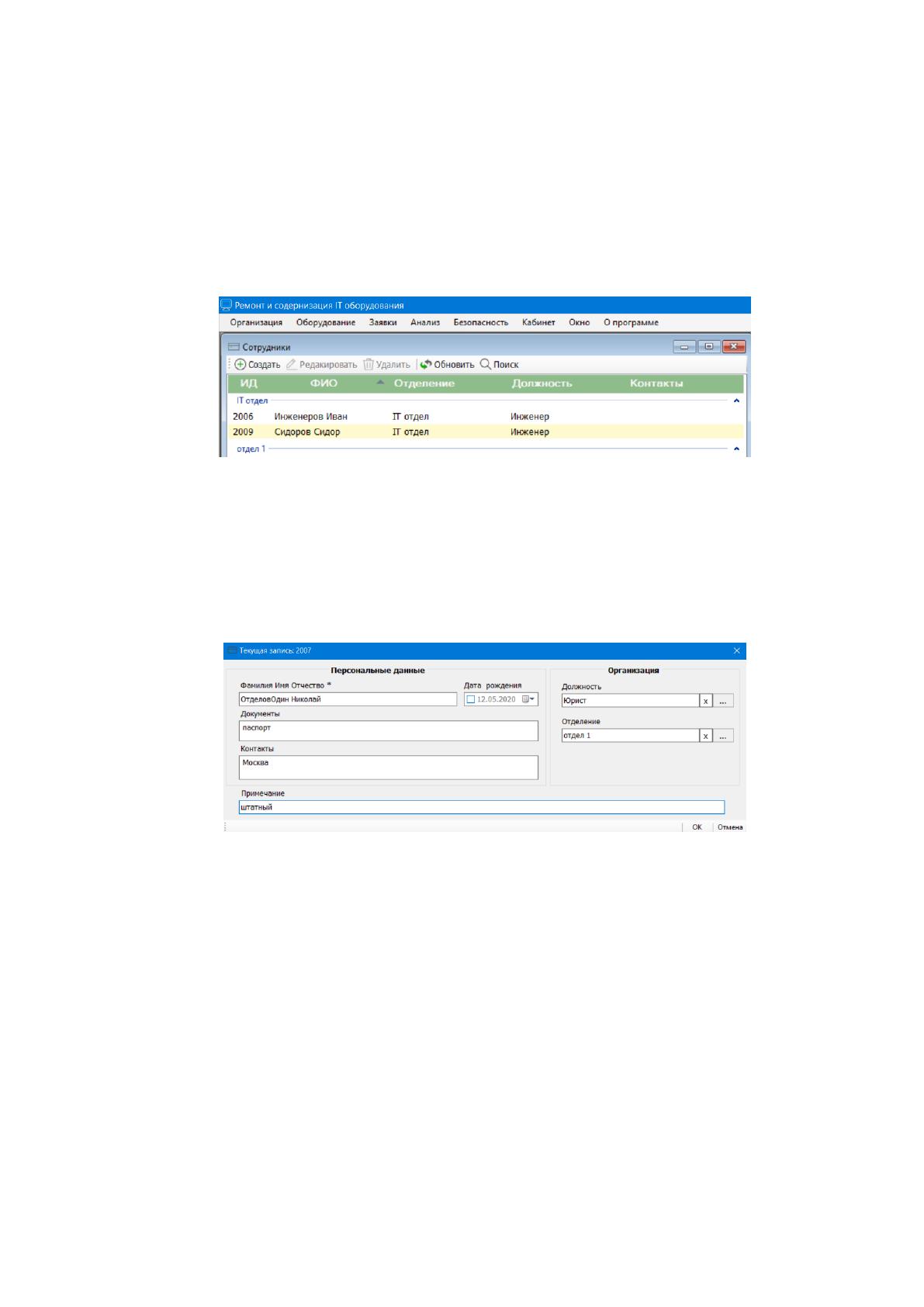
Главное окно интерфейса программы АРМ учета заявки ООО «Гео-СВЕТ»
приведено на рис. 2.38.
Рис. 2.38. Главное окно интерфейса программы АРМ учета заявки ООО «Гео-
СВЕТ»

74
Как видно из рис. 2.38, в верхней части главного окна размещено главное
меню из которого можно открыть меню «Организация», «Оборудование»,
«Заявки», «Анализ», «Безопасность», «Кабинет», «Окно» и «О программе».
Для регистрации нового сотрудника в АРМ учета заявки ООО «Гео-Свет»
необходимо в меню «Организация» выбрать справочник «Сотрудники», как это
показано на рис. 2.39.
Рис. 2.39. Внешний вид справочника «Сотрудники»
Для создания нового сотрудника на панели инструментов справочника
«Сотрудники» необходимо нажать на кнопку «Создать» и появиться форма для
ввода данных сотрудника (рис. 2.40).
Рис. 2.40. Форма для ввода данных сотрудника
Как видно из рис. 2.40 в форме для ввода данных были добавлены
фамилия, имя и отчество сотрудника, документы, контактная информация, а
также выбраны отдел из справочника «Отделение» и должность из справочника
«Должность». После нажатия на кнопку «Ок» данные по сотруднику будут
записаны в справочник «Сотрудник».
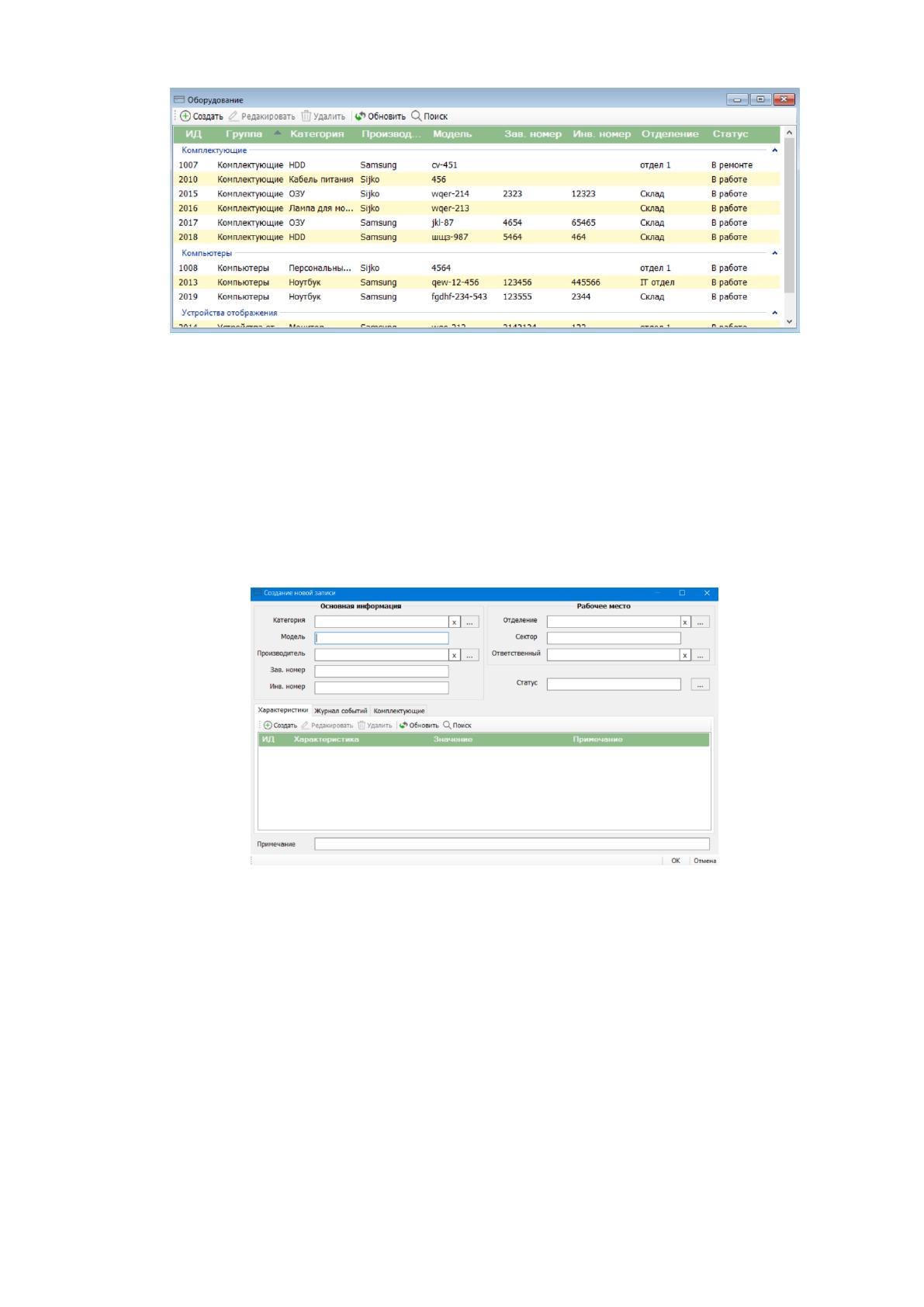
Для регистрации в АРМ учета заявки ООО «Гео-СВЕТ» новой единицы
оборудования для дальнейшего обслуживания ИТ-отделом необходимо в меню
«Оборудование» выбрать справочник «Оборудование», вид которого приведен
на рис.2.41.
75
Рис. 2.41. Внешний вид справочника «Оборудование»
Как видно из рис.2.41 в справочнике «Оборудование» можно получить
информацию по группам, категориям, производителям оборудования, модулям,
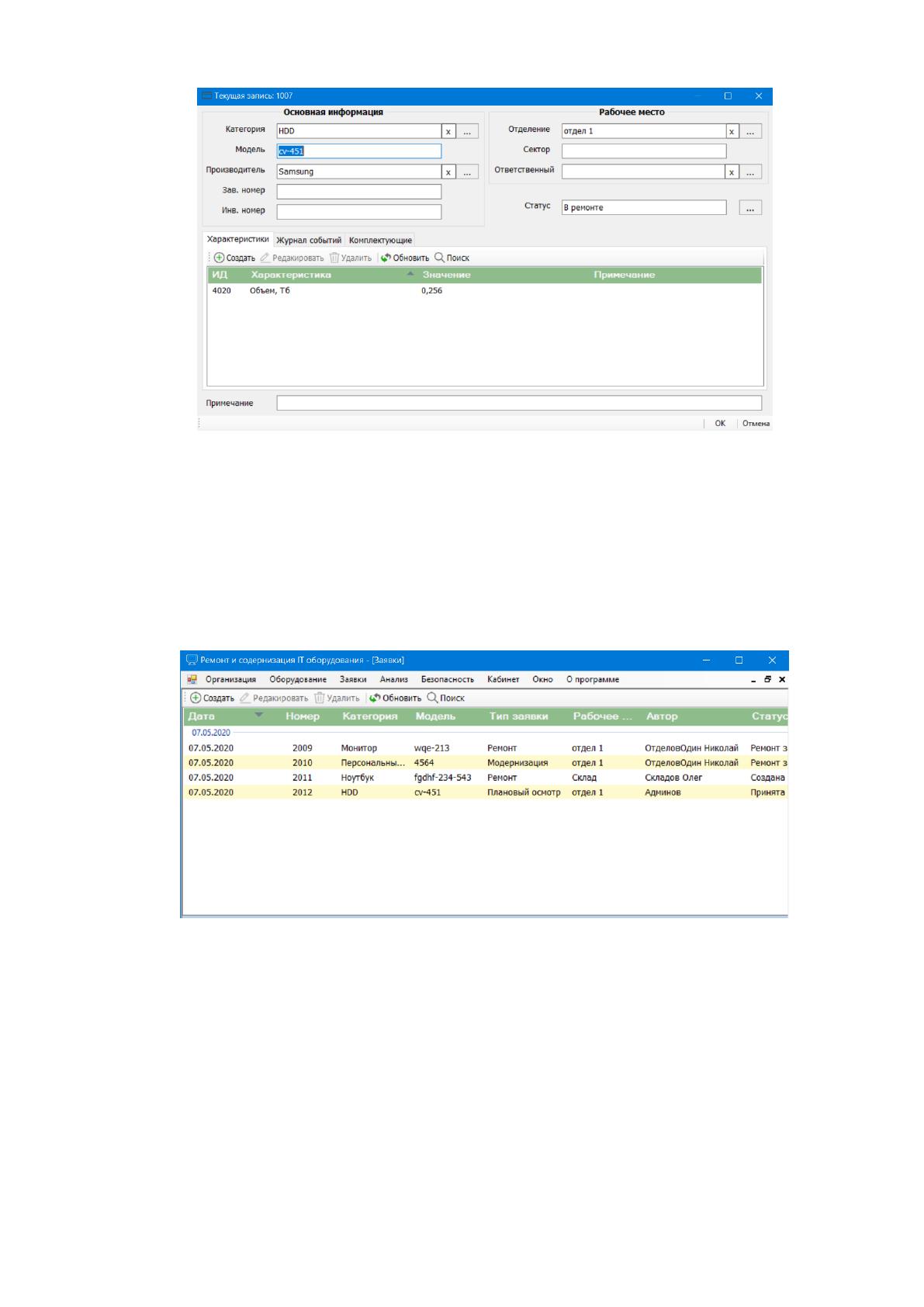
заведенному и инвентарному номерам, отделению и статусу. Для добавления
новой единицы оборудования необходимо нажать на кнопку «Создать» и на
экране появиться окно для добавления новой единицы оборудования (рис. 2.42).
Рис. 2.42. Окно для добавления новой единицы оборудования
В окне для добавления единицы оборудования необходимо выбрать
категорию оборудования, указать модель, выбрать производителя, указать
заведенный и инвентарный номер. При указании рабочего места необходимо
выбрать отделение, указать серийный номер, выбрать ответственное лицо и
статус.
Внесенные данные по новой единице в АРМ учета заявки ООО «Гео-
СВЕТ» приведены на рис. 2.43.
76
Рис. 2.43. Внесенные данные по новой единице в АРМ учета заявки ООО «Гео-
СВЕТ»
Для того чтобы создать новую заявку необходимо в главном меню
выбрать меню «Заявки» и на экране появиться журнал заявок, как это показано
на рис. 2.44.
Рис.2.44. Внешний вид журнала заявок
Как видно из рис. 2.44 в журнале отображается дата создания заявки,
номер, категория оборудования, модель, тип заявки, рабочее место специалиста,
автор и статус заявки.
Для создания новой заявки на панели инструментов журнала заявки
необходимо нажать на кнопку «Создать» и на экране появиться форма для
создания новой заявки (рис. 2.45).
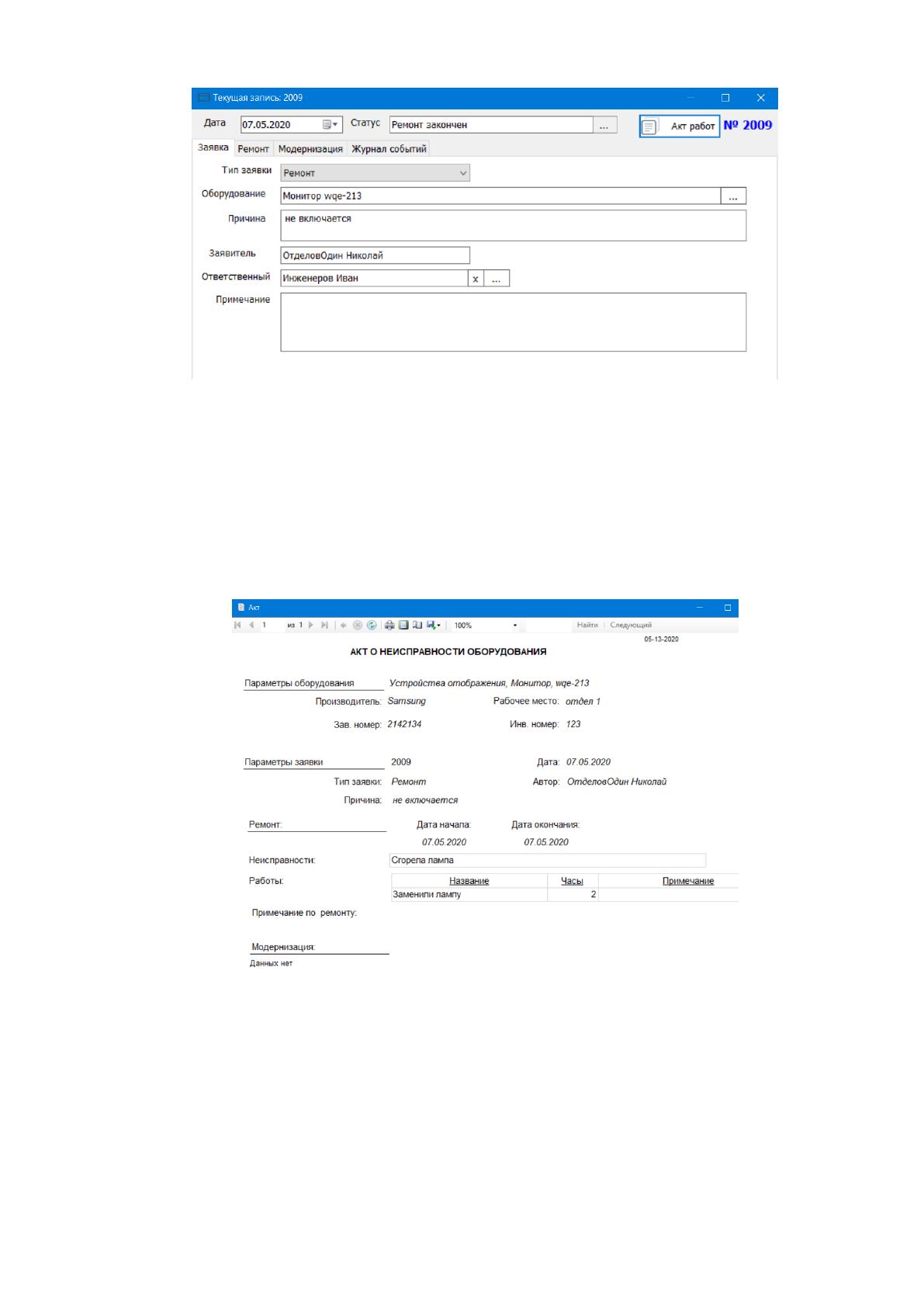
77
Рис. 2.45. Форма для создания заявки
Как видно из рис. 2.45 по каждой заявке существует возможность
просмотра типа заявки, оборудования находящегося на ремонте, заявителя и
ответственного лица. Выполненные работы по заявке отображаются в акте
работ, вид которого приведен на рис. 2.46.
Рис. 2.46. Акт о неисправности оборудования
Для получения отчетов необходимо в главном меню АРМ учета заявки
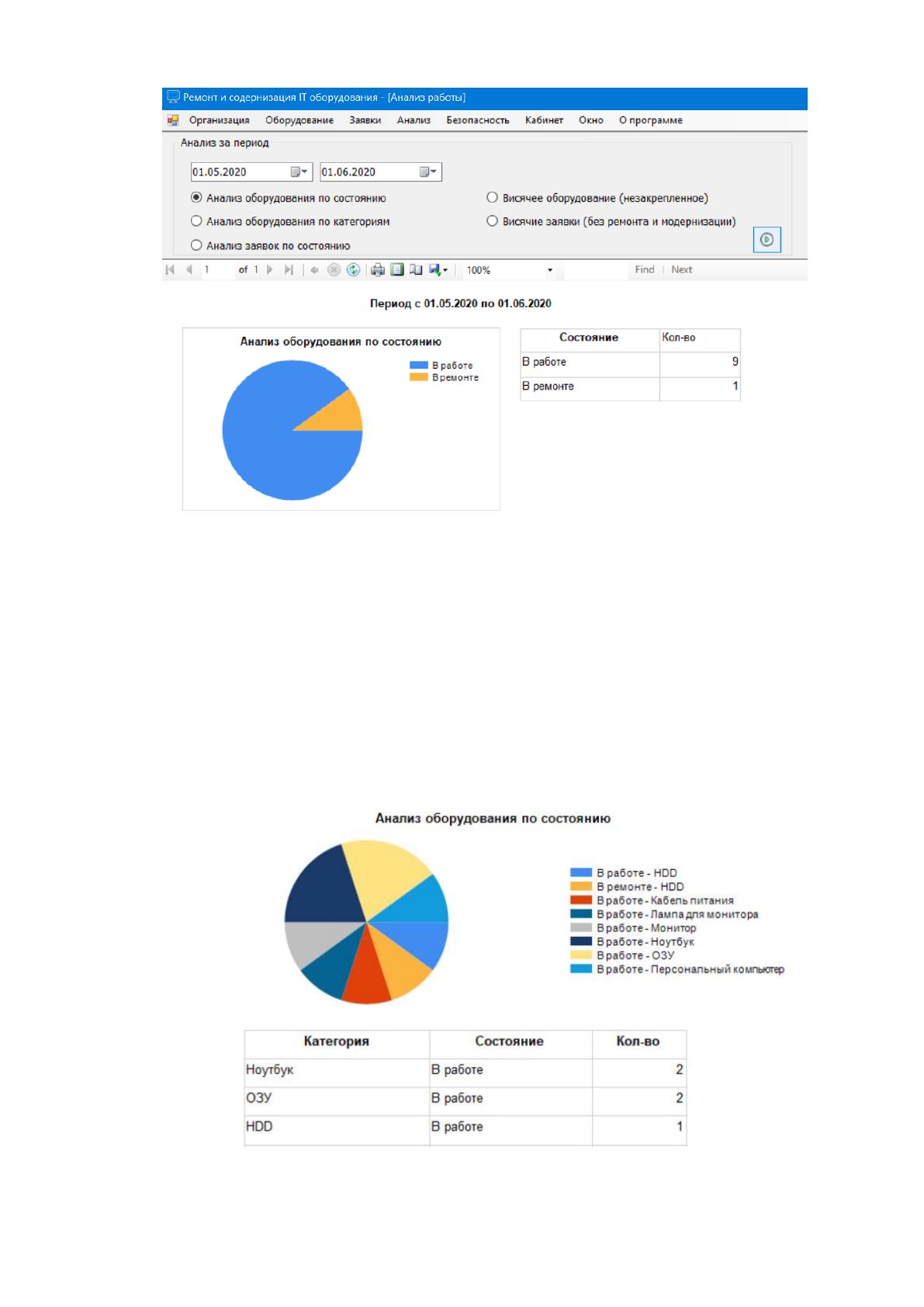
ООО «Гео-СВЕТ» выбрать меню Анализ. Вид отчета «Анализ оборудования по
состоянию» приведен на рис. 2.47.

78
Рис. 2.47. Вид отчета «Анализ оборудования по состоянию»
Как видно из рис. 2.47, при формировании отчета «Анализ оборудования
по состоянию» отображается период времени, выводится круговая диаграмма с
отображением заявок в работе и в ремонте и с целью удобства пользователя
аналогичные данные выводятся в табличном формате.
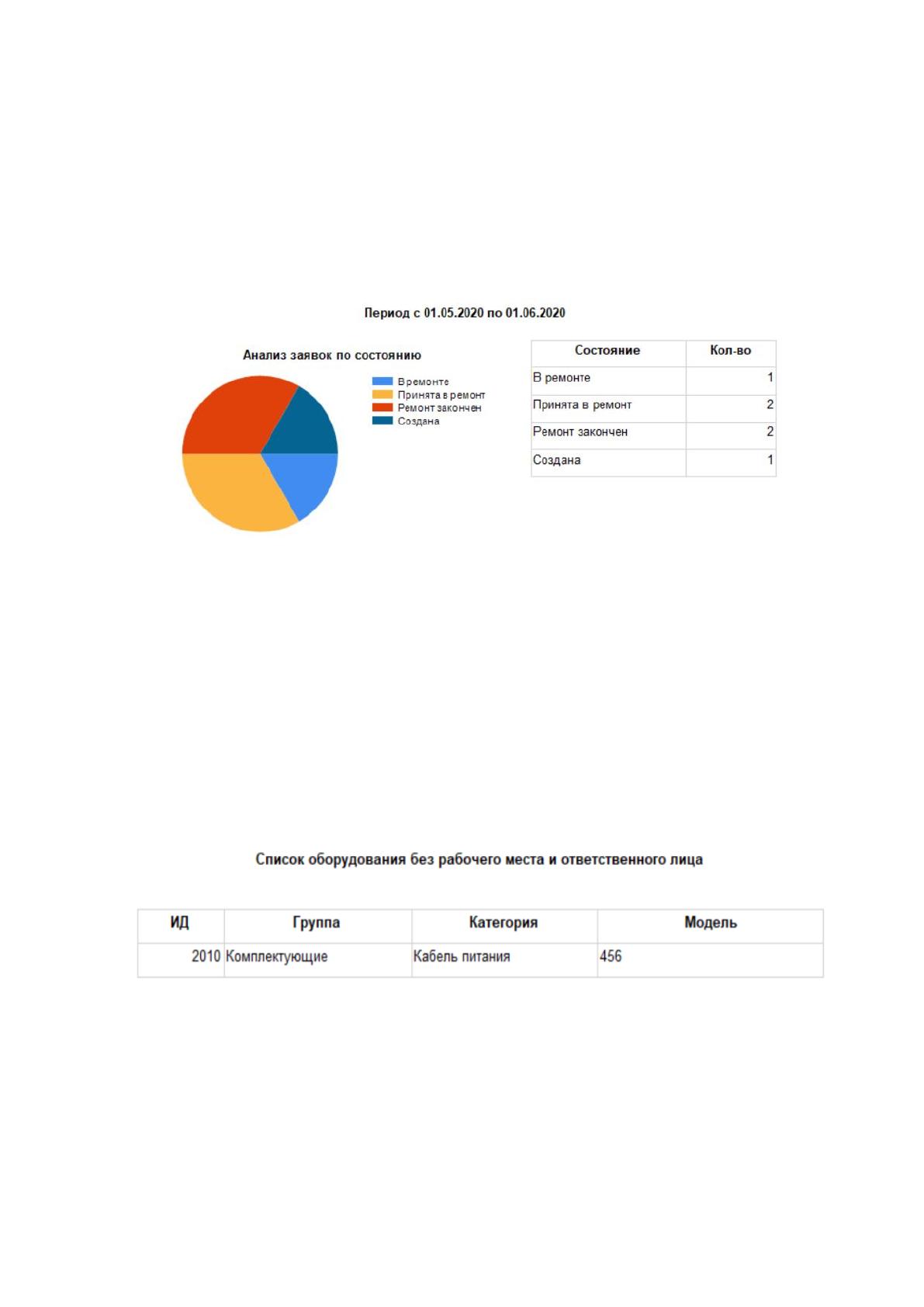
Вид отчета «Анализ оборудования по состоянию» приведен на рис. 2.48.
Рис. 2.48. Вид отчета «Анализ оборудования по состоянию»
79
Как видно из рис. 2.48 в отчете «Анализ оборудования по состоянию»
отображатся информация по оборудованию в работе, на ремонте с выделением
категорий оборудования. Аналогичные данные отображаются в табличной части
отчета.
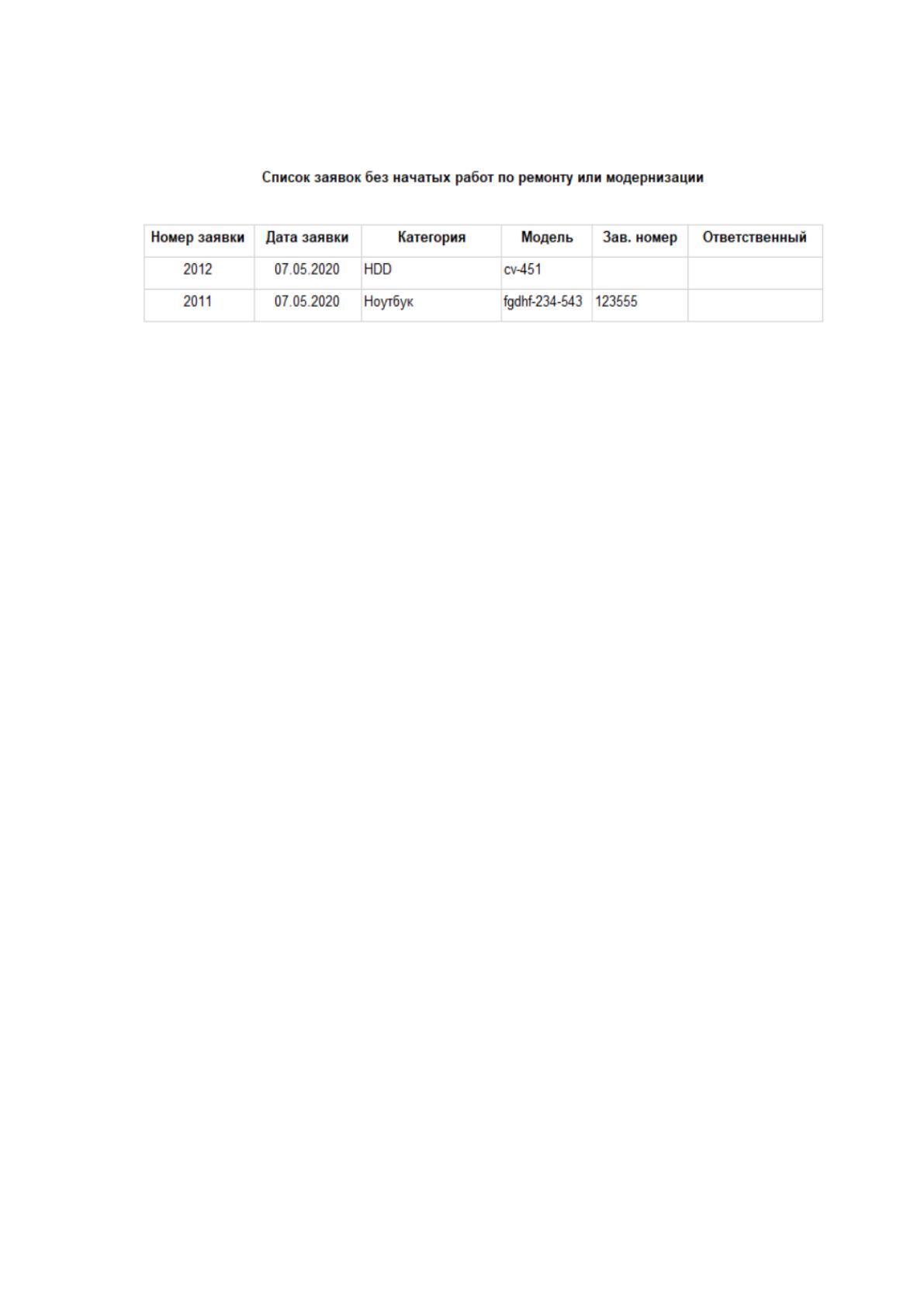
Вид отчета «Анализ заявок по состоянию» АРМ учета заявки ООО «Гео-
СВЕТ» приведен на рис. 2.49.
Рис. 2.49. Вид отчета «Анализ заявок по состоянию» АРМ учета заявки ООО
«Гео-СВЕТ»
Как видно из рис. 2.49 в отчете «Анализ заявок по состоянию»
отображается количество заявок в ремонте, принятых в ремонт, заявки по
законченным ремонтам и созданные заявки.
Вид отчета «Список оборудования без рабочего места и ответственного
лица» с отображением незакрепленного оборудования приведен на рис. 2.50.
Рис. 2.50. Вид отчета «Список оборудования без рабочего места и
ответственного лица»
Как видно из рис. 2.50 в отчете «Список оборудования без рабочего места
и ответственного лица» отображается ИД оборудования, группа, категория и
модель.
80
Вид отчета «Список заявок без начатых работ по ремонту или
модернизации» АРМ учета заявки ООО «Гео-СВЕТ» приведен на рис. 2.51.
Рис. 2.51. Вид отчета «Список заявок без начатых работ по ремонту или
модернизации»
Как видно из рис. 2.51 в отчете «Список заявок без начатых работ по
ремонту или модернизации» АРМ учета заявки ООО «Гео-СВЕТ» отображается
номер заявки, дата заявки, категория оборудования, модель оборудования,
заведенный номер и ответственное лицо.
Листинг программного кода АРМ учета заявки ООО «Гео-СВЕТ»
приведен в приложении 2.

81
III ОБОСНОВАНИЕ ЭКОНОМИЧЕСКОЙ ЭФФЕКТИВНОСТИ
ПРОЕКТА
3.1 Выбор и обоснование методики расчета экономической
эффективности
Для оценки экономической эффективности от разработки программного
обеспечения используются различные методы, среди которых необходимо
отметить [20]:
- методы оценки долгосрочных проектов разработки программного
обеспечения;
- методы сравнительного анализа;
- методы оценки затрат до внедрения программного обеспечения и после
его внедрения.
Среди существующих методов разработки программного обеспечения
распространение получила методика сравнительного анализа.
В соответствии с данной методикой для расчёта показателя абсолютного
снижения затрат применяется формула:
,
10
ТТТ
(3.1)
где
0
Т
- это трудовые затраты на ведение учета заявок до внедрения
программного обеспечения, час;
1
Т
- это трудовые затраты после разработки АРМ учета заявок, час.
На основании определенного абсолютного снижения трудовых затрат
выполняется расчет коэффициента относительного снижения трудовых затрат и
индекс снижения трудовых затрат по следующим формулам:
%,100
0
Т
Т
К
Т
(3.2)