
58
Таблица 1.4
Описание модулей
Программный модуль
Описание
Модуль главной
формы (Unit1.pas)
Он используется для отображения, добавления и
редактирования информации о заказах клиентов компании,
ремонтных работах, выполненных на основе заказа, а также
об используемых материалах. Используя инструменты
фильтрации, вы можете выбрать желаемую группу заказов в
соответствии с различными критериями.
Данные из таблиц, хранящихся в базе данных Access,
просматривались с использованием компонента DBGrid на
вкладке «Элементы управления данными». Для навигации
по таблицам используются компоненты DBNavigator на
вкладке «Элементы управления данными». Главное меню
программы разработано с использованием компонента
MainMenu на вкладке «Стандарт» и используется для
навигации по системным каталогам и отчета о результатах.

59
Продолжение таблицы 1.4
Модуль
формы «Виды
техники»
(Unit4.pas)
Используется для просмотра, добавления и изменения информации
о типах оборудования, поддерживаемого в сервисном центре. Работа с
этим каталогом аналогична работе с каталогом «Расходные материалы».
Модуль
формы «Марки
техники»
(Unit5.pas)
Используется для просмотра, добавления и редактирования
информации о марках устройств, которые обслуживаются в сервисном
центре. Работа с этим каталогом аналогична работе с каталогом
«Расходные материалы».


60
Продолжение таблицы 1.4
Модуль
данных
(Unit3.pas)
Используется для связи с базой данных, хранящейся в
таблицах доступа. Связь осуществляется с использованием
технологии ADO. Связь с базой данных осуществлялась с
использованием компонента ADOConnection вкладки ADO. Запросы
реализуются с помощью компонентов ADOQuery на вкладке ADO.
Визуализация данных осуществлялась с использованием
компонента промежуточного программного обеспечения DataSource
на вкладке «Доступ к данным». Для создания отчетов и
сопроводительной документации используются шаблоны
документов Wоrd, которые передаются с помощью компонентов
WоrdAppliсatiоn и WоrdDосumеnt вкладки «Серверы»
Модуль
формы
«Расходные
материалы»
(Unit2.pas)
Используется для отображения, добавления и
редактирования информации о расходных материалах,
используемых для ремонта компьютерной техники. Заполнив
соответствующие поля каталога, вы можете отремонтировать
новый расходный материал. Используйте панель поиска, чтобы
найти необходимую информацию, просматривать, удалять или
редактировать.
Данные из таблиц, хранящихся в базе данных Aссеss,
визуализировались с помощью компонента DBСtrlGrid на вкладке
«Управление данными». Навигация по ссылкам осуществляется с
помощью компонента DBNavigatоr.

61
Таблица 1.4 – Описание программных модулей системы
2.4 Контрольный пример реализации проекта и его описание
Чтобы установить приложение, скопируйте папку с файлами программы с
именем «МЕГАБАЙТ» (учет ремонтных работ) на диск ПК, на котором
предполагается использовать приложение. Запустите файл mЕGA.еxе. Для
демонстрации тестового примера рассмотрим более подробно работу с основной
формой программы.
Регистрация нового заказа происходит в форме диалога пользователя с
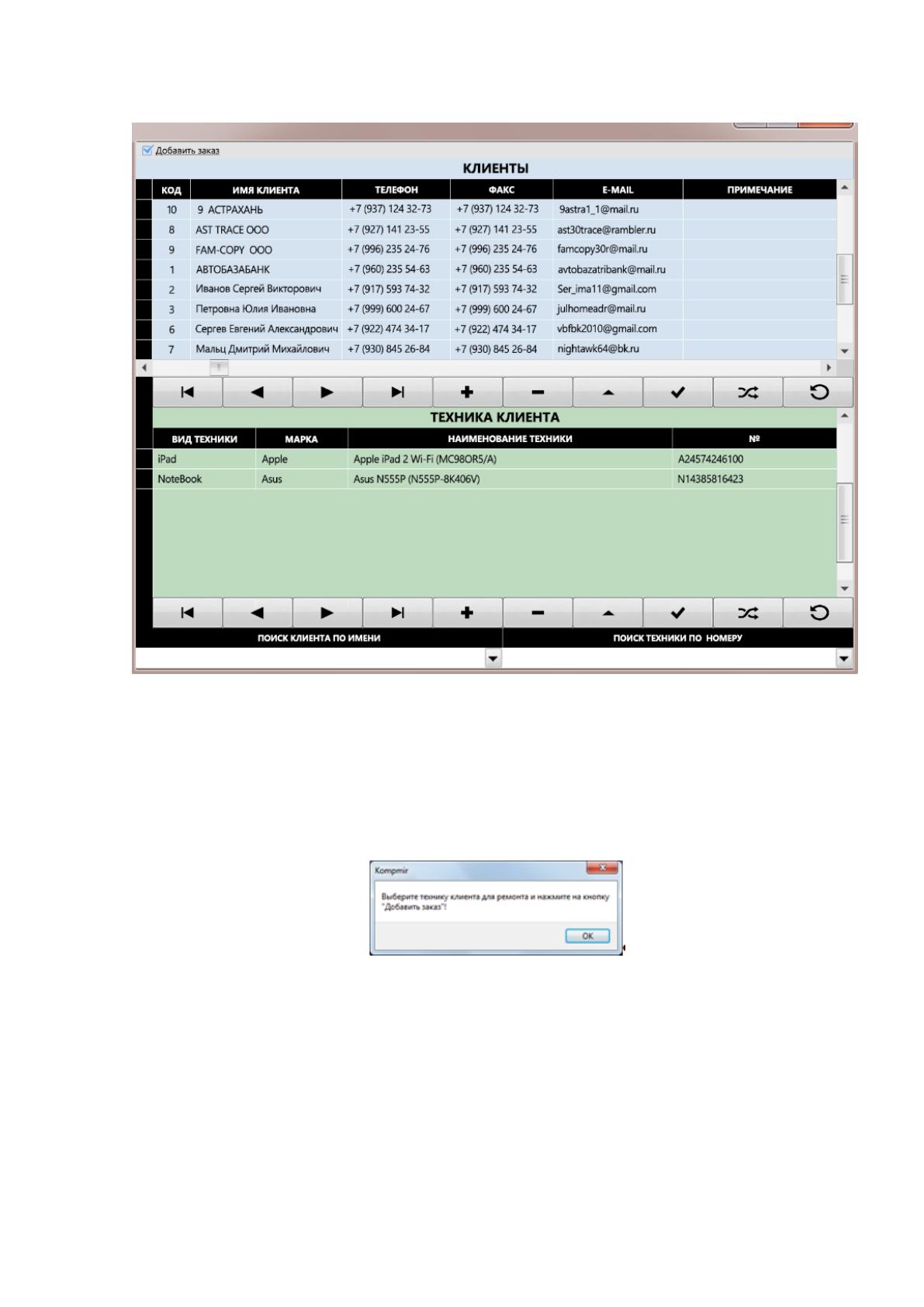
системой и начинается с нажатия на кнопку «Добавить заказ» (См. Рис. 1.30).
Продолжение таблицы 1.4
Модуль
формы
«Клиенты»
(Unit6.pas)
Используется для просмотра, добавления и изменения
информации о клиентах, обслуживаемых в сервисном центре.
Модуль
формы
«Сотрудники»
(Unit7.pas)
Данные из таблиц, хранящихся в базе данных Access,
просматривались с использованием компонента DBGrid на вкладке
«Контроль данных». Для навигации по ссылкам используются
компоненты DBNavigator на вкладке «Управление данными».
Модуль
формы
«Ремонтные
работы»
(Unit8.pas)
Используется для просмотра, добавления и изменения
информации о ремонтных работах и связанных с ними ценах,
выполняемых специалистами из сервисного центра. Работа с этим
каталогом аналогична работе с каталогом расходных материалов.
Модуль
формы
«Период
отчетности»
(Unit9.pas)
Чтобы выбрать требуемый отчетный период, вам нужно выбрать
нужную дату в соответствующих полях, используя раскрывающиеся
календари.
62
Рисунок 1.30 – Выбор клиента и техники для ремонта (главное
окно)
После нажатия на эту кнопку система открывает каталог «Клиент» и предлагает
выбрать нужного клиента и его оборудование для ремонта.
Рисунок 1.31 – Приглашение к выбору клиента и его техники для
ремонта
После того, как вы выбрали устройства клиента для обслуживания, вы
должны нажать кнопку «Добавить заказ» в главном меню каталога.
63
После того, как вы нажмете кнопку «Добавить заказ» в главном меню
каталога «Клиенты», система откроет каталог «Сотрудники» и предложит выбрать
помощника, необходимого для ремонта.
После того, как вы выбрали помощника для услуги, вы должны нажать на
кнопку «Добавить заказ» в главном меню каталога
После нажатия кнопки «Добавить заказ» в главном меню каталога
«Сотрудники» система регистрирует новый заказ в базе данных на текущую дату.
Для редактирования нового заказа предусмотрены кнопки для основной формы
программ «Вызов», «Доставка» и «Наличный / безналичный расчет», нажатие
которых приведет к соответствующим изменениям данных нового заказа.
После добавления нового заказа на обслуживание пользователь имеет
возможность с помощью кнопок навигатора добавить необходимые ремонтные
работы, которые должны быть выполнены на основе этого заказа. После
выполнения некоторых работ, чтобы проверить выполнение заказов, пользователь
фиксирует этот факт, нажимая кнопку в поле «ОК» таблицы ремонтных работ.
Чтобы добавить материалы, используемые для ремонта оборудования,
необходимо нажать на соответствующую кнопку в браузере таблицы расходных
материалов. В этом случае система открывает каталог «Расходные материалы» и
предлагает выбор необходимых расходных материалов (запасных частей) для
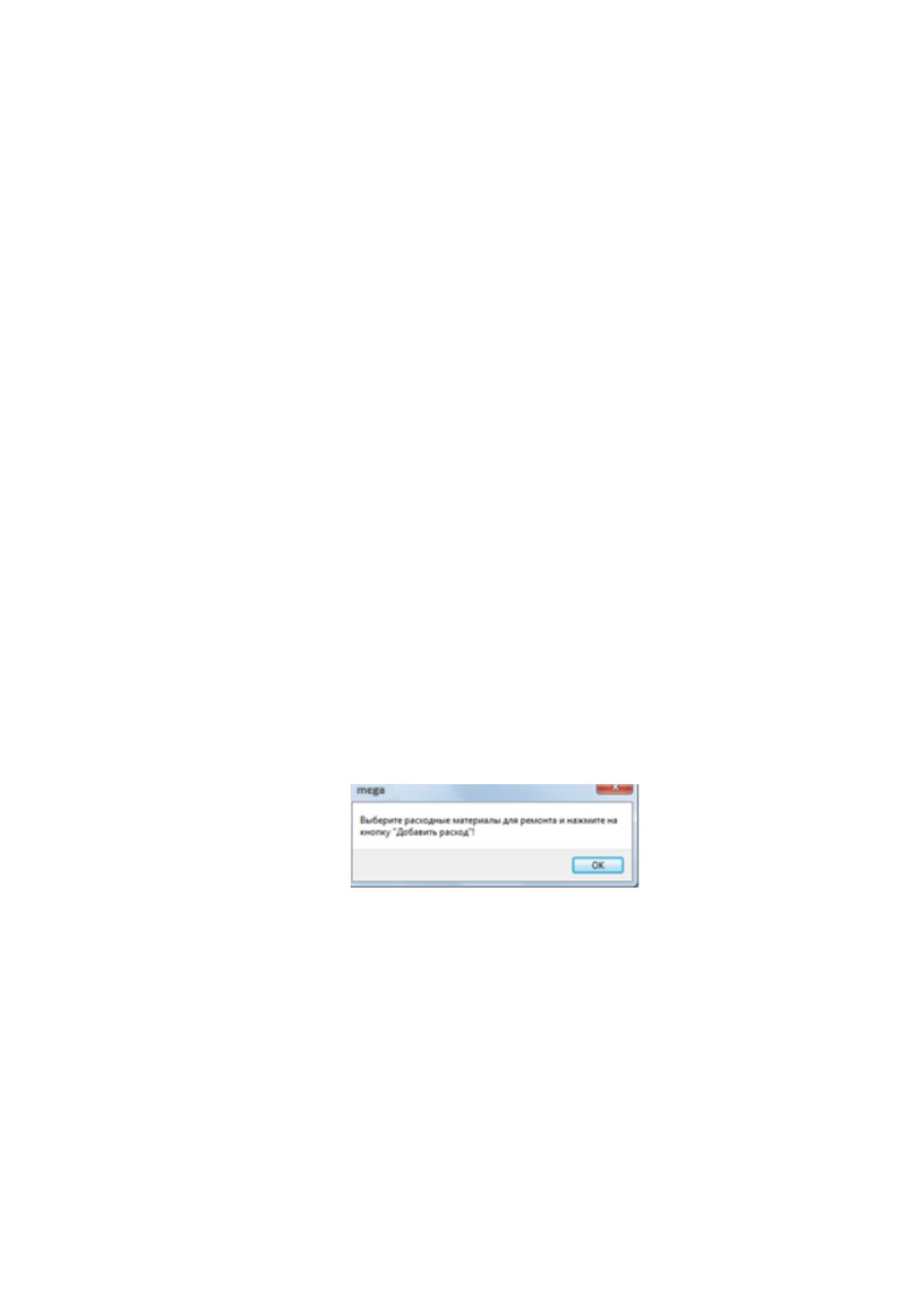
ремонтных работ.
Рисунок 1.32 – Приглашение к выбору расходных материалов
После выбора необходимых расходных материалов для ремонтных работ
необходимо нажать кнопку «Добавить расход» в главном меню каталога
«Расходные материалы».
После завершения ремонтных работ пользователь имеет возможность
отметить факт заказа, нажав на кнопку «Готово» основной формы программы. В
этом случае дата завершения ремонта соответствует текущей дате.


64
Для удаления заказа предусмотрена кнопка «Удалить заказ» основной
формы программы. При удалении заказа система требует подтверждения удаления
заказа (см. Рис. 2.29).
Рисунок 1.33 – Подтверждение удаления заказа
Для нахождения необходимых заказов программа оснащена системой
фильтрации, с помощью которой можно выбрать нужную группу заказов на основе
различных критериев. Поэтому, чтобы выбрать все заказы, выполненные данным
мастером, необходимо навести курсор на нужный мастер в таблице заказов
основного модуля и нажать кнопку «Мастер». Чтобы сбросить все фильтры, вам
нужно нажать на кнопку «Сбросить фильтры» в основной форме программы.
Сопроводительная документация создается с помощью соответствующих
кнопок в основной форме программы или аналогичных кнопок в главном меню
формы.
В этой главе была разработана автоматизированная система приема
оборудования для ремонта, было разработано описание автоматизированной
информационной системы. В результате мы получили разработанную
автоматизированную информационную систему для ИТ-отдела по ремонту
компьютеров и заправке картриджей ООО «МЕГАБАЙТ».
65
Часть 3. Обоснование экономической эффективности проекта
3.1 Выбор и обоснование методики расчѐта экономической эффективности
Реализация мероприятий по улучшению анализа деятельности не связана со
значительными материальными затратами на разработку и эксплуатацию системы.
Но вам все равно нужно знать экономический эффект от внедряемой системы.
Эффективность внедрения модуля автоматического анализа зависит от
работы ряда организационных, информационных и экономических факторов.
Организационный эффект проявляется в увольнении сотрудников из
рутинных операций по организации и группированию данных, многочисленных
расчетов и записей и сверке данных.
Фактор информационной эффективности выражается в повышении
осведомленности команды и руководства.
Экономический фактор проявляется в том, что учетная информация, целью
которой является отражение всех процессов, лучше и более широко используется
и, следовательно, приводит к изменениям в организации. Это также снижает
сложность некоторых операций, повышает производительность труда отдельных
работников, повышает эффективность и надежность, в том числе подготовку
отчетов с увеличением объема первичной информации.
Следовательно, экономическая эффективность состоит из двух основных
элементов:
– снижение стоимости ИТ-операций;
– совершенствование производственно-хозяйственной деятельности;
– Ключевыми инструментами для сравнения организационных
вариантов ЕIS являются сравнение и расчет показателей труда и затрат, а
также срок окупаемости проекта.
– Экономический эффект от проекта можно рассчитать,
проанализировав снижение трудовых и стоимостных показателей.
К трудовым показателям относятся следующие:
1) абсолютное снижение трудовых затрат (DТ):
66
DТ = Т0 - Т1,
где Т0 - трудовые затраты на обработку информации вручную
Т1 - трудовые затраты на обработку информации по предлагаемому
проекту;
2) коэффициент относительного снижения трудовых затрат (КТ):
КТ =DТ / T0 * 100% ;
3) индекс снижения трудовых затрат или повышение производительности
труда (YT):
YT = T0 / T1.
К стоимостным показателям относятся следующие:
1) абсолютное снижение стоимостных затрат (DС):
DС = С0 – С1,
где С0 – стоимостные затраты на обработку информации вручную;
С1 - стоимостные затраты на обработку информации по предлагаемому
проекту;
2) коэффициент относительного снижения стоимостных затрат (КС):
КС =DС / С0 * 100% ;
3) индекс снижения стоимостных затрат (YС):
YС = С0 / С1.
В дополнение к рассмотренным показателям целесообразно также
рассчитать срок окупаемости для реализации проекта обработки машинной
информации.
Период окупаемости (обратный коэффициент эффективности) - показатель
эффективности использования капитальных вложений - это период времени, в
течение которого затраты, понесенные для программных продуктов, возмещаются
в результате возникающего эффекта.
67
3.2 Расчѐт показателей экономической эффективности проекта
При расчете базовой трудоемкости (T0) используются следующие
экономические показатели:
– объем работы в год;
– норма выработки;
Используя статистические наблюдения, было рассчитано, что
производительность составляет 11 записей данных (в день), потому что менеджер
должен вручную вводить данные клиента в базу данных и исправлять их в случае
ошибки - это занимает много времени (так как поиск был выполняется вручную),
особенно с большим количеством клиентов, которое увеличивается с каждым
месяцем.
Перейдѐм к расчѐту:
В месяц вручную заполоняется 240 накладных ежемесячно.
240 * 9 = 2,160 минут, делим это число на 60 и получаем
2,160 / 60 = 36 часов тратится на вбивание накладных в месяц.
Средняя заработанная плата берется из расчета зарплаты продавца–кассира
деленного на количество рабочих дней в месяце (восьми часовой рабочий день).
В среднем, зарплата выходит 17 000 рублей.
Сначала стоит определить, сколько времени тратится неэффективно.
36 / 168 * 100 = 21,4% Столько времени уходит впустую.
17 000 / 21,4% = 3 638 рублей тратятся в никуда.
А если посчитать годовые потери, то получается:
3 638 * 12 = 43 656 рублей в год.
Далее следует посчитать сколько денег сэкономит, после автоматизации.
43 656 – 4 000 = 39 656 рублей останется в организации. И остаѐтся лишь
посчитать окупаемость автоматизации, для этого поделим стоимость внедрения на
ежемесячную переплату сотруднику и округлим.