85
2.4 Контрольный пример реализации проекта и его описание
Для работы программы необходимо настроить пользовательский DSN.
1. Для этого открываем Пуск-Панель управления.
2. Выбираем Администрирование
3. Открываем «Источники данных»
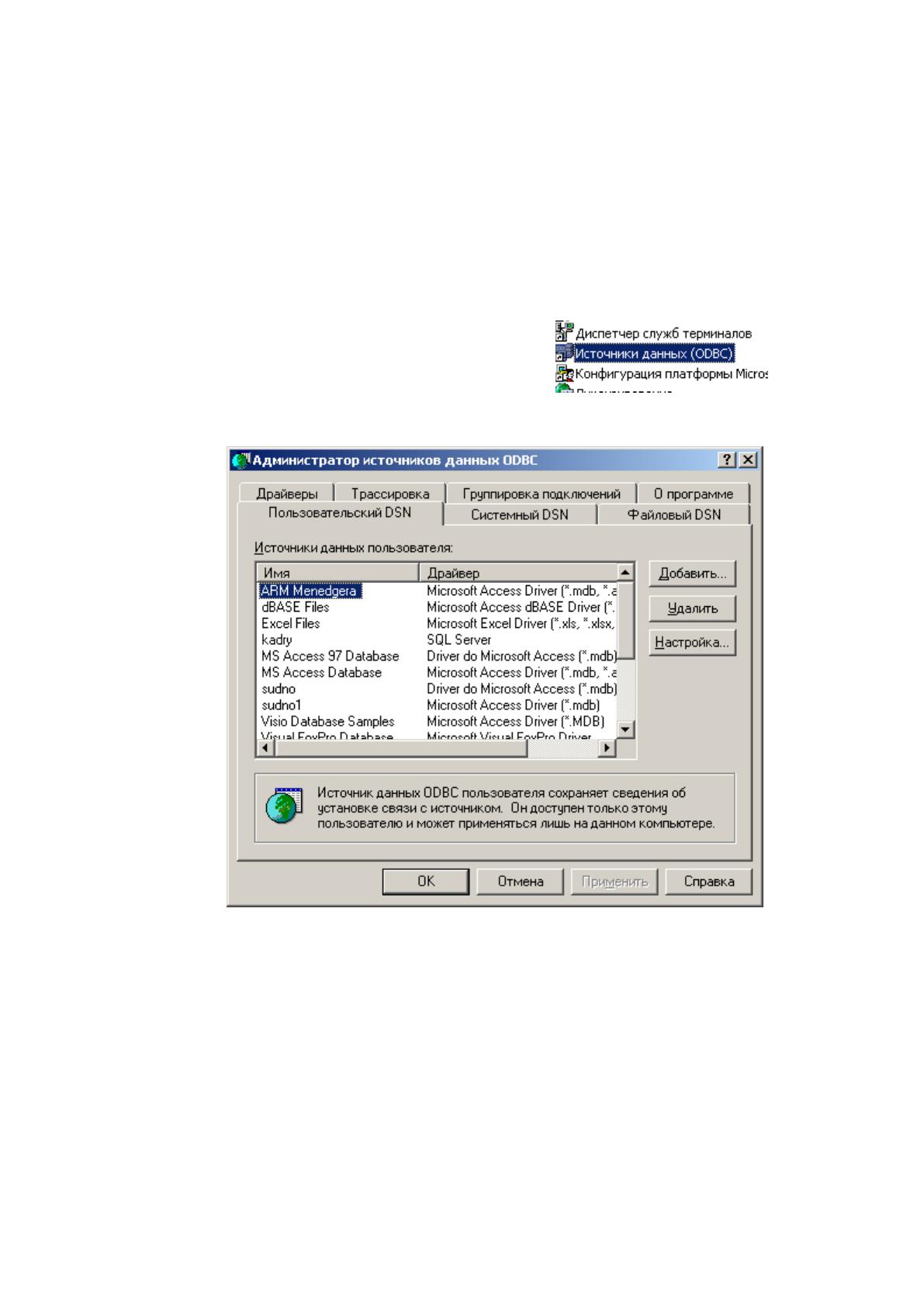
4. в открывшемся окошке (Рис. 2.8) выбираем «Добавить»
Рис. 2.8 Администратор источников данных ODBC
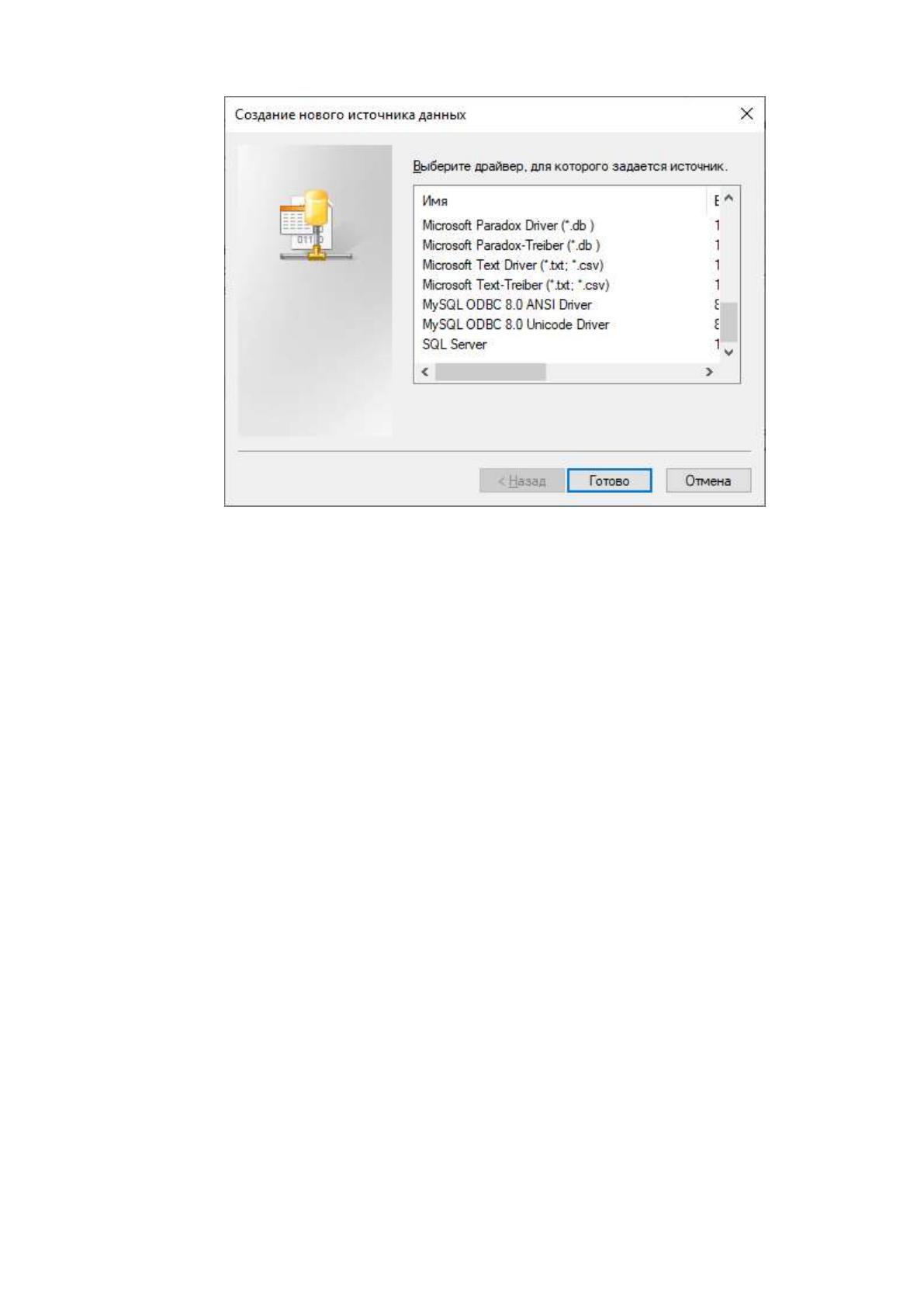
5. в открывшемся окне (рис. 2.9) выбираем «MySQL ODBC 8.0
Unicode driver «и нажимаем «Готово»
86
Рис.2.9 Создание нового источника данных
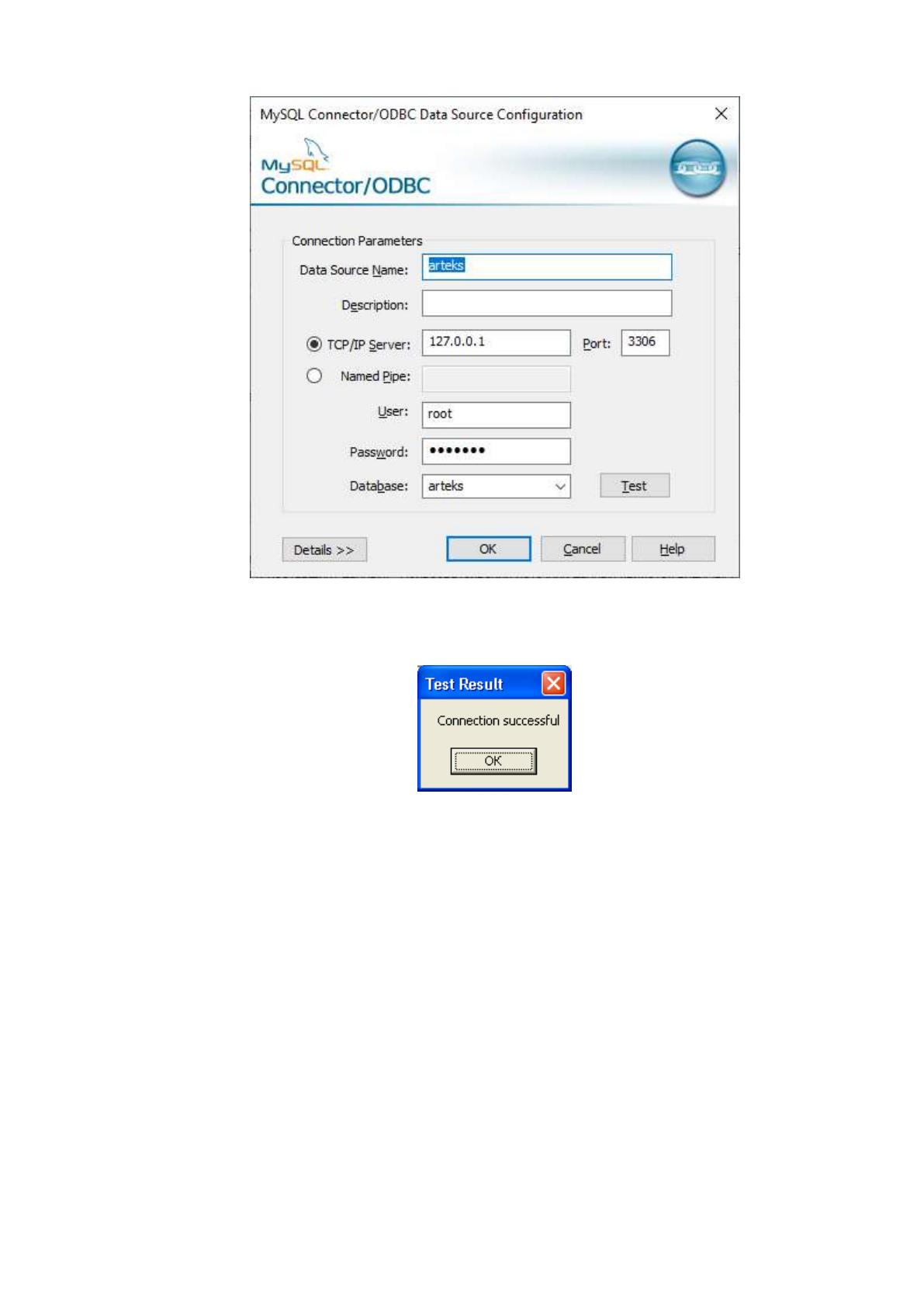
6. В открывшемся окошке (рис.2.10) в поле «Data Sourse Name»
вводим «arteks». Обязательно так. В поле TCP/IP Server вводим ip-адрес
сервера, на котором расположен сервер MySQL. В поле User вводим имя
пользователя. В поле Password – пароль. В поле Database выбираем «arteks».

87
Рис.2.10 Установка драйвера ODBC для MySQL
7. Нажимаем «Test». Откроется окно, показанное на рис. 2.11.
Рис.2.11 Результат теста
8. Нажимаем «ОК».
ПК настроен для работы с программой.
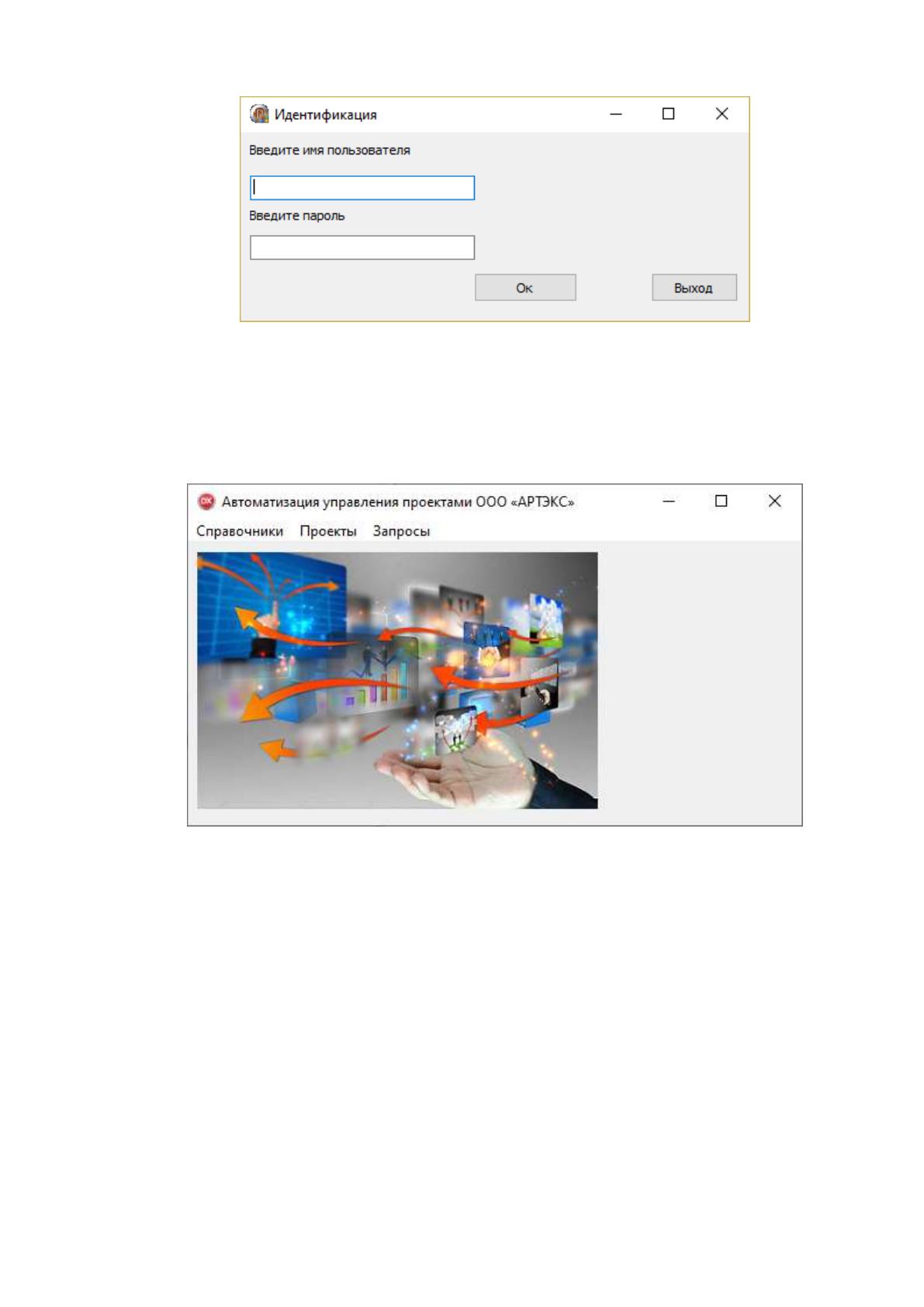
При запуске программы первым открывается окно идентификации в
программе (Рисунок. 2.12).
При первом запуске программы в базе данных есть пользователь admin
с паролем admin. У данного пользователя права администратора в программе.
В случае неверно введенных данных, появиться сообщение –
«Неправильно введен логин или пароль».
88
Рис. 2.12 Окно входа в программу
При верном вводе логина и пароля откроется главное окно программы
(Рисунок. 2.13.). Из данного окна доступны все функции программы.
Рис. 2.13 Главное окно программы
Сначала необходимо заполнить все справочники.
Заполняем справочник должностей.
Для этого необходимо открыть пункт меню «Справочники»-
«Должности».
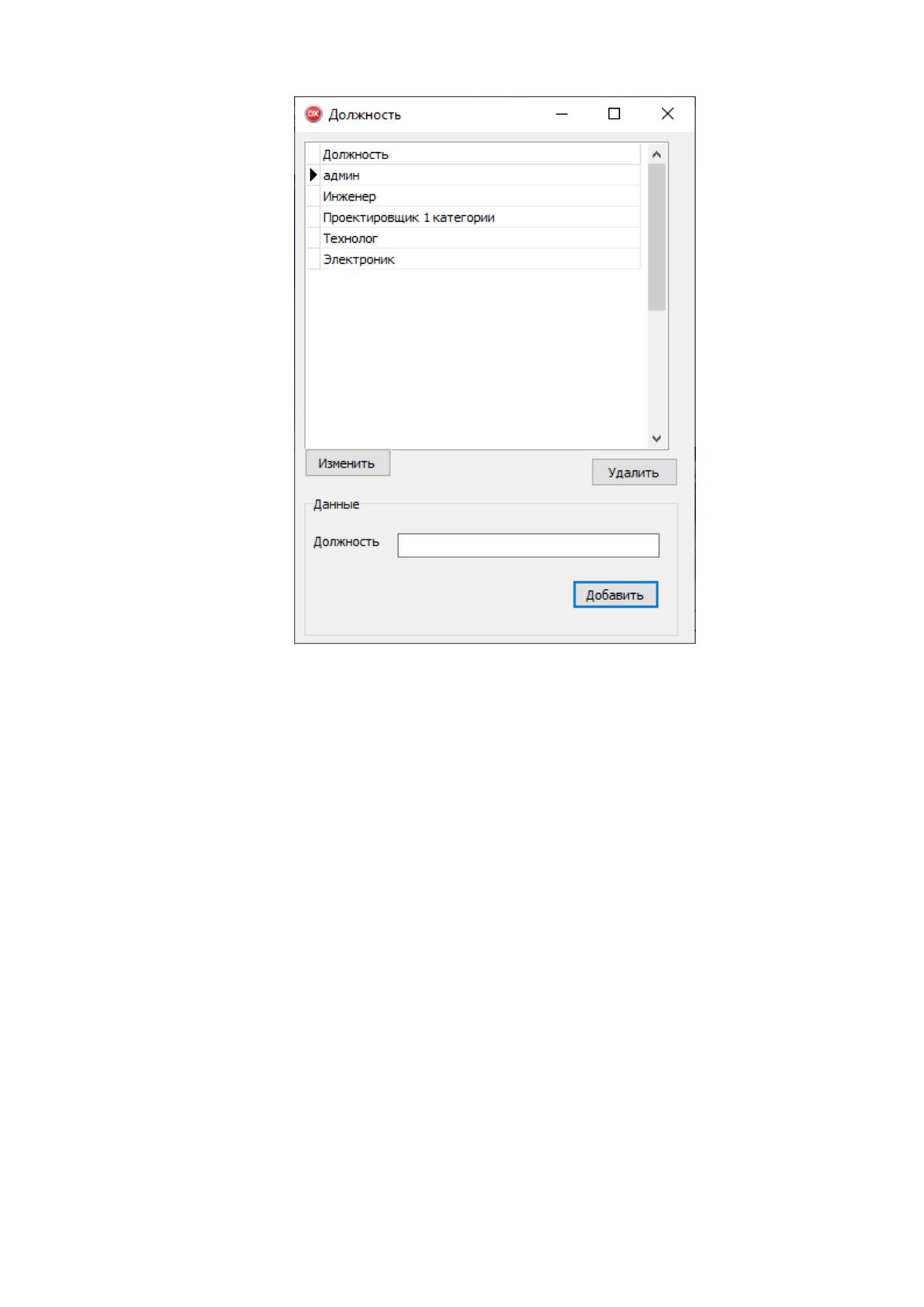
Откроется окно, показанное на рис.2.14.
89
Рис. 2.14 Окно справочника «Должности»
В данном окне отобразятся все уже имеющиеся в БД должности. Также
в данном окне есть возможность добавления новой должности.
Перед добавлением данных все они проходят проверку. Если не
введено название должности, то данные не будут введены и пользователь
будет оповещен об этом.
Для удаления данных необходимо выбрать данные и нажать кнопку
«Удалить».
Для исправления некорректно введенных данных, необходимо их
выбрать в таблице и нажать кнопку «Исправить». После этого выбранные
данные отобразятся в поле ввода, а кнопка «Добавить» изменит свое
название на «Изменить». После этого необходимо отредактировать
требуемые данные и нажать кнопку «Изменить». Данные изменятся в
таблице.
90
При выборе пункта меню «Справочники»-«Сотрудники» откроется
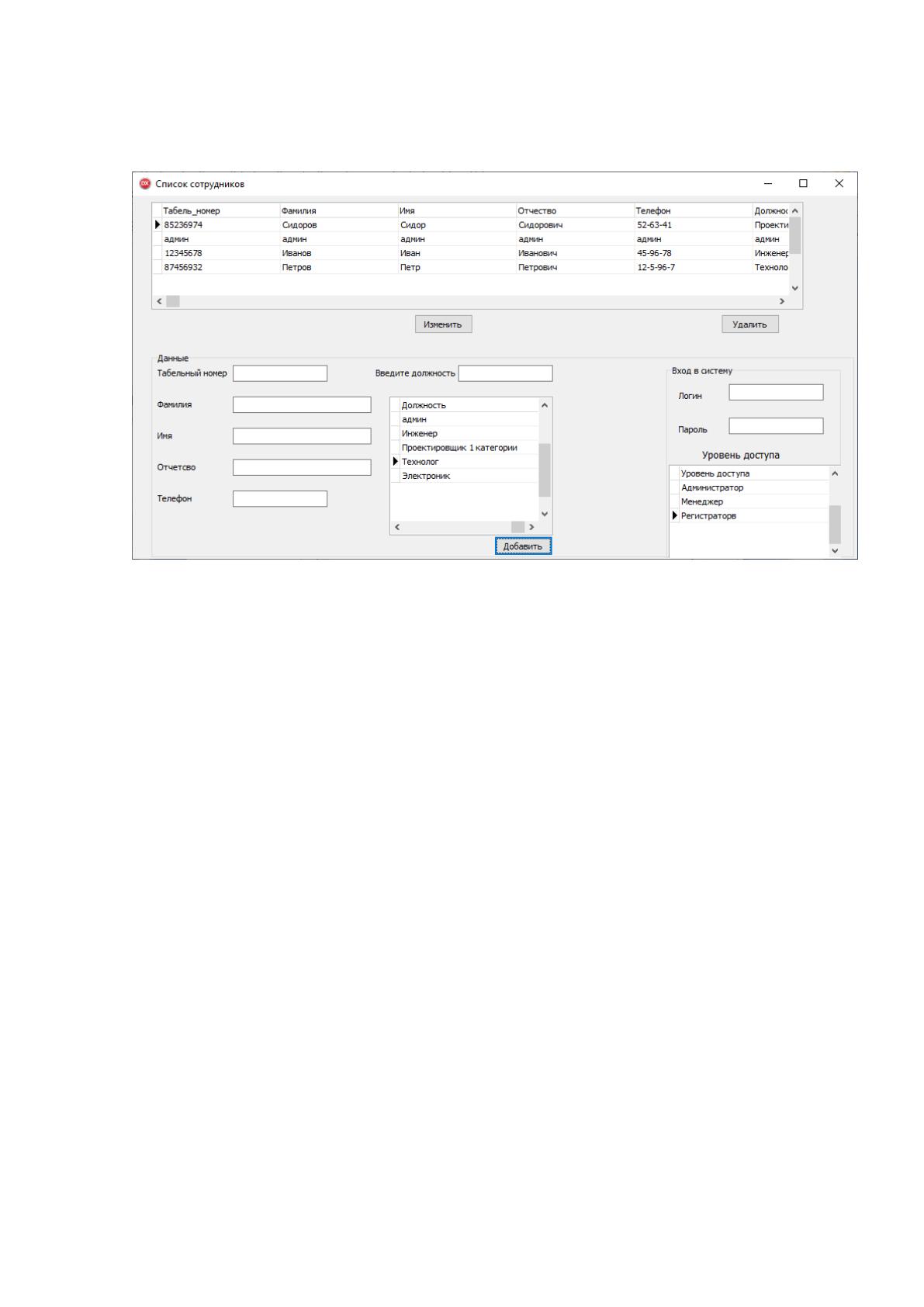
окно, показанное на рис. 2.15.
Рис. 2.15 Окно справочника «Сотрудники»
В данном окне отобразятся все имеющиеся в БД сотрудники.
Также в данном окне есть возможность добавления нового сотрудника.
Перед добавлением данных все они проходят проверку. Если не
введены какие либо данные, то данные не будут введены и пользователь
будет оповещен об этом. Также при добавлении программа проверяет, есть
ли такой табельный номер и логин в БД. В том случае если такие данные есть
в БД, то данные добавлены не будут и пользователь будет оповещен об этом
Для удаления данных необходимо выбрать требуемого сотрудника и
нажать кнопку удалить.
Для исправления некорректно введенных данных, необходимо их
выбрать в таблице и нажать кнопку «Исправить». После этого выбранные
данные отобразятся в полях ввода, а кнопка «Добавить» изменит свое
название на «Изменить». После этого необходимо отредактировать
требуемые данные и нажать кнопку «Изменить». Данные изменятся в
таблице.

91
При выборе пункта меню «Справочники»-«фирмы-производители »
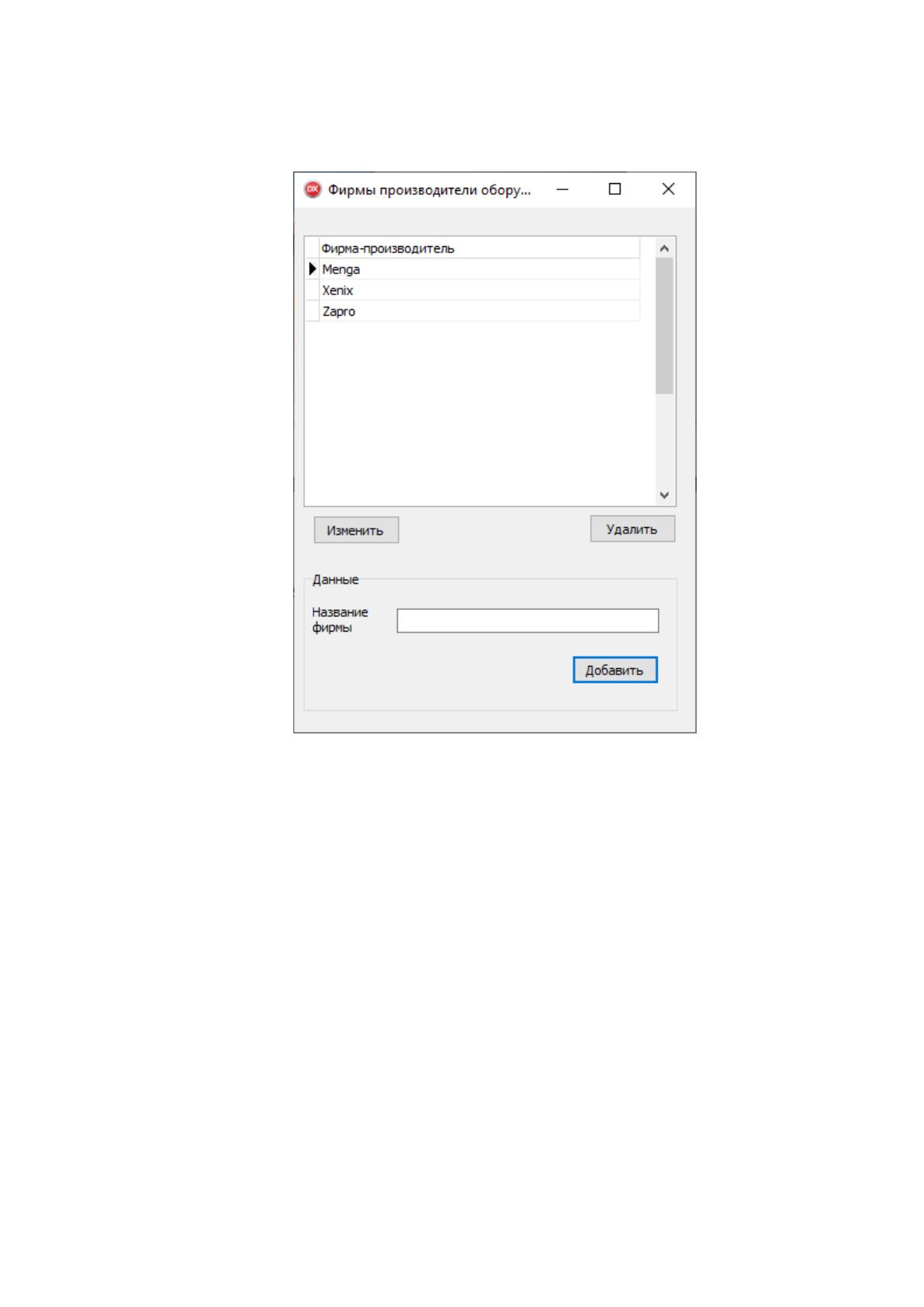
откроется окно, показанное на рис. 2.16.
Рис. 2.16 Окно справочника «Фирмы-прозводители»
В данном окне отобразятся все уже имеющиеся в БД фирмы-
производители. Также в данном окне есть возможность добавления новой
фирмы.
Перед добавлением данных все они проходят проверку. Если не
введено название фирмы, то данные не будут введены и пользователь будет
оповещен об этом.
Для удаления данных необходимо выбрать данные и нажать кнопку
«Удалить».
Для исправления некорректно введенных данных, необходимо их
выбрать в таблице и нажать кнопку «Исправить». После этого выбранные
92
данные отобразятся в поле ввода, а кнопка «Добавить» изменит свое
название на «Изменить». После этого необходимо отредактировать
требуемые данные и нажать кнопку «Изменить». Данные изменятся в
таблице.
При выборе пункта меню «Справочники»-«Виды оборудования»
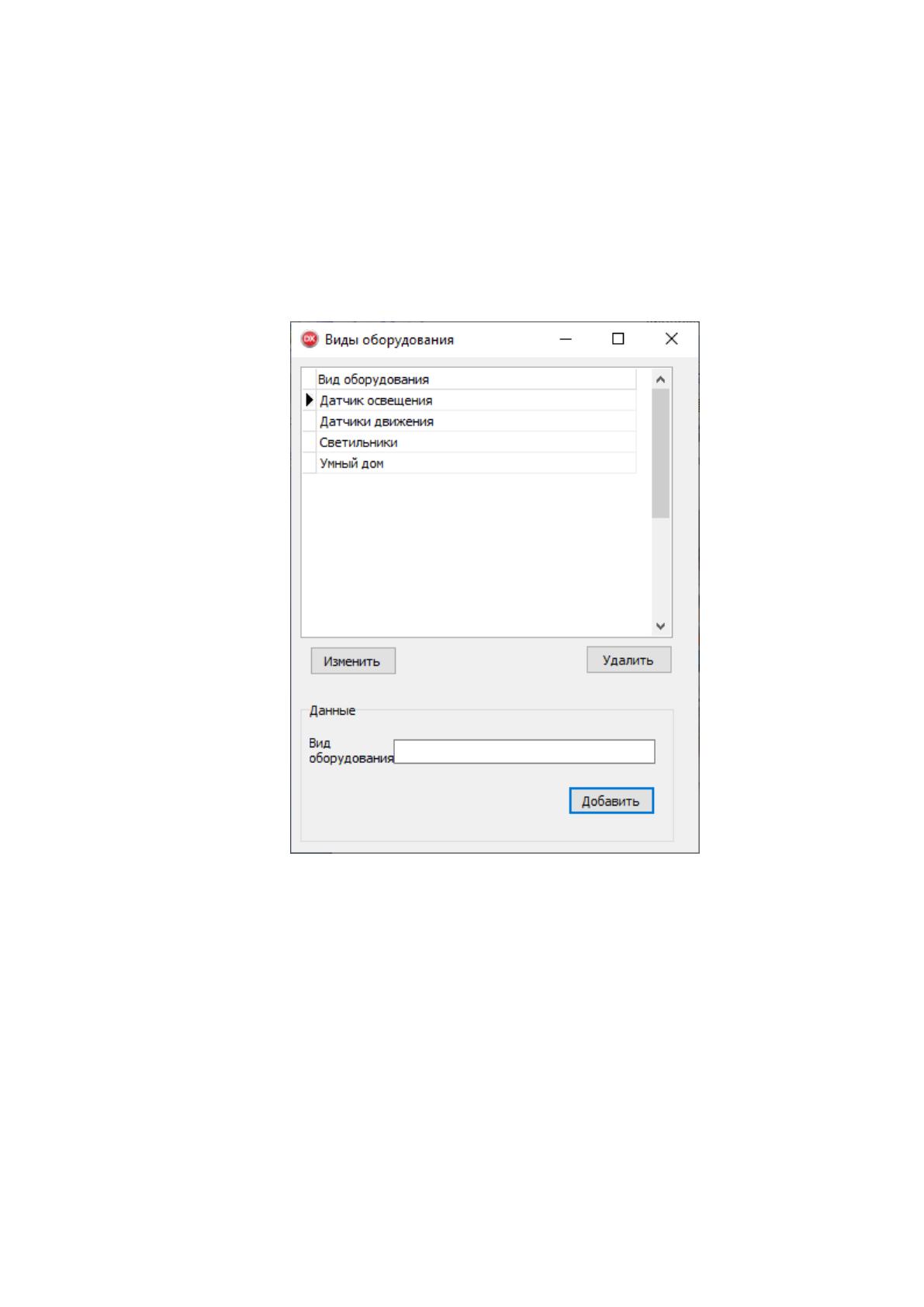
откроется окно, показанное на рис. 2.17.
Рис. 2.17 справочник окна «Виды оборудования»
В данном окне отобразятся все уже имеющиеся в БД виды
оборудования. Также в данном окне есть возможность добавления нового
вида оборудования.
Перед добавлением данных все они проходят проверку. Если не
введено название вида оборудования, то данные не будут введены и
пользователь будет оповещен об этом.
Для удаления данных необходимо выбрать данные и нажать кнопку
93
«Удалить».
Для исправления некорректно введенных данных, необходимо их
выбрать в таблице и нажать кнопку «Исправить». После этого выбранные
данные отобразятся в поле ввода, а кнопка «Добавить» изменит свое
название на «Изменить». После этого необходимо отредактировать
требуемые данные и нажать кнопку «Изменить». Данные изменятся в
таблице.
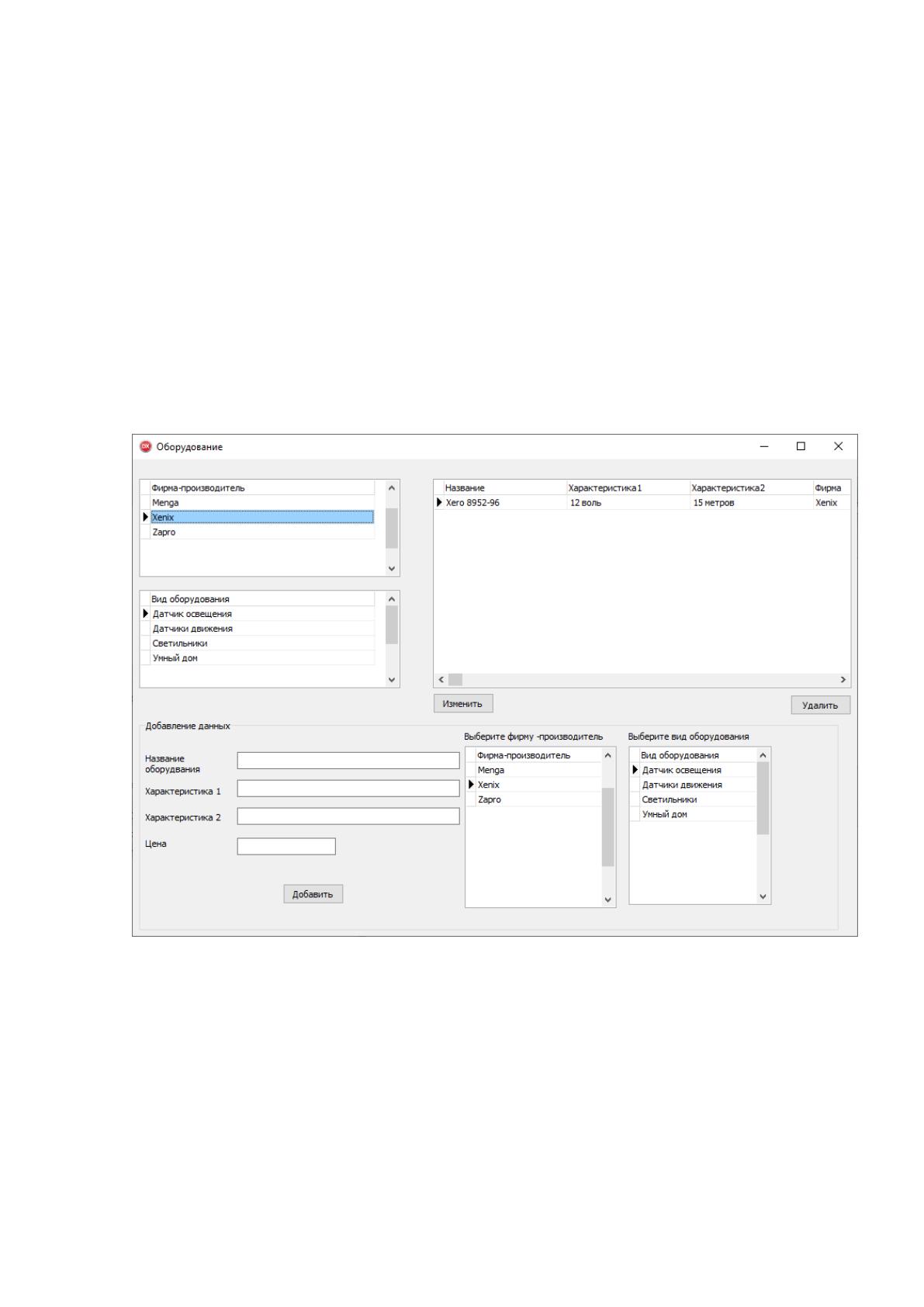
При выборе пункта меню «Справочники»-«Виды оборудования»
откроется окно, показанное на рис. 2.18.
Рис. 2.18 Окно справочника «Оборудование»
В данном окне отобразятся всё уже имеющееся в БД оборудование.
Также в данном окне есть возможность добавления нового оборудования.
Слева расположены таблицы выбора фирмы-При выборе
производителя и вида оборудования. При выборе фирмы и вида
оборудования в таблице справа будут отображено только то оборудование,
94
которое произведено выбранной фирмой и соответствует выбранному виду
оборудования.
Перед добавлением данных все они проходят проверку. Если не
введены данные оборудования, не выбрана фирма –производитель и не
выбран вид оборудования, то данные не будут введены и пользователь будет
оповещен об этом.
Для удаления данных необходимо выбрать требуемое оборудование и
нажать кнопку «Удалить».
Для исправления некорректно введенных данных, необходимо выбрать
в таблице требуемое оборудование и нажать кнопку «Исправить». После
этого выбранные данные отобразятся в поле ввода, будет выбрана требуемая
фирма и вид оборудования, а кнопка «Добавить» изменит свое название на
«Изменить». После этого необходимо отредактировать требуемые данные и
нажать кнопку «Изменить». Данные изменятся в таблице.
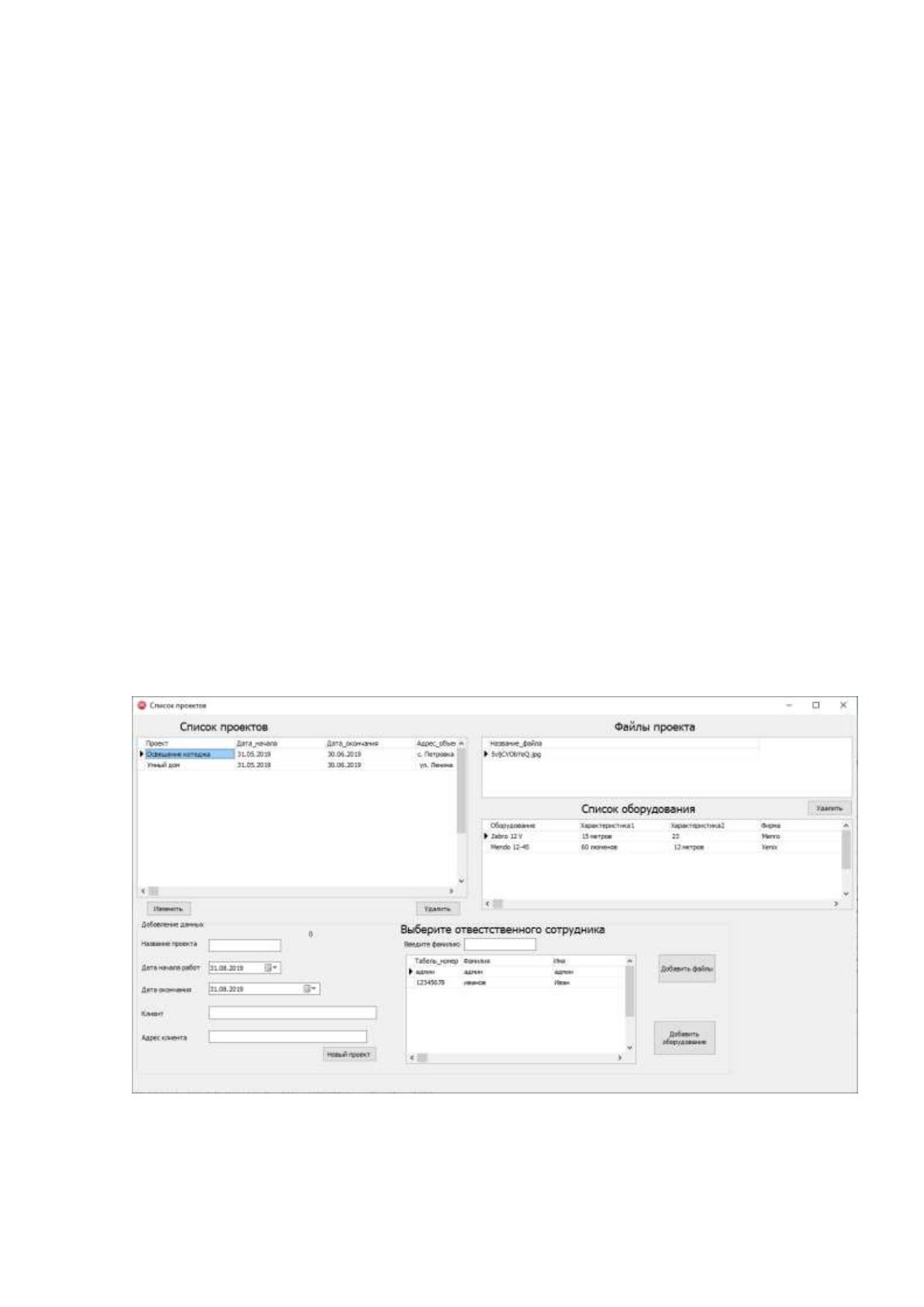
При выборе пункта меню «Проекты» откроется окно, показанное на
рис. 2.20
Рис. 2.20 Окно справочника «Проекты»
В данном окне отобразятся всё уже имеющееся в БД проекты