66
Характеристика таблиц базы данных представлена таблице 9.
Таблица 9
Характеристика базы данных
Наименование поля
Идентификатор
поля
Тип поля
Длина
поля
Прочее
Справочник «Единица измерения»
ID_единицы
ID_ed
Счетчик
5
Ключевое
поле
Код
Code_ed
Число
9
Наименование
Naim_ed
Текст
30
Справочник «Вид документа»
ID_документа
ID_doc
Счетчик
5
Ключевое
поле
Код
Code_doc
Число
9
Наименование
Naim_doc
Текст
30
Справочник «Вид объекта»
ID_объекта
ID_obj
Счетчик
5
Ключевое
поле
Код
Code_obj
Число
9
Наименование
Naim_obj
Текст
30
Справочник «КЛАДР»
ID_записи
ID_kladr
Счетчик
5
Ключевое
поле
Индекс
Ind_kladr
Текст
30
Область
Obl_kladr
Текст
30
Населенный пункт
Nasp_kladr
Текст
30
Улица
Ul_kladr
Текст
30
Дом
Dom_kladr
Число
3
Корпус
Korp_kladr
Число
1
Квартира
Kv_kladr
Число
3
Объект
ID_объекта
ID_obj
Счетчик
5
Ключевое
поле
Площадь жилая
Sq_obj
Число
6
Площадь общая
Sqo_obj
Число
6
Адрес
ID_адреса
ID_addr
Счетчик
5
Ключевое
поле
Индекс
Ind_addr
Текст
30
Область
Obl_addr
Текст
30
Населенный пункт
Nasp_addr
Текст
30
Улица
Ul_addr
Текст
30
Дом
Dom_addr
Число
3
Корпус
Korp_addr
Число
1
Квартира
Kv_addr
Число
3
Заявление
ID_заявление
ID_zavl
Счетчик
5
Ключевое
поле
Дата
Date_zavl
Дата
8
Вложение
Vl_zavl
Картинка
1
Заявитель
67
Наименование поля
Идентификатор
поля
Тип поля
Длина
поля
Прочее
ID_заявителя
ID_zavl
Счетчик
5
Ключевое
поле
Фамилия
Lname_zavl
Текст
30
Имя
Fname_zavl
Текст
30
Отчество
Mname_zavl
Текст
30
Дата рождения
Bdate_zavl
Дата
8
Свидетельство
ID_свидетельства
ID_svid
Счетчик
5
Ключевое
поле
Серия
Ssvid
Текст
2
Номер
Nsvid
Число
8
Дата выдачи
Dsvid
Дата
8
Дело
ID_дела
Id_del
Счетчик
5
Ключевое
поле
Номер
Ndel
Число
10
Дата
Ddel
Дата
8
Паспорт
ID_пользователя
ID_pasp
Счетчик
5
Ключевое
поле
Серия
Spasp
Число
4
Номер
Npasp
Число
6
Дата выдачи
Dpasp
Дата
8
Орган выдачи
Opasp
Текст
100
2.3.3. Структурная схема пакета (дерево вызова программных модулей)
Построим дерево вызова программных модулей проектируемой системы,
которые отражают структурную схему пакета, содержащей программные модули
следующих классов:
выполняющие служебные функции;
управляющие модули, предназначенные для загрузки меню и передачи
управления другому модулю;
модули, связанные с вводом, хранением, обработкой и выдачей
информации.
Характеристика программных модулей представлена в таблице 10.
Таблица 10
Характеристика программных модулей
№
п/п
Наименование модуля
Функции модуля
1
Глобальный модуль
Содержит глобальные процедуры и функции,
предопределенные процедуры, процедуры и

68
№
п/п
Наименование модуля
Функции модуля
функции, которые необходимо выполнить при
запуске системы
2
Модуль справочника
«КЛАДР»
Содержит предопределенные процедуры формы
списка и элементы справочника
3
Модуль справочника
«Единица измерения»
Содержит предопределенные процедуры формы
списка и элементы справочника
4
Модуль справочника
«Вид объекта»
Содержит предопределенные процедуры формы
списка и элементы справочника
5
Модуль справочника
«Вид документа»
Содержит предопределенные процедуры формы
списка и элементы справочника
6
Модуль «Документ»
Содержит предопределенные процедуры формы
списка и элементы формы
7
Модуль «Отчет»
Содержит предопределенные процедуры формы
списка и элементы формы
8
Модуль авторизации
Содержит предопределенные процедуры и
элементы формы
9
Модуль настроек
Содержит предопределенные процедуры и
элементы формы
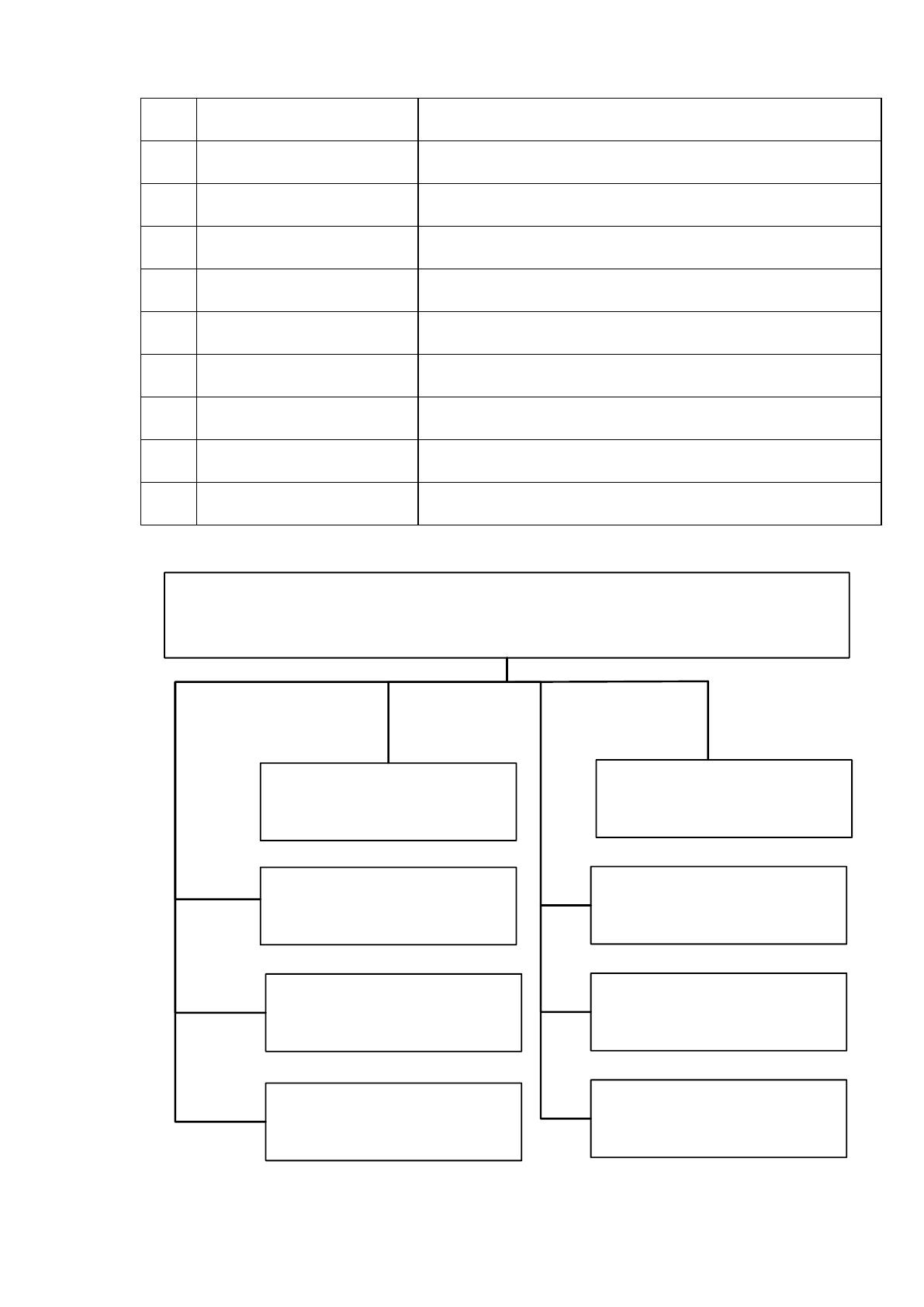
Дерево вызова программных модулей представлено на рисунке 19.
Главный модуль
Модуль справочника
«КЛАДР»
Модуль «Отчет»
Модуль справочника
«Единица измерения»
Модуль справочника
«Вид объекта»
Модуль справочника
«Вид документа»
Модуль «Документ»
Модуль авторизации
Модуль настроек
Рисунок 19. Дерево вызова программных модулей
69
2.3.4. Описание программных модулей
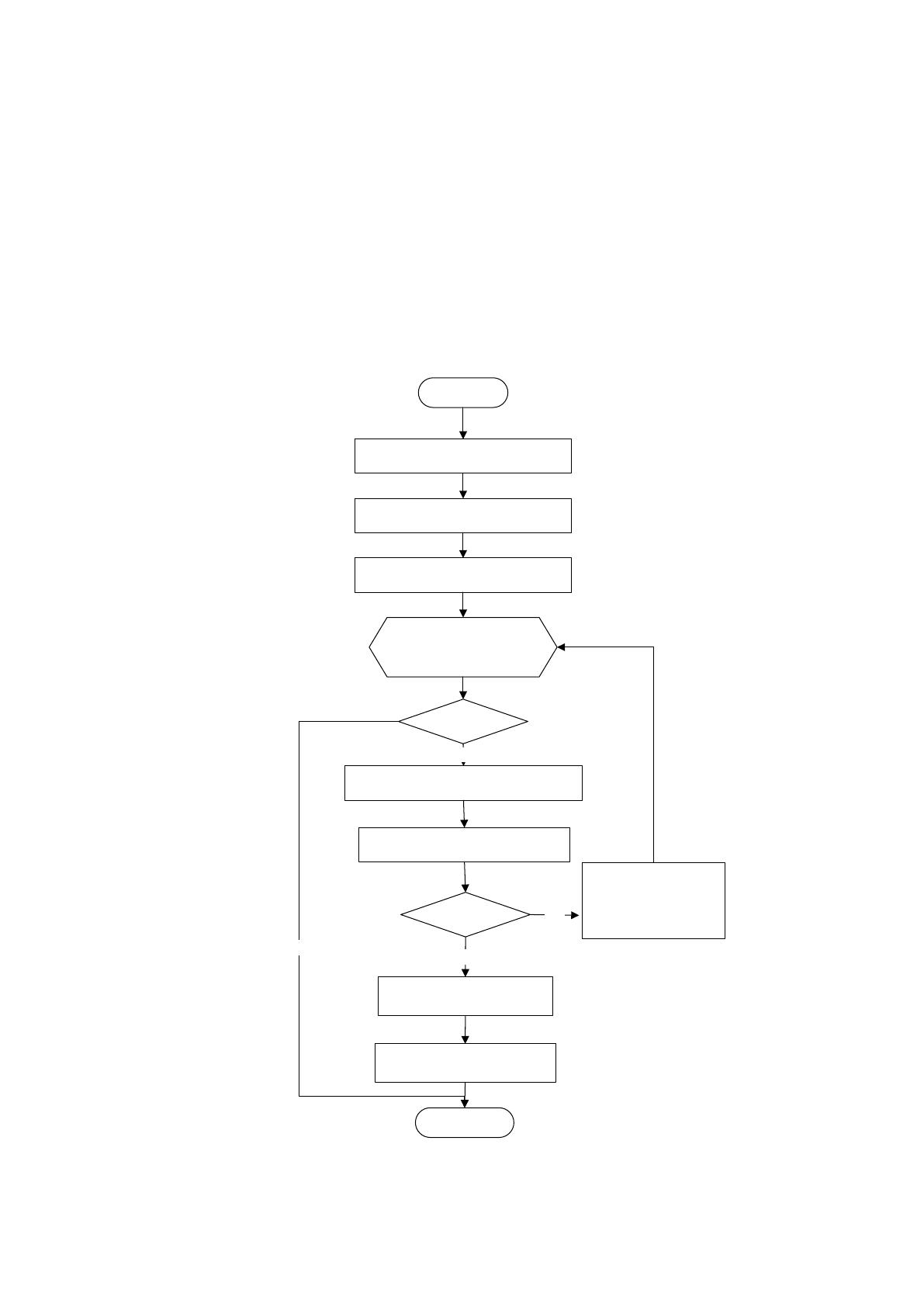
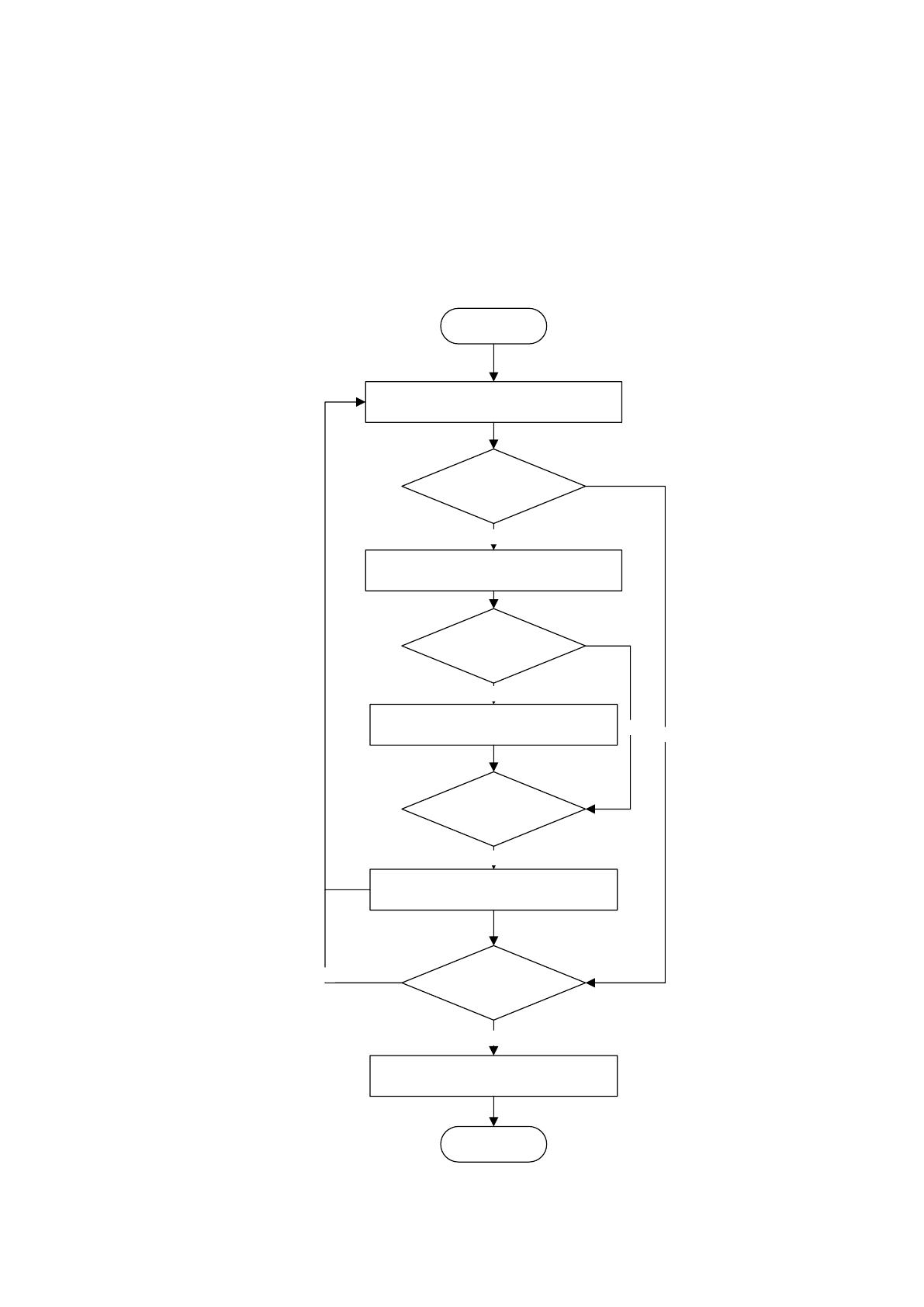
Алгоритм глобального модуля системы запускается, когда пользователь
запускает программу. При этом осуществляется загрузка библиотек и открытие
формы авторизации. Для обеспечения безопасности системы при трех неудачных
попытках авторизации программа закрывается и учетная запись пользователя
блокируется на полчаса. Если пользователь ввел пароль верно, открывается главное
окно программы. Алгоритм глобального модуля представлен на рисунке 20.
Начало
Счетчик количества
введенных неверно
паролей i:=0 to 3
Открытие файла main
i>3
Запуск библиотек
Загрузка форм
Ввод учетных данных
Открытие формы авторизации
Данные верны
«Введены неверные
данные!»
i:=i+1
Нет
Загрузка главного окна
Да
Загрузка элементов
главного меню
Конец
Нет
Да
Рисунок 20. Алгоритм глобального модуля
70
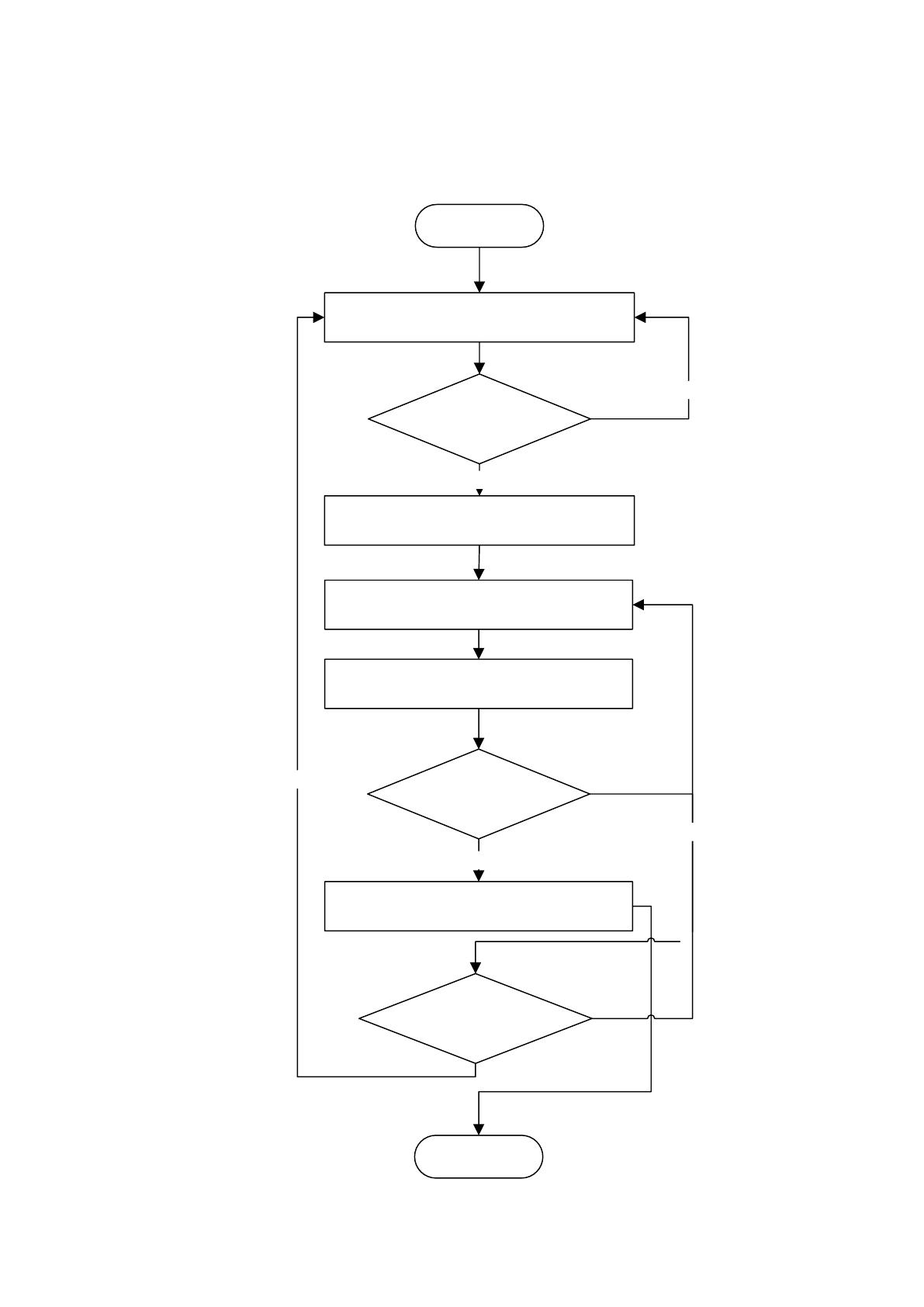
На рисунке 21 представлен алгоритм модуля справочников. Когда
пользователь выбирает в главном меню команду открытия модуля-справочника,
открывается форма, в которой показаны все записи, содержащиеся в этом
справочнике. При нажатии кнопки «Добавить», открывается форма добавления
записи. При нажатии кнопки «Изменить», открывается форма редактирования
записи справочника. Все справочники работают по аналогичному алгоритму.
Начало
Открытие формы справочника
AddButton ->
onclick
Открытие формы добавления
записи
Да
SaveButton ->
onclick
Сохранение записи
Да
CloseButton ->
onclick
Закрытие формы добавления
записи
Да
Нет
CloseButton ->
onclick
Нет
Закрытие формы справочника
Да
Конец
Нет
Рисунок 21. Алгоритм работы модулей справочников
71
На рисунке 22 представлен алгоритм модуля «Документ». Пользователь
открывает форму создания документа и выбирает вид документа. Затем заполняет
поля документа и загружает скан-копию документа.
Начало
Открытие формы создания
документа
AddButton ->
onclick
Открытие формы выбора
документа
Да
Открытие формы документа
CloseButton ->
onclick
Закрытие формы документа
Да
Да
Нет
Нет
Ввод данных
SaveButton ->
onclick
Нет
Конец
Рисунок 22. Алгоритм создания документа

72
2.4. Контрольный пример реализации проекта и его описание
Для разработки контрольного примера реализации проекта и его описания
необходимо:
1. Описать тестовые данные, которые необходимы для проверки
работоспособности основных функций проекта.
2. Описать процесс обработки тестовых данных.
3. Описать результаты обработки тестовых данных.
Реализация контрольного примера состоит из следующих этапов:
1. Ввод тестовых данных в справочники.
2. Результат формирования отчета.
Рассмотрим порядок работы с проектируемой системой. При запуске
программы пользователю необходимо авторизоваться с помощью формы
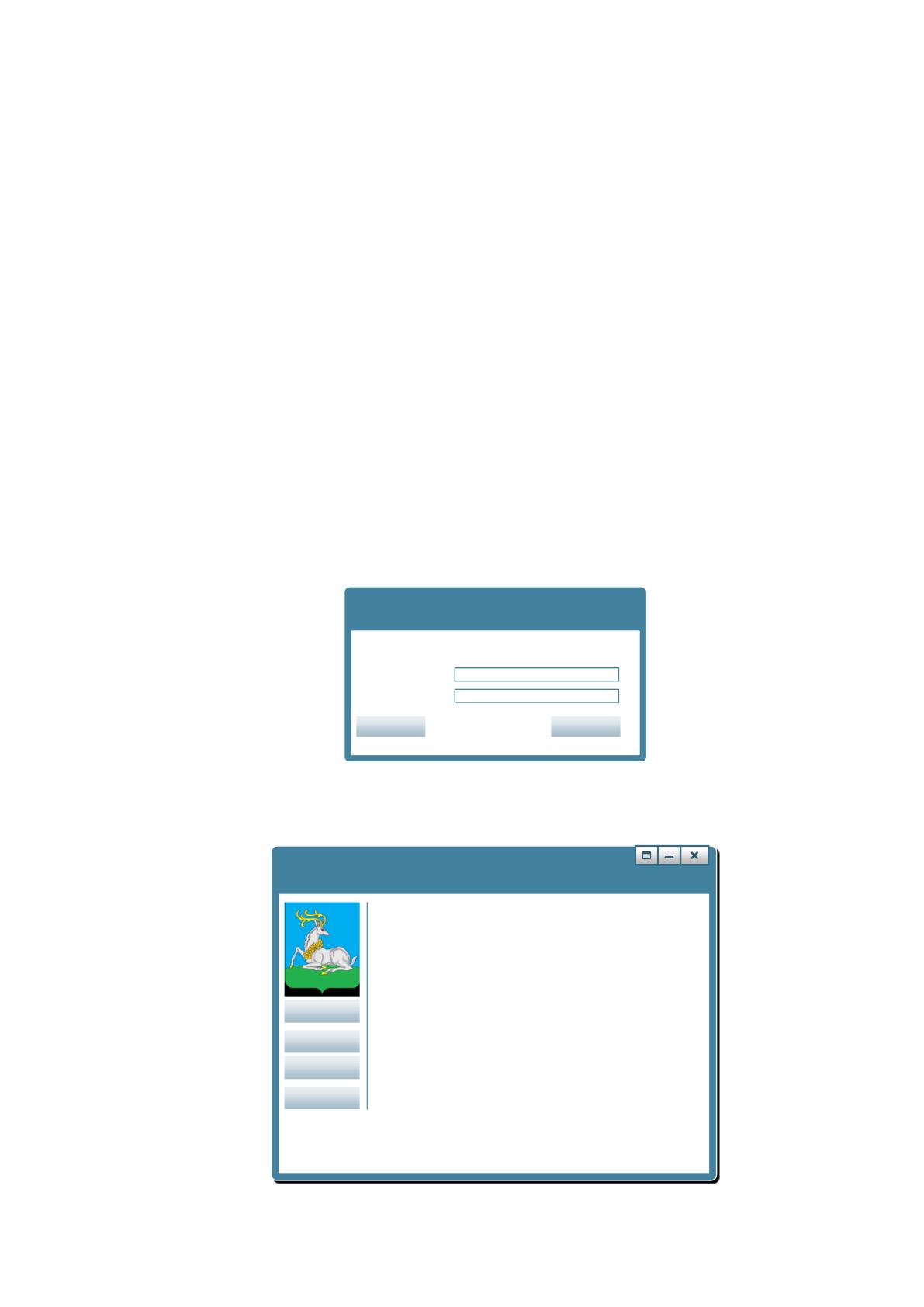
авторизации, представленной на рисунке 23.
Кадастровый учет
ОК Отмена
*******
user
Авторизация
Логин
Пароль
Рисунок 23. Форма авторизации
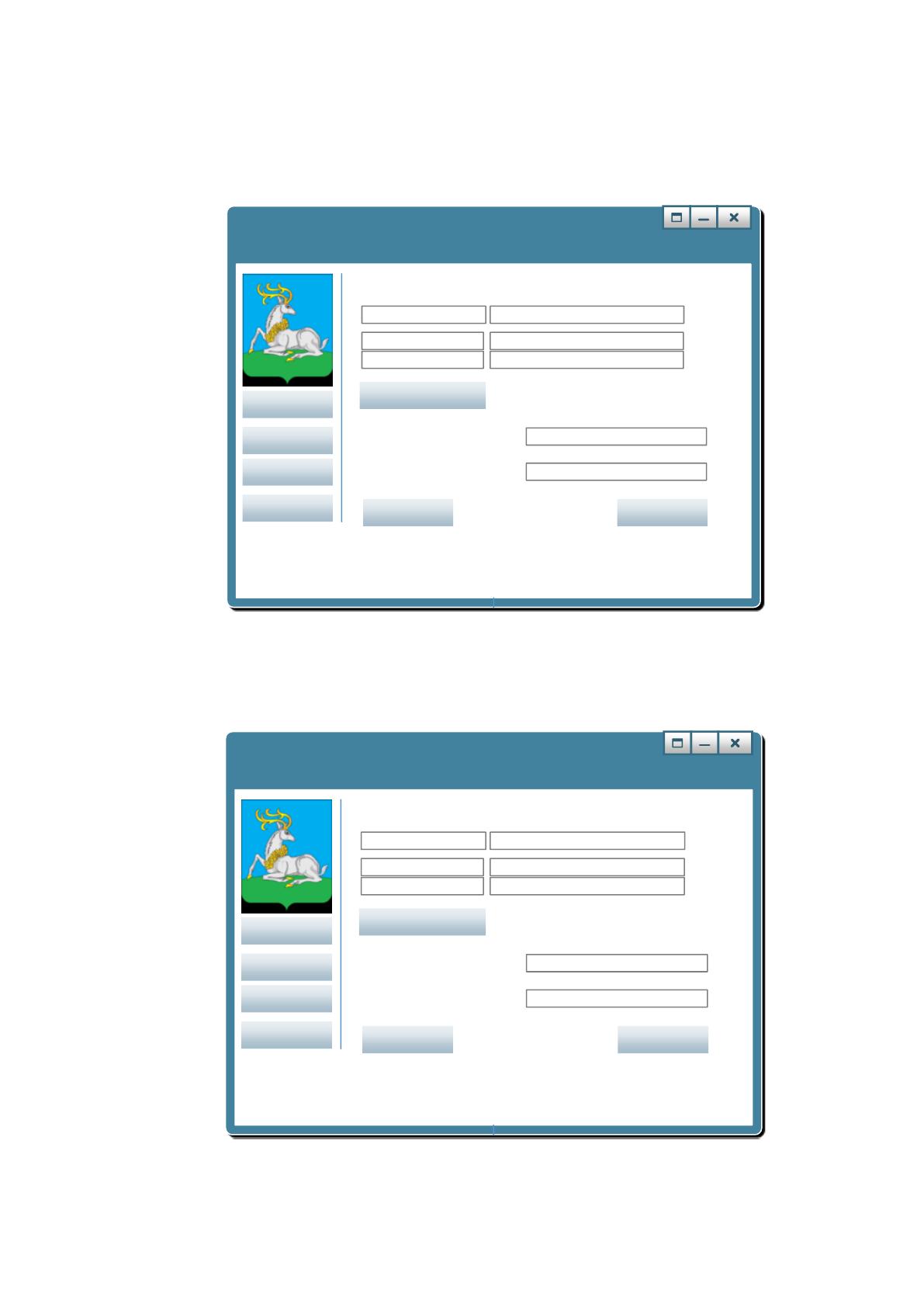
После авторизации появляется главное окно программы (рисунок 24).
Кадастровый учет
Справочники
Документы
Отчеты
Настройки
Рисунок 24. Главное окно программы
73
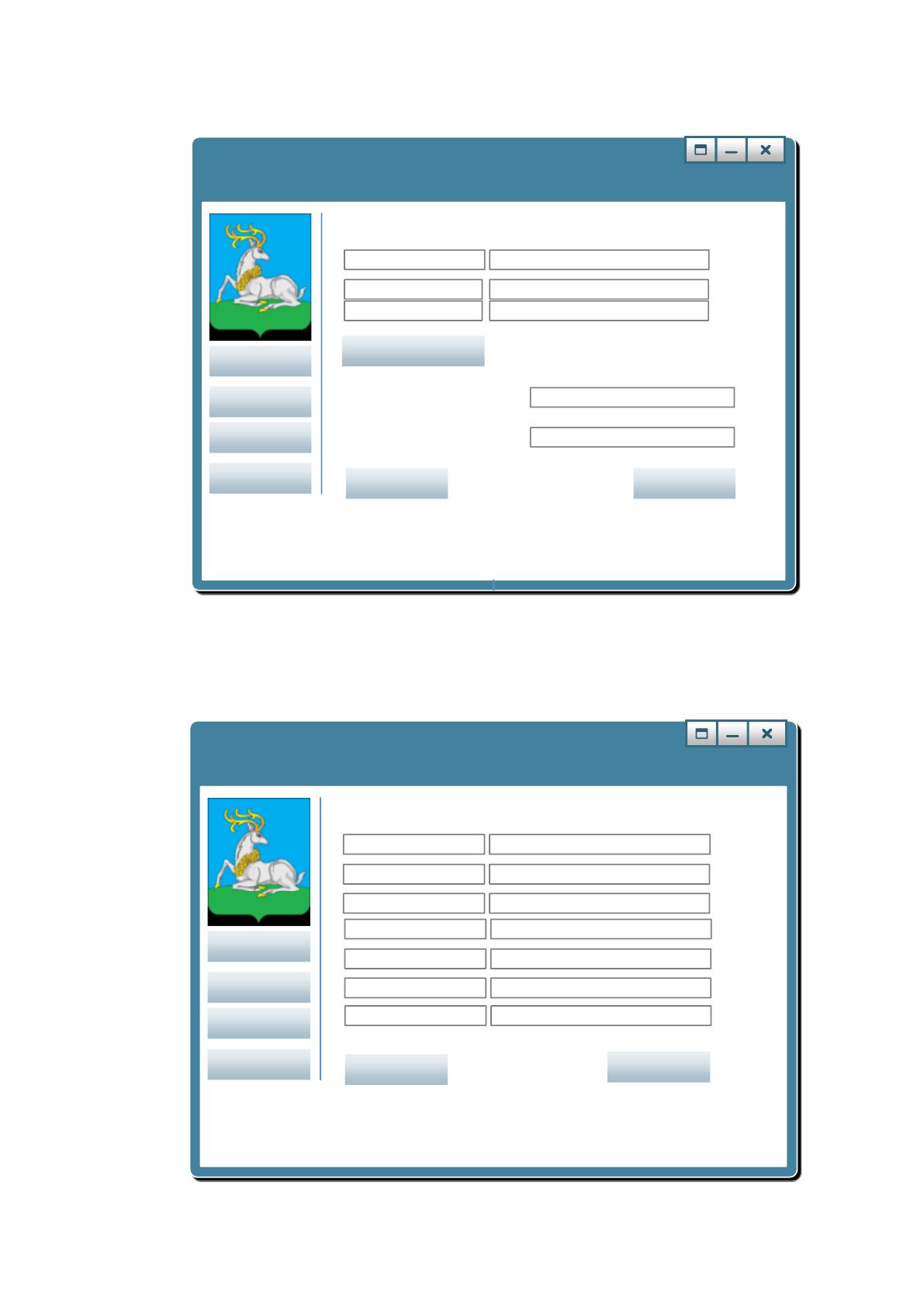
Рассмотрим процесс заполнения справочников разработанной системы. В
системе создано 4 справочника. Ввод данных в справочник «Единица измерения»
представлен на рисунке 25.
Кадастровый учет
Справочники
Документы
Отчеты
Настройки
+ Добавить
Сохранить Отмена
Код Название
1 метр
2 километр
3
акр
Справочник «Единица измерения»
Код
Название
Рисунок 25. Заполнение справочника «Единица измерения»
На рисунке 26 представлен ввод данных в справочник «Вид документа».
Кадастровый учет
Справочники
Документы
Отчеты
Настройки
+ Добавить
Сохранить Отмена
Код Название
1 Заявление
2 Свидетельство
3
Технический паспорт
Справочник «Вид документа»
Код
Название
Рисунок 26. Заполнение справочника «Вид документа»
74
На рисунке 27 представлен ввод данных в справочник «Вид объекта».
Кадастровый учет
Справочники
Документы
Отчеты
Настройки
+ Добавить
Сохранить Отмена
Код Название
1 Земельный участок
2 Квартира
3
Нежилое помещение
Справочник «Вид объекта»
Код
Название
Рисунок 27. Заполнение справочника «Вид объекта»
На рисунке 28 представлен ввод данных в справочник «КЛАДР».
Кадастровый учет
Справочники
Документы
Отчеты
Настройки
Сохранить
Отмена
Индекс 143009
Область Московская
Нас. пункт Одинцово г
Улица Северная
Дом 18
Копус -
Квартира -
Справочник «КЛАДР»
Рисунок 28. Заполнение справочника «КЛАДР»
75
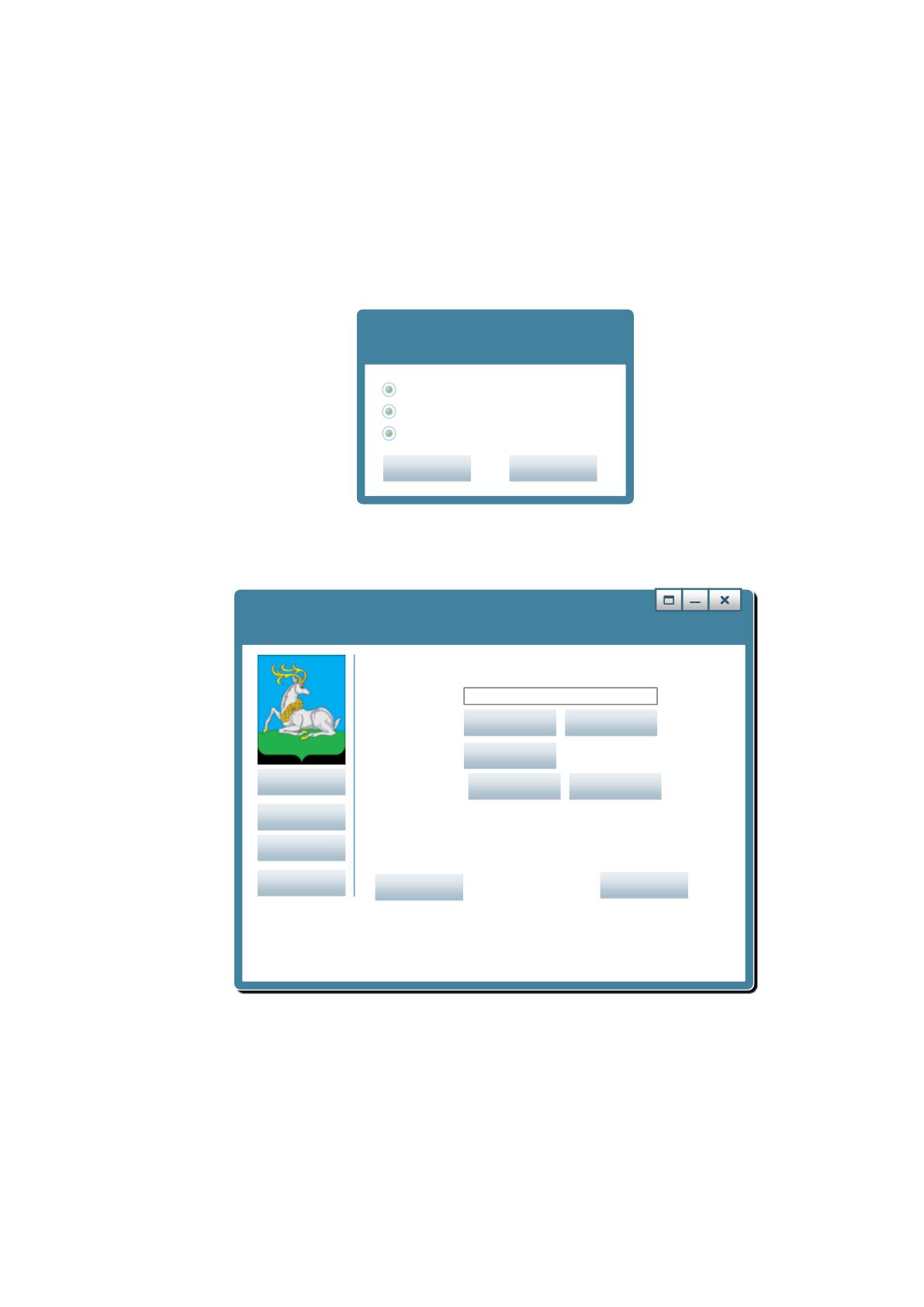
Рассмотрим процесс создания документа. Например, заявитель подает
заявление о постановке объекта недвижимости на учет. Скан-копия заявления
должна храниться в информационной системе, поэтому необходимо создать запись
о заявлении. Для этого нужно нажать на кнопку «Документ». После нажатия
появится диалоговое окно, представленное на рисунке 29, в котором необходимо
выбрать вид создаваемого документа.
Создание документа
ОК Отмена
Заявление
Свидетельство
Карточка объекта
Рисунок 29. Выбор документа
После выбора документа появится форма создания документа (рисунок 30).
Кадастровый учет
Справочники
Документы
Отчеты
Настройки
Сохранить
Отмена
Поиск
Загрузить
Добавить
Поиск Добавить
21.12.2017
Заявление
Дата
Заявитель
Копия
Объект
Рисунок 30. Добавление заявления
При создании записи о заявителе необходимо указать заявителя. Для этого
нужно проверить есть ли заявитель в базе данных. Проверка осуществляется после
нажатия кнопки «Поиск». Открывается диалоговое окно (рисунок 31), в котором
необходимо ввести паспортные данные заявителя, которые являются уникальными
и позволяют устранить дублирование информации.