76
2.3.3 Структурная схема пакета (дерево вызова программных модулей)
Модули делятся на: пользовательские, административные, и системные.
Опишем основные конфигурационные модули.
Конфигурационный файл (conf. сs).
В файле хранится информация с реквизитами БД, такие как: хост (адрес)
сервера БД, название БД, логин/ пароль для подключения к БД, а также
префикс (неизменная составляющая первой части названия) таблиц системы.
Конфигурационный файл (init.cs).
В этом файле подключаются файлы с функциями, которые отвечают за
информацию о состоянии подключения к базе данных (состоялось или нет),
функции необходимых для работы с системой, данные о шаблонах клиентской
части системы (форма отображения интерфейса), переменные в которых
хранится информация о директории размещения системы и корневой
директории.
Конфигурационный файл (way.cs).
В этом файле собраны функции и методы, которые формируют
настройки маршрута, по которому будет проходить заявка. В них указаны
согласующие лица, выбор которых зависит от структуры предприятия.
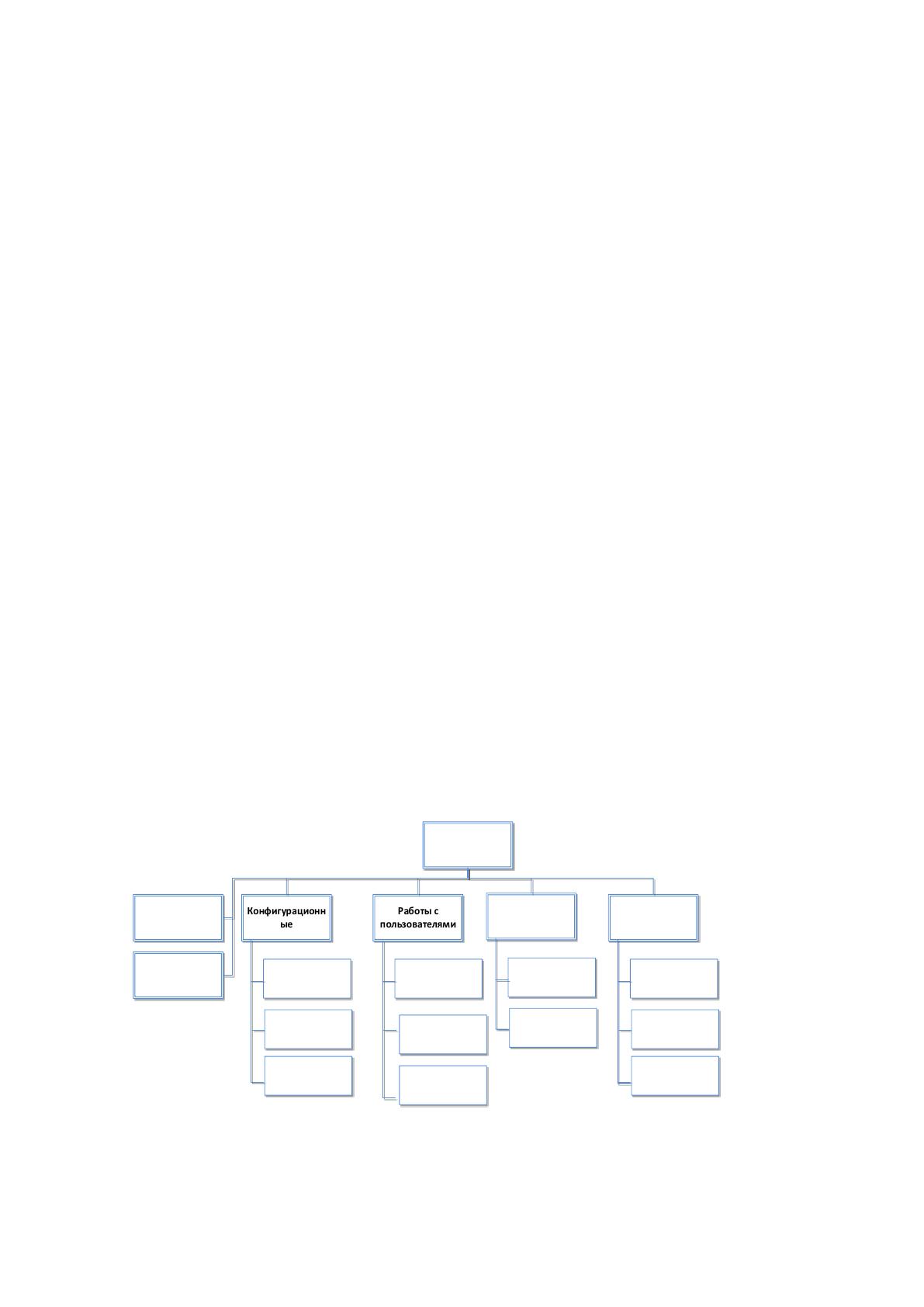
Дерево вызова модулей показано на рисунке 2.15.
МОДУЛИ
Конфигурационн
ые
Conf.cs
Way.cs
Init.cs
Работы с
пользователями
Newuser.cs
Redaktuser.cs
Add.cs
Работы с
заявками
Addzav.сs
ispoln.сs
Получения
отчетов
Date.cs
Sotr.cs
User.cs
Авторизации
Подключения к
БД
Рис. 2.1 Дерево вызова программных модулей
77
2.3.4 Описание программных модулей
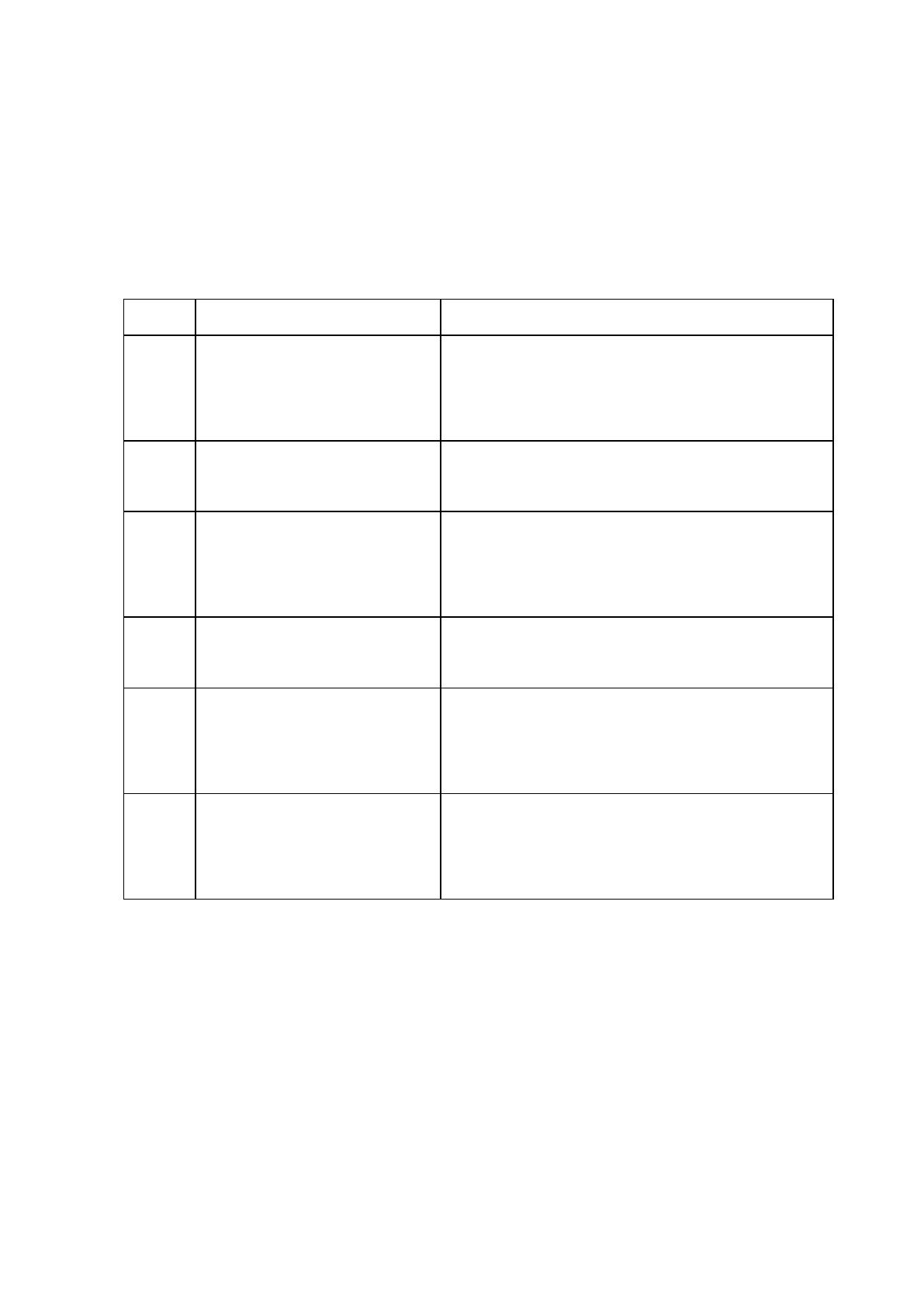
Описание программных модулей приведено в таблице 2.10
Таблица 2.10
Описание программных модулей
№ п/п
Наименование модуля
Функции модуля
1.
Модуль «подключения к
БД»
Модуль оказывает функцию подключения
к серверу с БД, а так же выбор указанной
БД.
2.
Модуль авторизации
Модуль позволяет авторизовать
зарегистрированных пользователей
3.
Модуль «управления
пользователями»
Содержит процедуры, позволяющие
добавлять, удалять и редактировать
данные о пользователях
4
Конфигурационный
модуль
Содержит настройки программы
5
Модуль работы с
заявками
Модуль содержит процедуры,
позволяющие учитывать и обрабатывать
заявки
6
Модуль получения
отчетов
Модуль содержит процедуры,
позволяющие получать отчеты о работе
системы
Модуль «подключения к БД.
В случае успешного подключения к серверу с БД, происходит выбор
указанной БД, что позволяет обеспечить дальнейшую работу системы.
В противном случае, выдается сообщение о том, что «Соединение не
установлено» и/или «База данных не найдена», и работа системы
останавливается до устранения ошибки подключения.
В соответствии с используемой моделью базы данных для ввода данных
используются формы, в каждое поле которых вводится тот или иной атрибут.

78
Для таких полей, как наименование материала, единицы измерения,
объекты используются выпадающие списки. В них значения подгружаются из
существующих справочников.
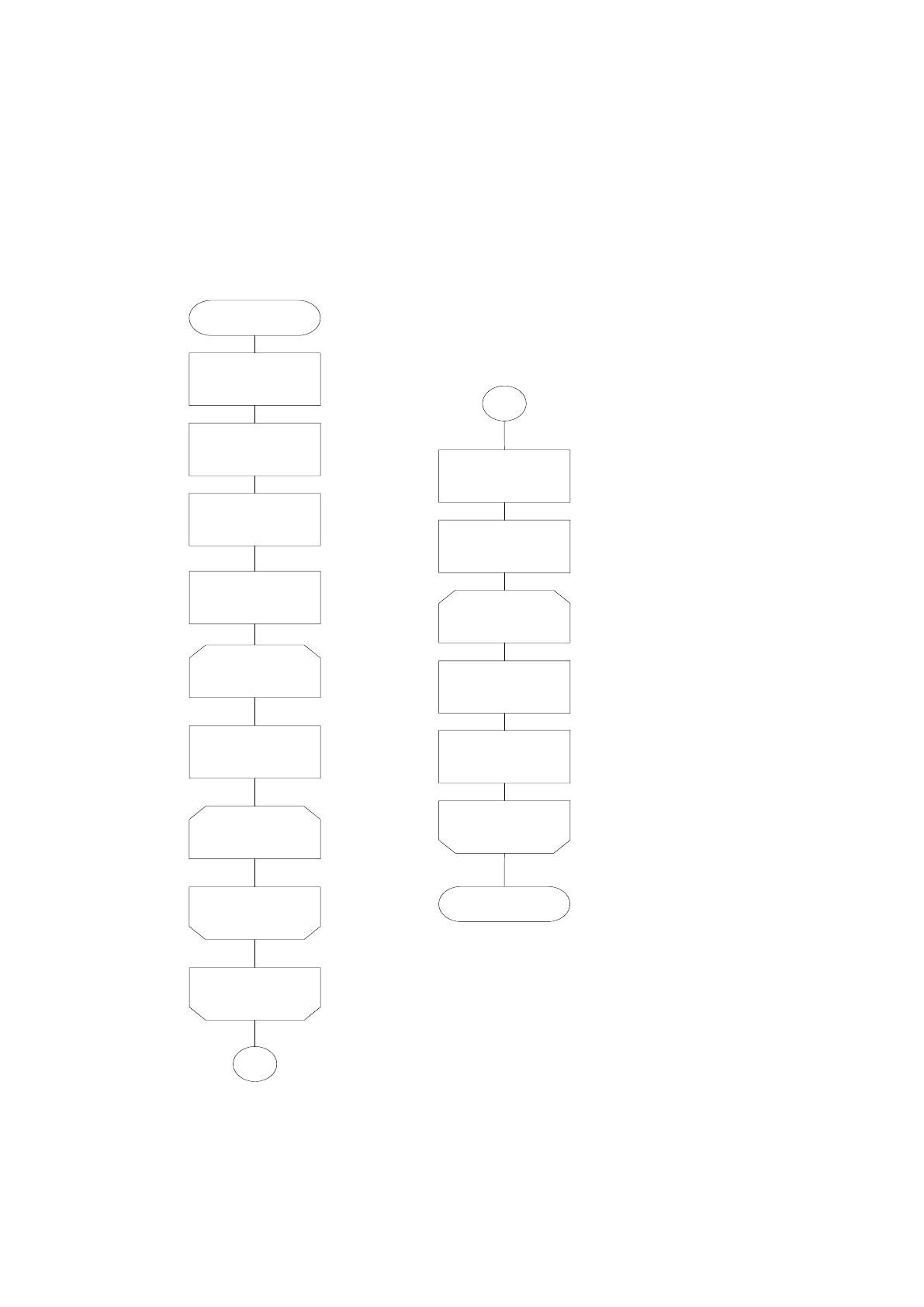
Поэтому алгоритм работы со справочниками будет представлен так, как
показано на рисунке 2.16:
Цикл по названиям
m=1;
m<=ALLMATERIAL ;
m++
Цикл по номерам, j=1;
j<=COUNT(abon); j++
Создание
представления
ALLMATERIAL для
списка материалов
Установка указателя
в представлении
ALLMATERIAL на
первую запись
Сортировка
ALLMATERIAL по
возрастанию
значений полей IDT
Начало
Установка
соединения с
сервером БД
Открытие таблицы
WorksMaterials
Б
Конец цикла по
заявкам
Циклпо заявкам
j=1; j<=COUN(Tsotrn);
j++
Фильтр
представления
ABON по условию
idabon=m
П11=0
П11=П11+ sotr[j].summ
Внесение sotr[j].summ
в столбец для
месяца m макета
отчета
Конец
Конец цикла по
номерам
Б
Конец цикла по
пользователям
Рис. 2.16 Развернутая блок-схема работы модуля
79
Модуль авторизации необходим для проверки доступа пользователей к
системе. Так же, как и в ядре системы, в модуле реализована инициализация
механизма сессий и загрузка файла конфигурации.
Затем происходит проверка, введены ли данные (логин и пароль).
Если такого не произошло, отображается форма для их ввода, в
противном случае осуществляется запрос к БД. В случае его успешного
выполнения (пользователь существует и его данные верны) происходит
перенаправление на главную страницу системы. В противном случае
логин/пароль нужно будет ввести еще раз.
Модуль «управления пользователями».
Этот модуль отнесен к административному типу и позволяет
реализовывать манипуляции с пользователями системы: создавать их,
редактировать, блокировать и активировать.
В момент создания нового пользователя, указывается его ФИО, логин,
пароль, отдел, в котором он работает, дата создания (заполняется
автоматически).
В момент редактирования данных пользователя возможно изменение
всех данные, кроме пароля и времени создания, которые остаются
неизменными. Если утерян пароль, его восстановление происходит через
интерфейс доступа к БД вне зависимости от системы.
Принцип работы модуля следующий.
Сначала с помощью функции разграничения прав доступа реализуется
проверка на доступ к модулю.
Если доступ получен, то пользователь попадает в систему и видит список
заявок, которые были созданы.
После этого составляются функции для отображения формы
добавления/редактирования пользователя, которая становится доступна после
нажатия соответствующей кнопкой.
Модуль работы с заявками.
В модуле содержится несколько процедур и методов, при использовании
которых реализуется функции создания, согласования и исполнения заявок.
80
Процесс согласования производится следующим образом:
- При создании заявки в таблицу автоматически заносится
исполняющее лицо в поле ExecuatorID;
- Пользователь вызывает метод sendRequest и заявка отправляется по
установленному маршруту, прописанному в конфигурационном файле;
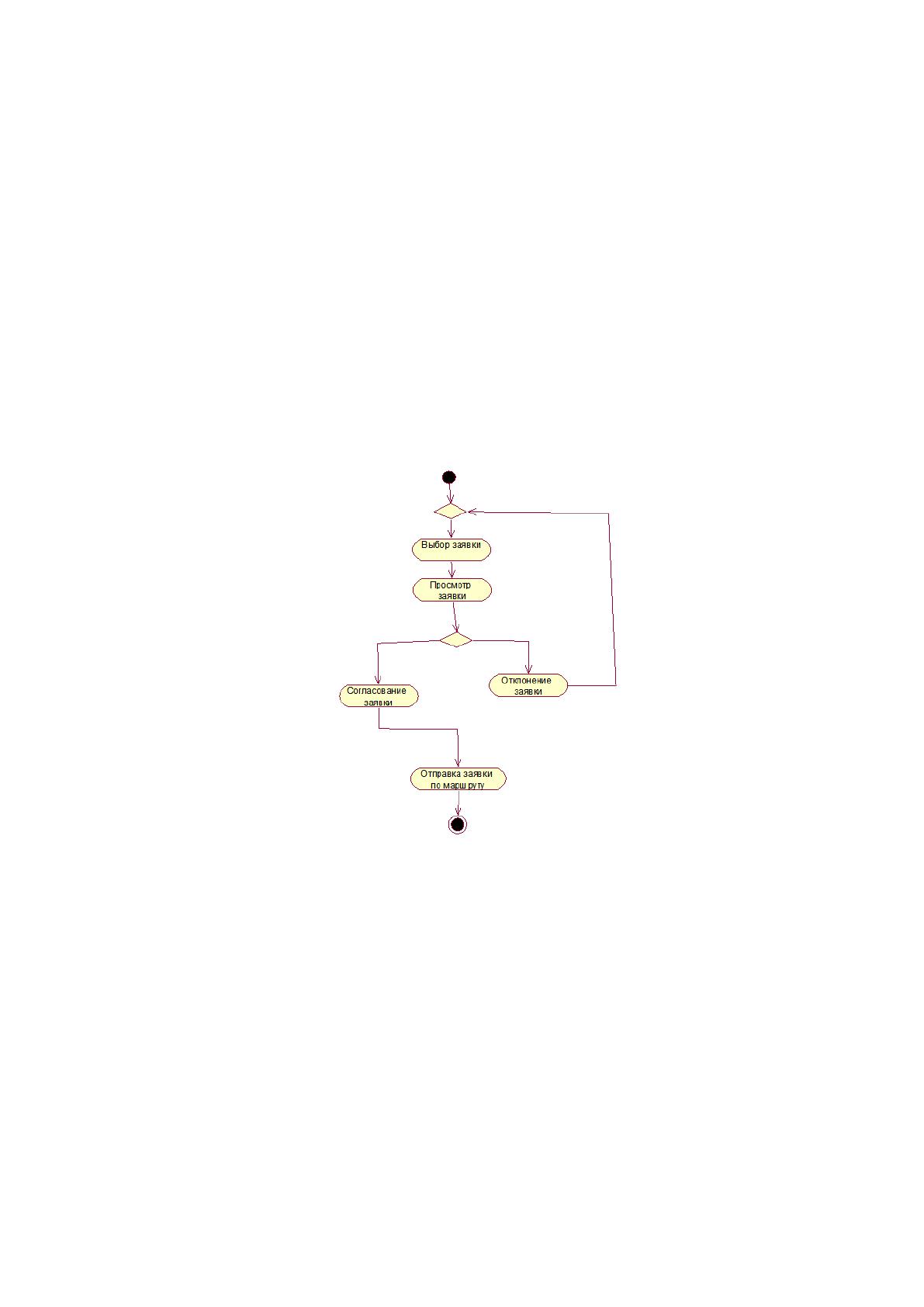
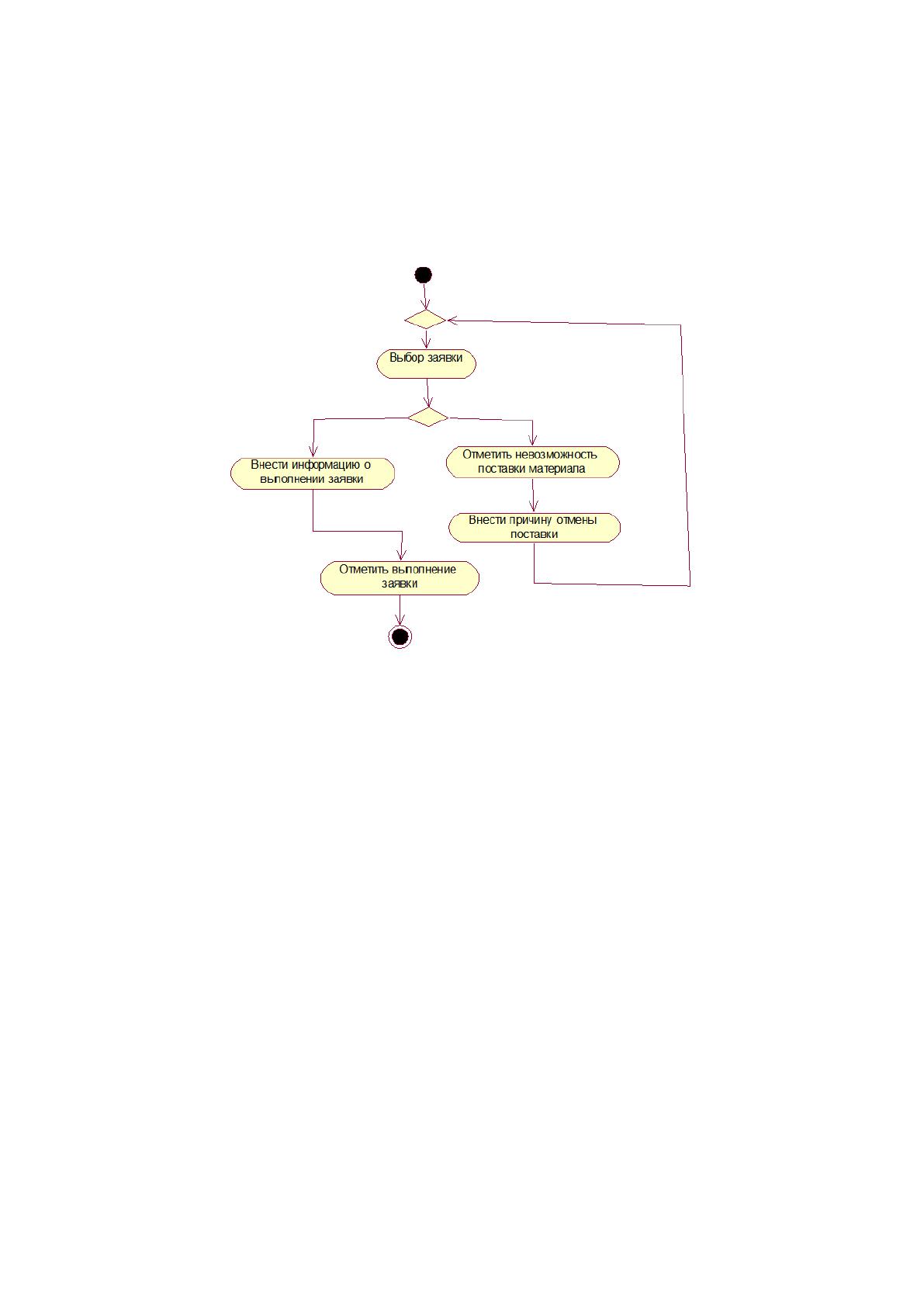
- Заявка проходит этап согласования. Статус заявки может измениться
на Отклонен и тогда заявка отобразиться у инициатора, а у согласующего
отобразится очередная заявка в очереди. Алгоритм согласования представлен в
виде диаграммы деятельности [5].
Рис. 2.17 Диаграмма деятельности для согласующего лица
- Если этап согласования пройден успешно, то вызывается метод
GetCount. В качестве входящего параметра в него передается массив,
содержащий список материалов заявки пользователя. Исполнитель
выбирается определенную позицию и изменяет количество закупленного
материала. Изменения и сохранение внесенных значений в полученном
массиве производится с помощью метода SetCount.
81
- Исполнитель может отметить исполнение при вызове метода
SetExecute(int ID). Исполнение заявки возможно только тогда, когда все
указанные в ней позиции по материалам полностью закрыты;
Рис. 2.18 Диаграмма деятельности для исполнителя заявки
Модуль получения отчетов
В этом модуле при прохождении всех этапов работы с заявками в
методе ShowResult() производится отображение текущего результата работы с
заявкой. Пользователю отображаются последние действия, произведенные с
ней.
После исполнения заявки любой участник описанного процесса может
просмотреть отчет не только в форме самой заявки, но и на отдельной книге
MS Excel. Для этого пользователь выбирает заявку из списка и осуществляет
запрос на создание отчет (метод CreatReport).
Программный код представлен в приложении А.
2.4 Контрольный пример реализации проекта и его описание
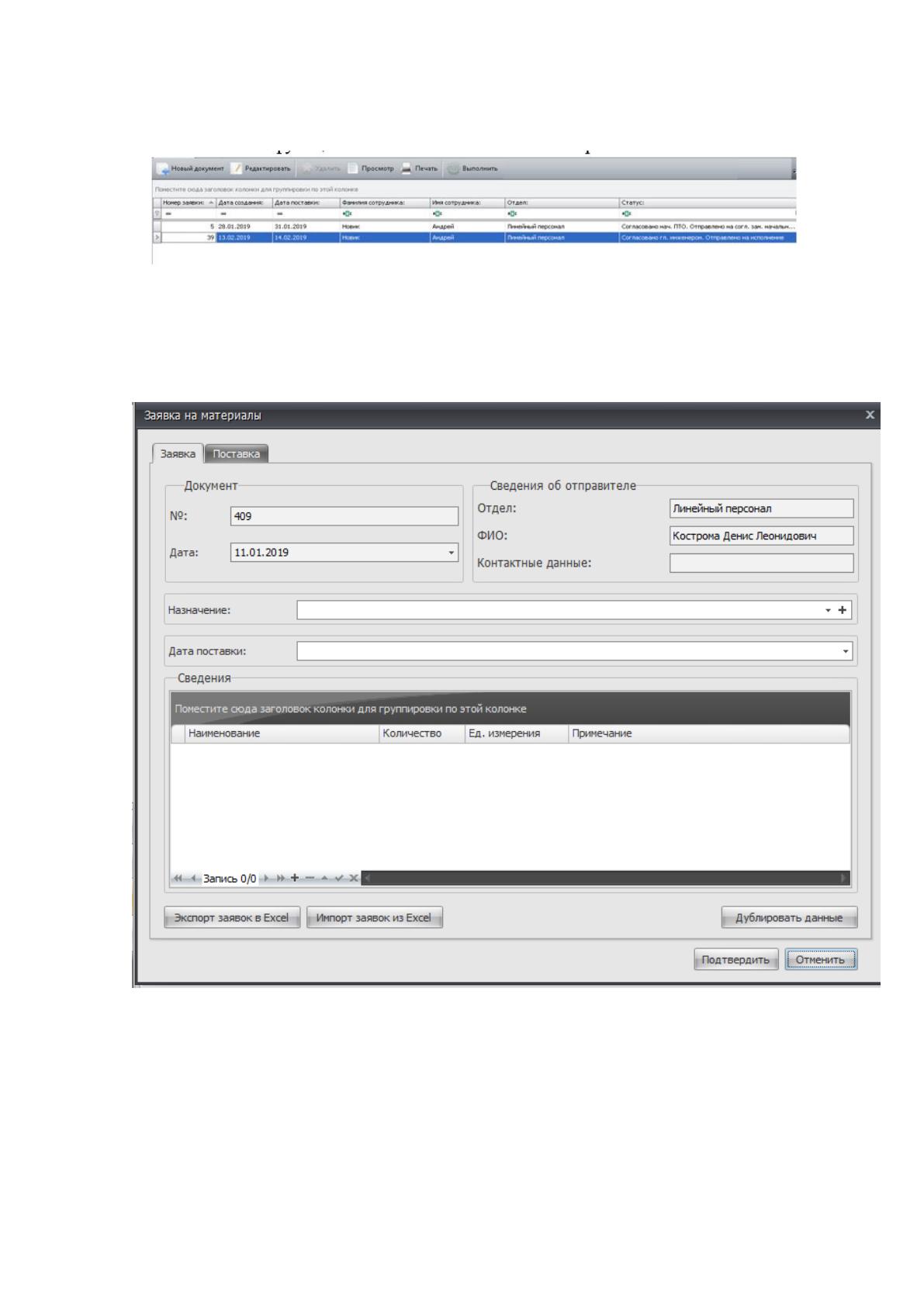
Для того, чтобы создать заявку в системе, необходимо:

82
1. Зайти в функциональный блок «Заявка на материалы»:
Рис.2.19 Таблица с материалами
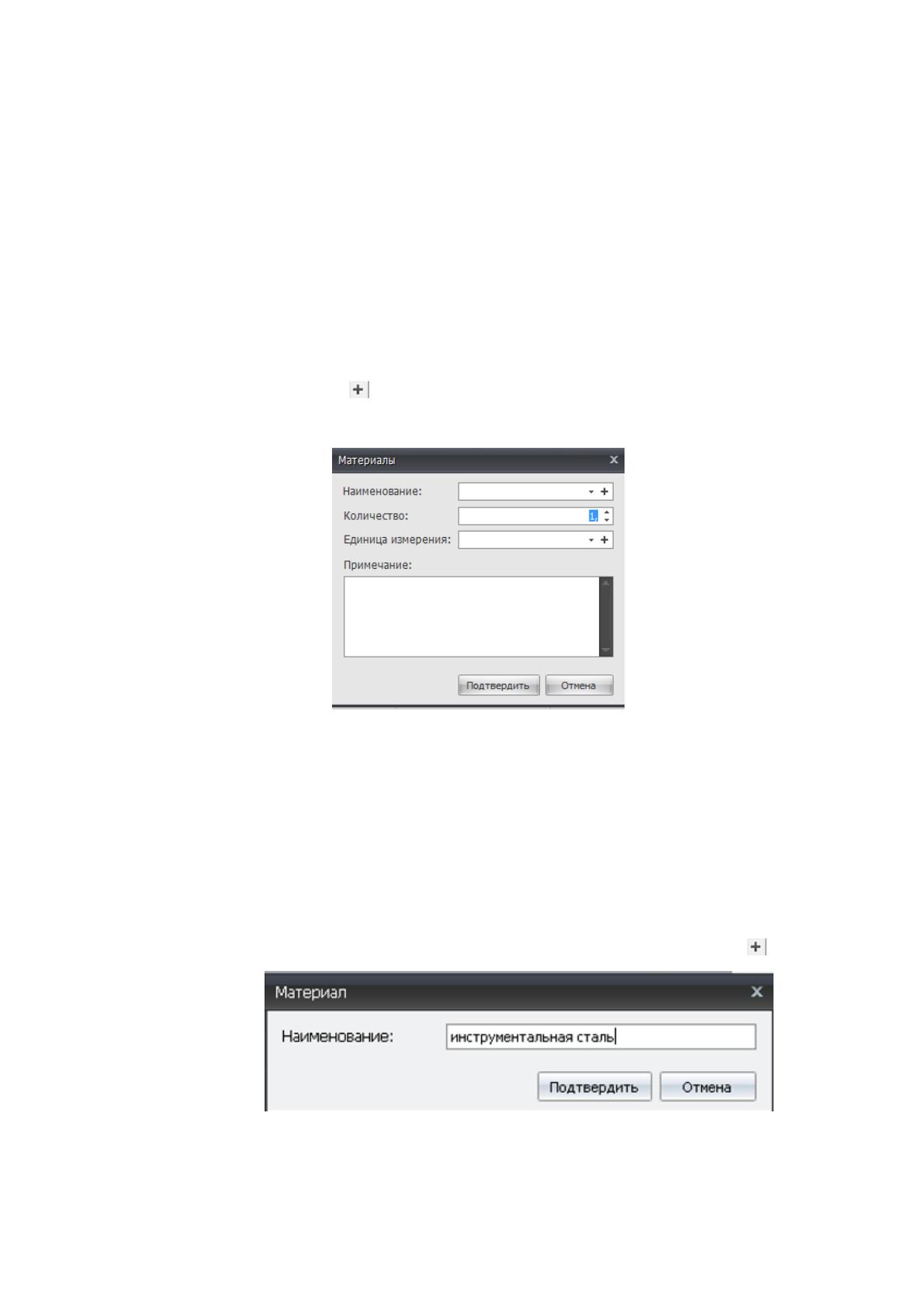
2. Нажать на кнопку «Новый документ». Откроется окно создания заявки
на материалы:
Рис. 2.20 Форма создания заявки
№ – присваивается системой автоматически;
Дата – проставляется системная дата;
Отдел – выводится отдел, в который работает пользователь,
осуществивший авторизацию.
ФИО – выводится ФИО пользователя, осуществившего авторизацию.
83
Контактные данные – выводятся контакные данные пользователя,
осуществившего авторизацию.
Назначение – вносятся сведения об объекте, для которого необходимы
материалы;
Дата поставки – указывается необходимая дата поставки материалов.
Дата поставки не должна быть меньше текущей даты.
Таблица Сведения содержит список матриалов, которые необходимы
пользователю.
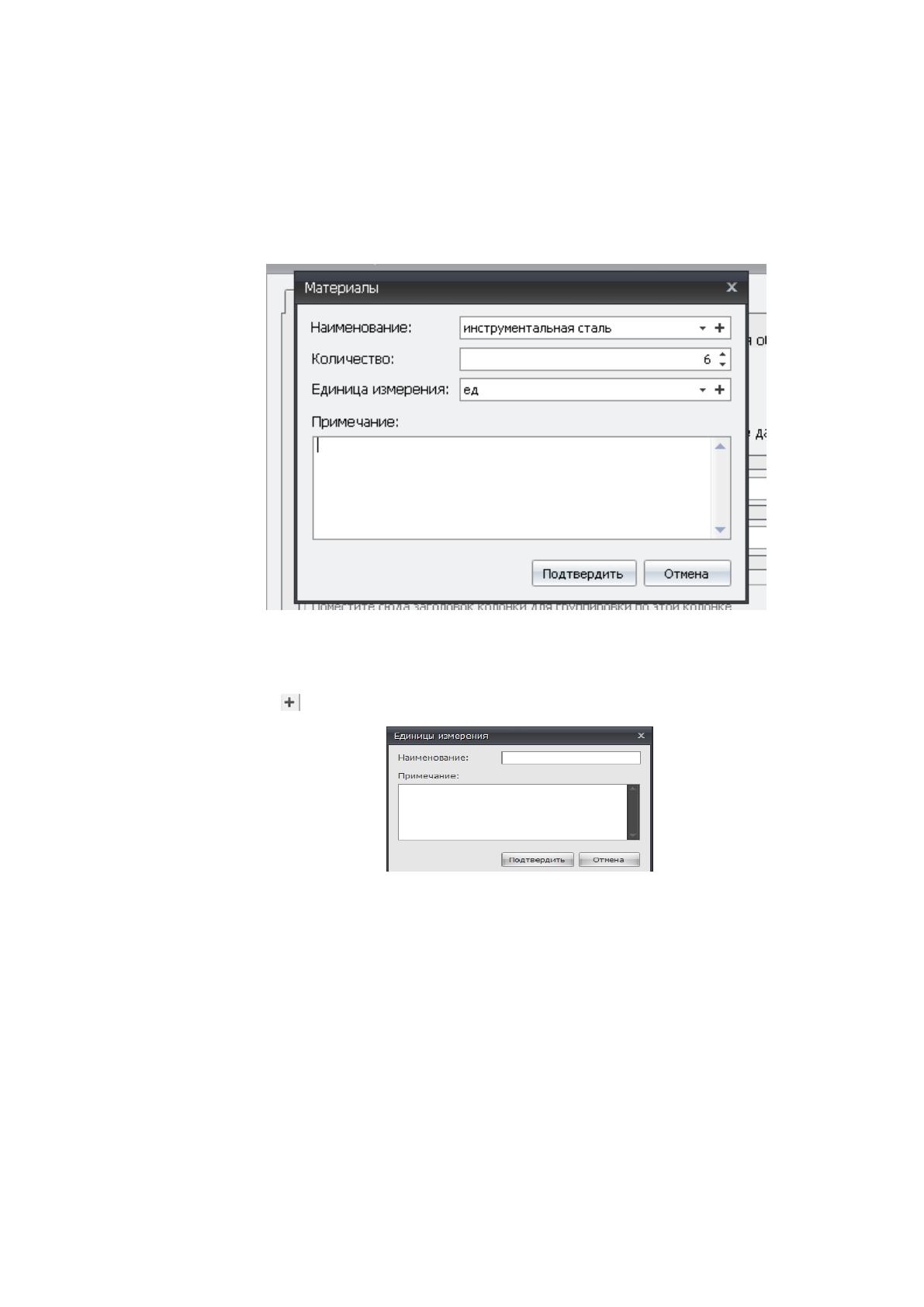
Чтобы указать материал, который необходимо добавить, необходимо
нажать на кнопку .
Рис. 2.21 Окно добавления материала в заявку
В появившемся окне необходимо заполнить данными следующие поля:
Наименование – выбрать из списка название материала.
Количество – с помощью стрелок внести необходимое количество.
Единица измерения - выбрать из списка соответствующую единицу
измерения.
При необходимости добавить новый материал нужно нажать
Рис. 2.22 Окно добавления нового материала
В появившемся окне в поле Наименование необходимо внести название
материала и нажать на кнопку Подтвердить.
84
Внесенное название отобразится в поле «Наименование» формы
«Материалы». Добавленное название будет отображаться в выпадающем
списке.
Рис. 2.23 Окно добавления материала (материал добавлен)
При необходимости добавить новую единицу измерения нужно
нажать
Рис. 2.24 Окно добавления новой единицы измерения
В появившемся окне в поле «Наименование» необходимо внести название
единицы измерения и нажмите на кнопку «Подтвердить»
Внесенное название отобразится в поле «Единица измерения» и в
выпадающем списке.
3. После заполнения всех данных нажмите на «Подтвердить».
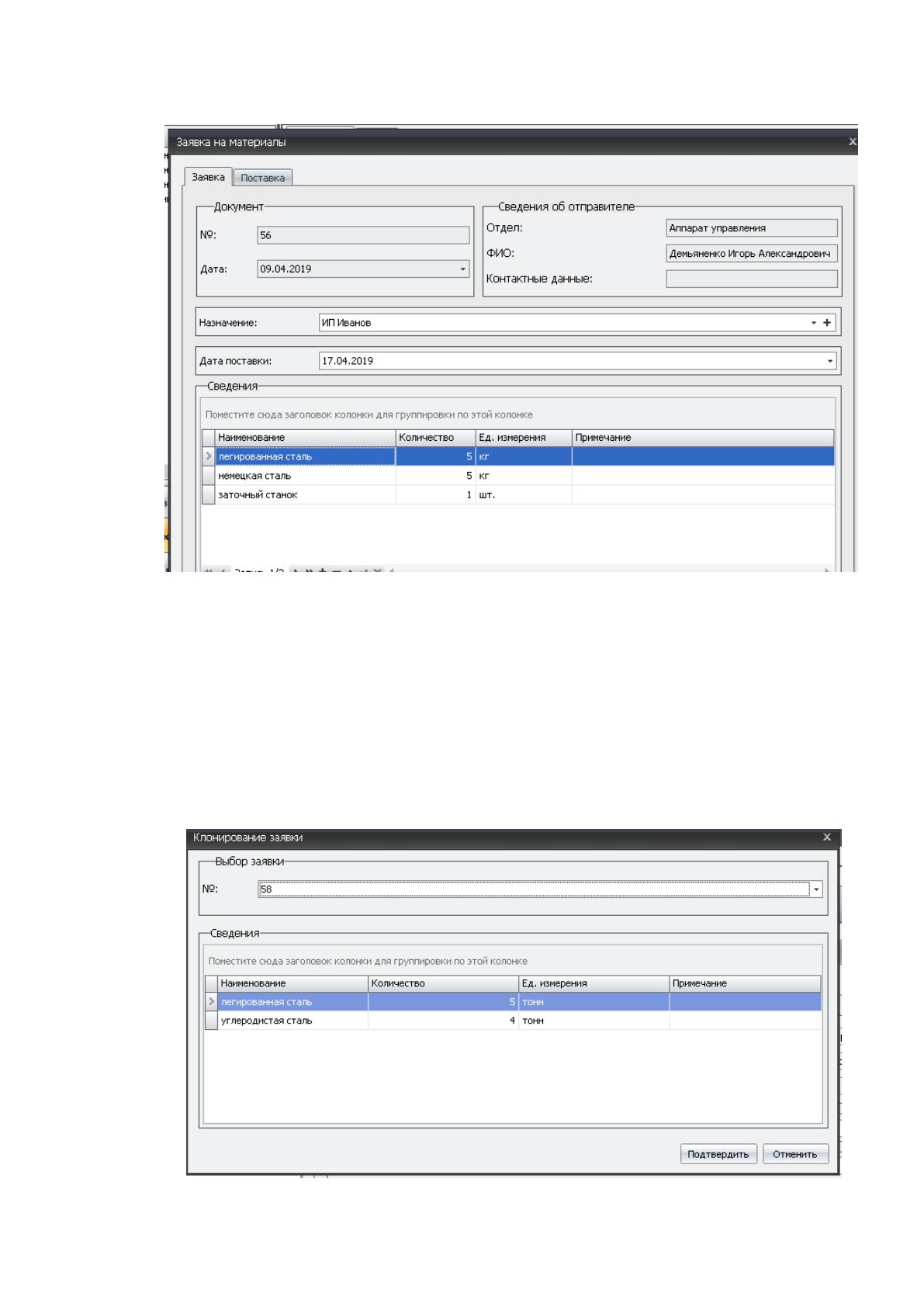
Внесенные значения отображены в таблице. Соответствующие колонки в
таблице содержат данные, вносимые пользователем в соответствующие поля
при добавлении материала.
85
Рис. 2.25 Заполненная заявка
При необходимости создать новую заявку на основании ранее созданной,
необходимо:
1. Нажать на кнопку «Новый документ».
2. В окне создания новой заявки нажать кнопку «Дублировать
данные». Появится окно, в котором можно выбрать заявку, которую
необходимо дублировать:
Рис. 2.26 Окно выбора заявки для дублирования