78
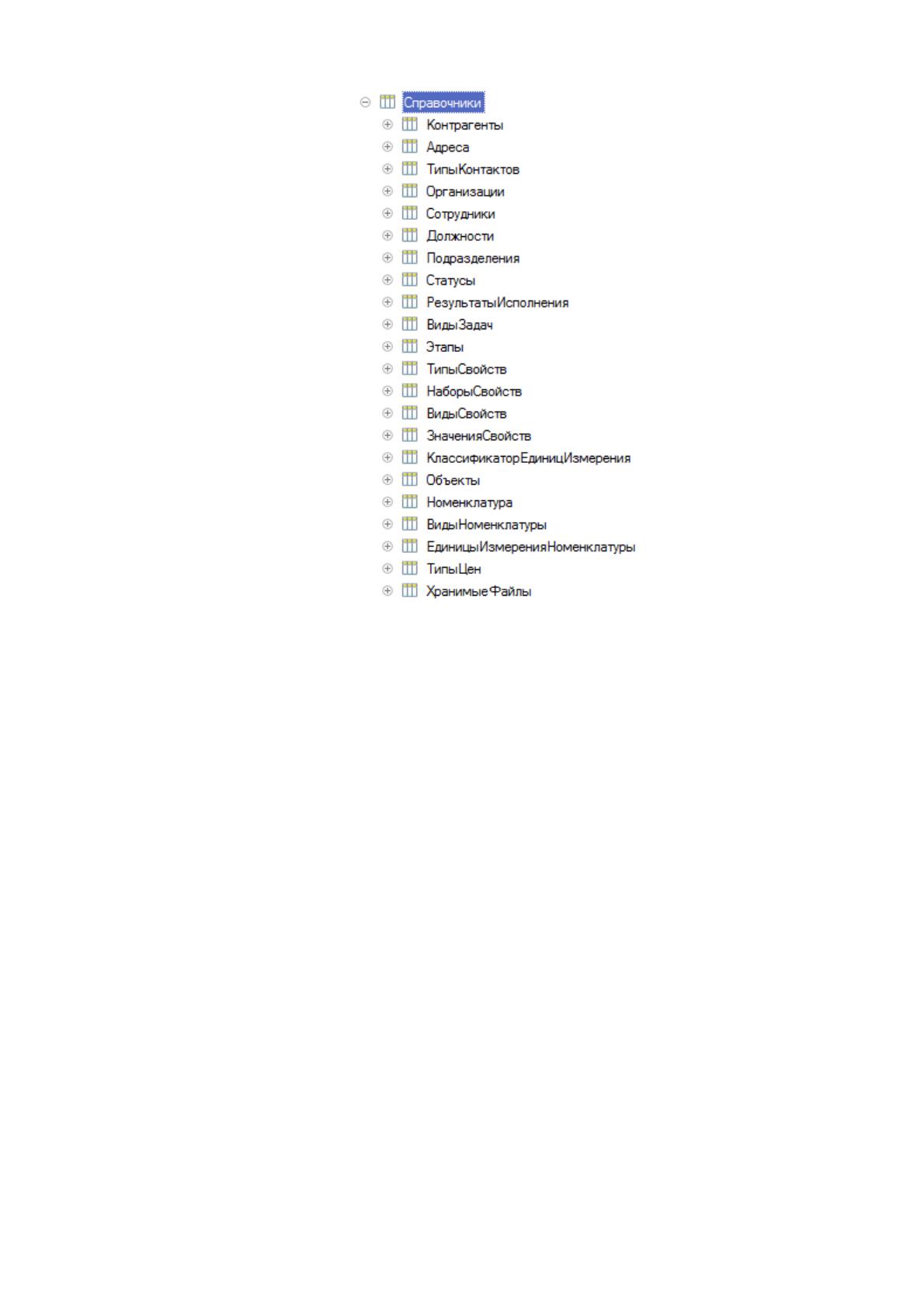
Рисунок 2.21. Список справочников системы
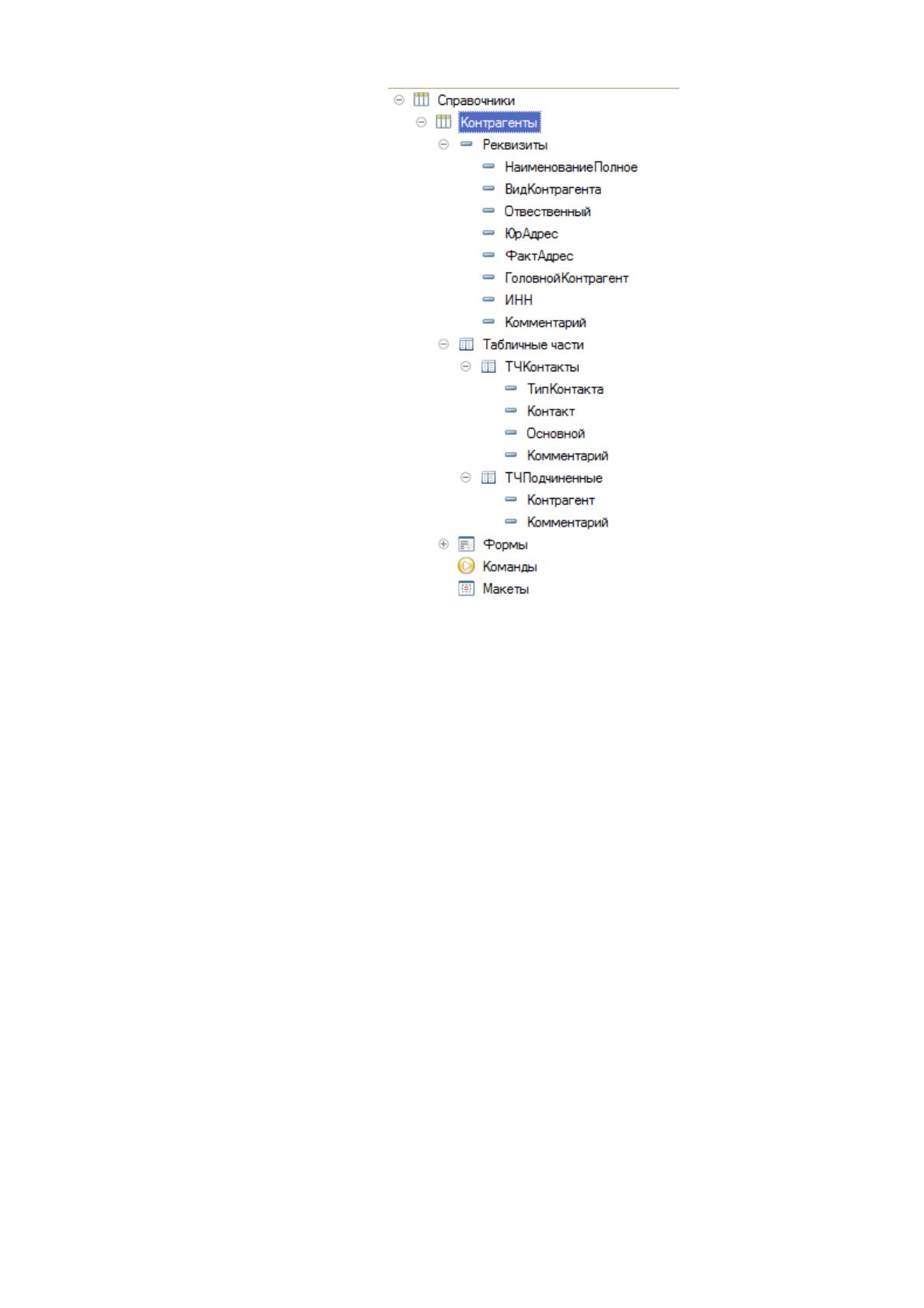
Для каждого справочника необходимо задать структуру – т.е. состав
реквизитов справочника и состав его табличных частей, для каждой из которых
необходимо создать свою структуру реквизитов. В реквизитах целесообразно
хранить свойства объектов информации. На Рисунок 2.22 представлены
структура реквизитов и табличных частей справочника «Контрагенты».
79
Рисунок 2.22. Структура справочника «Контрагенты»
Центральным объектом разрабатываемой конфигурации должен стать
документ «Задача». Документ «Задача» - это формальное представление
реальной заявки, поступившей в Службу или задачи по одному из этапов ее
сопровождения. Реквизиты шапки и табличных частей документа полностью
отображают параметры заявки, состав экранных форм позволяет создать
интерфейс пользователя, в программных модулях экранных форм задается
логика поведения документа и взаимодействия с пользователем, факт
проведения документа отражает факт фиксации полного выполнения задачи
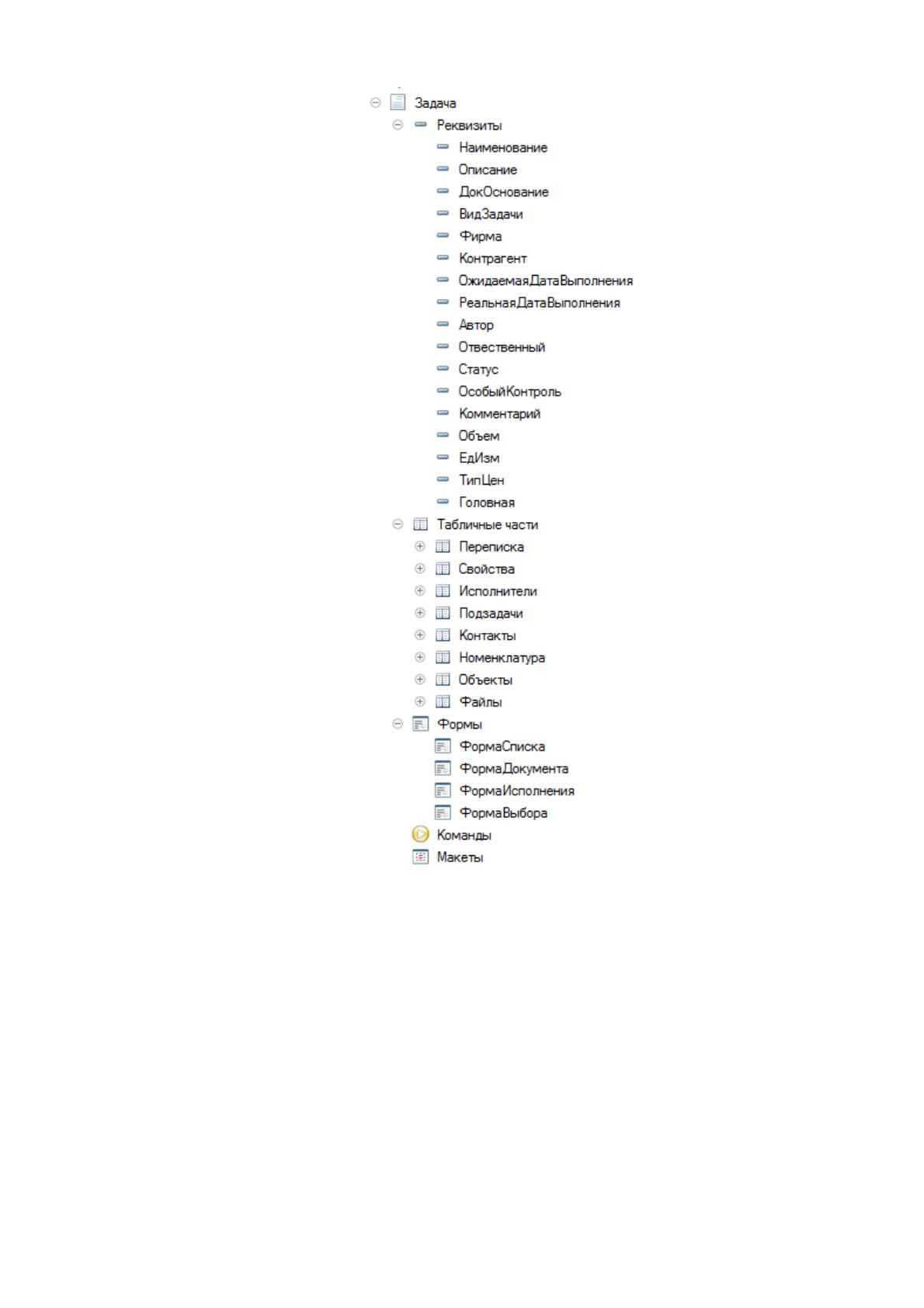
[18]. Структура документа «Задача» приведена на Рисунок 2.23.

80
Рисунок 2.23. Структура документа «Задача»
При такой сложной структуре на первое место выходит организация
грамотного и удобного интерфейса этого документа, который, во-первых
предоставит полноценный интерфейс работы с этим документом, во-вторых
обеспечит логику работы: оградит от недопустимых действий, автоматически
заполнит необходимые поля и сделает нужные действия, представит данные в
удобном виде.
81
2.4 Контрольный пример реализации проекта и его описание
При запуске программы пользователь видит перед собой основное окно и
панель разделов. Все функции программы сгруппированы по разделам,
соответствующим подсистемам конфигурации. Для доступа к той или иной
функции необходимо выбрать нужный раздел – откроется меню функций
соответствующего раздела, в котором пользователь должен выбрать нужную
ему функцию. Для удобства некоторые функции присутствуют одновременно в
разных разделах, если по логике работы системы они должны там
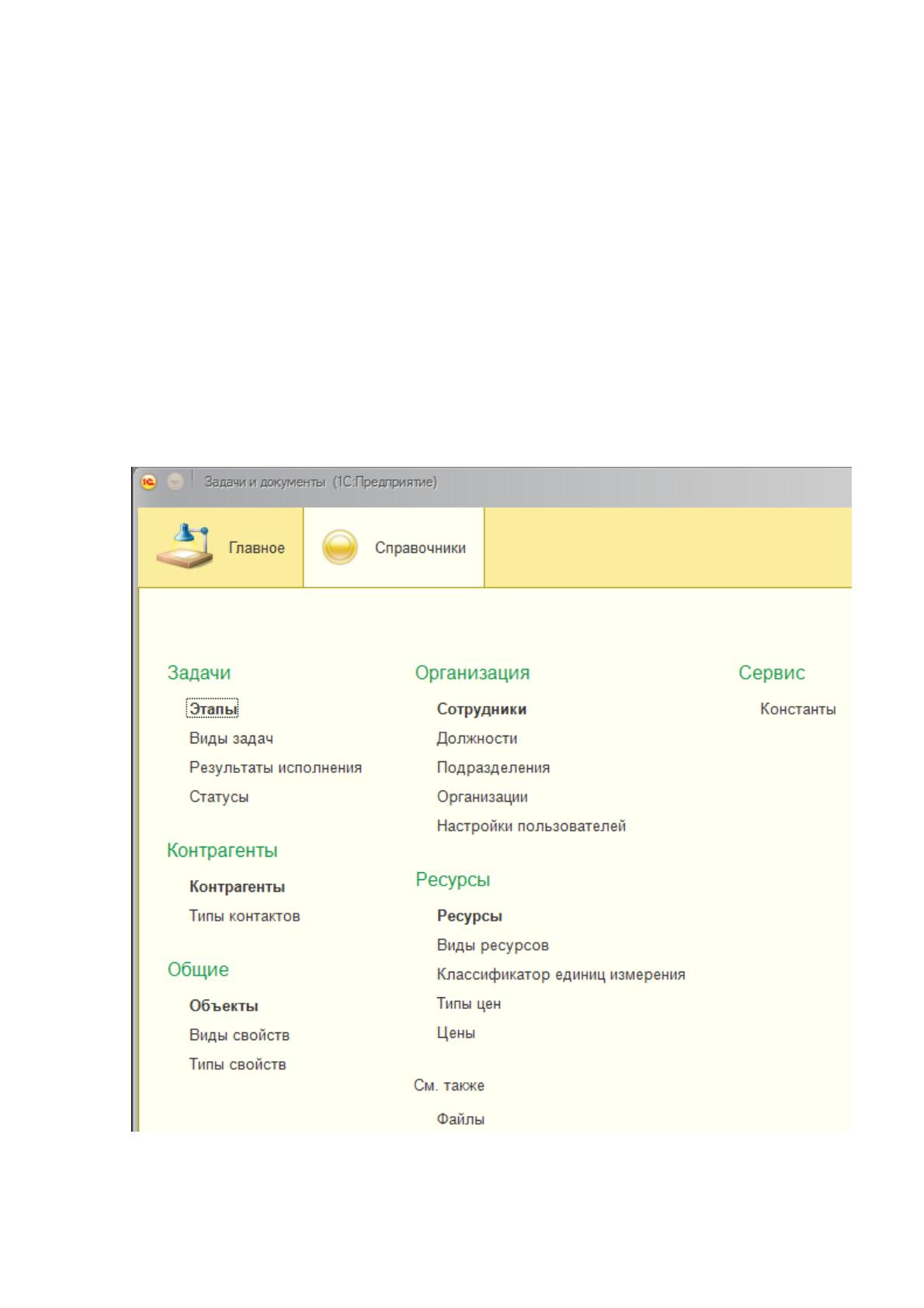
присутствовать. На Рисунок 2.24 представлена панель разделов и меню
функций текущего раздела «Справочники».
Рисунок 2.24. Панель разделов и меню функций раздела
«Справочники»
82
Работу с системой целесообразно начать с заполнения справочников,
заполненные значения которых удобно будет подставлять в качестве
параметров документов. Среди справочников наибольшее значение имеют
справочник «Контрагенты», в котором хранятся сведения о пользователях ИТ-
инфраструктуры компании
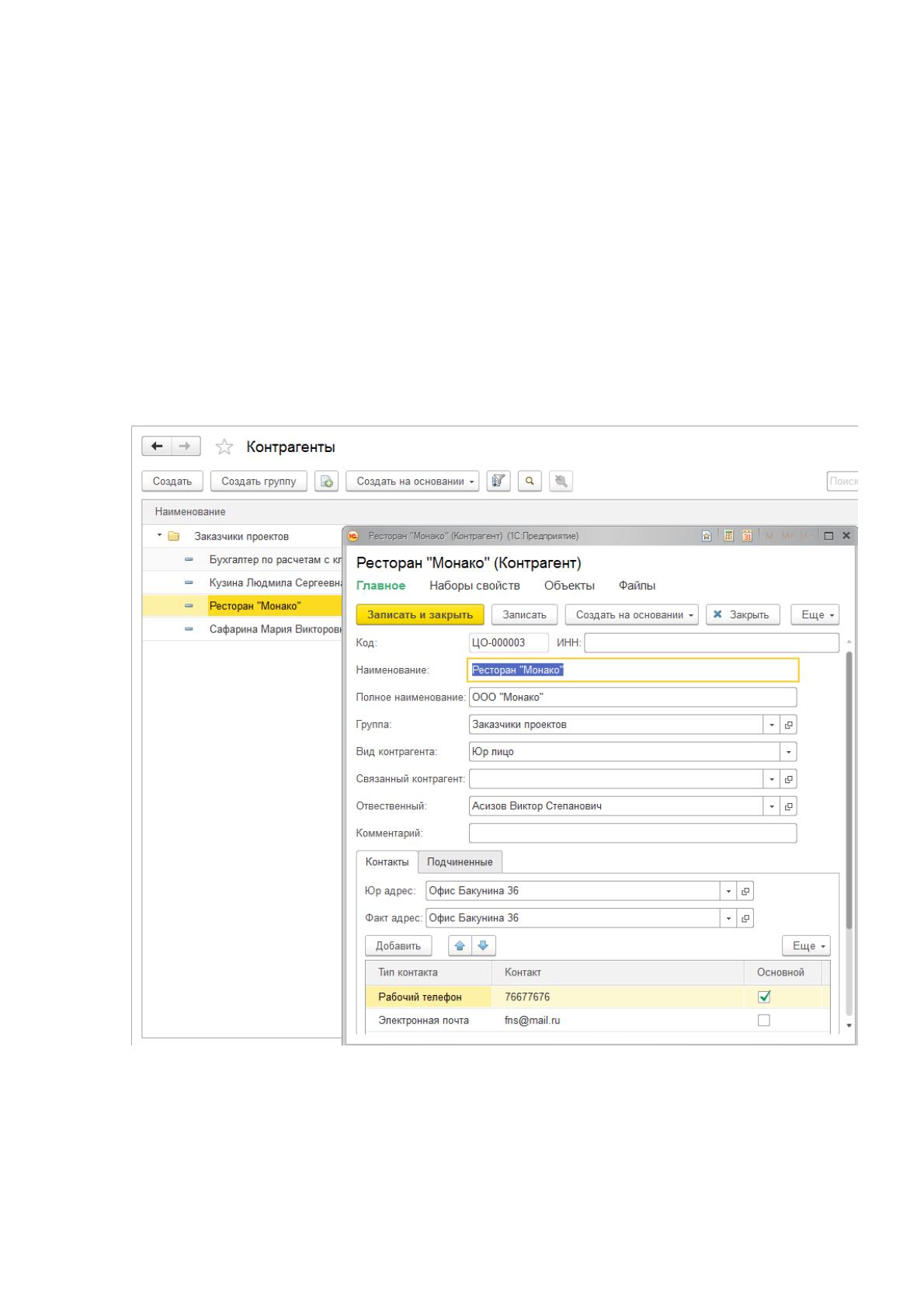
Справочник открывается при вызове команды «Контрагенты» меню
функций раздела «Справочники». Справочник имеет иерархическую структуру.
Для просмотра и редактирования данных конкретного контрагента необходимо
двойным щелчком открыть окно этого контрагента (Рисунок 2.25).
Рисунок 2.25. Справочник «Контрагенты»
При помощи командного интерфейса можно перейти к просмотру и
редактированию связанных данных контрагента.
83
Остальные справочники редактируются аналогично, и мы не будем на
них подробно останавливаться.
Наибольший интерес при работе с программой представляет из себя
режим работы со списком задач по сопровождению задач. Как правило,
контрагент звонит в ИТ-фирму и описывает проблему, возникшую у него в
ходе эксплуатации какого-либо проекта. Сотрудником ИТ-фирмы оформляется
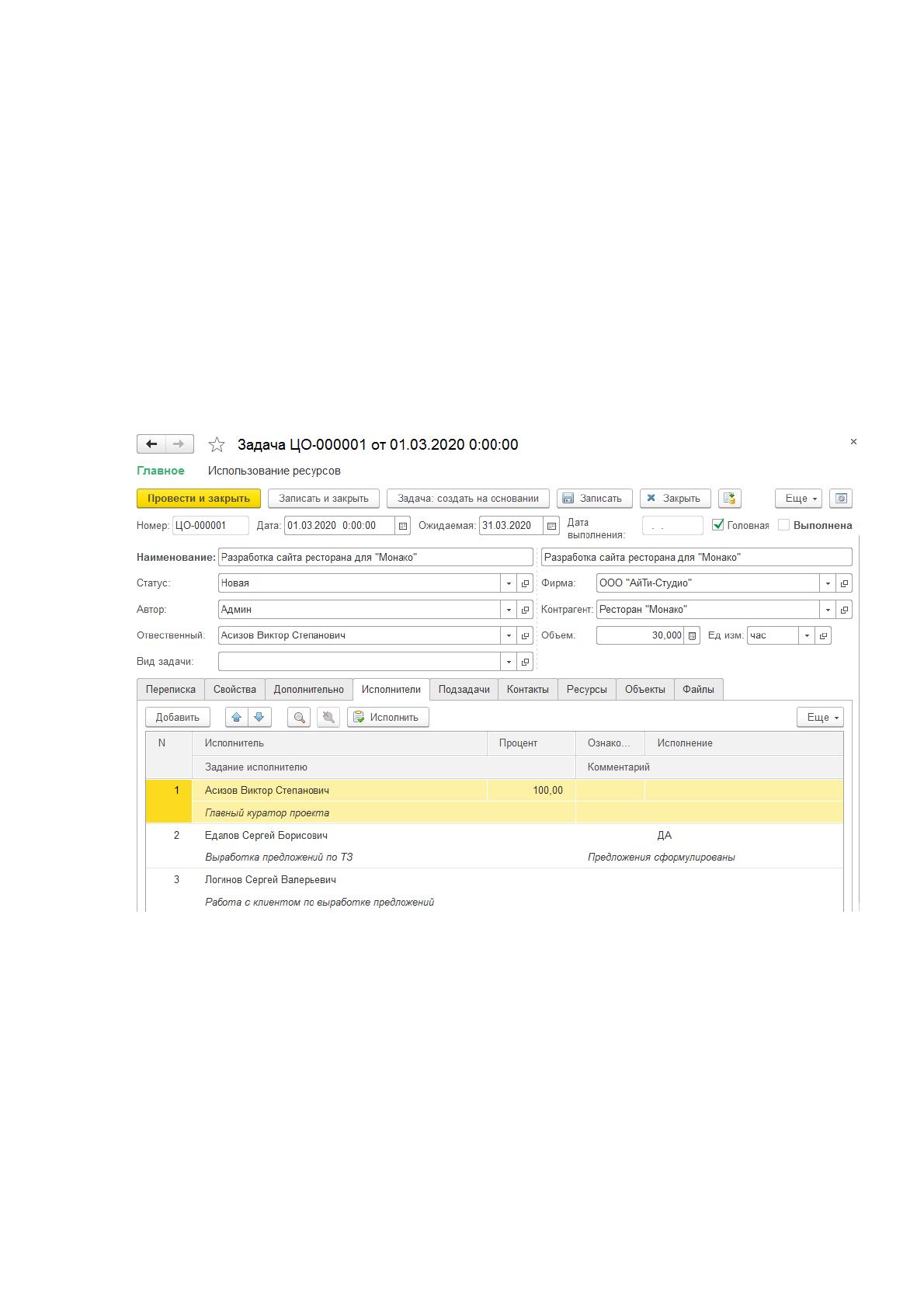
задача со слов пользователя, назначается на нее ответственный исполнитель.
Решение задачи назначается конкретному исполнителю по профилю
задачи. Цель исполнения – решение данной задачи (Рисунок 2.26).
Рисунок 2.26. Назначение исполнителей на задачу
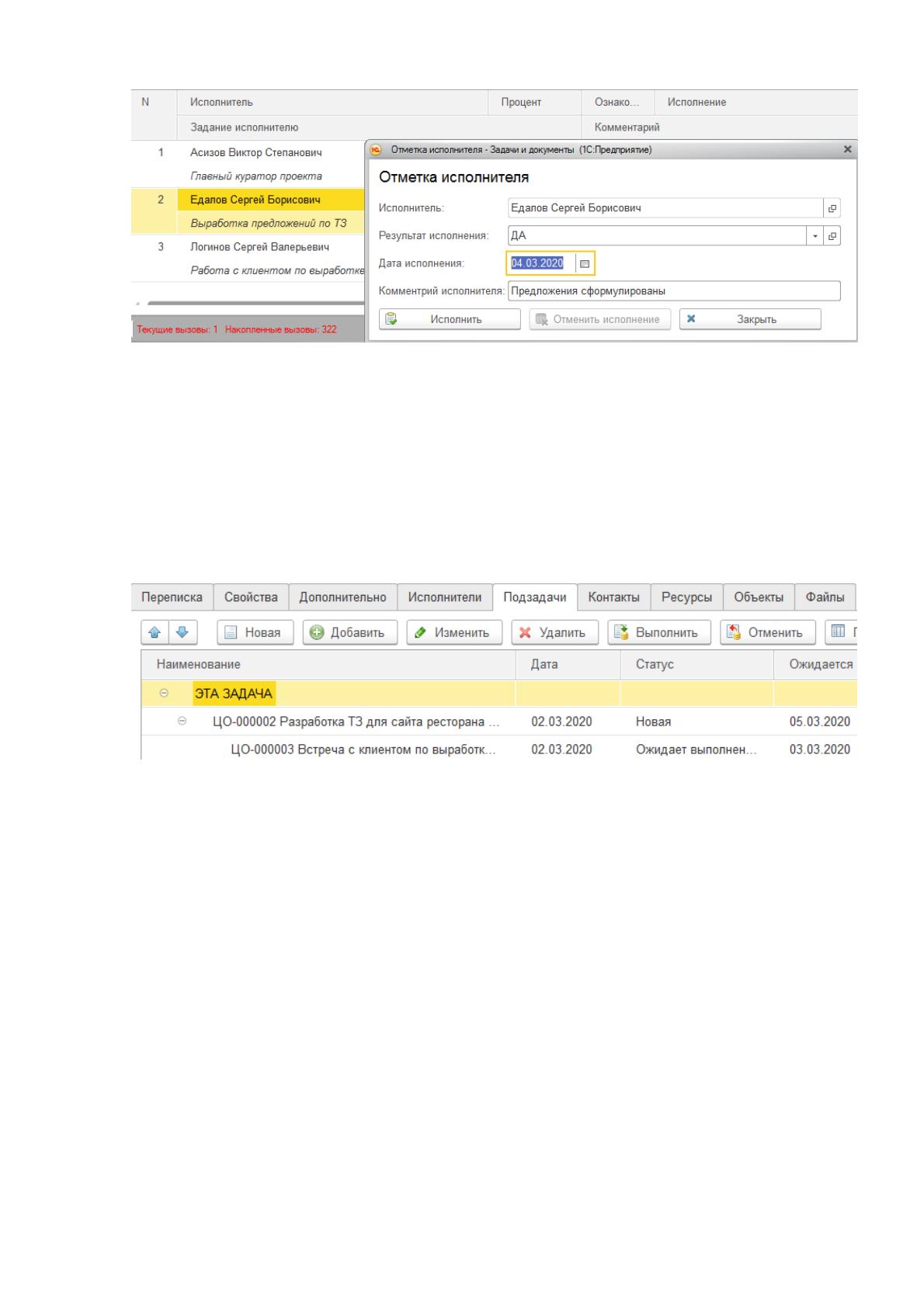
После того как исполнитель задачи выполнил все действия по задаче, он
должен проставить отметку об ее исполнении. Для этого на закладке
«Исполнители» необходимо нажать кнопку «Исполнить» и внести параметры
исполнения (Рисунок 2.27).

84
Рисунок 2.27. Отметка исполнения задачи
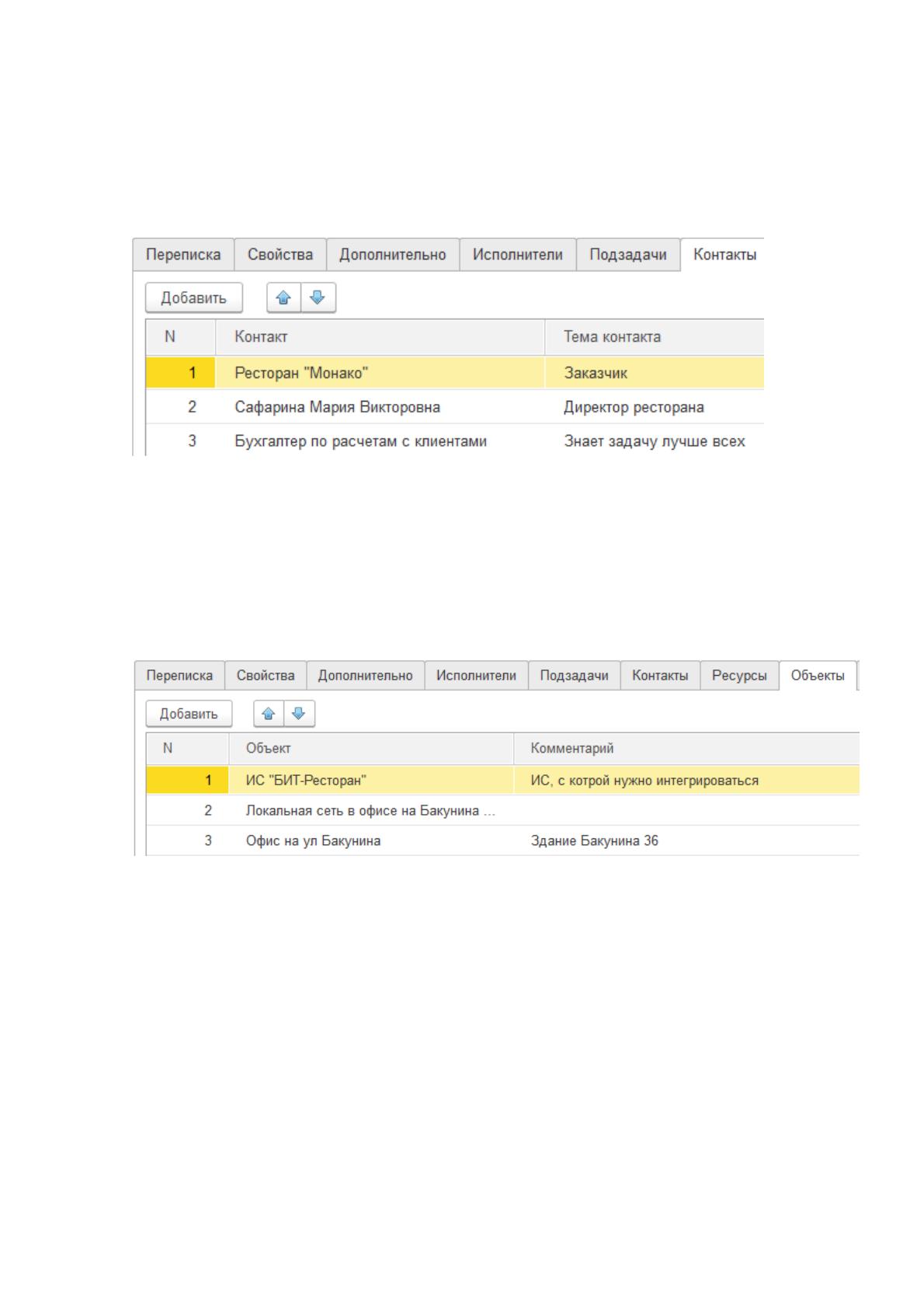
Если решение текущей задачи требует решения других задач, то их
можно сгенерировать на основании данной задачи. Сгенерированные задачи
могут в свою очередь иметь подзадачи. Образуется древовидная структура
задач, которую можно видеть на закладке «Подзадачи» текущей задачи
Рисунок 2.28.
Рисунок 2.28. Закладка «Подзадачи» текущей задачи
Дальнейшая работа по устранению проблемы, указанной в задаче и
возможно каких-то еще действий по этой задаче производится из головной
задачи. На закладке «Подзадачи» хорошо видна структура и ход выполнения
каждой задачи. Список команд данной закладки предоставляет пользователю
все функции по управлению задачами любого уровня вложенности.
Войдя в любую задачу из дерева задач можно подробной с ней
ознакомиться. Закладки «Свойства», «Дополнительно», «Контакты»,
«Объекты», «Файлы» являются общими для всех подзадач процесса, хотя
каждая конкретная задача может быть дополненная своими специфическими
записями на любой из закладок.
85
На закладке «Контакты» любой участник процесса может ознакомиться
со списком контрагентов, с которыми придется взаимодействовать по данной
проблеме Рисунок 2.29. Открыв любого из контрагентов можно получить
подробные данные по нему.
Рисунок 2.29. Список контактов задачи
На закладке «Объекты» можно получить данные об объектах ИТ-
инфраструктуры, которых касается данная проблема Рисунок 2.30. Открыв
любой из объектов можно получить более подробные данные по нему, в том
числе через наборы свойств
Рисунок 2.30. Список объектов задачи
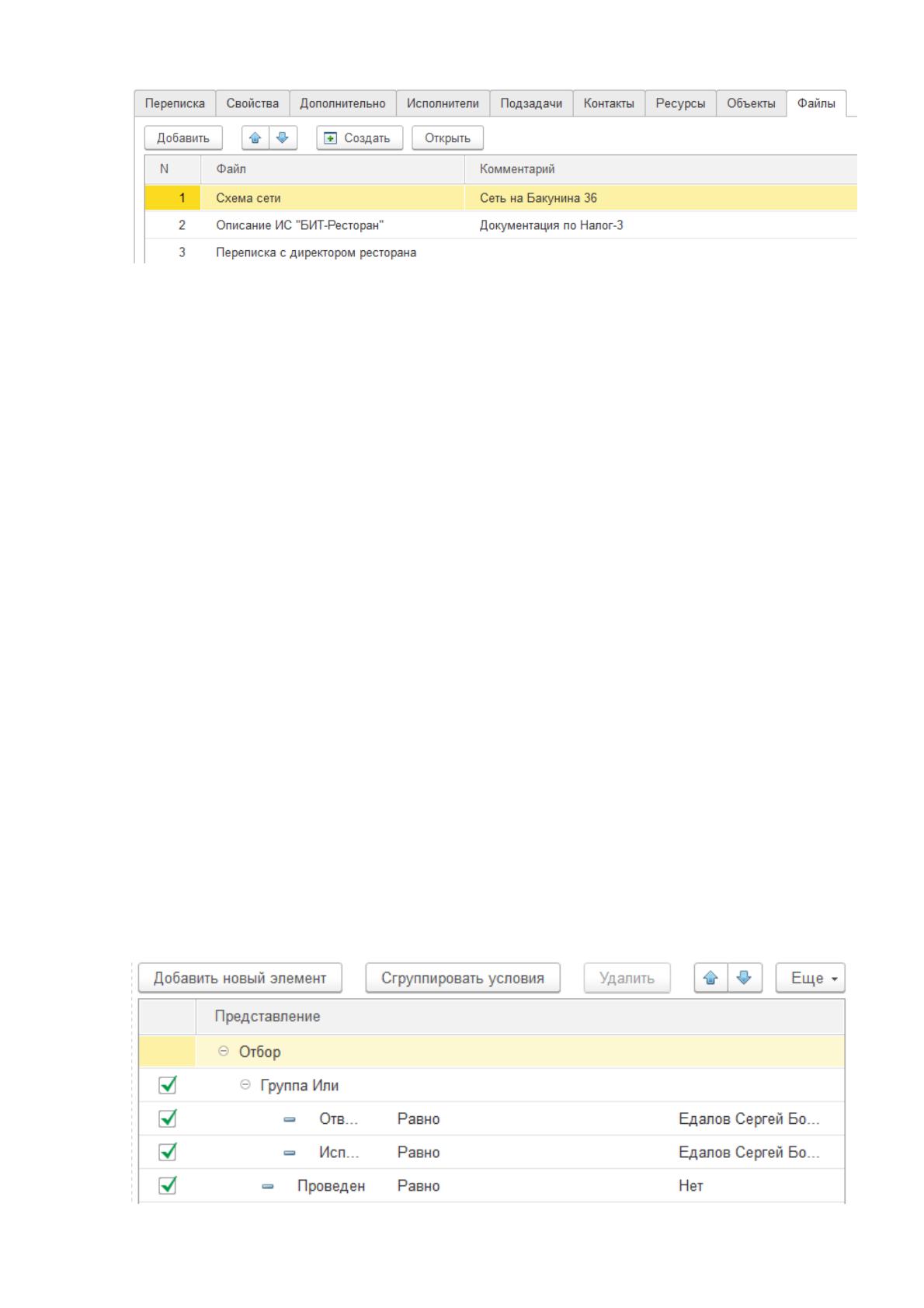
На закладке «Файлы» представлены все документы по проблеме. Это
могут быть скриншоты экрана, демонстрирующие проблему, инструкции по
модулю, в котором возникла проблема и многое другое Рисунок 2.31. Любой
документ из списка может быть открыт при помощи программы, связанной с
данным типом файла.
86
Рисунок 2.31. Список файлов задачи
Работа с задачей «сверху» очень удобна для руководителя ИТ-фирмы для
просмотра хода выполнения задачи и поиска узких мест и проблем ее
выполнения. Однако, в повседневной работе сотрудники ИТ-отдела не
работают с одной задачей, они работают со списком задач, поступающим к ним
на выполнение, отрабатывают их, возможно порождают новые подзадачи,
которые в свою очередь требуют отработки и переходят к следующим задачам.
Для работы со списком задач предназначен очень удобный инструмент –
журнал задач. Он вызывается из меню «Главное/Задачи». Главной
особенностью журнала является его полная настраиваемость: условий отбора,
сортировки, группировки, отображения данных. При помощи различных
настроек можно приспособить журнал для самых разных нужд, а возможность
сохранять именованные настройки делает журнал основным инструментом
работы как руководителей, так и рядовых сотрудников.
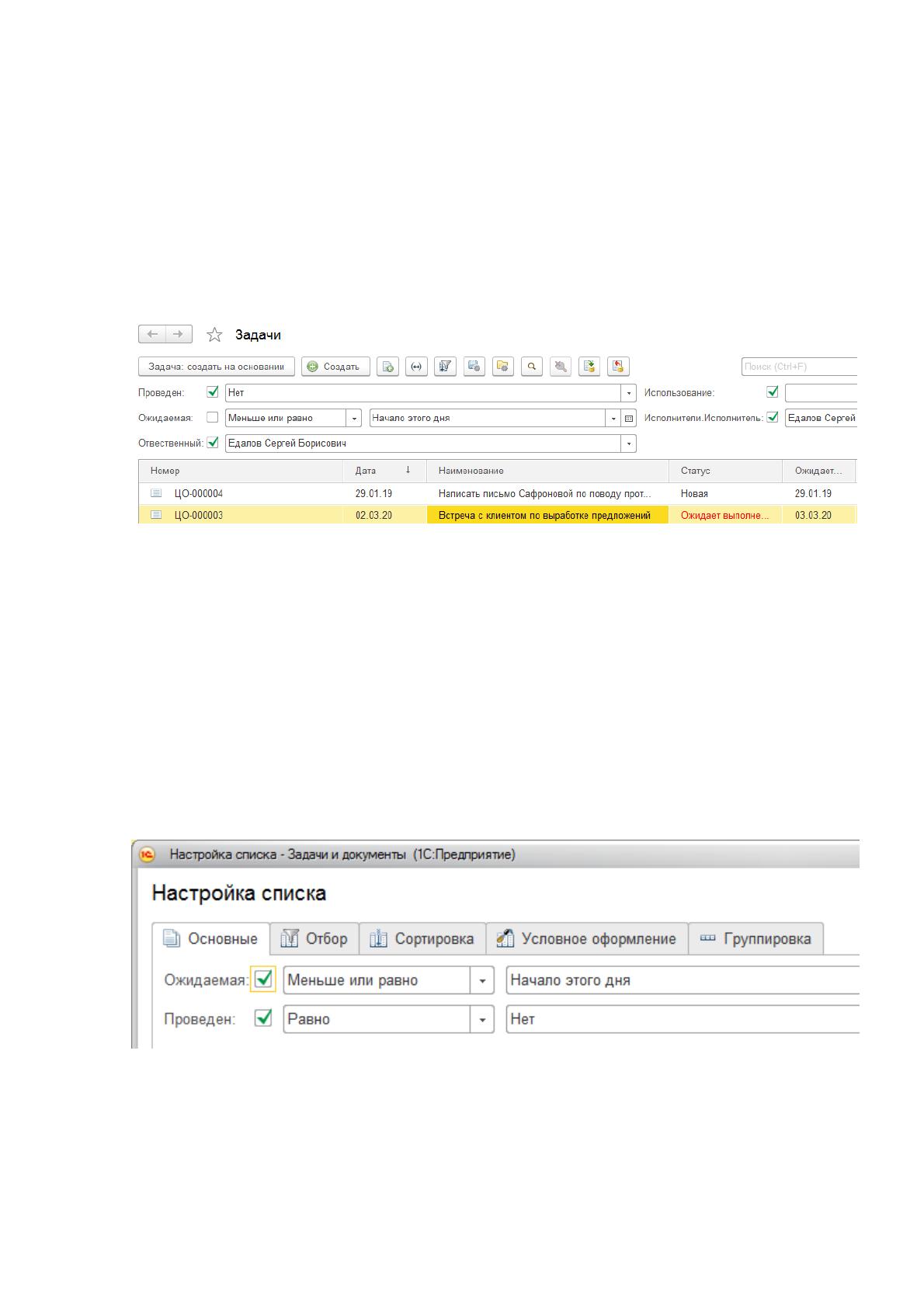
Так, рядовой сотрудник может настроить журнал для поиска
неисполненных задач, адресованных непосредственно ему (в которых он
назначен исполнителем или ответственным). Это достигается установкой
отбора, представленной на Рисунок 2.32.
87
Рисунок 2.32. Настройка отбора неисполненных задач «по себе»
Результатом такого отбора будет список задач, адресованных данному
сотруднику и ожидающих выполнения Рисунок 2.33. Открыв любую задачу,
сотрудник получает полную информацию по ней и своему заданию по данной
задаче, если же этой информации недостаточно – он может перейти на задачу
более высокого уровня и получить необходимую информацию там.
Рисунок 2.33. Результат отбора неисполненных задач «по себе»
У начальника ИТ-фирмы может быть другая задача: вывести список
неисполненных и просроченных задач, сгруппировав его по ответственным
исполнителям. При этом цветом красным выделять задачи находящиеся в
статусе «Ожидает выполнения», а синим цветом и увеличенным шрифтом
выделять задачи, находящиеся в статусе «Мешает выполнению других». Это
достигается настройкой отбора Рисунок 2.34, условного оформления Рисунок
2.35 и группировок Рисунок 2.36.
Рисунок 2.34. Настройка отбора