66
заявках. В конце отчета вычисляются итоговые значения по закрытым каждым
сотрудником заявкам.
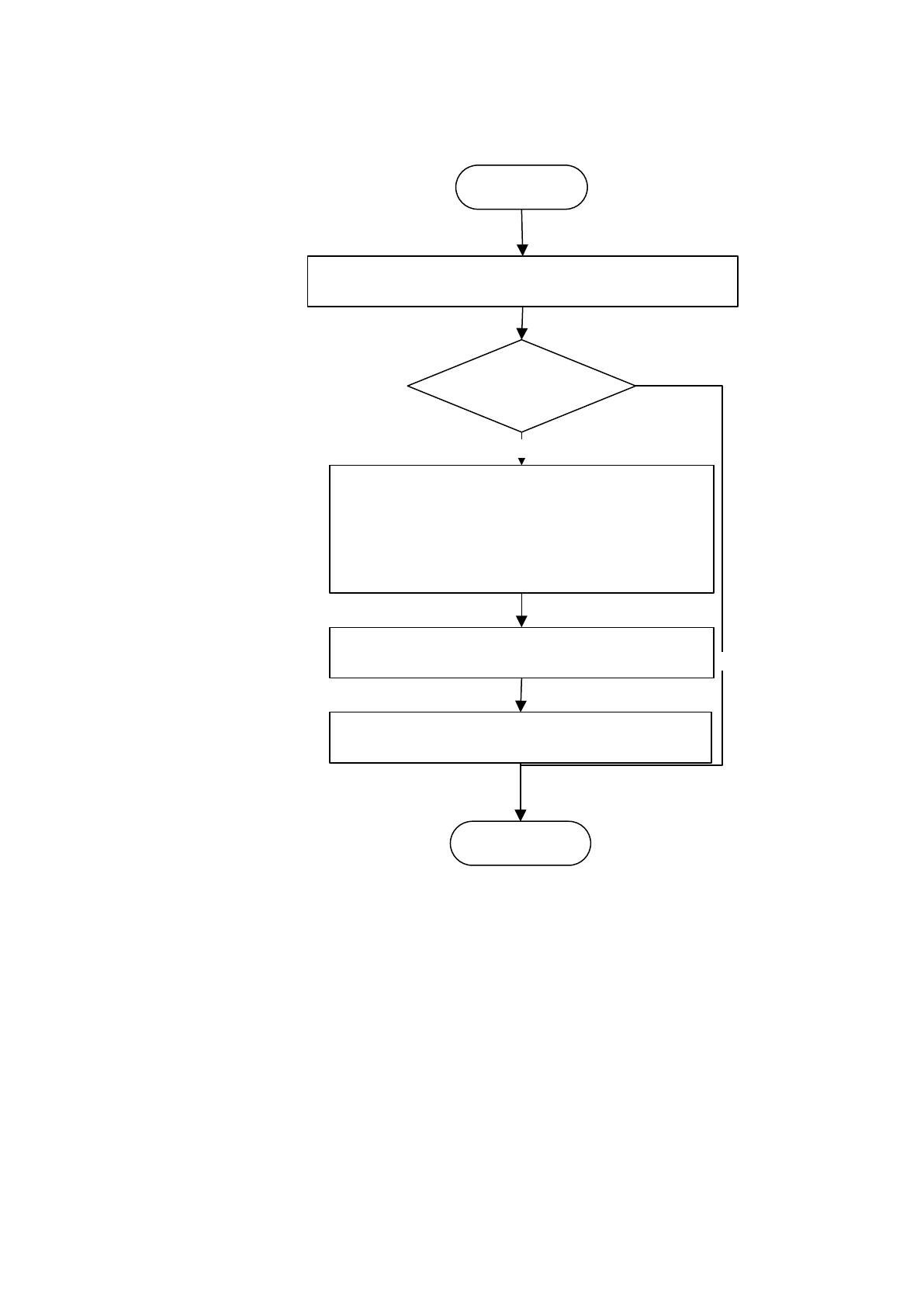
Начало
Ввод параметров выборки
Нажата кнопка
«Сформировать»
Выборка данных из таблиц «Заявка»,
«Сотрудник», «Стадия заявки»
Да
Загрузка элементов отчетной формы
Нет
Конец
Группировка данных
Рисунок 25. Алгоритм формирования отчетности
2.3. Контрольный пример реализации проекта и его описание
В процессе разработки контрольного примера реализации проекта
необходимо описать следующее:
1. Комплекс тестовых данных, которые необходимы для проверки
работоспособности основных функций проекта.
2. Процесс обработки тестовых данных.
67
3. Результаты обработки тестовых данных.
Следуя приведенному выше, дадим описание комплексу тестовых
данных. К тестовым данным относятся:
1. Данные справочников, которые представляют собой фамилии, имена,
отчества, номера телефонов сотрудников организации, названия должностей и
отделов, в которых сотрудники работают, перечень статусов заявок и видов
проблем. Перечисленные данные, кроме номеров телефонов представляют собой
текст. Номера телефонов (добавочные) указываются в виде цифр.
2. Данные о заявке: номер заявки (генерируется программой), дата
создания заявки (задается программой), вид проблемы (выбирается
пользователем из справочника), статус заявки (первоначально задается
системой, в процессе обработки заявки задается сотрудником техподдержки),
описание проблемы (текст) и решение проблемы (текст).
3. Данные о пользователях системы: фамилия, имя и отчество сотрудника
организации (выбирается из справочника), логин (вводится пользователем),
пароль (генерируется системой).
Обработка тестовых данных будет включать в себя ввод данных в формы
системы и проверку корректности отображения введенных данных. Также нежно
проверить данные, которые генерируются самой системой (даты, номера заявок,
учетные данные пользователя). Результаты работы пользователя в системе
должны также корректно отображаться на формах вывод результатной
информации.
Теперь опишем реализацию контрольного примера, которая проводится в
несколько этапов:
1. Ввод тестовых данных в справочники.
2. Ввод тестовых данных в формы входной информации.
3. Результат формирования отчета.
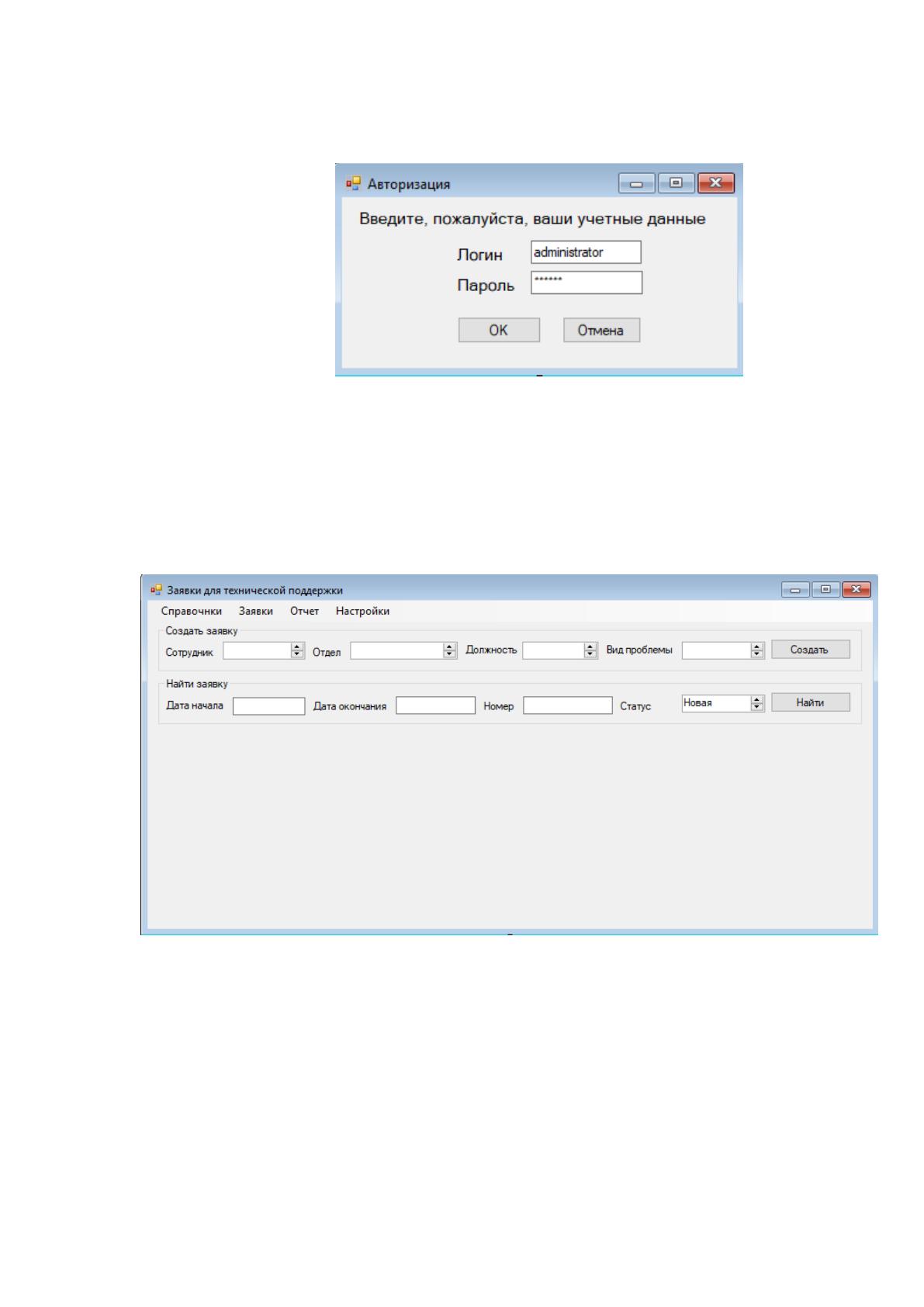
Вход в систему возможен только авторизованным пользователям,
поэтому при запуске системы открывается окно авторизации, представленное на

68
рисунке 26 Рассмотрим работу в системе с точки зрения администратора
системы. Администратору системы доступны все разделы системы.
Рисунок 26. Авторизация пользователя под учетной записью
администратора
После авторизации открывается главная форма приложения. На ней
содержатся объекты для создания и поиска заявок. Главная форма приложения
представлена на рисунке 27.
no no no no no no no no no no no no no no no no no no no no no no no no no no no no no no no no no no no no no no no no no no
no no no no no no no no no no no no no no no no no no no no no no no no no no no no no no no no no no no no no no no no no no
no no no no no no no no no no no no no no no no no no no no no no no no no no no no no no no no no no no no no no no no no no
no no no no no no no no no no no no no no no no no no no no no no no no no no no no no no no no no no no no no no no no no no
no no no no no no no no no no no no no no no no no no no no no no no no no no no no no no no no no no no no no no no no no no
no no no no no no no no no no no no no no no no no no no no no no no no no no no no no no no no no no no no no no no no no no
Рисунок 27. Главное окно программы
В обязанности администратора входит ведение справочников. Поэтому в
рамках тестирования функций системы под учетной записью администратора
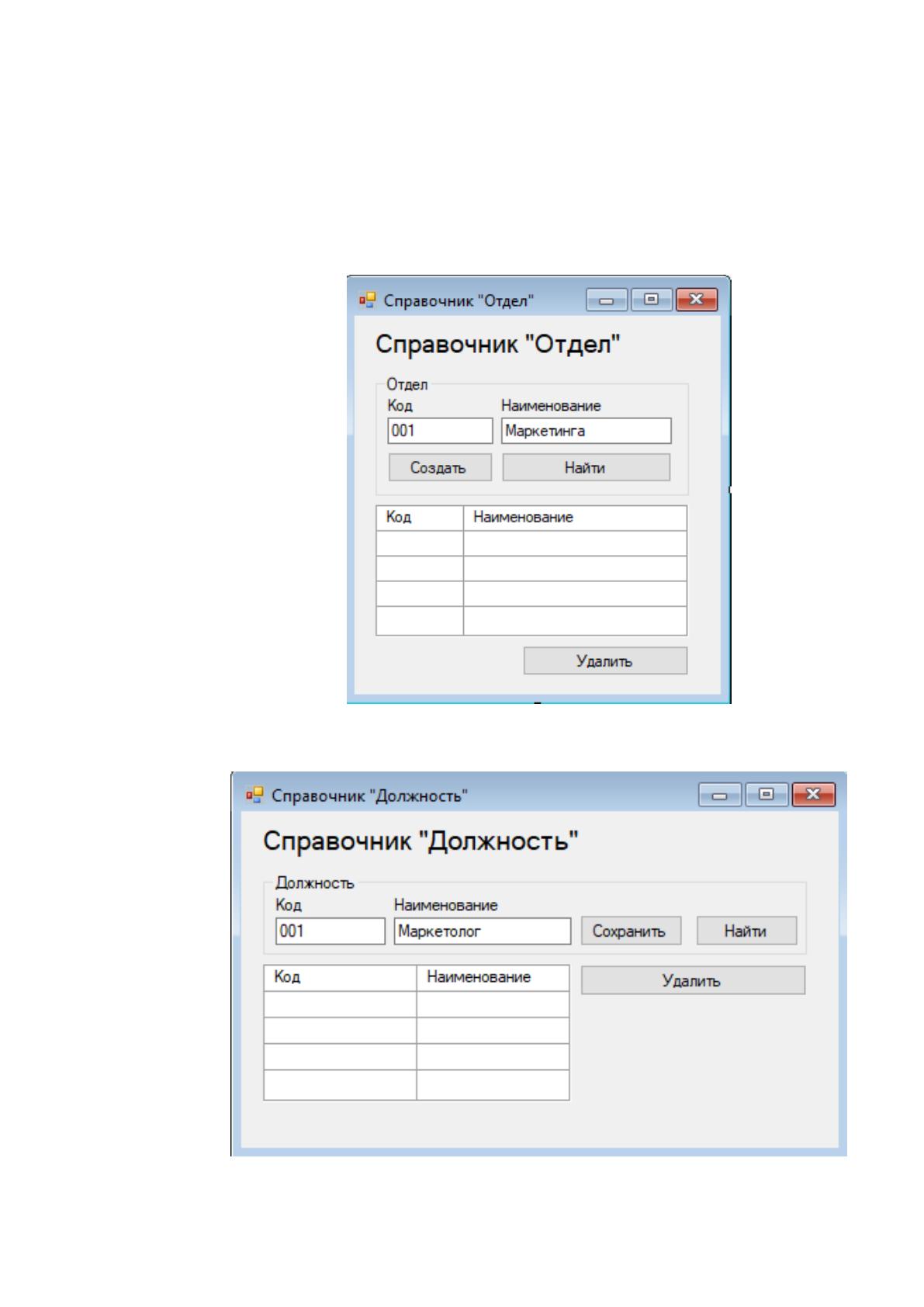
осуществим ввод данных в справочники. На рисунке 28 представлено
заполнение справочника «Отдел».
На рисунке 29 представлен ввод данных о должности сотрудника.
69
После того как были введены данные об отделах и должностях
сотрудников организации, можно осуществить ввод данных о сотрудниках
организации. Данные о сотрудниках организации вводятся в поля справочника
«Сотрудник». Заполнение справочника «Сотрудник» представлено на рисунке
30.
Рисунок 28. Заполнение справочника «Отдел»
Рисунок 29. Заполнение справочника «Должность»
70
Рисунок 30. Заполнение справочника «Сотрудник»
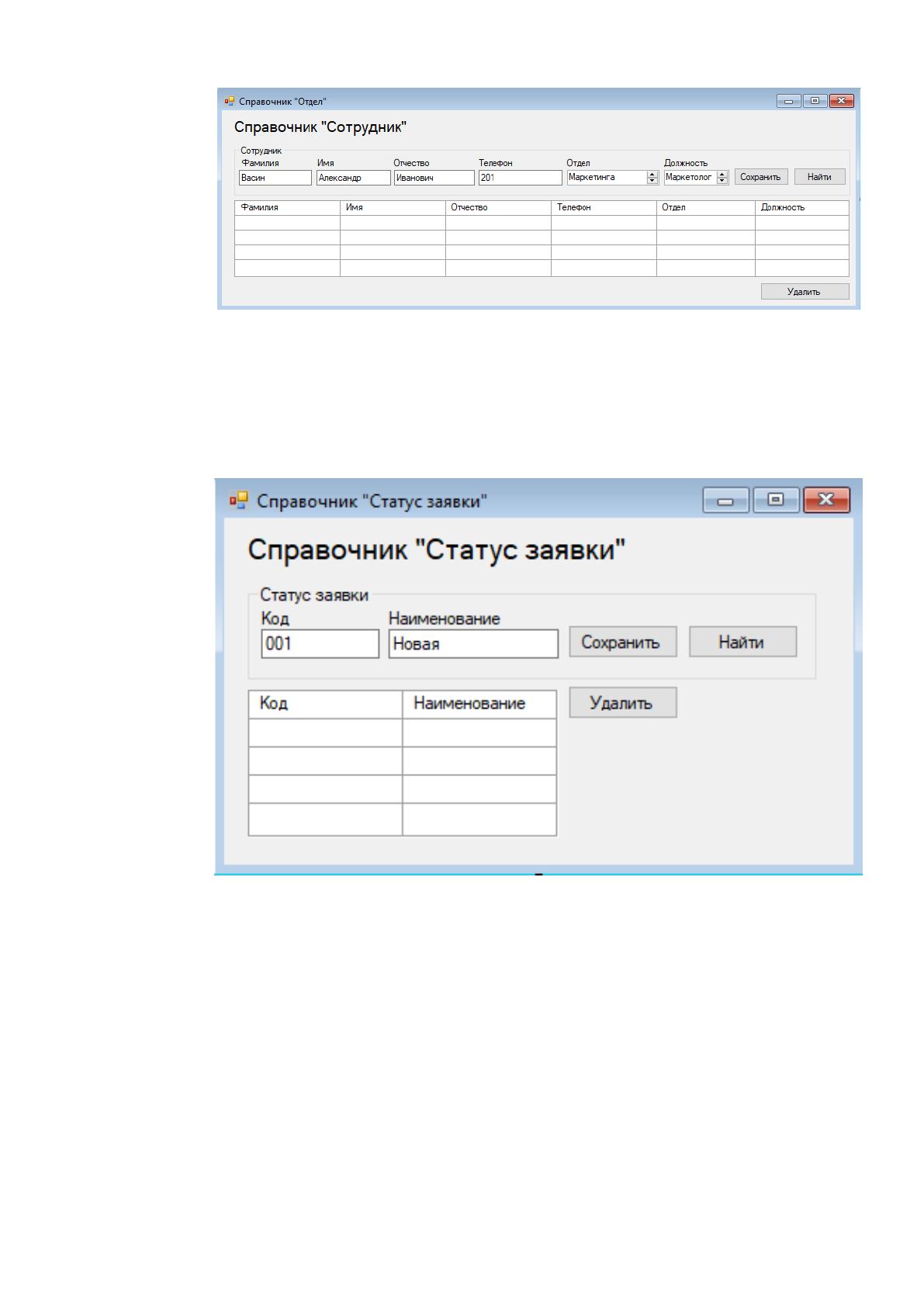
Теперь заполним справочники, данные которых необходимы для
создания заявок. На рисунке 31 представлено заполнение справочника «Статус
заявки».
Рисунок 31. Заполнение справочника «Статус заявки»
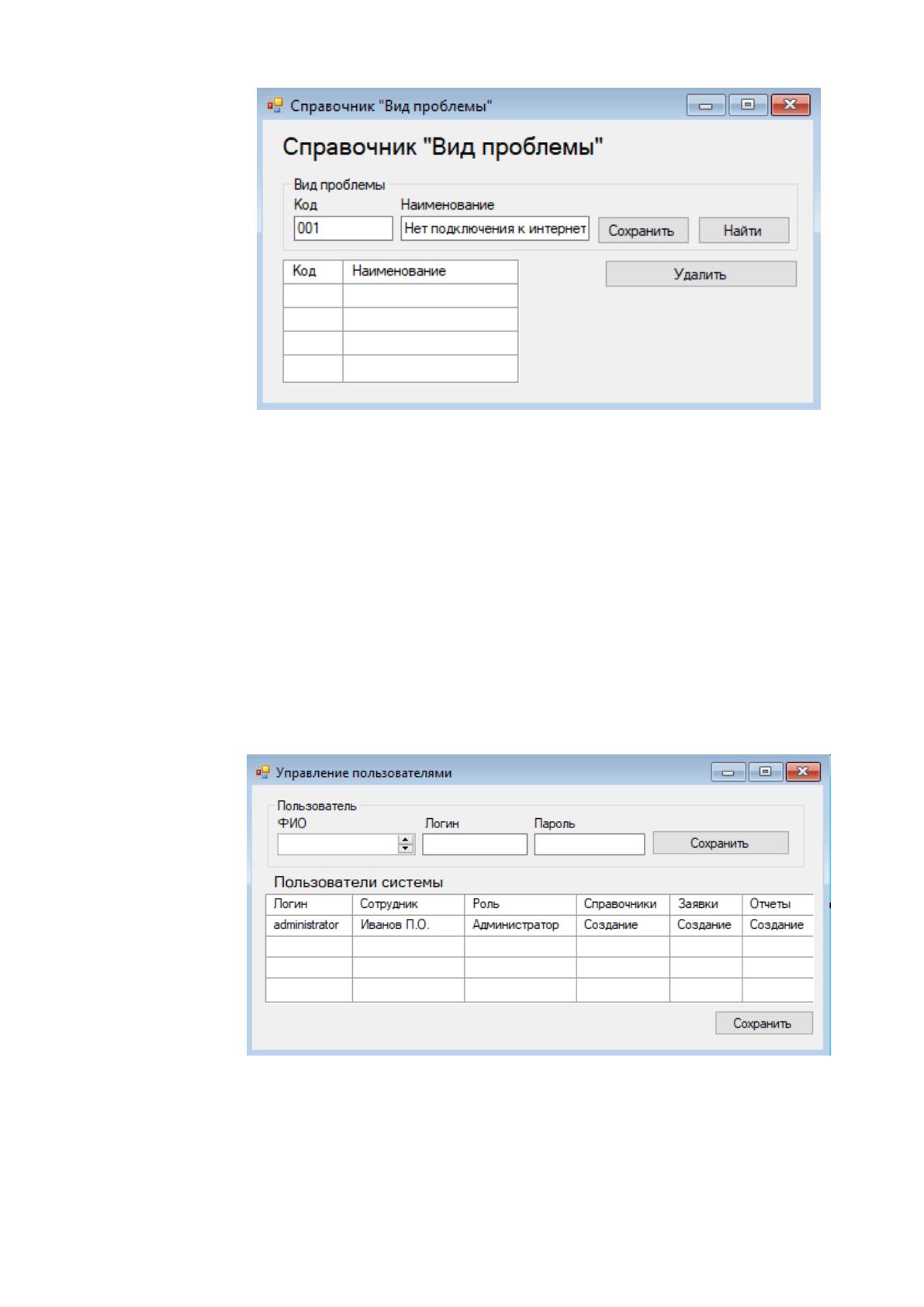
При создании заявки сотрудники организации выбирают вид проблемы, с
которой они столкнулись. На рисунке 32 представлено заполнение справочника
«Вид проблемы».
71
Рисунок 32. Заполнение справочник «Вид проблемы»
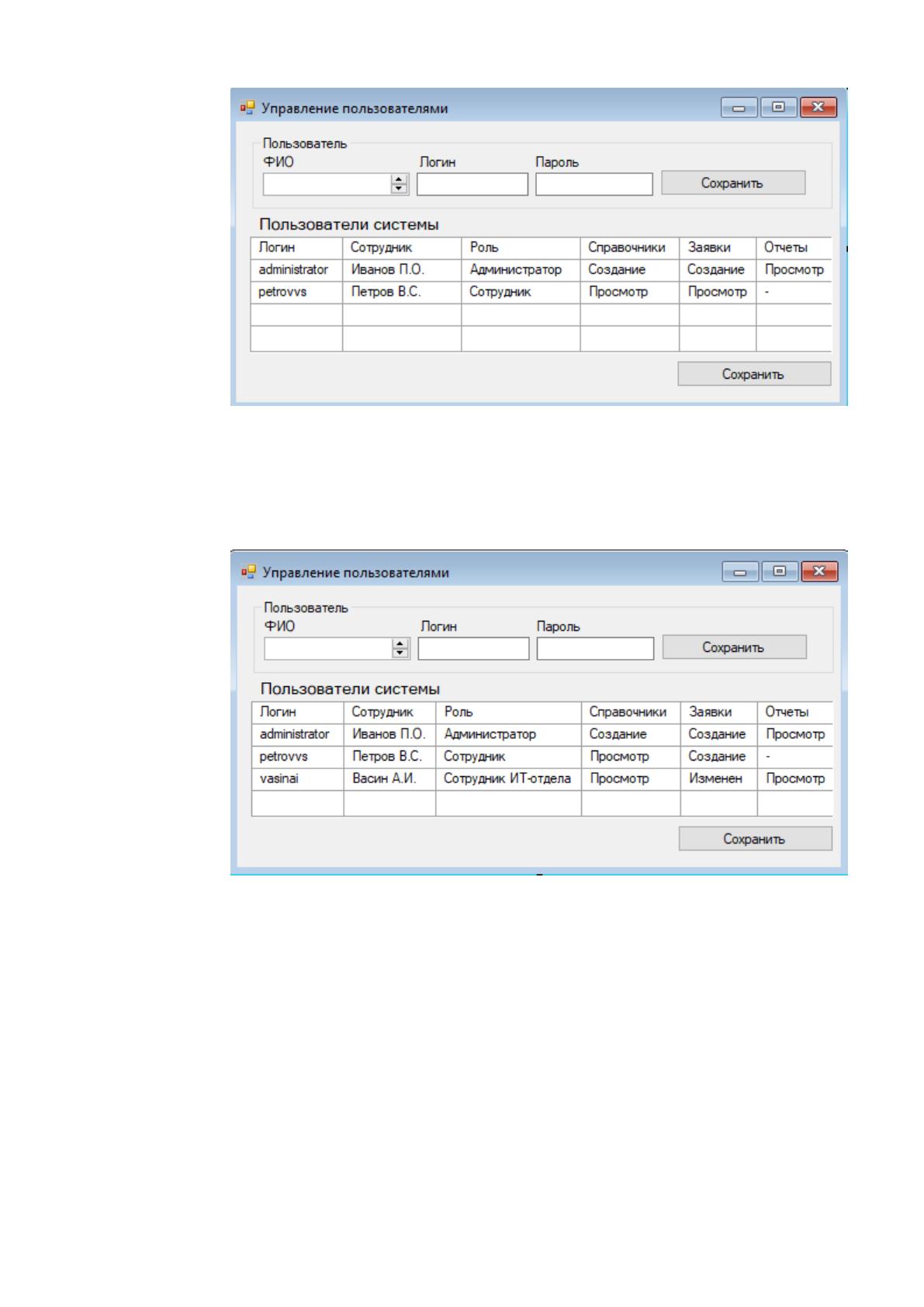
Теперь рассмотрим процесс управления пользователями системы,
который осуществляется администратором. Для этого нужно зайти в раздел
«Настройки» и выбрать пункт «Управление пользователями». Форма настроек
представлена на рисунке 33. Поскольку сейчас в системе создан только один
пользователь, который является администратором системы, на форме
управления пользователями представлены данные только об этом пользователе.
Для тестирования системы необходимо создать еще два типа
пользователей: пользователя, который является сотрудником организации, и
пользователя, который является сотрудником ИТ-отдела. На рисунке 34
представлено создание пользователя – сотрудника организации.
Рисунок 33. Форма управления пользователями

72
Рисунок 34. Создание пользователя – сотрудника
организации
Также необходимо создать пользователя – сотрудника ИТ-отдела.
Создание пользователя – сотрудника ИТ-отдела представлено на рисунке 35.
Рисунок 35. Создание пользователя – сотрудника ИТ-отдела
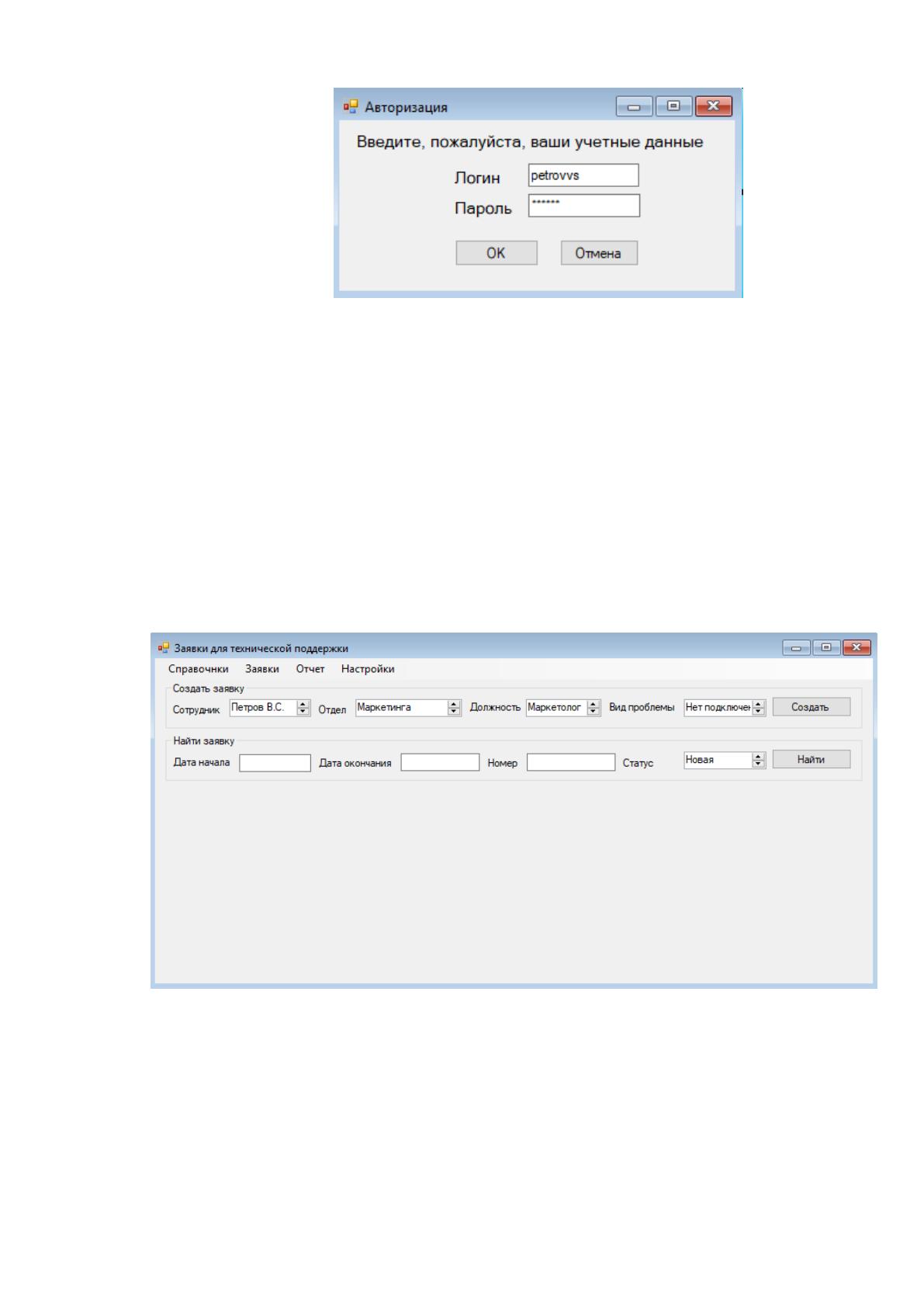
Теперь авторизуемся в системе под учетной записью сотрудника
организации, чтобы протестировать процесс создания заявок на техническую
поддержку. Форма авторизации представлена на рисунке 36.
73
Рисунок 36. Авторизация сотрудника организации
Рассмотрим процесс создания заявки для технической поддержки.
Создание заявки может осуществляться двумя способами:
1. С помощью главной формы приложения.
2. С помощью формы создания заявки, открытой через главное меню
системы.
При создании заявки на главной форме приложения, сотрудник вводит
свои данные: ФИО, должность и отдел. Затем выбирает вид проблемы, с которой
он обратился (рисунок 37).
no no no no no no no no no no no no no no no no no no no no no no no no no no no no no no no no no no no no no no no no no no
no no no no no no no no no no no no no no no no no no no no no no no no no no no no no no no no no no no no no no no no no no
no no no no no no no no no no no no no no no no no no no no no no no no no no no no no no no no no no no no no no no no no no
no no no no no no no no no no no no no no no no no no no no no no no no no no no no no no no no no no no no no no no no no no
no no no no no no no no no no no no no no no no no no no no no no no no no no no no no no no no no no no no no no no no no no
no no no no no no no no no no no no no no no no no no no no no no no no no no no no no no no no no no no no no no no no no no
Рисунок 37. Создание заявки с помощью главной формы
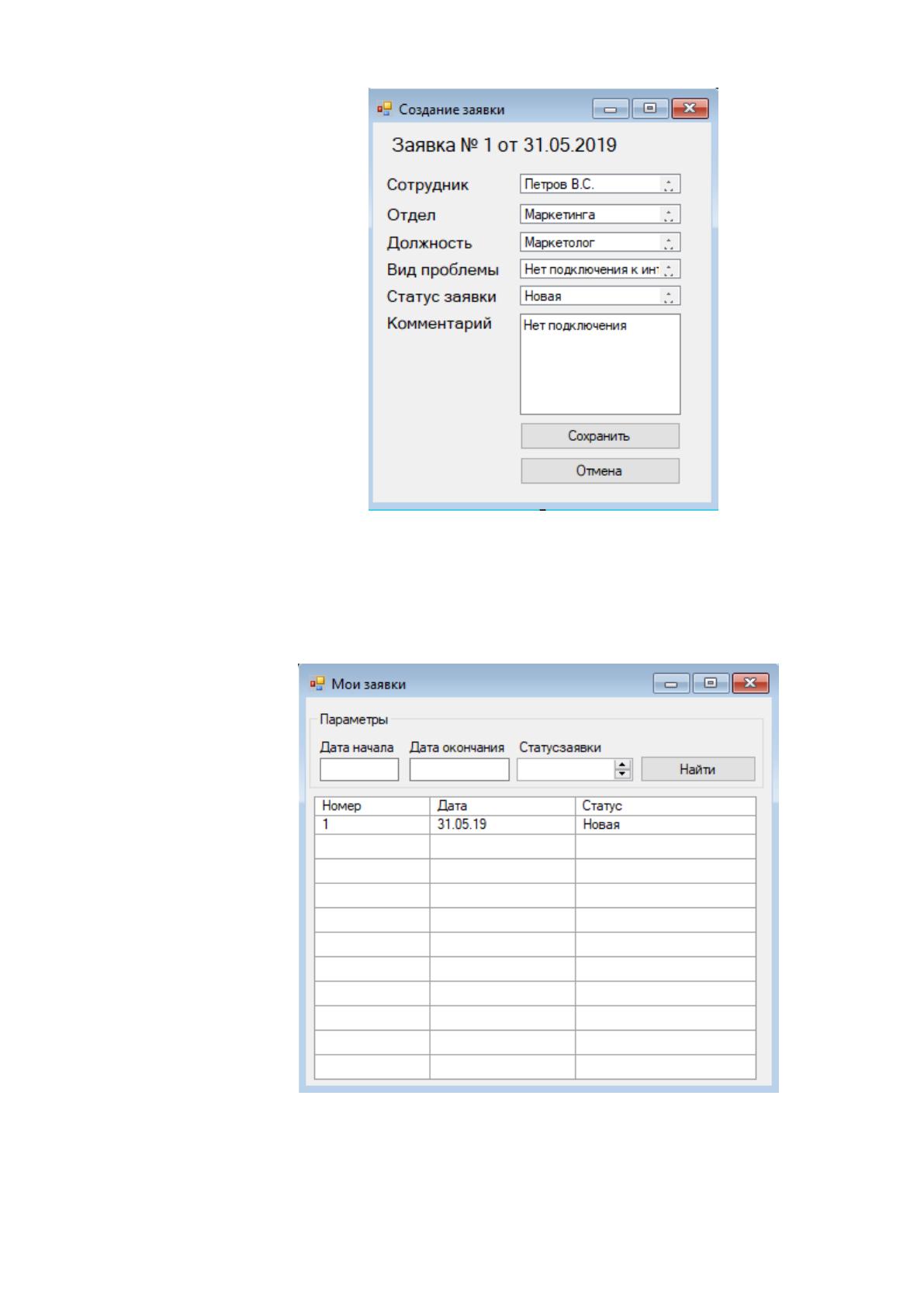
После нажатия кнопки «Создать» откроется форма создания заявки, в
которую нужно будет ввести описание проблемы (рисунок 38).
74
с
Рисунок 38. Форма создания заявки
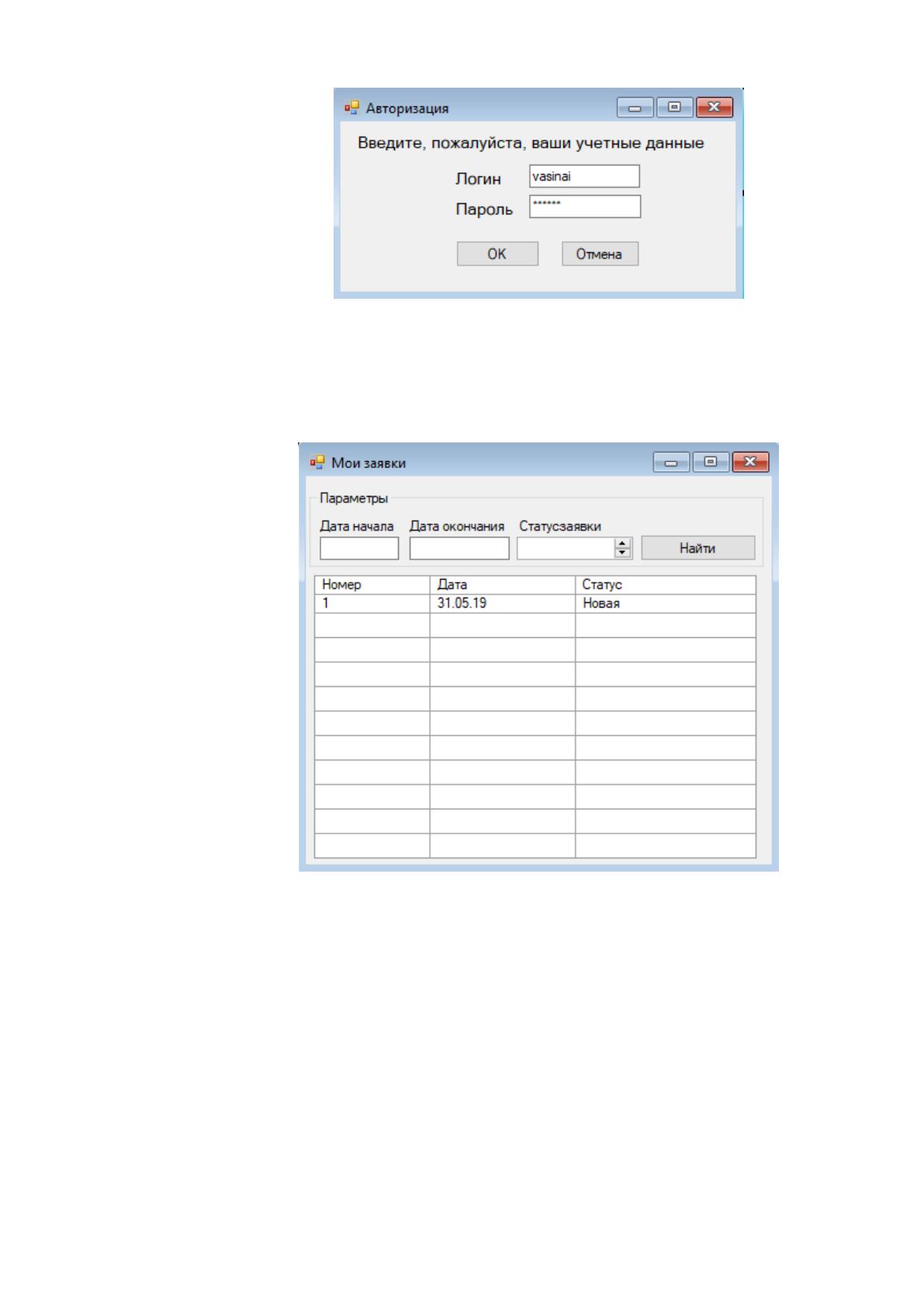
Когда заявка создана, ее можно найти в разделе заявок пользователя. Для
этого в меню «Заявки» нужно выбрать пункт «Мои заявки». Форма заявок
пользователя представлена на рисунке 39.
Рисунок 39. Форма поиска заявок
Теперь осуществим авторизацию пользователя от имени сотрудника ИТ-
отдела, чтобы протестировать процесс обработки заявки (рисунок 40).
75
Рисунок 40. Авторизация пользователя под учетной записью
сотрудника ИТ-отдела
Сотрудник ИТ-отдела открывает перечень заявок, представленный на
рисунке 41.
Рисунок 41. Перечень заявок
В перечне заявок сотрудник выбирает заявку, и приступает к ее
обработке. В процессе работы меняется статус заявки. Каждое изменение статуса
фиксируется в базе данных. В процессе обработки заявки специалист ИТ-отдела
вводит комментарий о проделанной работе, меняет статус заявки и нажимает
кнопку «Сохранить». На рисунке 42 представлен процесс обработки заявки.