96
Справочники:
«Темы заявок»,
«ПО»,
«Приоритеты»
Создание заявки
Заявки
Выбор
исполнителя
Справочник
«Сотрудники»
Заявки
Исполнение
заявки
Заявки
Модуль
«Пользователь»
Модуль
«Ответственный»
Модуль
«Исполнитель»
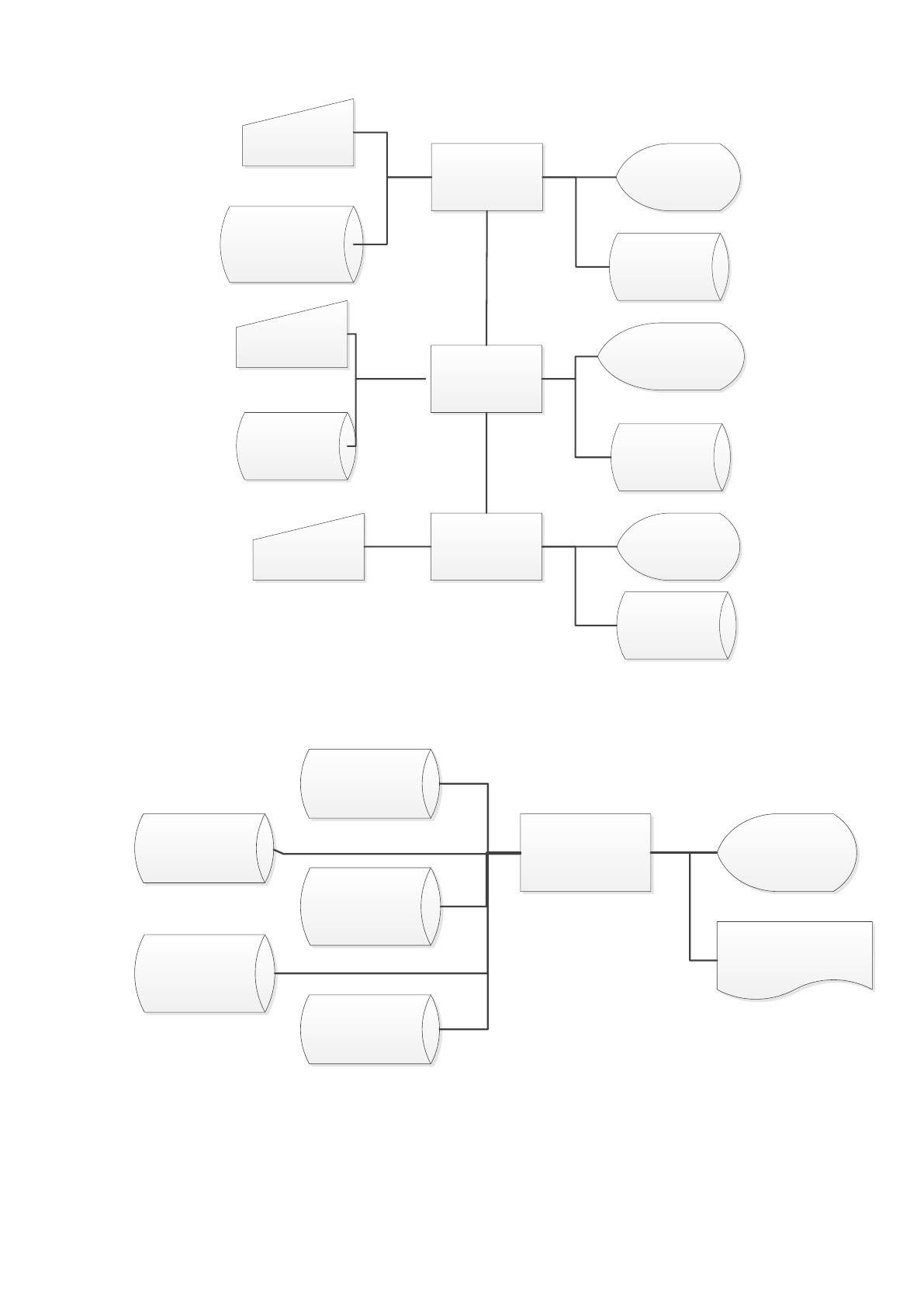
Рис. 53. Схема взаимодействия программных модулей и информационных
файлов при обработке заявок
Таблица
заявки
Формирование
отчета по
заявкам
Отчет по заявкам
Таблица «Ход
исполнения»
Отчеты
Таблица
«Вложения»
Таблица
«Клиенты»
Таблица
«Сотрудники»
Рис. 54. Схема взаимодействия программных модулей и информационных
файлов при формировании отчета по заявкам
97
Рассмотрим схему технологического процесса для модуля «Ответствен-
ный». Работа с разработанной информационной системой начинается с входа в
программу и выбора соответствующего пункта меню. Для входа в личный каби-
нет необходимо выбрать пункт меню «Личный кабинет» (А); для работы со
справочниками – пункт меню «Справочники» (Б); для просмотра и формирова-
ния отчетов – пункт меню «Отчеты» (В); для получения справочной информации
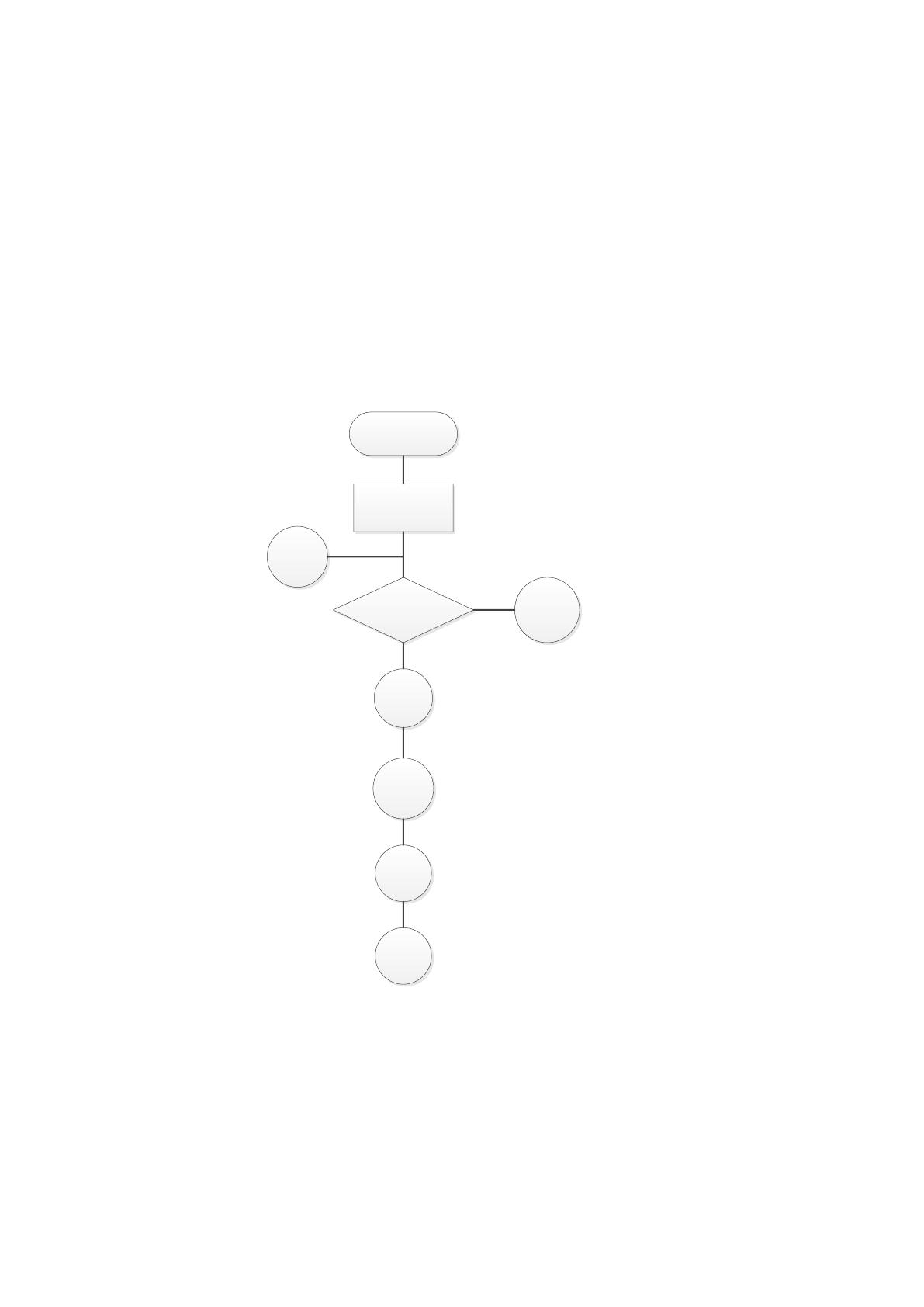
– пункт меню «Справка» (Г). Технологическая схема входа в ИС представлена
на рисунке 55.
Начало
Меню
А
Б
В
Д
ЕПункт меню
- Справочники
- Отчеты
- Справка
Г
- Личный кабинет
Рис. 55. Технологическая схема входа в ИС
После выбора соответствующего раздела меню, происходит переход в
пункты меню этого раздела. Пользователь может выбрать один из представлен-
ных пунктов меню выбранного раздела, либо вернуться к выбору другого разде-
ла меню.

98
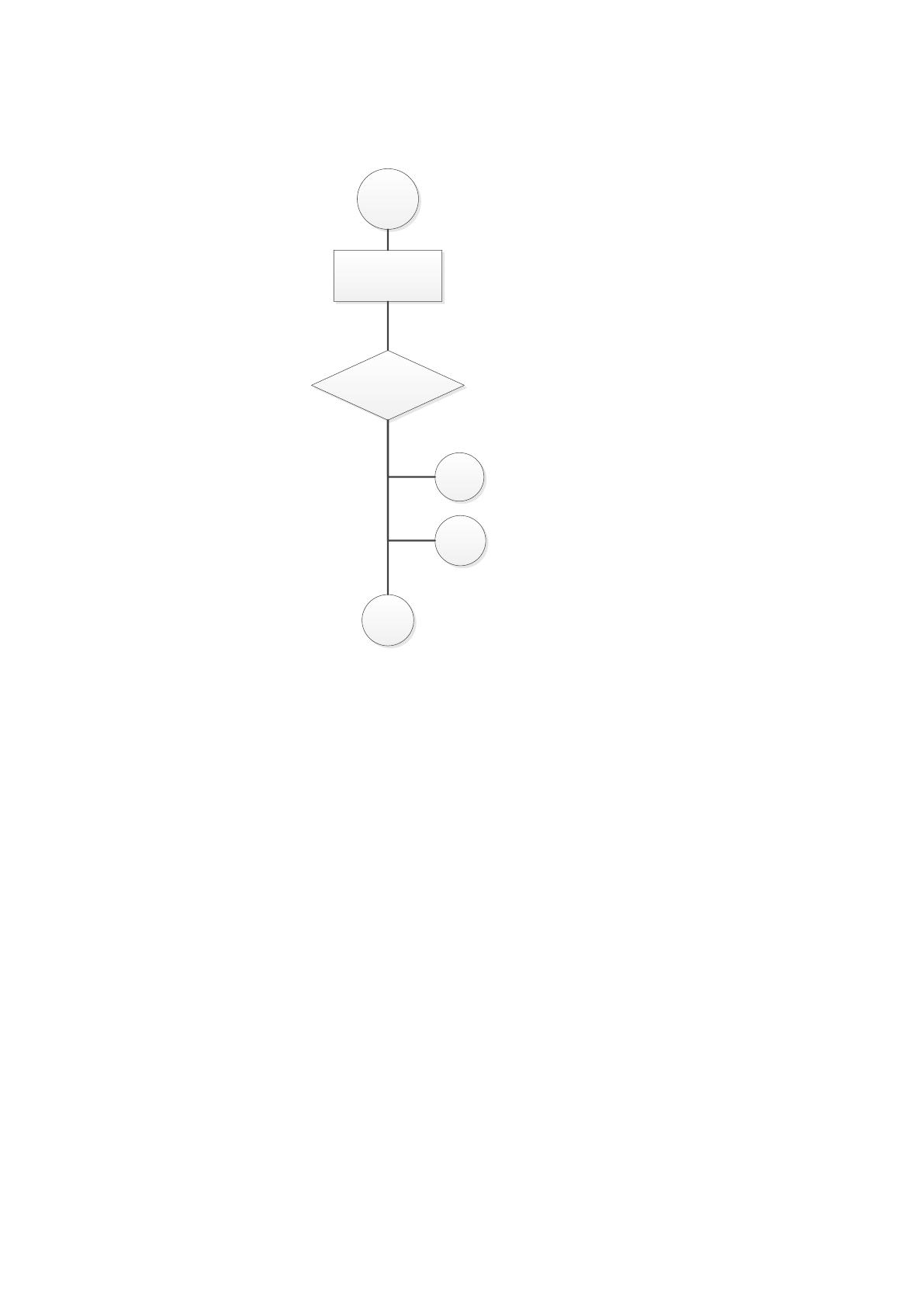
Технологическая схема выбор пункта меню «Личный кабинет» представле-
на на рисунке 56.
Меню А
А1
А2
Пункт меню
- Заявки
- Настройка
приоритетов
А
Д
Рис. 56. Технологическая схема выбор пункта меню «Личный кабинет»
Выбрав один из пунктов меню («Заявки» либо «Настройка приоритетов»),
пользователь может выполнить над ним следующие действия (добавить запись,
изменить текущую запись, удалить запись, обновить, отфильтровать записи).
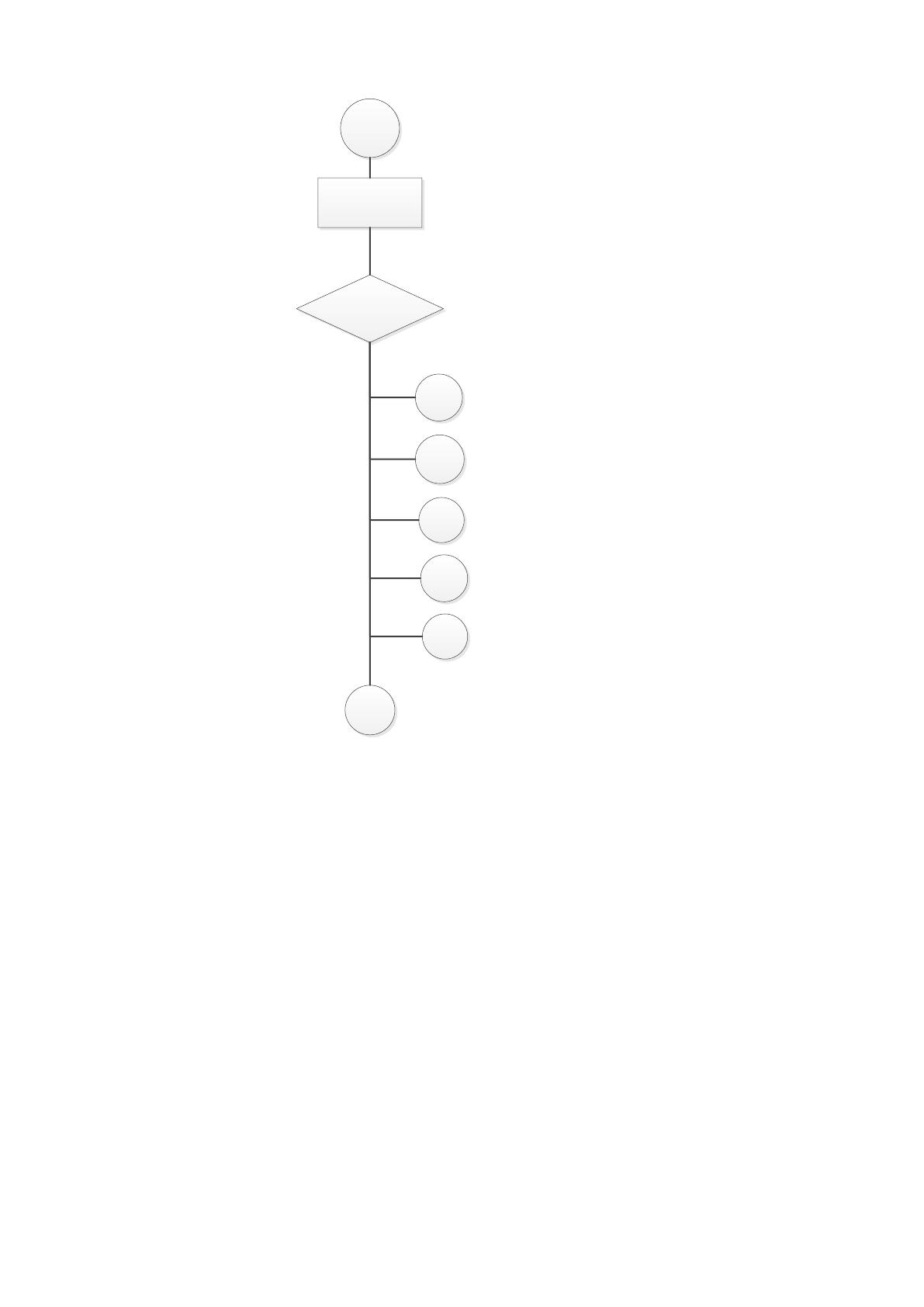
Технологическая схема выбора действий, выполняемых над пунктом меню А1,
представлена на рисунке 57.
99
Меню А
А11
А12
А13
Пункт меню
- Добавить
- Изменить
- Удалить
А1
А14
Б16
А
- Обновить
- Фильтрация
Рис. 57. Технологическая схема выбора действий
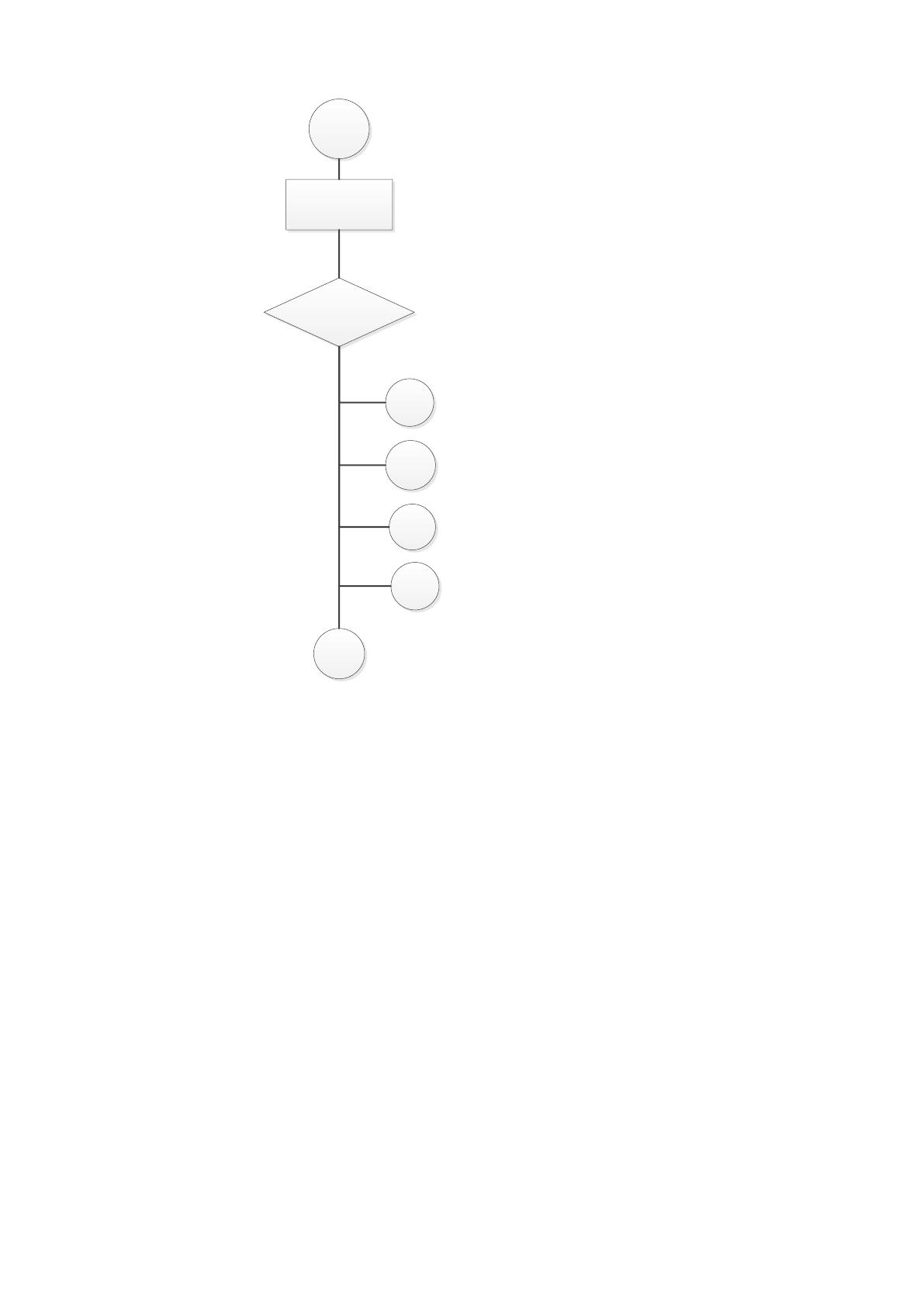
Технологическая схема выбор пункта меню «Справочники» представлена
на рисунке 58.
100
Меню Б
Б1
Б2
Б3
Пункт меню
- Название ПО
- Клиенты
- Сотрудники
Б
Б4
Д
- Темы заявок
Рис. 58. Технологическая схема выбор пункта меню «Справочники»
Выбрав работу с одним из справочников, пользователь может выполнить
над ним следующие действия (добавить запись в справочник, изменить текущую
запись, удалить запись, обновить содержимое справочника, произвести поиск по
определённому значению, отфильтровать записи).
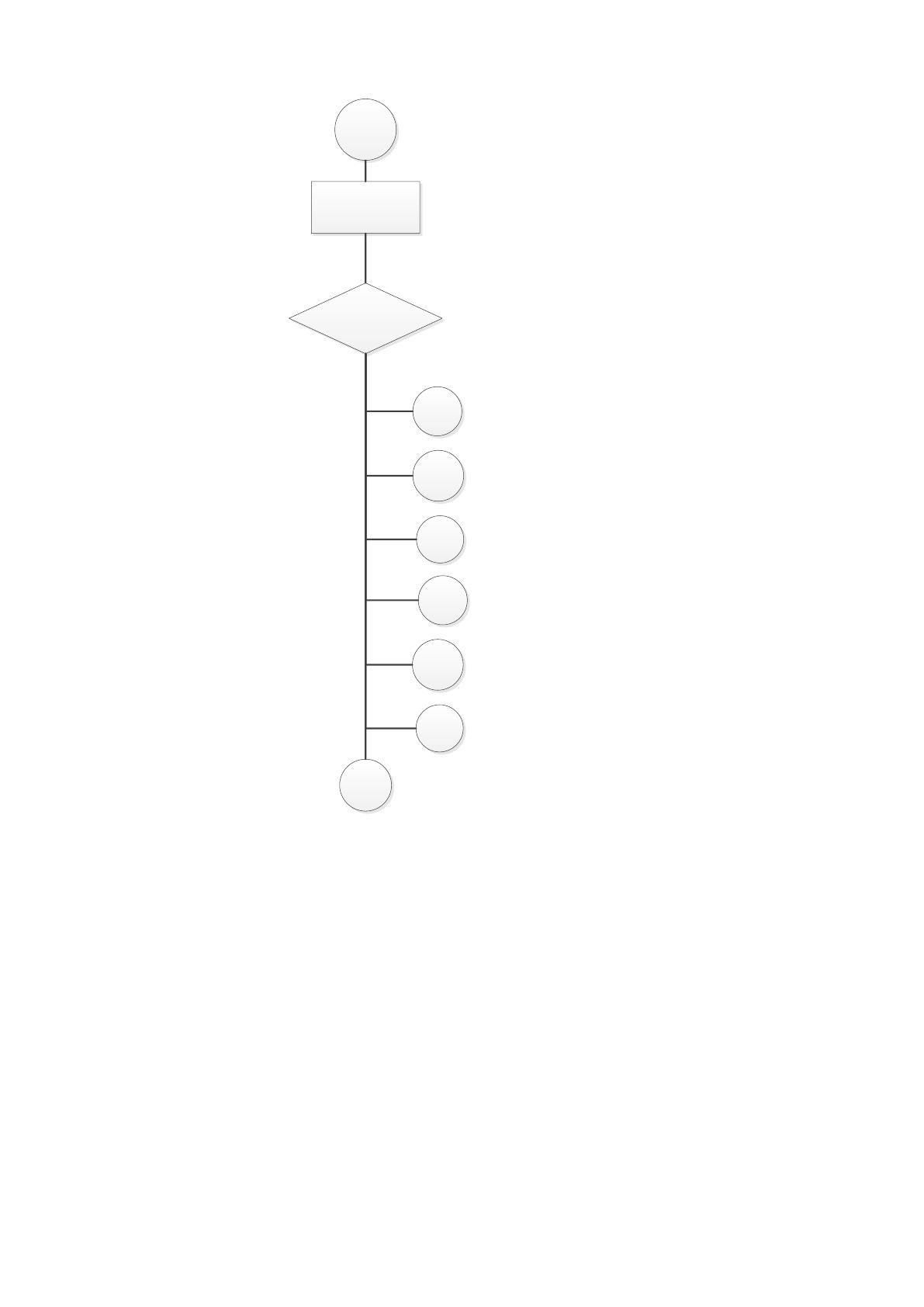
Технологическая схема выбора действий, выполняемых над содержимым
справочника, представлена на рисунке 59.
101
Меню Б
Б11
Б12
Б13
Пункт меню
- Добавить
- Изменить
- Удалить
Б1
Б14
Б15
Б16
Б
- Обновить
- Поиск
- Фильтрация
Рис. 59. Технологическая схема выбора действий, выполняемых над
содержимым справочника
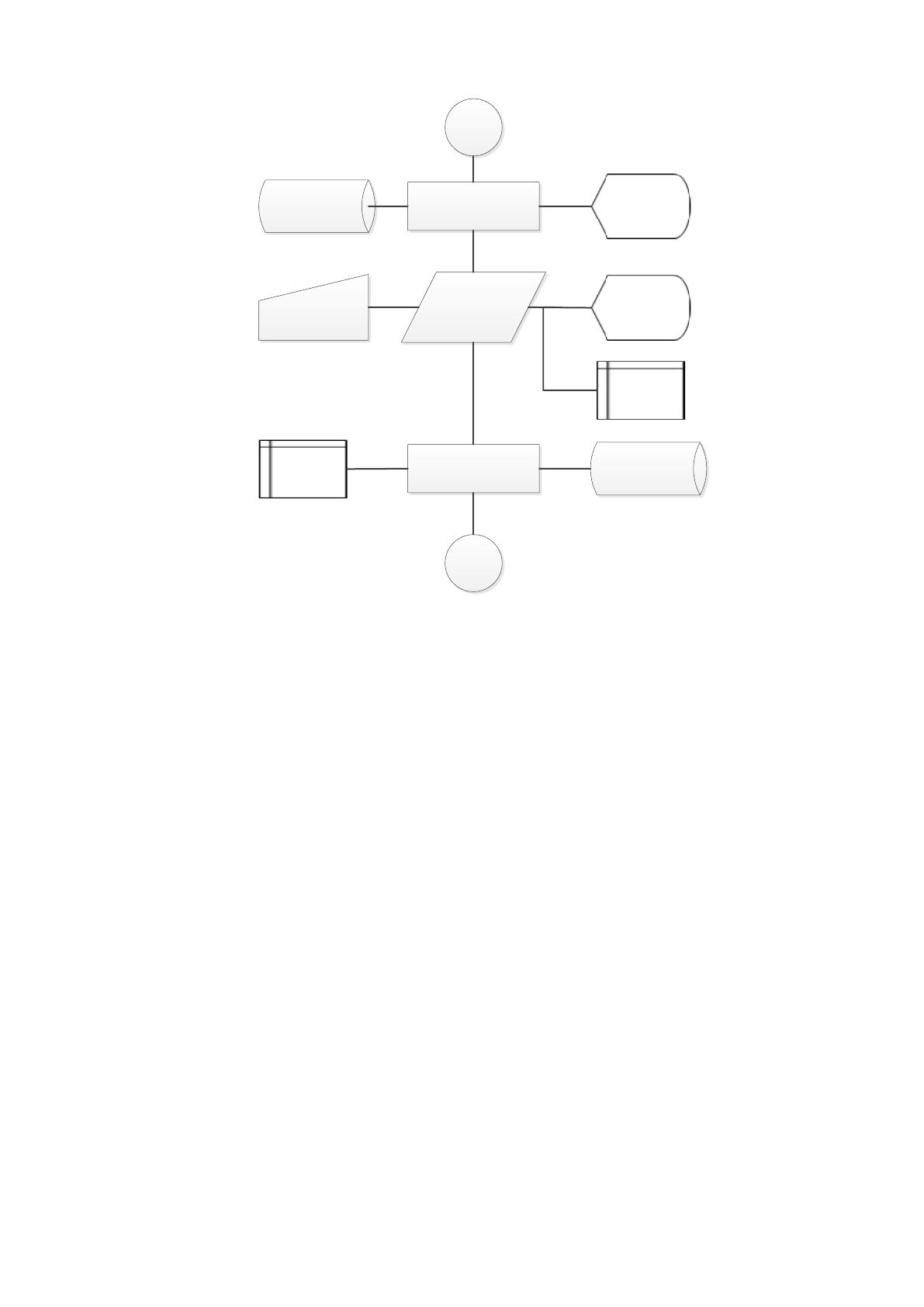
Для добавления записи в справочник, ИС делает запрос в базу данных, до-
бавляя в нее пустое поле. При этом система выводит на экран форму, где поль-
зователь может ввести соответствующие данные. После того как необходимые
поля заполнены, запись сохраняется в оперативной памяти. После окончания
данной операции, пользователь может вернуться в меню «Б». Технологическая
схема добавление записи в справочник изображена на рисунке 60.

102
Добавление
новой записи
Б11
Ввод
данных в
форму
Запись в файл
Б1
Справочник
Справочник
Рис. 60. Технологическая схема добавление записи в справочник
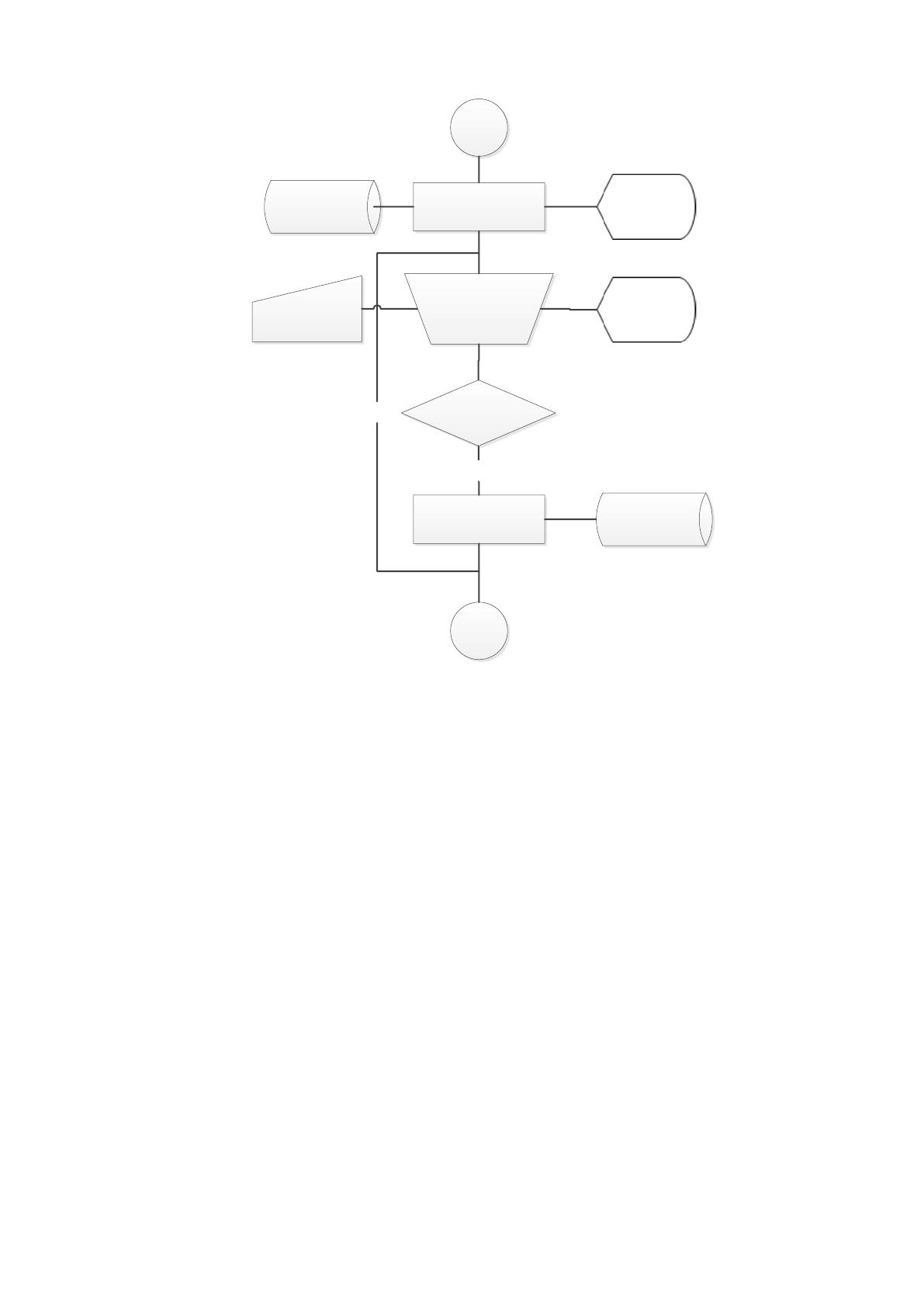
Для изменения записи в справочнике, необходимо выбрать изменяемую
запись из множества представленных в справочнике данных. После изменения
данных, ИС потребует от пользователя подтвердить совершаемое действие. По-
кинув окно редактирования данных, пользователь вернется в пункт «Б1».
Технологическая схема изменения записи в справочнике представлена на
рисунке 61.
103
Вывод записей
Б12
Сохранение
Б1
Справочник
Справочник
Выбор
изменяемой
записи
Сохранить
изменения?
Нет
Да
Рис. 61. Технологическая схема изменения записи в справочнике
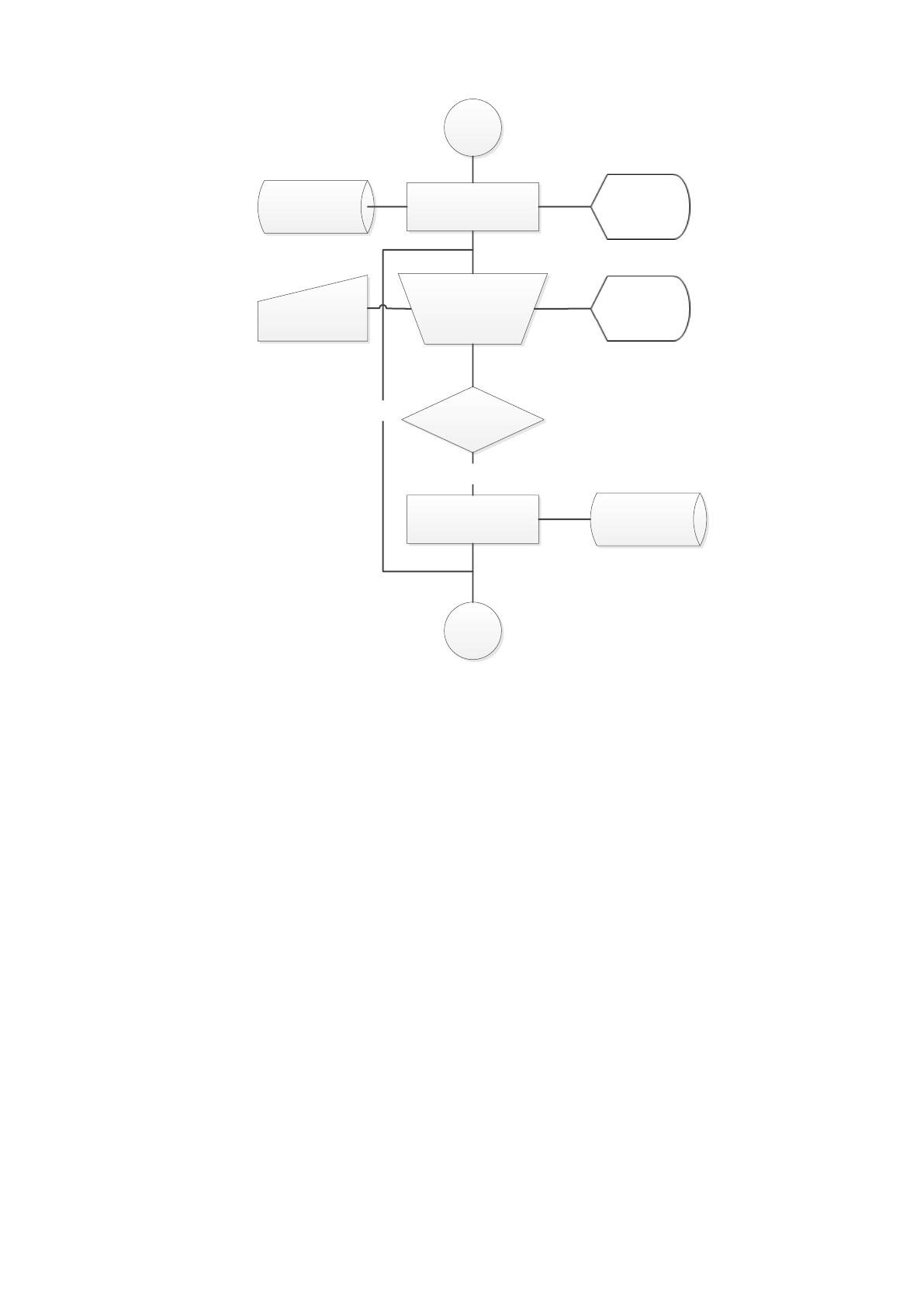
Чтобы удалить запись из справочника, требуется вывести справочник на
экран. Среди выведенных на экран записей, пользователь должен выбрать ту,
что надо удалить. Во избежание случайного удаления данных, ИС выведет на
экран сообщение, требующее подтвердить совершаемое действие. При положи-
тельной реакции пользователя - запись удаляется, иначе осуществляется переход
к перечню записей справочника. Технологическая схема удаление записи из
справочника представлена на рисунке 62.
104
Вывод записей
Б13
Удаление
Б1
Справочник
Справочник
Выбор
удаляемой
записи
Удалить
запись?
Нет
Да
Рис. 62. Технологическая схема удаление записи из справочника
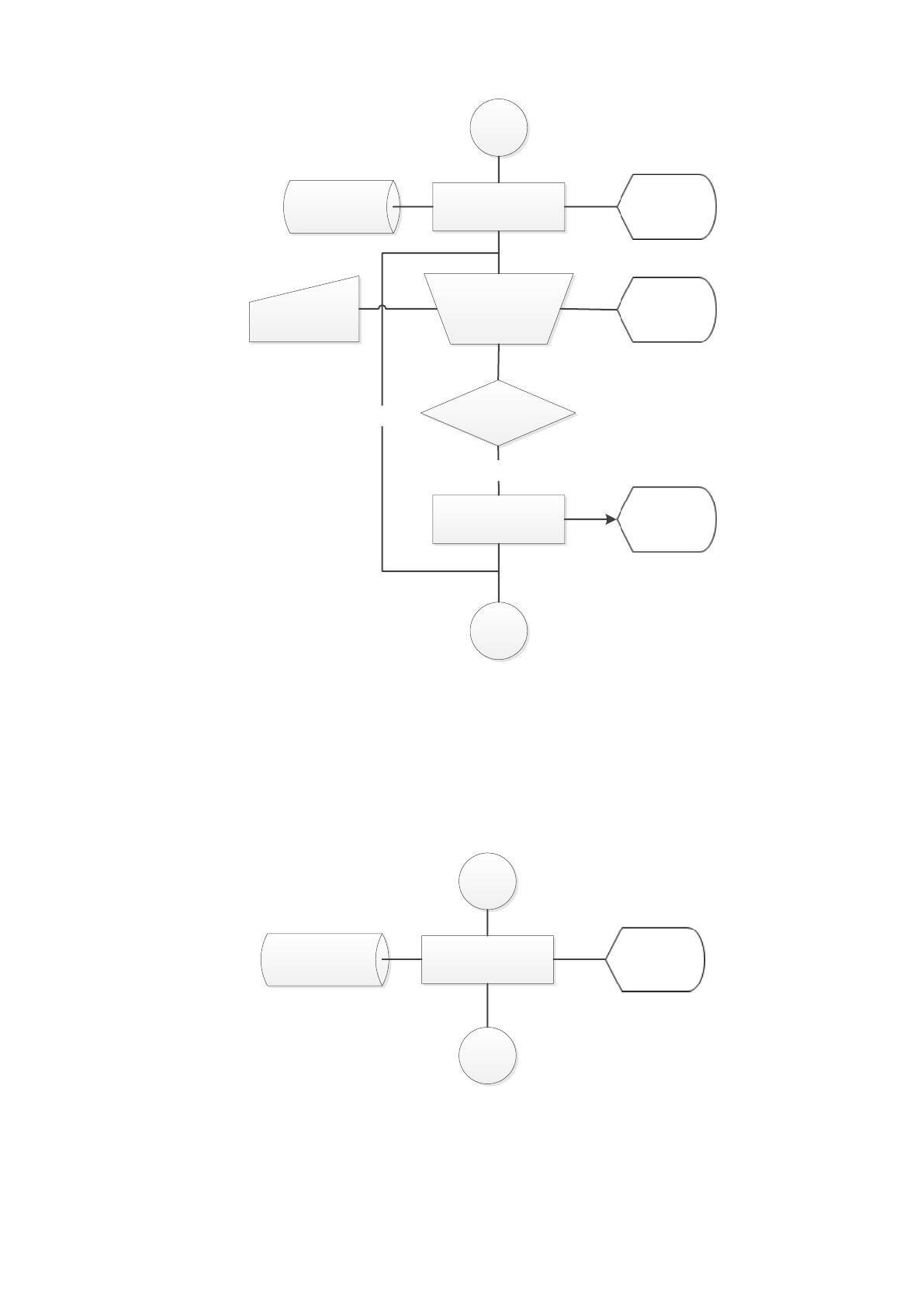
Поиск записи в справочнике начинается с вывода полного перечня запи-
сей в справочнике и ввода ввод искомых значений. Если введенные параметры
поиска позволили отыскать нужную запись, то поиск прекращается, иначе про-
должается ввод либо изменяются параметры поиска. Технологическая схема по-
иска записей в справочнике представлена на рисунке 63.
105
Вывод записей
Б15
Просмотр
Б1
Справочник
Ввод
параметров
поиска
Запись найдена?
Нет
Да
Рис. 63. Технологическая схема поиска записей в справочнике
Пункт меню «Отчеты» состоит из отчетов, формируемых в программе.
Над отчетами можно выполнять такие операции, как: просмотр, печать, обнов-
ление, поиск, фильтрация.
Технологическая схема просмотра отчета представлена на рисунке 64.
Просмотр
В11
В1
Отчет по
заявкам
Рис. 64. Технологическая схема просмотра отчета